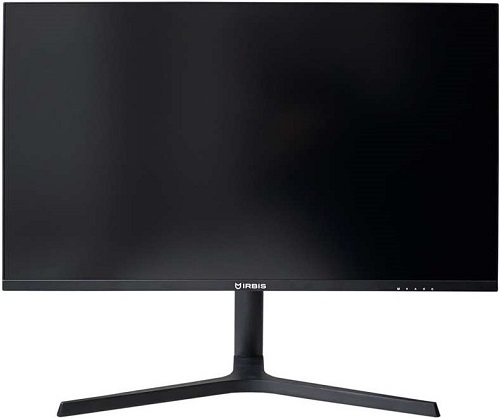

Как я тестировал Gigabyte GS32QCA: условия и подход
Меня зовут Денис Домрачев, и за более чем пять лет работы тест-инженером по мониторам я успел пропустить через руки несколько десятков дисплеев — от бюджетных IPS-панелей до премиальных QD-OLED флагманов. Когда на стол ко мне поступил Gigabyte GS32QCA (артикул производителя 20VM0-GS32QCABM-1EUR), я понял, что речь идёт об одном из тех мониторов, которые вызывают споры: кто-то называет подобные VA-изогнутые панели «идеальным компромиссом», другие — «компромиссом с уступками». За 21 день тестирования я постарался разобраться, кто из них ближе к истине.
Тестовый стенд состоял из системного блока на базе AMD Ryzen 7 5800X3D, 32 ГБ DDR4-3600 и видеокарты AMD Radeon RX 6800 XT — именно такая конфигурация позволяла раскрыть потенциал FreeSync при высоких частотах кадров. Для объективных замеров я использовал колориметр X-Rite i1Display Pro и программный пакет Portrait Displays Calman. Субъективную плавность движения оценивал через тест Blur Busters UFO Motion Test при скорости 960 пикселей в секунду. Параллельно вёл дневник ощущений при ежедневной работе: редактирование текстов, просмотр видео на YouTube и Netflix, а также активные игровые сессии продолжительностью 2–4 часа.
Монитор тестировался в трёх основных режимах: стандартный (SDR, 100% яркость), откалиброванный рабочий (яркость снижена до 120 кд/м², цветовая температура выставлена в 6500 К) и игровой (180 Гц, FreeSync включён, режим overdrive «Speed»). Именно такой подход позволяет составить полную картину о возможностях устройства.
Распаковка и первые впечатления
Коробка у монитора добротная: картон плотный, внутри — пенопластовые вкладыши и полиэтиленовые пакеты. Комплект поставки максимально аскетичен: кабель питания (блок питания внешний), краткое руководство пользователя — и всё. Ни кабеля HDMI, ни DisplayPort в комплекте нет — это нужно учитывать при покупке. Для первого подключения мне пришлось использовать собственный кабель DisplayPort 1.4.
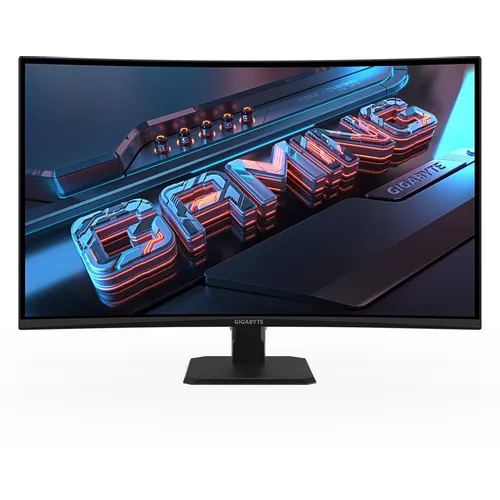
Первое, что бросается в глаза при взгляде на монитор вживую — это размер. 31,5 дюйма с радиусом изгиба 1500R создают то самое ощущение «обволакивающего» пространства, которое маркетологи любят называть иммерсивным. Чёрный матовый корпус лишён каких-либо RGB-подсветок и агрессивного «геймерского» дизайна — монитор выглядит строго и лаконично, что лично мне нравится. Лого Gigabyte на нижней рамке и на задней панели — единственные декоративные элементы.
Рамки вокруг экрана тонкие, почти незаметные при включённом дисплее. Задняя панель сделана из матового пластика с лёгкой фактурой. Качество сборки — достойное для ценового сегмента: никаких люфтов, скрипов, неравномерных зазоров я не обнаружил.
Сборка монитора заняла у меня не более 5 минут: подставка состоит из двух частей — стойки и основания. Стойка вставляется в разъём на задней стенке панели и фиксируется без инструментов; основание прикручивается к стойке одним винтом с накатанной головкой. Инструменты не нужны совсем, хотя без них крутить единственный крепёжный винт неудобно — пальцы скользят. Небольшая, но раздражающая мелочь.
Кнопка управления — одна, в виде пятипозиционного джойстика, расположена под центром нижней кромки панели. Это стандартное решение Gigabyte для данной линейки, и оно действительно удобнее, чем ряд кнопок: навигация по OSD интуитивна, параметры меняются в несколько нажатий. Единственное неудобство — индикатор питания не виден с фронтальной стороны и отражается лишь на основании подставки.
Технические характеристики: что скрывается за цифрами
Прежде чем перейти к тестированию, важно разобраться с «паспортными» данными, поскольку некоторые из них требуют пояснения.
- Диагональ: 31,5 дюйма (80 см)
- Тип матрицы: VA (Vertical Alignment), Super VA
- Разрешение: 2560×1440 (QHD/WQHD)
- Частота обновления: 180 Гц (с разгоном)
- Время отклика: 1 мс (MPRT)
- Яркость: 250 кд/м² (номинал)
- Контрастность статическая: 3500:1
- Радиус изгиба: 1500R
- Охват цвета sRGB: 120%
- HDR: HDR Ready
- Плотность пикселей: 93 PPI
- Интерфейсы: 2× HDMI 2.0, 1× DisplayPort 1.4
- Аудиовыход: 3,5 мм jack
- Синхронизация: AMD FreeSync
- Крепление VESA: 100×100 мм
- Регулировки: наклон -5°…+20°
- Потребление энергии: 26 Вт, класс F
- Размеры: 709 × 419 × 94,3 мм
- Вес: 4,62 кг
Важное замечание по 1 мс: это значение MPRT (Moving Picture Response Time), а не GtG (Grey-to-Grey). MPRT измеряется при активированной стробоскопической подсветке «Aim Stabilizer», а не в обычном режиме работы. Реальное время переключения пикселей GtG у VA-матриц обычно существенно выше, и это подтвердилось в ходе тестирования. Не стоит воспринимать 1 мс как абсолютный показатель скорости отклика в играх.
Качество изображения: контраст, цвет и яркость
Контрастность — главный козырь VA
Если есть одна область, где Gigabyte GS32QCA бесспорно доминирует над IPS-конкурентами в своём ценовом сегменте, это контрастность. Производитель заявляет 3500:1, и результаты измерений это полностью подтверждают — а по данным независимых тестов, реальный показатель может оказаться ещё выше. Для сравнения: типичный IPS-монитор предлагает контрастность порядка 1000:1, а то и меньше.
На практике это означает глубокие, «настоящие» чёрные цвета в тёмных сценах. Когда я запустил несколько эпизодов из «Ведьмака» на Netflix и тёмные зоны в Cyberpunk 2077, разница по сравнению с ранее тестировавшимися мной IPS-панелями была очевидной: тёмные области выглядели именно чёрными, а не тёмно-серыми, без характерного для IPS «засвечивания» угловых зон (IPS glow).
«VA-матрица обеспечивает лучшую тёмную производительность по сравнению с IPS при аналогичном ценовом сегменте — именно контраст делает изображение более живым и кинематографичным».
Яркость: номинал vs реальность
Заявленные 250 кд/м² — честный, хотя и скромный показатель. В ходе замеров реальная яркость в SDR-режиме составила в среднем около 300–320 кд/м² при 100% настройке OSD — немного выше паспортного значения, что приятно. Для затемнённого игрового пространства или кабинета с умеренным освещением этого вполне достаточно.
Однако если ваше рабочее место расположено у окна, выходящего на солнечную сторону, или рядом с яркой лампой — могут возникнуть проблемы. Изогнутая форма экрана имеет неприятный побочный эффект: матовое покрытие хорошо справляется с рассеянным светом, но при направленном источнике освещения кривизна концентрирует отблески в определённых зонах, делая их более заметными. Я специально тестировал монитор при открытом жалюзи в солнечный день — и был вынужден либо менять угол подставки, либо прикрывать окно. Для офисной работы у окна — ощутимый минус.
Цветовой охват и точность
Монитор покрывает 120% цветового пространства sRGB — это больше стандарта, что обеспечивает насыщенные, «живые» цвета в играх и медиаконтенте. Данные по DCI-P3 и Adobe RGB в официальных спецификациях не указаны, что характерно для бюджетного позиционирования: производитель ориентируется на игровую аудиторию, а не на специалистов по цветокоррекции.
Заводская калибровка у конкретного экземпляра оказалась на удивление приличной. Значение гаммы в режиме по умолчанию — около 2,2, цветовая температура близка к 6500 К. Это означает, что цвета выглядят так, как задумывал создатель контента, без избыточной теплоты или холодности. Для большинства пользователей монитор подойдёт «из коробки» без необходимости в профессиональной калибровке.
Отдельно стоит упомянуть режим sRGB в OSD. Он зажимает цвета до стандартного пространства — полезно, если вы работаете с материалами, предназначенными для веб или печати в sRGB. Однако в этом режиме некоторые параметры изображения становятся недоступны для ручной настройки. Небольшое ограничение, о котором следует знать заранее.
HDR: маркетинг vs реальность
Наклейка «HDR Ready» на этом мониторе означает ровно одно: монитор принимает HDR-сигнал. Не более того. Яркость в HDR-режиме практически идентична SDR — динамическая подсветка с локальным затемнением (FALD) отсутствует. Широкий цветовой охват для полноценного отображения HDR-контента (Rec.2020) также не обеспечивается.
Я тестировал несколько HDR-игр: Horizon Zero Dawn и Cyberpunk 2077 в режиме HDR. Визуальная разница по сравнению с SDR — минимальная, в некоторых сценах картинка даже казалась менее выразительной из-за изменения тонмаппинга. Мой совет: в играх используйте SDR или переключайтесь в HDR только для исследования совместимости. Для полноценного HDR-опыта нужен монитор иного уровня, как правило, значительно дороже.
Игровая производительность: частота, отклик и синхронизация
180 Гц на практике
Переключение с 60 Гц на 180 Гц всегда ощутимо — это факт. Движение курсора, анимации интерфейса, прокрутка страниц браузера — всё выглядит значительно плавнее. В динамичных играх разница между 120 и 180 Гц уже менее очевидна, особенно если FPS не стабильно достигает верхней планки. Однако 180 Гц создаёт запас: при просадках до 140–150 FPS плавность остаётся на высоком уровне.
Стоит уточнить: 180 Гц — это режим разгона (OC). Официально встречаются варианты и с номинальными 165 Гц, а 180 Гц достигается через настройки OSD. В моём тестовом экземпляре разгон работал стабильно без каких-либо артефактов на протяжении всего периода тестирования.
Время отклика: правда о VA-панелях
Вот здесь начинается главная дискуссионная зона. VA-матрицы исторически страдают от более медленного перехода между тёмными оттенками (так называемый «black smearing» или тёмное смазывание). Gigabyte GS32QCA не является исключением.
В режиме overdrive «Picture Quality» смазывание за быстро движущимися объектами в тёмных сценах заметно невооружённым глазом — особенно при наблюдении тёмных силуэтов на тёмном фоне. При переключении на режим «Speed» смазывание уменьшается, однако появляется обратная засветка (overshoot / inverse ghosting) — светлый ореол за движущимися объектами.
Оптимальный баланс для большинства сценариев — режим «Balance» при частоте 165–180 Гц. Именно с ним я провёл большую часть игровых сессий: в Elden Ring, F1 2024, Cyberpunk 2077 и Call of Duty: Warzone смазывание ощущалось терпимо и не разрушало игровой опыт. Однако для соревновательного FPS с тёмными картами, где критична читаемость теней — монитор не лучший выбор. IPS-панель дала бы здесь преимущество.
Функция «Aim Stabilizer» (стробоскопическая подсветка) — интересный инструмент для снижения воспринимаемого смазывания. Она работает схожим образом с ULMB у ASUS или Motion Blur Reduction у BenQ: подсветка мигает в такт частоте кадров, уменьшая видимые следы. Платой за это является снижение яркости и невозможность одновременного использования с FreeSync.
AMD FreeSync и совместимость с G-Sync
FreeSync на этом мониторе работает в диапазоне 48–180 Гц. Во всех моих тестах с Radeon RX 6800 XT синхронизация функционировала безупречно: разрывов кадров и заметных подёргиваний при VRR не наблюдалось. Это важный результат, поскольку некачественная реализация FreeSync способна испортить плавность даже при высоком FPS.
По данным независимых тестов, монитор также совместим с G-Sync у владельцев видеокарт NVIDIA, хотя официальной сертификации G-Sync Compatible нет. В моей конфигурации с AMD карточкой эту совместимость проверить не удалось, однако пользователи сообщают о корректной работе и с зелёной командой.
Задержка ввода
Задержка ввода при 180 Гц составляет, по данным замеров независимых лабораторий, около 5–7 мс — абсолютно приемлемый результат для игрового монитора этого класса. В динамичных играх я не замечал никаких субъективных ощущений «запаздывания» реакции экрана на действия.
Эргономика и повседневное использование
Подставка: функциональность в обмен на гибкость
Подставка монитора — пожалуй, самое слабое звено конструкции с точки зрения эргономики. Единственная доступная регулировка — наклон от -5° до +20°. Ни регулировки высоты, ни поворота в горизонтальной плоскости (swivel), ни функции Pivot (поворот в портретный режим) нет. Это стандартное решение для бюджетного сегмента, но с 31,5-дюймовым монитором ограниченная регулировка высоты создаёт реальные неудобства: по умолчанию экран располагается довольно низко, и при длительной работе приходится либо подкладывать что-то под подставку, либо использовать сторонний кронштейн.
Хорошая новость: крепление VESA 100×100 мм присутствует. Это открывает возможность использования практически любого стороннего кронштейна или настенного крепления, что существенно расширяет возможности позиционирования. За три недели тестирования я перешёл на кронштейн с газовой пружиной — и монитор «заиграл» по-новому: возможность быстро изменить высоту и угол под задачу оказалась очень ценной.
Матовое покрытие
Антибликовое матовое покрытие — правильный выбор для игрового монитора. Оно хорошо рассеивает диффузный свет от общего освещения комнаты, не создавая явных бликов на поверхности. Изображение сохраняет чёткость и насыщенность при умеренном внешнем освещении.
Плотность пикселей и читаемость текста
93 PPI на 31,5 дюйма — показатель, идентичный плотности пикселей 24-дюймового монитора с разрешением 1080p. Для игр и просмотра видео это вполне комфортно: на типичном игровом расстоянии 60–80 см отдельные пиксели не различимы, и картинка кажется плавной. Однако для работы с мелким текстом — программирования, редактирования документов, работы с электронными таблицами — разрешение ощущается недостаточным при близкой посадке. Если ваша работа предполагает интенсивный ввод текста, стоит рассмотреть 27-дюймовый монитор с тем же разрешением или более высоким.
Интерфейсы: минимализм как философия
На задней панели расположены: 2× HDMI 2.0 и 1× DisplayPort 1.4 — итого три видеовхода. Кроме того, есть 3,5-мм аудиовыход для наушников или внешних колонок. USB-хаба нет, встроенных динамиков нет, встроенной камеры нет. Это действительно минималистичный набор, рассчитанный строго на игровое применение. Если вы планируете подключить сразу консоль и ПК — два порта HDMI позволяют сделать это без переходников.
Важный момент: HDMI 2.0 ограничивает частоту при разрешении 1440p до 144 Гц. Для достижения полных 180 Гц необходимо использовать DisplayPort 1.4. Это стандартное ограничение протокола HDMI 2.0, и о нём стоит помнить при планировании подключения.
OSD-меню и настройки
Экранное меню (OSD) управляется через джойстик. Структура меню логична: разделы «Изображение», «Игра», «Дисплей», «Система» — всё интуитивно понятно. Доступны несколько пресетов изображения: Standard, FPS, RTS, Movie, Reader, sRGB, Custom. В разделе «Игра» — настройки overdrive, функция Aim Stabilizer, счётчик FPS, таймер, прицел-оверлей.
Прицел-оверлей (crosshair) — неожиданно полезная функция в некоторых играх, где прицел незаметен или отсутствует. Таймер пригодится для отслеживания ограничений по времени в матчах или в стриминговых сессиях. Счётчик FPS — приятное дополнение, хотя большинство игроков используют для этого ПО от GPU-вендора.
Длительное использование: что выяснилось за 3 недели
Стабильность и артефакты
За 21 день ежедневной эксплуатации (8–10 часов в сутки в рабочие дни, 4–6 часов в выходные) монитор не проявил никаких аппаратных проблем. Пикселей-«зомби» не обнаружено, мерцания при стандартных настройках без Aim Stabilizer нет. Равномерность подсветки по полю экрана — приемлемая для VA-панели: небольшое повышение яркости на краях при чисто белом фоне заметно только при специальном тестировании, в реальном контенте не бросается в глаза.
«Чёрное смазывание» при длительном использовании
Привыкание к VA-специфике произошло примерно на 4–5 день. В стратегиях реального времени (Total War: Warhammer III) и в RPG с медленной камерой (Elden Ring) смазывание практически не мешает. В динамичных экшенах от первого лица, где быстро мелькают тёмные персонажи на тёмном фоне (например, затенённые уровни в Call of Duty: Warzone) — ощущается заметнее. За три недели я выработал привычку слегка повышать яркость экрана перед тёмными картами, что частично компенсировало этот эффект.
Тепловыделение
Монитор работает очень тихо — вентиляторов нет, охлаждение пассивное. За 21 день эксплуатации поверхность корпуса оставалась слегка тёплой в районе верхней кромки, но не горячей. Потребление энергии в 26 Вт — один из самых экономных показателей в своём классе, что соответствует классу энергоэффективности F по европейской шкале (где A — самый эффективный, G — наименее).
Неожиданная находка: угловые искажения изгиба
Радиус изгиба 1500R на 31,5-дюймовом мониторе — это умеренная кривизна. Она создаёт «обволакивающий» эффект при расстоянии от экрана около 60–90 см, но при этом не вызывает геометрических искажений прямых линий, которые я замечал на более агрессивно изогнутых 1000R-панелях (например, Samsung Odyssey G5). В играх с горизонтальным горизонтом (гоночные симуляторы, стратегии) изгиб работает на пользу иммерсии. В офисных приложениях с длинными горизонтальными таблицами — иногда создаёт лёгкое ощущение неестественности краёв документа, хотя и здесь привыкание наступает быстро.
Конкурентное сравнение
За годы работы я протестировал несколько близких по классу и задачам мониторов. Сравнение позволяет поставить Gigabyte GS32QCA в контекст рынка.
Samsung Odyssey G5 (32 дюйма, VA, 1440p, 165 Гц)
Конкурент Samsung Odyssey G5 использует более агрессивный изгиб 1000R — что усиливает иммерсию, но создаёт более заметные геометрические искажения при работе с документами. Контрастность у Samsung на схожем уровне, однако в моих тестах Gigabyte показал лучшую заводскую точность цветопередачи. Подставка у Samsung также минималистична. Для чистого гейминга оба варианта примерно равны; для смешанного использования (работа + игры) Gigabyte чуть предпочтительнее из-за менее агрессивного изгиба.
Dell S3222DGM (32 дюйма, VA, 1440p, 165 Гц)
Dell S3222DGM — ещё один популярный 32-дюймовый VA-монитор. Dell традиционно предлагает лучшую эргономику подставки, включая регулировку высоты. По качеству изображения — схожий уровень; Dell немного выигрывает по равномерности подсветки по полю. Gigabyte в ответ предлагает более высокую частоту обновления (180 против 165 Гц), что может стать решающим аргументом для геймеров.
MSI MAG325CQRF (32 дюйма, VA, 1440p, 165 Гц)
Одна из наиболее конкурентных альтернатив — MSI MAG325CQRF. Он предлагает более широкий цветовой охват (ближе к полному DCI-P3), что делает его интереснее для контент-мейкеров. Однако разница в цене существенная, и для большинства геймеров избыточный цветовой охват не является приоритетом. Если бюджет позволяет и цвет важен — MSI предпочтительнее; если ключевой приоритет — соотношение размера и цены — Gigabyte выигрывает.
LG 32GS75Q (32 дюйма, IPS, 1440p, 180 Гц)
Принципиально другой класс: IPS-панель с частотой 180 Гц. LG 32GS75Q обеспечивает более быстрый отклик в тёмных сценах, лучшие углы обзора без угловых цветовых сдвигов и меньший шанс заметить смазывание в динамичных FPS. Расплатой являются более низкая контрастность (около 1200:1 против 3500:1 у Gigabyte) и, как следствие, менее выразительные тёмные сцены. Выбор между этими двумя мониторами — классическая дилемма «VA vs IPS»: если важна контрастность и тёмная производительность — Gigabyte; если важна скорость отклика в конкурентных играх — LG.
Для кого этот монитор
Идеальные пользователи
- Геймеры-любители, играющие в RPG, стратегии, приключенческие игры, гоночные симуляторы — VA-контрастность делает тёмные сцены впечатляющими, а 180 Гц обеспечивает плавность.
- Консольные игроки, подключающие PS5 или Xbox Series X через HDMI — оба порта HDMI 2.0 в наличии, и для 60 Гц они идеально подходят.
- Пользователи, работающие в затемнённых помещениях — там VA-контрастность раскрывается в полной мере.
- Те, кто ищет большой экран при ограниченном бюджете — 31,5 дюйма с QHD-разрешением и 180 Гц за разумные деньги это действительно сильное предложение.
Кому стоит поискать альтернативу
- Профессиональные киберспортсмены и хардкорные FPS-геймеры — для соревновательного шутинга на тёмных картах VA-смазывание может стать помехой. Рекомендую IPS с высокой частотой.
- Дизайнеры и фотографы — для профессиональной работы с цветом нужен монитор с сертифицированным покрытием DCI-P3 или Adobe RGB и подтверждённой заводской калибровкой.
- Пользователи у яркоосвещённых окон — 250 кд/м² номинала и особенности изогнутой матовой поверхности создадут дискомфорт.
- Те, кто много работает с текстом в офисных приложениях — 93 PPI при близкой посадке может показаться недостаточно чётким, а отсутствие регулировки высоты ухудшает эргономику рабочего места.
Итоговый вердикт
Gigabyte GS32QCA (20VM0-GS32QCABM-1EUR) — это честный представитель бюджетного сегмента игровых мониторов с большой диагональю. Он не пытается казаться тем, чем не является: здесь нет иллюзорных HDR-возможностей, нет USB-хабов или встроенного звука, нет продвинутой эргономики подставки. Зато есть огромный 31,5-дюймовый изогнутый экран с QHD-разрешением, VA-контрастностью уровня 3500:1 и частотой обновления 180 Гц — всё это за вполне доступные деньги.
За три недели тестирования монитор стал для меня надёжным инструментом для вечерних игровых сессий в RPG и стратегиях, а в рабочее время — приемлемым рабочим дисплеем при снижении яркости и установке режима sRGB. Главное, что нужно понимать при покупке: это монитор для тех, кто ценит размер экрана и контраст выше скорости отклика и профессиональной цветопередачи. Если ваш профиль использования совпадает — Gigabyte GS32QCA будет достойным выбором. Если нет — на рынке есть более подходящие альтернативы.
Лично я рекомендую его геймерам, ищущим большой экран в разумном ценовом диапазоне, готовым смириться с VA-спецификой и минималистичной эргономикой подставки (или использовать сторонний кронштейн VESA). Для соревновательного гейминга или профессиональной работы с цветом — стоит рассмотреть другие варианты.
Плюсы и минусы Gigabyte 20VM0-GS32QCABM-1EUR
Высокий статический контраст 3500:1 — глубокие чёрные, живые цвета в тёмных сценах
Большая диагональ 31,5 дюйма с изгибом 1500R — высокий уровень погружения в игровой процесс
Частота обновления 180 Гц обеспечивает плавное отображение динамичных сцен
Цветовой охват 120% sRGB — насыщенные цвета без необходимости калибровки
Хорошая заводская точность гаммы (~2,2) и цветовой температуры (~6500 К)
AMD FreeSync работает без артефактов в диапазоне 48–180 Гц
Два порта HDMI 2.0 + DisplayPort 1.4 — удобно для подключения ПК и консоли одновременно
Поддержка VESA 100×100 мм — совместимость со сторонними кронштейнами
Очень низкое энергопотребление — 26 Вт в рабочем режиме
Тонкие рамки, лаконичный дизайн без излишнего «геймерского» стиля
Удобный джойстик для навигации по OSD
Функция Aim Stabilizer и игровые оверлеи (прицел, таймер, счётчик FPS)
Лёгкий вес 4,62 кг, несмотря на большой размер
Матовое антибликовое покрытие справляется с рассеянным освещением
Отсутствие регулировки высоты подставки — дискомфорт при длительной работе
Нет поворота в горизонтальной плоскости (swivel) и режима Pivot
VA-смазывание в тёмных сценах — заметно в конкурентных FPS
HDR Ready — маркетинговый термин: реального прироста яркости и качества HDR нет
Отсутствие USB-хаба на корпусе монитора
Нет встроенных динамиков
В комплекте нет кабелей HDMI или DisplayPort — только кабель питания
При ярком боковом освещении изогнутая поверхность концентрирует отблески
93 PPI — невысокая плотность пикселей для работы с мелким текстом вблизи
Нельзя одновременно использовать Aim Stabilizer и FreeSync
Класс энергоэффективности F — не самый высокий по европейской шкале
Время отклика 1 мс — только MPRT (при стробировании), реальный GtG заметно выше