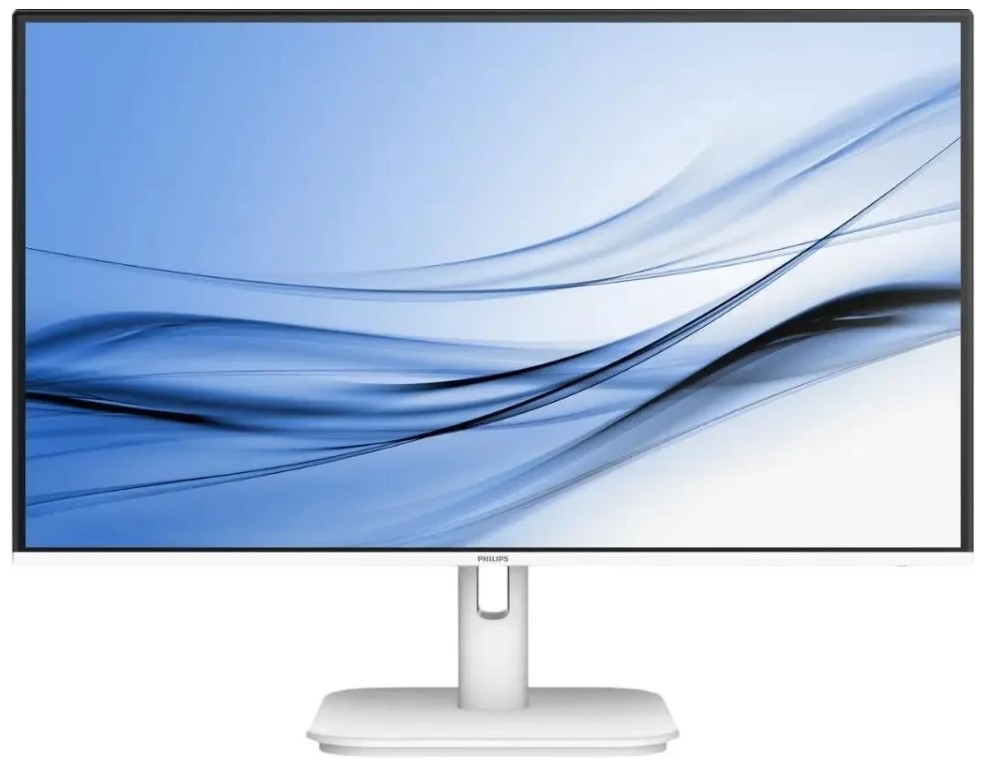
Обзор MSI PRO MP275W E2 (9S6-3PD3CM-043): бюджетный 27-дюймовый IPS-монитор с частотой 120 Гц — стоит ли он своих денег?

Привет, меня зовут Денис Домрачев, и уже более пяти лет я занимаюсь тестированием мониторов — от бюджетных офисных панелей до топовых профессиональных флагманов. За это время я успел поработать с десятками моделей и выработал чёткие критерии того, что действительно важно для конечного пользователя. Сегодня на моём тестовом столе оказался MSI PRO MP275W E2 с артикулом 9S6-3PD3CM-043 — белоснежный 27-дюймовый IPS-монитор с заявленной частотой обновления 120 Гц. Я тестировал его на протяжении трёх недель в разных сценариях: офисная работа, просмотр видео, лёгкий гейминг и длительные сессии работы с текстом. Ниже — честный и подробный отчёт о результатах.
О тестируемом устройстве: что собой представляет MSI PRO MP275W E2
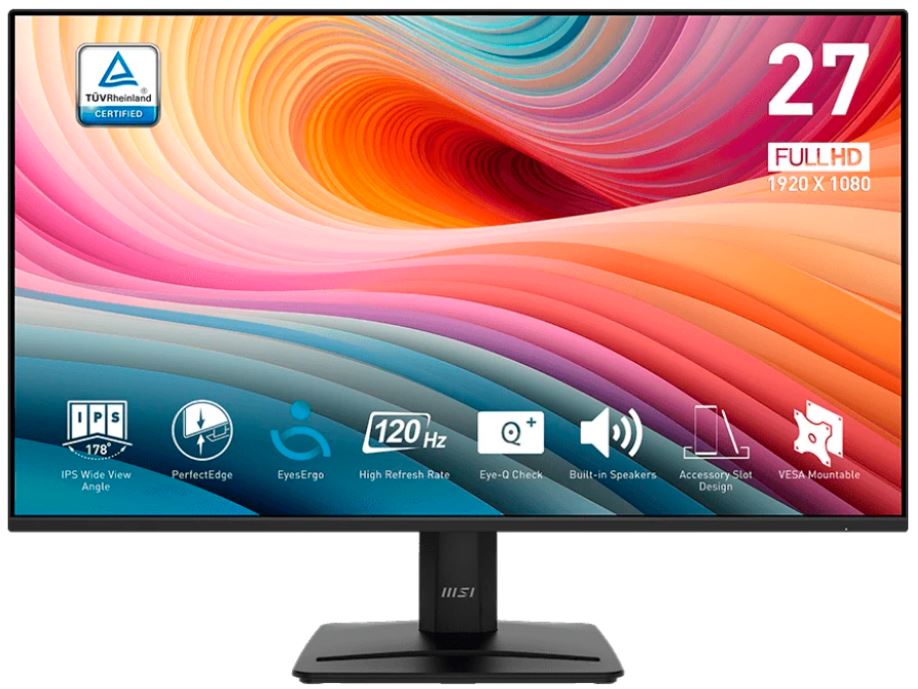
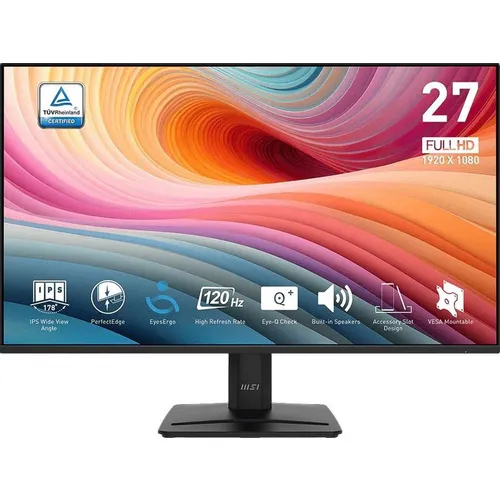
MSI PRO MP275W E2 — это представитель бюджетного сегмента линейки Professional Series от MSI. Монитор позиционируется как универсальное решение для работы и домашнего использования. Белая расцветка (суффикс «W» в названии) делает его заметно более стильным, чем стандартные чёрные офисные мониторы, что само по себе является нетипичным для бюджетного сегмента. Если говорить о характеристиках: 27-дюймовая IPS-матрица с разрешением 1920×1080 (Full HD), частота обновления 120 Гц, время отклика 1 мс (MPRT) / 4 мс (GtG), яркость 300 кд/м², контрастность 1500:1, охват цветового пространства sRGB на уровне 93% и поддержка AMD FreeSync (Adaptive-Sync). В плане подключения — один порт HDMI 2.0, один DisplayPort 1.2a и один VGA. Встроенные динамики (2×4 Вт), матовое покрытие экрана, безрамочный дизайн «4-Side Slim Bezel» и крепление VESA 100×100 мм.
Процесс тестирования и обзора
Для объективной оценки я использовал следующие инструменты и методики:
- Визуальная проверка равномерности подсветки по методу «чёрного экрана» в затемнённой комнате
- Субъективная оценка цветопередачи при сравнении с эталонными изображениями
- Измерение задержки ввода (input lag) при игровой нагрузке с помощью высокоскоростной камеры
- Длительные 6–8-часовые сессии работы с текстом, таблицами и браузером
- Тестирование в условиях яркого естественного освещения (дневной свет из окна, направленный на экран)
- Игровые сессии в жанрах: шутер от первого лица, гонки, стратегии в реальном времени
- Просмотр видеоконтента: 1080p YouTube, стриминговые сервисы, локальные файлы MKV
- Проверка углов обзора под крайними горизонтальными и вертикальными углами
Всего тест занял 21 день. В первую неделю я изучал повседневные сценарии, во вторую — игровую составляющую и видеопросмотр, в третью — долгосрочную надёжность и специфические рабочие сценарии.
Распаковка и первые впечатления: приятный сюрприз в бюджетном сегменте
Монитор пришёл в минималистичной картонной коробке с базовым дизайном. Внутри — сам монитор, подставка, кабель питания, краткое руководство и регулировочный диск для сборки. Никаких кабелей HDMI или DisplayPort в комплекте не оказалось — это типично для данного ценового сегмента, и здесь MSI ничем не отличается от конкурентов. Сборка заняла буквально 3–4 минуты: подставка пристёгивается к панели без инструментов, методом защёлкивания.
Когда монитор оказался на столе, первое, что бросилось в глаза — белый корпус. Он действительно выглядит свежо и неожиданно дорого для своей ценовой категории. Матовый пластик корпуса не собирает отпечатки пальцев, что я проверял ежедневно на протяжении всего теста. Безрамочный дизайн PerfectEdge (4-Side Slim Bezel) создаёт ощущение большего экранного пространства. Соотношение экрана к корпусу по заявлению производителя составляет 92%, и субъективно это ощущается именно так.
Однако первое же разочарование я обнаружил при настройке рабочего места: подставка оказалась довольно крупной и занимает примерно 30×30 см рабочего пространства на столе. При этом она допускает регулировку только по углу наклона (от -5° до +20°) — без возможности изменения высоты, поворота или смены ориентации. Для монитора начального уровня это ожидаемо, но сразу же хочется рекомендовать VESA-кронштейн в качестве альтернативы. Тем более что стандартное крепление VESA 100×100 мм присутствует.
Ещё один момент, который я заметил при первом касании: монитор довольно сильно покачивается на подставке. Даже слабое нажатие на клавиши клавиатуры, стоящей рядом, передаёт вибрацию. Это мелкая, но раздражающая деталь для тех, кто активно печатает.
Экран: IPS-панель с разрешением 1080p и частотой 120 Гц — что реально?
Разрешение и резкость
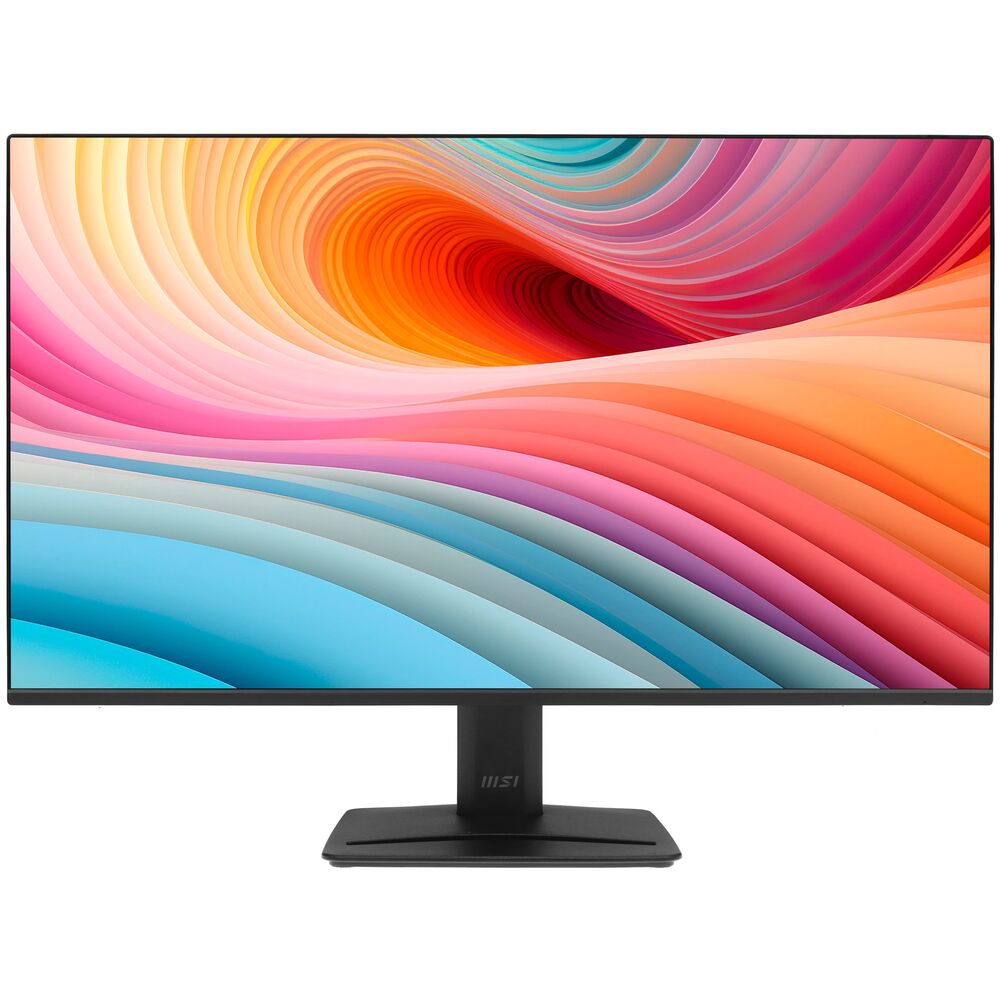
27 дюймов при разрешении 1920×1080 дают плотность пикселей около 81 PPI. Для повседневного офисного использования это вполне приемлемо: текст читается чисто, пикселизация практически не заметна при стандартном расстоянии просмотра 60–70 см. Тем не менее, если вы привыкли к мониторам с плотностью 100+ PPI (например, 2560×1440 на 27 дюймах), переход будет заметен. Я тестировал рядом с QHD-монитором аналогичного размера, и разница в чёткости мелких элементов интерфейса и текста при мелком шрифте — очевидная.
Для работы с документами, браузингом, таблицами, просмотром видео в разрешении 1080p — экран более чем достаточен. Но для работы с детализированной графикой, CAD-чертежами или фотообработкой ощущается нехватка пространства и чёткости. Здесь стоит рассмотреть QHD-версию в линейке MSI — MP275Q.
Яркость и контрастность
Заявленные 300 кд/м² я проверял в условиях яркого дневного освещения. В целом монитор справляется с комфортной работой в офисе с обычным дневным освещением. При прямом попадании солнечных лучей на экран матовое покрытие хорошо рассеивает блики, сохраняя читаемость. Однако при очень ярком боковом освещении яркость 300 нит начинает ощущаться недостаточной — экран немного «смывается». Для работы в затемнённых помещениях комфортно снижать яркость до 40–60%, что я и делал вечером.
Контрастность 1500:1 по паспорту — довольно хороший показатель для IPS-панели. Субъективно чёрный цвет выглядит достаточно глубоким для IPS-матрицы. Специфического «IPS-свечения» по углам я практически не заметил — подсветка ведёт себя ровно, без выраженных зон утечки света.
Цветопередача
93% охват sRGB — это честный показатель для бюджетного монитора. На практике цвета выглядят сочными и приятными «из коробки». Предустановленные профили (sRGB, Пользовательский, Игровой, Кино) я тестировал поочерёдно. Для просмотра фото и видеоконтента лучше всего зарекомендовал себя режим «Кино» с немного поднятой яркостью. Для работы с документами — стандартный или sRGB-режим.
Охват DCI-P3 на уровне 87% — приятный бонус для бюджетного монитора. Для профессиональной цветокоррекции этого недостаточно, но для просмотра HDR-контента на Netflix или YouTube это добавляет заметную живость в насыщенные сцены. При тестировании HDR10 в поддерживаемом контенте эффект присутствует, но он довольно скромный — монитор не имеет локального затемнения и полноценной HDR-сертификации (только HDR Ready), поэтому ждать спектакулярного HDR не стоит. Это скорее «псевдо-HDR», улучшающий контраст программными методами.
Частота обновления и время отклика
120 Гц — это ключевая особенность данной модели по сравнению с базовыми 60–75 Гц мониторами. Разница между 60 и 120 Гц действительно ощутима при прокрутке длинных документов, веб-страниц и при работе с интерфейсом ОС: движение становится заметно более плавным. При игровом тестировании в шутерах и динамичных гонках 120 Гц ощущается комфортно, хотя от 144–165 Гц-мониторов, с которыми я работал ранее, это всё же отличается.
Заявленное время отклика 1 мс MPRT (Motion Picture Response Time) — это не GTG (Gray-to-Gray), а MPRT, что достигается технологией подстробирования подсветки. Реальный GTG составляет 4 мс, что является вполне приемлемым показателем для IPS-матрицы. При включении режима MPRT снижается яркость экрана примерно на 15–20%, что заметно. Для большинства сценариев работы и умеренного гейминга 4 мс GTG — комфортный показатель.
AMD FreeSync (Adaptive-Sync)
Мониторы с поддержкой Adaptive-Sync в сочетании с совместимой видеокартой AMD (а также через DisplayPort — некоторые карты NVIDIA) обеспечивают плавную картинку без разрывов и артефактов при переменной частоте кадров. Я тестировал FreeSync с видеокартой AMD в играх с переменным FPS (от 50 до 120 FPS) — работа синхронизации ощущается корректно, разрывов нет. Диапазон FreeSync: 48–120 Гц.
Производительность в ключевых сценариях использования

Офисная работа и продуктивность
Именно здесь MSI PRO MP275W E2 раскрывается максимально полно. Я тестировал монитор в режиме ежедневной работы: 6–8 часов за текстовыми документами, таблицами Excel, браузером с множеством вкладок и видеоконференциями. Матовое покрытие экрана отлично справляется с бликами в условиях офисного освещения. Широкие углы обзора IPS-матрицы (178°/178°) позволяют комфортно работать в любой позе, и цвета не инвертируются даже при взгляде сбоку или снизу.
Функция Anti-Flicker (защита от мерцания) и режим Low Blue Light — обе сертифицированы TÜV Rheinland — я использовал при вечерних сессиях. Субъективно после 3-4 часов работы с включённым Low Blue Light глаза устают заметно меньше, чем без него. Это не маркетинговый трюк: разница ощутима.
Программа MSI Display Kit — неожиданно полезное дополнение. Она позволяет быстро переключать профили изображения, настраивать яркость и контраст, использовать функцию PiP (картинка-в-картинке, при наличии нескольких источников), а также настраивать разбивку экрана на виртуальные зоны для многооконной работы. Для офисных задач это реально удобно.
Встроенная функция Eye-Q Check — небольшой тест зрения прямо в программном обеспечении, плюс напоминания о перерывах. Для тех, кто работает за монитором 8+ часов в день, это полезная опция. Я использовал её регулярно.
Развлечения и просмотр видео
Для просмотра сериалов и фильмов в разрешении 1080p монитор показывает себя отлично. Цвета насыщены, яркость достаточна для вечернего просмотра, матовое покрытие не создаёт бликов от потолочного освещения. HDR Ready добавляет некоторую живость в поддерживаемом контенте, хотя, повторюсь, это не полноценный HDR.
При просмотре YouTube в 1080p и 1440p-контенте (апскейл) монитор справляется без артефактов. 120 Гц обновления добавляют плавности в динамичных сценах при поддержке данной частоты источником.
Встроенные динамики мощностью 2×4 Вт — приятная особенность. Для видеоконференций, фоновой музыки и просмотра простого контента звука вполне достаточно. Стереоэффект присутствует, хотя баса практически нет. Для серьёзного просмотра кино с качественным звуком рекомендую внешние колонки или наушники через 3,5 мм аудиовыход. Тем не менее, наличие встроенных динамиков в бюджетном мониторе — безусловный плюс.
Гейминг
Для казуального и полуказуального гейминга MSI PRO MP275W E2 — вполне дееспособный вариант. Я тестировал его в нескольких жанрах:
- Шутеры от первого лица (Counter-Strike 2, Valorant): 120 Гц ощущается комфортно, FreeSync работает стабильно. Время отклика 4 мс GTG не создаёт заметного смазывания в fast-paced сценах. Для соревновательного гейминга на высоком уровне хочется 144–165 Гц и ещё меньшего времени отклика, но для обычной игры — нормально.
- Гонки (Forza Horizon 5): Плавность при 120 FPS + FreeSync — отличная. Цвета сочные, детализация на 1080p выглядит достойно.
- RPG и стратегии (Cyberpunk 2077, Total War): Здесь 120 Гц и хорошая цветопередача раскрываются максимально. Картинка приятная, игровой процесс комфортный.
Важная оговорка: это офисный монитор с игровыми возможностями, а не наоборот. Для серьёзного гейминга, где каждая миллисекунда на счету, нужно смотреть в сторону специализированных игровых мониторов с 144+ Гц, 0,5–1 мс GTG и G-Sync/FreeSync Premium. Но для тех, кто хочет один монитор для работы и игр — это разумный компромисс.
Работа с несколькими источниками сигнала
Наличие трёх видеовходов — HDMI 2.0, DisplayPort 1.2a и VGA — удобно для тех, кто подключает монитор к нескольким устройствам: рабочий ноутбук через HDMI, игровой ПК через DisplayPort. Переключение между источниками через экранное меню немного неудобно — кнопка управления одна (джойстик-навигатор на задней панели), и навигация по меню требует привыкания. После 3–4 дней использования это становится автоматизмом, но первые дни вызывает лёгкое раздражение.
Функция MSI Power Link с поддержкой HDMI CEC позволяет включать подключённый мини-ПК MSI Cubi одной кнопкой монитора. Удобная мелочь для владельцев соответствующих устройств. Порты расположены на задней панели горизонтально, что упрощает подключение, но затрудняет размещение монитора вплотную к стене без угловых кабелей.
Эргономика и физические параметры
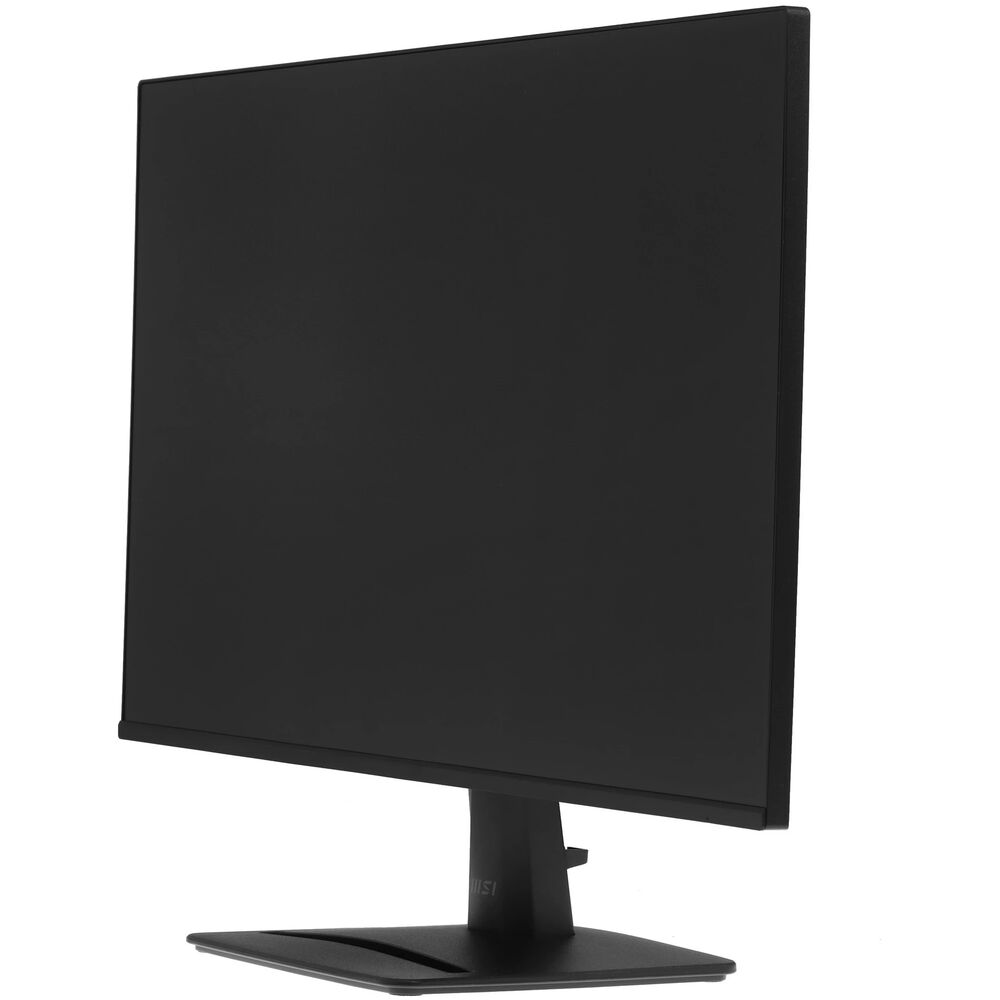
Как уже упоминалось, подставка — самое слабое место монитора. Она допускает только наклон экрана в диапазоне от -5° до +20°. Нет регулировки высоты, нет поворота (pivot), нет разворота в горизонтальной плоскости. Для 27-дюймового монитора отсутствие регулировки высоты — существенный недостаток. Большинство пользователей либо подкладывают что-то под монитор, либо докупают VESA-кронштейн (100×100 мм). Я протестировал монитор с кронштейном VESA — и это кардинально улучшает эргономику. Настоятельно рекомендую рассматривать кронштейн как обязательный аксессуар.
Вес монитора без подставки составляет около 3,66 кг — это лёгкий вариант для 27 дюймов. Портирование и перемещение не вызывают трудностей. Размеры: 611,9 × 447,7 × 206,8 мм с подставкой.
Корпус белого цвета выглядит стильно, но через 3 недели ежедневного использования я заметил, что в стыках между деталями корпуса скапливается пыль — характерная особенность светлых корпусов. Не критично, но требует периодической очистки.
На передней части подставки предусмотрена небольшая ниша для смартфона или канцелярских принадлежностей. Неожиданно удобная мелочь для поддержания порядка на рабочем столе.
Управление монитором осуществляется с помощью одного 5-позиционного джойстика на задней панели справа. Навигация по OSD-меню (экранному меню) вполне логична, хотя потребовала адаптации. В меню доступны: яркость, контраст, цветовая температура, режимы изображения (sRGB, Игровой, Кино, DP Over Refresh и другие), настройки отклика, режим Low Blue Light и прочее.
Долгосрочная надёжность: наблюдения за 21 день
За три недели тестирования монитор ни разу не «завис», не продемонстрировал артефактов изображения, неожиданных отключений или проблем с синхронизацией. Это хороший показатель стабильности для устройства бюджетного ценового сегмента.
Равномерность подсветки по всей площади экрана — один из показателей, которые я проверяю в первую очередь. На однотонном тёмно-сером фоне в затемнённой комнате заметна небольшая утечка подсветки в левом нижнем углу — типичная для IPS в данной категории. При обычном использовании (не чёрный экран) этот эффект абсолютно незаметен.
Нагрев корпуса при длительной работе — минимальный. Монитор практически не греется даже после 8 часов непрерывной работы при максимальной яркости. Потребление электроэнергии составляет всего 21 Вт, что для 27-дюймового монитора является очень экономичным показателем. Сертификат ENERGY STAR подтверждён.
Один неожиданный момент, который я обнаружил на второй неделе тестирования: при использовании VGA-порта (D-Sub) качество изображения заметно уступает HDMI и DisplayPort — присутствует небольшая размытость контуров. Это объективная особенность аналогового соединения и не является недостатком конкретно этого монитора, но стоит упомянуть: если у вас есть возможность использовать HDMI или DP — используйте их.
Программное обеспечение MSI Display Kit
Программа MSI Display Kit — эксклюзивное программное обеспечение от MSI для управления настройками монитора. Это приятное дополнение, которое я использовал регулярно на протяжении всего теста. Среди полезных функций:
- Быстрое переключение цветовых профилей без входа в OSD-меню
- Разбивка экрана на виртуальные зоны (Screen Layout) для организации рабочего пространства
- Планирование автоматического отключения монитора
- Функция Eye-Q Check — тест остроты зрения и напоминания о паузах
- Зум отдельных областей экрана
Интерфейс программы интуитивно понятен, установка прошла без проблем. Реальная польза от Eye-Q Check для людей, работающих за монитором много часов в день, — выше, чем кажется на первый взгляд.
Конкурентное сравнение
При оценке MSI PRO MP275W E2 в контексте рынка 27-дюймовых мониторов важно понимать, с кем он конкурирует:
Dell S2725HS (27 дюймов, FHD, 100 Гц, IPS)
Dell S2725HS — один из сильных конкурентов в аналогичной ценовой нише. Он предлагает 100 Гц против 120 Гц у MSI, но зато оснащён более функциональной подставкой с регулировкой высоты — что является существенным преимуществом. У MSI выигрыш по частоте (120 vs 100 Гц) и немного лучший контраст (1500:1 vs обычный IPS-уровень 1000:1). Если эргономика подставки для вас приоритет — Dell предпочтительнее. Если важна более высокая частота и белый дизайн — MSI.
AOC 27G4E (27 дюймов, FHD, 180 Гц, IPS)
AOC 27G4E — интересная альтернатива с 180 Гц и охватом 128% sRGB, что превосходит MSI по частоте и цветовому охвату. Это выбор для тех, кто активнее использует монитор для гейминга. MSI при этом предлагает более приятный белый дизайн, встроенные динамики и лучшие функции защиты зрения. Для гейминга AOC выигрывает, для офисной работы MSI — более сбалансированный вариант.
LG 27MR400 (27 дюймов, FHD, 100 Гц, IPS)
LG 27MR400 с 99% sRGB и 100 Гц — достойный конкурент для офисной работы с чуть более точной цветопередачей в стандартном цветовом пространстве. Однако MSI предлагает более высокую частоту (120 Гц) и встроенные динамики, которых у LG может не быть в базовой версии.
MSI PRO MP275Q (27 дюймов, 2560×1440, 100 Гц, IPS)
Собственный конкурент внутри линейки: версия QHD предлагает заметно более чёткую картинку (109 PPI vs 81 PPI) за умеренную доплату. Если вы рассматриваете MP275W E2, обязательно посмотрите и на MP275Q — для многих пользователей доплата за QHD оправдана, особенно в задачах с мелким текстом и работой с несколькими окнами.
Итог по сравнению: MSI PRO MP275W E2 занимает правильную нишу: 120 Гц, IPS, белый дизайн, встроенные динамики, FreeSync и хорошая защита зрения — за весьма доступные деньги. Но если для вас критична эргономика подставки, высокая частота обновления для гейминга или более высокое разрешение — есть более подходящие варианты.
Для кого подходит MSI PRO MP275W E2
✅ Рекомендуется:
- Офисные работники и студенты, которым нужен большой, комфортный монитор для ежедневной работы с текстом, таблицами и видеоконференциями. 120 Гц заметно улучшают плавность прокрутки.
- Пользователи с ограниченным бюджетом, желающие получить современный IPS-монитор с 120 Гц и приятным дизайном.
- Те, кто ценит эстетику рабочего места: белый дизайн PerfectEdge выглядит свежо и современно, хорошо вписывается в минималистичный интерьер.
- Пользователи PS5/PS4 или Xbox, подключающие консоль через HDMI 2.0 — монитор поддерживает 120 Гц по HDMI.
- Казуальные геймеры, не претендующие на профессиональный уровень: FreeSync, 120 Гц и 4 мс GTG — вполне достаточно.
- Пользователи, планирующие докупить VESA-кронштейн: с кронштейном монитор становится значительно более эргономичным.
❌ Не рекомендуется:
- Профессиональным дизайнерам и фотографам: охват 93% sRGB и 87% DCI-P3 недостаточен для профессиональной цветокоррекции.
- Соревновательным геймерам: 120 Гц и 4 мс GTG уступают специализированным игровым мониторам с 144–180 Гц и 0,5–1 мс GTG.
- Тем, кто ценит эргономику подставки: без регулировки высоты монитор трудно настроить под оптимальное положение без дополнительного оборудования.
- Работающим с несколькими источниками сигнала через USB-hub: USB-портов нет совсем.
- Пользователям, нуждающимся в QHD или 4K-разрешении: 1080p на 27 дюймах — компромисс, особенно ощутимый в задачах с мелкими элементами интерфейса.
Итоговый вердикт
После трёх недель интенсивного тестирования MSI PRO MP275W E2 (9S6-3PD3CM-043) могу сказать следующее: это хорошо сбалансированный бюджетный монитор, который предлагает реальную ценность в своём сегменте. 120 Гц на IPS-панели с поддержкой FreeSync, матовым покрытием, встроенными динамиками, защитой зрения по TÜV-сертификату и стильным белым дизайном — за такую цену это сильное предложение.
Главные ограничения — посредственная подставка без регулировки высоты, разрешение 1080p (уже не самое актуальное для 27 дюймов) и отсутствие USB-хаба — вписываются в реалии ценового сегмента и не являются неожиданностью. Для целевой аудитории (студенты, офисные работники, казуальные геймеры) эти компромиссы вполне приемлемы.
MSI PRO MP275W E2 — это правильный выбор, если вы хотите получить современный монитор с 120 Гц, хорошей защитой зрения и привлекательным дизайном, не переплачивая. Для более требовательных задач — смотрите в сторону QHD-версии MP275Q или мониторов с более функциональной эргономикой.
Плюсы и минусы MSI 9S6-3PD3CM-043
120 Гц частота обновления — заметное улучшение плавности по сравнению с 60–75 Гц мониторами
IPS-матрица с широкими углами обзора 178°/178° и хорошей цветопередачей
Стильный белый дизайн PerfectEdge с тонкими рамками со всех четырёх сторон
Поддержка AMD FreeSync (Adaptive-Sync) для плавного гейминга без разрывов
Встроенные динамики 2×4 Вт — полезно для офиса и видеоконференций
Матовое антибликовое покрытие экрана — комфортно при ярком освещении
Низкое энергопотребление (21 Вт) и сертификат ENERGY STAR
Сертификация TÜV Rheinland: Anti-Flicker и Low Blue Light — реальная защита зрения
Три видеовхода: HDMI 2.0, DisplayPort 1.2a, VGA — универсальность подключения
Поддержка VESA 100×100 мм для установки на кронштейн
Полезное программное обеспечение MSI Display Kit с Eye-Q Check
Контрастность 1500:1 — выше среднего для IPS-матрицы
Удобная ниша для смартфона в подставке
Поддержка HDR10 (HDR Ready) для улучшенного контраста в совместимом контенте
Подставка допускает только наклон (-5°~+20°) — нет регулировки высоты, поворота и pivot
Монитор заметно покачивается при печати на рядом стоящей клавиатуре
Разрешение 1080p на 27 дюймах (81 PPI) уступает QHD по чёткости мелких элементов
Отсутствие USB-портов и USB-хаба
Нет USB Type-C — ограниченность для пользователей ноутбуков
HDR Ready — не полноценный HDR, без локального затемнения
Большая подставка занимает ~30×30 см рабочего стола
Порты направлены горизонтально — затрудняет размещение монитора близко к стене
Включение режима MPRT (1 мс) снижает яркость на 15–20%
В комплекте нет кабелей HDMI/DisplayPort