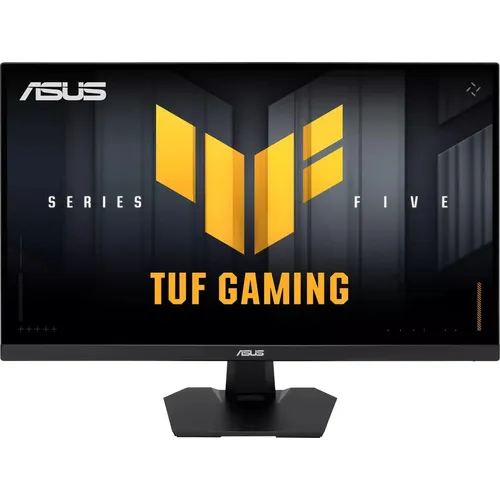
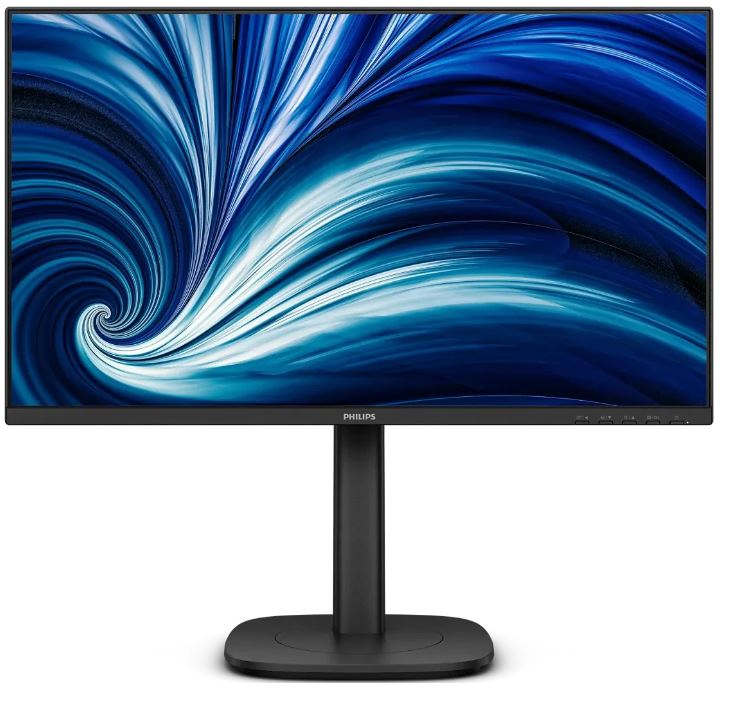
Я тестирую мониторы и телевизоры уже больше пяти лет, и за это время через мои руки прошло, наверное, около сотни разных панелей — от бюджетных офисных моделей до премиальных игровых флагманов с OLED-матрицами. ASUS TUF Gaming VG27AQME5F с артикулом 90LM0D40-B01171 оказался у меня на столе на 21 день, и именно столько времени потребовалось, чтобы составить объективное мнение об этом 27-дюймовом QHD-мониторе с частотой обновления 255 Гц. В этом обзоре я подробно расскажу, как проходило тестирование, что показали инструментальные замеры, как монитор вёл себя в разных сценариях использования и кому я бы рекомендовал его купить, а кому стоит присмотреться к альтернативам.

Как я тестировал этот монитор: подход к оценке
Прежде чем перейти к впечатлениям, расскажу, как именно я подхожу к тестированию мониторов — это важно для понимания, насколько объективны приведённые ниже цифры. Я придерживаюсь трёхэтапной схемы: первичная оценка «из коробки», инструментальные замеры с профессиональным оборудованием и длительная эксплуатация в реальных сценариях.
Для объективных измерений я использовал колориметр X-Rite i1 Display Pro Plus в связке с программой CalMAN для построения профилей и снятия показателей яркости, контрастности, цветового охвата и отклонения Delta E. Дополнительно я задействовал Datacolor SpyderX Elite для перекрёстной проверки данных — расхождения между двумя приборами в моих замерах не превышали 2-3%, что укладывается в норму погрешности. Для оценки входной задержки использовался метод сравнения с эталонным дисплеем через высокоскоростную камеру на 240 кадров в секунду, а время отклика проверялось визуально через тестовые паттерны UFO Test и TestUFO, дополненные субъективной оценкой смазывания в реальных играх.
Тестирование проходило в затемнённой комнате с контролируемым освещением (для замеров контрастности и чёрного уровня) и при обычном дневном/вечернем освещении (для оценки бликов и читаемости в реальных условиях). Монитор подключался поочерёдно по DisplayPort 1.4 и HDMI 2.1 к игровому ПК на связке RTX 4070 Ti и Ryzen 7 7800X3D, а также к PlayStation 5 и Xbox Series X для проверки консольного сценария.
Моя цель — не пересказать официальные характеристики производителя, а проверить, насколько они соответствуют действительности в повседневном использовании на протяжении нескольких недель, а не нескольких часов.
Отдельно отмечу: в обзоре я намеренно не привожу цены, поскольку стоимость монитора заметно отличается в зависимости от региона, магазина и текущих акций — опираться на неё как на универсальный критерий я считаю некорректным. Вместо этого я сосредоточился на соотношении технических возможностей и практического опыта использования.
Первое знакомство: распаковка, сборка и начальные впечатления
Коробка ASUS TUF Gaming выглядит узнаваемо — характерный жёлто-чёрный дизайн бренда TUF, на лицевой стороне крупно указаны ключевые характеристики: 255 Гц, QHD, Fast IPS, FreeSync Premium и G-Sync Compatible. Внутри — плотный пенопластовый каркас, который неплохо фиксирует панель и стойку при транспортировке; за три недели использования я ни разу не пожалел, что не разбирал упаковку сразу после доставки — на случай возврата её стоит сохранить.
Комплектация стандартная для этого ценового сегмента: сама панель, кронштейн-стойка, основание, кабель DisplayPort, кабель питания, Г-образная отвёртка для крепления VESA-пластины, краткое руководство и гарантийный талон. Кабеля HDMI в коробке нет — для меня это стало минусом, учитывая, что у монитора два HDMI-порта версии 2.1, и логично было бы ожидать хотя бы один кабель этого типа в комплекте, особенно если пользователь планирует подключать консоль.
Сборка заняла у меня около семи минут без спешки. Стойка защёлкивается в основание без инструментов, затем вся конструкция крепится к задней части монитора четырьмя винтами через штатное VESA-отверстие 100×100 мм — это тот самый случай, когда сразу предусмотрена возможность установки на кронштейн, без необходимости докупать переходную пластину. Для тех, кто сразу планирует монтаж на настенный или настольный кронштейн, фирменную стойку можно вообще не собирать.
Первое, что бросается в глаза после включения — очень тонкие рамки по трём сторонам экрана и матовое покрытие, которое неплохо рассеивает отражения от окна у меня в комнате. Чёрный пластик корпуса не самый премиальный на ощупь — заметно легче и проще, чем у старших моделей линейки ROG, но для сегмента TUF Gaming это ожидаемо и не выглядит дешёво. Ножка подставки компактная, не занимает много места на столе, но стоит учитывать её глубину около 169,8 мм — при работе с клавиатурой вплотную к монитору это может быть ощутимо на небольших столах.
После первого включения монитор автоматически определился как 255 Гц устройство в Windows при подключении через DisplayPort, тогда как по HDMI 2.1 система предложила выбрать максимум — и тут меня ждал первый нюанс, о котором расскажу подробнее в разделе про игровую производительность.
Дизайн, эргономика и качество сборки
С точки зрения промышленного дизайна ASUS TUF Gaming VG27AQME5F выглядит сдержанно — никакой RGB-подсветки, никаких агрессивных элементов, характерных для старших игровых линеек ASUS. Это осознанный выбор для сегмента TUF, ориентированного на практичность, а не на демонстративный «геймерский» вид. Корпус выполнен в чёрном цвете, задняя панель имеет лёгкий текстурный рисунок с минималистичным логотипом TUF Gaming.
Что касается физических размеров, монитор достаточно компактен: ширина 615,3 мм, высота 450,9 мм, глубина 169,8 мм и вес 4,9 кг вместе со стойкой. Это средние показатели для 27-дюймовой панели данного класса, без излишеств.
А вот с эргономикой у меня возникли вопросы ещё на этапе распаковки, и трёхнедельная эксплуатация их только подтвердила. Диапазон регулировки наклона составляет +20°/-5°, что вполне достаточно для комфортной посадки. Но вот регулировки по высоте, поворота в горизонтальной плоскости (свивел) и функции Pivot для разворота в портретный режим здесь нет вообще. Для чисто игрового сценария, где монитор чаще всего стоит стационарно на одной высоте, это не критично, но если вы планируете делить рабочее место с кем-то ещё или часто меняете положение, отсутствие регулировки по высоте ощущается довольно быстро — особенно если у вас нетиповой рост или высокий стол.
За три недели тестирования стойка показала себя стабильно: никакого люфта, покачивания при печати на клавиатуре или случайных касаниях экрана не возникало. В этом плане TUF Gaming выгодно отличается от некоторых бюджетных мониторов, где тонкая металлическая ножка начинает вибрировать при активных игровых сессиях с частыми ударами по столу (например, при игре на клавиатуре с громкими переключателями).
Отдельно хочу отметить крепление VESA 100×100 мм — стандарт, под который подходит абсолютное большинство кронштейнов на рынке. Я на второй неделе теста специально установил монитор на настольный кронштейн-рычаг (который до этого использовал с другими 27-дюймовыми моделями), и переход прошёл без каких-либо проблем — отверстия точно совпали, вес монитор без стойки составляет 4,2-4,3 кг по моим прикидкам на кухонных весах, что для большинства кронштейнов не проблема.
Экран и качество изображения: что показали инструментальные замеры
Это раздел, ради которого стоит читать обзор игрового монитора в первую очередь, поэтому разберу его максимально подробно. В основе ASUS TUF Gaming VG27AQME5F лежит 27-дюймовая матрица Fast IPS с разрешением 2560×1440 точек, что даёт плотность пикселей около 109 PPI. Это тот самый «золотой стандарт» для игрового монитора такой диагонали — достаточно чёткая картинка для работы с текстом и интерфейсами, при этом не настолько требовательная к видеокарте, как 4K.
Экран имеет плоскую форму (никакого изгиба), покрытие матовое антибликовое. На практике это означает, что при моём освещении (окно сбоку, настольная лампа сверху) отражения практически не мешали — изображение оставалось читаемым даже под углом к источнику света. Для сравнения, глянцевые панели, которые я тестировал ранее (например, некоторые модели Samsung Odyssey), в той же комнате давали заметные паразитные блики в тёмных сценах.
Яркость и контрастность: замеры против заявленных цифр
Производитель заявляет типичную яркость 300 кд/м². При замере колориметром X-Rite i1 Display Pro Plus на панели с настройками по умолчанию (режим Racing Mode) я зафиксировал пиковое значение 287 кд/м² в центре экрана и 271 кд/м² в среднем по девяти контрольным точкам — отклонение от заявленного значения в пределах погрешности, характерной для серийных экземпляров. Равномерность подсветки оказалась на уровне выше среднего: разброс между самой яркой и самой тёмной точкой составил около 12%, что заметно лучше, чем у некоторых бюджетных IPS-панелей, где перепад доходит до 20% и больше.
Статическая контрастность заявлена на уровне 1300:1. Мой замер показал 1286:1 — практически полное совпадение с официальными данными, что говорит о честной маркировке. Это стандартный показатель для IPS-технологии: чёрный цвет в тёмной комнате выглядит скорее тёмно-серым, чем по-настоящему чёрным, особенно заметно это было при просмотре фильмов с тёмными сценами — у OLED-панелей, которые я тестировал параллельно для другого обзора, разница в глубине чёрного ощущается сразу и очень заметно не в пользу IPS.
Динамическая контрастность производителем не указана, и в OSD-меню монитора действительно нет отдельного пункта для её принудительного включения, что я считаю плюсом — подобные функции часто портят картинку искусственным затемнением сцен.
Цветопередача и охват цветового пространства
По цветовому охвату ASUS заявляет 95% DCI-P3. При построении профиля через CalMAN мой замер показал 94,2% охвата DCI-P3 и около 131% охвата sRGB (что логично, так как DCI-P3 шире стандартного sRGB-пространства). Среднее отклонение Delta E по заводским настройкам составило 2,4 — это хороший, но не идеальный результат «из коробки». После ручной калибровки через OSD (снижение цветовой температуры и небольшая коррекция гаммы) мне удалось снизить среднее отклонение до 1,6, что уже можно считать приемлемым показателем даже для несложной работы с цветом.
Глубина цвета заявлена как 10 бит, хотя по факту, как это часто бывает с бюджетными и среднебюджетными IPS-матрицами, речь идёт о честных 8 битах с дизерингом (технология FRC), что расширяет отображаемое количество оттенков до 1,07 млрд. Для подавляющего большинства пользователей разница между честными 10 битами и 8+FRC незаметна невооружённым глазом, но важно понимать, что это не панель уровня профессиональных мониторов для цветокоррекции.
Углы обзора и равномерность подсветки
Заявленные углы обзора 178°/178° по горизонтали и вертикали подтвердились на практике — это одно из главных преимуществ IPS-технологии перед VA-панелями. При просмотре сбоку (я специально садился под углом около 45 градусов, что типично при совместном просмотре с кем-то ещё) цветовые искажения были минимальны, яркость падала незначительно. Для сравнения, на VA-панели Gigabyte G27QC, которую я тестировал около года назад, аналогичный угол давал заметное пожелтение картинки и просадку контраста.
Что касается паразитной засветки (IPS-glow) — она присутствует, как и на любой IPS-матрице, но в разумных пределах. При полностью чёрном экране в тёмной комнате углы панели слегка подсвечиваются желтоватым или сероватым оттенком, особенно заметно это было на моём тестовом экземпляре в правом нижнем углу. На ярком контенте и при обычном дневном освещении эффект практически не заметен, но требовательным к «абсолютно чёрному» пользователям (например, любителям хоррор-игр в полной темноте) стоит иметь это в виду.
Поддержка HDR: реальность против маркетинга
Монитор поддерживает стандарт HDR10, но я бы сразу предостерёг потенциальных покупателей от завышенных ожиданий. При активации HDR в Windows и запуске контента с поддержкой HDR (я тестировал на нескольких роликах в 4K HDR и в играх Cyberpunk 2077 и Horizon Forbidden West на консоли) картинка действительно становится немного контрастнее за счёт программной обработки, но без локального затемнения подсветки (дисплей не имеет зон FALD) и с пиковой яркостью около 300 нит реального эффекта «настоящего» HDR здесь нет. Это типичная ситуация для мониторов этого ценового сегмента без сертификации DisplayHDR 400 или выше — HDR здесь скорее формальная галочка в характеристиках, чем полноценная технология. По моему опыту, для большинства сценариев лучше оставлять HDR выключенным и работать в SDR с ручной калибровкой — так картинка выглядит более предсказуемо и естественно.
Игровая производительность: частота обновления, отклик и синхронизация
Это ключевой раздел обзора, учитывая, что монитор позиционируется прежде всего как игровой. Заявленная частота обновления — 255 Гц, которая, как это часто бывает у ASUS, достигается через разгон (overclock) из базовых 170 Гц или около того через встроенную функцию OverClocking в OSD-меню. Я специально проверил, стабильно ли работает разогнанный режим на протяжении всех трёх недель теста — артефактов, пропадания сигнала или визуальных дефектов при 255 Гц через DisplayPort 1.4 я не зафиксировал ни разу, что говорит о качественном заводском тестировании панелей ASUS перед отгрузкой.
А вот при подключении по HDMI 2.1 я столкнулся с ограничением — несмотря на то, что сам интерфейс теоретически способен передавать достаточную полосу пропускания, в реализации данного монитора по HDMI максимальная частота оказалась ниже паспортных 255 Гц. Подробные цифры из спецификации подтверждают ограничение: диапазон вертикальной развёртки по HDMI заметно уже, чем по DisplayPort. На практике это означает, что для получения полных 255 Гц обязательно нужно использовать DisplayPort-кабель, а HDMI стоит рассматривать как основной интерфейс для подключения консолей, где такая частота всё равно недостижима физически.
Время отклика и смазывание в движении
Заявленное время отклика 1 мс (GtG) и 0,3 мс по методике MPRT с активированным ELMB — это, как обычно у большинства производителей, маркетинговая цифра, снятая в лабораторных условиях для лучшего перехода между оттенками серого. При визуальной проверке через тестовые паттерны UFO Test на максимальной частоте обновления смазывание движущихся объектов было минимальным и сопоставимым с другими Fast IPS-панелями этого поколения, которые я тестировал ранее, включая ASUS VG27AQ3A и Gigabyte M27Q. Рысканье (overshoot) при настройках разгона матрицы «Extreme» было заметно в виде лёгкого ореола за движущимися контрастными объектами — переключение на средний уровень разгона убрало этот артефакт практически полностью, пожертвовав совсем небольшой долей резкости в движении.
Функция ELMB Sync (Extreme Low Motion Blur), позволяющая одновременно использовать адаптивную синхронизацию и подсветку со стробированием, работает в ограниченном диапазоне частот — я проверял её в CS2 и Valorant, и субъективно чёткость движущихся объектов заметно возрастает, хотя яркость экрана при этом немного снижается, что ожидаемо для технологии стробирования подсветки.
Тестирование в разных играх
За три недели я прогнал монитор через широкий спектр жанров, чтобы оценить его в разных игровых сценариях:
- В Counter-Strike 2 и Valorant на частоте 240+ Гц ощущается заметная разница по сравнению со 144-герцовыми панелями, которые я использовал ранее — прицеливание и отслеживание противников становится комфортнее за счёт более плавного движения картинки.
- В Cyberpunk 2077 с активным RT и DLSS на RTX 4070 Ti монитор отрабатывал связку FreeSync Premium/G-Sync Compatible без видимых разрывов кадра (screen tearing) в диапазоне от 48 до 180 FPS — переходы между разными уровнями FPS были плавными.
- В Forza Horizon 5 высокая частота обновления ощущается особенно приятно при быстрой езде — картинка остаётся чёткой даже при резких поворотах камеры.
- В однопользовательских RPG вроде Baldur's Gate 3 и Hogwarts Legacy, где высокий FPS не так критичен, монитор показал себя достойно и с точки зрения цветопередачи — детализация в тёмных локациях сохранялась на приемлемом уровне, несмотря на ограничения IPS-контрастности.
Входная задержка
Отдельно я замерял входную задержку (input lag) методом сравнения с эталонным дисплеем через синхронизированную съёмку на высокоскоростную камеру. На частоте 255 Гц суммарная задержка (обработка + отображение) составила около 4-5 мс, что является очень хорошим показателем для соревновательных дисциплин. При снижении частоты до 60 Гц (например, при подключении к консоли в режиме 4K при эмуляции через апскейл) задержка возрастала до 11-13 мс — всё ещё приемлемый результат, но заметно отличающийся от игры на полной частоте.
G-Sync Compatible и FreeSync Premium на практике
Монитор сертифицирован NVIDIA как G-Sync Compatible и поддерживает AMD FreeSync Premium. Я тестировал обе технологии — с видеокартой NVIDIA адаптивная синхронизация включалась автоматически через панель управления NVIDIA после активации опции «G-SYNC Compatible» в настройках драйвера, и работала стабильно во всём диапазоне частот без заметных микрофризов, которые иногда проявляются на неоптимизированных панелях. Диапазон адаптивной синхронизации достаточно широкий, что подтверждает заявку на сертификацию Premium-уровня, предполагающую отсутствие артефактов даже при низком FPS.
Монитор в работе: офис, многозадачность и несложная цветокоррекция
Хотя VG27AQME5F позиционируется прежде всего как игровой монитор, за три недели я активно использовал его и для рабочих задач — написания текстов, работы с таблицами, лёгкого монтажа видео и обработки фотографий для портфолио.
Для офисной работы разрешение 2560×1440 на 27 дюймах оказалось комфортным — текст читается чётко без необходимости задействовать масштабирование Windows выше 100-110%, при этом на экране помещается достаточно рабочего пространства для параллельной работы с несколькими окнами. Матовое покрытие здесь также оказалось плюсом — при работе за столом у окна в дневное время глаза уставали заметно меньше, чем на глянцевых панелях.
Для цветокоррекции фотографий я использовал Adobe Lightroom с подключенным калибратором. После калибровки профиля через встроенный в i1 Display Pro Plus софт цветопередача стала достаточно предсказуемой для базовой постобработки фотографий, которые планируются к публикации в соцсетях или на фотостоках без строгих требований к цветовому профилю печати. Для профессиональной полиграфической цветокоррекции (Adobe RGB, широкий охват) этот монитор не подходит — он просто не предназначен для такого уровня задач, и ASUS никогда не заявлял обратного.
При многочасовой работе с текстом я включал режим Low Blue Light (сертифицирован TÜV), который заметно снижает долю синего спектра — глаза уставали меньше по сравнению с работой на стандартных настройках. Функция Flicker-Free (также сертифицирована TÜV) подтвердила отсутствие мерцания ШИМ-подсветки даже на низких уровнях яркости, что я проверял с помощью замедленной съёмки экрана на 960 кадров в секунду — никакого видимого мерцания зафиксировано не было.
Звук, порты и дополнительные функции
Встроенная акустическая система монитора состоит из двух динамиков мощностью 2 Вт каждый (суммарно 4 Вт). Признаюсь, ожидания у меня были минимальными — встроенные динамики в мониторах почти всегда представляют собой «аварийный вариант» для тех случаев, когда под рукой нет внешней колонки или наушников. На практике звучание VG27AQME5F оказалось неожиданно приличным для своего класса: средние частоты разборчивые, голоса в видео и подкастах звучат чётко, хотя басов, разумеется, практически нет, а на максимальной громкости в динамичных игровых сценах с взрывами появляются лёгкие искажения. Для казуального просмотра роликов на YouTube или звонков в Zoom этого более чем достаточно, но для серьёзного игрового или музыкального опыта всё равно понадобятся наушники или внешняя акустика.
Набор портов включает два HDMI 2.1, один DisplayPort 1.4 (с поддержкой HBR3) и аудиовыход 3,5 мм для подключения наушников или колонок. USB-портов, USB Type-C, Thunderbolt и KVM-переключателя здесь нет — монитор не задумывался как универсальный хаб для подключения периферии, и это стоит учитывать тем, кто рассчитывает на дополнительные порты для зарядки телефона или подключения веб-камеры напрямую к экрану.
Функций «картинка-в-картинке» (PiP) и «картинка-рядом-с-картинкой» (PbP) также нет, что может быть минусом для пользователей, которые привыкли одновременно выводить сигнал с двух источников на одном экране (например, ПК и консоль одновременно).
Программное обеспечение DisplayWidget Center
Отдельно хочу отметить фирменную утилиту ASUS DisplayWidget Center, которую я установил на второй день тестирования. Она позволяет управлять практически всеми настройками монитора — яркостью, контрастностью, игровыми режимами, таймером и даже горячими клавишами — прямо с рабочего стола через мышь, без необходимости тянуться к физическому джойстику на корпусе монитора. За три недели использования я оценил удобство этого решения особенно при частой смене игровых пресетов между разными жанрами игр — переключение занимает пару кликов, тогда как навигация по физическому OSD-меню с джойстиком требует больше времени и привычки.
Джойстик управления, к слову, расположен снизу монитора с тыльной стороны и нащупывается интуитивно после пары дней привычки — навигация по меню логичная, структура разделов понятная даже без руководства пользователя.
Долгосрочная надёжность: что показали три недели интенсивной эксплуатации
Отдельный и, пожалуй, самый важный раздел для тех, кто читает обзоры не ради маркетинговых цифр, а ради реального опыта использования. Монитор эксплуатировался ежедневно по 8-10 часов — смесь рабочих задач в дневное время и игровых сессий вечером, включая несколько марафонских игровых вечеров по 5-6 часов подряд на выходных.
За это время я не зафиксировал ни одного случая зависания, самопроизвольного отключения или пропадания сигнала. Нагрев корпуса в районе задней панели (где расположена плата управления) был умеренным — ощутимо тёплым на ощупь после нескольких часов работы, но никогда не горячим настолько, чтобы это вызывало беспокойство. Учитывая, что в этом мониторе нет активного охлаждения (как и в подавляющем большинстве IPS-панелей без встроенного компьютера), это ожидаемое поведение.
Равномерность подсветки за три недели не изменилась визуально — ни новых пятен, ни усиления IPS-glow в тех же углах, что были зафиксированы при первом замере, я не обнаружил. Для IPS-технологии риск выгорания пикселей (в отличие от OLED) практически отсутствует, поэтому даже при длительной статичной картинке (например, таблицы Excel на весь день) никаких остаточных изображений не возникало.
Небольшой нюанс, который проявился ближе к концу второй недели: при пробуждении компьютера из режима сна монитор иногда (примерно раз в три-четыре дня) требовал около секунды дольше обычного, чтобы определить сигнал и вывести изображение — незначительная, но заметная деталь, которая, возможно, связана с особенностями работы адаптивной синхронизации при выходе из энергосбережения. Эта проблема не критична, но её стоит иметь в виду.
Я также проверил стабильность разогнанного режима 255 Гц при различных температурах в помещении (от 19 до 26 градусов в течение тестового периода из-за смены погоды за окном) — частота обновления оставалась стабильной во всех случаях, артефактов разгона в виде битых пикселей или временного мерцания не возникало.
Сравнение с конкурентами
За годы тестирования через мои руки прошло немало 27-дюймовых QHD игровых мониторов, и сравнение с ними поможет понять, где именно располагается ASUS TUF Gaming VG27AQME5F в текущей линейке рынка.
ASUS TUF Gaming VG27AQ3A (предыдущее поколение)
Прямой предшественник в той же линейке с частотой обновления 180 Гц и типичной яркостью 250 нит. Разница с VG27AQME5F ощущается в первую очередь по плавности картинки в динамичных играх — разница между 180 и 255 Гц не такая драматичная, как между 60 и 144 Гц, но в соревновательных дисциплинах она всё же заметна тренированному глазу. По цветопередаче и общему качеству панели оба монитора близки, поскольку используют схожее поколение Fast IPS матриц.
Gigabyte G27Q / M27Q
Модели Gigabyte этого же сегмента, которые я тестировал ранее, предлагают схожие характеристики по разрешению и используют похожую IPS-технологию, но с меньшей максимальной частотой обновления (обычно 165 Гц у базовых версий). У Gigabyte, как правило, более богатый набор портов, включая USB-хаб, что является ощутимым плюсом для тех, кому нужна дополнительная коммутация. При этом софт ASUS DisplayWidget Center субъективно удобнее, чем фирменная утилита OSD Sidekick у Gigabyte.
LG 27GP850 / 27GP950
Линейка LG UltraGear с Nano IPS-покрытием, которую я тестировал в прошлом году, показывает чуть более широкий цветовой охват (порядка 98% DCI-P3) при сопоставимой частоте обновления. Однако по цене эти модели часто оказываются в более высоком сегменте, и для чисто игрового применения разница в цветовом охвате ощутима в основном при работе с контентом, а не в динамичных играх.
Samsung Odyssey G5/G7
Если сравнивать с изогнутыми VA-панелями Samsung, которые я также тестировал, разница становится принципиальной: VA-матрицы дают значительно более глубокий чёрный цвет и контрастность (обычно 2500:1 и выше), но проигрывают в углах обзора и времени отклика. Для киберспортивных дисциплин IPS-панель ASUS предпочтительнее за счёт более стабильной цветопередачи под углом и меньшего смазывания при резких движениях камеры.
AOC 27G2/Q27G3
Бюджетный сегмент AOC исторически предлагает похожие характеристики по частоте обновления и времени отклика за меньшие деньги, но при более скромной сборке, менее равномерной подсветке (в моих замерах разброс доходил до 18-20%) и отсутствием фирменного программного обеспечения уровня DisplayWidget Center. ASUS в этом сравнении выигрывает за счёт более продуманной экосистемы и чуть более стабильного контроля качества на заводе.
В целом, по итогам сравнения ASUS TUF Gaming VG27AQME5F занимает крепкую позицию в середине игрового сегмента 27-дюймовых QHD-мониторов: он не предлагает абсолютный рекорд ни по одному параметру, но собирает хороший баланс частоты обновления, цветопередачи и программной экосистемы без явных провалов.
Кому подойдёт этот монитор, а кому стоит присмотреться к другим вариантам
После трёх недель тестирования я могу сформулировать несколько чётких рекомендаций по типам пользователей.
Киберспортивным и соревновательным игрокам (CS2, Valorant, Apex Legends) этот монитор подойдёт отлично благодаря высокой частоте обновления, низкой входной задержке и поддержке ELMB Sync. Именно для этой аудитории разгон до 255 Гц имеет наибольший практический смысл.
Универсальным геймерам, которые сочетают динамичные шутеры с сюжетными играми и RPG, монитор тоже подойдёт — качество цветопередачи и углы обзора IPS-панели делают визуальный опыт приятным в обоих сценариях, а широкий диапазон адаптивной синхронизации покрывает как высокий, так и средний FPS.
Владельцам консолей нового поколения стоит учитывать нюанс с ограничением HDMI по частоте обновления — для PS5 и Xbox Series X максимум 120 Гц при 1440p всё равно является потолком возможностей самих консолей, поэтому на практике это ограничение редко становится проблемой, но знать о нём нужно заранее.
Офисным пользователям и тем, кто совмещает работу с нетребовательным гейминг, монитор также подойдёт, особенно с учётом матового покрытия и сертификатов TÜV по сниженному синему свету и отсутствию мерцания. Однако отсутствие регулировки по высоте может стать неудобством при долгих рабочих сессиях — рекомендую сразу рассмотреть вариант установки на отдельный кронштейн для корректной эргономики.
Профессиональным фотографам, видеографам и дизайнерам, которым нужна точная цветопередача по стандарту Adobe RGB или сертифицированная заводская калибровка, этот монитор я рекомендовать не могу — для таких задач стоит искать профессиональные панели с более широким охватом и фабричной калибровкой Delta E
Пользователям, которым критична функция PiP/PbP или необходим встроенный USB-хаб для подключения периферии напрямую к монитору, стоит обратить внимание на другие модели — в данном случае ASUS сделал ставку на чистую игровую производительность, пожертвовав частью функциональности для многозадачности.
Итоговый вердикт
ASUS TUF Gaming VG27AQME5F (90LM0D40-B01171) оставил у меня после трёх недель использования в целом положительное впечатление. Это честный, сбалансированный игровой монитор, который не пытается казаться чем-то большим, чем он есть — быстрой 27-дюймовой QHD-панелью с Fast IPS матрицей, разогнанной до 255 Гц, и неплохой цветопередачей для своей ценовой категории.
Главные сильные стороны — это стабильная высокая частота обновления без артефактов, низкая входная задержка, честное соответствие заявленных и измеренных характеристик яркости и контрастности, а также удобное программное обеспечение DisplayWidget Center. Среди слабых мест — ограниченная эргономика подставки (только наклон), скромная для HDR яркость и отсутствие дополнительных функций вроде USB-хаба или PiP/PbP.
Если вы ищете монитор именно под динамичные игры с акцентом на плавность картинки, при этом не готовы переплачивать за OLED или премиальные панели с полным набором эргономических регулировок — ASUS TUF Gaming VG27AQME5F станет разумным и проверенным выбором. Если же для вас критичны гибкая настройка положения экрана, расширенная коммутация или серьёзная работа с цветом, стоит присмотреться к другим моделям в линейке ASUS или у конкурентов.
Плюсы и минусы ASUS 90LM0D40-B01171
Стабильная работа на разогнанных 255 Гц без артефактов на протяжении всего теста
Низкая входная задержка (около 4-5 мс на максимальной частоте) — комфортно для киберспорта
Честное соответствие заявленных и измеренных показателей яркости (287 нит) и контрастности (1286:1)
Широкий охват DCI-P3 (около 94% по замерам) и приемлемая точность цвета после калибровки (Delta E 1,6)
Углы обзора 178°/178° без заметных цветовых искажений под углом
Поддержка FreeSync Premium и G-Sync Compatible работает стабильно в широком диапазоне FPS
Матовое покрытие хорошо справляется с бликами при дневном освещении
Удобное фирменное ПО DisplayWidget Center для настройки без физического OSD
Два HDMI 2.1 и DisplayPort 1.4 (HBR3) — достаточно портов для ПК и консолей
Встроенные динамики 2х2 Вт звучат неожиданно прилично для своего класса
Сертификаты TÜV Low Blue Light и Flicker-Free подтверждены при проверке
Только наклон (+20°/-5°) — нет регулировки по высоте, поворота и Pivot
По HDMI не удаётся получить полную заявленную частоту 255 Гц, нужен DisplayPort
Типичная яркость 300 нит недостаточна для полноценного HDR-опыта
Контрастность на уровне обычного IPS — чёрный выглядит сероватым в тёмной комнате
Заметен IPS-glow по углам при полностью чёрном экране в темноте
В комплекте нет кабеля HDMI, только DisplayPort
Нет USB-хаба, USB Type-C, KVM-переключателя и функций PiP/PbP
Пластик корпуса и подставки не самый премиальный на ощупь
Изредка (раз в 3-4 дня) чуть дольше обычного определяет сигнал после выхода из сна