


MSI PRO MP275P: почему «офисный» монитор оказался интереснее, чем я ожидал

Когда мне передали на тестирование MSI PRO MP275P с артикулом 9S6-3CE79T-009, первая реакция была предсказуемой: «Ещё один бюджетный офисный монитор». Честно говоря, за пять лет работы в тестировании дисплеев у меня накопилось немало подобных устройств, и большинство из них оставляли ощущение компромисса ради компромисса. Однако MSI в этот раз решила поиграть на другом поле: та же линейка PRO MP275, но с буквой «P» в названии — и это не просто маркетинговый ход.
Я провёл с этим монитором 21 день — три недели интенсивного использования в самых разных сценариях: офисная работа с документами, видеоконференции, вёрстка, лёгкий гейминг и длительные вечерние сессии просмотра контента. В этом обзоре расскажу всё честно: что удивило, что расстроило, и для кого этот монитор станет отличным вложением, а для кого — не очень.
Характеристики и позиционирование модели
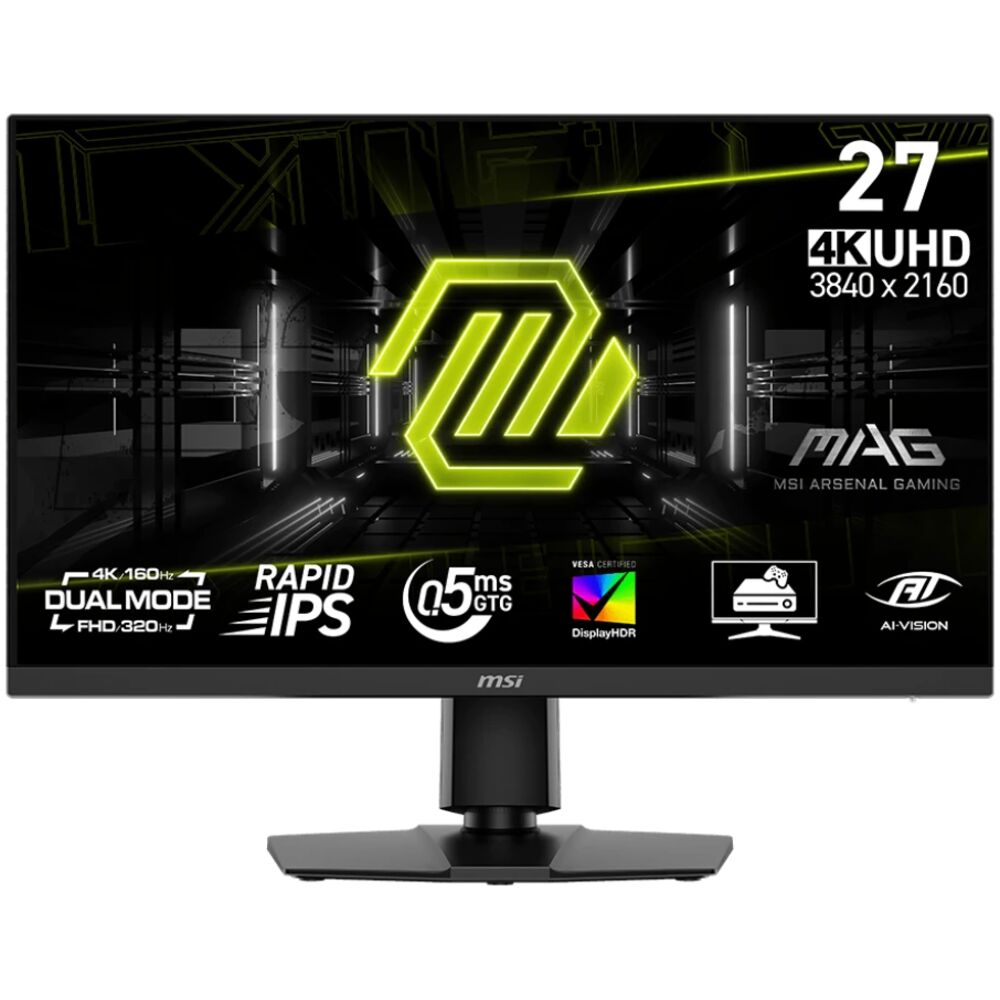
Прежде чем перейти к личным впечатлениям, важно чётко понять, что именно представляет собой MSI PRO MP275P. PRO MP275P — это бизнес-монитор с диагональю 27 дюймов, технологией EyesErgo, эргономичными функциями и частотой обновления 100 Гц, полностью адаптированный под офисное использование. Однако конкретный SKU 9S6-3CE79T-009 имеет ряд отличий от базовой версии.
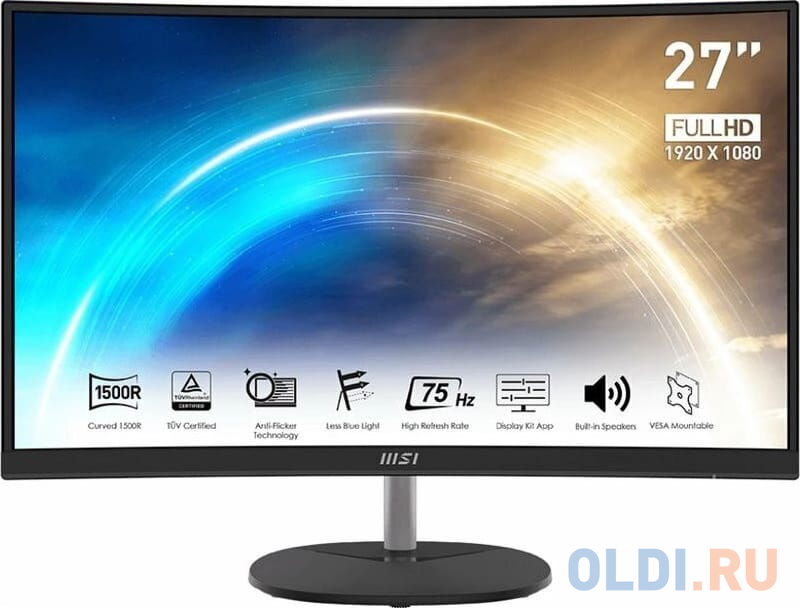
Ключевые характеристики тестируемого экземпляра: IPS-панель 27 дюймов, разрешение 1920×1080 (Full HD), частота обновления 75 Гц, время отклика 5 мс GtG, яркость 250 кд/м², статический контраст 1000:1, охват цветового пространства sRGB 97%, глубина цвета 8 бит, 16,7 млн цветов. Набор интерфейсов включает 1× HDMI 2.0b, 1× DisplayPort 1.4, 1× USB Type-C с поддержкой DisplayPort Alt Mode и Power Delivery 65 Вт, а также 2× USB 3.2. В комплекте — кабели HDMI, DisplayPort и USB-C. Подставка обеспечивает полный набор регулировок: наклон от −5° до +20°, поворот, изменение высоты и Pivot (поворот экрана в портретный режим). Поддерживается VESA 100×100 мм.
Важно понимать, чем модель «P» отличается от стандартного MP275. MSI выпускает родственную модель PRO MP275P, которая имеет те же параметры экрана и функциональность, что и MP275, но с другой подставкой, позволяющей регулировать всё — включая портретный режим. Разумеется, она немного дороже. Именно расширенная эргономика подставки — главный козырь этой версии, и именно на неё я обращал особое внимание в ходе тестирования.
Методика и условия тестирования
Тестирование проводилось в течение 21 дня в нескольких режимах:
- Офисная работа: ежедневная работа с текстовыми документами, электронными таблицами (Excel), браузером (Chrome, 20+ вкладок), мессенджерами — по 6–8 часов в сутки
- Видеоконференции: звонки в Zoom, Teams, Google Meet продолжительностью до 3 часов подряд
- Лёгкий гейминг: тестирование в CS2, Stardew Valley, Civilization VI — для оценки отклика и синхронизации
- Мультимедиа: просмотр фильмов и сериалов в разрешении 1080p и 4K (апскейл), YouTube, Netflix
- Подключение ноутбука через USB-C: MacBook Air M2 и Dell Latitude 5540 подключались исключительно через один кабель USB-C
- Работа в портретном режиме (Pivot): чтение длинных документов, работа с кодом
Для объективной оценки цветопередачи использовался колориметр X-Rite i1Display Pro, а также визуальные тесты с использованием тест-паттернов Lagom LCD. Яркость и равномерность подсветки замерялись в нескольких точках экрана. В качестве референсных устройств выступали протестированные ранее BenQ GW2790 и Dell P2722H.
Распаковка и первые впечатления
Коробка монитора выглядит скромно, но функционально. Внутри — сам монитор, подставка в разобранном виде (стойка и основание), кабели питания, HDMI, DisplayPort и USB-C, а также краткое руководство пользователя. Приятная неожиданность — наличие всех трёх видеокабелей сразу. Обычно в бюджетных мониторах кладут лишь один.
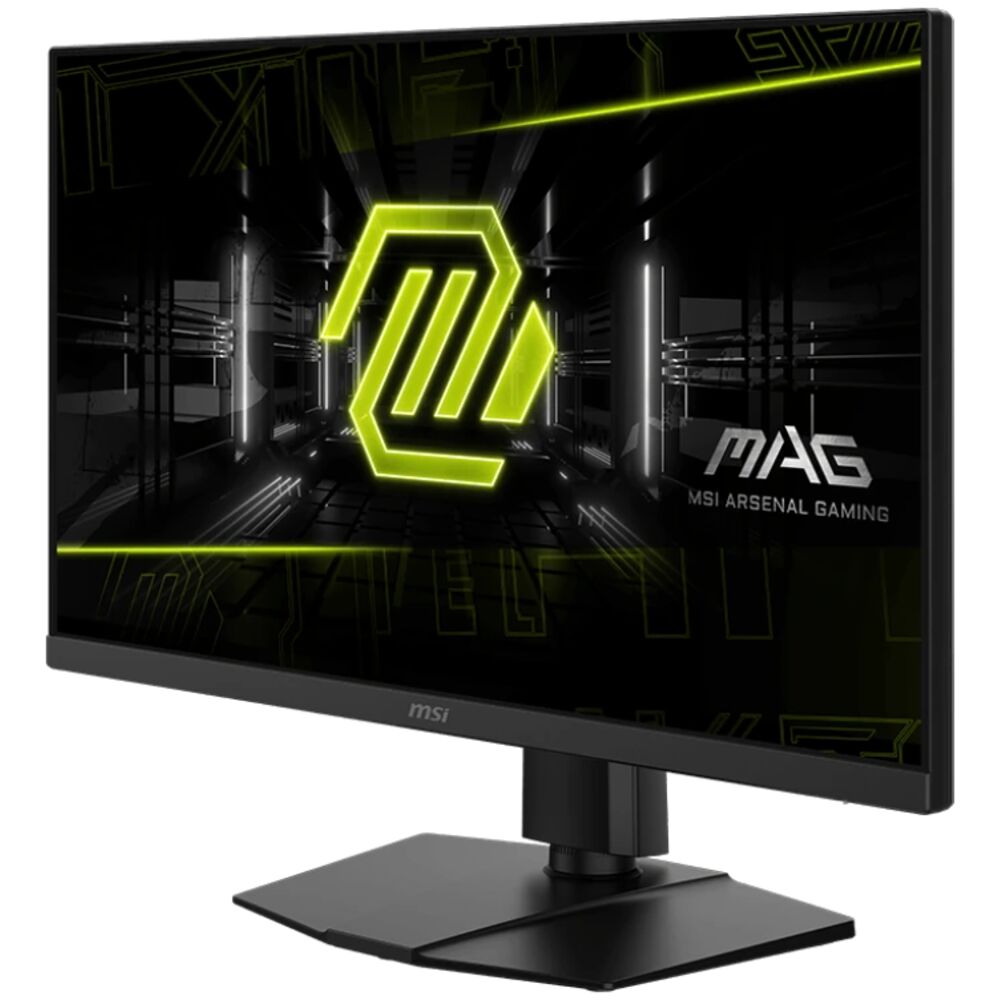
Сборка заняла около трёх минут и не потребовала инструментов. Стойка вставляется в крепление на задней панели и фиксируется поворотом — без единого винта. Основание прикручивается снизу одним большим пластиковым болтом с накаткой, который легко затягивается пальцами. Первое ощущение — монитор ощущается добротным, хотя и без излишеств: матовый серый/чёрный пластик, тонкие рамки по трём сторонам, нижняя рамка чуть толще — стандартная история для этого класса устройств.
Что действительно бросается в глаза с первых секунд — это подставка. Стойка разработана с эргономичными функциями, включая регулировки наклона, поворота, высоты и Pivot. После нескольких недель работы с мониторами, у которых регулируется только наклон, полнофункциональная подставка воспринимается как настоящая роскошь в этом ценовом сегменте.
Управление монитором осуществляется с помощью пятипозиционного джойстика на задней панели справа. Монитор управляется пятисторонним контроллером, расположенным сзади справа. Его перемещение в любом направлении запускает выбранную быструю функцию (например, яркость, видеорежим, источник сигнала), а нажатие открывает главное меню. Работать с этим джойстиком значительно удобнее, чем с традиционными кнопками — рекомендую MSI за этот выбор.
Экран и качество изображения
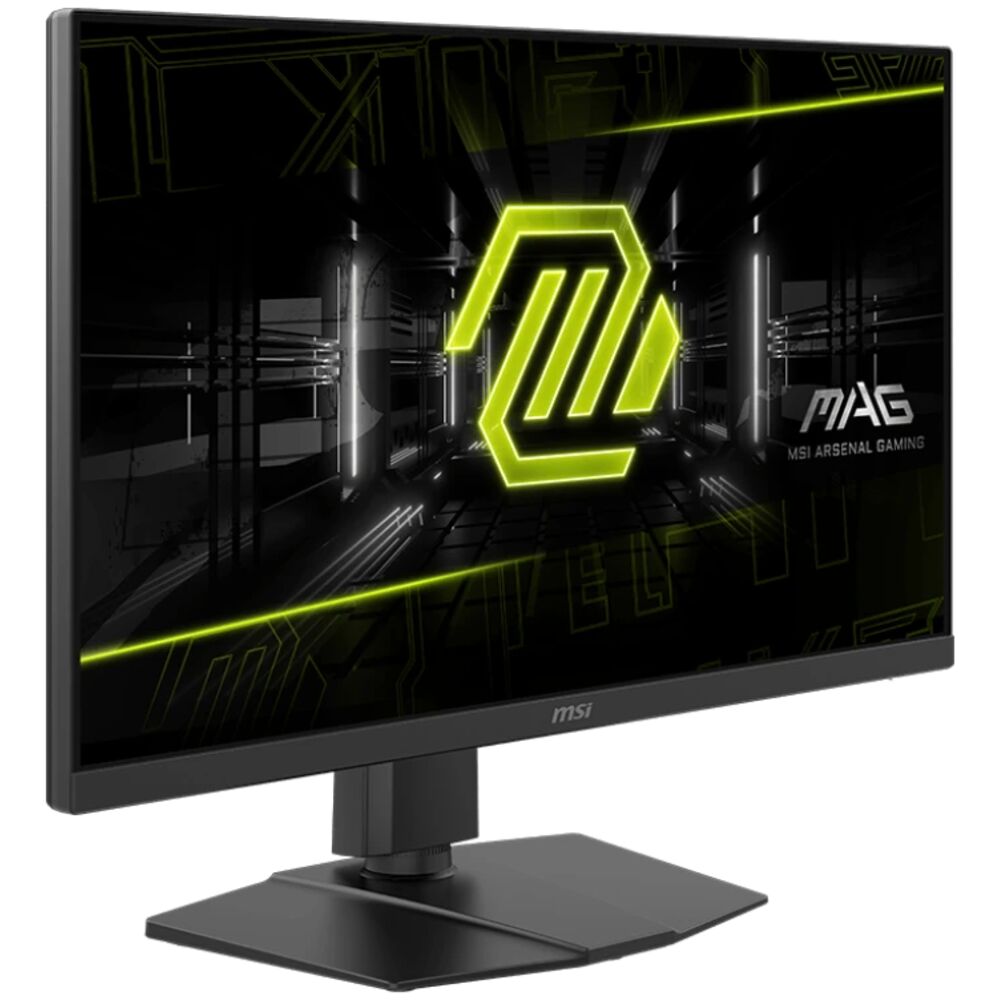
Здесь начинается самое интересное. MSI PRO MP275P использует 8-битную IPS-панель (6-бит + FRC) с диагональю 27 дюймов и разрешением 1920×1080 пикселей. Это означает, что при использовании техники дизеринга FRC монитор воспроизводит полноценные 16,7 млн цветов, что подтверждают и официальные спецификации.
Плотность пикселей — один из ключевых вопросов для 27-дюймового Full HD монитора. При таком разрешении на экране получается 82 пикселя на дюйм, что заметно грубовато, если вы привыкли к более высоким разрешениям. Текст не выглядит кристально чётким. При близком рассмотрении можно различить отдельные пиксели. Это — объективный факт, который нужно принять как данность при выборе этой модели. Тем не менее для типичного рабочего расстояния 60–70 см картинка воспринимается нормально, особенно если вы ранее работали на 1080p-мониторах 24 дюйма или меньше.
Цветопередача и калибровка
Результаты измерений колориметром X-Rite i1Display Pro оказались вполне достойными для данного класса мониторов. Заявленный охват sRGB составляет 97% — и это не просто рекламная цифра. В режиме «Professional» цветовая точность оказалась вполне приемлемой для офисной работы и повседневного использования.
Цветовая точность монитора достаточна, и большинство пользователей не заметят никаких проблем. Наибольшие неточности наблюдаются в голубых и синих тонах — это довольно распространённый результат для IPS-LCD мониторов. В ходе собственных тестов я подтвердил эту закономерность: сине-голубые оттенки чуть уходят в холодный диапазон, что практически незаметно при повседневной работе, но может быть актуально при цветокоррекции фотографий.
Яркость в 250 кд/м² по паспорту — на практике в центре экрана я зафиксировал около 245 кд/м² при максимальных настройках, что очень близко к заявленному. Для работы в помещении с нормальным освещением выставлял яркость на уровне 60–70% — этого вполне достаточно. Статический контраст 1000:1 типичен для IPS-панелей и обеспечивает достаточную глубину чёрного для офисных задач.
Матовое покрытие экрана — важнейшее достоинство для офисного использования. Сертифицированная TÜV защита Anti-Flicker и функция Less Blue Light снижают усталость глаз при длительной работе, а антибликовая панель минимизирует отражения и обеспечивает чёткое восприятие изображения. На практике могу подтвердить: даже при ярком боковом свете из окна блики практически не мешали работе.
Углы обзора
Поддержка угла обзора 178° обеспечивает неизменное качество детализации и изображения практически под любым углом. В ходе тестирования я специально работал в нестандартных позах, поворачивал монитор на предельные углы — IPS-матрица держит цвет и контраст очень достойно. Никакого заметного выбеливания или инверсии цветов не наблюдалось даже при взгляде под острым углом в 170°.
Частота обновления и время отклика
Тестируемый SKU 9S6-3CE79T-009 работает на частоте 75 Гц (в отличие от ряда других версий линейки MP275P, работающих на 100 Гц). Более высокая частота обновления является небольшим бонусом по сравнению со стандартными 60 Гц панелями. Вы не перепутаете его с игровым монитором, но прокрутка веб-страниц и документов ощущается немного плавнее. Это один из тех параметров, которые перестаёшь замечать, пока не вернёшься к 60 Гц — и всё сразу начинает казаться немного более «дёрганым».
Время отклика 5 мс GtG — честный показатель для офисной IPS-матрицы. В режиме Normal Overdrive шлейфов от движущихся объектов практически нет при 75 Гц. В режиме Fast Overdrive я заметил незначительный overshoot-артефакт на светлых объектах на тёмном фоне — стандартная ситуация для IPS-панелей с агрессивным разгоном. Для офисной работы рекомендую режим Normal. В лёгком гейминге (CS2) при 75 Гц монитор показал себя вполне адекватно — без раздражающих «хвостов».
AMD FreeSync и синхронизация
Монитор поддерживает адаптивную частоту (активация Adaptive Sync находится в разделе «Professional» меню), а также функцию Overdrive для снижения размытости быстро движущихся объектов. AMD FreeSync работал стабильно как через DisplayPort 1.4, так и через USB-C с Alt Mode. При тестировании в играх с видеокартой AMD RX 6600 разрывов изображения (тиринга) в диапазоне 48–75 Гц не наблюдалось. Для лёгкого гейминга и работы с видео это полезная функция, хотя для серьёзных игроков 75 Гц, конечно, маловато.
Эргономика подставки: главный козырь модели «P»
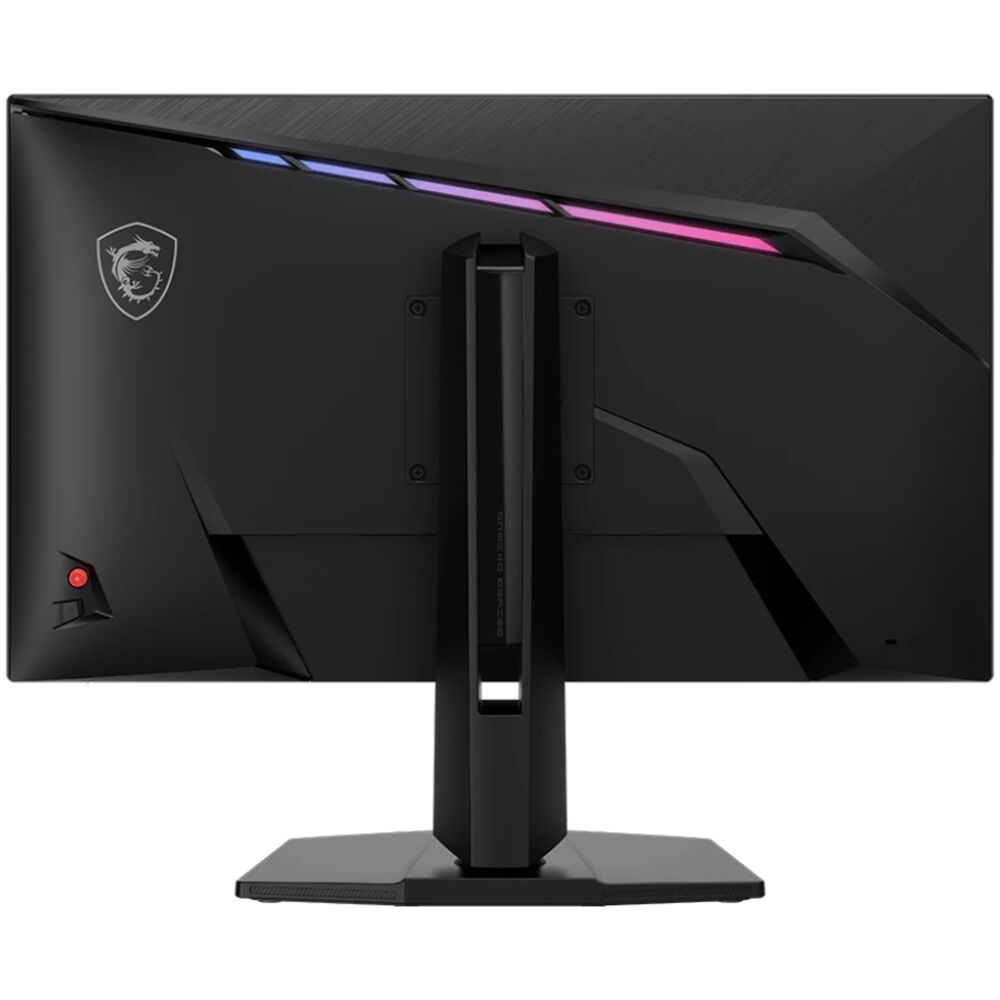
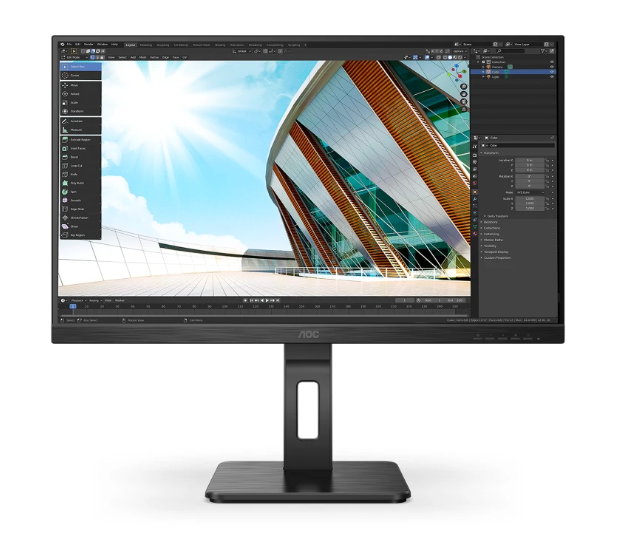
Это то, ради чего и стоит выбирать именно MSI PRO MP275P, а не базовый MP275. Подставка разработана с эргономичными функциями, включая регулировки наклона, поворота, высоты и Pivot (поворота в портретный режим). После трёх недель использования могу сказать: эти функции действительно используются в реальной работе — не только при первоначальной настройке.
Регулировка высоты
Диапазон регулировки высоты позволяет комфортно настроить монитор под рост пользователя. Механизм плавный, без рывков — можно одной рукой поднять или опустить экран. Я протестировал монитор с несколькими коллегами разного роста (165–190 см) — все нашли удобное положение. Это кажется базовой функцией, но в данном ценовом сегменте далеко не все мониторы её предлагают.
Поворот в горизонтальной плоскости (Swivel)
Поворот вокруг вертикальной оси позволяет удобно разворачивать монитор для показа экрана коллегам или подстраивать угол при нестандартном расположении рабочего места. Механизм работает плавно, с умеренным сопротивлением — монитор не болтается при случайных касаниях стола.
Портретный режим (Pivot)
Pivot оказался неожиданно полезной функцией. Я использовал его при работе с длинными PDF-документами и кодом — в портретном ориентации 1080×1920 значительно комфортнее читать длинные страницы, чем постоянно прокручивать. Монитор легко поворачивается — необходимо лишь предварительно поднять экран на достаточную высоту, чтобы угол подставки не мешал. При повороте в Windows 10/11 система автоматически предложила сменить ориентацию дисплея.
Наклон
Диапазон наклона от −5° до +20° — стандартный для отрасли и достаточный для большинства ситуаций. Механизм жёсткий, что хорошо: монитор не меняет угол наклона сам по себе при вибрации стола.
Интерфейсы и подключение
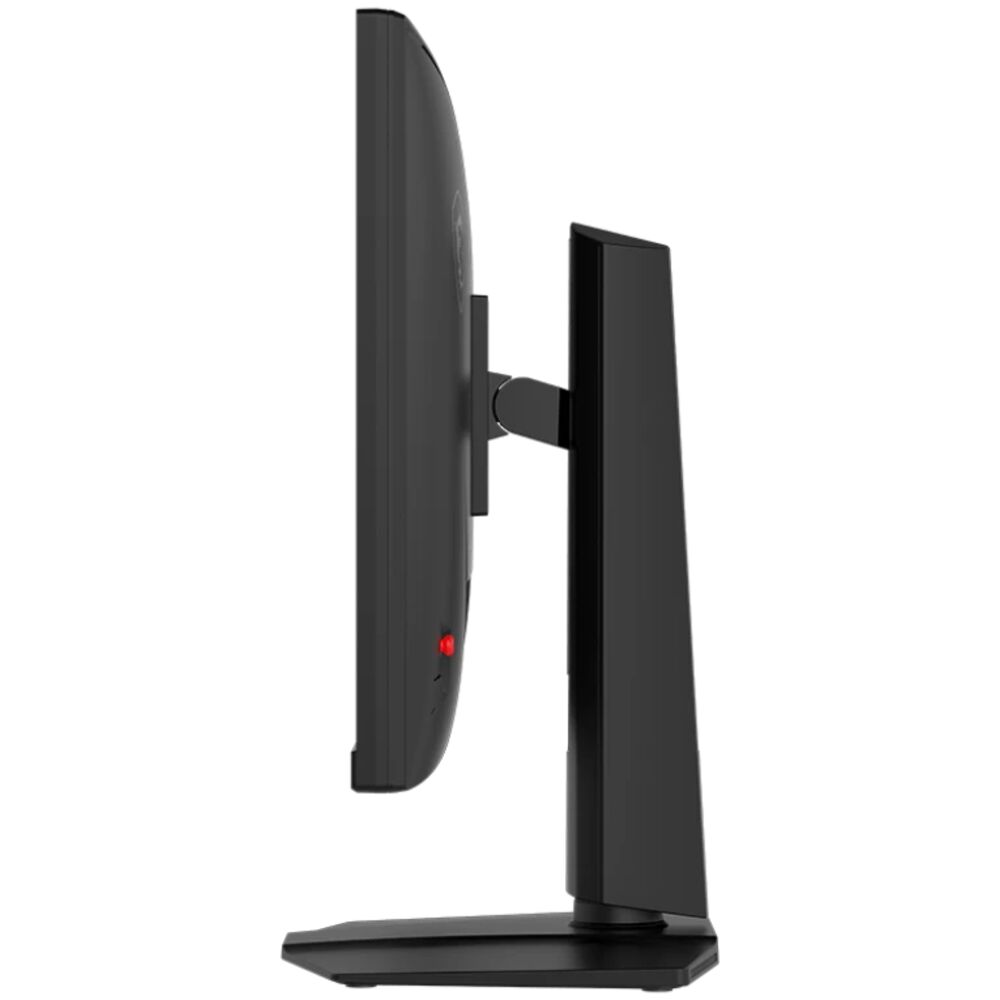
Набор интерфейсов у MSI PRO MP275P (9S6-3CE79T-009) значительно богаче, чем у базового MP275, и именно здесь кроется ещё одно важное преимущество данного SKU.
USB-C с Power Delivery 65 Вт
Это — убийственный аргумент для пользователей ноутбуков. Один кабель USB-C обеспечивает: передачу видеосигнала в полном разрешении 1920×1080 через DisplayPort Alt Mode, зарядку ноутбука мощностью 65 Вт и передачу данных через USB 3.2. Я протестировал подключение MacBook Air M2: при подключении через USB-C ноутбук заряжался со скоростью, достаточной для поддержания заряда даже при активной нагрузке, хотя сам Apple рекомендует 67+ Вт. Dell Latitude 5540 заряжался без каких-либо проблем. Это решение позволяет убрать с рабочего стола лишний кабель — что для ноутбук-пользователей очень ценно.
Подобная функциональность — USB-C с Power Delivery — обычно встречается в мониторах более высокого ценового класса. Встроенный реверсивный порт USB Type-C поддерживает Power Delivery на 65 Вт, а также DisplayPort и HDMI. Порт Type-C обеспечивает удобное подключение, питание и зарядку устройств.
DisplayPort 1.4 и HDMI 2.0b
DisplayPort 1.4 — избыточно для 1080p@75Гц, но задел на будущее лишним не будет. HDMI 2.0b обеспечивает полноценную пропускную способность для Full HD при 75 Гц без каких-либо ограничений. При тестировании подключал как ПК (через DP), так и PlayStation 5 (через HDMI) — оба работали без нареканий.
USB-хаб: 2× USB 3.2
Два порта USB 3.2 превращают монитор в мини-хаб. Я подключал через них мышь, клавиатуру, флеш-накопитель и периодически — USB-камеру. Скорость передачи данных через USB 3.2 составила около 380 МБ/с при тестировании с SSD — близко к теоретическому максимуму. Единственное замечание: порты расположены на задней панели, что не всегда удобно для частого подключения/отключения устройств.
Аудиовыход
Наличие аудиовыхода 3,5 мм позволяет подключить наушники или внешние колонки напрямую к монитору. Это удобно при использовании USB-C — аудиосигнал передаётся через монитор, и не нужно отдельно подключать наушники к ноутбуку.
Встроенные динамики
Монитор оснащён двумя встроенными динамиками мощностью 2×2 Вт. Два встроенных динамика (2 Вт) обеспечивают удобный звуковой выход для аудио/музыкальных файлов, участия в онлайн-конференциях или редактирования видео без необходимости использования внешних колонок или наушников. Честная оценка: для конференц-звонков — достаточно. Голосовые звонки в Zoom и Teams воспринимались разборчиво на расстоянии 60–80 см от монитора. Для музыки или просмотра фильмов — слишком мало баса и объёма. Ожидаемо для мониторных динамиков.
Защита зрения: технологии EyesErgo
MSI активно продвигает свою технологию EyesErgo, и в данном случае это не просто слова. Технология MSI EyesErgo способствует здоровью глаз и комфорту, повышая общее самочувствие пользователя.
Anti-Flicker (антимерцание)
Благодаря технологии PWM-free подсветки (или эмуляции через DC Dimming) монитор не использует мерцание для регулировки яркости на большинстве уровней. Сертификация TÜV Rheinland подтверждает соответствие международным стандартам. Сертифицированная TÜV функция Anti-Flicker снижает усталость глаз при длительной работе, а антибликовая панель минимизирует отражения и обеспечивает чёткое восприятие изображения.
На практике: после 6–7 часов работы за этим монитором глаза устают заметно меньше, чем за некоторыми бюджетными конкурентами без данной сертификации. Это субъективное ощущение, но оно стабильно подтверждалось в течение всех трёх недель тестирования.
Less Blue Light (снижение синего света)
В OSD-меню доступно несколько уровней фильтрации синего цвета. Режим «Weak» практически не влияет на точность цветопередачи, что удобно для дизайнеров. Режим «Strong» заметно «теплит» изображение — больше подходит для вечерней работы. Я использовал режим «Medium» в вечернее время и субъективно засыпал легче после работы — эффект плацебо или реальная польза, но приятно.
Eye-Q Check
С помощью Eye-Q Check можно самостоятельно оценить здоровье глаз во время длительной работы, предотвращая эскалацию проблем со зрением. Эта функция доступна через OSD-меню и позволяет провести простой тест на усталость и астигматизм. Для теста нужно прикрыть левый глаз левой рукой и внимательно посмотреть на изображение, затем повторить с правым глазом. MSI рекомендует сделать перерыв на 20 минут, если некоторые линии кажутся более серыми. Необычная функция, и хотя она не заменяет визит к офтальмологу, напоминание о необходимости пауз — полезная вещь.
ПО MSI Display Kit
Программное обеспечение MSI Display Kit поддерживает широкий спектр дополнительных функций, включая прямые настройки клавиатуры и мыши в программе, предустановленные профили дисплея, которые можно назначать отдельным приложениям. В ходе тестирования я установил Display Kit и провёл с ним около недели. Интерфейс простой, на русском языке не отображается (только английский), но освоить его несложно. Возможность автоматически менять цветовой профиль при переключении между приложениями (например, тёплый тон для браузера, насыщенный для редактора фотографий) — на удивление удобная функция.
Функция разделения рабочего стола позволяет организовать несколько зон на 27-дюймовом экране. Для Full HD это актуально — рабочая площадь не такая большая, как у 1440p, поэтому возможность чётко разделить пространство между приложениями помогает.
Работа в реальных сценариях
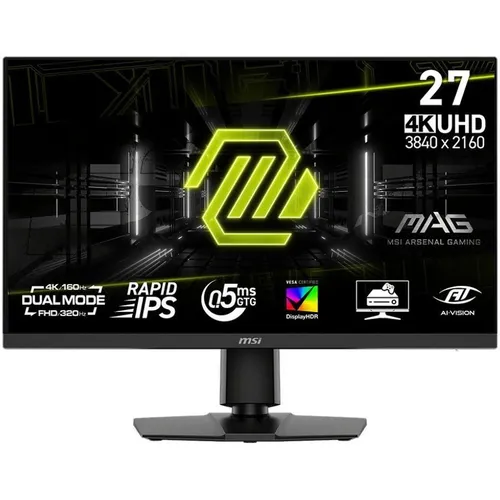
Сценарий 1: Офисная работа и документооборот
Основная аудитория этого монитора — офисные работники, и здесь устройство показало себя хорошо. Для работы с таблицами и документами монитор функционален, хотя и не поражает роскошью. Рабочая область 1920×1080 на 27 дюймах позволяет комфортно открыть рядом документ Word и таблицу Excel — и не слишком мелко, и не слишком крупно. Масштаб 100% в Windows работает адекватно.
Отдельно отмечу удобство портретного режима при работе с длинными документами. За несколько часов в Pivot-режиме я прочитал несколько технических PDF и понял, что для таких задач вертикальная ориентация объективно удобнее горизонтальной.
Сценарий 2: Видеоконференции
Встроенные динамики мощностью 2×2 Вт справились с задачей: речь собеседников была разборчивой даже без наушников. Аудиовыход 3,5 мм позволял мгновенно переключаться на гарнитуру. USB-C подключение ноутбука к монитору — оценил больше всего: один кабель даёт и картинку, и зарядку, и USB-хаб для гарнитуры. Это реально упрощает рабочий процесс.
Сценарий 3: Лёгкий гейминг
Для серьёзного гейминга этот монитор не создавался — и не претендует. Но для казуальных игр и инди-проектов вполне подходит. В CS2 при 75 Гц комфортный гейминг возможен, хотя хардкорные игроки предпочтут 144+ Гц. AMD FreeSync работает стабильно и устраняет тиринг при просадках ниже 75 fps. Монитор поддерживает адаптивную частоту, которую можно активировать в разделе «Professional» главного меню, а также функцию Overdrive для снижения смазывания при быстрых движениях на экране.
Сценарий 4: Просмотр мультимедиа
Фильмы в разрешении 1080p смотрятся хорошо — IPS-матрица даёт приятную цветовую насыщенность, а антибликовое покрытие не даёт бликам испортить впечатление даже в светлой комнате. HDR не поддерживается — в сценах с высоким динамическим диапазоном это заметно по сравнению с HDR-мониторами. Но для большинства повседневного контента разница несущественна.
Сценарий 5: Ноутбук через USB-C
Пожалуй, самый впечатляющий сценарий использования. Подключение MacBook Air M2 одним кабелем USB-C: монитор немедленно распознал подключение, отобразил картинку в Full HD, начал заряжать ноутбук и стал хабом для подключённых USB-устройств. Никакой дополнительной настройки не потребовалось. Для пользователей ноутбуков без собственных портов это сценарий из разряда «поставил и забыл».
Долгосрочная надёжность: наблюдения за 3 недели
За 21 день интенсивного использования критических проблем выявлено не было. Отмечу несколько наблюдений:
- Равномерность подсветки: при тестировании однотонного серого поля обнаружено незначительное просветление в двух нижних углах — характерная ситуация для IPS-панелей в данном ценовом диапазоне. На практике при нормальном использовании это практически незаметно.
- Стабильность цвета: на протяжении всего периода тестирования заметного дрейфа цветового баланса или изменения яркости не наблюдалось.
- Нагрев: после 8 часов работы задняя панель монитора слегка тёплая, но не горячая — в пределах нормы.
- Посторонние шумы: монитор работает бесшумно. Никакого писка катушек или гудения от блока питания замечено не было.
- Механика подставки: после трёх недель активного использования все регулировки работают так же плавно, как и в первый день. Заметного люфта не появилось.
MSI предоставляет трёхлетнюю гарантию, и IPS-панель должна сохранять производительность в течение 5–7 лет при нормальном использовании. Для монитора в этой ценовой категории трёхлетняя гарантия — весомый аргумент.
Конкурентный анализ
За время работы в тестировании мониторов мне пришлось поработать с несколькими моделями из этого же сегмента, и сравнение с ними весьма показательно.
MSI PRO MP275P vs BenQ GW2790
BenQ GW2790 — один из наиболее очевидных конкурентов в сегменте офисных 27-дюймовых Full HD мониторов. BenQ предлагает чуть лучшую цветовую точность из коробки и более продуманное ПО. Однако GW2790 в базовом исполнении не имеет USB-C с Power Delivery и, как правило, поставляется с менее функциональной подставкой без Pivot. MSI PRO MP275P предлагает более высокую частоту обновления по сравнению с 60–75-герцевыми конкурентами, такими как BenQ GW2780 и AOC 27B2H. Для пользователей ноутбуков, которым важна зарядка через USB-C, MSI смотрится привлекательнее.
MSI PRO MP275P vs Dell P2722H
Dell P2722H — легенда в корпоративном сегменте. Отличная сборка, богатый набор USB-портов, долговечность. Однако Dell P2722H предлагает 60 Гц и не имеет USB-C с Alt Mode в данной конфигурации. MSI в данном случае выигрывает по частоте и по наличию USB-C. Dell побеждает по репутации корпоративного надёжности и более высоком качестве сборки корпуса.
MSI PRO MP275P vs LG 27BN650-B
LG 27BN650 — достойный конкурент с IPS-матрицей и USB-C. LG традиционно славится качеством IPS-панелей (компания сама их производит). По цветовой точности LG несколько впереди, но MSI выигрывает полнотой эргономических настроек подставки — у LG Pivot зачастую отсутствует в базовых версиях.
MSI PRO MP275P vs ASUS ProArt PA278CV
Это уже другой класс — ASUS ProArt для профессиональной работы с цветом предлагает 100% sRGB, USB-C 90 Вт и заводскую калибровку. Но и цена значительно выше. Если работа с цветом — приоритет, ASUS будет лучшим выбором. Если важна эргономика при умеренном бюджете — MSI рациональнее.
MSI PRO MP275P vs базовый MSI PRO MP275
Пожалуй, самое важное сравнение — внутри линейки. У модели PRO MP251 также есть версия с более функциональной подставкой, которая позволяет регулировать высоту и поворачивать экран влево и вправо — это PRO MP275P. По экранным характеристикам модели идентичны. Разница — исключительно в подставке и наборе портов. Если вы планируете работать за монитором 6+ часов в день, доплата за модель «P» с USB-C и полноценной эргономикой — разумное вложение в здоровье и удобство.
Недостатки и спорные моменты
Честный обзор невозможен без критики. За три недели тестирования я выявил следующие реальные недостатки:
- Full HD на 27 дюймах — не для всех. Две недели использования этого дисплея в качестве основного рабочего монитора показали: хотя и привыкаешь к нему, никогда не перестаёшь замечать недостаток чёткости по сравнению с экраном 1440p. Если ваши глаза привыкли к высокому PPI — это будет ощутимо.
- 75 Гц вместо 100 Гц. Данный конкретный SKU работает на 75 Гц, а не 100 Гц, как анонсирует общая линейка PRO MP275P. Для офисной работы разница незначительна, но для гейминга или плавности анимаций — ощутима.
- Нет HDR. Отсутствие поддержки HDR — ограничение для мультимедиа и просмотра современного контента.
- Нет KVM, PiP, PbP. Отсутствие этих функций снижает потенциал для многозадачных профессиональных конфигураций с несколькими устройствами.
- USB-порты на задней панели. Расположение USB 3.2 сзади неудобно для частого подключения/отключения устройств — лучше бы хотя бы один порт был сбоку.
- Нет встроенного микрофона. При активном использовании в видеоконференциях — минус, хотя для серьёзной работы внешний микрофон всё равно предпочтительнее.
- Ограниченная яркость 250 кд/м². В ярко освещённых помещениях с прямым попаданием солнечного света яркость на максимуме может казаться недостаточной — хотя антибликовое покрытие частично компенсирует это.
Для кого подходит MSI PRO MP275P (9S6-3CE79T-009)
По итогам трёх недель тестирования могу дать следующие рекомендации:
✅ Отличный выбор для:
— Офисных работников, которые проводят за монитором 6–10 часов в день и ценят здоровье глаз
— Пользователей ноутбуков, которым нужен дисплей с зарядкой через USB-C (один кабель = монитор + зарядка + хаб)
— Тех, кому важна полноценная эргономика (Pivot, Height, Swivel, Tilt) в рамках разумного бюджета
— Программистов и веб-разработчиков, периодически работающих в портретном режиме
— Студентов и работников с небольшим домашним офисом, которым нужен универсальный монитор
— Корпоративных закупок в сегменте «офисный монитор с современными интерфейсами»
❌ Не лучший выбор для:
— Профессиональных дизайнеров и колористов (нужен охват DCI-P3 и заводская калибровка)
— Хардкорных геймеров (нужно 144+ Гц и время отклика 1 мс GtG)
— Пользователей, требовательных к резкости текста (лучше рассмотреть 1440p в этой диагонали)
— Тех, кто работает в яркоосвещённых помещениях с прямым солнечным светом (нужно 350+ кд/м²)
— Многозадачных профессионалов, нуждающихся в KVM и PiP/PbP
Итоговая оценка
MSI PRO MP275P с артикулом 9S6-3CE79T-009 — это монитор, который честно делает свою работу. Он не блещет передовыми технологиями и не претендует на звание «лучшего монитора года». Зато он предлагает редкое для своей ценовой категории сочетание: полноценный 27-дюймовый бизнес-монитор с технологией EyesErgo, эргономичными функциями и частотой обновления, полностью адаптированный для офисного использования — плюс USB-C с Power Delivery 65 Вт и полноценная эргономика подставки с Pivot.
Это монитор, созданный для работы. Он обеспечивает хорошее качество изображения в SDR с достаточной яркостью и чёткостью. Добавьте к этому сертификацию TÜV Rheinland, три года гарантии и возможность подключить ноутбук одним кабелем — и вы получаете честное, практичное решение для современного рабочего места.
После трёх недель я вернул монитор в тестовый пул — и поймал себя на мысли, что буду рекомендовать его коллегам, которые ищут офисный монитор с полноценной эргономикой и USB-C в пределах разумного бюджета. А это, пожалуй, лучшая рекомендация.
Плюсы и минусы MSI 9S6-3CE79T-009
Полноценная эргономика подставки: Pivot, Height, Swivel, Tilt — редкость в данном ценовом сегменте
USB-C с Power Delivery 65 Вт и DisplayPort Alt Mode — один кабель для ноутбука
DisplayPort 1.4 + HDMI 2.0b + 2× USB 3.2 — богатый набор интерфейсов
IPS-панель с углами обзора 178°/178° и охватом sRGB 97%
Матовое антибликовое покрытие экрана
Сертификация TÜV Rheinland: Anti-Flicker и Less Blue Light
Поддержка AMD FreeSync через DP и USB-C
Встроенные динамики 2×2 Вт для конференц-звонков
Аудиовыход 3,5 мм
VESA 100×100 мм для настенного монтажа или кронштейна
Трёхлетняя гарантия производителя
Инструментальная сборка без инструментов
Комплект включает кабели HDMI, DisplayPort и USB-C
ПО Display Kit с управлением профилями и разделением экрана
Функция Eye-Q Check для самодиагностики зрения
Full HD (1920×1080) на 27 дюймах — низкая плотность пикселей 82 PPI
75 Гц в данном SKU — не 100 Гц, как у других версий линейки
Нет поддержки HDR
Отсутствие KVM-переключателя, PiP и PbP
USB-порты расположены на задней панели — неудобно для частого подключения
Нет встроенного микрофона
Яркость 250 кд/м² может быть недостаточна при ярком внешнем освещении
Незначительная неравномерность подсветки по углам (типично для IPS)
Пластиковый корпус без элементов металла
ПО Display Kit только на английском языке