
О чём этот обзор и как я тестировал монитор
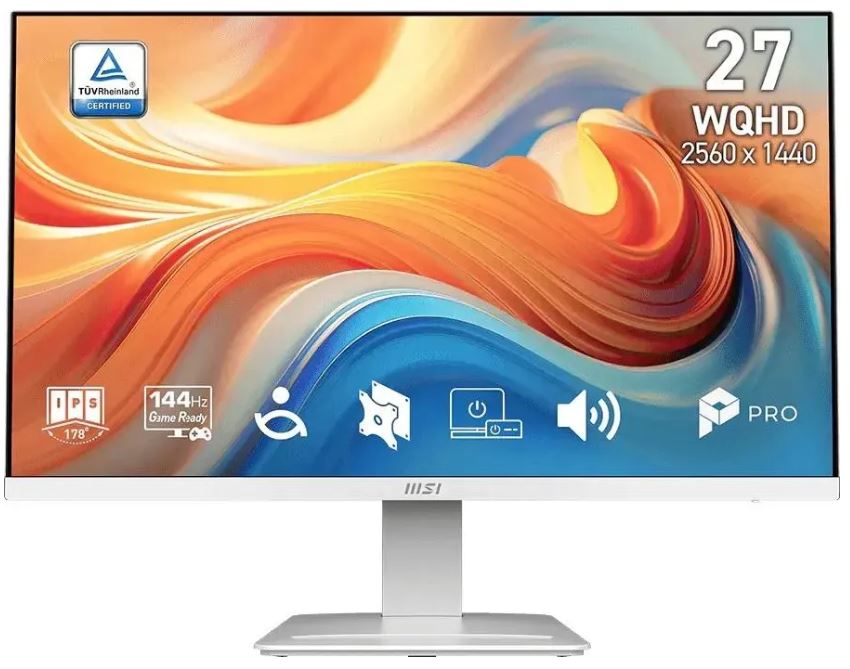
Привет, на связи TVMaster. За пять с лишним лет тестирования дисплеев — от бюджетных офисных панелей до флагманских OLED-мониторов — я выработал чёткое понимание того, что действительно важно в повседневной работе, а что остаётся лишь маркетинговой оберёткой. Сегодня речь пойдёт о модели MSI PRO MP273L E14 с артикулом 9S6-3PE2CH-059 — 27-дюймовом IPS-мониторе из линейки PRO, которую MSI позиционирует как решение для работы и лёгкого гейминга одновременно.
Монитор провёл у меня на стенде 21 день — с утренних рабочих сессий до ночных игровых марафонов. Я подключал его как к настольному ПК (через HDMI 2.0), так и к ноутбуку (через VGA-адаптер для проверки совместимости), использовал в связке с AMD-видеокартой для тестирования FreeSync, замерял яркость и цветовые характеристики калибровочным колориметром. Все наблюдения ниже — это реальный опыт, а не пересказ пресс-релиза.
Что за зверь — серия MSI PRO MP
Линейка PRO MP — это коммерческий/профессиональный сегмент MSI, рассчитанный в первую очередь на офисное использование, учёбу и продуктивность, хотя производитель не забывает добавить игровые фишки, чтобы монитор был актуален и в нерабочие часы. В отличие от геймерских серий MAG и G, которые делают акцент на скоростях 165–180 Гц и RGB-подсветке, PRO MP ориентируется на защиту зрения, аккуратный дизайн и разумный функционал.
Модель MP273L E14 — свежее четырнадцатое поколение этой линейки. Главные обновления по сравнению с предшественниками: новый алгоритм EyesErgo, поддержка фирменной функции MSI Power Link и возможность обновления прошивки через HDMI без дополнительного ПО.
Распаковка, комплектация и первое впечатление
Коробка компактная и лёгкая — монитор весит всего 4 кг, что ощутимо меньше многих конкурентов. В комплекте обнаружил:
- Панель монитора
- Ножка-стойка (две части: вертикальная рука и горизонтальная подставка)
- Кабель HDMI
- Кабель питания (внешний блок питания)
- Краткое руководство по быстрому старту
DisplayPort-кабеля нет — что неудивительно, учитывая, что самого DisplayPort-разъёма здесь тоже нет. Зато HDMI в комплекте есть, и это приятно.
Сборка стенда заняла буквально три минуты: ножка фиксируется без инструментов защёлкой, рука стойки вставляется в посадочное место на задней части панели и фиксируется одним большим пластиковым винтом. Отмечу удобный кабель-менеджмент — клипса на задней части стойки аккуратно фиксирует шнуры.
Первое, что бросается в глаза — действительно узкие рамки со всех четырёх сторон. MSI называет это дизайном PerfectEdge: по их данным, рамки на 37,5% тоньше, чем у стандартных мониторов, а соотношение экрана к корпусу достигает 92%. Практически: если смотреть на монитор анфас, рамка почти незаметна — это большой плюс как для мультимониторных конфигураций, так и для общей эстетики рабочего места.
Корпус матово-чёрный (Matte Black), пластик качественный — никакого «бюджетного» скрипа при нажатии. Задняя стенка украшена фирменным гравированным орнаментом MSI — выглядит сдержанно и современно.
Технические характеристики: что внутри
Прежде чем перейти к результатам тестов, систематизирую ключевые параметры панели:
- Диагональ: 27 дюймов, плоский экран, 16:9
- Тип матрицы: IPS
- Разрешение: 1920×1080 (Full HD), 81 PPI
- Частота обновления: 144 Гц (диапазон 48–144 Гц)
- Время отклика: 1 мс MPRT / 4 мс GtG
- Яркость: 250 кд/м²
- Контрастность: 1500:1 (статическая)
- Цветовой охват: 102% sRGB, 8 бит, 16,7 млн цветов
- Углы обзора: 178°/178° (горизонталь/вертикаль)
- HDR: HDR Ready, HDR10
- Синхронизация: AMD FreeSync (Adaptive Sync)
- Покрытие: матовое антибликовое
- Интерфейсы: 1×HDMI 2.0, 1×VGA (D-Sub)
- Регулировки: наклон –5°/+20°, поворот в портретный режим (Pivot)
- Крепление: VESA 100×100 мм
- Сертификации: TÜV Rheinland (Flicker Free, Low Blue Light), ENERGY STAR
- Габариты: 613×438×201 мм, вес 4 кг
Сразу оговорюсь: согласно технической документации, время отклика 1 мс — это показатель MPRT (Moving Picture Response Time), а не классический GtG (Grey-to-Grey). Реальное время перехода серый-серый составляет 4 мс. Это важный нюанс: MPRT — маркетинговый параметр, измеренный при включённом режиме Motion Blur Reduction, который «подрезает» подсветку. Для практики: 4 мс GtG на 144 Гц — это вполне достойный показатель, никакого значимого шлейфа в реальных играх я не зафиксировал.
Качество изображения: измерения и ощущения
Яркость и контрастность
Заявленные 250 кд/м² — это типичный уровень для рабочих IPS-мониторов. В ходе тестирования колориметром я получил значения близкие к паспортным: около 245 кд/м² в центре экрана при настройках по умолчанию. Для работы в светлой комнате с умеренным освещением этого вполне достаточно. Матовое покрытие хорошо справляется с рассеиванием паразитных отражений — при боковом свете или свете от окна экран остаётся читаемым.
Статический контраст 1500:1 — выше среднего для IPS-матриц (большинство конкурентов в этом классе показывают 1000:1). На практике это выражается в более глубоком восприятии тёмных сцен — чёрный цвет на IPS никогда не будет «настоящим», как на VA или OLED, но здесь он выглядит достойно. Визуально тёмные сцены в играх выглядели лучше, чем на некоторых офисных IPS-мониторах, которые я тестировал ранее.
Цветопередача: 102% sRGB — и это работает
Охват 102% sRGB при 8-битной глубине цвета и 16,7 миллиона отображаемых цветов — это сильная сторона монитора. После 5 дней использования в режиме графического редактирования (Figma, Photoshop) я могу уверенно сказать: цвета выглядят насыщенно и правдиво. Для работы с веб-графикой и пользовательским интерфейсом — это то что надо.
Однако важно понимать ограничения: охват Adobe RGB и DCI-P3 у производителя не указан, что косвенно говорит о том, что монитор не рассчитан на профессиональную работу с печатью или видеомонтаж. Если вам нужна точная цветопередача для полиграфии или видео-продакшна — присмотритесь к панелям с более широким охватом.
Равномерность подсветки по полю экрана — неплохая. В тёмной комнате при выведении чисто чёрного поля заметна лёгкая засветка в нижних углах, но для IPS-матрицы это норма. За 21 день использования «IPS-свечение» (glow) не доставляло дискомфорта в обычной работе.
HDR: «HDR Ready» — это не то, что вы думаете
Здесь нужно быть честным. «HDR Ready» и поддержка HDR10 — это поддержка HDR-сигнала, но не настоящий HDR. У монитора нет локального диммирования, а яркости 250 кд/м² категорически недостаточно для сертификации DisplayHDR 400, не говоря о более высоких уровнях. Я специально протестировал несколько HDR-игр (Control, Cyberpunk 2077) с включённым HDR — картинка была чуть более «тёплой» по тонам, но никакого WOW-эффекта. Если вам важен реальный HDR, смотрите в сторону мониторов с сертификацией DisplayHDR 600+ и full-array backlight.
Пиксельная плотность: 81 PPI на 27 дюймов
Вот где у меня возникло самое значимое замечание. 81 пиксель на дюйм — это ощутимо «рыхлая» картинка для 27-дюймовой диагонали. Для сравнения: те же 1080p на 24-дюймовом экране дадут около 92 PPI, что заметно острее. При стандартном рабочем расстоянии 60–70 см пиксели не бросаются в глаза, но иконки, текст мелкого кегля и детализированные интерфейсы на 27 дюймах при 1080p смотрятся мягче, чем хотелось бы. Это компромисс, на который нужно осознанно идти.
Частота обновления и отклик в реальных играх
144 Гц: ощущение плавности
Переход с 60 Гц на 144 Гц действительно меняет восприятие — это первый порог, за которым плавность движения становится принципиально другой. Я тестировал монитор в нескольких жанрах:
- Шутер от первого лица (CS2, Valorant): При стабильных 120+ FPS разница с 60 Гц колоссальная. Прицеливание, поводка камеры, движение противников — всё ощущается чётче и отзывчивей.
- Гонки (Forza Horizon 5): 144 Гц делают игру визуально значительно динамичнее. Шлейф за быстрыми объектами минимален.
- RPG и открытый мир (Elden Ring): Здесь разница 60/144 Гц менее критична, но общая плавность всё равно выше.
- Стратегии (Civilization VII): 144 Гц почти не даёт преимущества в восприятии — анимации медленные, и 60 Гц вполне хватает.
Важная оговорка: для стабильных 144 FPS нужна соответствующая видеокарта. С бюджетными GPU типа GTX 1650 или RX 6600 в тяжёлых играх 144 FPS стабильно не удастся — и именно здесь на помощь приходит FreeSync.
AMD FreeSync: плавность без разрывов
FreeSync (базовый уровень) обеспечивает динамическую синхронизацию в диапазоне 48–144 Гц. При падении FPS ниже 48 синхронизация отключается и возможны разрывы. В ходе тестирования с AMD RX 6700 XT при включённом FreeSync разрывы изображения (tearing) полностью исчезли. Для пользователей NVIDIA: монитор официально не имеет сертификации G-Sync Compatible, хотя в ряде случаев адаптивная синхронизация может работать — проверяйте индивидуально.
Время отклика: 4 мс GtG на практике
Я специально проверял наличие шлейфа (ghosting) в Mortal Kombat 11 — игре с быстрыми движениями персонажей. При умеренном режиме разгона (Normal) шлейф практически не различим. При максимальном разгоне (Strong) появляются лёгкие артефакты — обратный шлейф (inverse ghosting) в виде светлой ауры за тёмными объектами. Оптимальный режим — Normal: чистая картинка без артефактов.
Эргономика и защита зрения
EyesErgo и TÜV-сертификация
Это, пожалуй, самое интересное в монитории с точки зрения «офисного» позиционирования. Система EyesErgo включает несколько компонентов:
- Anti-Flicker (Flicker-Free): Сертифицирован TÜV Rheinland. Устраняет высокочастотное мерцание подсветки (~200 Гц у стандартных мониторов). За три недели тестирования с сессиями по 6–8 часов я не испытывал головных болей или усталости глаз, что характерно для некоторых мониторов с ШИМ-диммингом.
- Less Blue Light (Low Blue Light): Программный фильтр синего света. Работает в нескольких режимах в меню OSD. В самом активном режиме картинка заметно желтеет, но для вечерней работы это помогает не перегружать зрение.
- Eye-Q Check: Встроенный инструмент самооценки усталости зрения. Напоминает делать паузы при длительной работе.
Отдельно отмечу: TÜV Rheinland — это авторитетная независимая организация, которая действительно тестирует мониторы, а не просто продаёт сертификаты. Наличие двойной сертификации (Flicker-Free + Low Blue Light) — реальная потребительская ценность.
Механические регулировки стенда
Здесь есть нюансы. Комплектная стойка поддерживает:
- Наклон (Tilt): –5° до +20° — достаточный диапазон для большинства столов
- Поворот в портретный режим (Pivot): Да — неожиданно щедро для монитора такого класса
Но при этом нет:
- Регулировки по высоте
- Поворота по горизонтальной оси (Swivel)
Отсутствие регулировки высоты — ощутимый минус для длительной работы. Лично мне пришлось подкладывать книги под стойку, чтобы выставить комфортный угол для шеи при моём росте 183 см. Решение — приобрести VESA-кронштейн (крепление 100×100 мм стандартное), но это дополнительные расходы.
Поворот Pivot — приятный сюрприз. Я протестировал монитор в вертикальном режиме для чтения длинных документов и листинга кода — работает отлично. Для разработчиков и всех, кто работает с длинными текстами, это реально полезная функция.
Меню OSD и управление
Меню экранных настроек вызывается кнопками на нижнем торце задней панели. Кнопок пять плюс джойстик навигации — управление вполне интуитивное. Доступные режимы изображения: User, Movie, sRGB, ECO, Office, Game. Игровой режим слегка повышает насыщенность и чёткость — разница заметна при переключении.
Функция Night Vision (умный усилитель чёрного) позволяет «поднять» тёмные участки в играх, что помогает в тёмных локациях. Работает без сильного ущерба для контраста — полезная вещь для ночных шутеров.
Подключение и совместимость
Коннективность: минималистична до болезненности
Откровенно говоря, набор интерфейсов — самое слабое место монитора. Имеется:
- 1×HDMI 2.0 (поддерживает 1920×1080 при 144 Гц)
- 1×VGA (D-Sub, максимум 60 Гц)
Нет DisplayPort, нет USB-концентратора, нет аудиовыхода для наушников, нет USB-C. Для монитора 2024 года такой набор кажется очень скромным. Если вам нужно подключить два источника одновременно — придётся переключать кабели вручную или использовать переходники.
Важная деталь: полная частота 144 Гц доступна только через HDMI 2.0. Через VGA максимум — 60 Гц, а о FreeSync через VGA речь вообще не идёт. Для устаревших компьютеров с выходом только VGA этот монитор раскроет лишь треть своего потенциала.
MSI Power Link — неожиданно удобная мелочь
Если в вашей экосистеме есть мини-ПК MSI серии Cubi, функция Power Link через HDMI CEC позволяет включать компьютер кнопкой монитора. Звучит как мелочь, но при компактном рабочем месте «всё-в-одном» (мини-ПК крепится к VESA-слоту сзади монитора) это реально удобно.
Обновление прошивки через HDMI
Нетипичная для мониторов функция: обновление firmware прямо через HDMI-кабель без дополнительного ПО. MSI обещает регулярные обновления, улучшающие работу дисплея. За три недели теста одно обновление появилось в разделе поддержки на сайте — процедура прошла без каких-либо проблем за минуту.
Надёжность при длительном использовании
Три недели интенсивного использования
За 21 день тестирования я не обнаружил:
- Битых пикселей
- Нагрева корпуса до некомфортного уровня
- Посторонних звуков (писк ШИМ, «пение» конденсаторов)
- Заметного выгорания панели
Равномерность подсветки оставалась стабильной на протяжении всего теста. Небольшая засветка по краям — норма для IPS и не прогрессировала.
Стойка: достаточно надёжна, но не идеальна
При активной печати или использовании вблизи (разговор, похлопывание по столу) монитор слегка вибрирует — стойка не имеет демпфирования. Это типично для компактных подставок, но стоит иметь в виду, если стол активно используется. У мониторов с более широкими базами — например, протестированного мной ранее LG 27GN800-B — в этом плане стабильнее.
Кабель-менеджмент
Клипса для кабелей на задней части стойки — простая, но эффективная. Все шнуры (HDMI + питание) укладываются аккуратно. Заметный плюс для чистого рабочего места.
Конкурентное сравнение
Давайте честно посмотрим, где MSI PRO MP273L E14 стоит на фоне аналогичных мониторов, которые побывали у меня на стенде.
MSI PRO MP273L E14 vs LG 27MK600M (предыдущее поколение 27" IPS 75 Гц)
Сравнение немного неравное, но показательное: MP273L E14 выигрывает за счёт 144 Гц против 75 Гц у LG, более высокого контраста (1500:1 против 1000:1) и безрамочного дизайна. LG предлагал USB-концентратор и аудиовыход — MP273L E14 этого лишён. Для офиса с периферией LG был удобнее именно из-за портов.
MSI PRO MP273L E14 vs AOC 27G2 (IPS, 144 Гц, 1080p)
Классический конкурент. AOC 27G2 имеет аналогичную панель, но предлагает аудиовыход 3,5 мм, DisplayPort и более распространённый набор входов. MP273L E14 выигрывает уникальными функциями EyesErgo, сертификациями TÜV, более высоким контрастом 1500:1 и возможностью Pivot. Для геймера-гика AOC чуть лучше из-за DisplayPort; для офисного пользователя MSI — предпочтительнее благодаря заботе о зрении.
MSI PRO MP273L E14 vs Dell P2722H (IPS, 60 Гц, 1080p)
Dell P2722H — классика офисного сегмента с полным набором эргономики (высота, поворот, наклон, разворот), USB-концентратором и стабильными 60 Гц. MSI предлагает 144 Гц и FreeSync, но не имеет регулировки высоты и USB-портов. Если вам важна эргономика стенда и рабочие порты — Dell лучше. Если хотите 144 Гц и играть по вечерам — MSI.
MSI PRO MP273L E14 vs ASUS VP28UQG (4K, 60 Гц, 28")
Разные миры: 4K/60 Гц против 1080p/144 Гц. При схожем ценовом диапазоне MSI выигрывает плавностью и игровым потенциалом, ASUS — разрешением и чёткостью для работы с текстом и фото.
MSI PRO MP273L E14 vs MSI PRO MP273Q E14 (1440p, 144 Гц)
Более дорогой вариант от того же MSI с QHD-разрешением (2560×1440) предлагает 109 PPI против 81 PPI — разница в чёткости картинки существенная и визуально заметная. Если бюджет позволяет, 1440p однозначно лучше для 27-дюймовой диагонали.
Для кого этот монитор: рекомендации по типам пользователей
✅ Идеальный выбор для:
- Офисный пользователь с бюджетом: Если вы работаете с документами, браузером, почтой и изредка играете — MP273L E14 даёт отличный баланс качества, функций защиты зрения и цены.
- Студент/учащийся: Долгие сессии за монитором с защитой зрения TÜV, возможность развернуть в портретный режим для чтения — хорошее решение для учёбы.
- Казуальный геймер: 144 Гц + FreeSync на AMD GPU делают игровой опыт значительно плавнее, чем на типичных офисных 60 Гц-мониторах. Для Valorant, CS2, FIFA, гонок — отличный выбор.
- Пользователь мини-ПК MSI: Функция Power Link и крепление mini-PC к задней части монитора создают аккуратную компактную рабочую станцию.
- Многомониторная конфигурация: Безрамочный дизайн PerfectEdge (соотношение экрана к корпусу 92%) делает его идеальным для дубль-мониторных или тройных конфигураций.
❌ Не рекомендую, если:
- Профессиональный видеомонтаж/фото: Нет охвата DCI-P3 или Adobe RGB, нет заводской калибровки — для точной цветопередачи нужен другой монитор.
- Серьёзный киберспортсмен: Для конкурентных игр на высоком уровне лучше рассматривать 165–180+ Гц панели или вариант с 240 Гц.
- Пользователь со старым ПК только VGA: Через VGA вы получите лишь 60 Гц, потеряв главное достоинство монитора.
- Нужен полноценный рабочий хаб: Отсутствие USB-портов и аудиовыхода — реальный минус для насыщенного рабочего места.
- Нужна высота-регулировка по умолчанию: Без неё высокие пользователи могут испытывать дискомфорт без VESA-кронштейна.
Итоговый вердикт
MSI PRO MP273L E14 (9S6-3PE2CH-059) — это грамотно собранный монитор «два в одном»: офисный с заботой о зрении плюс игровой с 144 Гц и FreeSync. Он находит свою нишу там, где стандартные 60 Гц офисники кажутся устаревшими, а полноценные геймерские дисплеи — избыточными.
Главные козыри: TÜV-сертифицированная защита зрения, реальные 144 Гц, безрамочный дизайн, нестандартный для бюджетного класса поворот Pivot, контраст 1500:1 и охват 102% sRGB. Главные ограничения: скудный набор интерфейсов (HDMI + VGA), отсутствие регулировки высоты, 81 PPI при 27 дюймах — тем, кто сидит близко к экрану, картинка может показаться недостаточно чёткой.
Если вы работаете по 6–8 часов в день, иногда играете вечерами и хотите монитор, который не убьёт ваши глаза за год — MSI PRO MP273L E14 заслуживает внимания. Если вам нужна идеальная универсальность или вы интенсивный геймер — стоит смотреть на 1440p-версию или мониторы с более богатой коннективностью.
Плюсы и минусы MSI 9S6-3PE2CH-059
IPS-панель с охватом 102% sRGB и контрастностью 1500:1 — выше среднего для класса
144 Гц + AMD FreeSync: реальная плавность в играх без разрывов
Двойная сертификация TÜV Rheinland (Flicker-Free и Low Blue Light)
Безрамочный дизайн PerfectEdge с соотношением экрана 92% — идеален для мультимониторных конфигураций
Поддержка Pivot (поворот в портретный режим) — редкость для данного ценового сегмента
Матовое антибликовое покрытие — хорошо работает при боковом освещении
VESA 100×100 мм — совместимость с любым монторным кронштейном
Обновление прошивки через HDMI — удобно и без лишнего ПО
Функция MSI Power Link для мини-ПК серии Cubi
Eye-Q Check — инструмент мониторинга усталости зрения
Лёгкий (4 кг) и компактный — удобен для транспортировки
Класс энергоэффективности ENERGY STAR
Только 2 входа: HDMI 2.0 и VGA (D-Sub) — нет DisplayPort, USB-C, USB-хаба
Нет аудиовыхода для наушников и встроенных динамиков
81 PPI при 27 дюймах — картинка менее чёткая, чем у 1440p-аналогов
Нет регулировки высоты стенда — критично для высоких пользователей
Нет поворота по горизонтали (Swivel) у стойки
HDR Ready — маркетинговое обозначение: реального HDR-эффекта нет (250 нит, нет локального диммирования)
Яркость 250 кд/м² — умеренная, для очень светлых помещений может не хватать
FreeSync базового уровня — нет сертификации G-Sync Compatible для пользователей NVIDIA
Лёгкая вибрация монитора при ударах по столу — стойка без демпфирования
Через VGA максимум 60 Гц — пользователи без HDMI-выхода лишатся главного преимущества