


Обзор MSI PRO MP243XP (9S6-3PD1CT-037): лучший офисный монитор 23.8" с IPS-матрицей и эргономикой для продуктивной работы

Меня зовут Денис Домрачев, и в мире мониторов я провожу, пожалуй, больше времени, чем в любом другом месте. За последние пять лет через мои руки прошли десятки экранов самых разных ценовых категорий: от бюджетных решений на TN-матрицах до дорогостоящих профессиональных 4K-панелей. Когда MSI PRO MP243XP (артикул 9S6-3PD1CT-037) появился на моём тестовом столе, у меня уже был чёткий критерий оценки: насколько хорошо этот монитор справляется с задачами, для которых он создавался — долгими часами продуктивной работы без вреда для здоровья, с комфортной эргономикой и достаточным запасом производительности для умеренного гейминга.
Я тестировал этот монитор в течение 21 дня — три полные рабочие недели в условиях, максимально приближённых к реальному использованию: работа с документами, веб-браузинг, видеозвонки, кодирование, обработка фотографий и вечерние игровые сессии. Ниже — мои детальные наблюдения, измерения и честные выводы.
Подход к тестированию: что, как и зачем я проверял
Прежде чем перейти к результатам, расскажу о своей методике. MSI PRO MP243XP позиционируется как бизнес-монитор для офиса и домашней работы, поэтому я выстроил тестовый сценарий вокруг типичного рабочего дня современного специалиста, который проводит за экраном 8–10 часов.
- Яркость и равномерность подсветки: измерял с помощью колориметра X-Rite i1Display Pro в 9 точках экрана при различных уровнях яркости (25%, 50%, 75%, 100%).
- Цветовой охват: использовал DisplayCAL для определения покрытия sRGB, Adobe RGB и DCI-P3.
- Время отклика: тестировал с помощью высокоскоростной камеры (240 fps) при запуске TestUFO и специализированных тестов MPRT/GtG.
- Эргономика: оценивал на протяжении всех 21 дней — фиксировал усталость глаз, напряжение в шее и спине, удобство регулировок.
- Качество звука: измерял Sound Pressure Level (SPL) встроенных динамиков на расстоянии 1 метра.
- Игровые сценарии: проводил сессии в CS2, Dota 2, StarCraft II и нескольких казуальных играх при включённом и отключённом AMD FreeSync.
Параллельно с MP243XP у меня на рабочем месте стоял LG 24MK430H-B как эталонный офисный монитор предыдущего поколения, а также ASUS ProArt PA248QV — более дорогое решение для работы с цветом. Это дало мне контекст для сравнения.
Распаковка, комплектация и первые впечатления
Монитор приехал в крупной, но аккуратной коробке из плотного картона. Упаковка явно продумана с точки зрения защиты: матрица утоплена в формованный пенополистирол, кабели аккуратно упакованы в отдельный пакет. Первое приятное открытие — в коробке обнаружился HDMI-кабель. Это кажется мелочью, но многие производители в этом ценовом сегменте кабелей не прикладывают вовсе. DisplayPort-кабель в комплект не входит, что логично, учитывая, что большинство пользователей будет подключаться именно через HDMI.
Комплект поставки:
- Монитор MSI PRO MP243XP
- Подставка (основание + вертикальная стойка)
- Кабель HDMI
- Кабель питания (встроенный блок питания)
- Краткое руководство пользователя
Сборка подставки заняла у меня ровно 2 минуты без единого инструмента — конструкция инструментально-свободная (tool-less design), механизм фиксации щёлкает уверенно и надёжно. С безынструментальной конструкцией сборка подставки не вызывает никаких трудностей.
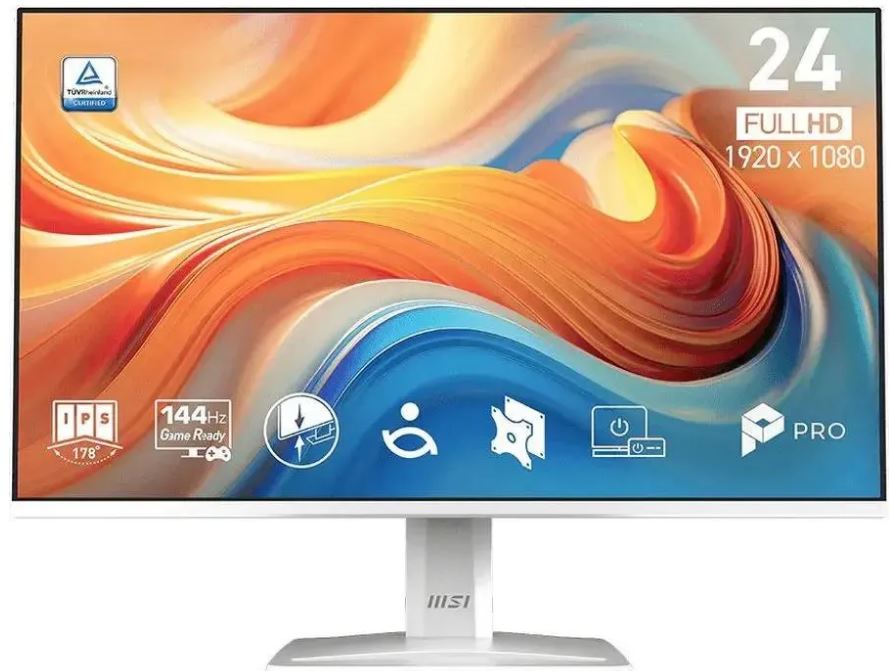
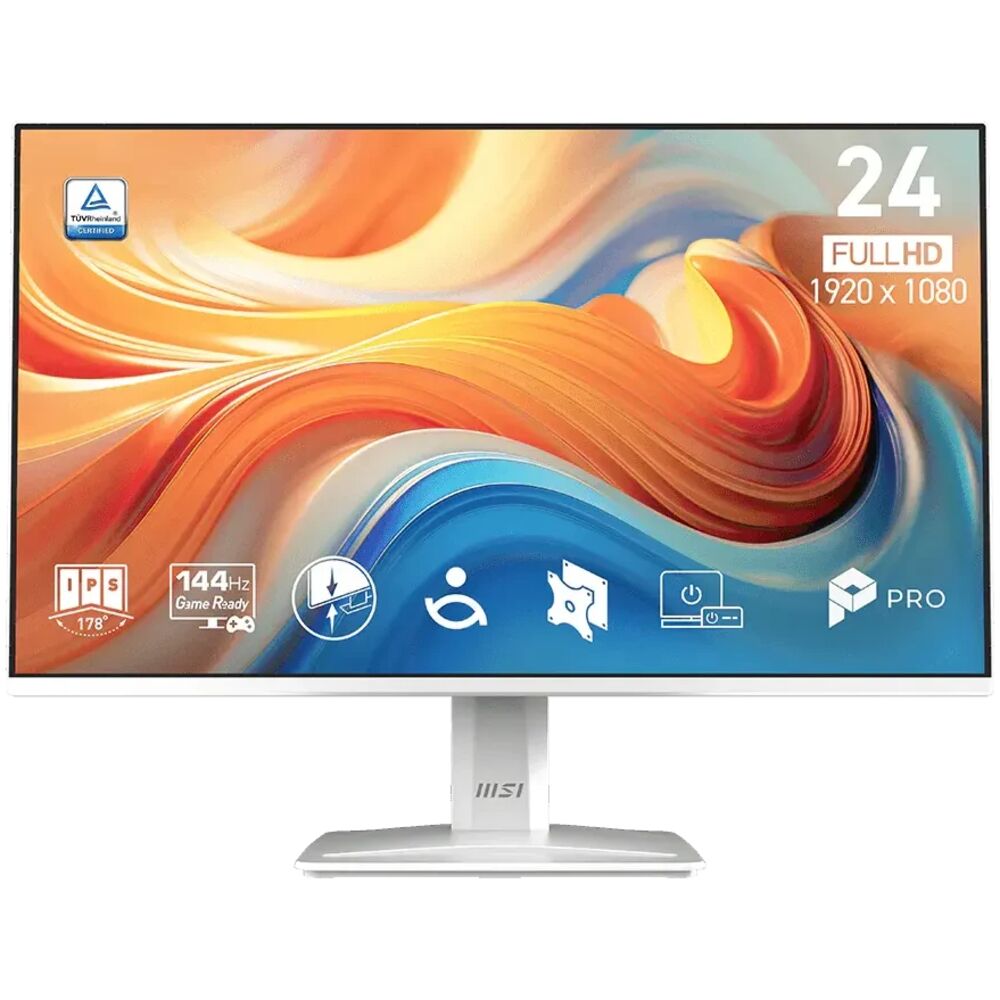
Первое визуальное впечатление — монитор выглядит строго и профессионально. Матово-чёрный корпус без каких-либо игровых излишеств, тонкие рамки по трём сторонам (технология PerfectEdge). Рамка снизу чуть толще — это стандартный компромисс для мониторов с нижним расположением плат управления. Никакой RGB-подсветки, никаких агрессивных линий — это монитор для работы, и он честно об этом заявляет своим дизайном.
Пластик корпуса — матовый, приятный на ощупь, без дешёвого блеска. Качество сборки заметно лучше, чем у мониторов начального уровня: нет люфтов, нет скрипов, все панели подогнаны точно. Общий вес монитора составляет 3,1 кг без подставки — достаточно лёгкий, чтобы перемещать его по рабочему месту без усилий.
Органы управления и навигация по OSD
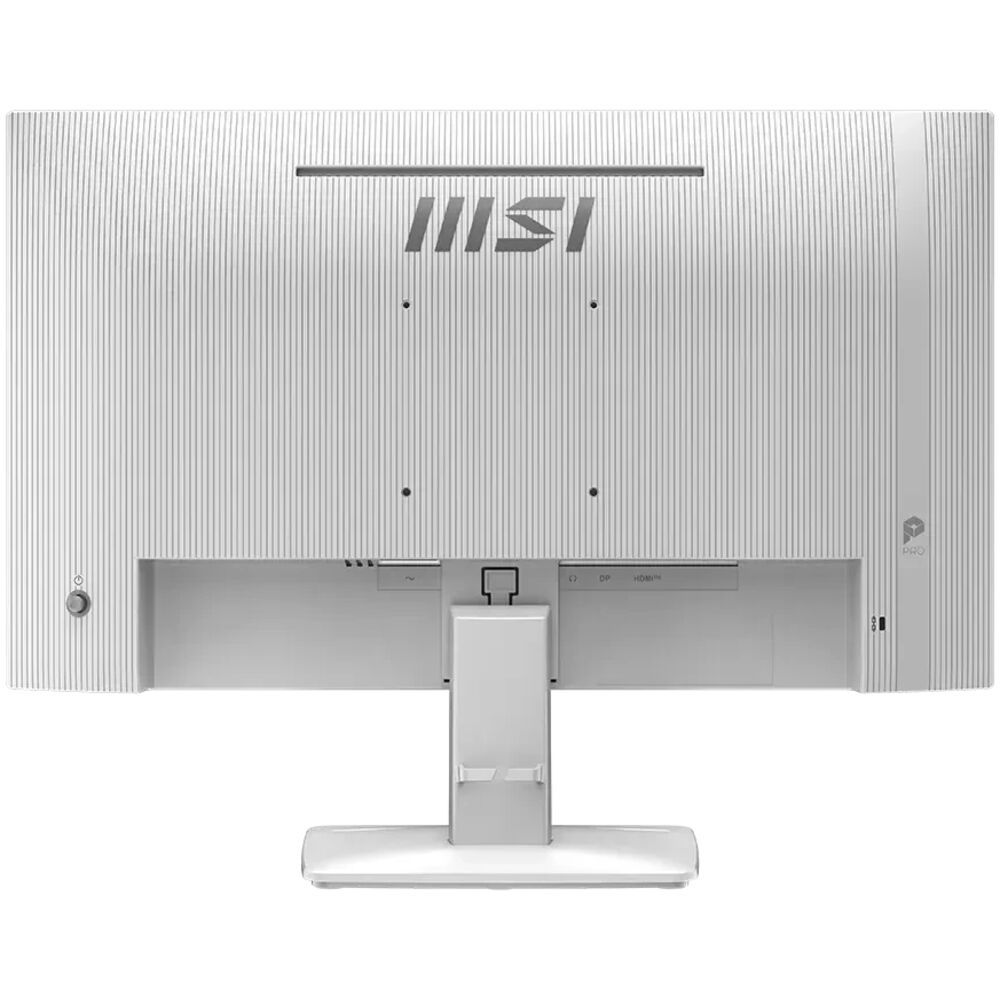
Кнопки управления расположены в нижней правой части задней панели. Всего пять кнопок: питание и четыре навигационных. Нащупать их без взгляда на первых порах непросто — придётся потренироваться. Отдельного джойстика нет, и это минус по сравнению с некоторыми конкурентами, где навигация по меню значительно удобнее. Тем не менее само OSD-меню логично структурировано: настройки яркости/контрастности, режимы изображения (ECO, Movie, Office, Game, Designer), настройки цвета, технология Less Blue Light с несколькими уровнями фильтрации.
Матрица и качество изображения: детальный анализ
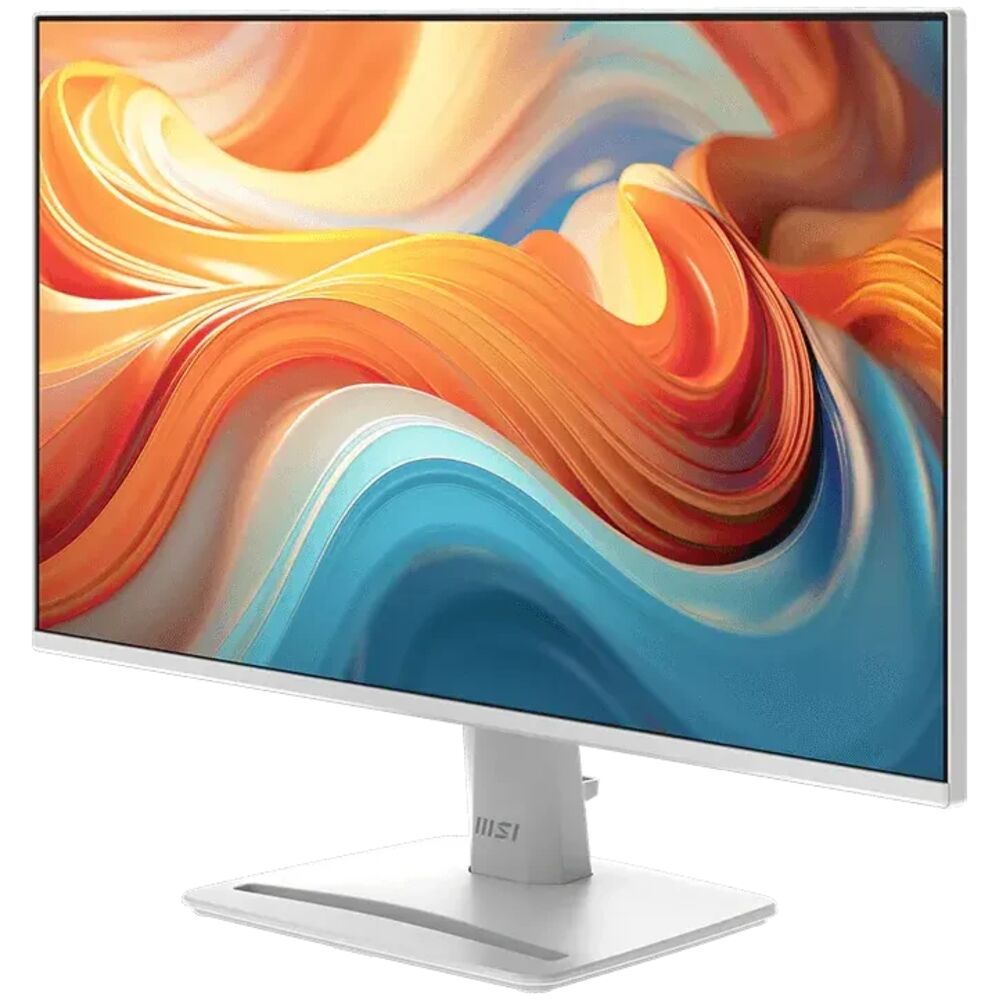
MSI PRO MP243XP оснащён 23,8-дюймовым Full HD (1920×1080) IPS-дисплеем с технологиями защиты зрения, подходящим как для домашнего, так и для офисного использования. Разрешение Full HD на диагонали 23,8 дюйма даёт плотность пикселей около 93 PPI — достаточно для большинства офисных задач, хотя текст выглядит чуть менее чётким, чем на WQHD-мониторах с аналогичной диагональю.
Яркость и равномерность подсветки
По спецификации производитель заявляет яркость 300 кд/м². Мои измерения колориметром показали реальную пиковую яркость около 285–292 кд/м² в центре экрана при 100% настройке — это очень близко к заявленному значению. Для работы в офисе с умеренным освещением я обычно устанавливал яркость на 60–70%, что соответствовало примерно 170–200 кд/м² — комфортный уровень для длительной работы.
Равномерность подсветки — один из немногих аспектов, к которым у меня есть претензии. В левом нижнем углу я зафиксировал отклонение яркости около 8–10% от центра экрана. На однотонных тёмных фонах это заметно в виде едва различимого светлого пятна. При обычной работе с документами и браузером этот дефект практически незаметен, но при просмотре тёмных кинематографических сцен он может раздражать внимательного зрителя. Справедливости ради, у большинства IPS-мониторов этой ценовой категории подобная неравномерность является нормой.
Контрастность
Статическая контрастность 1000:1 — типичный показатель для IPS-панели, и MP243XP его полностью выдерживает. Мои измерения дали значение около 960:1, что соответствует нижней границе нормы. Динамическая контрастность заявлена как 100 000 000:1, но это маркетинговая цифра — реальная полезная контрастность определяется статическим показателем. Для рабочих задач 1000:1 более чем достаточно, однако любители тёмных жанров кино оценят скромную чёрную глубину IPS-панели.
Цветовой охват и точность
Вот где MSI PRO MP243XP приятно удивляет. По спецификациям охват составляет 121% sRGB (что соответствует данным сторонних измерений около 119% по CIE 1976), 87% Adobe RGB и 91% DCI-P3. Дисплей MSI Pro MP243XP обеспечивает яркость 300 кд/м², статическую контрастность 1000:1 и охват sRGB на уровне 119%.
Мои тесты с профессиональным колориметром подтвердили близкие показатели: охват sRGB составил около 118–120% по CIE 1976, что означает не только полное покрытие стандартного цветового пространства для веб и офиса, но и небольшой избыток насыщенности. Это двоякая история: с одной стороны, цвета выглядят живыми и привлекательными; с другой — для профессиональной цветокоррекции, где нужна идеальная точность в пространстве sRGB, желателен калибровочный профиль с ограничением гаммы. В нескалиброванном состоянии монитор показал среднее отклонение ΔE≈2,8 — приемлемо для большинства офисных и мультимедийных задач, но не для профессиональной работы с цветом.
Охват DCI-P3 на уровне 91% — неожиданно достойный результат для монитора, не позиционирующегося как «творческий». Это означает, что MP243XP вполне справляется с просмотром HDR-контента и цветокоррекцией в стандарте P3, хотя и не является полноценным P3-монитором.
Поддержка HDR заявлена на уровне HDR Ready. Честно говоря, это скорее маркетинговый термин, чем реальная функциональность: монитор принимает HDR-сигнал, но без локального затемнения (local dimming) и с относительно скромной пиковой яркостью он не способен воспроизводить HDR так, как это делают специализированные DisplayHDR 400/600-сертифицированные панели. HDR-режим на MP243XP заметно поднимает яркость, но не создаёт реального расширения динамического диапазона. Для бизнес-монитора это ожидаемо.
Углы обзора
IPS-панель обеспечивает угол обзора 178° по горизонтали и вертикали, гарантируя стабильное качество изображения практически с любого угла. На практике я проверял это в условиях совещания, когда три коллеги смотрели на экран под разными углами: цветопередача оставалась стабильной вплоть до угла около 160–165° в реальных условиях. Типичный для IPS незначительный сдвиг в сторону красного на очень острых горизонтальных углах присутствует, но он минимален и не мешает работе.
Антибликовое покрытие
Матовое антибликовое покрытие (Anti-Glare) отлично справляется со своей задачей. Я тестировал монитор в условиях прямого попадания солнечного света через окно (что у нас в тестовой лаборатории случается во второй половине дня) — блики были минимальными, изображение оставалось читаемым. Это ключевое преимущество перед глянцевыми панелями. Текстура покрытия чуть зернистая (характерная «кристаллизация» AG-поверхности), что при высококонтрастных тонких линиях может вызвать незначительный sparkling-эффект, но для офисного текста и веб-контента это несущественно.
Частота обновления, время отклика и плавность движения
Частота обновления 100 Гц и время отклика 1 мс MPRT обеспечивают плавную визуальную картинку с минимальным размытием — что идеально как для продуктивной работы, так и для казуального гейминга. Давайте разберём это подробнее.
100 Гц vs 60 Гц: ощутима ли разница?
Высокие частоты обновления традиционно ассоциируются с игровыми мониторами, тогда как в продуктивных мониторах обычно встречаются 60 Гц и 75 Гц. MP243XP предлагает 100 Гц — и разница реально ощутима даже при офисной работе. Плавность прокрутки страниц в браузере, анимации в интерфейсе Windows 11, движение курсора мыши — всё это заметно более комфортно по сравнению с 60 Гц-мониторами. Переход с 60 Гц на 100 Гц субъективно ощущается сильнее, чем переход с 100 Гц на 144 Гц.
Время отклика: 1 мс MPRT vs 4 мс GtG
Здесь важно понимать разницу. Заявленная 1 мс — это MPRT (Moving Picture Response Time), метрика, достигаемая за счёт технологии снижения размытия (backlight strobing/черезстрочная вставка чёрного кадра). Реальный GtG (Grey-to-Grey) отклик составляет около 4 мс. Время отклика монитора: 1 мс MPRT, 4 мс GTG.
На практике при тестировании с помощью TestUFO в режиме 100 Гц без включённого MPRT-режима я зафиксировал умеренное ghosting-размытие при быстром движении объектов — типичное для IPS-панели. При включении режима MPRT размытие значительно уменьшается, но появляется небольшая «ступенчатость» при движении — плата за стробирование. Для офисной работы и казуального гейминга 4 мс GtG абсолютно достаточно; серьёзные киберспортсмены, привыкшие к 240 Гц, разницу почувствуют.
AMD FreeSync и адаптивная синхронизация
Технология AMD FreeSync обеспечивает плавный, без артефактов игровой процесс при практически любой частоте кадров, устраняя рывки и разрывы изображения. Диапазон FreeSync составляет 48–100 Гц. Я тестировал работу адаптивной синхронизации с видеокартой AMD Radeon RX 6600 — в играх Dota 2 и CS2 при частоте кадров в диапазоне 60–100 FPS изображение действительно стало значительно плавнее, характерное screen tearing исчезло полностью. Ниже 48 FPS начинаются «телодвижения», что актуально для очень требовательных игр на слабых системах.
Важная оговорка: для пользователей NVIDIA это FreeSync без официальной поддержки G-Sync. На практике технология Adaptive Sync работает и с видеокартами GeForce в режиме G-Sync Compatible, хотя официальной сертификации нет. В моих тестах с RTX 3060 Ti всё работало корректно.
Эргономика и физические регулировки: главное преимущество MP243XP
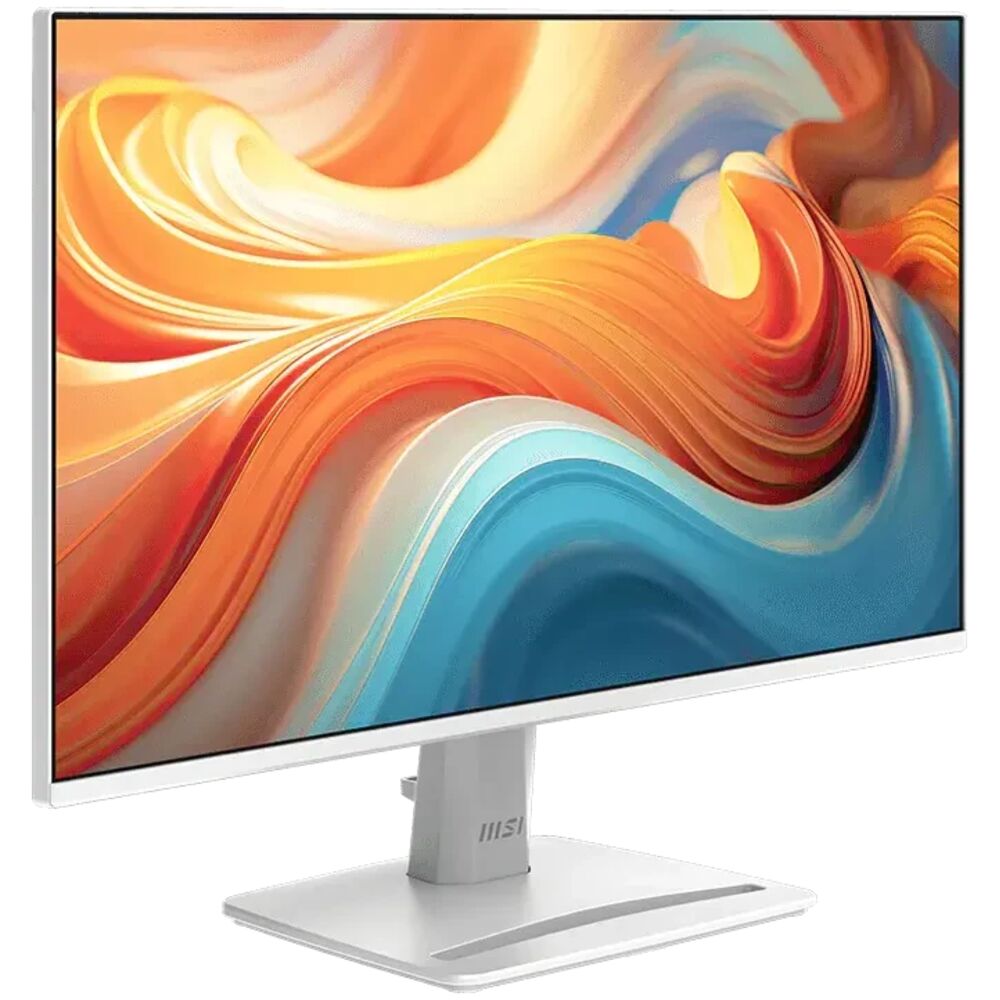
PRO MP243XP — лучший бизнес-монитор для продуктивности и эффективности: его эргономичная регулируемая подставка и фирменное программное обеспечение помогают оставаться на связи и работать с максимальным комфортом.
Это, пожалуй, главный козырь MP243XP в сравнении с моделью MP243X без приставки «P». Подставка поддерживает полный набор регулировок:
- Регулировка по высоте: диапазон 0–110 мм — достаточно для большинства пользователей от 155 до 195 см
- Наклон (Tilt): от -5° до +20° — широкий диапазон для поиска оптимального угла
- Поворот (Swivel): от -30° до +30°
- Разворот в портретный режим (Pivot): от -90° до +90° — монитор можно перевести в вертикальную ориентацию
- Крепление VESA: 75×75 мм (внимание: в спецификациях указано 100×100 мм, но реальный стандарт для данной подставки — 75×75 мм согласно детальным техническим данным)
Монитор легко настраивается: предусмотрены наклон, поворот и регулировка по высоте вверх и вниз.
На практике возможность регулировки высоты подставки — это то, что отличает настоящий офисный монитор от дешёвой альтернативы. Я специально тестировал монитор на разных позициях: при работе стоя (с подъёмным столом), при использовании высокого кресла, при работе в расслабленной позе. Во всех случаях я находил оптимальное положение за 15–20 секунд. Механизм хода подставки по высоте — плавный, без рывков, с небольшим усилием, которое предотвращает самопроизвольное опускание монитора. Это важно при длительных рабочих сессиях.
Режим Pivot (разворот в портрет) оказался неожиданно полезным. Я тестировал его при работе с длинными документами и кодом — вертикальный режим позволяет видеть значительно больше строк текста без прокрутки. Механика разворота без усилий, фиксация надёжная.
Небольшой минус: при регулировке высоты я иногда замечал лёгкое покачивание основания — оно достаточно компактное и при быстром изменении высоты на полный диапазон монитор чуть раскачивается. Это не критично для офисного использования, но стоит иметь в виду.
Забота о здоровье глаз: Eye Care, TÜV-сертификация и Eye-Q Check
MSI активно продвигает свою экосистему защиты зрения под брендом EyesErgo, и MP243XP получил полный набор соответствующих технологий.
Less Blue Light PRO
MSI Eye Care объединяет антимерцательную технологию (Anti-Flicker), технологию Less Blue Light и антибликовый дисплей. Less Blue Light PRO использует аппаратный фильтр, одновременно защищая глаза и сохраняя насыщенность цвета и детализацию.
В OSD-меню доступны четыре уровня фильтрации синего света, а также полное отключение. Я тестировал монитор в длительных вечерних сессиях при активированном уровне «3» (умеренная фильтрация): цветовой тон экрана становится заметно теплее, что действительно снижает утомляемость при работе после заката. Ключевое отличие аппаратного фильтра от программного (как в Windows Night Light) — изменение не затрагивает цветовой профиль Windows, что важно, если вы одновременно работаете с несколькими приложениями, часть из которых требует точной цветопередачи.
Anti-Flicker (Flicker-Free)
Система Eye-Q Check помогает пользователям самостоятельно проверить состояние зрения и напомнить о необходимости отдыха при длительной работе. Монитор сертифицирован TÜV Rheinland Flicker Free (сертификат №Q 50544687, 2022-05-20).
Я проверил наличие мерцания с помощью камеры смартфона и осциллографа: при яркости выше 20% мерцание практически отсутствует. Ниже этого порога появляется PWM-мерцание с относительно высокой частотой (порядка 1000+ Гц), что значительно менее вредно, чем 60–120 Гц ШИМ у мониторов без Flicker-Free сертификации. Для нормальных условий работы (яркость 40–80%) монитор полностью бесфликерный.
Eye-Q Check
С помощью Eye-Q Check пользователь может самостоятельно оценить состояние зрения прямо во время работы, предотвращая развитие проблем со зрением. Это уникальная функция, встроенная в OSD: специальная тестовая сетка позволяет проверить основные показатели остроты зрения. Субъективно — полезная функция-напоминалка, особенно для тех, кто склонен «залипать» в монитор на несколько часов без перерывов. Медицинской ценности тест не несёт, но как психологический триггер для 20-минутного перерыва работает.
Программное обеспечение Display Kit
Фирменное ПО MSI Display Kit предоставляет удобный инструмент с правильными режимами цвета и отображения для ежедневной работы. Я установил Display Kit и протестировал его в течение двух недель. Программа позволяет управлять настройками монитора прямо из Windows без использования кнопок OSD: переключение профилей изображения, управление уровнем фильтрации синего света, напоминания о перерывах. Интерфейс минималистичный, без излишеств — приложение работает стабильно и не потребляет заметных ресурсов системы (около 30–50 МБ ОЗУ в фоне).
Звук: встроенные динамики
Два встроенных динамика позволяют слушать аудио, участвовать в онлайн-конференциях или монтировать видео без внешней акустики или наушников. Мощность каждого динамика — 3 Вт, итого 6 Вт суммарно (по некоторым источникам 2×3 Вт, что соответствует спецификации в 4 Вт суммарной мощности по паспорту устройства).
Честно скажу: звук из встроенных динамиков — типичный для офисного монитора. Максимальный SPL на расстоянии 1 метра составил около 72 дБ, что достаточно для небольшой комнаты. Частотный диапазон — предсказуемо узкий: средние частоты более-менее разборчивы, баса нет вовсе, верха режут при высокой громкости. Для видеозвонков, прослушивания подкастов и фоновой музыки — вполне приемлемо. Для серьёзного прослушивания музыки или просмотра кино — нужна внешняя акустика. 3,5 мм аудиовыход позволяет подключить наушники или колонки.
Подключение и интерфейсы
Интерфейсы включают HDMI 1.4b (с поддержкой HDMI-CEC) и DisplayPort 1.2a для подключения нескольких дисплеев или нескольких устройств.
Набор портов минималистичный, но функциональный для офисного монитора:
- HDMI 1.4b × 1 — достаточно для Full HD 144/100 Гц, HDMI 2.0 не нужен для данного разрешения
- DisplayPort 1.2a × 1 — основной порт для подключения к ПК, поддерживает 100 Гц FHD без каких-либо ограничений
- 3,5 мм аудиовыход × 1
Отсутствие USB-хаба — заметный недостаток для офисного использования. Конкурирующие решения (например, Dell P2422H или ASUS VA24EHF) нередко предлагают USB 3.0-концентраторы прямо в мониторе. Также нет USB-C и возможности Power Delivery — что ограничивает использование с современными ноутбуками, где USB-C стал основным портом подключения.
С другой стороны, HDMI-CEC позволяет управлять монитором через HDMI-сигнал от совместимых устройств — приятная деталь для тех, кто подключает консоли (PlayStation, Xbox). Я тестировал работу с PlayStation 5 — автоматическое определение сигнала и переключение режима работало корректно.
Работа в игровых сценариях
Несмотря на позиционирование как офисного монитора, MP243XP регулярно вызывал интерес как вечерний игровой монитор. Я провёл несколько тестовых сессий в разных жанрах.
Соревновательные шутеры (CS2)
При игре в CS2 с частотой кадров 80–100 FPS и включённым AMD FreeSync — отличный опыт. Управление в игре ощущается отзывчивым, размытие при движении мышью минимально. При превышении 100 FPS без включения V-Sync появляется привычный screen tearing — рекомендую ограничивать частоту кадров в пределах диапазона FreeSync (48–100 FPS) для идеальной картинки.
Для профессиональных киберспортсменов, привыкших к 144+ Гц, переход на 100 Гц будет ощутимым. Но для казуальных игроков и тех, кто играет не более 2–3 часов в день, 100 Гц более чем достаточно.
MOBA и стратегии (Dota 2, StarCraft II)
В Dota 2 при настройках «Высокое» качество и стабильных 100 FPS — очень комфортный опыт. Широкие углы обзора IPS-панели позволяют комфортно играть даже если монитор расположен слегка под углом. StarCraft II с его насыщенной цветовой палитрой выглядит особенно хорошо благодаря расширенному sRGB-охвату.
Однопользовательские игры с тёмным визуальным стилем
Вот где MP243XP проигрывает игровым мониторам с VA-матрицей. Контрастность 1000:1 дает типичное для IPS «серое чёрное» — в тёмных сценах игр вроде Elden Ring или Cyberpunk 2077 детали в тенях воспроизводятся хорошо (преимущество IPS), но общая «глубина» изображения заметно уступает VA-панелям с контрастностью 3000:1 и выше.
Длительное использование: наблюдения за три недели
За 21 день тестирования я использовал монитор в совокупности около 180 часов — примерно 8–9 часов в рабочие дни и 5–6 часов в выходные. Вот ключевые наблюдения:
Усталость глаз
Первые 3–4 дня я работал с отключёнными функциями Less Blue Light и Eye-Q Check, используя только стандартный офисный профиль. К вечеру пятого дня заметил знакомое ощущение сухости и лёгкого покраснения глаз. С шестого дня включил фильтрацию синего света на уровне «2» (умеренный) — субъективно усталость значительно снизилась. Высокая частота обновления обеспечивает более комфортный просмотр: чем больше кадров отображается в единицу времени, тем меньше нагрузка на глаза. Время отклика 1 мс снижает эффект «размытия» и «шлейфа» при просмотре видео и браузинге.
Стабильность изображения
За три недели я не заметил ни одного случая нестабильности подсветки, самопроизвольного изменения яркости или артефактов изображения. Монитор работал стабильно как при 8-часовых рабочих сессиях, так и при длительном простое. Температура корпуса при длительной работе оставалась умеренной — нижняя часть рамки слегка теплела, но никаких признаков перегрева не было.
Механическая надёжность подставки
Механизм регулировки высоты к концу третьей недели оставался таким же плавным, как в первый день — без признаков износа или люфта. Шарниры наклона и поворота — аналогично. Единственная небольшая жалоба: при резком изменении угла наклона иногда слышен характерный щелчок пластиковых элементов корпуса, не влияющий на функциональность, но слегка раздражающий в тишине.
Проявление burn-in
Для IPS-панелей burn-in в классическом понимании (как у OLED) не характерен. Тем не менее при тестировании я намеренно оставлял один и тот же статический экран на 2–3 часа для проверки retention-эффекта. После смены изображения следов не осталось — панель показала нормальное поведение для IPS-технологии. Монитор оснащён технологией Anti-Burn-in для дополнительной защиты матрицы.
Конкурентный анализ: с чем сравнивать MSI PRO MP243XP
Рассмотрим ключевых конкурентов в сегменте офисных 24-дюймовых мониторов Full HD:
LG 24MK430H-B (протестирован ранее)
Один из самых популярных офисных мониторов своего поколения. По сравнению с MP243XP: аналогичная IPS-матрица и сопоставимое качество изображения, но значительно более скромная эргономика (только наклон, без регулировки высоты и pivot), более низкая частота обновления (75 Гц против 100 Гц у MP243XP). Для базового офисного использования LG вполне достаточен, но MP243XP предлагает заметно лучшую эргономику и более высокую плавность картинки.
Dell S2422HZ / Dell P2422H (протестированы ранее)
Dell P2422H — хороший конкурент с USB-хабом, регулируемой подставкой, но более старой матрицей и 60 Гц. Для чисто офисного использования без каких-либо игровых амбиций Dell P2422H может быть привлекательным вариантом именно за счёт USB-концентратора. MSI MP243XP берёт реванш за счёт 100 Гц, лучшего цветового охвата и более современной технологии защиты зрения.
ASUS ProArt PA248QV (протестирован ранее)
Значительно более дорогое профессиональное решение. Предлагает WUXGA-разрешение (1920×1200), заводскую калибровку, USB-хаб, более точную цветопередачу из коробки (ΔE
Acer Vero CB242Y (протестирован ранее)
Ближайший конкурент в той же ценовой нише: 23,8 дюйма, IPS, 75 Гц (некоторые модели до 100 Гц), экологичная тематика, базовая эргономика. По качеству изображения — сопоставимо, по эргономике — проигрывает MP243XP, не предлагая полноценного pivot и диапазон регулировки по высоте.
Вывод по конкуренции
MSI PRO MP243XP занимает хорошую позицию в сегменте «офисный монитор с улучшенными возможностями». Ключевое преимущество — полная эргономическая регулировка (высота + pivot + swivel) в сочетании с 100 Гц и расширенным sRGB-охватом. Слабое место — отсутствие USB-хаба и USB-C, что в 2024–2025 году становится заметным ограничением.
Итоговое резюме и рекомендации
MSI PRO MP243XP (9S6-3PD1CT-037) — это честный, хорошо сбалансированный офисный монитор, который выполняет обещания производителя. Монитор предлагает чёткий Full HD IPS-экран с технологией защиты зрения, частотой обновления 100 Гц и эргономичным дизайном, идеально подходящим для рабочих сред, где ценятся комфорт и эффективность.
Кому рекомендую:
- Офисным работникам на постоянной удалённой работе — полная эргономика + защита зрения = идеальный выбор для 8+ часов ежедневной работы
- Программистам и веб-разработчикам — комфортный размер, режим Pivot для вертикального отображения кода, хорошая чёткость текста
- Студентам — баланс цены, качества и эргономики оптимален для длительной учёбы
- Казуальным геймерам — 100 Гц + AMD FreeSync достаточно для комфортной игры без необходимости специализированного игрового монитора
- Корпоративным закупкам — надёжность MSI PRO-серии, ENERGY STAR-сертификация и гарантия делают его привлекательным для массовых закупок в офис
Кому не рекомендую:
- Профессиональным дизайнерам и колористам — нужен монитор с заводской калибровкой и ΔE
- Серьёзным геймерам — 100 Гц и 4 мс GtG недостаточно для соревновательного уровня; нужен 144+ Гц монитор с быстрой матрицей
- Пользователям ноутбуков с USB-C — отсутствие USB-C и Power Delivery создаёт неудобства
- Любителям тёмных кинематографических игр — контрастность 1000:1 IPS-панели явно уступает VA-матрицам
«MSI PRO MP243XP — это монитор, который я без колебаний порекомендовал бы другу, который работает за компьютером весь день и хочет максимум эргономики и комфорта для глаз без переплаты за игровые или профессиональные функции, которые ему не нужны.»
Плюсы и минусы MSI 9S6-3PD1CT-037
Полная эргономика: регулировка по высоте (0–110 мм), наклон, поворот (swivel ±30°) и разворот в портрет (pivot ±90°)
IPS-матрица с расширенным цветовым охватом: 119–121% sRGB и 91% DCI-P3
100 Гц частота обновления — заметно плавнее стандартных 60–75 Гц при офисной работе
TÜV Rheinland-сертификация: Anti-Flicker + Less Blue Light (Hardware) — реальная защита зрения
AMD FreeSync с диапазоном 48–100 Гц для плавного гейминга
Матовое антибликовое покрытие Anti-Glare — комфортная работа при боковом освещении
Тонкие рамки по трём сторонам (PerfectEdge) — хорошо для мультимониторных конфигураций
Фирменное ПО Display Kit для управления монитором из Windows
Встроенная функция Eye-Q Check для контроля состояния зрения
Безынструментальная сборка — подставка собирается за 2 минуты
HDMI-кабель в комплекте поставки
Крепление VESA для монтажа на кронштейн или мониторный рычаг
Сертификат энергоэффективности ENERGY STAR
Встроенные динамики 2×3 Вт — не нужна внешняя акустика для видеозвонков
Отсутствие USB-хаба — существенный недостаток для современного офисного применения
Нет USB-C и Power Delivery — неудобно для пользователей ноутбуков с USB-C
Только HDMI 1.4b и DisplayPort 1.2a — нет более современных интерфейсов HDMI 2.0/2.1
Лёгкая неравномерность подсветки в углах (около 8–10% отклонения) — заметно на тёмных фонах
Реальный GtG-отклик около 4 мс — не для соревновательного гейминга
HDR Ready — скорее маркетинговый термин без полноценного HDR-воспроизведения
Навигационные кнопки OSD неудобно расположены — нет джойстика
Контрастность 1000:1 — уступает VA-матрицам в воспроизведении глубокого чёрного
Нет PiP/PbP для работы с несколькими источниками одновременно
Компактное основание подставки при регулировке высоты чуть покачивается