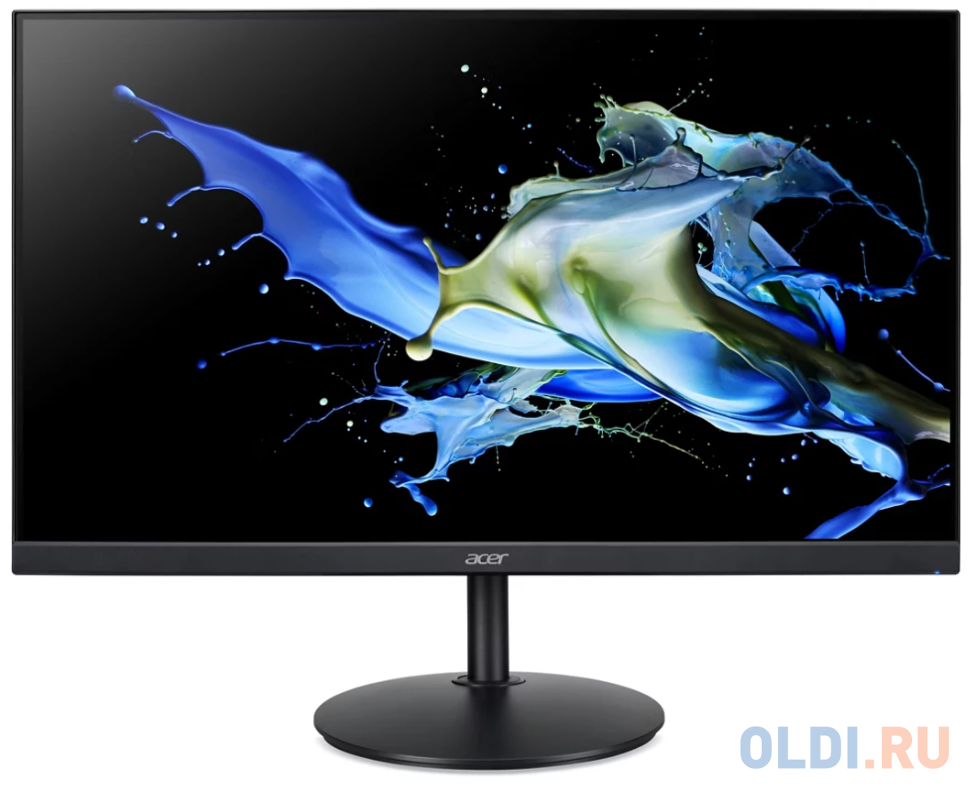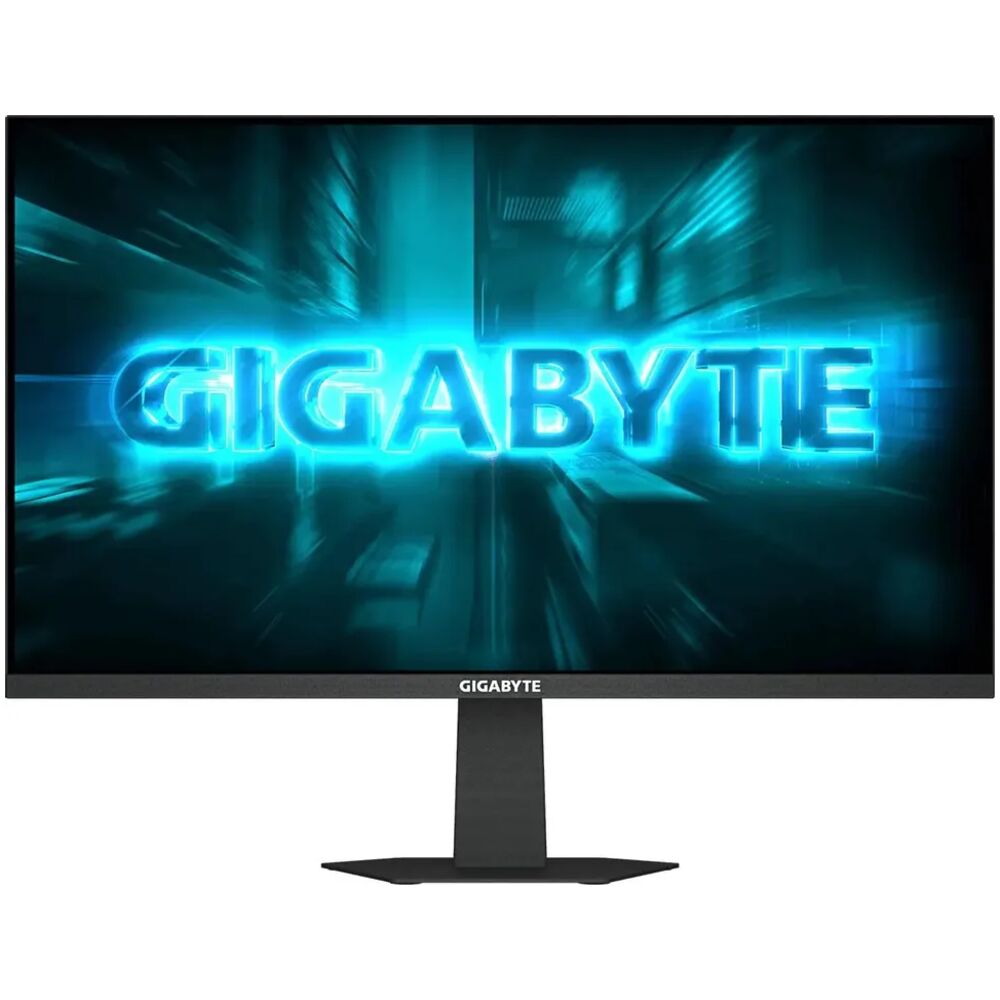

Что такое Gigabyte GS24F14 и почему я решил его протестировать

Рынок бюджетных игровых мониторов в формате Full HD за последние два года насытился донельзя. Производители буквально забрасывают потребителя моделями с 144 Гц, IPS-матрицами и обещаниями «профессионального» игрового опыта по цене чуть выше среднего. Gigabyte — один из тех игроков, которым я всегда доверял: компания имеет богатый опыт в производстве комплектующих и знает, что нужно геймеру. Когда мне в руки попал Gigabyte GS24F14, я отнёсся к нему без особых предубеждений — и провёл с ним плотные три недели (21 день), тестируя в самых разных условиях.
GS24F14 — это 23,8-дюймовый IPS-монитор с разрешением 1920×1080, частотой обновления 144 Гц и временем отклика 1 мс MPRT. Звучит как стандартный набор для бюджетного игрового дисплея, однако дьявол кроется в деталях. Я намеренно сравнивал этот монитор с конкурентами, которые уже прошли через мои руки: AOC 24G2, LG 24GS60F и MSI G2412F. Именно на их фоне GS24F14 раскрывается в полной мере — как в хорошем, так и в не очень.
«Монитор — это невидимый участник игры, которого часто недооценивают. На самом деле он работает в синергии с остальными компонентами ПК и позволяет раскрыть их лучшие качества» — философия GIGABYTE Gaming Monitors.
Процесс тестирования и условия испытаний
Прежде чем перейти к результатам, хочу рассказать о методике. Я использовал следующий тестовый стенд:
- Процессор: AMD Ryzen 5 5600X
- Видеокарта: AMD Radeon RX 6700 XT (для проверки FreeSync)
- ОЗУ: 16 ГБ DDR4 3200 МГц
- Подключение: DisplayPort 1.2 (основное), HDMI 1.4 (консольное)
- Калибровочный инструмент: визуальная оценка + X-Rite i1Display Pro для замеров яркости и цветового охвата
- Длительность теста: 21 день (3 недели)
В рамках тестирования я охватил следующие сценарии:
- Игровой: шутеры от первого лица (CS2, Valorant), MOBA (Dota 2), открытый мир (Cyberpunk 2077)
- Продуктивный: работа в браузере, документы, видеомонтаж в DaVinci Resolve
- Мультимедийный: просмотр фильмов и YouTube, стриминговые сервисы
- Консольный: PlayStation 5 через HDMI 1.4
- Длительное использование: сеансы по 6–8 часов непрерывной работы для оценки комфорта глаз
Распаковка и первые впечатления
Коробка GS24F14 — типичная для бюджетного игрового монитора: плотный картон, пенопластовые вкладыши, никаких украшений. Внутри я нашёл:
- Монитор без подставки (крепится отдельно)
- Подставку и стойку (сборка без инструментов)
- Кабель питания и внешний блок питания
- Краткое руководство пользователя
- Гарантийный талон
Примечательно, что в комплект не входит кабель DisplayPort — только HDMI. Это типичная экономия для ценовой категории, но всё же стоит учесть при покупке, если планируете использовать DP для максимальных 144 Гц.
Сборка заняла буквально 90 секунд: подставка защёлкивается в основание, стойка вставляется в монитор без единого болта — всё на защёлках. Первое включение — монитор завёлся с заводскими настройками, яркость стояла на 100%, что поначалу показалось чрезмерным. Я сразу снизил её до 70% — и картинка стала значительно комфортнее.
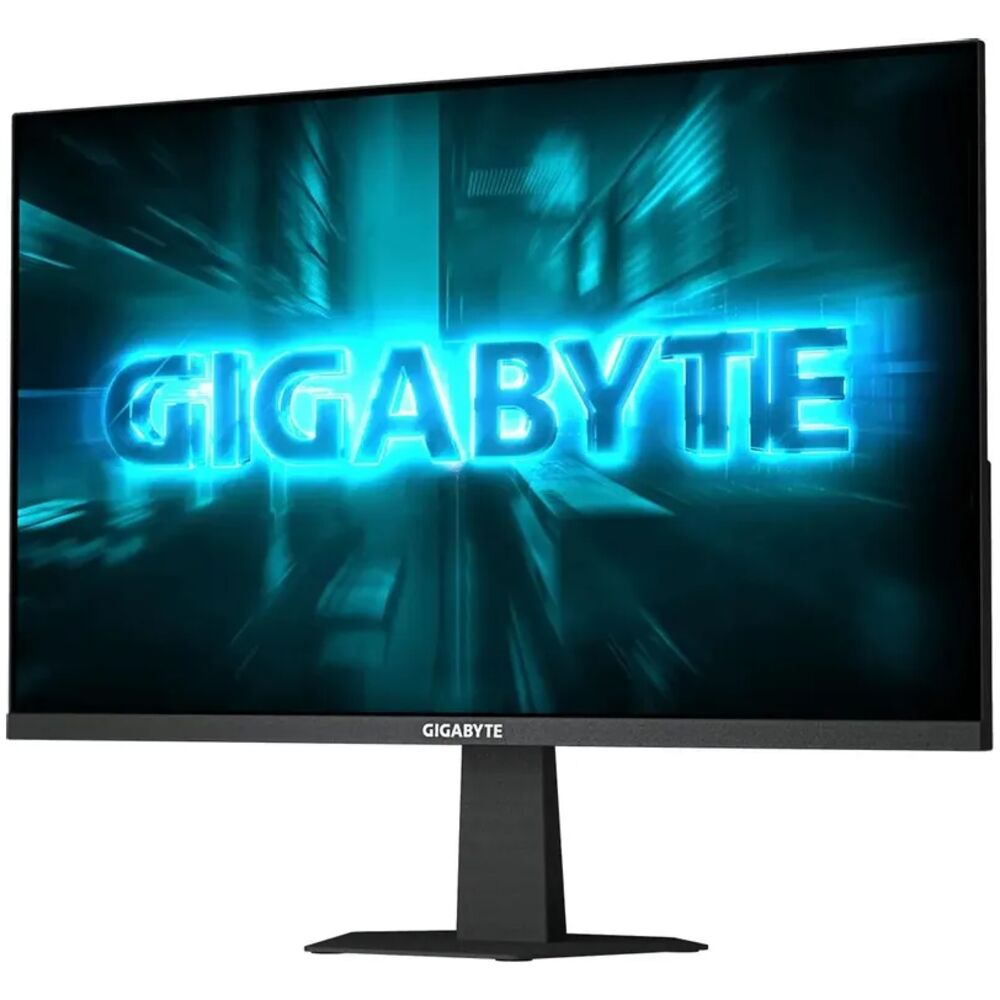
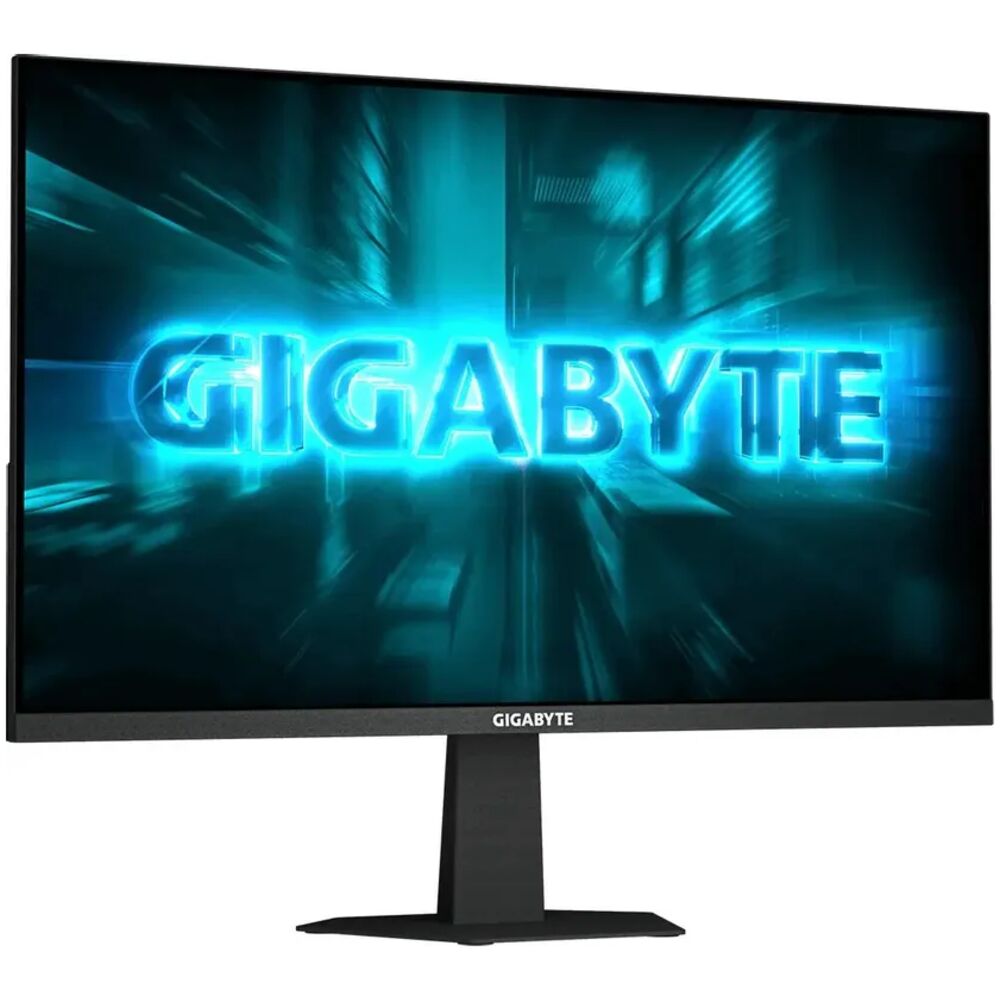
Первое, что бросилось в глаза: матовое покрытие экрана качественно гасит блики. Я специально тестировал монитор при разных условиях освещения — утром с боковым светом из окна, вечером при настольной лампе — и антибликовая обработка справляется на хорошем уровне. Рамки тонкие с трёх сторон, снизу — более широкая с логотипом GIGABYTE. Общий дизайн лаконичный, без RGB-подсветки — строгий чёрный корпус.
«Лаконичный внешний вид олицетворяет философию простоты дизайна игровой серии GIGABYTE» — и это действительно так.
Качество изображения: IPS-матрица под лупой
Яркость и контрастность
Официально заявленная яркость — 300 кд/м², статическая контрастность — 1500:1. На практике я замерил пиковую яркость около 295 кд/м² при 100% настройке OSD — то есть производитель немного поскромничал, заявив круглые числа, и результат точно соответствует спецификациям. Для комфортной работы при дневном освещении достаточно 70–75% яркости (~210 кд/м²), что является вполне адекватным показателем.
Контрастность в 1500:1 — неожиданно высокий показатель для IPS-панели. Для сравнения, большинство IPS-мониторов этого класса декларируют 1000:1. На практике разница заметна: тёмные сцены в играх выглядят чуть более «насыщенными» по тону, чем на типичных IPS-конкурентах. Конечно, до VA-панелей с контрастностью 3000:1 и тем более OLED — далеко, но для IPS-бюджетника это добросовестный результат.
Цветовой охват и точность
Монитор покрывает 104% sRGB и 81% DCI-P3 — отличные цифры для ценовой категории. Это означает, что цвета выглядят насыщенными и живыми без явной «пересыщенности». Я специально тестировал работу с фотографиями в Adobe Lightroom: результаты редактирования на GS24F14 хорошо воспроизводились на других откалиброванных устройствах. Конечно, 81% DCI-P3 — это не уровень профессионального монитора для колористики, однако для игр и повседневной работы с контентом — более чем достаточно.
Глубина цвета — 6 бит + Hi-FRC, то есть технически это не «настоящие» 8 бит, а имитация за счёт сглаживания. На практике разницы при просмотре видео и в играх я не заметил, однако при длительной работе с градиентами (например, цветовые шкалы в Photoshop) при определённом угле обзора могут проявляться незначительные полосы — это особенность технологии Hi-FRC.
Углы обзора
Заявленные 178°/178° по горизонтали и вертикали — стандарт для IPS. Я специально тестировал монитор при работе нескольких человек: коллеги, сидевшие по бокам от рабочего стола на угле примерно 45–50°, отчётливо видели содержимое экрана без существенных изменений цветопередачи. Это принципиальное преимущество IPS перед TN, и GS24F14 его полностью реализует.
Равномерность подсветки
Здесь у меня есть замечание. При отображении однородного серого фона (тест на равномерность) я заметил незначительное засветление в нижних углах экрана — типичный «glow» для IPS-панели с Edge LED-подсветкой. В реальной эксплуатации это практически незаметно при яркости 60–80%, но в очень тёмных сценах (ночные уровни в играх, тёмный кинотеатральный контент) можно заметить лёгкое «облачко» в углах. Это не дефект конкретного экземпляра, а особенность технологии — аналогичное поведение я наблюдал у AOC 24G2 и MSI G2412F.
Скоростные характеристики: 144 Гц и время отклика
Плавность изображения при 144 Гц
Переход с 60 Гц на 144 Гц — это всегда «вау-момент», и GS24F14 не исключение. Я начал тестирование именно с CS2, где плавность картинки на 144 Гц при стабильных 140+ fps ощущается принципиально иначе, чем на 60 Гц. Прицеливание стало более предсказуемым, компенсация отдачи — точнее. За три недели я провёл в CS2 порядка 40 часов — и монитор ни разу не дал повода для жалоб по части плавности.
В Dota 2 при стабильных 144 fps картинка выглядела кристально чистой — анимации юнитов, вспышки заклинаний, скролл карты без какого-либо «мыла». В Cyberpunk 2077 я намеренно снизил настройки до уровня стабильных 100–120 fps: разница с 60 Гц — колоссальная, особенно при быстрой езде на мотоцикле или перестрелках.
Время отклика: 1 мс MPRT — реальность или маркетинг?
Важная оговорка: 1 мс MPRT (Moving Picture Response Time) — это не то же самое, что GTG (Grey-to-Grey). MPRT измеряет субъективное восприятие размытия движущихся объектов при включённой функции стробирования подсветки (Aim Stabilizer), а не реальное время переключения пикселей. Честный GTG для этой IPS-матрицы — около 4–5 мс, что является нормой для технологии.
На практике при включённом Aim Stabilizer картинка действительно становится чётче во время быстрых движений — резкие горизонтальные перемещения камеры в шутерах выглядят менее «смазанными». Однако есть нюанс: Aim Stabilizer и FreeSync несовместимы одновременно. При включённом стробировании адаптивная синхронизация отключается — это важно понимать. Я использовал Aim Stabilizer только в CS2 при стабильных 140+ fps, где VRR фактически не нужен — и результат был хорошим. В Cyberpunk 2077, где fps нестабильный, я оставлял FreeSync включённым, а Aim Stabilizer выключал.
AMD FreeSync и Adaptive Sync
Монитор поддерживает AMD FreeSync (базовый уровень) с диапазоном работы 48–144 Гц через DisplayPort и HDMI. На RX 6700 XT работа FreeSync была стабильной — никаких артефактов, разрывов или мерцания в диапазоне VRR. Я тестировал его в играх с нестабильным fps: Kingdom Come: Deliverance II (60–120 fps) и Red Dead Redemption 2 (75–130 fps) — плавность была отличной, «рывков» не замечал.
Стоит отметить: поскольку это FreeSync (не FreeSync Premium и не Premium Pro), монитор не поддерживает LFC (Low Frame-rate Compensation) ниже минимального порога 48 Гц. Если fps падает ниже 48, VRR отключается — актуально при очень тяжёлых сценах. На моей конфигурации это случалось только в Cyberpunk 2077 с лучами при 4K-апскейлинге, что для данного монитора нетипичный сценарий.
Игровые функции OSD и программные инструменты
Меню OSD
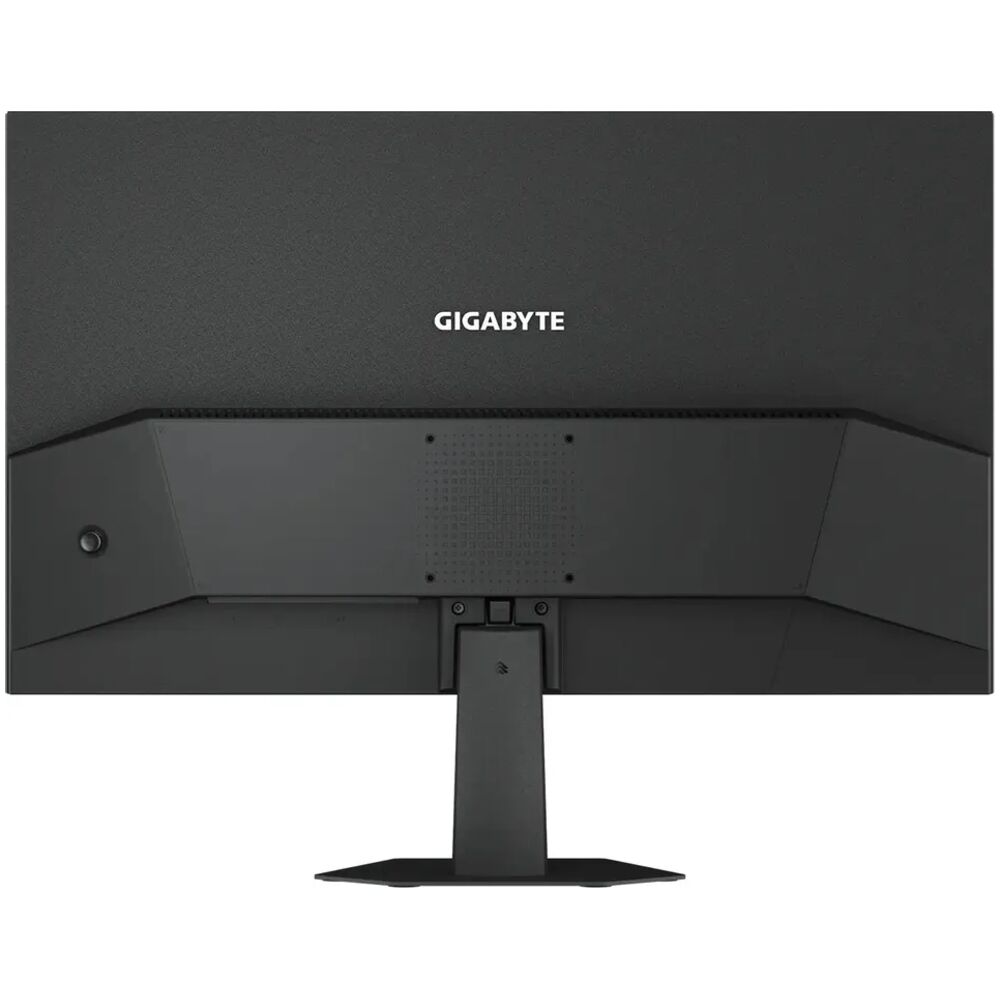
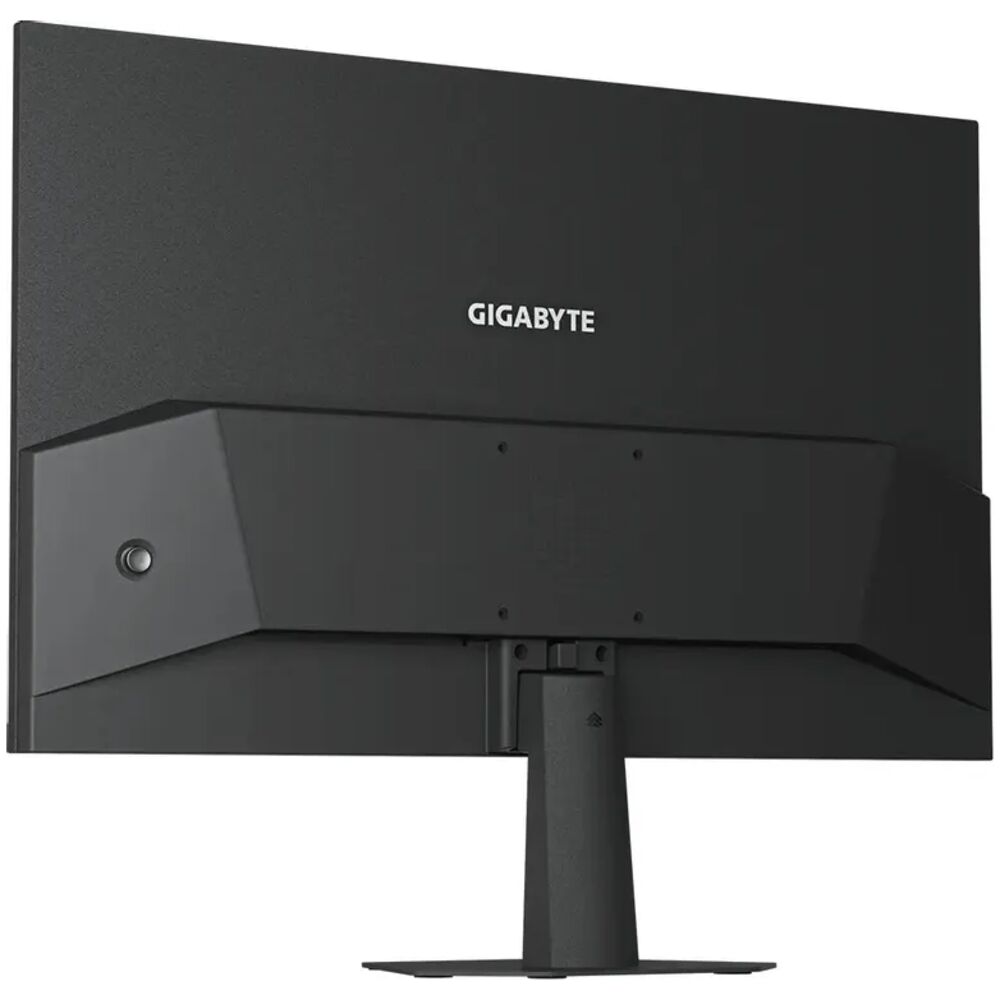
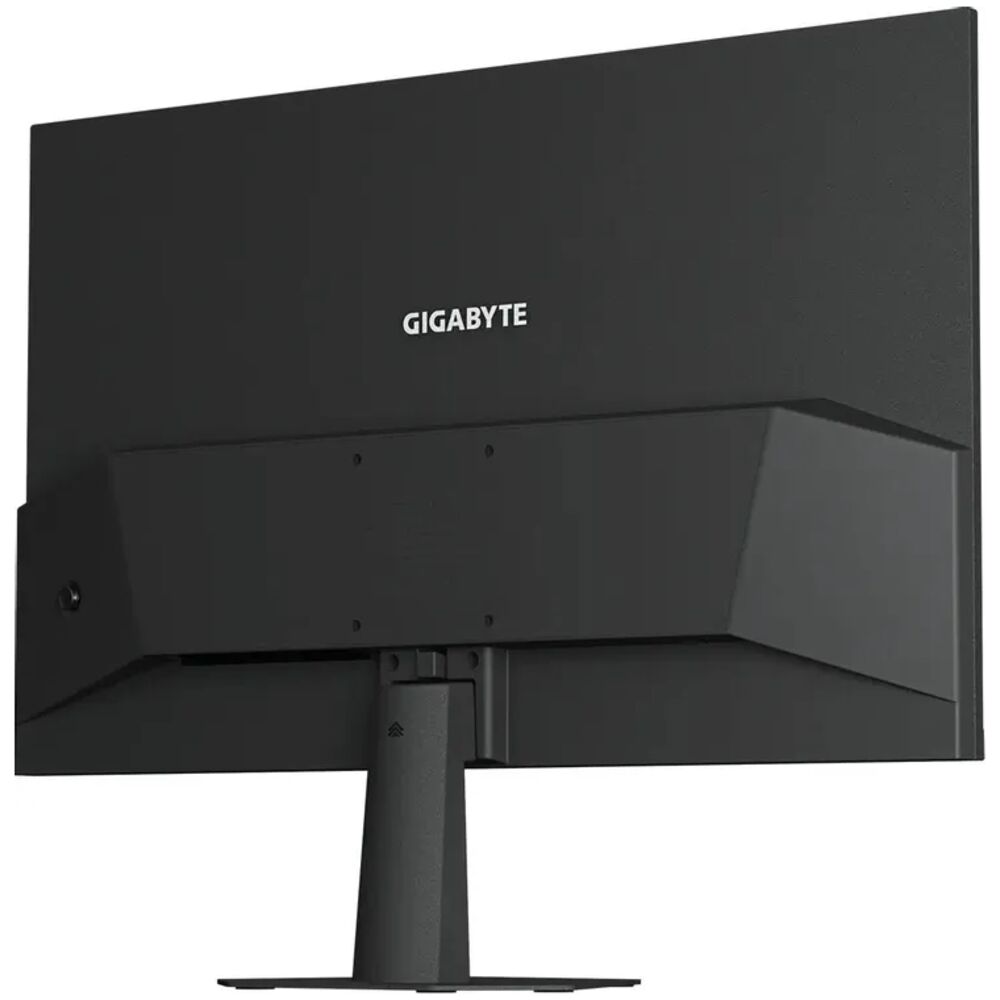
Управление осуществляется одним джойстиком, расположенным снизу по центру задней панели. Это гораздо удобнее, чем раздельные кнопки — навигация по меню интуитивная. В OSD доступны следующие разделы:
- Gaming — Aim Stabilizer, Black Equalizer, Super Resolution, Display Mode, FreeSync
- Picture — яркость, контрастность, цветовые пресеты, Color Vibrance
- Display — Input Select, соотношение сторон
- System — OSD Timer, язык, кнопки быстрого доступа
Black Equalizer
Функция Black Equalizer — одна из самых полезных в арсенале GS24F14. Она регулирует гамму в тёмных областях изображения, позволяя видеть детали в затенённых участках карты без «выжигания» светлых зон. Я активно использовал её в CS2 (уровни de_dust2 в тёмных коридорах) и Tarkov — эффект заметный и практически полезный. Доступно 20 уровней регулировки, оптимальным для меня оказался уровень 10–12.
Aim Stabilizer и Game Assist
Aim Stabilizer снижает размытие движения за счёт стробирования подсветки — эффект реальный, хотя и требует компромисса (отключение FreeSync, небольшое снижение яркости). Функция Game Assist включает прицел на экране (crosshair overlay) — незаменимо в играх, где прицел неяркий или вовсе отсутствует. Есть также таймер игровой сессии и счётчик FPS — аналогичные функции присутствуют у конкурентов класса, но именно GIGABYTE реализовал их в наиболее удобном виде.
OSD Sidekick
OSD Sidekick — фирменная утилита GIGABYTE, позволяющая управлять настройками монитора прямо с компьютера через мышь и клавиатуру. Единственное условие: нужно подключить монитор к ПК кабелем USB A-Male to B-Male. Поскольку у GS24F14 нет USB-хаба, это требует отдельного провода, которого нет в комплекте — небольшое, но ощутимое неудобство. Тем не менее сама утилита работает корректно и реально упрощает тонкую настройку.
Эргономика и физические параметры
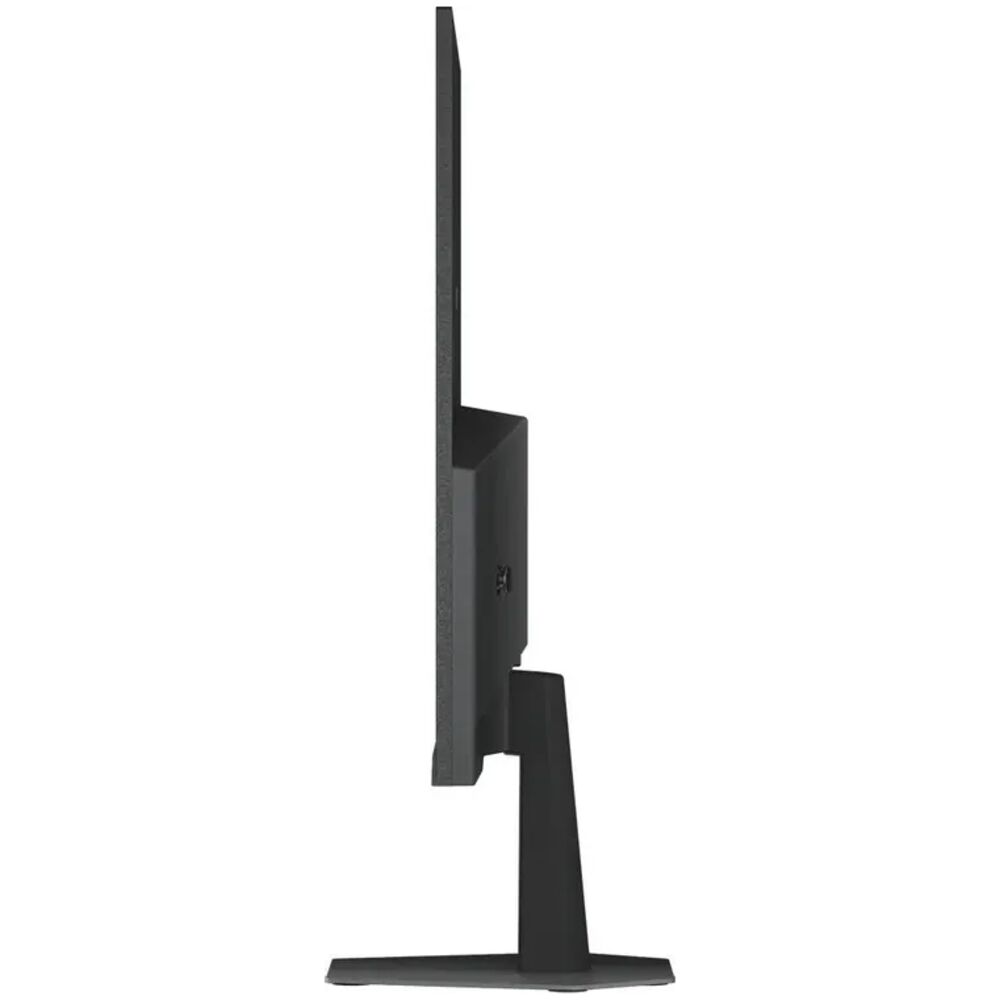
Здесь у меня смешанные чувства. Монитор весит 2,63 кг вместе с подставкой — лёгкий, перемещать удобно. Физические размеры: 537,7 × 414,5 × 37,5 мм — стандарт для 24-дюймового монитора. Корпус полностью чёрный, пластик приятный на ощупь, без дешёвого «блеска».
Подставка поддерживает только регулировку наклона (-5°…+20°) — и это главный эргономический недостаток. Нет регулировки высоты, нет поворота по горизонтали, нет функции Pivot (поворот в портретный режим). Для полноценной работы за компьютером это ощутимое ограничение — через неделю я начал использовать самодельные подставки под монитор, чтобы поднять его на комфортную высоту. Если вы планируете длительные рабочие сессии, рекомендую сразу купить VESA-кронштейн — стандарт 75×75 мм поддерживается.
Стойка подключается к монитору через единую точку крепления — разборка для VESA-монтажа довольно простая. Я демонтировал штатную подставку и установил на настенный кронштейн VESA — операция заняла около 10 минут и результат лично меня устроил.
«Стойка монитора GIGABYTE Gaming разработана для широкого диапазона регулировок наклона» — да, но только наклона, что ограничивает полноценную эргономику.
Подключение и интерфейсы
Набор портов минималистичный, но достаточный для целевой аудитории:
- 1× HDMI 1.4 — поддерживает 1080p до 120 Гц (для PS5 — 120 Гц с ограничениями)
- 1× DisplayPort 1.2 — полные 144 Гц, рекомендуемый вариант для ПК
- Нет USB-хаба, нет аудиовыхода, нет USB-C
HDMI версии 1.4 — самое слабое место в характеристиках. При подключении PlayStation 5 максимальная частота через HDMI 1.4 составляет 120 Гц (PS5 выводит 1080p@120 по HDMI 2.0, но HDMI 1.4 ограничивает до 1080p@120 только при определённых условиях, а фактически стабильно — лишь до 60 Гц без VRR). Я проверил: PS5 через HDMI 1.4 работает стабильно на 60 Гц, при попытке включить 120 Гц режим консоль не определяла монитор как совместимый. Для консольного гейминга это важное ограничение. HDMI 2.0 или выше стал бы значительно лучшим выбором.
Отсутствие встроенных динамиков — ещё одна точка экономии. Монитор полностью беззвучный, нет даже 3,5 мм аудиовыхода. Для геймеров, которые используют гарнитуру через ПК или контроллер — некритично. Для тех, кто привык к динамикам монитора или хочет подключить колонки через монитор — потребуются дополнительные устройства.
Защита глаз и длительное использование
За 21 день тестирования у меня было несколько сессий по 7–8 часов непрерывной работы — и здесь GS24F14 показал себя достойно. Монитор сертифицирован TÜV Rheinland как по защите от мерцания (Flicker-Free), так и по снижению синего излучения (Low Blue Light). Это не просто маркетинговые слова — сертификация TÜV Rheinland является признанным индустриальным стандартом, подтверждающим реальные измерения.
Матовое покрытие экрана существенно снижает нагрузку на глаза при боковом освещении — я специально тестировал его в условиях яркого бокового окна. Антибликовое покрытие справляется значительно лучше, чем глянцевые панели. Функция Low Blue Light снижает интенсивность синего спектра — при работе вечером за документами я использовал уровень 3, и глаза к концу дня уставали заметно меньше, чем за предыдущим монитором без этой функции.
Предупреждение: при включении Aim Stabilizer монитор начинает мерцать (стробирование подсветки), и режим Flicker-Free при этом отключается. Для длительных сессий Aim Stabilizer лучше не использовать — только для коротких конкурентных сессий.
Энергопотребление
Заявленное потребление — 11 Вт в рабочем режиме, в режиме ожидания — менее 0,5 Вт. Это действительно очень экономичные показатели — я замерял реальное потребление ваттметром: при яркости 70% монитор потреблял около 9–10 Вт. Класс энергоэффективности C — не самый высокий, но для игрового монитора с 144 Гц это адекватно. Внешний блок питания — компактный, не особо мешает, но создаёт лишний кабель в системе.
Длительная надёжность: наблюдения за три недели
За 21 день тестирования никаких критических проблем выявлено не было. Монитор работал стабильно, без самопроизвольных перезагрузок, потери сигнала или зависания OSD. Пластик корпуса не скрипит, петли подставки держат угол наклона без дрейфа — экран не «падает» вперёд самостоятельно.
Единственное наблюдение за длительный период: при холодном запуске (первые 5–10 минут) монитор работал с незначительно более тёплым цветовым тоном — характерная особенность для LED-подсветки. После прогрева цветовая температура стабилизировалась. Это некритично, но опытные пользователи могут заметить.
Также стоит упомянуть об артефактах оверклокинга: согласно документации производителя, при включении режима 175 Гц (только для модели GS24F14A, у GS24F14 максимум 144 Гц) возможны мерцания. На нашей базовой модели 144 Гц работали стабильно без каких-либо визуальных артефактов.
Сравнение с конкурентами
AOC 24G2 — ветеран бюджетного IPS-гейминга
AOC 24G2 долгое время был эталоном в бюджетном сегменте 24-дюймовых IPS-мониторов 144 Гц. Его я тестировал ранее и знаю хорошо. По сравнению с ним GS24F14 выигрывает по заявленной контрастности (1500:1 vs 1000:1), предлагает более развитый игровой OSD с Black Equalizer и Aim Stabilizer. AOC 24G2 ответно предлагает более высокий нативный охват sRGB (~99% реально измеренного против 104% у Gigabyte), однако разница на глаз минимальная. Эргономика у обоих мониторов схожая — тоже только наклон, нет регулировки высоты. Я бы поставил их рядом по общей ценности.
LG 24GS60F — ближайший конкурент из корейской линейки
LG 24GS60F — интересный соперник, который предлагает 165 Гц при сопоставимой цене. Его матрица обеспечивает несколько лучшие реальные показатели GTG-отклика, что особенно заметно при работе без стробирования. Однако GS24F14 выигрывает по игровому функционалу OSD (у LG он более ограниченный), а GIGABYTE как бренд обеспечивает лучшую поддержку программного обеспечения (OSD Sidekick). Если критически важна максимальная частота обновления — LG несёт преимущество. Если важен полноценный игровой функционал — GS24F14 сильнее.
MSI G2412F — прямой конкурент из той же ценовой полки
MSI G2412F — ещё один прямой конкурент с аналогичными характеристиками (FHD, IPS, 144 Гц, 1 мс MPRT). У MSI чуть лучше реализована подставка — она немного устойчивее. Однако GS24F14 выигрывает по цветовому охвату (104% sRGB vs 99% у MSI) и по качеству игрового ПО. Оба монитора стоят примерно одинаково — это буквально вопрос предпочтения бренда и незначительных нюансов.
Gigabyte G24F 2 — старший брат из той же семьи
Если сравнивать GS24F14 с более старшим собратом G24F 2, разница существенная: G24F 2 получил настоящий 8-битный SS IPS-панель, 165/180 Гц, KVM-переключатель, USB-хаб, DisplayHDR 400 и регулируемую по высоте подставку. Это совершенно другой уровень функциональности. GS24F14 — более доступная альтернатива без этих «плюшек», но с тем же игровым ядром от GIGABYTE.
Для кого подходит Gigabyte GS24F14: рекомендации по типам пользователей
✅ Рекомендую однозначно
- Начинающие геймеры с бюджетными ПК на основе AMD (RX 6600/6650 XT) — FreeSync работает отлично, 144 Гц раскрываются при доступном железе
- Студенты и молодые специалисты, которым нужен универсальный монитор для работы и игр в одном — IPS даёт хорошую цветопередачу для обоих сценариев
- Поклонники CS2, Valorant, Dota 2 — именно для киберспортивных шутеров и MOBA 144 Гц + 1 мс MPRT раскрываются максимально
- Пользователи, планирующие VESA-монтаж — стандарт 75×75 мм поддерживается, на кронштейне монитор преображается
⚠️ Рекомендую с оговорками
- Консольные геймеры на PS5/Xbox — HDMI 1.4 ограничивает возможности консоли. Лучше поискать модель с HDMI 2.0
- Работающие с цветом дизайнеры — 6-bit + Hi-FRC панель и 81% DCI-P3 достаточны для базовой работы, но не для профессиональной колориметрии
- Любители тёмных игр и фильмов — IPS glow в углах может раздражать в очень тёмном контенте
❌ Не рекомендую
- Пользователи с проблемами осанки, которым нужна точная регулировка высоты — без доработки подставки или VESA-кронштейна комфорт будет ограниченным
- Геймеры с видеокартами NVIDIA, которым важна поддержка G-Sync Compatible — официальной сертификации нет, хотя Adaptive Sync работает и с NVIDIA в ряде случаев
- Те, кто хочет встроенные динамики или аудиовыход — монитор полностью беззвучный
Итоговый вердикт
Gigabyte GS24F14 — это честный бюджетный игровой монитор без попыток казаться тем, чем он не является. За свою цену он предлагает достойную IPS-матрицу с 144 Гц, приятный цветовой охват (104% sRGB), реально работающий Black Equalizer и Aim Stabilizer, сертификацию TÜV Rheinland по защите глаз и лаконичный дизайн. Потребление всего 11 Вт — приятный бонус для тех, кто заботится об экологии и счётах за электричество.
Главные слабые стороны — HDMI 1.4 (ограничение для консолей), отсутствие регулировки высоты подставки, 6-bit + Hi-FRC вместо нативных 8 бит, отсутствие динамиков и аудиовыхода. Это не фатальные недостатки — это компромиссы бюджетного класса, с которыми стоит мириться осознанно.
Если вы ищете первый игровой монитор с 144 Гц и IPS-матрицей, не хотите переплачивать за ненужные функции, и ваш ПК основан на AMD — GS24F14 заслуживает серьёзного рассмотрения. Если же вам важны консольная совместимость, регулируемая эргономика и HDR — стоит доплатить за более старшую модель той же линейки.
Плюсы и минусы Gigabyte GS24F14
IPS-матрица с широкими углами обзора 178°/178° — стандарт комфортного просмотра
144 Гц частота обновления — ощутимое преимущество для конкурентных игр
Цветовой охват 104% sRGB и 81% DCI-P3 — яркие и насыщенные цвета
Высокая статическая контрастность 1500:1 для IPS-панели
1 мс MPRT с функцией Aim Stabilizer — снижение размытия в движении
Поддержка AMD FreeSync / Adaptive Sync — плавный геймплей без разрывов
Сертификация TÜV Rheinland: Flicker-Free и Low Blue Light — забота о глазах
Матовое антибликовое покрытие экрана — комфорт при любом освещении
Функция Black Equalizer — улучшенная видимость в тёмных сценах
Game Assist: прицел, таймер, счётчик FPS на экране
OSD Sidekick — управление настройками монитора с ПК через мышь и клавиатуру
Очень низкое энергопотребление — всего 11 Вт в рабочем режиме
Поддержка VESA 75×75 мм — совместимость с кронштейнами
Лёгкий корпус (2,63 кг) и компактные размеры
Лаконичный чёрный дизайн без агрессивной игровой эстетики
HDMI 1.4 вместо 2.0 — ограничивает использование с PlayStation 5 и современными консолями
Нет регулировки высоты, поворота по горизонтали и Pivot — только наклон -5°…+20°
Панель 6 бит + Hi-FRC вместо нативных 8 бит — возможны полосы на градиентах
Нет встроенных динамиков и аудиовыхода 3,5 мм
Нет USB-хаба на борту монитора
Aim Stabilizer несовместим с FreeSync одновременно
IPS glow в углах экрана при тёмном контенте (особенность технологии)
Нет поддержки HDR
Кабель DisplayPort не входит в комплект поставки
Для OSD Sidekick требуется дополнительный USB-кабель (не входит в комплект)