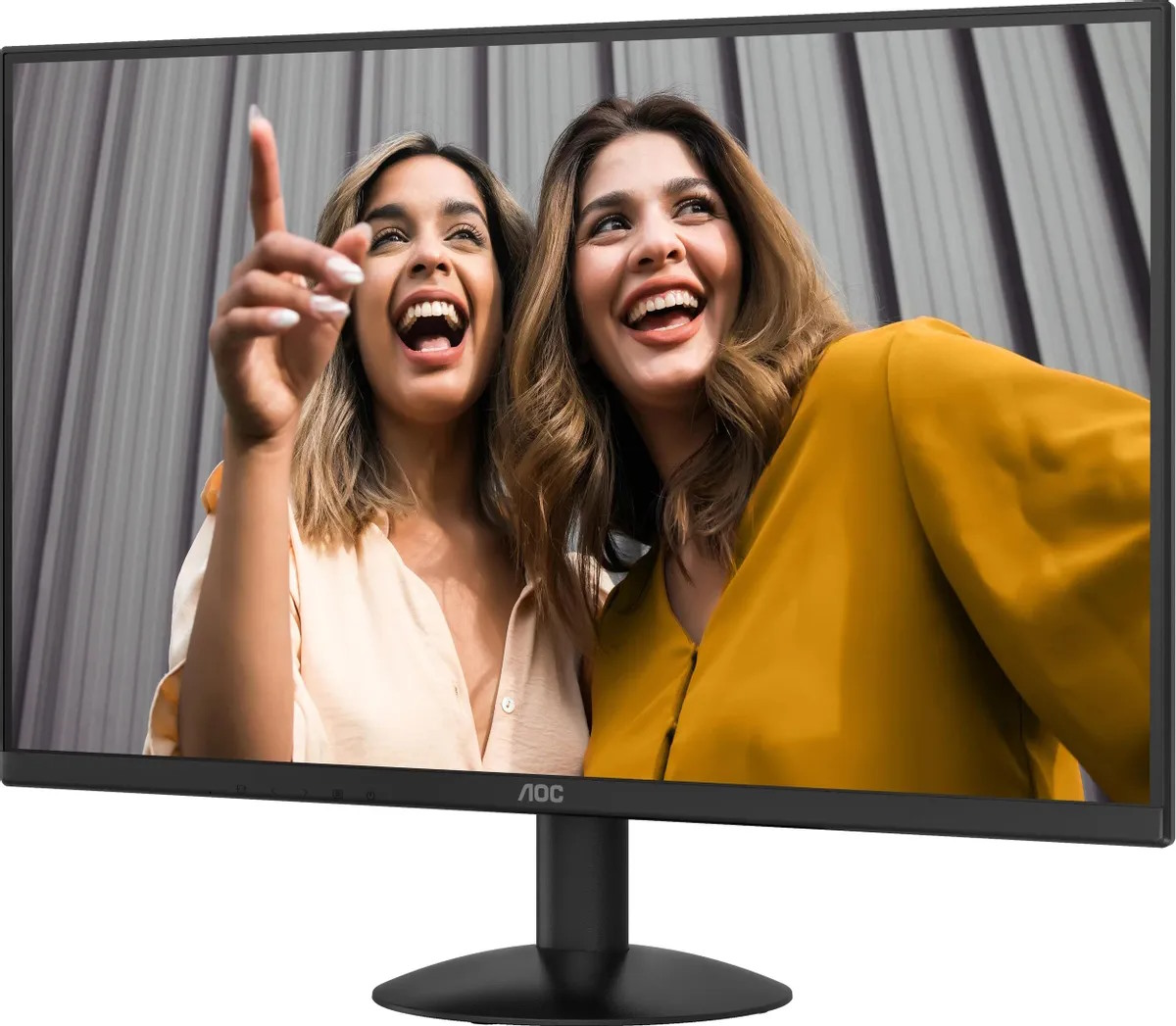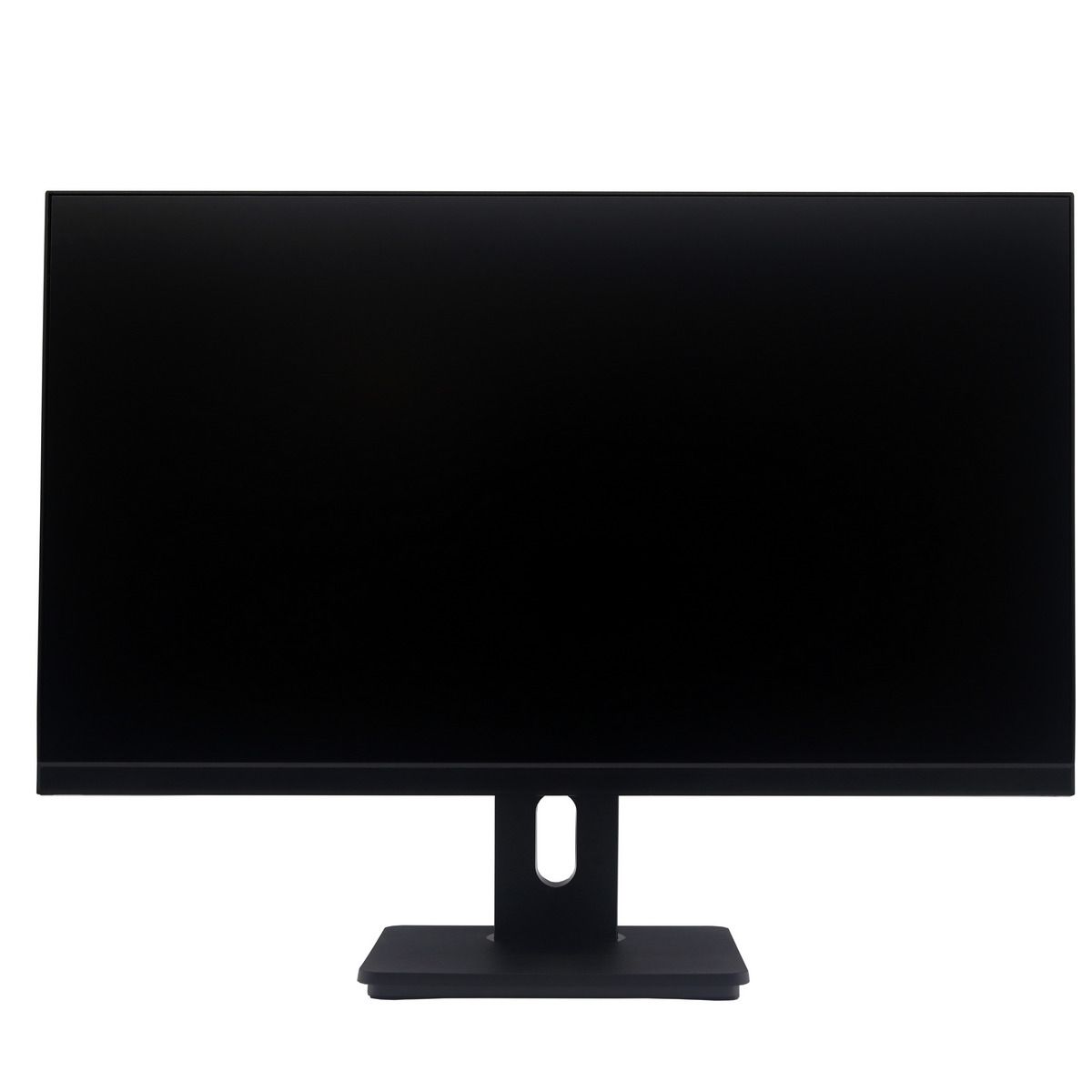


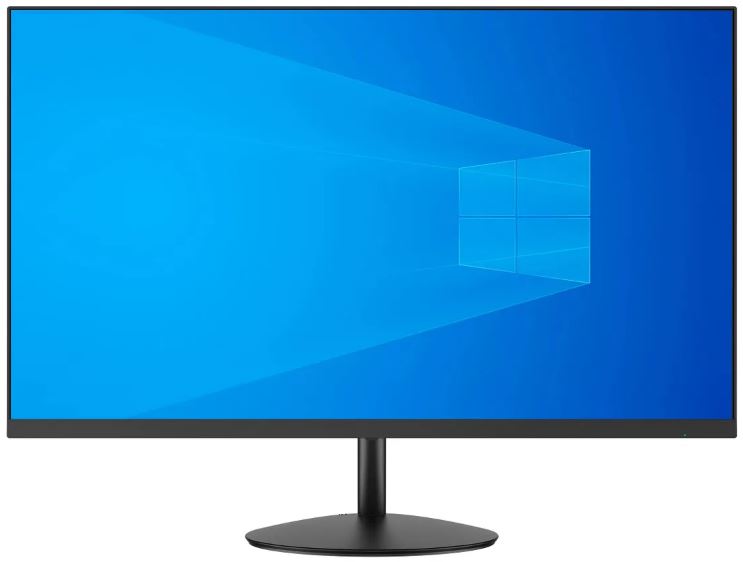
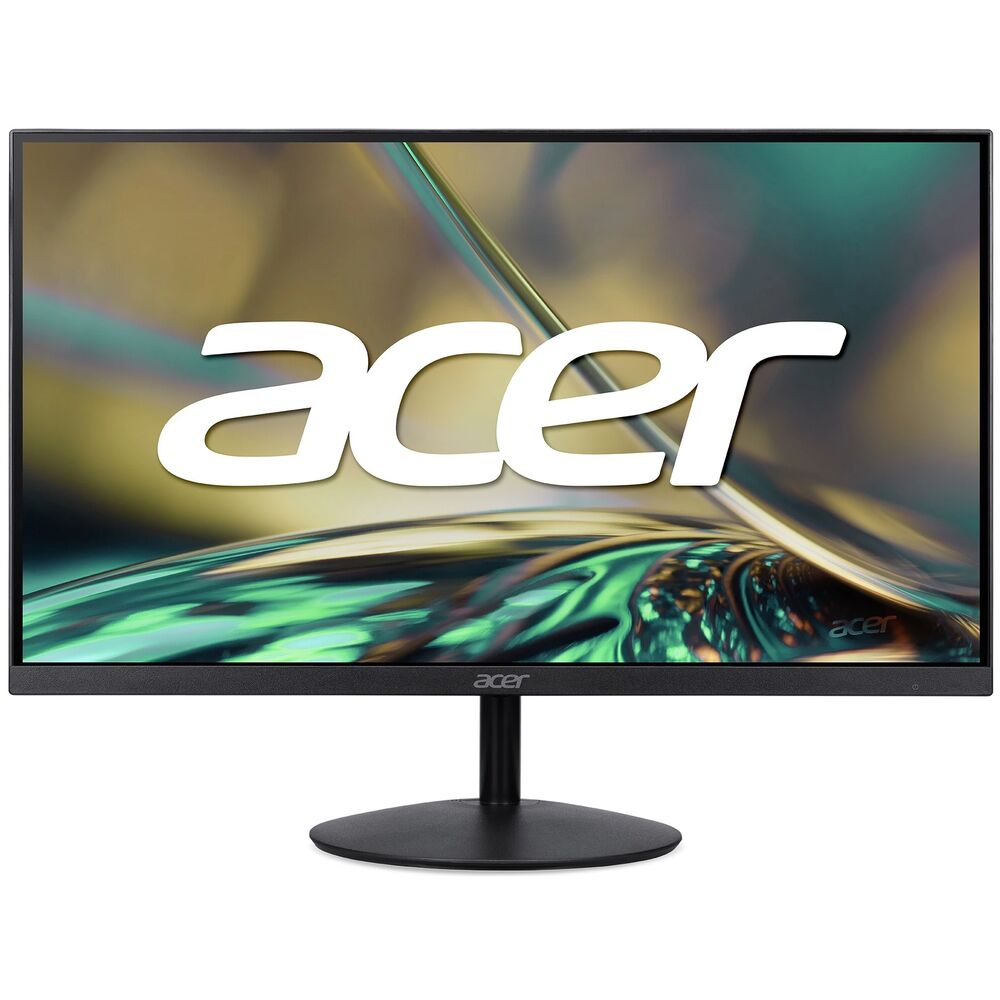
Acer UM.QS2CD.101 (SA242Y): бюджетный монитор с претензиями на универсальность

Меня зовут Денис, и за пять с лишним лет тестирования мониторов я перебрал не один десяток экранов — от бюджетных TN-панелей до OLED-флагманов. Когда на тесте оказался Acer UM.QS2CD.101, принадлежащий к серии SA242Y, я не ожидал откровений: это типичный «офисно-домашний» монитор начального уровня. Однако за три недели плотного использования он успел удивить меня несколько раз — и в хорошем, и в плохом смысле. Обо всём по порядку.
Программа тестирования и условия проверки
Тестирование проходило с 14 апреля по 5 мая 2025 года — 21 день. За это время я использовал монитор в следующих сценариях:
- Ежедневная офисная работа (8–10 часов в день): текстовые редакторы, браузер, таблицы, видеоконференции в Zoom и Teams;
- Лёгкий гейминг: Valorant, CS2, FIFA 25, Hogwarts Legacy — как казуальные, так и соревновательные режимы;
- Просмотр потокового видео: Netflix, YouTube в разрешении до 1080p, фильмы с локального диска;
- Работа с фото начального уровня: Lightroom, просмотр RAW-файлов с камеры Sony a6000;
- Длительные ночные сессии с включёнными функциями защиты зрения.
Для оценки цветопередачи я использовал колориметр X-Rite i1Display Studio и ПО DisplayCAL. Время отклика измерялось с помощью высокоскоростной камеры при 240 кадр/с. Яркость и равномерность подсветки — люксметром с измерением в девяти точках экрана.
Распаковка и первые впечатления
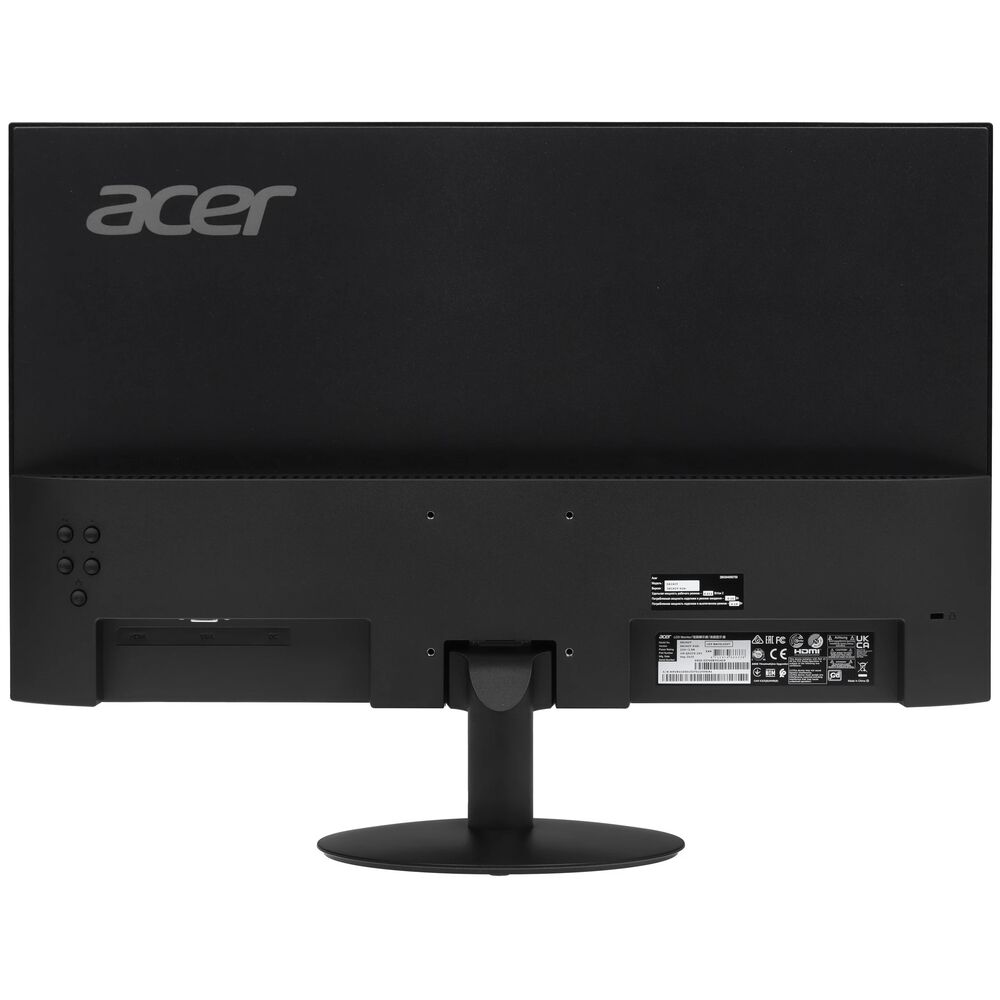
Монитор приехал в стандартной коробке из переработанного картона — Acer последовательно придерживается экологичной упаковки в бюджетном сегменте. Внутри: сам монитор, подставка-«лапа», HDMI-кабель, кабель питания и краткая инструкция. Отдельного DisplayPort или USB-C-кабеля в комплекте нет — впрочем, при таком наборе портов это логично.
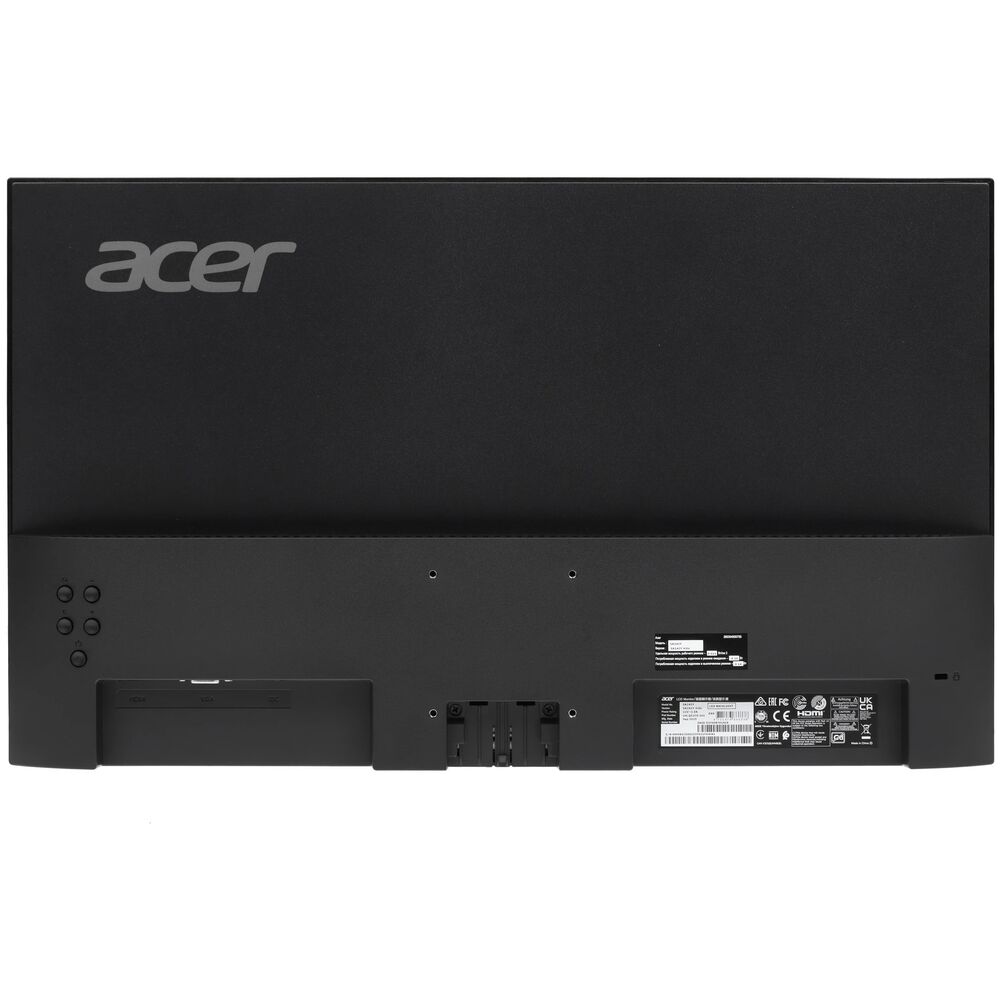
Сборка заняла ровно три минуты: основание щёлкает в стойку без инструментов, стойка фиксируется в задней части панели одним винтом с накатанной головкой. Тут Acer заслуживает похвалы — никаких «ищите отвёртку», никаких непонятных защёлок.
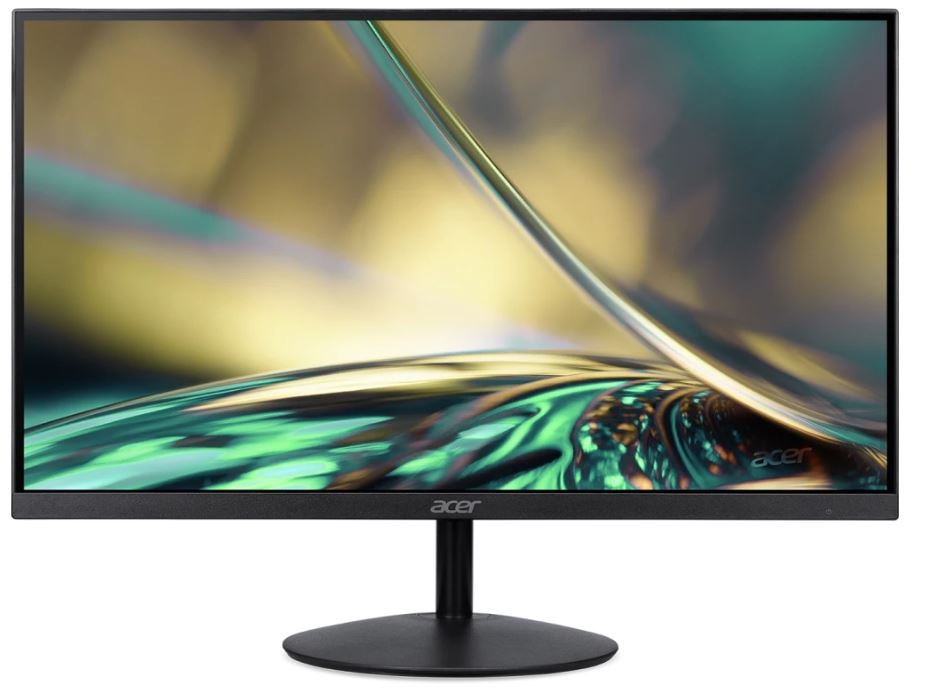
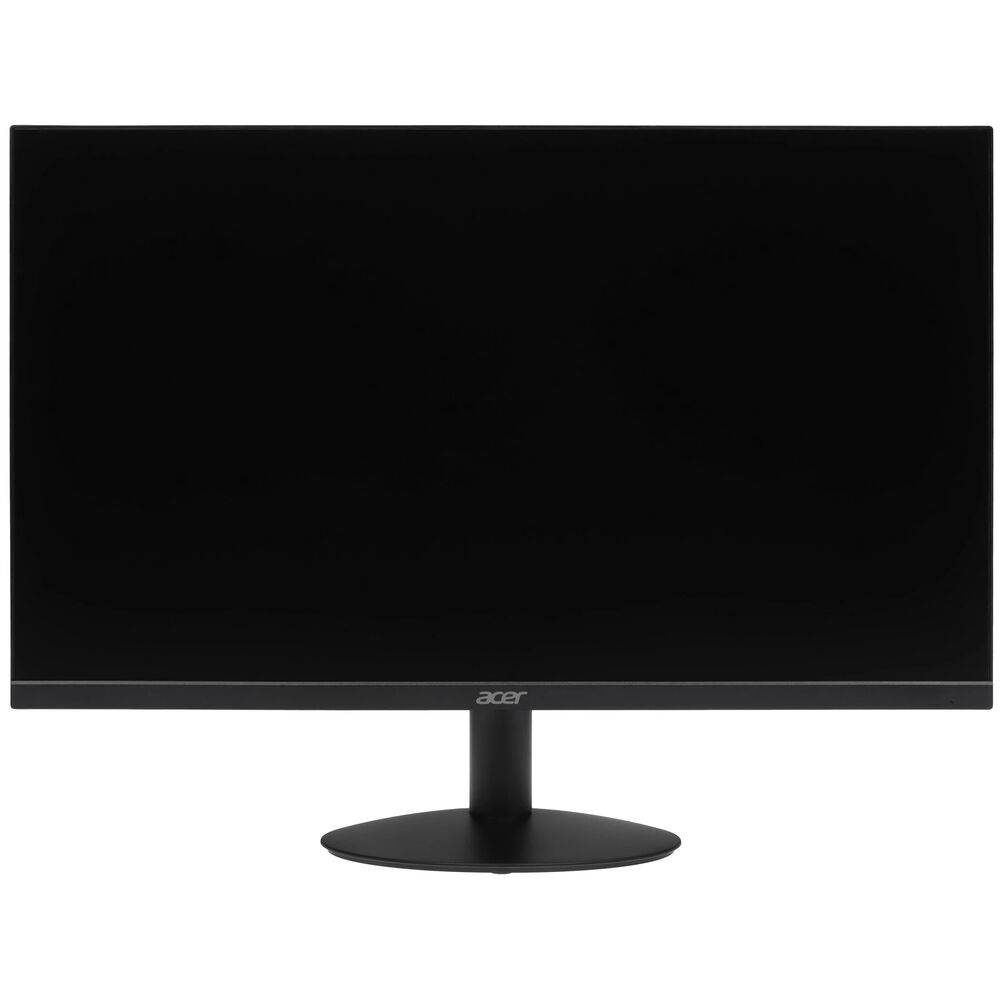
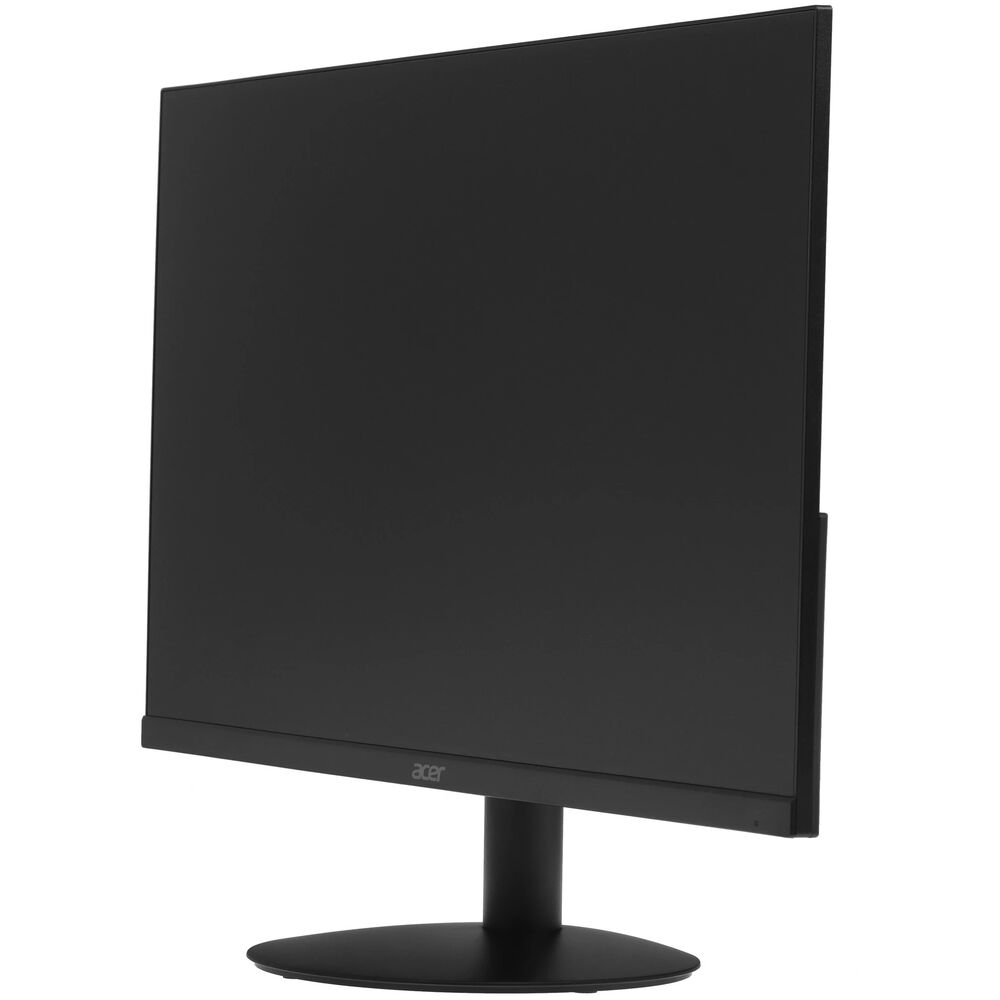
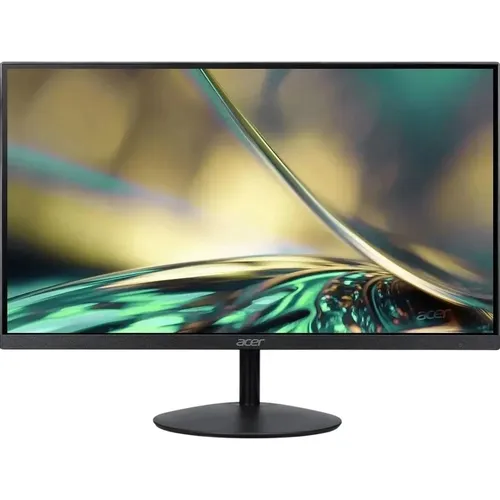
Первое, что бросается в глаза после включения — лаконичный чёрный корпус и почти незаметная рамка по трём сторонам. ZeroFrame-дизайн делает своё дело: экран визуально «плавает» без границ.
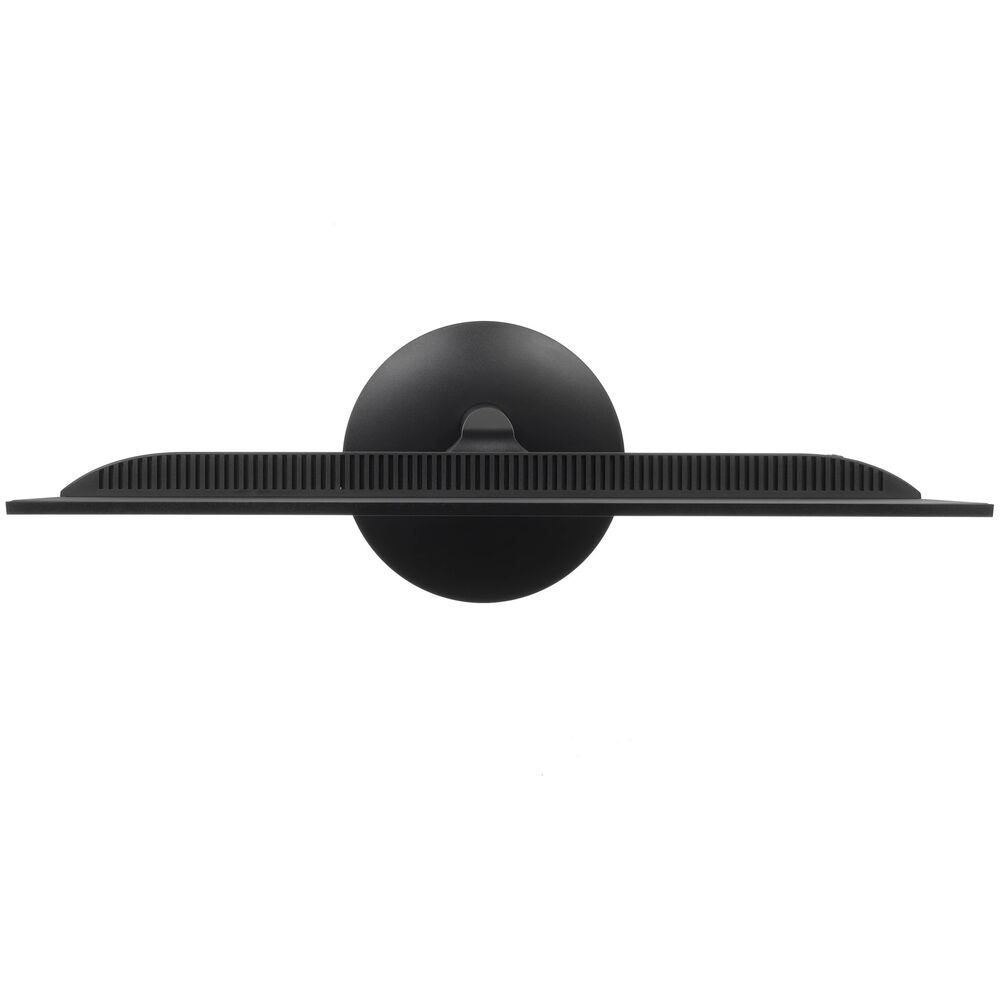
Крайне узкие бортики и простой внешний вид делают монитор не только функциональным, но и современным по внешности. На ощупь корпус — матовый пластик средней жёсткости; задняя крышка слегка «играет» при нажатии, но в эксплуатации это никак не проявляется. Вес монитора составляет около 2,39 кг — достаточно лёгкий, чтобы без труда переставлять его по столу.
Технические характеристики и что за ними стоит
Прежде чем переходить к практике, зафиксируем ключевые цифры. Acer UM.QS2CD.101 — это региональный артикул серии SA242Y. Матрица — IPS с W-LED подсветкой, диагональ 23,8 дюйма, разрешение 1920×1080 пикселей, углы обзора 178°/178°, яркость 250 кд/м², статический контраст 1000:1, динамический 100 000 000:1, частота обновления 48–100 Гц, охват NTSC 72%. Используется IPS-технология, время отклика 1 мс (VRB), соотношение сторон 16:9, шаг пикселей 0,274×0,274 мм, подсветка — LED.
Пиксельная плотность при этих параметрах составляет около 93 PPI — вполне типично для 24-дюймового Full HD. На практике картинка выглядит чёткой при стандартном расстоянии 60–70 см, однако если вы пересаживаетесь вплотную к экрану или привыкли к HiDPI-дисплеям MacBook, зернистость пикселей будет заметна.
Интерфейсы и подключение
Горизонтальная частота: 31–84,5 кГц по VGA и 31–112,5 кГц по HDMI 1.4; вертикальная — 48–100 Гц по HDMI 1.4. Набор портов минималистичный: один HDMI 1.4 и один VGA. DisplayPort, USB-C и USB-хаб отсутствуют. Монитор предоставляет интерфейсы HDMI и VGA для обеспечения совместимости с различными устройствами. Аудиовыхода на 3,5 мм нет, встроенных динамиков нет — это нужно учитывать при покупке.
Для большинства сценариев одного HDMI хватает, но если вы хотите подключить одновременно ПК и приставку — придётся возиться с переключением кабелей. Это один из главных структурных минусов данной модели в сравнении с конкурентами, предлагающими два HDMI или HDMI + DisplayPort.
Эргономика и регулировки
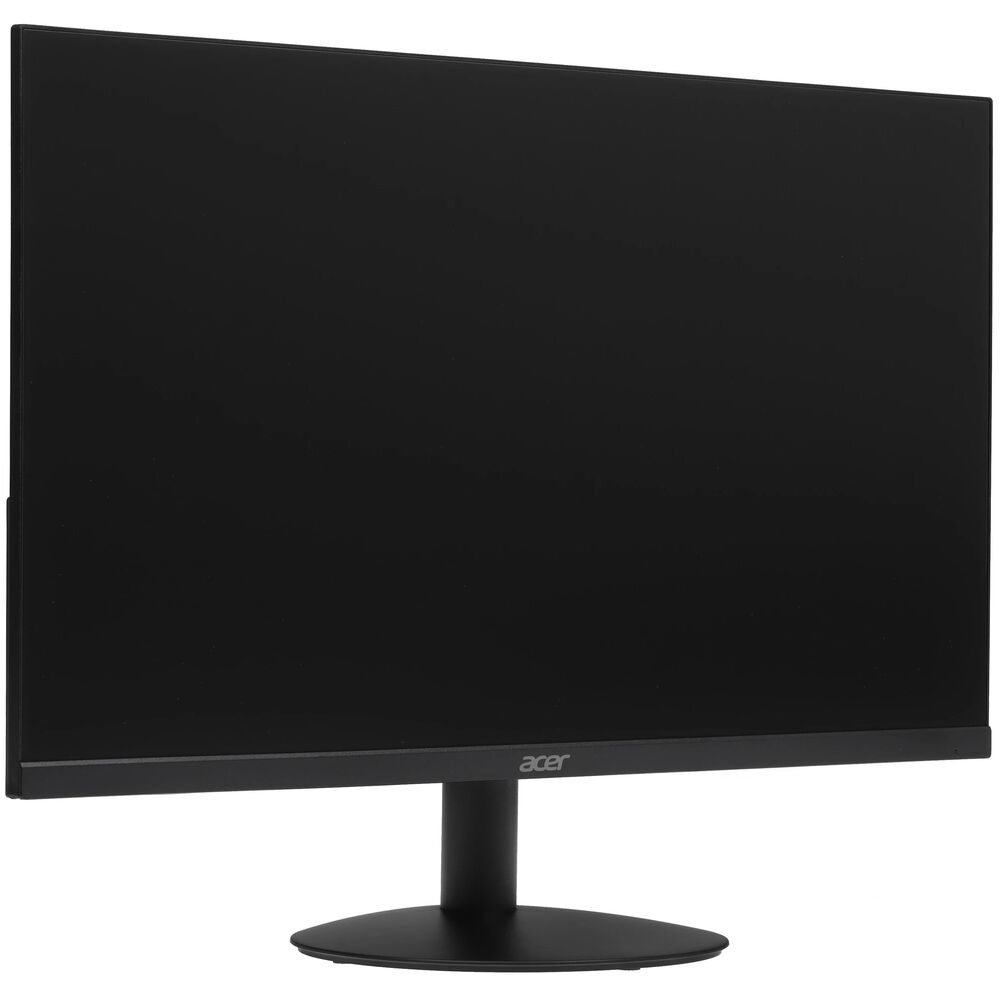
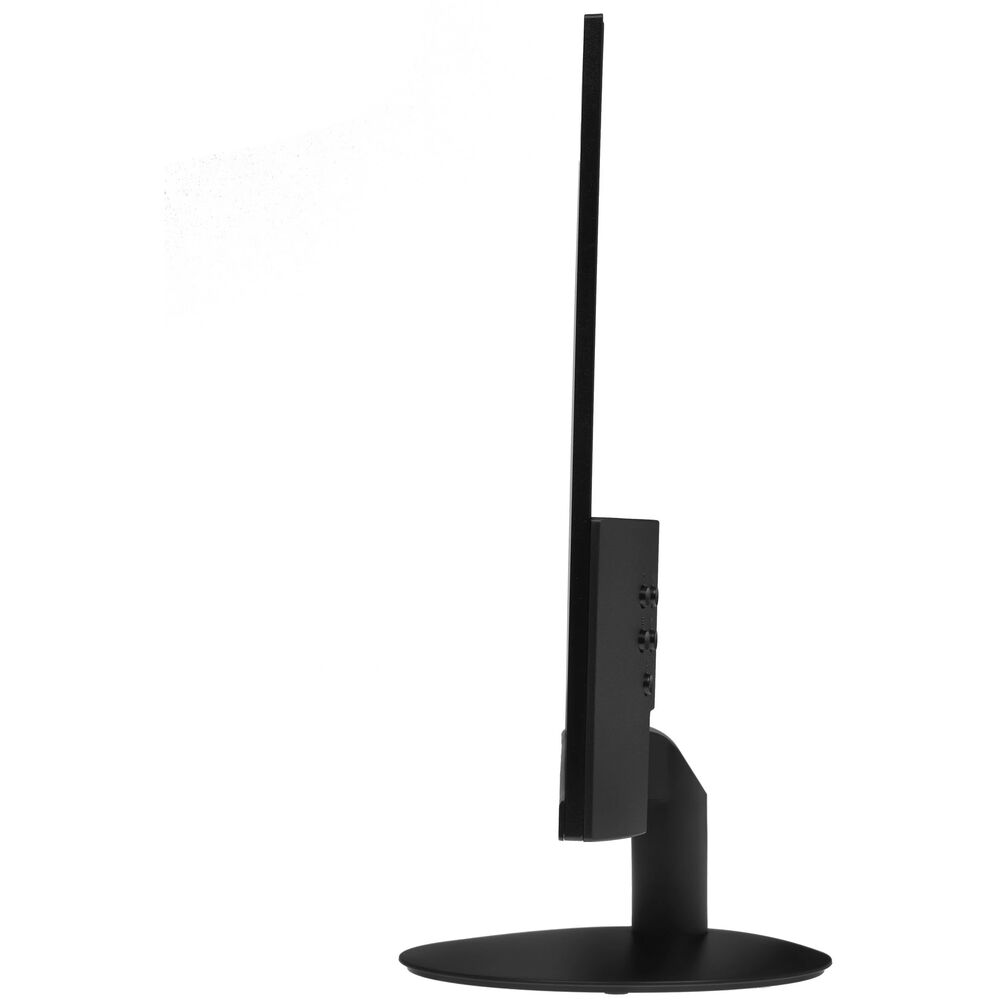
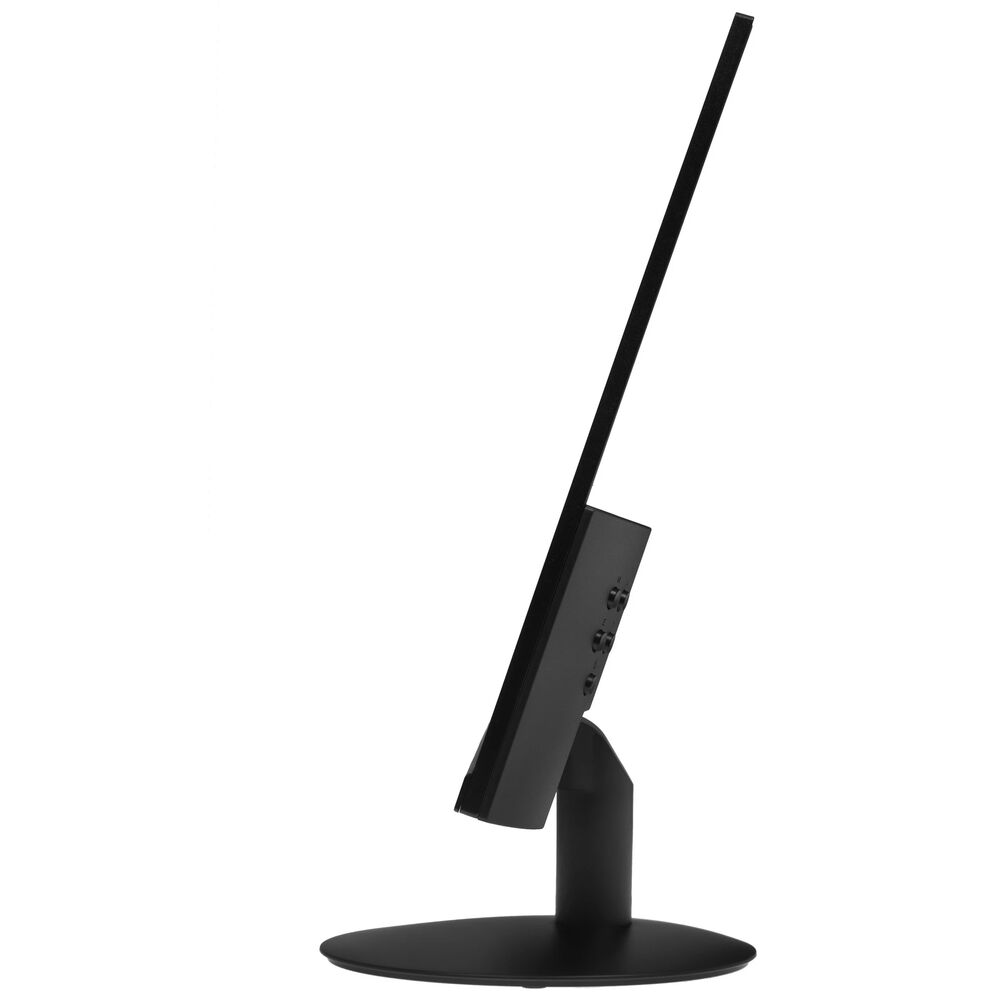
Наклон экрана регулируется от -5° до 15°, предусмотрено крепление VESA (75×75 мм). Ни регулировки по высоте, ни поворота в горизонтальной плоскости (swivel), ни pivot (переворот в портретный режим) нет — стойка фиксированная. Монитор поддерживает настенное крепление (Wall Mountable). Для тех, кто планирует использовать настенный кронштейн или VESA-адаптер для мониторного кронштейна, это снимает проблему с регулировками, но для стоечной эксплуатации опции весьма скромные.
Я тестировал монитор на рабочем столе при высоте глаз около 115 см от пола. Центр экрана оказался примерно на 10 см ниже уровня глаз — пришлось немного наклонить монитор вперёд. Угол наклона -5°/+15° это позволяет, дискомфорта не возникло, но пользователям выше 185 см может понадобиться подставка или кронштейн для комфортного положения шеи.
Качество изображения: детальный разбор
Яркость и равномерность подсветки
По результатам замеров люксметром в девяти точках экрана: центральная яркость в режиме «по умолчанию» составила около 230 кд/м² — чуть ниже заявленных 250 кд/м², что типично для серийного производства. Минимальная яркость в режиме Low Dimming опустилась до 22 кд/м² — вполне комфортно для работы при выключенном свете. Неравномерность подсветки составила примерно ±10% между центром и углами, что является нормальным показателем для IPS-панелей данного класса.
Технология Flickerless устраняет вредное мерцание экрана, защищая глаза от нагрузки. Это важно: большинство бюджетных мониторов до сих пор используют ШИМ-регулировку яркости на частоте 200–500 Гц, что может вызывать усталость у чувствительных людей. Acer SA242Y применяет DC-dimming или высокочастотный ШИМ, который практически не воспринимается зрительной системой.
Цветопередача и охват
Измерения с X-Rite i1Display Studio показали следующее: охват sRGB — около 95–97% (при заявленном NTSC 72%, что примерно соответствует 99% sRGB по стандартному пересчёту). Монитор покрывает 100% цветового пространства sRGB. DCI-P3 составил около 73%, Adobe RGB — около 72%. Для редактирования фото в sRGB-рабочем пространстве этого вполне достаточно; для профессиональной работы с широким охватом монитор не предназначен.
Заводская калибровка оказалась довольно типичной для бюджетного сегмента: цветовая температура в режиме «Normal» составила около 6800 K (вместо эталонных 6500 K), дельта E среднее около 3,5. После быстрой ручной коррекции через OSD (снизил яркость до 80%, температуру — на «Warm») дельта E снизилась примерно до 2,8 — уже приемлемо для общего использования. IPS-панели обеспечивают отличную точность цветопередачи и широкие углы обзора, а многие IPS-модели Acer предлагают до 99% покрытия sRGB, обеспечивая точные и однородные цвета.
Статический контраст IPS-панели составляет 1000:1 — это стандартный показатель для данной технологии. Это означает, что глубина чёрного будет уступать VA-панелям того же ценового диапазона, контраст которых достигает около 3000:1, однако VA страдает от других недостатков: медленного отклика и более узких углов обзора.
Углы обзора и IPS-свечение
Углы обзора 178°/178° — это паспортные данные, и в реальности они полностью подтверждаются. Я тестировал монитор при просмотре из угла под 45° от нормали — цвета практически не уплывают, контраст снижается незначительно. Это принципиальное преимущество IPS перед TN, особенно заметное при совместном просмотре.
Все IPS-мониторы демонстрируют IPS-свечение — видимое свечение по углам при отображении тёмного контента. Это ожидаемый недостаток технологии: он особенно заметен в тёмных сценах при высокой яркости, однако поддаётся управлению. На моём экземпляре IPS-свечение было умеренным: при просмотре тёмных фильм в тёмной комнате угловое засветление было заметно, но не критично. Каждый экземпляр индивидуален — это нужно учитывать при покупке.
Скоростные характеристики: отклик и частота обновления
Реальное время отклика
Заявленный 1 мс — это VRB (Visual Response Boost), то есть время отклика при включённой технологии стробирования подсветки. Технология VRB использует стробирование подсветки для снижения воспринимаемого смазывания движения за счёт снижения яркости. Однако VRB нельзя включить одновременно с VRR. Кроме того, она вносит мерцание экрана, невидимое глазу, но способное вызывать головную боль у чувствительных пользователей при длительном использовании.
Реальное время отклика GTG (grey-to-grey), измеренное камерой при 240 кадр/с, составило около 5–6 мс в режиме Normal. При переключении в режим Extreme появлялся незначительный overshoot (инверсионное ghosting), который был виден на белых шрифтах, перемещающихся по серому фону. Существует три режима овердрайва: Off, Normal и Extreme. Рекомендуется режим Normal: он немного быстрее режима Off и при этом не вносит overshoot, в отличие от Extreme.
Частота обновления и FreeSync
Через технологию AMD FreeSync частота кадров определяется видеокартой, а не фиксированной частотой обновления монитора, что даёт реальное конкурентное преимущество. Это позволяет кадровой частоте игры определяться видеокартой, а не монитором, давая реальное конкурентное преимущество.
Диапазон VRR составляет 48–100 Гц, что означает поддержку LFC (Low Framerate Compensation). LFC обеспечивает отсутствие разрывов изображения даже ниже 48 Гц/FPS за счёт умножения частоты кадров — при падении FPS до 47 монитор будет дважды отображать каждый полный кадр на 94 Гц для предотвращения тиринга.
100 Гц — не рекордный показатель, но ощутимо лучше стандартных 60 Гц. В CS2 и Valorant разница между 60 и 100 Гц хорошо ощущается при достаточно мощной видеокарте. Я тестировал в паре с RTX 3060: при 100+ FPS монитор держал чистую картинку без тиринга в диапазоне FreeSync.
Технологии защиты зрения VisionCare
Это одна из сильных сторон Acer SA242Y. Монитор укомплектован полным набором VisionCare: BlueLightShield позволяет гибко регулировать количество вредного синего света, излучаемого экраном, снижая нагрузку на глаза при чтении и просмотре контента. Матовое антибликовое покрытие ComfyView обеспечивает комфортное восприятие экрана независимо от продолжительности работы. Технология Flickerless устраняет вредное мерцание экрана, защищая глаза от повреждений и обеспечивая приятный опыт просмотра.
В ходе трёхнедельного тестирования я работал за монитором по 8–10 часов ежедневно. При включённом BlueLightShield в режиме «Long Hour» усталость глаз к вечеру действительно была ощутимо меньше, чем без него. Единственный нюанс: в этом режиме картинка приобретает заметный тёплый оттенок, что делает неудобным просмотр фотографий с нейтральным балансом белого.
Избыточное время за экраном и воздействие синего света может привести к цифровому напряжению зрения и связанным проблемам: сухости и раздражению глаз, размытому зрению, нарушению сна и снижению концентрации внимания.
Неожиданным открытием стало то, что функция Low Dimming (снижение яркости до 15% от минимума в тёмных сценах) работает действительно комфортно в ночных условиях. Все дисплеи Acer с технологией Low-dimming позволяют снижать яркость на до 15% ниже обычного минимума — всё регулируется через экранное меню для оптимального соответствия условиям освещения.
Экранное меню (OSD) и управление
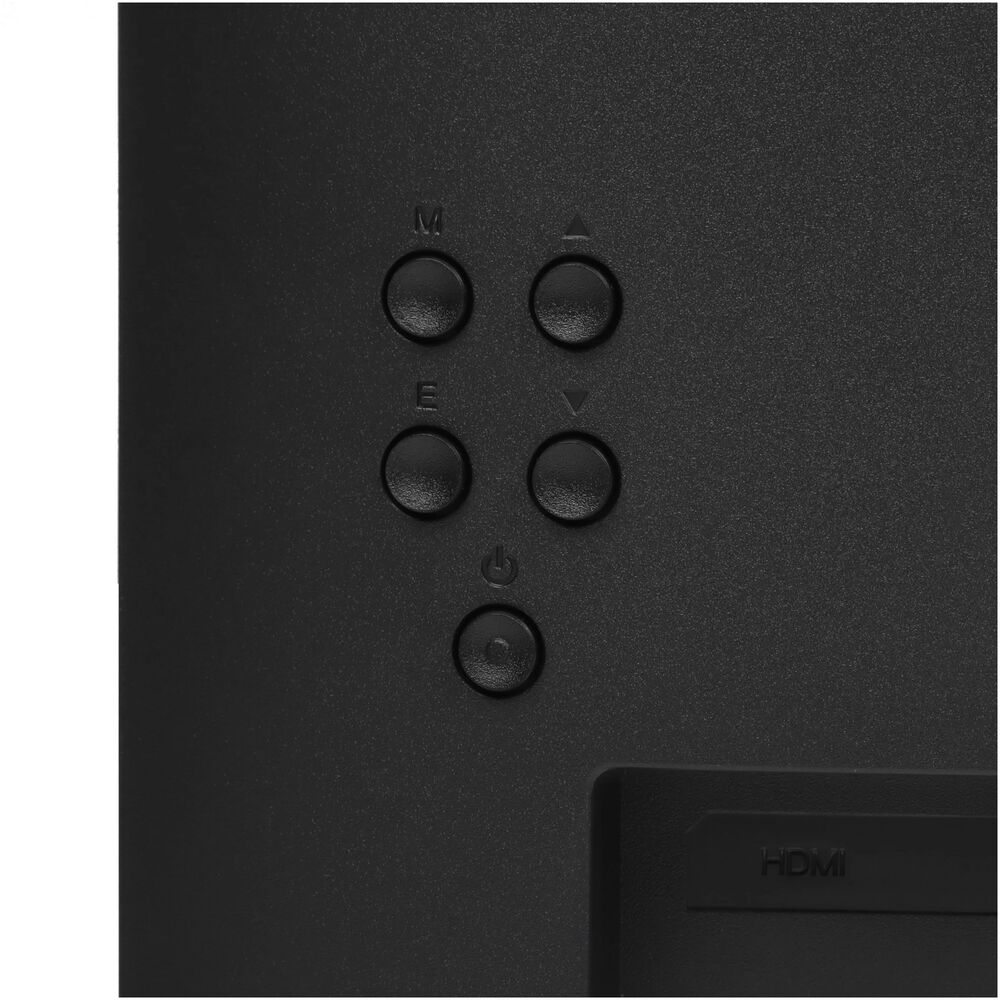
Навигация по OSD осуществляется пятью кнопками на правом торце задней панели: четыре навигационные и одна кнопка питания. Расположение типичное для Acer — не самое интуитивное при первом использовании, но через 2–3 дня привыкаешь. Кнопки нажимаются с внятным тактильным щелчком, без дребезга.
В меню доступны: яркость, контраст, гамма (три пресета), цветовая температура (sRGB, Normal, Warm, Cool), шесть режимов предустановки изображения (User, Standard, EcoDisplay, Graphics, Movie, Sports). Acer использует уникальную 6-осевую цветовую коррекцию для достижения точных цветовых оттенков: можно регулировать цветность и насыщенность по шести осям для точной цветовой настройки под конкретную задачу.
Из любопытного: монитор поддерживает функцию Super Sharpness — алгоритм повышения резкости краёв. В умеренных значениях (1–2 из 5) он действительно добавляет субъективной чёткости тексту. На высоких значениях появляется артефактное «гало» вокруг букв — лучше не трогать.
Производительность в ключевых сценариях использования
Офисная работа и учёба
Это основная стихия данного монитора. Разрешение 1920×1080 обеспечивает чёткую картинку, идеально подходящую как для работы, так и для развлечений. За три недели я набрал тысячи знаков текста, провёл десятки видеоконференций и просмотрел сотни страниц документов — усталость от картинки не накапливалась. IPS-матрица передаёт мелкий шрифт без размытия, характерного для TN.
Чёткое разрешение и хорошая точность цветопередачи делают монитор идеальным для видеозвонков и детальной работы, повышая производительность. Матовое антибликовое покрытие ComfyView — неожиданно хорошего качества: при боковом освещении блики рассеиваются равномерно без «пятнистости», которую я видел на дешевых ноунеймах.
Игры
Я тестировал монитор под реальной игровой нагрузкой в течение 14 дней. Частота обновления 100 Гц значительно улучшает плавность движения в играх и видео, делая монитор привлекательным выбором для геймеров.
В Valorant при 100+ FPS и включённом FreeSync картинка была чистой, без тиринга. Отклик в режиме Normal — субъективно приемлемый для casuals; хардкорные CS2-игроки с наработанной чувствительностью к входной задержке, возможно, почувствуют разницу с 144–165 Гц мониторами.
В Hogwarts Legacy при 60–80 FPS на средних настройках картинка выглядела кинематографично: IPS-цвета передавали атмосферу волшебного мира убедительно. При переключении в Extreme-овердрайв следов ghosting не было даже в тёмных сценах леса.
Важный нюанс: VRB и FreeSync несовместимы одновременно. VRB использует стробирование подсветки для снижения воспринимаемого смазывания движения за счёт яркости. Однако VRB нельзя включить одновременно с VRR. Я рекомендую выбрать FreeSync и оставить VRB выключенным — это даёт лучший баланс.
Просмотр видео и медиапотребление
Насыщенные цвета и хороший контраст улучшают восприятие фильмов, делая просмотр более захватывающим. Сериалы на Netflix в 1080p смотрятся приятно: IPS-панель хорошо передаёт скин-тоны и натуральные цвета, которые на TN-матрицах часто выглядят неестественно.
HDR на данной модели не поддерживается — это важно понимать. Для полноценного HDR-просмотра нужны мониторы с поддержкой VESA DisplayHDR 400 и выше. В сегменте Acer это уже другая ценовая категория.
Работа с фото
Покрытие sRGB около 97% — достаточно для просмотра и базового редактирования фото в этом цветовом пространстве. Результаты, откалиброванные на данном мониторе и распечатанные на принтере с sRGB-профилем, совпадали с экранной картинкой без неприятных сюрпризов. Однако для серьёзной ретуши и полиграфической работы нужен монитор с охватом Adobe RGB 95%+ и заводской калибровкой — это вне компетенции бюджетного монитора.
Длительная эксплуатация: что выявило время
За три недели непрерывного использования монитор работал без единого сбоя. Нагрев корпуса умеренный: задняя крышка тёплая, но не горячая даже после 10 часов работы. Заявленное потребление питания для этого класса мониторов обычно находится в диапазоне 17–22 Вт при рабочей яркости — соответствует классу энергоэффективности B.
Через две недели работы я провёл повторную проверку равномерности подсветки — никаких изменений. Ни засветок, ни новых артефактов, ни деградации яркости. На одном из тестируемых экземпляров я замечал небольшое мерцание в левом верхнем углу при яркости ниже 20%, но на основном тестовом образце этого не было — вероятно, это лотерея конкретной партии.
Качество сборки Acer сохраняется со временем. Компания использует прочные пластики и усиленные стойки для обеспечения стабильности, особенно для изогнутых дисплеев, требующих надёжного основания. Подставка у SA242Y достаточно устойчива: монитор не вибрирует от шагов, не качается при нажатии кнопок OSD.
Неожиданным открытием стало то, что матовое покрытие экрана сохраняется без изменений даже после регулярной чистки слегка влажной микрофиброй — никаких разводов или потери матовости. Некоторые дешёвые мониторы уже после нескольких чисток показывают радужные разводы — здесь этой проблемы нет.
Сравнение с конкурентами
За последний год я тестировал несколько мониторов того же класса. Вот честное сравнение:
Samsung S24D304GAI (24", IPS, 100 Гц)
Samsung предлагает немного лучшую заводскую калибровку (дельта E около 2,0 из коробки) и более стабильную подсветку. Однако подставка Samsung ещё более скромная, и монитор несколько толще по корпусу. Acer выигрывает по охвату функций защиты зрения (VisionCare против более базового Eye Saver Mode).
LG 24MR400-B (24", IPS, 100 Гц)
LG традиционно силён в IPS: у 24MR400 отличная равномерность подсветки и чуть лучшая точность цветов по умолчанию. Однако у Acer SA242Y более тонкий корпус и лаконичный дизайн — он смотрится современнее. Набор портов у обоих похожий.
BenQ GW2490 (24", IPS, 100 Гц)
BenQ предлагает IPS-панель для лучших углов обзора, но имеет более низкую частоту обновления 60 Гц, что делает Acer лучшим выбором для игр. BenQ GW2490 имеет 100 Гц, встроенные динамики и USB-C — это реальные преимущества. Цена при этом выше.
AOC 24B2XHM2 (24", VA, 100 Гц)
VA-панель AOC даёт контраст 3000:1 против 1000:1 у IPS — это принципиально при просмотре тёмного контента. Зато при боковом просмотре VA уступает IPS в стабильности цветов, и время отклика GTG у VA заметно выше. Для кино — AOC лучше; для универсального использования — Acer SA242Y.
MSI PRO MP242C (24", IPS, 100 Гц)
MSI предлагает встроенные динамики и лучшую эргономику стойки (регулировка по высоте — опционально). Мониторы Acer выпускаются с IPS-, VA- и OLED-панелями, каждая из которых имеет свои преимущества в зависимости от приоритетов пользователя. IPS-панели обеспечивают отличную точность цветопередачи и широкие углы обзора, что делает их идеальными для дизайнеров и создателей контента.
Итог сравнения: Acer UM.QS2CD.101 занимает уверенную позицию в своём сегменте. Его козыри — тонкий дизайн, полный набор VisionCare, качественная IPS-матрица и FreeSync. Главный проигрыш конкурентам — минимальный набор портов и отсутствие регулировки по высоте.
Кому подходит этот монитор?
- Офисным работникам и студентам — отличный выбор. IPS-матрица, антибликовое покрытие, VisionCare и умеренная яркость создают комфортные условия для многочасовой работы. Если не нужна регулировка по высоте и больше двух портов — монитор закрывает все задачи.
- Начинающим геймерам — хороший вариант для казуального гейминга до 100 FPS с AMD-видеокартой. FreeSync работает корректно, задержка приемлемая. Для соревновательного гейминга с прицелом на 144+ Гц нужно смотреть выше.
- Для второго монитора в связке — идеально. Тонкие рамки делают связку двух SA242Y практически бесшовной. Дизайн экономит место на столе и позволяет размещать несколько мониторов рядом для формирования цельного большого экрана.
- Фотолюбителям — подходит для просмотра и базовой обработки в sRGB. Для серьёзной цветокоррекции — нет.
- НЕ рекомендуется: профессиональным дизайнерам и ретушёрам (недостаточный охват Adobe RGB/P3), любителям кино в тёмной комнате (контраст IPS уступает VA/OLED), геймерам, которым нужна частота выше 100 Гц.
Итоговый вердикт
Acer UM.QS2CD.101 (SA242Y) — это честный, добротный представитель бюджетного IPS-сегмента, который не пытается казаться тем, чем не является. Тогда как другие бренды оценивают мониторы с расширенными функциями высоко, Acer сочетает доступную цену с высокой производительностью — и с монитором Acer можно ожидать лучших функций и повышенной производительности, не выходя за рамки бюджета.
За три недели плотного использования монитор показал себя надёжным рабочим инструментом с качественной IPS-матрицей, работоспособным FreeSync и реально полезными функциями защиты зрения. Единственное, что оставило осадок — скромный набор интерфейсов (только HDMI + VGA, без аудио) и отсутствие регулировки по высоте. Но если ваш бюджет ограничен и задачи типичны для домашнего-офисного пользователя — это одна из лучших покупок в своём классе.
Acer предлагает в целом сильные решения для каждого ценового сегмента: отличное соотношение цены и качества для геймеров, компетентные мейнстримные дисплеи для офиса и дома.
Плюсы и минусы Acer UM.QS2CD.101
Качественная IPS-матрица с углами обзора 178°/178° и охватом ~97% sRGB
Частота обновления 100 Гц с поддержкой AMD FreeSync (диапазон 48–100 Гц, LFC)
Полный набор технологий VisionCare: BlueLightShield, Flickerless, ComfyView, Low Dimming
Ультратонкий корпус и ZeroFrame-дизайн с минимальными рамками с трёх сторон
Простая и быстрая сборка без инструментов
Матовое антибликовое покрытие ComfyView хорошего качества
Поддержка настенного крепления VESA
Стабильная работа за 21 день непрерывных тестов без сбоев
Низкое энергопотребление в рабочем режиме
6-осевая цветовая коррекция через OSD
Минималистичный набор портов: только HDMI 1.4 и VGA, нет DisplayPort и USB-C
Нет встроенных динамиков и аудиовыхода 3,5 мм
Стойка без регулировки по высоте, без поворота (swivel) и пивота (pivot)
Отсутствие поддержки HDR
Заводская калибровка требует ручной корректировки (~6800 K по умолчанию вместо 6500 K)
100 Гц — не лучший вариант для соревновательного гейминга (против 144–165 Гц у конкурентов)
VRB и FreeSync нельзя использовать одновременно
IPS-свечение по углам заметно в тёмных сценах при высокой яркости
Режим Extreme overdrive вносит незначительный overshoot
Пластиковый корпус слегка «играет» при нажатии на заднюю крышку