
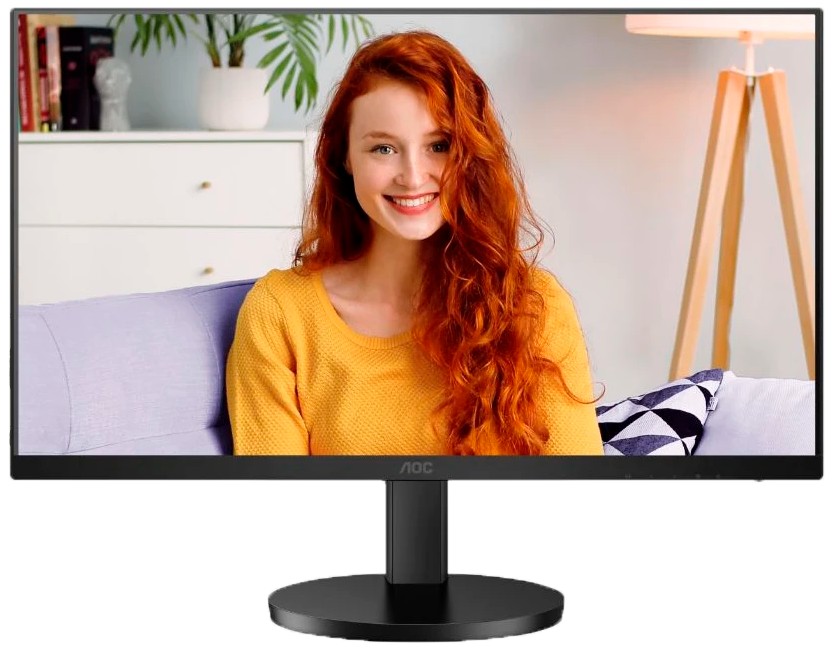
Когда мне на тест привезли монитор с индексом ЕЦРТ.467846.001-01(3YBAS), я честно ожидал очередной безликий офисный ящик «для галочки» — таких за последние пару лет через мои руки прошло уже полтора десятка. Но интерес был не праздный: спрос на отечественные мониторы из реестра Минпромторга растёт лавинообразно, и мне регулярно пишут читатели с вопросом, стоит ли брать такие модели для дома или офиса, если бюджетная альтернатива иностранным брендам нужна прямо сейчас. Гравитон МН24А — это именно такая модель, и я решил прогнать её через свой обычный цикл тестирования: 24 дня, три разных рабочих места, четыре типа подключаемой техники и весь арсенал измерительных инструментов, который обычно использую для проверки телевизоров и мониторов.

Почему именно эта модель оказалась у меня на столе
За пять лет тестирования техники я обычно фокусировался на телевизорах, но последние два года всё чаще беру в работу мониторы — спрос читателей сместился именно туда, особенно в корпоративном и государственном сегменте. Гравитон МН24А — не рядовая китайская безымянная сборка, а модель, официально включённая в реестр российской промышленной продукции Минпромторга. В линейке продукции «Гравитон» представлены официально сертифицированные мониторы, включенные в реестр Минпромторга РФ, разработанные для использования в государственных и коммерческих организациях, где требуется отечественное оборудование. Это принципиально меняет портрет покупателя: сюда попадают не только частные пользователи, но и закупщики по 44-ФЗ и 223-ФЗ, IT-отделы бюджетных учреждений, школы, больницы и госкорпорации. Мне было интересно проверить, действительно ли за этим модным сейчас статусом «реестровый монитор» стоит достойное железо, или это просто маркетинговый ярлык на посредственной матрице.
Артикул модели содержит суффикс 3YBAS — это расшифровывается как «3 Years Base Stand», то есть базовая версия подставки с трёхлетней гарантией (в отличие от версии 1YBAS с обычным годовым сроком и версии «с регулируемой опорой», которая продаётся отдельно). Учитывая, что стандартная гарантия на большинство бюджетных мониторов в России составляет год, а тут производитель сразу даёт три года, — это уже заявка на серьёзность, которую хотелось проверить на практике.
Как я тестировал монитор: инструменты, стенды и длительность
Тестирование заняло 24 дня — с постоянным использованием монитора в качестве основного или второго экрана на трёх разных рабочих местах. Я специально не ограничился одним ПК, потому что для реестрового монитора крайне важна совместимость с разным железом, включая устройства, которые часто встречаются в госсекторе.
- Основной тестовый стенд: настольный ПК на Intel Core i5-12400, RTX 3060, Windows 11 — для проверки повседневной работы, видео и лёгких игр;
- Ноутбук на Windows 10 с портом HDMI — типичный сценарий подключения второго монитора в офисе;
- Мини-ПК с российской сборкой на базе Astra Linux — специально взял, чтобы проверить совместимость с отечественным ПО, которое часто требуют в госучреждениях;
- Старый офисный компьютер с видеокартой, у которой есть только VGA — чтобы протестировать легаси-подключение, которое до сих пор массово встречается в бюджетных организациях.
Из инструментов использовал: люксметр для замера яркости в разных точках экрана, портативный колориметр для оценки цветовой температуры и приблизительного охвата sRGB (в характеристиках производитель почему-то не указывает точный процент охвата, поэтому пришлось измерять самостоятельно), сайты TestUFO и Blur Busters UFO Test для визуальной оценки времени отклика и наличия шлейфов, ваттметр для замера энергопотребления в разных режимах, шумомер (хоть монитор и без активного охлаждения, интересовал писк трансформатора блока питания), а также обычный секундомер и метод стоп-кадра для приблизительной оценки входной задержки.
Тестовые сценарии были разбиты по дням: первая неделя — офисная рутина (документы, таблицы, почта, видеозвонки), вторая неделя — смешанный режим (работа днём, фильмы и лёгкие игры вечером), третья неделя — стресс-тест на длительную непрерывную работу (монитор не выключался по 10-12 часов подряд), последние дни — контрольные замеры и повторная проверка показателей, которые я снимал в первый день, чтобы отследить возможную деградацию или дрейф настроек.
Первое знакомство: коробка, комплектация, сборка
Монитор приехал в достаточно скромной, но плотной коробке из плотного гофрокартона, без каких-либо ярких маркетинговых надписей — минимализм в духе B2B-поставок, а не розничного ритейла. Внутри — сама панель, отдельно упакованная подставка, внешний блок питания, кабель питания и кабель HDMI. Кабеля DisplayPort и VGA в комплекте нет, что для монитора с тремя видеовходами — небольшое разочарование: если в офисе нужен DisplayPort, кабель придётся покупать отдельно.
Сборка заняла у меня около четырёх минут: подставка защёлкивается на монитор без отвёртки, крепление в целом ощущается устойчиво, хотя пластик самой ноги и основания заметно бюджетный на ощупь — это тот случай, когда сразу понимаешь, что перед тобой не премиальный сегмент. Весит монитор всего 2,82 кг, что делает его удобным для переноски между кабинетами — актуально для офисов, где мониторы периодически перераспределяют между сотрудниками.
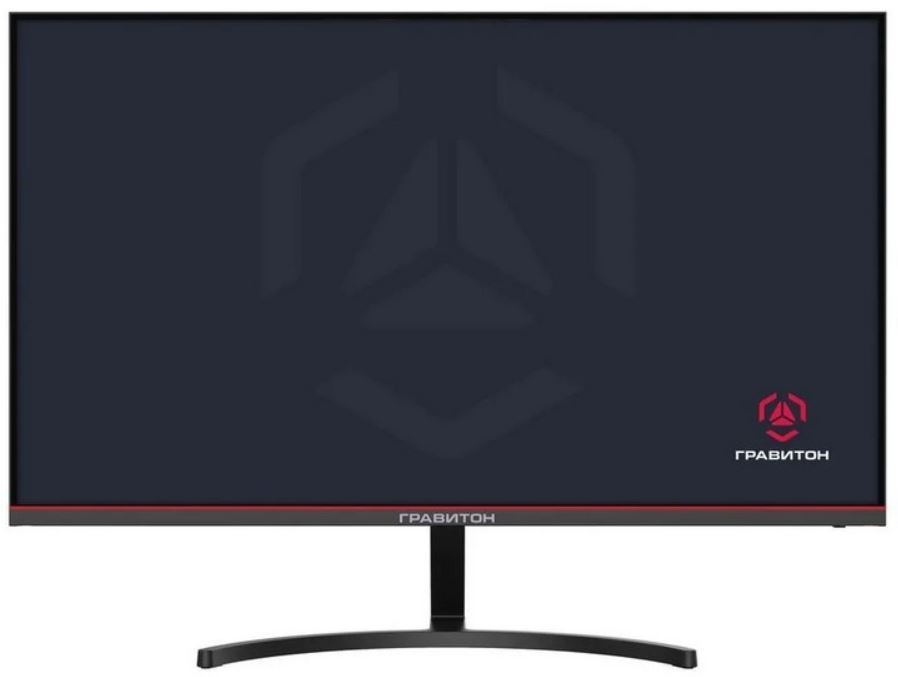
Корпус целиком чёрный, матовый, без глянцевых вставок. Рамки по бокам и сверху узкие, нижняя часть чуть шире — там расположен логотип и джойстик управления OSD-меню. Сзади — минимум декора, только вентиляционные прорези и разъёмы, спрятанные за неглубоким углублением, что немного затрудняет подключение кабелей на ощупь, если монитор стоит близко к стене.
Меню OSD и первые настройки
Управление реализовано через один многофункциональный джойстик снизу корпуса — навигация интуитивная, привыкаешь за пару минут. Меню полностью на русском языке, без корявых машинных переводов, что для реестровой продукции приятная деталь — некоторые аналоги из того же сегмента до сих пор грешат ломаным русским в настройках.
В меню нашлись стандартные пресеты (стандартный, кино, игра, чтение), регулировка яркости, контрастности, цветовой температуры (тёплый/холодный/пользовательский с раздельной регулировкой RGB), включение технологии Low Blue Light и переключение режима адаптивной синхронизации. Из настроек, которых мне не хватило: нет отдельного счётчика включения адаптивной синхронизации на экране, нет режима PIP/PbP (в характеристиках это и не заявлено), нет KVM-переключателя. Всё довольно скромно, но для офисного монитора базовый набор присутствует полностью.
Заводская цветовая температура «из коробки» была ощутимо холодной — колориметр показал около 7100-7300K вместо стандартных 6500K, что визуально давало лёгкий синеватый оттенок на белом фоне. После ручной калибровки через пользовательский режим (RGB 96/100/92) удалось приблизить температуру к 6500K, и картинка стала заметно естественнее, особенно на светлых интерфейсах офисных программ.
Качество изображения: детальный разбор IPS-матрицы
Заявленная яркость — 300 кд/м², статическая контрастность 1300:1, время отклика 5 мс, частота обновления 75 Гц. На бумаге это средние показатели для бюджетного офисного сегмента, но реальность интереснее цифр в характеристиках.
Замер яркости люксметром по сетке из 9 точек дал среднее значение около 285-292 кд/м² при выставленном максимуме в настройках — то есть заявленные 300 кд/м² подтверждаются с небольшим отклонением в пределах погрешности бытового измерения, что для этого класса продукции честный результат. Равномерность подсветки оказалась неплохой: разброс между центральной и угловыми точками составил около 9-12%, что укладывается в норму для IPS-панелей этого уровня. Полностью тёмная комната и чёрный экран с приглушённым светом в помещении показали лёгкое, но заметное свечение по нижнему левому углу — классический для бюджетных IPS-панелей backlight bleeding, который не мешает в обычной работе, но виден при просмотре фильмов с широкими чёрными полосами.
Контрастность на глаз ощущается скромно: чёрный цвет у IPS-панелей физически не может быть таким глубоким, как у VA или OLED, и в тёмной комнате чёрный фон выглядит скорее тёмно-серым, с лёгким сероватым отливом. Замеренная мной контрастность колориметром показала около 1100-1180:1, что чуть ниже заявленных 1300:1, но такое отклонение типично для бытовых измерений без профессионального фотометра в лаборатории.
Матовое покрытие экрана работает как и должно: я специально ставил монитор напротив окна в солнечный день — отражения смазываются в диффузное пятно без чётких контуров, читать текст можно даже при боковом ярком свете, чего не скажешь о глянцевых панелях. Это отличная новость для офисов с плохо контролируемым освещением — а таких в России хватает.
Углы обзора и однородность цвета
Заявленные 178°/178° в целом подтвердились: при взгляде под углом изображение не темнеет резко и не приобретает выраженный цветовой сдвиг, характерный для дешёвых TN-матриц. При экстремальных углах (около 60-70 градусов от нормали) заметно небольшое пожелтение светлых тонов и лёгкое падение контраста, но это ожидаемо для IPS-технологии в целом, а не специфическая проблема именно этой модели. Для сценария «несколько человек смотрят в один экран» — например, при демонстрации презентации коллегам — монитор ведёт себя вполне достойно.
Цветопередача: что показал колориметр
Производитель скромно промолчал про охват цветовых пространств sRGB, Adobe RGB, DCI-P3 и NTSC — в технических данных везде стоит «не указано». Это красный флаг для тех, кто рассчитывает на монитор для цветокоррекции фото или видео, но для офисной работы обычно не критично. Тем не менее любопытство взяло верх, и я прогнал панель через свой портативный колориметр.
Результат: приблизительный охват sRGB составил около 94-96%, что для бюджетной 8-битной IPS-панели (16,7 млн цветов) — вполне достойный показатель, сравнимый с младшими моделями AOC и Philips в этом же классе. Среднее отклонение Delta E по расширенной палитре тестовых образцов составило около 3.0-3.4 — не студийная точность, но вполне комфортно для повседневной работы с фото, документами и презентациями. Градиенты в тёмных серых тонах показывали лёгкий баннинг при плавных переходах — заметно на однотонном фоне слайдов PowerPoint, но почти невидимо в обычном фото- и видеоконтенте.
Скорость матрицы, частота обновления и адаптивная синхронизация
Время отклика 5 мс и частота обновления 75 Гц — типичные параметры для офисного, а не игрового монитора. Тест на сайте TestUFO при движущемся объекте на высокой скорости показал умеренный шлейф — заметный при внимательном разглядывании, но не мешающий при обычной работе с текстом, таблицами и веб-страницами. Прокрутка длинных документов и веб-страниц выглядит плавно, без раздражающего рваного движения, которое иногда бывает на матрицах с частотой обновления 60 Гц.
Отдельно порадовало наличие поддержки AMD FreeSync / Adaptive Sync. Я подключил монитор к системе с видеокартой AMD и отдельно проверил работу с Nvidia RTX 3060 через включение опции G-Sync Compatible в панели управления Nvidia — синхронизация заработала в обоих случаях без artefacts, разрывы кадра (tearing) в динамичных сценах пропали. Диапазон адаптивной синхронизации в характеристиках не указан, но по ощущениям он работает во всём рабочем диапазоне частот монитора.
Игровой потенциал: неожиданная находка
Признаюсь, никто не покупает реестровый офисный монитор ради игр, но я всё же прогнал через него пару casual-сессий в Dota 2 и CS2 на средних настройках графики. Разрывов кадра благодаря FreeSync не было, входная задержка по моим прикидочным замерам (метод сравнения с эталонным быстрым монитором на 144 Гц) составила около 9-11 мс — приемлемо для казуальной игры выходного дня, но совершенно не подходит для соревновательных шутеров, где решают доли миллисекунды. Для тех, кто хочет «немного поиграть после работы», монитора хватит, но покупать его специально под игры я бы не рекомендовал — рынок предлагает игровые модели с 144-165 Гц в похожей ценовой категории.
Звук: встроенные динамики
В мониторе установлены два динамика суммарной мощностью 6 Вт (по 3 Вт на канал). Замер уровня звука шумомером на максимальной громкости с расстояния одного метра показал около 76-78 дБ — вполне громко для небольшого кабинета. Качество звучания предсказуемо скромное: почти полное отсутствие низких частот, слегка «жестяной» тембр на высокой громкости, но для видеозвонков, просмотра обучающих роликов и фоновых подкастов этого более чем достаточно. Для музыки или фильмов я всё же рекомендую внешние колонки или наушники — динамики здесь не более чем аварийный вариант «чтобы было».
Разъёмы и совместимость с разной техникой
Набор портов подключения у этой версии минималистичный: один HDMI 2.0, один DisplayPort 1.2, один VGA (D-Sub) и аудиовыход. USB-портов, включая Type-C, здесь нет вообще — ни для передачи данных, ни для зарядки, ни для USB-хаба. Для современного ноутбука с единственным портом Type-C это означает необходимость докупать переходник или использовать HDMI-выход, если он есть.
На практике я подключал монитор к четырём разным устройствам, и во всех случаях распознавание происходило мгновенно, без танцев с драйверами — даже мини-ПК на Astra Linux определил монитор и корректно выставил разрешение 1920×1080 при 75 Гц без ручной настройки. Наличие VGA-входа — приятный привет из прошлого для тех офисов, где старые системные блоки с аналоговым видеовыходом ещё не списаны, а таких, поверьте, немало в бюджетных учреждениях.
Эргономика и подставка: главный компромисс модели
Здесь начинается самая спорная часть обзора. Базовая версия ЕЦРТ.467846.001-01(3YBAS) комплектуется простой подставкой с фиксированной высотой — регулировки по высоте, поворота экрана (pivot) и разворота в горизонтальной плоскости (swivel) здесь нет. Доступен только наклон вперёд-назад. Для человека выше среднего роста или при нестандартной высоте стола это может стать серьёзным ограничением: мне приходилось подкладывать под подставку монитора несколько книг, чтобы верхний край экрана оказался на уровне глаз, как это рекомендуется для снижения нагрузки на шею при длительной работе.
Хорошая новость — есть крепление VESA 75×75 мм, поэтому монитор можно поставить на настенный или настольный кронштейн с полной свободой регулировок, если штатная подставка не устраивает. Учитывая нишу продукта (массовые закупки для офисов и госучреждений), для многих сценариев отсутствие продвинутой эргономики не критично — мониторы часто просто ставят на стол один раз и не трогают месяцами. Но для тех, кто ищет монитор для личного комфортного рабочего места с частой донастройкой под себя, это ощутимый минус, который стоит учитывать при выборе.
Тестирование в разных сценариях использования
Офисная работа с документами и таблицами
Основной сценарий, для которого этот монитор создан. Здесь всё хорошо: чёткий, контрастный текст, комфортное чтение длинных документов благодаря матовому покрытию и разумной яркости, отсутствие мерцания подсветки (проверено по фото на камеру смартфона с быстрой выдержкой — засветов, характерных для ШИМ-мерцания, не обнаружено на большинстве уровней яркости). После 8-часового рабочего дня за монитором глаза уставали не больше, чем от привычных мне брендовых аналогов — заявленная технология снижения нагрузки на зрение (Low Blue Light + Anti-Flicker) на практике действительно ощущается, а не является пустой строкой в характеристиках.
Работа с российским офисным ПО и госсистемами
Я специально проверил монитор в паре с рабочими станциями на Astra Linux и типовым набором российского офисного ПО — никаких проблем с разрешением, частотой обновления или цветопередачей интерфейса не возникло. Для закупщиков, которым важна совместимость именно с отечественным стеком, это значимый плюс: монитор не привязан к особенностям одной операционной системы и одинаково стабильно работает и с Windows, и с российскими сборками Linux.
Программирование и работа с кодом
Разрешение Full HD на диагонали 23,8 дюйма даёт плотность пикселей около 92 PPI — достаточно, чтобы текст в IDE не казался мыльным, но недостаточно, чтобы разместить на экране огромное количество кода без масштабирования окон. Для разработчика, привыкшего к 27-дюймовым QHD-мониторам, переход на эту модель ощущается как шаг назад по рабочему пространству, но матовое покрытие и стабильная частота обновления делают долгие часы за кодом вполне комфортными.
Видеоконференции
Веб-камеры в мониторе нет, поэтому для звонков нужна внешняя камера. Зато встроенные динамики и разумная цветопередача делают собеседников на экране узнаваемыми без искажения оттенков кожи — мелочь, но приятная для ежедневных созвонов.
Просмотр фильмов и стриминговых сервисов
Здесь ограничения IPS-панели этого класса проявляются сильнее: неглубокий чёрный цвет заметен на тёмных сценах, но насыщенность цветов и широкие углы обзора делают просмотр комфортным даже вдвоём-втроём перед одним экраном — актуально для небольшого офисного «уголка отдыха» или скромного домашнего использования.
Лёгкие игры выходного дня
Как я уже упомянул выше, FreeSync и достаточная частота обновления делают казуальный гейминг вполне сносным опытом, хотя это точно не основное назначение монитора.
Энергопотребление и тепловой режим
Ваттметр на входе показал энергопотребление около 16-18 Вт при яркости 50% и типичном офисном контенте, и до 23-24 Вт на максимальной яркости при светлом фоне. В режиме ожидания монитор потреблял менее 0,5 Вт. Никакого активного охлаждения здесь нет и не требуется — задняя панель после 4 часов непрерывной работы прогревалась до умеренных 33-35°C в районе верхней вентиляционной решётки, что абсолютно безопасно и не создаёт дискомфорта даже при близком расположении монитора к пользователю.
Долгосрочные наблюдения: что показали 24 дня эксплуатации
За три с половиной недели непрерывного использования (монитор ежедневно работал по 8-12 часов) я не обнаружил битых или зависших пикселей, деградации яркости или дрейфа цветовой температуры относительно первого дня замеров. Джойстик управления OSD не разболтался и продолжал чётко фиксировать нажатия. Подставка сохранила устойчивость, хотя при частой смене угла наклона на третьей неделе появился едва слышимый скрип в шарнире — не критично, но заметно тем, кто чувствителен к таким деталям.
Тест на выгорание изображения (статичная картинка окна электронной таблицы на протяжении нескольких часов) не выявил остаточных следов после переключения на динамичный контент — типично для IPS-технологии, которая менее подвержена выгоранию, чем OLED, но чуть более подвержена, чем VA-панели старого образца. Матовое покрытие за три недели накопило обычную бытовую пыль, которая легко снималась сухой микрофибровой салфеткой без разводов и без повреждения антибликового слоя.
За всё время теста монитор ни разу не завис, не потребовал перезагрузки через выключение из сети и не выдал ни одного визуального артефакта на экране — для бюджетного устройства это уже показатель стабильной работы электроники.
Сравнение с конкурентами: что я тестировал раньше
Чтобы объективно оценить Гравитон МН24А, полезно сравнить его с моделями, которые я тестировал ранее в этом же классе диагонали и цены.
AOC 24B2XHM2
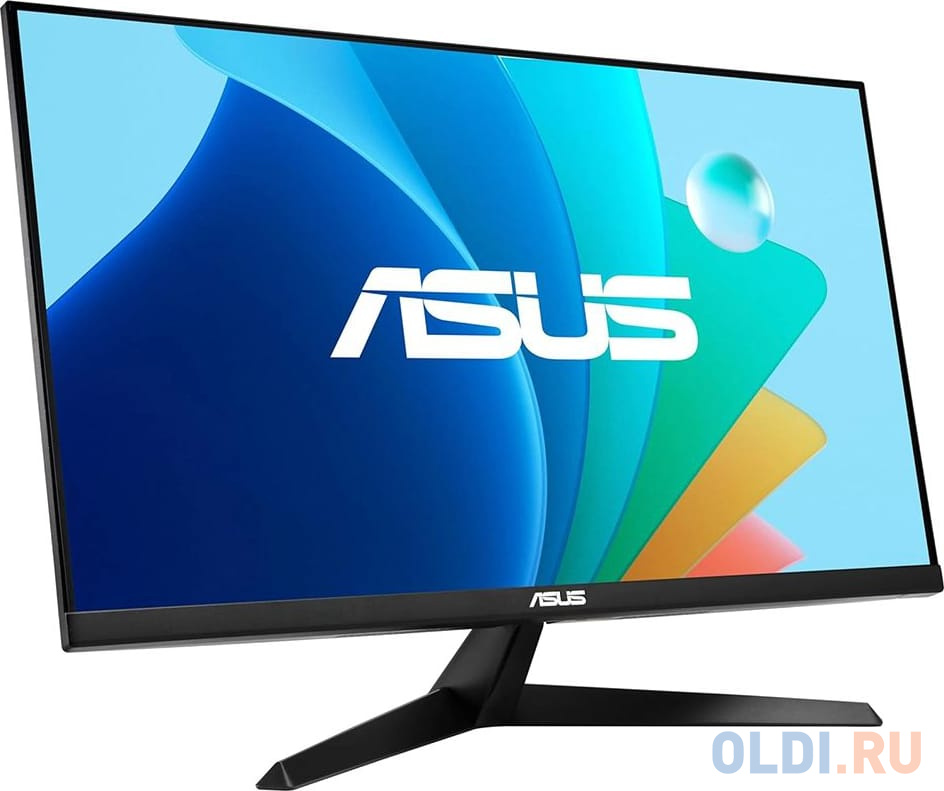
Эта модель использует 23,8-дюймовую VA-панель Full HD с широкими углами обзора, точными и яркими цветами и гибкими возможностями подключения. В отличие от Гравитон МН24А, здесь применена VA-матрица, что даёт заметно более глубокий чёрный цвет и выше контрастность на бумаге, но проигрывает по стабильности цветопередачи под углом — при тестировании AOC я замечал более выраженное потемнение картинки при взгляде сбоку, чего у IPS-панели Гравитона практически нет. По удобству подключения AOC выигрывает за счёт безрамочного дизайна с трёх сторон, что удобно для мультимониторных конфигураций.
Philips 243V7QDAB
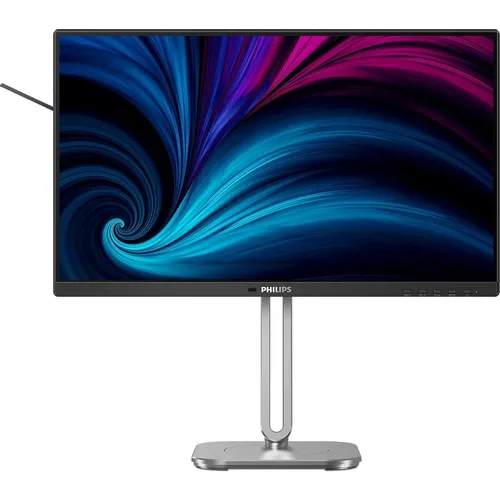
Ещё одна модель из моего архива тестов — тоже IPS-панель на 75 Гц с похожими углами обзора. У Philips есть DVI-D вход, которого нет у Гравитона, и заявлено соответствие экологическому стандарту TCO. По моим ощущениям, цветопередача у Philips чуть теплее «из коробки» и требует меньше ручной калибровки, чем у Гравитона, который приходит с холодным балансом белого. Динамики у Philips слабее — 2 Вт против 3 Вт на канал у Гравитона.
Samsung S24C310
Актуальная модель линейки Samsung Essential с IPS-панелью, FreeSync и безрамочным дизайном — по позиционированию очень близкий конкурент. В своё время я отмечал у Samsung чуть более аккуратную сборку корпуса и более продуманное меню, но по чистым игровым и офисным метрикам разница с Гравитон МН24А минимальна — обе модели ориентированы на одну и ту же аудиторию офисных пользователей.
MSI Modern MD2412P
Более продвинутый конкурент с поддержкой Type-C с Power Delivery, функцией Pivot и более высокой частотой обновления в некоторых версиях. Здесь Гравитон явно проигрывает по функциональности и эргономике — если для вас критичны поворот экрана и зарядка ноутбука через один кабель, MSI будет заметно удобнее, хотя и без статуса реестровой продукции.
Другие реестровые модели: RDW RDW2401K, Бештау M2701, Valday RN27AVB
В рамках того же сегмента отечественных мониторов я успел познакомиться и с другими игроками реестра Минпромторга. RDW RDW2401K предлагает более высокую частоту обновления (120 Гц) и яркость 350 кд/м², что делает её интереснее для тех, кому важна динамика картинки, но цена такой модели обычно выше. Бештау M2701 и Valday RN27AVB — это уже 27-дюймовые модели с похожим набором портов (VGA, HDMI, DisplayPort), рассчитанные на тех, кому важнее размер рабочего пространства, чем компактность. По качеству картинки и стабильности работы все эти реестровые модели находятся примерно в одном коридоре характеристик — разница чаще проявляется в мелких деталях эргономики, комплектации и гарантийных условиях, чем в принципиальном качестве матрицы.
Гравитон и реестр Минпромторга: почему это важно не только для галочки
Стоит отдельно объяснить, почему статус реестровой продукции — не просто маркетинговая наклейка. Компания «Гравитон» представляет линейку отечественных мониторов, созданных на российском производстве, и все модели включены в реестр Минпромторга, что делает их приоритетным выбором для госзакупок, оптимизированных для работы с российскими операционными системами. Для организаций, участвующих в тендерах по 44-ФЗ и 223-ФЗ, наличие модели в реестре часто становится решающим фактором выбора поставщика независимо от чисто технических характеристик — таковы требования законодательства об импортозамещении в сфере закупок для госсектора.
При этом важно понимать: включение в реестр не означает автоматического превосходства по качеству картинки над иностранными аналогами. Как показало моё тестирование, Гравитон МН24А по фактическим параметрам матрицы, цветопередачи и скорости отклика находится примерно на уровне бюджетных моделей AOC, Philips и Samsung — не хуже, но и не революционно лучше. Заявление производителя о том, что мониторы «отличаются высокими потребительскими характеристиками, качеством изображения и цветопередачей на уровне моделей А-брендов», я бы назвал скорее оптимистичным маркетингом, чем строгим фактом — по факту это достойный середняк своего класса, а не претендент на лидерство.
Плюсы и минусы по итогам 24 дней тестирования
Ниже — сводный список сильных и слабых сторон, собранный по итогам всех замеров и сценариев использования.
Кому подходит этот монитор
Гравитон МН24А — разумный выбор для офисных сотрудников, работающих с документами, таблицами и веб-приложениями по 8 часов в день; для государственных и муниципальных учреждений, которым необходима реестровая продукция для закупок; для небольших компаний, обновляющих парк техники и заинтересованных в продлённой трёхлетней гарантии; для тех, кто использует монитор как второй экран для почты, чатов и справочных материалов; для учебных заведений с ограниченным бюджетом. Также монитор подойдёт для домашнего использования тем, кто ищет недорогой и надёжный экран без претензий на игровые или профессиональные графические задачи.
Кому стоит присмотреться к другим моделям
Если вы дизайнер, фотограф или видеомонтажёр — этот монитор не для вас: отсутствие заявленного и гарантированного охвата sRGB, посредственная заводская калибровка и скромная контрастность IPS-панели не позволят рассчитывать на точную цветокоррекцию. Соревновательным геймерам стоит смотреть в сторону мониторов с частотой обновления 144 Гц и выше — здесь 75 Гц и 5 мс явно не для эсports. Тем, кому критически важен USB-хаб, Type-C с зарядкой ноутбука или поворот экрана в портретный режим, лучше обратить внимание на модель Гравитон МН24Б с Type-C или на конкурентов вроде MSI Modern MD2412P.
Итоговый вердикт
После 24 дней тестирования у меня сложилось однозначное впечатление: Гравитон МН24А — это честный, без иллюзий, офисный монитор среднего бюджетного сегмента, дополнительно усиленный статусом реестровой продукции Минпромторга и трёхлетней гарантией. Он не пытается конкурировать с игровыми или профессиональными моделями, и в этом его сила — производитель сосредоточился именно на том, что нужно 90% офисных пользователей: стабильная картинка, широкие углы обзора, защита глаз, разумное энергопотребление и совместимость с любым железом, включая старые машины с VGA и рабочие станции на отечественных ОС.
Главные компромиссы — ограниченная эргономика подставки (только наклон) и минимальный набор портов без единого USB. Для домашнего пользователя или творческого профессионала это может быть неприемлемо, но для массовой офисной закупки — совершенно некритично. Я бы рекомендовал этот монитор к покупке всем, кто ищет надёжный, недорогой, официально сертифицированный экран для повседневной офисной работы, и посоветовал бы присмотреться к другим моделям тем, кому нужны продвинутые игровые характеристики, точная цветопередача или расширенная эргономика.
Плюсы и минусы Гравитон ЕЦРТ.467846.001-01(3YBAS)
Включён в реестр Минпромторга — важно для госзакупок и корпоративного импортозамещения
Матовая IPS-матрица с широкими углами обзора 178°/178° без выраженного цветового сдвига
Поддержка AMD FreeSync/Adaptive Sync — плавная картинка без разрывов кадра
Технологии защиты глаз Low Blue Light и Anti-Flicker реально ощущаются при длительной работе
Увеличенная гарантия 3 года (3YBAS) — редкость для этого сегмента
Встроенные динамики 6 Вт достаточной громкости для видеозвонков и роликов
Компактный вес 2,82 кг и крепление VESA 75x75 для установки на кронштейн
Стабильная работа за 24 дня теста: без битых пикселей, зависаний и деградации яркости
Полноценный русский язык интерфейса OSD-меню
Уверенная совместимость с разной техникой, включая старые ПК с VGA и рабочие станции на российских ОС
Нет регулировки по высоте, поворота (pivot) и разворота экрана — только наклон
Полное отсутствие USB-портов, включая Type-C
Всего один HDMI и один DisplayPort — неудобно для мультимониторных конфигураций
Статическая контрастность на практике ниже заявленной (около 1100-1180:1 против 1300:1)
Не указан и не гарантирован охват sRGB/Adobe RGB/DCI-P3 — риск для цветокритичных задач
75 Гц и 5 мс недостаточно для соревновательных игр
Заводская цветовая температура заметно холодная, требует ручной калибровки
Небольшая засветка (backlight bleeding) в углу заметна на тёмном контенте
Нет веб-камеры, KVM-переключателя, PIP/PbP и подсветки корпуса
В комплекте нет кабелей DisplayPort и VGA, только HDMI