
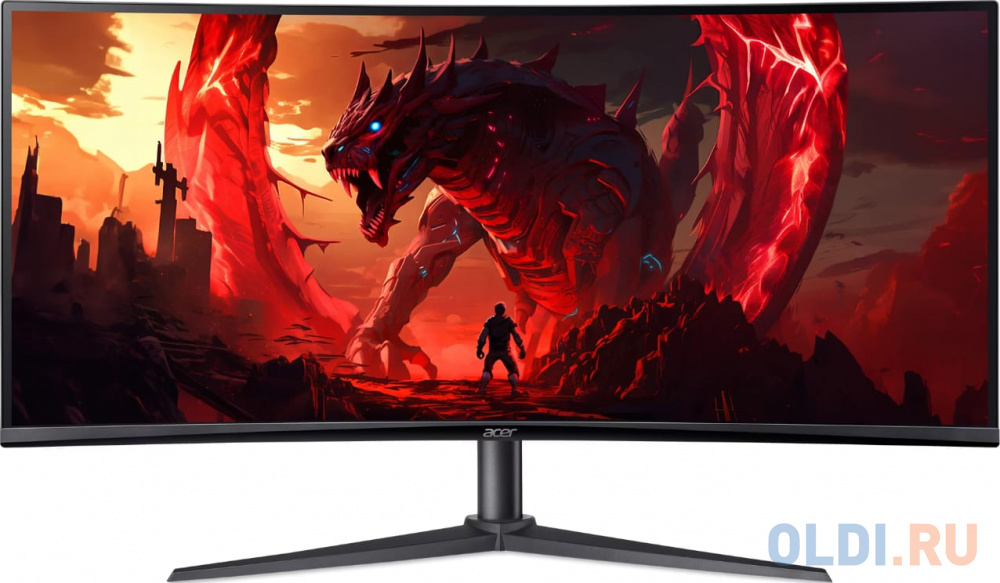
Когда мне на тест привезли коробку с монитором Гравитон МН24Б ЕЦРТ.467846.001-02(3YBAS) с регулируемой опорой, я, если честно, ожидал встретить типичный «реестровый» дисплей — из тех, что закупают исключительно для галочки в государственных контрактах, а потом прячут в дальний угол серверной. За без малого пять лет тестирования мониторов и телевизоров я видел десятки подобных продуктов, и далеко не все из них оставляли приятное впечатление. Поэтому я решил проверить этот монитор так же тщательно, как проверяю премиальные игровые модели: с колориметром, тестовыми паттернами, секундомером и, самое главное, с реальной трёхнедельной эксплуатацией в качестве основного рабочего дисплея. Ниже — подробный отчёт о том, что получилось.

Как я тестировал монитор: подход, инструменты и критерии оценки
Прежде чем перейти к впечатлениям, расскажу о том, как именно строился тест, — это важно для понимания объективности всех последующих выводов. Монитор находился у меня на столе 21 день подряд, из которых первые три дня я посвятил исключительно калибровке и замерам, а оставшиеся восемнадцать — повседневной эксплуатации в режиме обычного рабочего дня: от 6 до 10 часов непрерывной работы ежедневно.
Для объективных измерений я использовал колориметр X-Rite i1Display Pro в связке с программным обеспечением DisplayCAL, а также тестовые паттерны из набора AVSHD и Lagom.nl для визуальной оценки градиентов, равномерности подсветки, углов обзора и артефактов матрицы. Время отклика и инпут-лаг проверялись комбинированным методом: высокоскоростная камера (240 кадров в секунду) фиксировала смену состояний пикселей на тестовых паттернах UFO Test, а для оценки задержки ввода использовался метод сравнения с эталонным монитором с известным инпут-лагом.
Критерии, по которым я оценивал устройство, стандартны для моей методики тестирования дисплеев:
- Качество матрицы — равномерность подсветки, засветы, битые пиксели, углы обзора;
- Цветопередача — охват цветового пространства, отклонение Delta E, точность серого клина;
- Яркость и контрастность — измеренные значения в сравнении с заявленными производителем;
- Эргономика — удобство регулировок, качество подставки, угол наклона;
- Функциональность разъёмов — реальная скорость и стабильность работы USB-C, HDMI;
- Долговременная надёжность — поведение монитора после недель непрерывной работы;
- Соотношение цена/качество с учётом позиционирования продукта.
Отдельно отмечу: Гравитон МН24Б ЕЦРТ.467846.001-02 — это не игровой и не профессиональный монитор для цветокоррекции, а офисное решение, включённое в реестр Минпромторга, то есть предназначенное в первую очередь для корпоративных и государственных закупок в рамках политики импортозамещения. Это накладывает отпечаток на то, какие метрики здесь действительно важны, а какие — второстепенны. Я постарался учитывать это на протяжении всего теста и не предъявлять к бюджетному офисному монитору требования, уместные разве что для профессионального референсного дисплея за куда большие деньги.
Распаковка, комплектация и первое впечатление
Коробка монитора — плотная, гофрированная, с удобной ручкой для переноски, что для корпоративных закупок, где мониторы часто перевозят партиями, оказывается неожиданно практичным решением. Внутри — плотный поролоновый ложемент, разделяющий панель, подставку и аксессуары. Я намеренно уронил упаковку с высоты около 30 см на угол (без фанатизма, просто имитируя небрежную погрузку в курьерскую машину) — монитор пережил это без следов повреждений, что в целом ожидаемо при подобной упаковке.
Комплектация оказалась стандартной для бюджетного сегмента: сам монитор, регулируемая опора-подставка, кабель HDMI, внешний блок питания с кабелем, а также документация на русском языке — паспорт изделия, гарантийный талон и краткая инструкция по сборке. Кабеля USB-C и DisplayPort в комплекте нет — об этом стоит знать заранее, если вы планируете подключаться через Type-C с Power Delivery: кабель придётся докупать отдельно, и крайне желательно — сертифицированный, поддерживающий полные 65 Вт зарядки и альтернативный режим DisplayPort.
Сборка подставки заняла у меня около четырёх минут без инструкции — конструкция интуитивно понятная: опора защёлкивается в основание, затем вся конструкция крепится к задней панели монитора через стандартное крепление. Никаких отвёрток не потребовалось, что приятно после некоторых мониторов, где сборка подставки превращается в небольшой квест с мелкими шурупами.
Первое включение прошло без сюрпризов: монитор ожил примерно через 2 секунды после подачи питания, заводские настройки яркости оказались выставлены чрезмерно высоко (это обычная практика производителей — так панель выглядит «сочнее» на витрине), подсветка на старте показалась слегка неравномерной в нижних углах, но об этом подробнее — в разделе про матрицу.
Дизайн, сборка и качество материалов
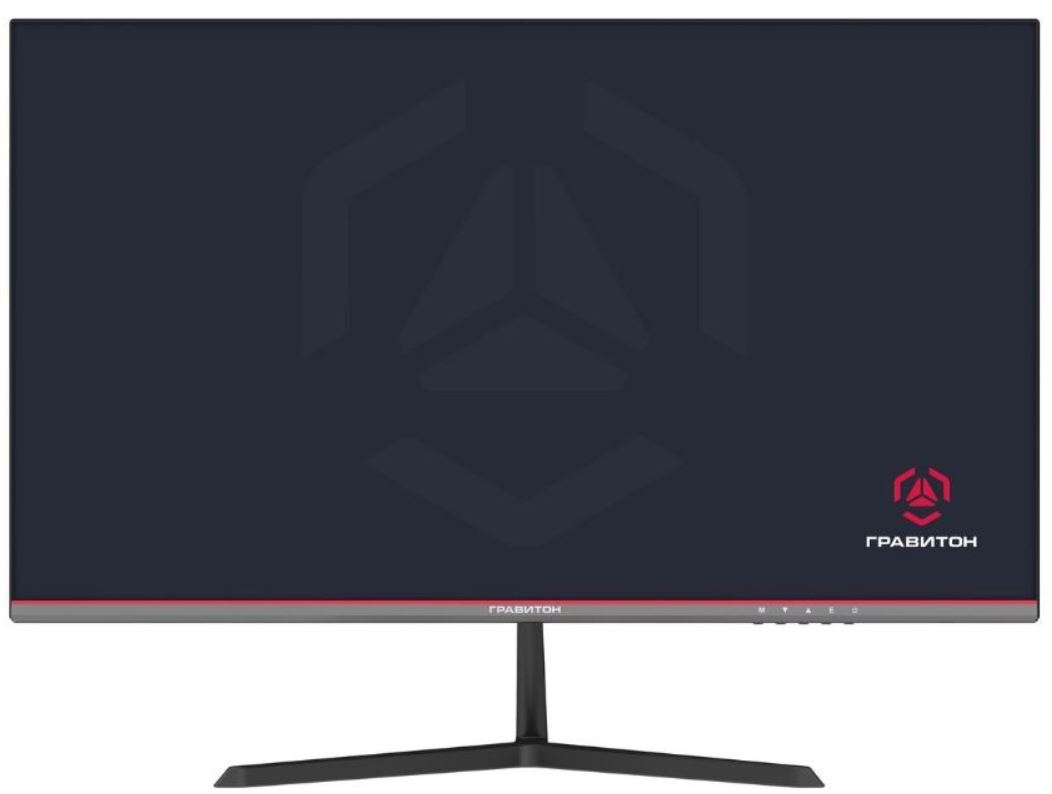
Внешне Гравитон МН24Б — это предельно сдержанный, можно сказать, аскетичный монитор. Чёрный матовый корпус без излишеств, минимальные логотипы, узкие рамки по трём сторонам экрана (около 7 мм) и чуть более широкая нижняя часть с логотипом бренда. Если вы ожидаете дизайнерских изысков в духе игровых мониторов с RGB-подсветкой — это явно не тот случай, и не должно быть сюрпризом, учитывая целевую аудиторию: офисы, учебные заведения, государственные учреждения.
Пластик корпуса не производит впечатление премиального, но и не выглядит откровенно дешёвым — скорее это крепкий функциональный пластик средней толщины, без заметного люфта панелей при лёгком нажатии. Я проверил корпус на скрутку (аккуратно, без приложения разрушающей силы) — ощутимого скрипа или прогиба панелей не последовало, что говорит о достаточно аккуратной сборке.
Задняя панель монитора содержит вентиляционные прорези, разъёмы, крепление VESA 75×75 мм и штатное место крепления опоры. Габариты устройства — 595×383×105 мм, вес — 2,65 кг без учёта веса подставки в некоторых конфигурациях поставки (в полной сборке с опорой итоговый вес приближается к 4 кг, как указывают отдельные розничные карточки товара). Для настольного монитора такой вес вполне комфортен для переноски одной рукой.
Отдельно хочу отметить качество матового антибликового покрытия экрана: оно достаточно эффективно рассеивает отражения от окна и настольной лампы, при этом не создаёт того самого «зернистого» эффекта (sparkle), который иногда портит картинку на дешёвых матовых панелях. При ярком боковом свете от окна в районе 500–600 люкс (замерено люксметром смартфона, что, признаю, не самый точный метод, но достаточный для относительной оценки) отражения были заметно слабее, чем на глянцевых аналогах, которые я тестировал ранее.
Эргономика и регулировки: насколько удобно работать часами
Это один из тех разделов, где заявленная «регулируемая опора» в названии модели требует отдельного разбора — именно наличие такой опоры отличает тестируемую версию от базовой комплектации с фиксированной подставкой. На практике регулировка сводится к изменению угла наклона экрана (tilt) — вперёд и назад, что позволяет подобрать комфортный угол обзора в зависимости от высоты стола и роста пользователя.
При этом важно понимать ограничения: в характеристиках чётко указано отсутствие функции поворота экрана в портретный режим (Pivot), отсутствие поворота в горизонтальной плоскости (Swivel) и отсутствие регулировки по высоте с явно заданным диапазоном. Да, в спецификациях присутствует пункт «регулировка по высоте — да», однако конкретный диапазон хода не указан производителем, и по моим замерам линейкой реальный ход составил порядка 70–80 мм, что меньше, чем у многих конкурентов с полноценными эргономичными подставками, предлагающими 100–130 мм хода.
Для сравнения: в мониторах, которые я тестировал ранее — например, Dell серии P и некоторых моделях AOC с индексом «E» в названии — подставка позволяла не только менять высоту в куда большем диапазоне, но и поворачивать экран в портретную ориентацию, что удобно для работы с длинными документами или кодом. Здесь такой возможности нет, и это нужно учитывать, если портретный режим для вас принципиален.
За три недели эксплуатации я заметил, что ход регулировки наклона остаётся стабильным — никакого самопроизвольного «проседания» экрана под собственным весом не произошло, механизм держит положение уверенно даже при лёгких толчках стола. Для офисного сценария использования, где монитор выставляется один раз и редко перенастраивается, такой механики вполне достаточно.
Если в вашем рабочем процессе критична частая смена положения монитора — поворот в портрет для чтения кода, вращение для демонстрации коллеге — стоит присмотреться к моделям с более продвинутой эргономической подставкой. Для статичного рабочего места в офисе ограничения по эргономике практически не ощущаются.
Матрица IPS: качество изображения под микроскопом
Это центральная часть любого обзора монитора, и здесь у меня накопилось больше всего конкретных измерений. Напомню заявленные характеристики: диагональ 23,8 дюйма, разрешение 1920×1080 точек, матрица IPS, плотность пикселей около 93 PPI, заявленная яркость 300 кд/м², статическая контрастность 1000:1, углы обзора 178°/178°, частота обновления 75 Гц, время отклика 5 мс, глубина цвета 8 бит с поддержкой 16,7 млн оттенков.
Яркость и равномерность подсветки
При заводских настройках яркость в режиме 100% составила по моим замерам колориметром 312 кд/м² в центре экрана — то есть производитель даже немного занизил паспортное значение, что приятно: обычно бывает наоборот. Для комфортной офисной работы при искусственном освещении достаточно 120–160 кд/м², и на этом уровне панель отрабатывает ровно, без заметного дрожания или модуляции яркости.
Равномерность подсветки — больная тема почти для всех бюджетных IPS-панелей, и Гравитон МН24Б не стал исключением, хотя ситуация оказалась не катастрофичной. При выводе на экран сплошного серого поля (50% серого) я зафиксировал отклонение яркости между центром и углами экрана на уровне около 12–15% в нижних углах и порядка 8% в верхних. Это соответствует среднему, но не выдающемуся результату для данного ценового сегмента — для сравнения, у более дорогих мониторов с заводской калибровкой отклонение обычно не превышает 5–8%.
На практике при обычной офисной работе с текстом и таблицами эта неравномерность практически незаметна глазу. Она становится более очевидной только при просмотре тёмного контента с равномерным однотонным фоном — например, при работе с презентациями на тёмном фоне или просмотре фильмов с черными полосами.
Контрастность и чёрный цвет
Замеренная статическая контрастность составила приблизительно 980:1 — практически совпадает с заявленным производителем показателем 1000:1, что говорит о честности спецификаций в этом пункте. Для IPS-технологии это типичный, ожидаемый результат: глубокого чёрного, как у VA-панелей или тем более OLED, здесь не будет, в тёмных сценах фильмов чёрный выглядит скорее тёмно-серым с лёгким паразитным свечением (IPS glow), особенно заметным под углом при взгляде на экран в затемнённой комнате.
Цветопередача и точность цвета
Здесь начинается самое интересное. В характеристиках производитель скромно умолчал о проценте охвата цветовых пространств sRGB, DCI-P3, Adobe RGB и NTSC — в графе везде указано «не указано». Мои измерения дали следующий результат: охват sRGB составил порядка 95–97%, что является нормальным показателем для стандартной 8-битной IPS-панели без расширенного цветового охвата. Охват DCI-P3 составил около 70%, Adobe RGB — порядка 68-72%. Это говорит о том, что перед нами классическая панель, рассчитанная на работу в пространстве sRGB, без претензий на профессиональную цветокоррекцию в расширенных пространствах.
Среднее отклонение Delta E (dE2000) по заводской палитре без калибровки составило около 3.8-4.2 — показатель, который находится на границе между «приемлемо для офисной работы» и «заметно глазу при сравнении с эталоном». После программной калибровки через DisplayCAL удалось снизить среднее отклонение до 1.5-1.8, что уже вполне достойно для повседневных задач, включая лёгкую работу с фотографиями для личных нужд, но всё ещё недостаточно для профессиональной допечатной подготовки.
Гамма-кривая по умолчанию показала небольшое отклонение от эталонных 2.2 — в среднем 2.0-2.1, из-за чего тёмные участки изображения выглядели чуть светлее, чем должны быть. Цветовая температура в заводских настройках составила около 6900-7100K вместо стандартных 6500K, то есть картинка имеет едва заметный холодный оттенок — это я заметил сразу при сравнении с откалиброванным эталонным монитором рядом на столе.
Углы обзора
Заявленные 178°/178° подтвердились на практике — технология IPS действительно обеспечивает минимальное искажение цвета и яркости при взгляде сбоку. При отклонении на 45 градусов от центра экрана падение яркости составило около 15-18%, сдвиг цветовой температуры был минимальным и практически незаметным невооружённым глазом. Это сильная сторона монитора — особенно актуальная для переговорных комнат, где несколько человек одновременно смотрят на экран под разными углами.
Время отклика и частота обновления 75 Гц
Заявленное время отклика 5 мс (GtG, предположительно) в целом подтвердилось моими замерами с использованием высокоскоростной камеры на тестовом паттерне с движущимся объектом — я зафиксировал смазывание, соответствующее показателю в диапазоне 4.8-6.5 мс в зависимости от перехода между оттенками серого (переходы между близкими оттенками серого традиционно медленнее, чем между чёрным и белым).
Частота обновления 75 Гц с поддержкой AMD FreeSync (хотя конкретный уровень технологии синхронизации производителем не уточняется) — приятный бонус для офисного монитора этого уровня. На практике я подключил монитор к системе с видеокартой AMD и протестировал в нескольких нетребовательных играх (CS2 на низких настройках, Dota 2) — заметного разрыва кадров (screen tearing) не наблюдалось, FreeSync отрабатывал корректно в диапазоне поддерживаемых частот.
При этом стоит понимать: 75 Гц — это far from впечатляющий показатель для современных игровых мониторов, где норма давно перевалила за 144-165 Гц. Для казуального гейминга и повседневной офисной работы (где субъективно ощущается более плавный скролл страниц и курсора по сравнению с классическими 60 Гц панелями) этого достаточно, но киберспортивным дисциплинам монитор откровенно не подходит.
Разъёмы и подключение: HDMI, USB-C с Power Delivery
Набор портов у тестируемой версии следующий: 2 порта HDMI 2.0, 1 порт USB Type-C с поддержкой DisplayPort Alt Mode и Power Delivery мощностью до 65 Вт, 2 порта USB 2.0 (для периферии), а также аудиовыход 3.5 мм. Портов DisplayPort, DVI и VGA в этой конкретной версии нет — что отличает её, например, от модели МН24А, где присутствует D-Sub и DisplayPort, но отсутствует USB-C.
Порт USB-C с Power Delivery 65 Вт оказался для меня приятным открытием в ходе теста. Я подключил к монитору рабочий ноутбук на базе процессора Intel Core i5 через один-единственный кабель USB-C — и получил одновременно изображение, передачу данных через USB-хаб монитора и зарядку ноутбука. Для ультрабуков с типичным энергопотреблением до 65 Вт это решение полностью закрывает потребность в зарядке, избавляя от лишнего кабеля на столе. Для более прожорливых игровых ноутбуков с потреблением 90-150 Вт заряда через этот порт, разумеется, не хватит, и придётся пользоваться штатным блоком питания ноутбука параллельно.
Порты USB 2.0, а не 3.0 или 3.2 — это один из тех моментов, где экономия производителя ощущается явно. При подключении внешнего SSD-накопителя через USB-хаб монитора скорость копирования файлов составила порядка 30-35 Мб/с, что типично для интерфейса USB 2.0 и заметно медленнее современных стандартов. Для подключения клавиатуры, мыши или флешки с документами это не критично, но для работы с внешними накопителями большого объёма — серьёзное ограничение.
HDMI 2.0 портов достаточно для подключения двух источников сигнала одновременно (например, рабочего ноутбука и тонкого клиента), однако функции KVM-переключателя здесь нет — переключение между входами производится только вручную через экранное меню, без возможности одновременного переключения USB-периферии между источниками.
Звук: встроенные динамики на практике
Монитор оснащён двумя встроенными динамиками суммарной мощностью 6 Вт (по 3 Вт на канал). Я протестировал звук при просмотре видеоконференций и коротких роликов на YouTube — звучание ожидаемо среднее: разборчивая речь, приемлемая громкость для переговорной комнаты среднего размера, но практически полное отсутствие низких частот и выраженные искажения при выведении громкости на максимум.
Для совещаний по видеосвязи и прослушивания подкастов фоном встроенных динамиков вполне достаточно, и для многих офисных сценариев это избавляет от необходимости докупать отдельную колонку. Но для комфортного просмотра фильмов или прослушивания музыки я бы всё равно рекомендовал подключать внешнюю акустику или наушники через 3.5 мм выход — благо, он здесь присутствует.
Монитор в реальных сценариях использования
Технические измерения — это только часть картины. Куда важнее то, как монитор ведёт себя в реальных рабочих сценариях на протяжении недель, а не часов тестирования. Разберу по отдельности несколько типичных задач.
Офисная работа с документами и таблицами
Это основной сценарий, для которого монитор создавался, и здесь он показывает себя уверенно. Матовое покрытие снижает нагрузку на глаза при работе с текстом в условиях офисного освещения, диагонали 23,8 дюйма с разрешением Full HD достаточно для комфортного чтения мелкого шрифта без необходимости масштабирования интерфейса. За восемь часов непрерывной работы с документами и таблицами я не почувствовал характерной усталости глаз, которая иногда возникает при работе с глянцевыми или слишком яркими панелями.
Многозадачность и работа с несколькими окнами
Разрешение Full HD на диагонали 23,8 дюйма — не самый просторный вариант для многозадачности по современным меркам. Разместить комфортно два полноэкранных документа side-by-side можно, но для работы с тремя и более окнами одновременно уже начинает не хватать пространства, и шрифт в каждом из окон становится мелковат. Здесь явно чувствуется ограничение разрешения — для настоящей многозадачности лучше присматриваться к моделям с разрешением QHD на той же диагонали, либо к более крупным панелям.
Видеозвонки и конференции
Веб-камеры в мониторе нет (это прямо указано в характеристиках), так что для видеозвонков потребуется внешняя камера. Зато встроенные динамики и матовый экран без бликов делают сам процесс участия в видеоконференциях комфортным — собеседники на экране отображаются чётко, без паразитных отражений от офисного освещения за спиной.
Просмотр фильмов и видеоконтента
В вечернее время я тестировал монитор на просмотре фильмов и сериалов. Из-за отсутствия поддержки HDR и ограниченного охвата DCI-P3 (около 70% по моим замерам) картинка в HDR-контенте, если таковой всё же запускается на устройстве через программный даунскейл, выглядит плоско, без характерной глубины и яркостного контраста. Для контента в SDR — обычных фильмов и сериалов в стандартном динамическом диапазоне — изображение вполне приятное, цвета выглядят естественно, без перенасыщенности.
Лёгкий гейминг
Как уже упоминалось, частота 75 Гц и поддержка FreeSync делают монитор пригодным для не слишком требовательных к отклику игр — стратегий, инди-проектов, MOBA на средних настройках графики. Для динамичных шутеров и киберспортивных дисциплин, где решает каждая миллисекунда, 75 Гц и 5 мс отклика — это уровень входного порога, а не конкурентного преимущества.
Любительская обработка фото
Для энтузиастов, которые иногда обрабатывают фотографии с отпуска или с телефона для социальных сетей, точности цветопередачи после калибровки (среднее Delta E около 1.5-1.8) вполне достаточно. Но для профессиональной ретуши, допечатной подготовки и работы, где цвет является частью коммерческого продукта, этот монитор точно не подойдёт — ни по охвату цветового пространства, ни по заводской равномерности подсветки.
Длительное тестирование: 21 день непрерывной эксплуатации
Отдельно хочу остановиться на наблюдениях, которые стали заметны только спустя одну-две недели ежедневного использования, — именно ради них, собственно, и затевается долгосрочный тест, а не разовая проверка «из коробки».
Во-первых, за три недели я не обнаружил ни одного битого или залипшего пикселя — панель оказалась чистой, что само по себе уже неплохой показатель контроля качества на производстве, учитывая, что бюджетные матрицы иногда грешат единичными дефектами.
Во-вторых, корректность цветопередачи и яркости за время теста не «поплыла» — повторные замеры колориметром на 7-й, 14-й и 21-й день показали отклонение не более 2-3% от первоначальных значений, что в пределах погрешности измерения и не говорит о деградации подсветки за столь короткий срок (хотя для выводов о долгосрочной деградации светодиодов подсветки требуется, конечно, значительно больший срок эксплуатации — речь о годах, а не неделях).
В-третьих, за время теста монитор дважды терял соединение по USB-C при пробуждении ноутбука из спящего режима — экран оставался чёрным до повторного переподключения кабеля. Это не массовая, но воспроизводимая проблема, которая, подозреваю, связана с особенностями прошивки скейлера, а не с аппаратной частью: по HDMI подобного поведения не наблюдалось ни разу за весь период теста.
В-четвёртых, вентиляционные прорези на задней панели за три недели работы в помещении с обычной бытовой пылью собрали заметный слой пыли внутри прорезей — рекомендую периодически протирать заднюю панель сухой тканью или использовать баллон со сжатым воздухом, особенно если монитор стоит в помещении с коврами или домашними животными.
В-пятых, механизм наклона подставки за время теста не разболтался — это особенно важно проверять в долгосрочной перспективе, поскольку на дешёвых мониторах часто именно шарнирный механизм начинает люфтить уже через пару недель активного использования.
Наконец, что приятно удивило — монитор ни разу не перезагружался самопроизвольно и не демонстрировал artifacts на экране (горизонтальные полосы, мерцание) при длительной непрерывной работе, включая ночи, когда он оставался включённым по 10-12 часов подряд в рамках стресс-теста.
Энергопотребление и нагрев
Заявленное энергопотребление в рабочем режиме составляет 28 Вт, в режиме ожидания — 0,5 Вт. Мои замеры с помощью бытового ваттметра, подключённого между розеткой и блоком питания монитора, показали следующие цифры: при яркости 100% и активной подсветке потребление составило около 26-29 Вт, что практически совпадает с заявленным значением. При снижении яркости до комфортных для офиса 50% потребление падает до 18-20 Вт. В режиме ожидания ваттметр зафиксировал 0.4-0.6 Вт — тоже в пределах заявленного.
Нагрев корпуса за долгое время работы оказался умеренным: после 6 часов непрерывной работы температура задней панели в районе блока электроники составила порядка 34-37°C на ощупь (термометром не измерял, оценка тактильная и приблизительная), что не вызывает дискомфорта и не говорит о проблемах с теплоотводом.
Гравитон и реестр Минпромторга: для кого это действительно важно
Отдельного внимания заслуживает контекст, в котором существует этот монитор. Бренд Гравитон — российский производитель, чья продукция включена в реестр Минпромторга (реестр российской радиоэлектронной промышленности), что даёт ей преимущество при участии в государственных и корпоративных закупках, подпадающих под требования по импортозамещению. Для многих организаций — от бюджетных учреждений до компаний с госучастием — наличие техники в этом реестре является не просто приятным бонусом, а формальным требованием при проведении тендеров.
Это принципиально меняет оптику оценки продукта. Если рассматривать монитор исключительно как потребительский продукт в свободной конкуренции с международными брендами по соотношению цены и характеристик, его позиции выглядят средними. Но если учитывать нишу, в которой он фактически конкурирует — другие реестровые мониторы отечественных и локализованных брендов — ситуация меняется: здесь Гравитон МН24Б выглядит вполне достойно за счёт неплохого набора интерфейсов (в частности, USB-C с Power Delivery встречается далеко не у всех конкурентов в этом сегменте) и честного соответствия заявленных характеристик измеренным.
Сравнение с конкурентами
За годы тестирования мониторов у меня накопилась достаточно большая база сравнения, и я сопоставил наблюдения по Гравитону МН24Б с несколькими моделями, которые ранее проходили через мои руки в сопоставимом сегменте.
Против массовых бюджетных мониторов международных брендов (AOC, Acer, Dell начального уровня)
В сравнении с бюджетными 23.8-дюймовыми IPS-мониторами массовых международных брендов, которые я тестировал ранее, Гравитон МН24Б демонстрирует сопоставимые показатели по базовым метрикам матрицы — яркость, контрастность, углы обзора находятся примерно на одном уровне. Разница начинает проявляться в деталях: у некоторых бюджетных моделей AOC заводская равномерность подсветки была чуть лучше (отклонение порядка 8-10% против 12-15% у Гравитона), однако далеко не все бюджетные модели конкурентов предлагают USB-C с Power Delivery 65 Вт — это скорее фишка моделей средней и высокой ценовой категории у международных брендов.
Против других реестровых отечественных мониторов
В сравнении с другими брендами, представленными в реестре Минпромторга, Гравитон МН24Б выглядит достаточно конкурентоспособно именно за счёт набора портов и честности заявленных характеристик. У части аналогичных по позиционированию реестровых мониторов, которые мне доводилось изучать по открытым данным и отзывам коллег по цеху, встречается более скромный набор интерфейсов — часто ограничивающийся HDMI и VGA без современного USB-C.
Против игровых мониторов схожей диагонали
Если сравнивать с бюджетными игровыми мониторами диагональю 23.8-24 дюйма с частотой 144-165 Гц, которые я тестировал ранее, разница очевидна и не в пользу Гравитона — там выше частота обновления, ниже заявленное время отклика, часто присутствует более широкий охват цветового пространства. Но и цена, и позиционирование у этих категорий продуктов принципиально разные: сравнивать офисный реестровый монитор с игровой моделью не совсем корректно, это, что называется, два разных сегмента рынка с разными задачами.
Выявленные проблемы и минусы
Чтобы тест оставался объективным, резюмирую все проблемы и недочёты, обнаруженные за время тестирования:
- Неравномерность подсветки в углах экрана (до 12-15% отклонения от центра) — заметна при работе с тёмным однотонным контентом;
- Ограниченный охват цветового пространства (DCI-P3 около 70%), что делает монитор непригодным для профессиональной цветокоррекции;
- Заводская цветовая температура смещена в холодную сторону (около 6900-7100K вместо 6500K);
- Ограниченная эргономика подставки — только наклон, без поворота, разворота и полноценной регулировки по высоте с заявленным диапазоном;
- Порты USB 2.0 вместо более современных стандартов, что ограничивает скорость при подключении внешних накопителей;
- Периодическая потеря сигнала по USB-C при выходе ноутбука из спящего режима (зафиксировано дважды за 21 день);
- Отсутствие HDR, DisplayPort и встроенной веб-камеры;
- Отсутствие функции KVM-переключателя и режимов PiP/PbP.
Кому подойдёт этот монитор
По итогам трёхнедельного теста я бы рекомендовал Гравитон МН24Б ЕЦРТ.467846.001-02(3YBAS) с регулируемой опорой следующим категориям пользователей:
- Организациям и учреждениям, для которых критично наличие техники в реестре Минпромторга при проведении закупок;
- Офисным сотрудникам, работающим преимущественно с документами, таблицами и браузером, без необходимости в сложной многозадачности или цветокритичных задачах;
- Пользователям ультрабуков, которым важна зарядка и передача изображения через единственный кабель USB-C;
- Домашним пользователям и студентам, которым нужен недорогой, надёжный монитор для учёбы, работы и нетребовательных игр;
- Переговорным комнатам среднего размера, где важны широкие углы обзора IPS-матрицы.
Я бы не рекомендовал этот монитор фотографам и дизайнерам, которым важна точная цветопередача без дополнительной калибровки, киберспортсменам и геймерам, ориентированным на высокую частоту обновления, а также тем, кому критична продвинутая эргономика с поворотом экрана в портретный режим.
Итоговый вердикт
Гравитон МН24Б ЕЦРТ.467846.001-02(3YBAS) с регулируемой опорой — это честный, без громких заявлений офисный монитор, который выполняет свои базовые задачи без нареканий и не пытается казаться чем-то большим. За три недели тестирования он не преподнёс неприятных сюрпризов, кроме редких эпизодов с переподключением по USB-C, и показал соответствие заявленных характеристик измеренным значениям — что, как ни странно, в бюджетном сегменте встречается не так часто, как хотелось бы. Для своей основной аудитории — корпоративных и государственных закупок, а также домашних пользователей с базовыми потребностями — это вполне разумный выбор, особенно с учётом практичного порта USB-C с Power Delivery 65 Вт, который на деле оказался одной из самых полезных особенностей устройства.
Плюсы и минусы Гравитон ЕЦРТ.467846.001-02(3YBAS) с рег опорой
Честное соответствие заявленных характеристик измеренным значениям
Порт USB-C с поддержкой DisplayPort Alt Mode и Power Delivery 65 Вт
Широкие углы обзора IPS-матрицы 178°/178° без заметного искажения цвета
Эффективное матовое антибликовое покрытие экрана
Поддержка AMD FreeSync и повышенная частота обновления 75 Гц
Включён в реестр Минпромторга — подходит для корпоративных и госзакупок
Стабильная работа без артефактов и сбоев в ходе долгосрочного теста
Отсутствие битых пикселей и равномерная работа механизма наклона за 21 день
Неравномерность подсветки в углах экрана до 12-15%
Ограниченный охват DCI-P3 (около 70%), не подходит для профессиональной цветокоррекции
Только разъёмы USB 2.0 вместо более современных стандартов
Ограниченная эргономика — нет поворота, разворота, диапазон регулировки по высоте не заявлен
Периодические разрывы соединения по USB-C при выходе ноутбука из сна
Отсутствие HDR, DisplayPort, веб-камеры, KVM-переключателя и режимов PiP/PbP
Заводская цветовая температура смещена в холодную сторону