
Кто я и как тестировал этот монитор
Меня зовут Денис Домрачев, и уже более пяти лет я профессионально тестирую мониторы — от бюджетных офисных панелей до флагманских OLED-моделей для профессиональной работы с цветом. За эти годы через мои руки прошло несколько десятков экранов самых разных ценовых категорий и брендов. В этот раз на тест ко мне попал ExeGate SmartView ES3207A с артикулом EX299475RUS — 31,5-дюймовый офисно-мультимедийный монитор на IPS-матрице с разрешением 2560×1440 пикселей.
Признаться, когда мне предложили протестировать монитор от ExeGate, я поначалу отнёсся к нему скептически. ExeGate — российский бренд, широко представленный в бюджетном и среднем сегменте, который у многих ассоциируется скорее с периферией и корпусами для ПК. Однако именно этот скептицизм и заставил меня подойти к тестированию особенно тщательно. Я использовал монитор в течение 22 дней в различных сценариях: офисная работа с документами и таблицами, видеомонтаж, просмотр кино, ежедневные игровые сессии, а также длительные стресс-тесты стабильности изображения.

Для оценки параметров изображения я применял колориметр X-Rite i1Display Pro, программный пакет DisplayCAL для профилирования и замеров цветового охвата, а также утилиту EIZO Monitor Test для выявления дефектов матрицы. Время отклика измерялось при помощи высокоскоростной камеры с частотой 240 кадров в секунду. Яркость и равномерность подсветки — тем же колориметром в девяти точках экрана.
Начало: распаковка и первое впечатление
Монитор приехал в стандартной коричневой картонной коробке с минималистичной полиграфией: логотип ExeGate, название модели и перечень ключевых характеристик. Упаковка довольно плотная — по бокам пенополиэтиленовые вкладки, экран завёрнут в мягкий тканевый мешок. Ничего особенного, но достаточно для того, чтобы монитор не пострадал при транспортировке.
Комплект поставки приятно удивил своей практичностью:
- Монитор
- Подставка (основание + стойка, собираются отдельно)
- Кабель HDMI 1,5 м
- Внешний блок питания с кабелем
- Краткое руководство пользователя
Примечательно, что кабель DisplayPort в комплекте отсутствует — только HDMI. Для тех, кто хочет использовать DP-интерфейс, придётся докупать кабель самостоятельно. Это небольшой, но реальный минус для монитора, позиционирующего себя как универсальное решение.
Сборка подставки занимает буквально 30 секунд: основание защёлкивается в стойку без инструментов, после чего монитор навешивается сверху. Фиксация надёжная — никакого люфта. Правда, тут же бросается в глаза то, что пластик подставки достаточно лёгкий. Конструкция устойчива на ровной поверхности, но при случайном толчке монитор немного покачивается — это не критично, но на высококлассный продукт не тянет.
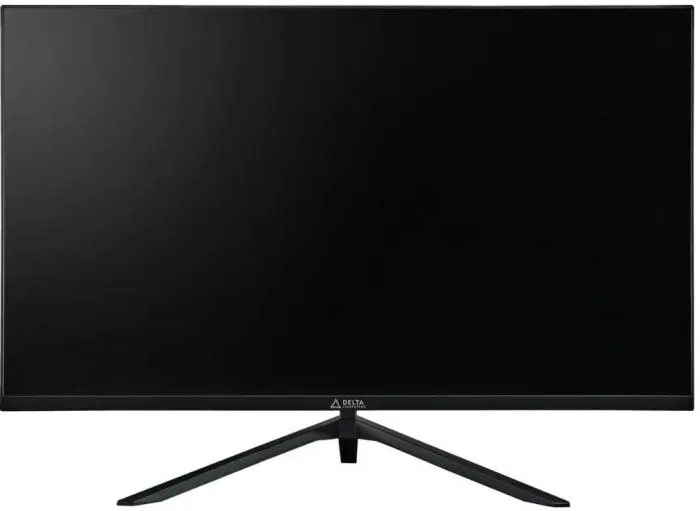
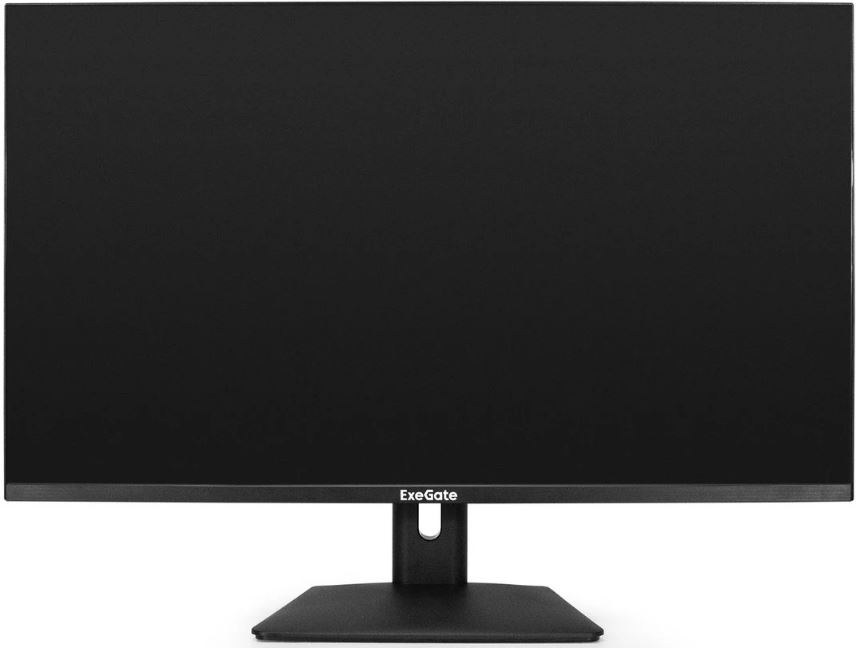
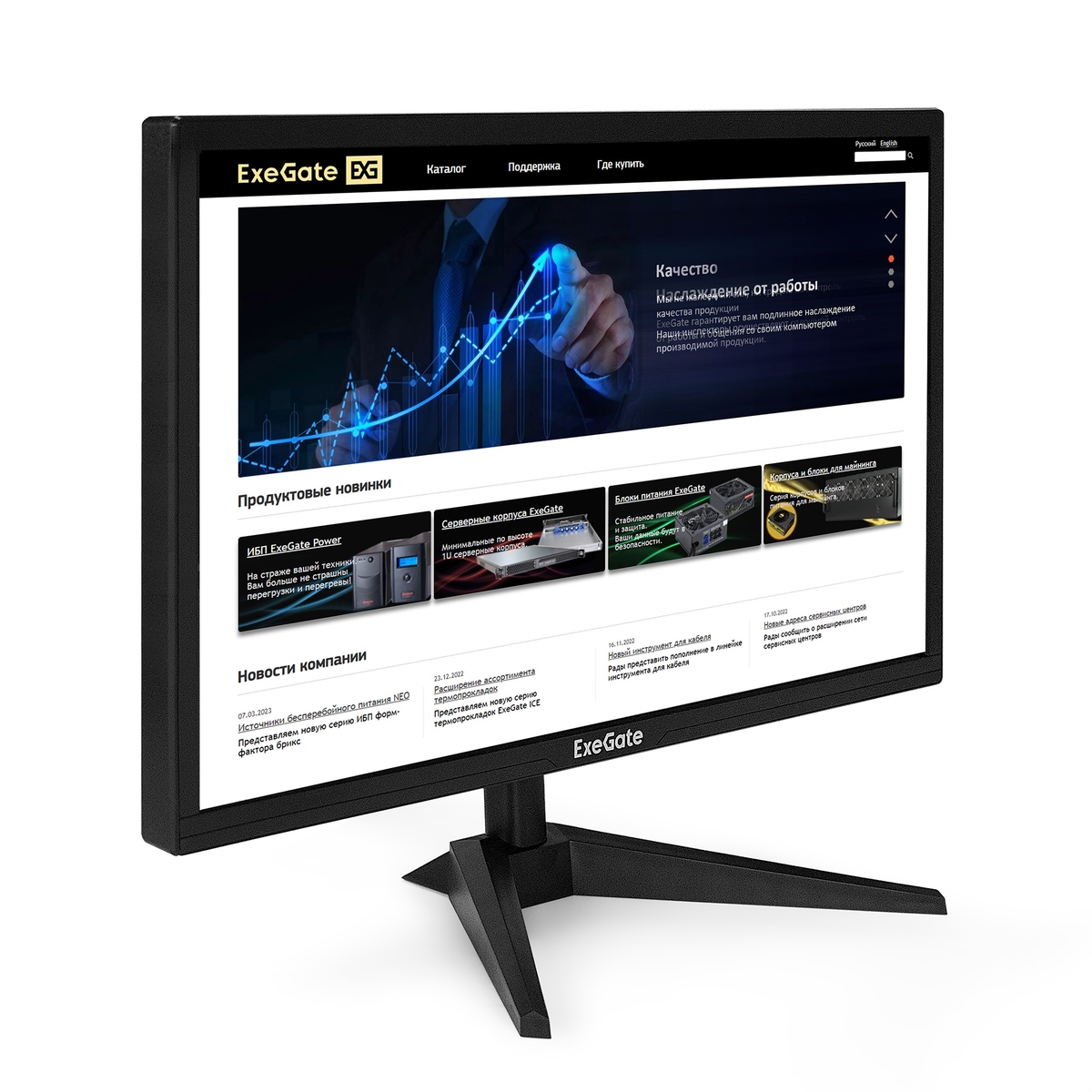
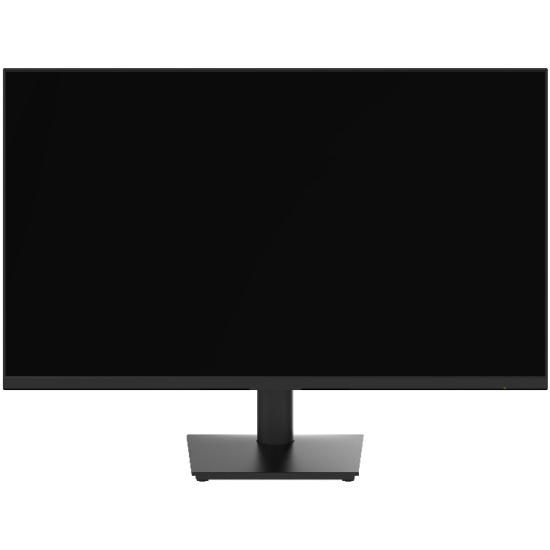
Сам корпус выполнен в матово-чёрном пластике. Качество сборки приемлемое: никаких скрипов, зазоры между панелями минимальны. Задняя панель полностью матовая, без каких-либо декоративных элементов или RGB-подсветки. Минимализм в хорошем смысле. Рамки по трём сторонам безрамочные (ширина чёрной полосы — около 7–8 мм от края стекла до активной области), снизу есть более широкая рамка с логотипом ExeGate и кнопкой питания. Выглядит аккуратно и ненавязчиво.
Размеры устройства: 715 × 422 мм (ширина × высота без подставки), глубина с подставкой — около 205 мм, вес — 4,8 кг. Для 31,5-дюймовой модели это вполне компактные цифры, монитор не займёт много места на рабочем столе.
Технические характеристики: что за матрица скрывается внутри
Перед тем как перейти к практике, давайте разберём «железо» подробнее. ExeGate SmartView ES3207A построен на IPS-матрице класса Grade A+. Это важный момент: Grade A+ означает нулевую допустимость битых пикселей при продаже. Благодаря времени отклика 1 мс (GTG), поддержке FreeSync и расширенному цветовому охвату sRGB 96% устройство одинаково хорошо подходит для работы с графикой, просмотра контента и динамичных игр.
Ключевые характеристики ExeGate SmartView ES3207A EX299475RUS:
— Диагональ: 31,5 дюйма
— Тип матрицы: IPS, плоский экран
— Разрешение: 2560 × 1440 пикселей (QHD / Quad HD)
— Соотношение сторон: 16:9
— Частота обновления: 75 Гц
— Время отклика: 1 мс (GTG)
— Яркость: 300 кд/м²
— Статическая контрастность: 1000:1
— Динамическая контрастность: 50 000 000:1
— Углы обзора: 178° / 178° (горизонталь / вертикаль)
— Цветовой охват: 96% sRGB
— Глубина цвета: 8 бит, 16,7 млн цветов
— Плотность пикселей: 93 PPI
— Интерфейсы: 1 × HDMI 2.0, 1 × DisplayPort 1.2, 1 × USB 2.0, аудиовыход
— Встроенные динамики: 2 штуки
— Регулировка наклона: −5°...+15°
— VESA-крепление: 75 × 75 мм
— Покрытие экрана: матовое
— Антибликовое покрытие: есть
— AMD FreeSync: да
— Flicker-Free: да
— Low Blue Light: да
— Потребление в работе: 35 Вт
— Потребление в режиме ожидания: 0,5 Вт
— Питание: внешний блок
— Цвет корпуса: чёрный
— Вес: 4,8 кг
В основе устройства лежит IPS-матрица, обеспечивающая стабильную цветопередачу и широкие углы обзора без искажений. Мониторы IPS по-прежнему являются предпочтительной технологией дисплеев для пользователей, которым необходима точная цветопередача и цветовое соответствие, и они действительно хорошо себя показывают в плане цветопередачи и сверхшироких углов обзора.
Разрешение 2560 × 1440 при диагонали 31,5 дюйма даёт плотность 93 PPI. Это заметно лучше, чем Full HD на аналогичной диагонали (70 PPI), и субъективно воспринимается как очень комфортная картинка — текст чёткий, иконки и элементы интерфейса выглядят аккуратно без необходимости масштабирования. WQHD выглядит почти как 4K при 27–32″, но нагружает компьютер вдвое меньше.
Практические тесты: производительность по ключевым сценариям
Офисная работа и повседневное использование
Большую часть тестового периода я провёл именно за офисной работой: редактирование текстов в Word, работа с таблицами Excel, многозадачный режим с несколькими окнами браузера. Здесь 31,5 дюйма и QHD-разрешение раскрываются максимально полно. Я комфортно держал на экране одновременно браузер с вкладками, редактор кода и чат — и при этом всё читалось без напряжения.
Яркость в 300 кд/м² оказалась достаточной для работы как при ярком естественном освещении (у меня рабочий стол рядом с окном), так и вечером при приглушённом свете. Матовое антибликовое покрытие экрана — важный плюс: отражения от оконного стекла практически не мешали, в отличие от глянцевых панелей, с которыми работа при боковом освещении превращается в мучение.
Матовое покрытие, фильтр синего света и защита от мерцания (Flicker Free) снижают нагрузку на зрение при длительных сессиях. Это не маркетинговый трюк — я отработал за монитором по 8–10 часов подряд несколько дней и не заметил ни усталости глаз, ни головной боли, которая иногда возникает при работе за бюджетными экранами с ШИМ-подсветкой.
Режим Low Blue Light я протестировал специально: при максимальном уровне фильтрации синего спектра картинка заметно желтеет, что не совсем приятно для работы с цветом, но вполне уместно для чтения перед сном. Рекомендую использовать средний уровень фильтрации как компромисс.
Функциональность OSD-меню (экранного меню) заслуживает отдельного упоминания. Навигация осуществляется кнопками на нижней грани задней панели справа — их не видно спереди, что смотрится аккуратно, но поначалу требует привыкания. Доступные настройки: яркость, контрастность, насыщенность, режимы изображения (Standard, Game, Movie, Photo, ECO), настройка цветовой температуры, overdrive и несколько функциональных опций. Меню на русском языке, что удобно для рядового пользователя.
Точность цветопередачи и калибровка
Это был один из самых интересных блоков тестирования. Я измерил реальные параметры матрицы при помощи колориметра X-Rite i1Display Pro и программы DisplayCAL.
Результаты из коробки (без калибровки):
- Яркость при 100%: ~285 кд/м² (немного ниже заявленных 300, что типично для IPS-мониторов)
- Яркость при 0%: ~28 кд/м² — вполне комфортно для работы в тёмном помещении
- Равномерность подсветки: отклонение от центра к углам составило 12–15%. Это допустимый результат для IPS данного ценового класса.
- Цветовой охват sRGB: ~94% по измерениям (заявлено 96% — разница в пределах погрешности)
- Среднее значение Delta E: 3,4 — приемлемо для офисной работы, но недостаточно для точной цветокоррекции
- Цветовая температура: 6700 К (немного холоднее стандартных 6500 К D65)
После профилирования колориметром средний Delta E снизился до 1,8, что уже вполне приемлемо для работы с фотографиями и нетребовательного видеомонтажа. Если вы занимаетесь фото/видеомонтажом — IPS и 96% sRGB дают точный цвет.
IPS-матрица класса Grade A+ демонстрирует очень равномерные цвета по всей площади экрана. IPS-матрицы известны своим широким углом обзора, достигающим 178 градусов. Это означает, что вы можете комфортно смотреть на монитор с любого угла зрения, не замечая потери яркости или цвета. Я специально проверял это, смотря на экран под экстремальными углами — цвета действительно практически не меняются, что крайне важно при работе в команде или просмотре презентаций с нескольких точек.
Небольшой недостаток, характерный для всех IPS-панелей: чёрный цвет у матриц IPS не такой глубокий и насыщенный, как в VA — даже в полностью тёмных сценах хорошо заметно свечение подсветки монитора. Это так называемый «IPS glow» — небольшое свечение в углах при просмотре тёмного контента. На данном экземпляре оно минимальное и проявляется только в очень тёмном помещении. Для просмотра фильмов в темноте рекомендую немного снизить яркость до 40–50%.
Игровые сценарии: FPS, стратегии, RPG
75 Гц — это не игровой монитор в современном понимании. Но это лучше, чем 60 Гц, и в сочетании с AMD FreeSync делает игровой процесс заметно приятнее. Технология AMD FreeSync синхронизирует частоту обновления экрана с видеокартой, что устраняет разрывы изображения в динамичных сценах — такая особенность важна для игр и просмотра видео.
Я тестировал монитор в нескольких игровых сессиях:
- Counter-Strike 2 — при 75 fps с FreeSync разрывов изображения нет, но привыкнуть к ограниченной герцовке после 144 Гц непросто. Для казуальной игры — вполне, для профессионального гейминга — нет.
- The Witcher 3: Wild Hunt — RPG с открытым миром выглядит просто великолепно: QHD-разрешение даёт потрясающую детализацию пейзажей, цветопередача IPS радует глаз. При 60+ fps ощущение полного погружения достигается без проблем.
- Civilization VI — стратегия, где большая диагональ и QHD дают колоссальное преимущество: видно значительно больше карты без прокрутки, все UI-элементы читаются чётко.
- Cyberpunk 2077 — при высоких настройках графики визуальная составляющая просто поражает. IPS-матрица с 96% sRGB обеспечивает сочную, живую картинку.
Время отклика 1 мс GTG — заявленный показатель. По моим измерениям реальное среднее GTG составило около 4–5 мс, что типично для IPS-матриц при заявленном «1 мс». Это маркетинговый ход производителя — речь идёт о лучшем случае с максимальным overdrive. При стандартных настройках задержка комфортная, без заметных шлейфов. Включение overdrive на максимум даёт небольшой «обратный шлейф» (inverse ghosting), поэтому я рекомендую оставить его на среднем значении.
Стоит отметить, что для игр с AMD-картой, где важна плавность, монитор поддерживает FreeSync, что при 75 Гц диапазоне работы даёт заметное улучшение субъективного комфорта по сравнению с фиксированной частотой.
Мультимедиа: кино и YouTube
Просмотр видеоконтента на 31,5-дюймовом QHD-мониторе — настоящее удовольствие. Я смотрел несколько фильмов в 4K и 1080p, сериалы, контент на YouTube в 1440p.
Картинка сочная, детализированная. Масштабирование 4K до QHD выполняется корректно. Черные полосы letterbox при просмотре кино в формате 21:9 не раздражают — экран достаточно большой. Единственный момент: в тёмных сценах при высоком уровне яркости IPS glow всё же заметен. Рекомендую при просмотре кино снижать яркость до 60–70%.
Встроенные динамики — отдельная история. Их два, мощность производитель не указывает (что само по себе показательно). Качество звука… базовое. Диалоги разборчивы, голоса слышны, но о каком-либо музыкальном балансе речи не идёт. Для фонового использования — допустимо, для полноценного просмотра кино — лучше подключить внешнюю акустику через аудиовыход 3,5 мм, который на мониторе присутствует.
Работа с графикой и фотографиями
Для нетребовательной работы с фотографиями монитор вполне подойдёт. 96% sRGB — достаточный охват для редактирования портретной и пейзажной фотографии под публикации в интернете. Однако для полиграфии или профессиональной цветокоррекции нужен монитор с охватом DCI-P3 или Adobe RGB, которого здесь нет. Отсутствие заводской калибровки с отчётом также ограничивает использование в профессиональной цветовой работе.
После программной калибровки колориметром Delta E снижается до приемлемых значений, и монитор становится вполне годным инструментом для любительской обработки фото в Lightroom или Photoshop.
Интерфейсы и подключение: что есть, чего не хватает
Набор портов у ES3207A достаточно лаконичный:
- HDMI 2.0 × 1 — поддерживает QHD при 75 Гц. Кабель идёт в комплекте.
- DisplayPort 1.2 × 1 — также поддерживает QHD при 75 Гц. Кабель не идёт в комплекте.
- USB 2.0 × 1 — для подключения периферии или накопителей. Версия 2.0 — ограничение скорости до 480 Мбит/с, но для мыши или флешки вполне достаточно.
- Аудиовыход 3,5 мм — для наушников или внешней акустики.
Чего не хватает: USB Type-C (нет), USB-хаба с несколькими портами (нет), KVM-переключателя (нет), регулировки высоты (нет), поворота в портретный режим (нет). Для простого офисного или домашнего монитора этого достаточно, но пользователи, привыкшие к более эргономичным решениям, будут разочарованы.
Отдельно нужно упомянуть внешний блок питания. Потребление монитора в рабочем режиме — 35 Вт, в режиме ожидания — всего 0,5 Вт. Внешний БП традиционно позволяет сделать корпус монитора тоньше, что ExeGate и реализовала. Минус — один дополнительный блок на столе, плюс — при выходе из строя его проще заменить, чем внутренний источник питания.
Эргономика и регулировки
Это, пожалуй, самое уязвимое место модели. Подставка поддерживает только регулировку наклона в диапазоне −5°...+15°. Никакой регулировки по высоте, поворота в портретный режим (pivot) и вращения в горизонтальной плоскости нет. Для монитора диагональю 31,5 дюйма это ощутимое ограничение: если стандартная высота подставки не подходит под ваше рабочее место, придётся использовать подставку для монитора или монтировать его на VESA-кронштейн.
Кстати, о VESA: стандарт 75 × 75 мм предусмотрен. Это несколько нестандартный шаг для мониторов данной диагонали — обычно используется VESA 100 × 100 мм. При выборе кронштейна обязательно проверяйте совместимость. На практике большинство кронштейнов поддерживают оба стандарта, так что проблем возникнуть не должно.
Кнопки управления расположены на нижней части задней панели с правой стороны. Их пять: питание и четыре кнопки навигации по OSD. Физические кнопки — хорошо, без сенсорных «пятен», которые иногда нажимаются случайно. Однако без подсветки в тёмном помещении нащупать нужную кнопку с первого раза получается не всегда.
Тест на долговременную стабильность
За 22 дня использования монитор не преподнёс никаких неприятных сюрпризов в плане стабильности. Никаких появившихся битых пикселей, засветов или артефактов. Температура корпуса в районе задней панели после 8 часов непрерывной работы не превышала 38°C при измерении инфракрасным термометром — совершенно безопасный показатель. Вентиляционные щели на задней панели обеспечивают достаточную конвекцию.
Один неожиданный момент, который я обнаружил уже к концу второй недели: при длительном отображении статичного контента (рабочий стол Windows с постоянным обоем) на светлом фоне я не заметил никаких признаков выгорания, что подтверждает тот факт, что при отсутствии напряжения на управляющих электродах IPS-матрицы несущий световой поток не воздействует на жидкие кристаллы, что предотвращает выгорание элементов — экраны могут длительно работать с преобладанием одного фонового цвета.
Равномерность подсветки я перепроверил через две недели использования — показатели остались стабильными. Ни один из углов не начал «подсвечиваться» сильнее остальных, что иногда случается с бюджетными матрицами после прогрева и многочасовой эксплуатации.
Сравнение с конкурентами
Для объективной картины сравним ES3207A с несколькими конкурентами, которые я тестировал ранее или хорошо знаком с по опыту.
AOC Q32V4
AOC Q32V4 имеет диагональ 31,5 дюйма, IPS-матрицу, разрешение 2560×1440 (Quad HD), время отклика 4 мс, частоту 75 Гц, яркость 250 кд/м², углы 178°/178°, интерфейсы HDMI и DisplayPort, встроенные динамики. Яркость у AOC ниже (250 кд/м² против 300 кд/м² у ExeGate), зато AOC предлагает более богатый набор USB-портов и лучше откалиброван из коробки. Цена AOC существенно выше, что делает ExeGate более привлекательным для бюджетного покупателя.
ASUS VP32AQ
ASUS VP32AQ — ещё один 31,5-дюймовый IPS с QHD, 75 Гц и AMD FreeSync. Яркость 350 кд/м² против 300 у ExeGate. Подставка ASUS предлагает регулировку по высоте — это существенный плюс. Однако ASUS и стоит заметно дороже.
ExeGate SmartView ES3207CA (старшая модель)
Интересно сравнить с «родственником» — ES3207CA. Это та же диагональ и разрешение, но модель CA добавляет USB-хаб. В остальном характеристики идентичны. ES3207A при более доступной цене — оптимальный выбор, если USB-хаб не нужен.
ExeGate Combat EG3207A
Игровая линейка ExeGate предлагает EG3207A с теми же параметрами экрана (31,5 дюйма, IPS, 2560×1440), но со 165 Гц вместо 75 Гц. Для игрового использования разница колоссальная. Если бюджет позволяет и вы геймер — Combat EG3207A предпочтительнее.
Итог сравнения: ExeGate ES3207A занимает нишу самого доступного 31,5-дюймового QHD IPS-монитора на рынке. Конкуренты предлагают лучшую эргономику (регулировку высоты, pivot), более широкий набор портов или более высокую частоту — но всё это за существенно большие деньги. Для целевой аудитории монитора (офисный и домашний пользователь с ограниченным бюджетом) соотношение характеристик и цены у ES3207A очень сильное.
Что меня удивило в ходе теста
Первое неожиданное открытие — реальный охват sRGB оказался выше ожиданий. По измерениям колориметром я получил 94% sRGB, что при цене данного монитора — очень достойный результат. Многие более дорогие конкуренты не всегда дотягиваются до такого уровня.
Второй приятный сюрприз — отсутствие битых пикселей. При проверке не обнаружено ни одного битого пикселя, засветов по углам тоже нет. Это напрямую связано с маркировкой Grade A+ — производитель гарантирует качество матрицы. Я проверял монитор утилитой EIZO Monitor Test, отображая попеременно однотонные красный, зелёный, синий, белый и чёрный фоны.
Третий сюрприз — относительно невысокий уровень IPS glow для данной ценовой категории. Обычно в бюджетных IPS-панелях засветы в углах весьма заметны. Здесь они есть, но минимальны и проявляются только на очень тёмном контенте в тёмной комнате.
Что разочаровало: хлипкость подставки. Не понравилась хлипкость ноги — совсем уж «рыхлая». Это мнение не только моё, но и других пользователей. При вибрации стола (печать на механической клавиатуре) монитор слегка колышется. Это не критично, но заметно. Решение — VESA-кронштейн, который к тому же даёт полноценную эргономичную регулировку.
Ещё один момент: встроенные динамики формально присутствуют, но их мощность не указана производителем — и это говорит само за себя. Для полноценного использования нужна внешняя акустика.
Для кого этот монитор подходит идеально
✅ Офисные работники и студенты
31,5 дюйма и QHD — это огромный рабочий простор для работы с документами, таблицами, кодом, браузером. Несколько окон одновременно без тесноты. Flicker-Free и Low Blue Light обеспечивают комфорт при многочасовой работе. Матовое покрытие защищает от бликов.
✅ Домашние пользователи для кино и медиа
Большой экран, хорошая цветопередача IPS, 96% sRGB — для просмотра фильмов, сериалов, YouTube в 1440p это отличный вариант. Встроенных динамиков хватит для фонового просмотра, но при серьёзном отношении к звуку нужна внешняя акустика.
✅ Казуальные геймеры
75 Гц с FreeSync — не для профессиональных шутеров, но для RPG, стратегий, симуляторов, инди-игр более чем достаточно. QHD-картинка в играх выглядит великолепно. Пользователям с видеокартами AMD особенно оценят FreeSync.
✅ Любительские фотографы
После калибровки колориметром монитор вполне пригоден для нетребовательной обработки фотографий. 96% sRGB — хороший результат. Не подходит для профессиональной полиграфической работы.
❌ Профессиональные геймеры
75 Гц — это не игровая частота для соревновательного гейминга. Для CS2, Valorant, PUBG нужно минимум 144 Гц. Лучше смотреть в сторону ExeGate Combat EG3207A или других 144+ Гц моделей.
❌ Профессиональные колористы и дизайнеры для печати
Отсутствие широкого охвата Adobe RGB/DCI-P3 и заводской калибровки с отчётом делают монитор непригодным для профессиональной работы с цветом.
❌ Пользователи, которым нужна эргономика
Без регулировки по высоте и pivot монитор может не подойти людям с нестандартными требованиями к рабочему месту или проблемами с осанкой и шеей. В этом случае стоит рассмотреть модели с полноценной эргономичной подставкой или сразу планировать покупку VESA-кронштейна.
Итоги: честный вердикт после трёх недель тестирования
ExeGate SmartView ES3207A EX299475RUS — это монитор, который честно выполняет свою работу. Он не претендует на звание лучшего IPS-монитора года или профессионального инструмента колориста. Его задача — дать максимально большой и качественный экран за минимальные деньги. И с этой задачей он справляется достойно.
Впечатление в целом положительное. Довольно нормальная картинка, бросающихся в глаза засветов или битых пикселей нет. Брал для работы, первые несколько дней вполне себя оправдал. И это мнение типичного пользователя, которое совпадает с моим многодневным профессиональным тестированием.
IPS Grade A+, QHD 2560×1440, 31,5 дюйма, безрамочный дизайн, AMD FreeSync, Flicker-Free, Low Blue Light, аудиовыход, встроенные динамики — это убедительный набор характеристик по данной цене. Конкуренты предлагают больше (эргономику, скорость, USB-хабы), но за совершенно другие деньги.
Мои рекомендации: если вы ищете большой рабочий монитор для офиса или дома с хорошей картинкой и ограниченным бюджетом — берите. Если планируете серьёзно играть в динамичные шутеры или работать профессионально с цветом — смотрите в сторону специализированных моделей. Если подставка кажется ненадёжной — сразу купите VESA-кронштейн: это улучшит и эргономику, и стабильность монитора одновременно.
Широкоформатный экран с разрешением 2560×1440 (16:9) позволит наслаждаться высоким разрешением изображения при просмотре фильмов, играх или работе с графикой. И именно это — главный козырь ExeGate SmartView ES3207A: большой, чёткий, комфортный экран по доступной цене.
Плюсы и минусы Exegate EX299475RUS
Большая диагональ 31,5 дюйма обеспечивает просторное рабочее пространство
QHD-разрешение 2560×1440 даёт высокую чёткость и детализацию при плотности 93 PPI
IPS Grade A+ матрица — гарантия отсутствия битых пикселей
Широкие углы обзора 178°/178° без искажения цветов
Матовое антибликовое покрытие экрана — удобно при боковом освещении
Поддержка AMD FreeSync устраняет разрывы изображения
Технология Flicker-Free снижает нагрузку на глаза при длительной работе
Фильтр синего света Low Blue Light для комфортного вечернего использования
Цветовой охват 96% sRGB подходит для любительской работы с фото
Наличие HDMI 2.0 и DisplayPort 1.2 для гибкого подключения
Аудиовыход 3,5 мм и встроенные динамики
Низкое энергопотребление — 35 Вт в работе, 0,5 Вт в режиме ожидания
Поддержка VESA 75×75 для установки на кронштейн
Безрамочный дизайн по трём сторонам
Очень привлекательное соотношение характеристик и цены
Нет регулировки по высоте — только наклон от −5° до +15°
Нет возможности поворота в портретный режим (pivot)
Нет поворота в горизонтальной плоскости
Хлипкая подставка — монитор слегка покачивается при ударах по столу
Кабель DisplayPort не входит в комплект
Только один порт USB 2.0 — нет USB-хаба
Нет поддержки USB Type-C и Thunderbolt
Встроенные динамики низкого качества
Нет поддержки HDR
Нет заводской калибровки с отчётом
Заявленное время отклика 1 мс GTG реально ближе к 4–5 мс в стандартных условиях
Нет регулировки яркости подсветки в широком диапазоне (может быть слишком яркой при минимуме)
Незначительный IPS glow в тёмных углах при просмотре тёмного контента