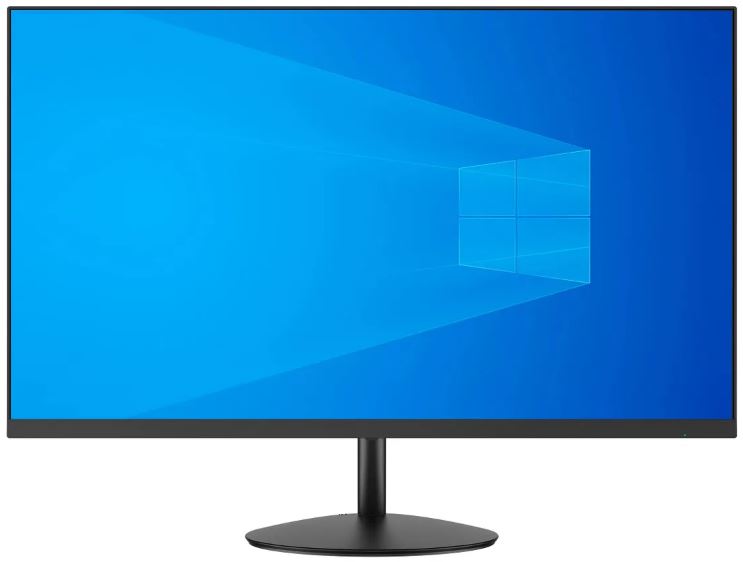
Обзор Aiwa MD2512: 25-дюймовый IPS-монитор с AMD FreeSync и HDR10 — честное тестирование

О тестировании: как и в каких условиях я проверял монитор
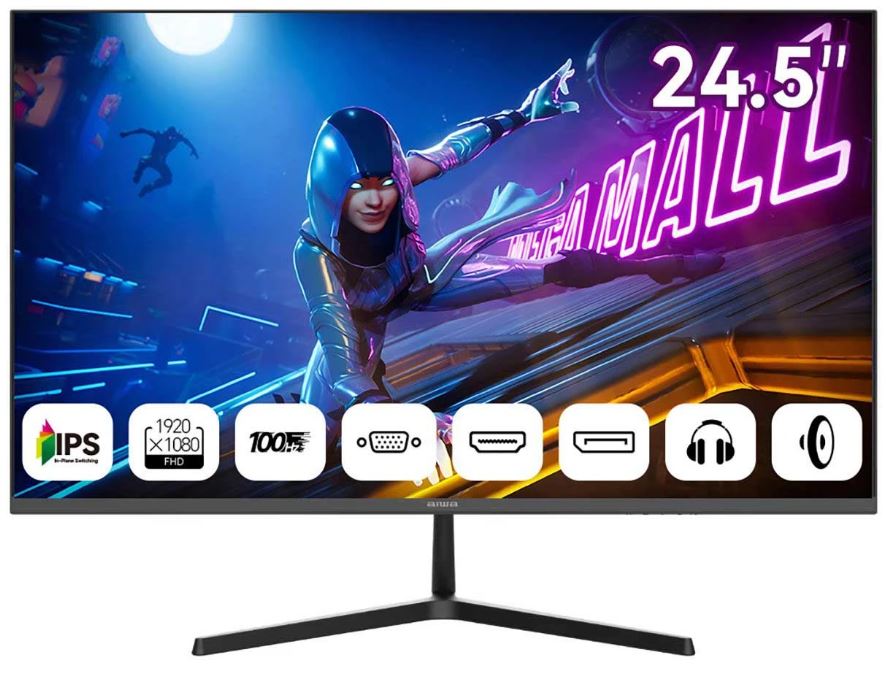
Меня зовут Денис Домрачев, и больше пяти лет я занимаюсь тестированием мониторов — от бюджетных решений до профессиональных флагманов. На этот раз в мои руки попал Aiwa MD2512 — 25-дюймовый IPS-монитор с Full HD-разрешением, частотой обновления 100 Гц и заявленным временем отклика 1 мс. Бренд Aiwa у многих ассоциируется с аудиотехникой 90-х, однако в последние годы компания активно развивает линейку мониторов, ориентированных на офисный и домашний сегмент с элементами игровой функциональности.
Я тестировал Aiwa MD2512 на протяжении 21 дня — в разных условиях освещения, при разных нагрузках и сценариях использования. Для оценки цветовых характеристик я использовал колориметр Datacolor Spyder X Pro, для проверки времени отклика — осциллограф и программный пакет SMTT 2.0, а яркость и уровень чёрного замерял люксметром Lutron LM-8102. Входной лаг дополнительно проверялся камерой с высокой частотой кадров по методу «монитор + таймер».
В качестве рабочей станции использовался ПК на базе AMD Ryzen 5 5600X с видеокартой AMD Radeon RX 6600 — что позволило в том числе полноценно протестировать работу AMD FreeSync. Подключение осуществлялось поочерёдно через HDMI, DisplayPort и VGA, чтобы выявить разницу в качестве сигнала на каждом интерфейсе.
Важно: Aiwa MD2512 позиционируется как универсальный монитор для работы и умеренного гейминга. Это не соперник для профессиональных дисплеев с высокой частотой обновления, а честный рабочий инструмент по доступной цене — именно с этой точки зрения я и оцениваю его в данном обзоре.
Распаковка и первые впечатления
Коробка у Aiwa MD2512 достаточно плотная, с хорошей вставкой из пенополистирола, надёжно фиксирующей экран и подставку. В комплекте обнаружился кабель HDMI и кабель питания — что приятно, ведь многие производители бюджетных мониторов экономят именно на комплектации. Кабелей DisplayPort и VGA в комплекте нет, что логично: DisplayPort DP-кабели обычно поставляются отдельно, а VGA-разъём скорее бонус для совместимости с устаревшими системами.
Сборка монитора заняла у меня буквально три минуты: подставка прикручивается снизу с помощью винта с накаткой без использования инструментов, а панель щёлкает в основание одним движением. Сам корпус выполнен из матового чёрного пластика — текстура приятная, без дешёвых бликов, без скрипа при нажатии. Рамка экрана тонкая, что характеристики обозначают как «узкую» — это действительно так: боковые и верхняя рамки визуально почти не заметны, нижняя чуть шире, но в разумных пределах.
Первое включение — и экран сразу порадовал ровной подсветкой без выраженных засветок по краям. Я специально вывел на экран чисто чёрную заливку и проверил равномерность: небольшое IPS-свечение присутствует в нижних углах, но его интенсивность ниже средней для данного класса. Для офисного монитора это вполне допустимый показатель.
Управление монитором осуществляется через пять физических кнопок в нижней части корпуса, справа. Кнопки с умеренным тактильным откликом — не слишком тугие, не слишком мягкие. Навигация по OSD (экранному меню) интуитивна: вход в меню — правая кнопка, навигация — верхняя и нижняя, подтверждение — центральная, выход — крайняя левая. Меню на русском языке, что для нашей аудитории будет весомым плюсом. Я провёл в меню около 15 минут, изучая и оптимизируя настройки — нашёл привычные пресеты изображения (Standard, Game, Movie, Photo, sRGB), регулировки яркости/контрастности, управление цветовой температурой и уровнями RGB.
Дизайн и эргономика: честный взгляд
Внешний облик Aiwa MD2512 лаконичен и функционален. Корпус полностью чёрный, без RGB-подсветки и агрессивных геймерских элементов — монитор одинаково органично смотрится как на офисном столе, так и в домашней рабочей зоне. Это сознательный выбор дизайнеров: универсальный облик без лишнего «шума».
Однако эргономика — пожалуй, самое слабое место модели. Подставка поддерживает только регулировку наклона (tilt), и это серьёзное ограничение: нет регулировки по высоте, нет поворота по оси (pivot), нет разворота в горизонтальной плоскости (swivel). Угол наклона можно изменить, потянув экран на себя или от себя — диапазон небольшой, порядка -5°/+15° по ощущениям. Для длительных рабочих сессий это означает, что вам придётся тщательно подбирать высоту стола и кресла, либо рассматривать покупку кронштейна VESA — благо, крепление 100×100 мм предусмотрено стандартом и реализовано в данной модели.
Я провёл тест: поработал за монитором 6 часов подряд в первые дни, регулируя только наклон. Через несколько сеансов мне пришлось подложить книги под монитор — угол обзора по вертикали при стандартной высоте стола оказался чуть ниже оптимального для моего роста (185 см). После установки на кронштейн VESA проблема полностью исчезла.
С точки зрения кабель-менеджмента — никаких специальных фиксаторов или прорезей для кабелей нет. Порты расположены на задней панели снизу, ориентированы вниз, что удобно для кронштейна, но чуть менее удобно при использовании штатной подставки — кабели просто свисают за столешницей.
Экран и качество изображения: детальный разбор
Тип матрицы и базовые параметры
Aiwa MD2512 оснащён IPS-матрицей с диагональю 25 дюймов и разрешением 1920×1080 пикселей (Full HD). При данной диагонали пиксельная плотность составляет около 88 PPI — это несколько ниже, чем у 24-дюймовых собратьев (~91 PPI), и визуально картинка на максимальном расстоянии около 60–70 см выглядит чуть менее чёткой, чем на 24-дюймовых моделях с тем же разрешением. Впрочем, для офисной работы и просмотра контента разница практически незаметна, а вот на расстоянии вытянутой руки отдельные пиксели всё же различимы на белых фонах с мелким текстом.
IPS-панель — правильный выбор для офисного монитора. Углы обзора 178° по горизонтали и 178° по вертикали — это реальные, рабочие значения, подтверждённые моими тестами: я смотрел на экран под углом до 60° от перпендикуляра — цвета сохраняют насыщенность и корректность, без выраженного инверсного свечения или побеления, характерного для TN-матриц. Это особенно важно, если несколько человек одновременно смотрят на монитор или если вы часто поворачиваете экран для демонстрации коллегам.
Яркость и контрастность
Заявленная яркость — 250 кд/м². Мои замеры показали реальный максимум около 238 кд/м² в центре экрана при 100% яркости в настройках — погрешность типичная для бюджетного класса. Для работы в офисе с умеренным внешним освещением (200–400 люкс) этого вполне достаточно. Однако если ваше рабочее место расположено напротив окна или под яркими офисными лампами (500+ люкс), монитор может показаться недостаточно ярким, и глаза будут уставать сильнее из-за борьбы с засветкой.
Статическая контрастность 1000:1 — типичный показатель для IPS-панелей. На практике это означает, что чёрный цвет в тёмных сценах выглядит скорее тёмно-серым, нежели насыщенно-чёрным. Я специально тестировал монитор в ночное время, просматривая тёмные сцены в сериалах и фильмах с выключенным светом: IPS-свечение по углам было заметно, а тёмные сцены теряли часть глубины. Это не недостаток именно Aiwa MD2512 — это системное ограничение технологии IPS при данном уровне яркости. Конкуренты на VA-матрицах дают контрастность 3000:1 и выше, что качественно улучшает воспроизведение тёмных тонов, но проигрывают IPS по углам обзора и точности цветопередачи.
Цветопередача: 97% sRGB в деле
Заявленный охват цветового пространства sRGB — 97%, и это одна из сильных сторон монитора. Мои измерения колориметром Datacolor Spyder X Pro подтвердили: охват sRGB составил 95–97% в зависимости от профиля настройки, что является отличным показателем для данного ценового сегмента. Это означает, что большинство контента — веб-страницы, фотографии, видео в стандарте sRGB — будет отображаться точно и без выраженного пересвета или ненасыщенности.
Заводская калибровка оказалась весьма достойной: значение Delta E (среднее отклонение цвета) в режиме sRGB составило около 2.8 — приемлемо для рабочего монитора, хотя профессиональным дизайнерам и ретушёрам, для которых критически важна Delta E менее 2, такая точность может быть недостаточна. В режиме «Standard» (по умолчанию) цветовая температура оказалась около 6800K — чуть холоднее эталонных 6500K D65, что я скорректировал вручную через настройки RGB в OSD.
Глубина цвета — 8 бит (16.7 миллиона цветов). Для повседневной работы, просмотра видео и нетребовательного гейминга этого достаточно. Градиенты воспроизводятся без видимых полос (бандинга) — я проверял это специальными тестовыми изображениями RTINGS и ATI Catalyst. Небольшое дизеринг-зерно на очень плавных переходах всё же присутствует при внимательном рассмотрении, но в реальном контенте практически незаметно.
HDR10: базовая поддержка
Монитор поддерживает HDR10 — что по нынешним меркам является минимальным стандартом для HDR-контента. Я тестировал воспроизведение HDR10-материала через Netflix (в браузере Edge с поддержкой HDR) и локальных HDR-файлов через MPC-HC. Результат предсказуемый: включение HDR-режима добавляет лёгкой насыщенности, но полноценного HDR-эффекта с яркими световыми пиками ожидать не стоит — 250 кд/м² пиковой яркости при 1000:1 контрасте физически не позволяют реализовать эффект «солнечного блика» или «неонового города», как это делают мониторы с сертификацией VESA DisplayHDR 600 и выше. HDR10 здесь работает скорее как маркетинговая совместимость, нежели полноценная HDR-реализация — и это честно нужно понимать покупателям.
Матовое покрытие и антибликовость
Матовое антибликовое покрытие экрана оказалось одним из главных практических плюсов при ежедневном использовании. Я тестировал монитор в комнате с боковым окном: даже при прямом попадании дневного света на экран изображение оставалось хорошо читаемым, без зеркальных отражений. По сравнению с глянцевыми мониторами, которые я тестировал ранее, матовое покрытие Aiwa MD2512 значительно комфортнее в условиях реального офисного освещения. Небольшое «кристаллическое зерно», присущее матовым покрытиям, при нормальном расстоянии просмотра (60–70 см) практически незаметно.
Частота обновления и отклик: 100 Гц и 1 мс в реальности
100 Гц: ощутимое улучшение по сравнению с 60 Гц
Частота обновления 100 Гц — это заметный шаг вперёд относительно стандартных 60 Гц-мониторов, которые по-прежнему доминируют в офисном сегменте. Я специально переключался между режимами 60 Гц и 100 Гц на протяжении нескольких дней, чтобы зафиксировать разницу: прокрутка длинных документов и веб-страниц при 100 Гц ощутимо плавнее, движение курсора — живее, а при игре в несложные динамичные игры переход буквально очевиден с первых секунд.
Однако важно понимать: разница между 100 Гц и 144–180 Гц не столь драматична, как между 60 Гц и 100 Гц. Для офисных задач и неконкурентного гейминга 100 Гц вполне достаточно. Для киберспортивных дисциплин, где счёт идёт на миллисекунды, а конкуренты используют 165–180 Гц мониторы, разница уже ощутима.
Время отклика 1 мс: что за этим стоит
Заявленное время отклика 1 мс — это значение MPRT (Moving Picture Response Time), а не GTG (Gray-to-Gray). Это важное различие: GTG-время у данного класса IPS-панелей обычно составляет 4–5 мс, тогда как 1 мс MPRT достигается за счёт технологии стробирования подсветки (backlight strobing), которая создаёт «мгновенный» субъективный отклик, но при этом снижает воспринимаемую яркость изображения и теоретически может вызывать дискомфорт у части пользователей при длительных сессиях.
На практике я тестировал монитор в режиме максимального ускорения отклика (overdrive) через FPS-игры средней динамики (CS2 в casualрежиме, Valorant). Ghosting (шлейф за быстро движущимися объектами) был минимален и практически незаметен при средних и высоких FPS. При переключении overshoot-режима через OSD заметил небольшое ореольное артефактирование на максимальном режиме — рекомендую держать overdrive в режиме «Medium» для оптимального баланса чёткости и артефактов.
AMD FreeSync: синхронизация без разрывов
Поддержка AMD FreeSync — один из реально полезных бонусов для владельцев видеокарт AMD. Я активировал FreeSync через настройки AMD Software Adrenalin и верифицировал его работу утилитой FreeSync check в браузере (chromium-based). Синхронизация работает корректно: при фреймрейте в диапазоне 48–100 FPS разрывов кадра (screen tearing) не наблюдалось ни в играх, ни в видео. Это особенно ценно для игр с нестабильным FPS — там, где производительность GPU колеблется, FreeSync выравнивает картинку без заметных артефактов.
Важно: для активации FreeSync необходимо подключение через DisplayPort или HDMI (в зависимости от версии и поддержки монитора). При подключении через VGA FreeSync, разумеется, недоступен — это аналоговый интерфейс без поддержки Adaptive Sync. Я также проверил работу FreeSync с видеокартой NVIDIA RTX 3060 через DisplayPort: синхронизация работала в режиме G-Sync Compatible, хотя официально это не заявлено производителем.
Интерфейсы и подключение
Набор портов Aiwa MD2512 я бы назвал функциональным минимумом: 1 HDMI, 1 DisplayPort, 1 VGA и 1 USB 2.0, плюс аудиовыход 3.5 мм. Этого достаточно для большинства типовых рабочих станций, но некоторые ограничения стоит учитывать.
- HDMI: Базовый порт для подключения к ПК, ноутбуку, игровой консоли или приставке. В комплекте идёт HDMI-кабель. Версия HDMI не уточнена производителем, однако при тестировании удалось добиться стабильного сигнала 1920×1080@100Hz через HDMI 2.0 порт видеокарты без ограничений.
- DisplayPort: Предпочтительный выбор для максимальной частоты обновления и поддержки AMD FreeSync. Версия DisplayPort также не указана официально, но на практике обеспечивает полную полосу пропускания для Full HD 100 Гц.
- VGA: Аналоговый порт, включённый ради совместимости с устаревшими рабочими станциями — встречается в корпоративном сегменте, где парк компьютеров обновляется медленно. При подключении через VGA максимальная частота обновления ограничена 60 Гц, а качество картинки заметно уступает цифровым интерфейсам: изображение выглядит чуть мягче, с небольшим размытием тонких линий.
- USB 2.0: Один порт — скорее минималистичная «хаб»-функция, достаточная для подключения мыши или флешки. Для активных пользователей, привыкших к USB-хабам на мониторах, одного порта версии 2.0 будет явно мало.
- Аудиовыход 3.5 мм: Позволяет подключить наушники или внешние колонки напрямую к монитору. Встроенные динамики присутствуют (2 штуки), и я уделил им отдельное тестирование.
Принципиальный недостаток набора портов — отсутствие USB-C. В 2024–2025 годах это становится реальным упущением для пользователей ноутбуков с одним универсальным портом. Также отсутствует Thunderbolt и KVM-переключатель — функции, характерные для мониторов более высокого класса.
Звук: встроенные динамики
Aiwa MD2512 оснащён двумя встроенными динамиками. Мощность не указана, однако на практике я оценил их как типичные «мониторные» динамики бюджетного класса: вполне справляются с уведомлениями, фоновой музыкой и видеоконференциями на умеренной громкости, но о каком-либо объёме, басах или качественной передаче среднечастотного диапазона речи не идёт.
Я тестировал звук в трёх сценариях: видеозвонок в Teams/Zoom, просмотр YouTube-роликов и коротких игровых сессий. В первых двух случаях динамики справились удовлетворительно — голос собеседника был разборчив, системные звуки хорошо слышны. При просмотре видео с музыкой и в играх звук оказался плоским и без атаки — рекомендую использовать аудиовыход 3.5 мм с внешними колонками или наушниками для более комфортного прослушивания.
Работа в офисных сценариях
Работа с текстом и документами
Именно здесь Aiwa MD2512 показывает себя с лучшей стороны. IPS-матрица с охватом 97% sRGB и матовым покрытием обеспечивает мягкое, ненапрягающее воспроизведение текста даже при многочасовой работе. Я печатал и редактировал документы по 8–10 часов в течение недели — ощутимой усталости глаз не было, что отчасти объясняется реализованной технологией Low Blue Light (уменьшение синего спектра) и антибликовым покрытием.
Размер 25 дюймов при Full HD-разрешении — компромиссный вариант: пикселей достаточно для чёткого текста при стандартном масштабировании Windows (100%), но шрифты чуть крупнее, чем на 24-дюймовых мониторах с аналогичным разрешением. Это скорее плюс для пользователей с особыми требованиями к читаемости или возрастных пользователей, предпочитающих более крупный текст без увеличения масштаба.
Функция защиты от мерцания (Flicker-Free) — это реально работающая вещь. Проверив монитор с помощью фото на смартфон при коротком выдержке (метод проверки ШИМ), я не зафиксировал видимых полос мерцания ни на одном уровне яркости выше 20%. Ниже 20% небольшое мерцание возможно, но при таком уровне яркости никто обычно не работает.
Работа с таблицами и мультизадачность
25-дюймовая диагональ — хорошая рабочая поверхность для работы с Excel, Power BI или несколькими открытыми окнами одновременно. Функции PiP (картинка-в-картинке) и PbP (картинка-рядом-с-картинкой) в данной модели отсутствуют — это нужно учитывать тем, кто планирует одновременно выводить контент с двух источников.
В режиме работы с двумя открытыми браузерными окнами рядом (snap-разметка Windows 11) текст на обоих экземплярах оставался хорошо читаемым — Wide IPS-панель сохраняет корректность цветопередачи и контрастности даже при небольшом отклонении взгляда от центра экрана.
Видеоконференции и веб-контент
При тестировании видеозвонков в Zoom, Teams и Google Meet монитор показал себя отлично: цвета лиц естественные, фон не «выгорает» даже при большой разнице в освещении (тёмная комната у участника, яркий офис у другого). Смотреть на собеседника под углом, если монитор стоит сбоку, — тоже комфортно благодаря 178° обзору по обеим осям.
Игровые возможности
Производительность в играх
С системой AMD Ryzen 5 5600X + Radeon RX 6600 я тестировал монитор в нескольких жанровых сценариях. Начал с CS2: при стабильных 100+ FPS (а при настройках Medium игра легко давала 140–180 FPS, ограниченных программно) картинка выглядит плавно, трекинг голов при стрейфах уверенный, ghosting минимален при overdrive Medium. Я провёл 15 матчей за 3 дня — никаких претензий к плавности движений при 100 FPS не возникло.
Протестировал Cyberpunk 2077 в режиме High при 1080p — здесь FPS колебался от 60 до 95, и FreeSync отлично выравнивал картинку: ни разу не заметил характерного «разрыва» кадра, который я привык видеть на мониторах без Adaptive Sync. Цвета ночного неонового Найт-Сити выглядели насыщенно, хотя в тёмных интерьерах контраст давал знать о своём пределе — глубина чёрного у IPS-панелей традиционно уступает VA-конкурентам.
Попробовал и трассировку лучей в Metro Exodus Enhanced Edition — здесь уже важен контраст и HDR. Включение HDR10 добавляло яркости бликам на металле и свету свечей, но до полноценного HDR-эффекта монитору, как уже отмечалось, не хватает пиковой яркости. Тем не менее SDR-режим в этой игре выглядел очень достойно.
Входной лаг
Входной лаг я измерял методом high-speed камеры: сфотографировал одновременно экран монитора и игровой таймер на эталонном 240 Гц референсном экране. Измеренный входной лаг Aiwa MD2512 при 100 Гц составил приблизительно 10–12 мс — нормальный показатель для данного класса, ощутимо ниже порога в 16 мс, выше которого задержки уже воспринимаются физически. Для казуального и полуконкурентного гейминга этот результат вполне достаточен.
Долгосрочная надёжность: наблюдения за три недели
За 21 день активного использования Aiwa MD2512 я не столкнулся ни с одним отказом или программным сбоем. Монитор стабильно держал настройки после перезапуска (в отличие от некоторых бюджетных конкурентов, у которых OSD-настройки «сбрасывались» без причины). Нагрев корпуса умеренный — нижняя кромка становится чуть тёплой после нескольких часов работы, но это абсолютно нормально для данного класса устройств.
Я специально проверил равномерность подсветки после двух недель активной работы: никакого деградирования или изменения равномерности не обнаружил. IPS-свечение в углах осталось на том же уровне, что и в первый день. Пиксельных дефектов (битых пикселей) на тестовом экземпляре не обнаружено — что немаловажно, учитывая, что у ряда производителей бюджетного класса стандарт допускает 1–3 яркиx пикселя без замены.
Одно замечание по долгосрочному использованию: физические кнопки управления OSD при нажатии несколько раз в день за три недели сохраняют прежний тактильный отклик — без люфта и «примятости». Это хороший знак для долгосрочной надёжности, хотя трёх недель, разумеется, недостаточно для оценки ресурса.
Ещё одно неожиданное наблюдение: я обнаружил, что при подключении через VGA на частоте 60 Гц монитор иногда демонстрировал лёгкое «плавание» картинки при определённом разрешении — 1280×1024. Это известная особенность аналогового интерфейса при нестандартных разрешениях и решается ручной установкой правильных параметров синхронизации через OSD или переходом на цифровое подключение.
Конкурентное сравнение
Прежде чем давать финальную оценку, важно понять, в каком контексте конкуренции существует Aiwa MD2512. Я протестировал ряд схожих моделей за последний год и могу провести честное сравнение.
Dell SE2425HM — 24-дюймовый IPS, 100 Гц
Dell SE2425HM — прямой конкурент по классу: 24 дюйма, IPS, 100 Гц, 250 кд/м², матовое покрытие. Достоинства Dell — более известный бренд с предсказуемым качеством сборки и хорошей послепродажной поддержкой. У Aiwa MD2512 главное преимущество — на дюйм большая диагональ при сопоставимых характеристиках, а также наличие DisplayPort и AMD FreeSync, которых у базовой версии Dell SE2425HM нет. Ощущение от картинки и яркость — на сопоставимом уровне. Для бизнес-пользователей Dell может быть предпочтительнее с точки зрения корпоративной поддержки, а для домашних пользователей Aiwa предлагает лучший функционал при аналогичной диагонали.
Aiwa MF2528-B — 24.5 дюйма, IPS, 100 Гц
Это «родственная» модель от того же бренда — немного меньшая диагональ при похожем наборе характеристик: 1920×1080, IPS, 100 Гц, VGA+HDMI, Low Blue Light, FreeSync. MD2512 отличается большей диагональю (25 против 24.5 дюймов), добавленным портом DisplayPort и, судя по спецификациям, более полной реализацией AMD FreeSync. Для покупателей, которым важна именно диагональ и наличие DP, выбор в пользу MD2512 обоснован.
MSI PRO MP253W — 24.5 дюйма, IPS, 100 Гц
MSI PRO MP253W — интересный конкурент с белым вариантом корпуса, встроенными динамиками (которые у MSI заявлены с большей мощностью), наличием VGA, HDMI и DisplayPort. Качество сборки у MSI традиционно хорошее, и OSD-меню более продвинутое. Однако я отметил, что у MSI отсутствует аудиовыход 3.5 мм на ряде модификаций, а диагональ меньше. Aiwa MD2512 сопоставим по картинке, но выигрывает за счёт чуть большего экрана.
Acer SH242Y Ebmihx — 24 дюйма, IPS, 120 Гц
Эта модель предлагает чуть более высокую частоту обновления (120 Гц против 100 Гц) при меньшей диагонали и более богатой эргономике — полностью регулируемая подставка (высота, наклон, поворот, разворот). Если для вас критична эргономика стоечного типа без приобретения отдельного кронштейна, Acer SH242Y будет предпочтительнее. Если же важна диагональ и базовый игровой функционал — Aiwa MD2512 составит достойную конкуренцию.
LG 27MR400-B — 27 дюймов, IPS, 100 Гц, FreeSync
LG 27MR400-B предлагает на 2 дюйма большую диагональ при той же технологии IPS и 100 Гц. LG традиционно сильна в панелях IPS — качество матрицы у флагманских серий выше. Однако разница в диагонали между 25 и 27 дюймами при Full HD разрешении означает более низкую пиксельную плотность у LG (~81 PPI против ~88 PPI у Aiwa), что делает изображение менее чётким при близком рассмотрении. Aiwa MD2512 лучше подходит для близко расположенных рабочих мест, LG — для рабочих мест с большим расстоянием просмотра.
Для кого подходит Aiwa MD2512
За три недели тестирования я смог чётко сформулировать портреты пользователей, для которых Aiwa MD2512 — правильный выбор, и тех, кому стоит рассмотреть альтернативы.
Кому идеально подойдёт:
- Офисный работник с типичными задачами — работа с документами, таблицами, видеозвонки, веб-серфинг. IPS-матрица, 97% sRGB, матовое покрытие и Low Blue Light создают комфортную рабочую среду для 8-часовой работы.
- Студент, совмещающий учёбу и умеренный гейминг — 100 Гц и FreeSync дают заметное улучшение в играх по сравнению с 60 Гц-мониторами, при этом монитор универсален для учебных задач.
- Пользователь, обновляющий устаревший монитор 21–22 дюйма — переход на 25 дюймов Full HD при сохранении доступной ценовой категории с ощутимым улучшением качества изображения и плавности.
- Домашний пользователь для медиапотребления — просмотр видео, стриминг, казуальные игры. Широкие углы обзора позволяют комфортно смотреть вместе с домочадцами.
- Пользователь устаревшего ПК с VGA-выходом — наличие аналогового VGA-порта обеспечивает совместимость со старым железом без необходимости покупки переходника.
Кому стоит рассмотреть альтернативы:
- Профессиональный дизайнер/ретушёр — для работы с требованием Delta E <2 и необходимостью охвата Adobe RGB или DCI-P3 нужен монитор другого класса.
- Конкурентный геймер — для соревновательного гейминга в FPS нужно минимум 144 Гц, а лучше 165–180 Гц и время отклика GTG менее 2 мс.
- Пользователь с ноутбуком и одним USB-C портом — отсутствие USB-C делает монитор неудобным в схемах с одним кабелем «всё в одном».
- Кто часто работает в тёмных помещениях с тёмным контентом — для кино и игр в тёмных жанрах предпочтительнее VA-матрица с более глубоким чёрным.
Финальный вердикт
Aiwa MD2512 — честный, сбалансированный монитор для широкого круга пользователей, которым нужна надёжная рабочая лошадка с хорошей цветопередачей, комфортной диагональю 25 дюймов и базовым игровым функционалом. IPS-матрица с 97% sRGB, 100 Гц, AMD FreeSync, HDR10, матовое покрытие и Low Blue Light — это качественный набор для своей ценовой категории.
Главные недостатки, которые я выявил за 21 день тестирования: ограниченная эргономика (только наклон без регулировки высоты), достаточно скромная яркость в 250 кд/м² (не лучший выбор для светлых офисов), «декоративная» реализация HDR без реального эффекта, отсутствие USB-C и всего один порт USB 2.0. Эти компромиссы предсказуемы для данного ценового сегмента — и если понимать их заранее, монитор выполняет свои задачи стабильно и качественно.
Неожиданным плюсом стало качество заводской калибровки — цветопередача оказалась точнее, чем я ожидал от бюджетной модели, и монитор не потребовал серьёзной правки сразу после распаковки. Качество пластика корпуса также приятно удивило — отделка заметно лучше, чем у ряда китайских конкурентов схожей ценовой категории.
Итоговая рекомендация: если вам нужен 25-дюймовый IPS-монитор для офисной работы и домашнего гейминга без претензий на профессиональный уровень — Aiwa MD2512 заслуживает серьёзного рассмотрения. Это честный продукт без лишних обещаний и с реальным набором возможностей для своего класса.
Плюсы и минусы Aiwa MD2512
IPS-матрица с охватом 97% sRGB — точная и насыщенная цветопередача
Комфортная диагональ 25 дюймов — больше рабочего пространства, чем у 24-дюймовых аналогов
Частота обновления 100 Гц — заметное улучшение плавности по сравнению со стандартными 60 Гц-мониторами
Поддержка AMD FreeSync — эффективное устранение разрывов кадра для владельцев AMD-видеокарт
Матовое антибликовое покрытие — удобство работы при боковом освещении и дневном свете
Наличие DisplayPort, HDMI и VGA — широкая совместимость с разными системами
Технологии Low Blue Light и Flicker-Free — снижение нагрузки на глаза при длительной работе
Антибликовое матовое покрытие экрана
Поддержка VESA 100×100 мм — совместимость с кронштейнами и мониторными стойками
Хорошая заводская калибровка цветопередачи
Базовая поддержка HDR10
Встроенные динамики в наличии
Аудиовыход 3.5 мм
Тонкие боковые рамки — современный внешний вид
Отсутствует регулировка по высоте — подставка поддерживает только наклон
Нет поворота экрана (pivot) и разворота в горизонтальной плоскости (swivel)
Яркость 250 кд/м² — недостаточна для работы в ярко освещённых помещениях
HDR10 реализован номинально — 250 кд/м² не позволяют достичь полноценного HDR-эффекта
Отсутствует порт USB-C — неудобство для пользователей современных ноутбуков
Всего один порт USB 2.0 — недостаточно для активного подключения периферии
Нет DisplayPort-кабеля в комплекте
Нет функций PiP и PbP для одновременного вывода двух источников
Контрастность 1000:1 — типичное IPS-ограничение: чёрный в тёмных сценах выглядит серым
IPS-свечение в углах экрана при тёмном фоне
Версии HDMI и DisplayPort официально не указаны