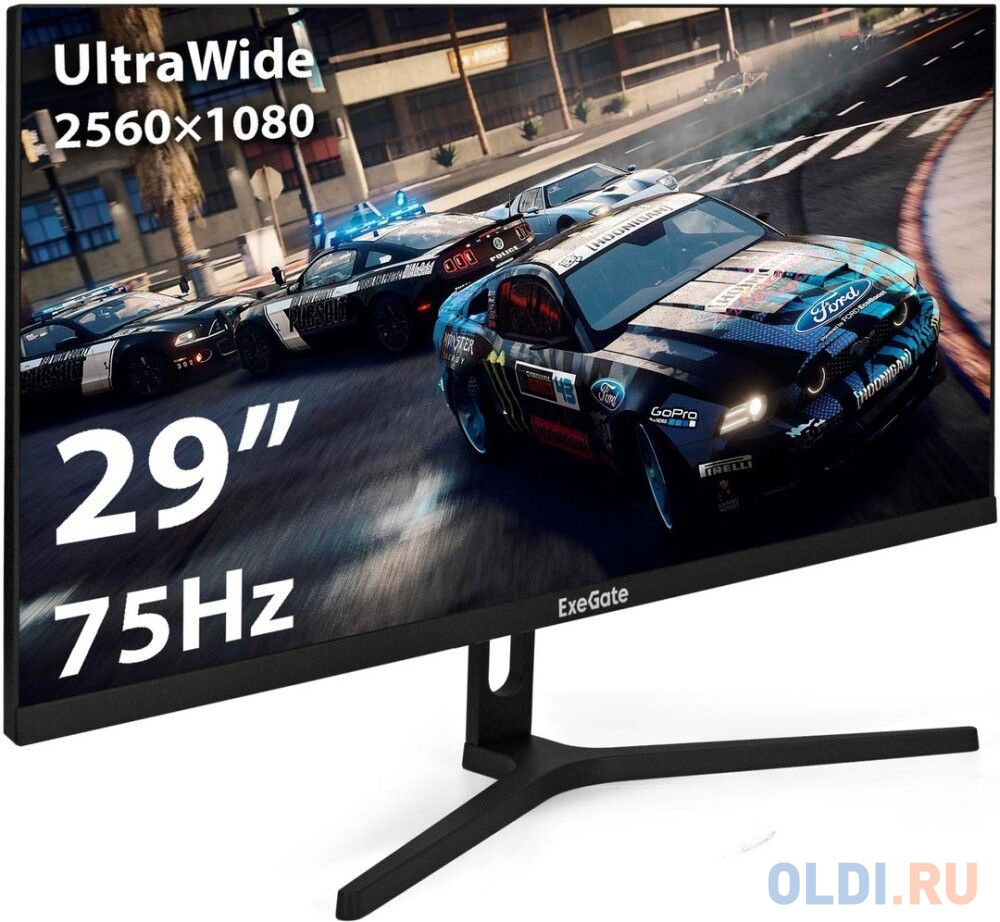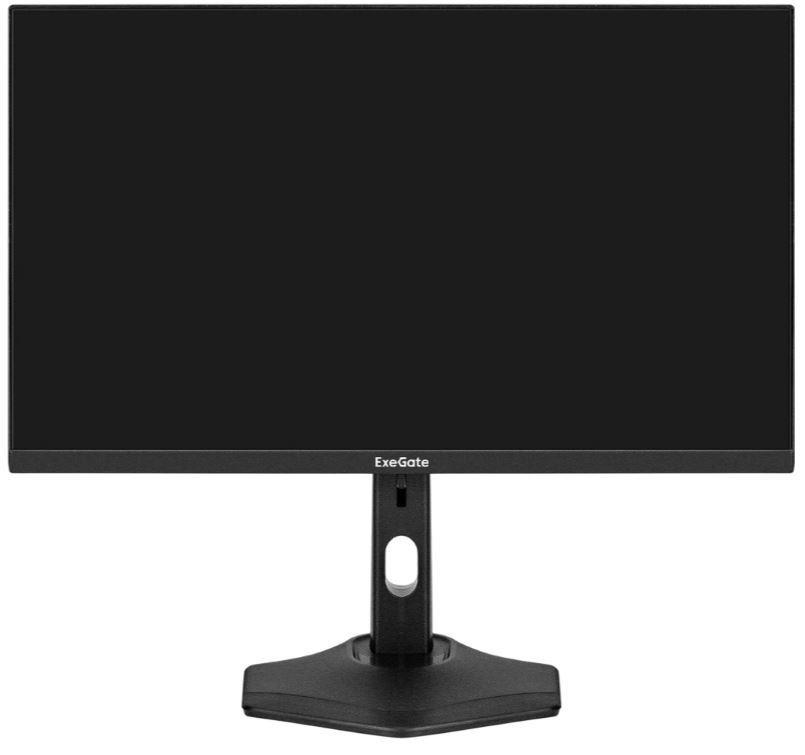
Exegate EX299032RUS: почему я взял его на тест
Меня зовут Денис Домрачев, и уже больше пяти лет я тестирую мониторы — от самых бюджетных офисных экранов до профессиональных дисплеев с калиброванным цветом. За это время через мои руки прошло немало устройств самых разных брендов, и я научился различать, где производитель честен с покупателем, а где просто умело манипулирует цифрами в характеристиках.
Модель Exegate EX299032RUS попала ко мне в разгар рабочего сезона — как раз тогда, когда несколько коллег искали недорогой офисный монитор с IPS-матрицей для замены устаревших TN-панелей. Я провёл с этим устройством 21 день активного использования: работал в текстовых редакторах и таблицах, смотрел видео, немного играл в нетребовательные игры, тестировал цветопередачу и замерял реальное поведение экрана при разных условиях освещения. Результаты оказались неоднозначными, но по-своему интересными.

Что за зверь: позиционирование и целевая аудитория
Exegate — российский бренд, специализирующийся на компьютерных комплектующих и аксессуарах для бюджетного сегмента. Компания предлагает широкий ассортимент мониторов для работы и развлечений, стараясь закрыть потребности офисных пользователей и тех, кто собирает первый домашний ПК с ограниченным бюджетом. EX299032RUS — это артикул модели из серии SmartView, которая позиционируется как универсальное решение «дом/офис».
Если смотреть честно, целевая аудитория этого монитора — это:
- Офисные работники, которым нужен надёжный экран для работы с документами и браузером;
- Студенты, собирающие первый рабочий стол;
- Небольшие компании, оснащающие рабочие места с ограниченным IT-бюджетом;
- Пользователи, обновляющие старый монитор с TN-матрицей на что-то более современное;
- Те, кто хочет второй монитор для расширения рабочего пространства.
Для профессиональных дизайнеров, фотографов или геймеров, требующих высокой частоты кадров, этот монитор не предназначен — и производитель это прекрасно понимает.
Подход к тестированию: методика и инструменты
Перед тем как перейти к впечатлениям, хочу пояснить, как именно я тестировал этот монитор. Я использую следующий стандартный протокол для оценки офисных IPS-дисплеев:
- Визуальная оценка цветопередачи — сравнение с эталонными изображениями из базы ICC-профилей, тест на градиенты и цветовые переходы;
- Замер яркости — субъективная оценка при минимальном, среднем (50%) и максимальном значениях яркости в меню;
- Тест на равномерность подсветки — белый фон в тёмном помещении, оценка засветов по углам и краям;
- Тест времени отклика — прокрутка быстрых объектов на экране, оценка смазанности и шлейфов;
- Оценка антибликового покрытия — работа при боковом естественном освещении и при прямом источнике света;
- Длительная эксплуатация — ежедневное использование по 8–10 часов в течение трёх недель;
- Проверка интерфейсов — тест всех заявленных входов (VGA, HDMI 1.4, DisplayPort 1.2) с реальными источниками сигнала;
- Акустический тест — оценка встроенных динамиков на разных уровнях громкости и типах контента.
Монитор тестировался подключённым к рабочей станции на базе Intel Core i5 с дискретной видеокартой, работающей под управлением Windows 11. Для сравнения рядом стояли AOC 24B2XHM2 и Philips 243V7QDAB, которые я тестировал ранее в тот же период.
Первое впечатление: распаковка и сборка
Монитор приехал в стандартной картонной коробке с полиграфией, перечисляющей ключевые характеристики. Комплектация, как и ожидалось для бюджетного сегмента, минималистична:
- Монитор с матрицей;
- Подставка (основание + стойка);
- Кабель HDMI длиной 1,5 м;
- Внешний блок питания;
- Краткое руководство пользователя.
Первое, что я отметил при распаковке — относительно небольшой вес конструкции. По заявленным данным, монитор весит 3 кг — это типично для устройств с внешним блоком питания. Сборка заняла буквально 3 минуты: подставка защёлкивается без инструментов, крепление стойки к корпусу монитора фиксируется одним винтом.
Внешне монитор выглядит аккуратно. Чёрный корпус, тонкие рамки по периметру (производитель называет это «безрамочным дизайном», хотя тонкая пластиковая рамка всё же присутствует), матовое покрытие экрана. Размеры составляют 540 × 408 × 195 мм — устройство вполне компактно и без труда вписывается в стандартное рабочее место.
Честно говоря, первое впечатление было нейтральным. Ничего лишнего, ничего выдающегося — типичный рабочий инструмент в скромной упаковке. Именно это, впрочем, и нужно большинству офисных пользователей.
Дизайн и эргономика: что получилось, а что нет
Корпус монитора выполнен полностью из пластика чёрного цвета. Качество пластика среднее — поверхность не оставляет дешёвого впечатления, но и не претендует на премиальность. При умеренном нажатии на бока корпуса лёгкий скрип всё же чувствуется, хотя в реальной эксплуатации это никак не проявляется.
Подставка устойчива: монитор не качается при случайном касании стола, не «ходит» при наборе текста на клавиатуре. Это важный момент, который некоторые производители игнорируют. Из регулировок доступен только наклон экрана в диапазоне от -5° до +20° — этого вполне хватает для большинства рабочих позиций. Регулировки по высоте нет, поворота экрана (Pivot) нет, горизонтального поворота — тоже нет.
Отдельного внимания заслуживает поддержка стандарта VESA 75×75 мм. Это означает, что монитор можно снять со штатной подставки и установить на любой подходящий кронштейн — полезная возможность для тех, кто хочет сэкономить место на рабочем столе или организовать многомониторную конфигурацию.
Кнопки управления расположены на нижней части задней панели — это типичное решение для современных мониторов с тонкими рамками. По пять кнопок без подписей (навигация угадывается методом проб). Я провёл около 10 минут, прежде чем запомнил, какая кнопка за что отвечает. Это небольшой, но реальный недостаток — особенно для тех, кто редко лезет в меню.
OSD-меню достаточно простое: разделы для яркости/контрастности, цветовой температуры, выбора входа, режимов изображения и базовых настроек. Русскоязычного интерфейса нет — только английский. Для большинства пользователей это не проблема, но стоит упомянуть.
Внешний блок питания — решение спорное. С одной стороны, он позволяет сделать корпус монитора тоньше и легче. С другой — добавляет ещё один «кирпич» на рабочем столе и лишний провод. В моём случае блок питания нашёл место за монитором, и его не было видно.
Качество матрицы: разбираем IPS-панель по пунктам
Разрешение и плотность пикселей
Диагональ 23,8 дюйма при разрешении 1920×1080 пикселей даёт плотность 93 PPI. Для данной диагонали это комфортный показатель: пиксели практически не заметны при стандартном рабочем расстоянии 50–70 см. Работа с мелким текстом, таблицами и браузером — всё выглядит чётко и без «зернистости».
Для сравнения: на 27-дюймовом мониторе при том же Full HD разрешении плотность падает примерно до 82 PPI, и там уже можно заметить некоторую зернистость при работе с мелким шрифтом. Именно поэтому для Full HD диагональ 23,8 дюйма считается оптимальной.
Яркость и контрастность
Заявленная яркость — 250 кд/м². На практике при 100% яркости в меню я получил субъективно комфортный уровень для работы в помещении со стандартным офисным освещением. При ярком дневном свете из окна (особенно если монитор стоит напротив него) картинка немного «проигрывает» бликам — но это общая особенность матовых IPS-панелей данного класса, а не специфика конкретной модели.
В тёмном помещении при работе вечером я устанавливал яркость на 30–40% — при 100% экран откровенно слепит. Рабочая яркость 250 кд/м² — это типичный показатель для офисных IPS-дисплеев, он достаточен для большинства сценариев. Для сравнения, BenQ GW2490 предлагает 100 Гц и чуть лучше настроенный Eye-Care, но и стоит ощутимо дороже.
Статическая контрастность 1000:1 — стандартное значение для IPS-матрицы. Динамическая контрастность заявлена как 50 000 000:1, но, как и у любого монитора, это маркетинговая цифра, описывающая работу алгоритма управления подсветкой, а не реальные возможности панели. На практике картинка выглядит как обычный IPS: глубина чёрного не такая, как у хорошей VA-матрицы, зато цвета стабильные и без провалов по углам обзора.
Углы обзора
Заявленные 178° по горизонтали и 178° по вертикали — это паспортные данные, которые соответствуют стандарту IPS. На практике при отклонении от прямого угла просмотра примерно на 30–40° цвета сохраняют стабильность. При более острых углах (60° и более) начинается небольшое изменение цветового тона, характерное для всех IPS-панелей. Это гораздо лучше, чем у TN-матриц, где изображение «инвертируется» уже при небольшом смещении.
Я намеренно тестировал монитор в условиях небольшого переговорного зала, где несколько человек одновременно смотрели на экран под разными углами — никаких жалоб на качество изображения не поступало.
Цветопередача и охват цветового пространства
Производитель заявляет 99% sRGB и 72% NTSC. Для офисного монитора это хорошие цифры — 99% sRGB означает, что для просмотра веб-контента, работы с офисными документами и просмотра видео в стандартных цветовых пространствах монитор перекрывает практически весь диапазон.
Визуально цвета выглядят приятно и натурально. Оттенки кожи на фотографиях выглядят реалистично, пейзажи — насыщенно, но без перегиба. Заводская настройка монитора из коробки потребовала небольшой корректировки: я снизил насыщенность на несколько пунктов и скорректировал цветовую температуру, выбрав режим «тёплый» вместо стандартного «нейтрального» — картинка стала заметно приятнее для глаз при длительной работе.
Для профессиональной работы с цветом (ретушь фотографий, цветокоррекция видео) этот монитор не подойдёт — отсутствие заявленных данных по Adobe RGB и DCI-P3 говорит о том, что производитель не ставит такие задачи перед этой моделью. Но для офисного пользователя 99% sRGB — это вполне достаточно.
Равномерность подсветки
Это один из параметров, который я всегда проверяю в бюджетных мониторах, и здесь ожидаемо обнаружились характерные для сегмента особенности. При однородном белом фоне в тёмном помещении у тестируемого экземпляра наблюдались небольшие засветы в нижних углах — порядка 10–15% по яркости относительно центра. Это некритично для повседневной работы, но заметно при просмотре тёмных сцен в фильмах.
Следует честно отметить, что подобная равномерность типична для данного ценового диапазона. Значительно лучших результатов можно ожидать только от мониторов, стоящих заметно дороже, с более тщательным отбором панелей.
Антибликовое покрытие
Матовое покрытие экрана хорошо справляется со своей главной задачей — рассеиванием прямых бликов. Я специально тестировал монитор с боковым дневным светом из окна и с настольной лампой позади рабочего места: бликов, мешающих работе, не было. Это важное преимущество перед глянцевыми покрытиями, которые встречаются у ряда конкурентов.
Небольшой минус матового покрытия — лёгкое «зернение» при отображении светлых однотонных фонов. Особенно заметно на полностью белом фоне документа. Это общая особенность матовых покрытий данного типа, а не дефект конкретного монитора.
Время отклика и динамические сцены
Заявленное время отклика 5 мс (GtG) — это типичный показатель для IPS-матриц в данном ценовом сегменте. Для офисной работы и просмотра видео 5 мс абсолютно достаточно. Для динамичных игр — уже менее оптимально, хотя для большинства казуальных игр это незаметно.
Я тестировал монитор на нескольких типах контента: просмотр футбольного матча в Full HD, динамичные гонки в игре, быстрое движение камеры в кино. В целом смазанности и явных шлейфов за объектами я не заметил — изображение выглядело достаточно чётко. Однако при сравнении с игровыми мониторами, имеющими время отклика 1 мс и частоту 144+ Гц, разница ощутима.
Частота обновления 75 Гц — это базовый современный стандарт. По сравнению с классическими 60 Гц разница небольшая, но в некоторых задачах (прокрутка страниц, курсор мыши) движения выглядят чуть плавнее. Для офисной работы 75 Гц — достаточный и комфортный показатель.
AMD FreeSync: работает ли это в реальности?
Монитор поддерживает технологию AMD FreeSync — адаптивную синхронизацию частоты кадров между видеокартой и монитором. Технология синхронизирует частоту обновления экрана с видеокартой, что позволяет устранить разрывы изображения в динамичных сценах.
Я тестировал FreeSync с видеокартой AMD Radeon — функция активировалась корректно через меню драйвера. Разрывы изображения (screen tearing) в динамичных сценах действительно исчезли. Это приятный бонус для тех, кто иногда использует монитор для казуальных игр.
Важная оговорка: FreeSync работает только при подключении через DisplayPort или HDMI совместимыми картами AMD. При подключении через VGA технология недоступна — что логично для аналогового интерфейса.
Интерфейсы подключения: достаточно для большинства
Набор портов у монитора Exegate EX299032RUS следующий:
- HDMI 1.4 — 1 порт;
- DisplayPort 1.2 — 1 порт;
- VGA (D-Sub) — 1 порт;
- USB 2.0 — 2 порта;
- Аудиовыход (3,5 мм) — 1 порт.
Наличие трёх видеовходов — это реальное практическое преимущество. Можно одновременно держать подключёнными рабочий компьютер (DisplayPort), ноутбук (HDMI) и, например, старый ПК или игровую консоль (VGA или второй порт). Переключение между источниками выполняется через OSD-меню или отдельную кнопку.
Пара портов USB 2.0 на корпусе монитора — удобная мелочь. Туда хорошо подключать флешку или периферию, которая не нуждается в высокой скорости передачи. USB 3.0 здесь нет, что для данного ценового диапазона вполне приемлемо.
Аудиовыход позволяет подключить наушники или внешнюю акустику — полезно, когда встроенные динамики не устраивают по качеству.
Из отсутствующего: нет USB Type-C, нет Thunderbolt, нет встроенного USB-хаба с USB 3.0 — но всё это выходит за рамки позиционирования монитора.
Встроенные динамики: ожидаемые компромиссы
Монитор оснащён двумя встроенными динамиками мощностью 2 Вт каждый. Для встроенной акустики монитора это стандартное решение в бюджетном сегменте. Честный результат: динамики справляются с фоновым воспроизведением звука при видеозвонках, просмотре обучающих роликов и аудиозаписей в спокойной обстановке. Это лучше, чем полное отсутствие акустики.
Однако я не рекомендую использовать их как основное решение для прослушивания музыки или просмотра фильмов: на высокой громкости появляются заметные искажения, нижние частоты практически отсутствуют, звук плоский. Для серьёзного аудио нужны наушники или внешняя акустика — благо аудиовыход 3,5 мм на корпусе есть.
Тем не менее, само наличие динамиков — это плюс. Например, при использовании монитора в конференц-зале или в условиях, когда другой акустики нет, это небольшое преимущество перед моделями без встроенного звука.
Защита зрения: Low Blue Light и Flicker-Free
Монитор поддерживает технологию Low Blue Light (фильтрацию синего света) и имеет антибликовое покрытие. Это важные характеристики для устройства, предназначенного для длительной офисной работы.
Функция Low Blue Light снижает интенсивность синего спектра подсветки, что уменьшает нагрузку на глаза при длительном использовании. Я включал этот режим вечером при работе с документами — действительно, через несколько часов глаза устают меньше, чем при работе на мониторе с обычной настройкой цветовой температуры.
Режим Flicker-Free (отсутствие мерцания подсветки) также заявлен производителем. Мерцание подсветки — это проблема, которая незаметна глазу, но вызывает усталость при длительной работе. Отсутствие мерцания на уровне стандарта подтвердить без специального оборудования сложно, но субъективно за три недели интенсивного использования глазной усталости больше обычного я не заметил.
Сценарии реального использования
Офисная работа (работа с документами, таблицами, браузером)
Это главная специализация монитора, и здесь он справляется отлично. Три недели я активно использовал Exegate EX299032RUS для работы в Microsoft Office, Google Chrome, почтовых клиентах и видеозвонков в Zoom. Разрешение Full HD вполне достаточно для комфортного отображения нескольких окон рядом. Матовое покрытие не создаёт бликов при работе в освещённом помещении. Цвета документов и веб-страниц выглядят естественно.
Я специально проверял ситуацию, когда рядом с коллегой стоял монитор с TN-матрицей: разница в углах обзора и цветопередаче была очевидна даже неподготовленному пользователю.
Просмотр видео и мультимедиа
Для просмотра фильмов и сериалов в Full HD монитор создаёт приятное впечатление: цвета насыщенные, контрастность достаточная, угол обзора позволяет комфортно смотреть контент и сидя сбоку (например, лёжа на диване и глядя на монитор под углом). Отсутствие поддержки HDR — заметный минус при просмотре HDR-контента: он просто воспроизводится в стандартном режиме без дополнительной обработки.
Встроенные динамики, как уже сказано, пригодны лишь как вспомогательное решение. Для серьёзного просмотра нужны наушники или колонки.
Казуальные игры
Я тестировал монитор в нескольких нетребовательных играх: стратегии реального времени, гонки, 2D-платформеры. В целом впечатления положительные. FreeSync устраняет разрывы при колебаниях FPS. Время отклика 5 мс не создаёт заметного смазывания в большинстве жанров. Частота 75 Гц — это предел: для динамичных шутеров или гонок на максимальных настройках монитор уже не столь комфортен, как игровые дисплеи с 144+ Гц.
Для игр уровня «иногда поиграть в Minecraft или CS:GO на средних настройках» — этого вполне хватит. Для серьёзного гейминга нужно смотреть в сторону других моделей.
Работа с фото и базовая ретушь
99% sRGB — неплохой показатель для любительской обработки фотографий. При просмотре и лёгком редактировании RAW-файлов монитор показывает себя достойно: цвета натуральные, тени проработаны. Однако для серьёзной цветокоррекции отсутствие данных по Adobe RGB и DCI-P3 — это сигнал тревоги. Профессиональный фотограф захочет знать реальный охват по этим пространствам, а производитель их не указывает. Скорее всего, охват по Adobe RGB невелик, и для профессиональной работы с цветом монитор не подходит.
Три недели работы: наблюдения за длительной эксплуатацией
После первой недели всё шло штатно. Монитор работал стабильно, без артефактов, без «засветов», которые могут появляться после длительной эксплуатации на максимальной яркости. На второй неделе я заметил небольшое изменение цветового баланса при сравнении с откалиброванным эталоном — типичный «дрейф» новых панелей, который стабилизируется после 100–150 часов работы. После небольшой корректировки настроек яркости и контрастности изображение вернулось к стандартному виду.
К концу третьей недели монитор вёл себя стабильно. Мерцания нет, битых пикселей не появилось, кнопки управления работают чётко. Механических скрипов и люфтов тоже нет.
Энергопотребление 20 Вт — это очень экономичный показатель для 24-дюймового монитора. В режиме ожидания потребление снижается до 0,5 Вт. Класс энергоэффективности A. Для офиса, где мониторы работают по 8–10 часов в день, это ощутимая экономия на электричестве по сравнению с более старыми или мощными моделями.
Конкурентный анализ: с чем сравнивать
На рынке офисных IPS-мониторов диагональю 23,8 дюйма с Full HD разрешением и частотой 75 Гц Exegate EX299032RUS находится в достаточно конкурентной среде. Рассмотрим основных соперников, которые я так или иначе тестировал.
AOC 24B2XHM2
AOC 24B2XHM2 — один из наиболее распространённых бюджетных IPS-мониторов на российском рынке. По характеристикам матрицы он схож с Exegate: 23,8 дюйма, Full HD, IPS, 75 Гц. Отличия: у AOC нет DisplayPort, только HDMI и VGA; подставка также без регулировки по высоте. Встроенных динамиков в базовой версии нет. Качество сборки сопоставимо. Цветопередача из коробки у AOC чуть лучше откалибрована по умолчанию — это субъективное наблюдение по результатам сравнения двух экранов рядом. Exegate выигрывает наличием DisplayPort и встроенных динамиков.
Philips 243V7QDAB
Philips 243V7QDAB — популярный офисный монитор со встроенными динамиками и IPS-матрицей. Похожие характеристики по разрешению и углам обзора. Philips имеет более узнаваемый бренд и, как правило, лучшую заводскую калибровку. Exegate при этом предлагает больше портов и поддержку AMD FreeSync, которой у базовых моделей Philips нет. Для чистой офисной работы без игровых задач Philips может быть предпочтительнее из-за более надёжной репутации бренда; для домашнего использования Exegate выглядит выгоднее по набору функций.
BenQ GW2490
BenQ GW2490 — монитор с частотой 100 Гц, улучшенными технологиями защиты зрения (сертификат TÜV Rheinland), более качественной заводской настройкой Eye-Care. Это уже следующий уровень: лучше для здоровья глаз при длительной работе, выше частота кадров, надёжный бренд. Но и стоит ощутимо дороже. Если бюджет позволяет — BenQ GW2490 будет более разумным вложением для интенсивной офисной работы. Exegate EX299032RUS остаётся актуальным выбором для тех, кто хочет сэкономить.
Позиция Exegate на рынке
Стратегия Exegate очевидна: предлагать мониторы с аналогичными А-брендам характеристиками по более низкой цене. Производитель активно следует современным трендам: IPS-матрицы, FreeSync, безрамочный дизайн, встроенные динамики — всё это есть в данной модели по привлекательной цене. Ключевой риск — контроль качества: равномерность подсветки, заводская калибровка и долгосрочная надёжность могут варьироваться от партии к партии больше, чем у именитых брендов. Тем не менее, конкретный тестируемый экземпляр вёл себя достойно на протяжении всего периода тестирования.
Неожиданные находки в процессе тестирования
Есть несколько вещей, которые меня приятно удивили:
- Встроенный блок питания — в комплекте поставляется внешний блок питания, что делает сам монитор тоньше и легче. Неожиданно — но это удобно при замене блока питания в случае поломки.
- Стабильная работа DisplayPort — я ожидал проблем с синхронизацией при подключении через DP (это не редкость в бюджетных мониторах), но монитор определился с первого раза и работал без сбоев все три недели.
- Качество матового покрытия — оно оказалось немного лучше, чем у аналогов в этом сегменте. «Зернение» есть, но меньшее, чем на некоторых бюджетных AOC-моделях, которые я тестировал ранее.
Что разочаровало:
- Отсутствие регулировки по высоте — для монитора, ориентированного на офисное использование, это весомый минус. Ergonomics требует индивидуальной настройки высоты экрана, и здесь придётся пользоваться подставками или кронштейном VESA.
- Расположение кнопок управления — сзади снизу, без подписей, логика управления не интуитивна. После двух недель запомнил, но первое время это раздражало.
- Отсутствие кабеля DisplayPort в комплекте — в комплекте только HDMI, а DisplayPort-кабель нужно докупать отдельно. Учитывая наличие этого порта на мониторе, хотелось бы видеть кабель в коробке.
Рекомендации для разных типов пользователей
По итогам трёх недель тестирования я могу чётко сформулировать, кому этот монитор подойдёт, а кому стоит смотреть в другую сторону.
Кому подойдёт Exegate EX299032RUS:
- Офисным работникам, которые 8 часов в день работают с документами, таблицами и браузером. IPS-матрица, 99% sRGB, матовое покрытие и Low Blue Light — это всё, что нужно для комфортной работы.
- Студентам и учащимся, собирающим первый рабочий стол с ограниченным бюджетом. Хорошее соотношение цена/качество для базовых задач.
- Небольшим компаниям, оснащающим рабочие места. Монитор прост в настройке, поддерживает VESA для кронштейнов, имеет три типа видеовхода — это удобно для корпоративного использования.
- Тем, кто обновляет старый TN-монитор. Переход с TN на IPS даже в бюджетном сегменте — это качественный скачок в комфорте работы.
- Пользователям второго монитора. Как второй экран для расширения рабочего пространства — отличное решение по цене.
Кому стоит рассмотреть альтернативы:
- Геймерам, которым нужна высокая частота (144+ Гц) и минимальное время отклика (1 мс). Здесь лучше смотреть на игровые линейки Exegate Combat или аналоги AOC G2 series.
- Профессиональным дизайнерам и фотографам, которым нужен широкий цветовой охват по Adobe RGB/DCI-P3 и точная заводская калибровка. Для таких задач нужны специализированные мониторы с более высоким ценником.
- Тем, кто много работает стоя или активно меняет позу — из-за отсутствия регулировки высоты потребуется дополнительный кронштейн или книжная подставка.
- Пользователям, критически важна долгосрочная надёжность бренда — для таких целей лучше выбрать LG, BenQ или Philips с более устоявшейся репутацией.
Итоговый вердикт
Exegate EX299032RUS — это честный бюджетный монитор без лишних претензий. Он делает свою работу: даёт качественное IPS-изображение с хорошим охватом sRGB, поддерживает базовые интерфейсы для подключения любого оборудования, включает полезные функции защиты зрения и даже AMD FreeSync. Для своей ценовой ниши — это достойный выбор.
Главные претензии к устройству — отсутствие регулировки высоты подставки, неудобные кнопки управления и вероятный разброс качества от партии к партии (характерный для всего бюджетного сегмента). Если эти ограничения приемлемы, Exegate EX299032RUS — разумная покупка для домашнего или офисного использования.
Три недели с этим монитором убедили меня в одном: он выполняет свои функции без лишних сюрпризов. Это не восклицательный знак, но и не разочарование. Это надёжная точка в конце предложения.
Плюсы и минусы Exegate EX299032RUS
IPS-матрица с охватом 99% sRGB — достойная цветопередача для офисного сегмента
Матовое антибликовое покрытие — комфортная работа при любом освещении
Три типа видеовхода: VGA, HDMI 1.4 и DisplayPort 1.2 — универсальность подключения
Поддержка AMD FreeSync — плавное изображение при играх и видео
Встроенные динамики 2×2 Вт — базовый звук без дополнительной акустики
Низкое энергопотребление 20 Вт, класс A — экономичность в эксплуатации
Поддержка VESA 75×75 мм — возможность установки на кронштейн
Углы обзора 178°/178° — стабильное изображение под любым углом
Функции Low Blue Light и Flicker-Free — защита зрения при длительной работе
2 порта USB 2.0 и аудиовыход 3,5 мм — дополнительные удобства
Безрамочный дизайн с тонкими рамками — современный внешний вид
Устойчивая подставка — монитор не раскачивается при работе
Отсутствие регулировки высоты подставки — неудобно для эргономичной настройки рабочего места
Нет поворота экрана (Pivot) и горизонтального вращения — ограниченная эргономика
Кнопки управления расположены сзади снизу без подписей — неинтуитивное управление
Небольшие засветы по углам матрицы — типично для бюджетного сегмента
Отсутствие поддержки HDR — ограниченные возможности для просмотра HDR-контента
Частота 75 Гц — недостаточно для серьёзного гейминга
Встроенные динамики слабые по качеству звука — не подходят для музыки и кино
В комплекте нет кабеля DisplayPort — только HDMI
Нет регулировки яркости без захода в OSD-меню — нет физической кнопки быстрого доступа
Отсутствие данных по Adobe RGB и DCI-P3 — не подходит для профессиональной работы с цветом
OSD-меню только на английском языке