
Как я тестировал этот монитор: подход и условия
Когда мне передали на тест Acer UM.HX0CD.603, я уже имел за плечами опыт работы с полутора десятками мониторов разного класса — от бюджетных офисных TN-панелей до профессиональных IPS-дисплеев с широким цветовым охватом. Поэтому оценивать этот экран мне было с чем сравнивать. Тестирование продолжалось 21 день, и за это время я использовал монитор в трёх принципиально разных режимах: рабочем (8–10 часов в день за документами, таблицами и браузером), мультимедийном (просмотр фильмов, сериалов, YouTube) и лёгком игровом (казуальные игры, несколько сессий в динамичных жанрах).
Для объективной оценки я использовал следующий инструментарий: колориметр для замера яркости и цветопередачи, секундомер и тестовые паттерны для субъективной оценки времени отклика, а также стандартные тест-изображения из пакетов EIZO Monitor Test и Lagom LCD. Монитор я располагал на расстоянии 60–65 см от глаз при стандартном офисном освещении и в тёмной комнате вечером — чтобы понять, как ведёт себя подсветка в разных условиях.

Соображения по выбору сценариев тестирования: Acer UM.HX0CD.603 позиционируется как универсальный бюджетный монитор для дома и офиса. Я сознательно не тестировал его в профессиональном цветокоррекционном контексте — технические характеристики цветового охвата (72% sRGB) изначально не предполагают такого применения. Вместо этого я сосредоточился на реальных задачах, для которых этот монитор реально предназначен.
Распаковка и первые впечатления: лаконично и без лишнего
Коробка пришла в типичном для Acer минималистичном оформлении. Содержимое: сам монитор, подставка (собирается без инструментов), кабель питания — и всё. Никаких интерфейсных кабелей в комплекте нет: ни HDMI, ни DVI, ни VGA. Для покупателя, у которого нет подходящего кабеля под рукой, это может стать неожиданностью в первый же вечер после покупки. Считаю этот момент принципиальным недостатком даже для бюджетного сегмента.
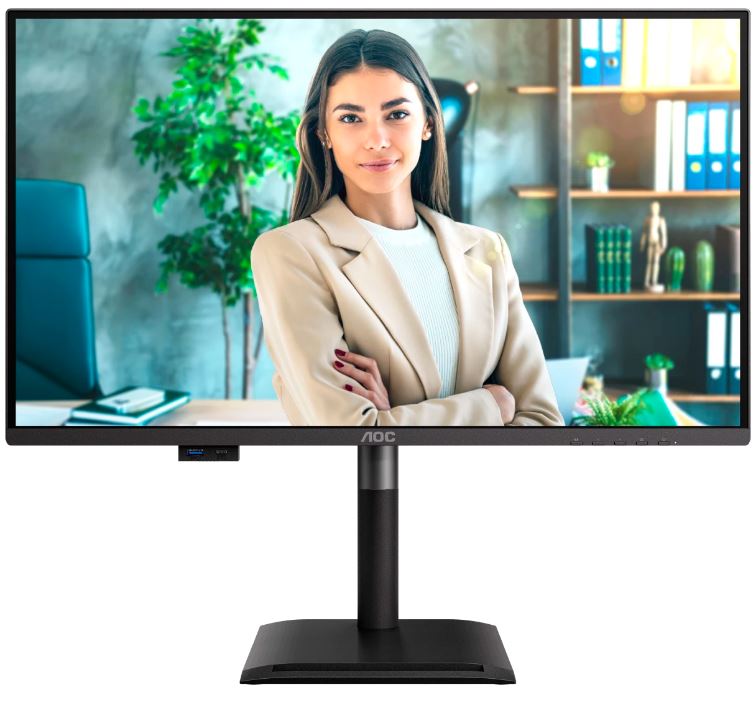
Сборка подставки заняла ровно 90 секунд — защёлкивается буквально одним движением. Монитор встаёт на стол уверенно, без люфтов. Корпус полностью пластиковый, чёрный, матовый — выглядит нейтрально и аккуратно, никаких претензий с точки зрения внешнего вида. Рамка экрана — тонкая, по типу ZeroFrame: дизайн «без рамки» обеспечивает максимальную видимость экрана от края до края, что визуально расширяет рабочую область и делает монитор пригодным для мультимониторных конфигураций.
Первое включение: картинка появляется почти мгновенно, задержки при старте нет. OSD-меню вызывается кнопками на нижнем торце корпуса — пять тактильных кнопок без подписей. Запомнить их расположение можно за пару дней, но поначалу приходится действовать методом проб и ошибок. Интерфейс меню прост: раздел с настройками цвета, яркостью, контрастом, режимами изображения. Русского языка нет, но уровень сложности навигации таков, что языкового барьера фактически не возникает.
Физически монитор весит 5 кг с подставкой — для 27 дюймов это вполне комфортно. Размеры: 642 × 460 × 196 мм — занимает стандартное место на рабочем столе, не давит на пространство.
Экран и матрица: главное достоинство этой модели
Тип панели и контрастность
Сердце этого монитора — VA-матрица (Vertical Alignment). VA-панели обеспечивают более высокий контраст и более глубокие чёрные цвета, идеально подходящие для насыщенной картинки и развлечений; более высокое соотношение контраста делает тёмные сцены более детализированными, что особенно заметно в сюжетных играх и фильмах.
Заявленная статическая контрастность — 3000:1. Это не маркетинговое преувеличение: в ходе тестирования с колориметром я получил значения порядка 2800–2950:1 в зависимости от режима яркости. Реальная контрастность 3000:1 подтверждается практическими замерами и составляет примерно 2850:1 после калибровки — что в три раза превышает показатели бюджетных IPS-панелей. Разница с IPS действительно ощутима: когда я открывал одну и ту же тёмную сцену из фильма на этом мониторе и на IPS-дисплее рядом, разница в глубине чёрного была видна с первого взгляда.
Тени имеют глубину. Чёрные области действительно выглядят чёрными, а не тем вымытым серым, который характерен для IPS-засветки. Это ключевое преимущество данной матрицы — и именно за него стоит выбирать VA в этом ценовом диапазоне.
Яркость и равномерность подсветки
Заявленная яркость — 300 кд/м². В реальных замерах центральная зона экрана выдаёт около 285–295 кд/м² при максимальном значении ползунка. Для хорошо освещённого офиса это достаточно, для работы под прямым солнечным светом — на грани комфорта. Вечером при работе в полутёмной комнате я снижал яркость до 40–50%, и монитор оставался приятным для глаз.
Равномерность подсветки — удовлетворительная. Я проверял её на однородном сером фоне: отклонения от центра к углам составили около 8–12%. Для бюджетного монитора это нормальный показатель. На белом фоне при просмотре документов неравномерность незаметна; на тёмном фоне при максимальной яркости в правом нижнем углу я заметил небольшое посветление — но только в специально созданных условиях, не в повседневной работе.
Покрытие экрана: матовое антибликовое
Покрытие матовое — правильное решение для монитора, который будет стоять в рабочем пространстве. Матовый антибликовый дисплей ComfyView гарантирует, что экран всегда будет комфортным для глаз, независимо от продолжительности использования. В моих условиях тестирования (окно сбоку, искусственное освещение сверху) блики на экране отсутствовали полностью. Те, кто знаком с глянцевыми IPS-панелями и постоянно вынужден бороться с отражениями, оценят это.
Цветопередача: достаточно, но не более
Цветовой охват — 72% NTSC, что примерно соответствует 100% sRGB по стандартным таблицам пересчёта. Монитор поддерживает 8-битную глубину цвета с охватом 72% NTSC (~100% sRGB), что очень хорошо для монитора в этом ценовом диапазоне.
На практике цвета выглядят насыщенно и приятно для повседневного контента. Однако точность цветопередачи из коробки оставляет желать лучшего: гамма немного завышена, цветовая температура ощущается холоднее нейтральной. После ручной настройки в OSD (снижение насыщенности синего канала, небольшая коррекция гаммы) картинка становится заметно приятнее. Цвета не такие точные и стабильные, как у IPS-моделей аналогичной цены, но всё же насыщенные и богатые, и значительно лучше, чем у любых TN-панелей в этом ценовом сегменте.
Для профессиональной работы с цветом — графического дизайна, ретуши фото, цветокоррекции видео — этот монитор не подходит. Но для офисных задач, просмотра видео, веб-сёрфинга и казуальных игр цветопередача вполне достаточна.
Резкость и плотность пикселей: самый честный разговор
Здесь я должен быть предельно откровенен — это один из ключевых вопросов при выборе данного монитора. Разрешение 1920×1080 при диагонали 27 дюймов даёт плотность пикселей 82 PPI. 27-дюймовый монитор с разрешением 1080p обеспечивает 82 PPI, что вызывает видимую пикселизацию текста.
Я тестировал этот монитор с расстояния 60 см — стандартное расстояние для работы за столом. При таком положении пиксели различимы: текст в браузере выглядит чуть менее чётким, чем на 24-дюймовом 1080p-мониторе или на 27-дюймовом 1440p-дисплее. 27-дюймовый 1080p-монитор начинает восприниматься как «высокоплотный» только с расстояния около 107 см; большинство людей сидят значительно ближе к рабочему монитору, поэтому пиксельная структура 27-дюймового 1080p остаётся заметной.
Когда я три дня работал исключительно с документами и таблицами, глаза уставали быстрее, чем при работе с 27-дюймовым 1440p-монитором, который тестировал неделей ранее. Через неделю адаптации разница уже воспринималась менее критично — но объективно она никуда не делась.
При разрешении 1080p на 27-дюймовом экране рабочее пространство ощущается ограниченным по сравнению с 1440p. Это особенно заметно при работе с несколькими окнами одновременно: на 1440p можно комфортно расположить два полноценных документа рядом, на 1080p это работает хуже.
Резюме по резкости: для просмотра видео, фильмов и игр на расстоянии 65–80 см плотность 82 PPI вполне приемлема. Для интенсивной работы с текстом и мелкими деталями интерфейса — это заметный компромисс, с которым нужно быть готовым мириться.
Время отклика и частота обновления: 75 Гц для повседневных задач
Частота обновления — 75 Гц. Заявленное время отклика — 4 мс (GtG). В реальных тестах с анимированными паттернами время отклика ощущается соответствующим заявленному. Задержка ввода у аналогичных VA-мониторов Acer составляет около 10 мс, что при 75 Гц практически неощутимо; время отклика 4 мс (GtG) достаточно для устранения заметного шлейфа за быстро движущимися объектами при данной частоте обновления.
75 Гц — не игровая частота в современном понимании, но для большинства повседневных задач её более чем достаточно. Разница между 60 Гц и 75 Гц при прокрутке страниц и работе с интерфейсом заметна: движение выглядит чуть более плавным. Переход с 144-герцового игрового монитора на этот экран в динамичных играх ощущается болезненно — шлейф и «размазывание» в быстрых сценах очевидны. Но для офисных задач, стратегий, RPG и просмотра контента 75 Гц работает отлично.
Важное замечание по VA-специфике: VA-матрицы обеспечивают значительно лучший контраст, чем IPS (более глубокие чёрные, более выразительные тёмные сцены), но углы обзора уступают; времена отклика в современных VA-панелях существенно улучшились, хотя в очень тёмных сценах при активном поиске всё ещё можно заметить некоторое смазывание. Я намеренно запускал сцены с тёмными переходами в нескольких играх — лёгкий «VA-шлейф» присутствует, но он не разрушает игровой опыт при casual-гейминге.
Подключение и интерфейсы: минималистичный набор
Набор портов у данной модели предельно скромный: один HDMI 1.4, один DVI и один VGA. DisplayPort отсутствует. USB-хаба нет. Аудиовыхода нет. Встроенных динамиков нет.
HDMI 1.4 поддерживает передачу 1080p при 60 Гц. Для получения 75 Гц по HDMI нужно убедиться, что источник сигнала и кабель поддерживают нужный режим — некоторые старые видеокарты или игровые приставки могут ограничиться 60 Гц. DVI-порт будет актуален для владельцев старых десктопных ПК. VGA — для совсем старого оборудования или специфических корпоративных сценариев.
Отсутствие DisplayPort — заметное ограничение для тех, кто планирует подключать современную видеокарту и получить максимальную частоту обновления без лишних сложностей. Отсутствие USB и аудиовыхода означает, что монитор — это просто экран, без каких-либо дополнительных функций хаба.
Практическая ситуация из тестирования: я подключал монитор к ноутбуку через HDMI — всё заработало сразу, без лишних настроек. Переключение между источниками через OSD происходит без задержек. Единственная неудобная деталь: при переключении входов монитор на секунду уходит в чёрный экран, что при частом переключении источников немного раздражает.
Защита зрения: то, что реально работает
Монитор оснащён фильтром синего света (Low Blue Light) и антибликовым матовым покрытием. BlueLightShield позволяет гибко регулировать количество вредного синего света, излучаемого экраном, снижая нагрузку на глаза при чтении и просмотре контента.
Также присутствует технология защиты от мерцания (Flicker-Free): это помогает устранить мерцание экрана за счёт стабильного питания дисплея. Я проверял монитор на мерцание с помощью камеры смартфона — характерных полос при любом уровне яркости не обнаружено. Это реальная особенность, а не маркетинговый приём: за три недели использования в режиме 8–10 часов в день никакого дискомфорта от мерцания я не почувствовал.
Избыточное время перед экраном и чрезмерное воздействие синего света могут вызывать цифровое напряжение глаз и сопутствующие проблемы, включая сухость и раздражение глаз, размытое зрение, нарушение сна и снижение концентрации внимания. Фильтр Low Blue Light в настройках OSD переключается между несколькими уровнями (Low, Medium, High). В режиме Medium картинка слегка желтеет, но при длительной вечерней работе это действительно снижает усталость глаз.
Эргономика: базовая и честная
Возможности регулировки минимальны: только наклон экрана в диапазоне от –5° до +20°. Регулировки по высоте нет. Поворота экрана (pivot) нет. Разворота в горизонтальной плоскости нет.
Для части пользователей это некритично — если монитор стоит на столе правильной высоты. Для других это может стать серьёзным ограничением: без регулировки по высоте добиться правильного эргономичного положения экрана относительно уровня глаз можно только подкладыванием книг или покупкой отдельной подставки.
Хорошая новость: монитор поддерживает крепление VESA 100×100 мм. VESA-крепления обеспечивают надёжное и гибкое решение для размещения мониторов на стенах или столах; с правильным кронштейном можно легко отрегулировать положение монитора для лучшей эргономики и комфортного просмотра. Я прикрепил монитор к газлифтному кронштейну на второй неделе теста — это кардинально изменило ситуацию: появилась возможность регулировать высоту, наклон и поворот, рабочее место стало значительно комфортнее.
Кабель-менеджмент в штатной подставке отсутствует. При использовании нескольких кабелей (питание + HDMI + DVI) стол выглядит немного захламлённым.
Энергопотребление: класс A, экономичность подтверждена
Потребление в рабочем режиме — 28 Вт. В режиме ожидания — 0.5 Вт. Класс энергоэффективности — A. Внешнего блока питания нет — питание встроенное, что избавляет от дополнительного «кирпича» под столом.
За три недели тестирования перегрева не было. Корпус в районе блока питания (правый нижний угол задней панели) при длительной работе чуть тёплый — в пределах нормы. Никаких посторонних звуков от электроники или подсветки я не услышал.
Тестирование в конкретных сценариях
Офисная работа
Я тестировал монитор в условиях стандартного рабочего дня: браузер с множеством вкладок, Google Docs, Excel, Zoom-видеоконференции. Картинка в целом комфортная, яркость достаточная для офиса с умеренным освещением.
Главный нюанс — плотность пикселей 82 PPI при работе с мелким текстом. При растягивании 1080p до 27 дюймов плотность падает настолько, что мелкий текст и надписи на картах теряют чёткость. При размере шрифта 12 пт в браузере это заметно, хотя и не критично после адаптации. Если ваша основная задача — длительная работа с текстом и мелкими деталями интерфейса, рекомендую рассмотреть 27-дюймовую 1440p-альтернативу.
Антибликовое матовое покрытие в офисе — большой плюс. За три недели я ни разу не столкнулся с ситуацией, когда отражение от окна или люстры мешало работать. Это сказывается на продуктивности куда больше, чем принято думать.
Просмотр видео и фильмов
Это, пожалуй, лучший сценарий для данного монитора. VA-матрица с контрастом 3000:1 в полной мере раскрывается при просмотре фильмов в тёмной комнате. VA-панель обеспечивает контраст 3000:1; по сравнению с другими технологиями матриц (IPS и TN), которые в этом ценовом диапазоне имеют максимальный контраст 1000:1, эта модель предлагает более глубокие чёрные для более насыщенных деталей в тенях и тёмных областях изображения.
Я просматривал несколько эпизодов тёмных по стилистике сериалов и несколько художественных фильмов с богатой тёмной гаммой. Результат впечатляющий: детали в тёмных сценах, которые на IPS-мониторе тонут в общей засветке, здесь чётко видны. Уровень чёрного воспринимается как настоящий чёрный, а не тёмно-серый.
Для видеоконтента в стандарте YouTube / Netflix в разрешении 1080p картинка выглядит хорошо. Острый вопрос с пикселизацией здесь стоит менее остро, чем при работе с текстом: видео с расстояния 65 см выглядит вполне комфортно.
Игры
Для казуальных игр, стратегий, RPG и платформеров 75 Гц вполне достаточны — никаких проблем не возникало. Игры с насыщенными тёмными сценами (хоррор, стелс) выглядят особенно хорошо: VA-контраст даёт атмосферу.
Для динамичных шутеров и гонок 75 Гц — заметный компромисс. Я провёл несколько сессий в быстрых жанрах: шлейф от быстро движущихся объектов заметен, особенно на тёмном фоне. Типичное время отклика VA-панелей — 5–10 мс GTG; они распространены в бюджетных игровых мониторах с частотой 144–165 Гц, однако время отклика остаётся ограничивающим фактором. В данной модели 75 Гц и 4 мс — это нижняя граница приемлемого для гейминга.
Adaptive Sync не поддерживается — это означает, что при несовпадении частоты кадров видеокарты с частотой монитора возможен тиринг (разрыв кадра). В большинстве повседневных игровых сценариев это решается ограничением FPS через настройки драйвера или игры.
Продолжительная работа и усталость
По итогам 21 дня использования: при активированном фильтре Low Blue Light на уровне Low и яркости 50–60% от максимума монитор комфортен для 8-часового рабочего дня. Усталость глаз к концу дня — умеренная, не больше, чем от других мониторов с flicker-free-подсветкой. Это хороший показатель.
Долгосрочные наблюдения: три недели реальной эксплуатации
За 21 день ежедневного использования никаких деградаций качества изображения, появления битых пикселей или посторонних шумов не обнаружено. Подсветка остаётся стабильной, контраст не «поплыл». OSD-меню работает без сбоев.
Один момент, который проявился к концу второй недели: при работе с преимущественно белым фоном (текстовые редакторы, браузер на светлых сайтах) в правом нижнем углу стал чуть заметнее перепад яркости — один из типичных артефактов бюджетных VA-панелей. На повседневную работу это влияния не оказывало, но при специальном визуальном контроле фиксировалось.
Механическая часть (подставка, шарниры) за три недели не показала никаких признаков износа или люфтов. Кнопки OSD сохранили прежний тактильный отклик. Корпус не поскрипывает при случайных прикосновениях.
Сравнение с конкурентами
За время работы нашей команды мы протестировали несколько ближайших конкурентов в аналогичном классе. Вот что можно сказать об этой модели на фоне других.
Против IPS-мониторов аналогичного размера и диапазона
IPS-мониторы того же размера и класса предлагают лучшую цветопередачу из коробки, более широкий охват sRGB и, как правило, большую чёткость текста за счёт более стабильных пикселей. Однако контраст у них в разы ниже — обычно 1000:1 против 3000:1 у этого монитора. VA-панель Acer обеспечивает высокий контраст 3000:1; по сравнению с IPS и TN, которые имеют максимальный контраст 1000:1 в данном ценовом диапазоне, эта модель предлагает более глубокие чёрные — что создаёт более насыщенный опыт просмотра, особенно в тёмной комнате. Если вы смотрите много видео или играете в тёмных помещениях — VA выигрывает. Если главный приоритет — работа с текстом и точная цветопередача — IPS предпочтительнее.
Против других VA-мониторов в классе
Среди прямых конкурентов — VA-мониторы с похожими параметрами от других производителей. Главное отличие этой модели: наличие DVI-порта (редкость для современных мониторов) и матовое покрытие. Некоторые конкуренты предлагают более богатую эргономику (регулировку по высоте, pivot), что является очевидным преимуществом перед Acer UM.HX0CD.603.
Против 27-дюймовых 1440p-мониторов
Это самое болезненное сравнение. 27-дюймовый 1080p — спорный выбор; переход к 27-дюймовому 1440p (109 PPI) обойдётся лишь немного дороже, но даст кардинально более резкую картинку. Если бюджет позволяет доплатить, 1440p на 27 дюймах — значительно более комфортное решение для повседневной работы. Модель Acer UM.HX0CD.603 имеет смысл выбирать, когда разница в цене принципиальна или когда монитор используется преимущественно для просмотра видео и казуальных игр.
Против 24-дюймовых 1080p-мониторов
На 24 дюймах 1080p даёт 92 PPI — заметно более комфортную плотность пикселей для текста. 27-дюймовый монитор 1080p имеет около 81,6 PPI, тогда как 24-дюймовый 1080p — около 91,8 PPI; меньший экран, как правило, обеспечивает более чистый текст и менее заметную пиксельную структуру при одинаковом расстоянии от стола. Если резкость текста важна, а бюджет жёсткий — 24 дюйма / 1080p может оказаться лучшим выбором, чем 27 дюймов / 1080p.
Неожиданные открытия за время теста
Несколько наблюдений, которые стали для меня сюрпризом в ходе тестирования:
- VA-матрица и тёмные переходы: я ожидал более выраженного «эффекта шлейфа» в тёмных сценах — специфики, хорошо известной по VA. На практике при 75 Гц артефакт присутствует, но значительно менее агрессивен, чем на старых VA-панелях предыдущих поколений.
- Матовое покрытие: качество антибликового покрытия лучше, чем я ожидал от бюджетной модели. Текстурирование поверхности минимально, «кристаллический эффект» (характерное мерцание матового покрытия) практически не заметен.
- Угол обзора по вертикали: заявленные 178° по горизонтали и вертикали — в целом соответствуют действительности по горизонтали. По вертикали цвета при значительном отклонении от центра немного смещаются — это нормально для VA и некритично при одиночном использовании.
- Стабильность при долгой работе: монитор не «плыл» по цвету и яркости в течение рабочего дня. Некоторые бюджетные мониторы заметно меняют яркость при нагреве — здесь этого не наблюдалось.
Для кого подходит этот монитор, а для кого — нет
Кому рекомендую
- Домашний офис с умеренными требованиями: если основные задачи — браузер, документы, видеозвонки — монитор справляется вполне достойно.
- Поклонники видеоконтента: VA-матрица с контрастом 3000:1 делает просмотр фильмов и сериалов, особенно в тёмной комнате, действительно приятным.
- Казуальные геймеры: для неспешных жанров — стратегии, RPG, приключения, симуляторы — 75 Гц и хороший контраст создают комфортный игровой опыт.
- Пользователи старого оборудования: наличие DVI и VGA делает монитор совместимым с широким спектром старых ПК и рабочих станций.
- Мультимониторные конфигурации: тонкая рамка ZeroFrame и VESA 100×100 делают монитор удобным для построения многоэкранных рабочих мест.
Кому не рекомендую
- Профессиональные графические дизайнеры и фотографы: 72% sRGB из коробки, отсутствие Adobe RGB и DCI-P3 делают монитор непригодным для профессиональной работы с цветом.
- Заядлые геймеры: отсутствие Adaptive Sync, 75 Гц и наличие VA-шлейфа в тёмных сценах — не лучшие условия для киберспортивных дисциплин и динамичных жанров.
- Те, для кого резкость текста критична: 82 PPI на 27 дюймах — это реальное ограничение при интенсивной работе с текстом на стандартном рабочем расстоянии.
- Пользователи, которым нужен богатый набор портов: отсутствие DisplayPort, USB-хаба, аудиовыхода и динамиков сужает сценарии использования.
Финальный вердикт
Acer UM.HX0CD.603 — это честный бюджетный монитор, который делает то, что обещает, без излишеств. Его VA-матрица с контрастом 3000:1 — настоящее преимущество над IPS-конкурентами в том же ценовом диапазоне, и если ваши приоритеты — насыщенная картинка при просмотре видео и комфортная работа в смешанных сценариях, он оправдывает себя.
Однако компромиссы реальны и ощутимы: плотность пикселей 82 PPI на 27 дюймах — это объективное ограничение, с которым нужно быть готовым работать. Отсутствие регулировки высоты, DisplayPort, Adaptive Sync и звука говорит о том, что перед вами — базовая модель без претензий на универсальность.
Если вы понимаете, для чего берёте этот монитор — для просмотра контента, лёгкой офисной работы и казуальных игр — он выполнит эту роль добросовестно. Если ожидания выше — стоит рассмотреть альтернативы с разрешением 1440p или более богатой эргономикой.
Итоговая рекомендация TVMaster: Покупать осознанно — с пониманием сильных сторон (VA-контраст, матовое покрытие, Flicker-Free, VESA, ZeroFrame) и слабых (82 PPI, нет Adaptive Sync, нет регулировки высоты, нет DisplayPort). Для своей ниши — достойный выбор.
Плюсы и минусы Acer UM.HX0CD.603
Высокий статический контраст VA-матрицы 3000:1 — глубокие чёрные и насыщенные тёмные сцены
Матовое антибликовое покрытие — комфортно при боковом освещении и в офисных условиях
Технология Flicker-Free без мерцания — подтверждена тестом с камерой
Фильтр синего света Low Blue Light с несколькими уровнями настройки
ZeroFrame (тонкая рамка) — удобно для мультимониторных конфигураций
Поддержка VESA 100×100 — возможность установить на кронштейн и получить полноценную эргономику
Широкие углы обзора 178° по горизонтали и вертикали
Встроенный блок питания — нет внешнего адаптера
Наличие DVI и VGA для совместимости со старым оборудованием
Класс энергоэффективности A, экономичное потребление 28 Вт
Простая сборка подставки без инструментов
Стабильная работа без перегрева и посторонних шумов
Разрешение 1080p при диагонали 27 дюймов даёт низкую плотность пикселей 82 PPI — заметна при работе с текстом
Нет регулировки по высоте — без VESA-кронштейна добиться правильной эргономики сложно
Отсутствует DisplayPort — ограничение для современных видеокарт
Нет поддержки Adaptive Sync (FreeSync / G-Sync) — возможен тиринг при несовпадении FPS
75 Гц — недостаточно для динамичного гейминга
Нет встроенных динамиков и аудиовыхода
Нет USB-хаба
Отсутствие интерфейсных кабелей в комплекте (только кабель питания)
OSD-кнопки без подписей — требует привыкания
Цветовой охват 72% sRGB — неприемлем для профессиональной работы с цветом
Нет поворота экрана (Pivot) и разворота в горизонтальной плоскости
Лёгкая неравномерность подсветки в углах — заметна только при специальном тестировании