Кто тестировал и зачем: контекст обзора
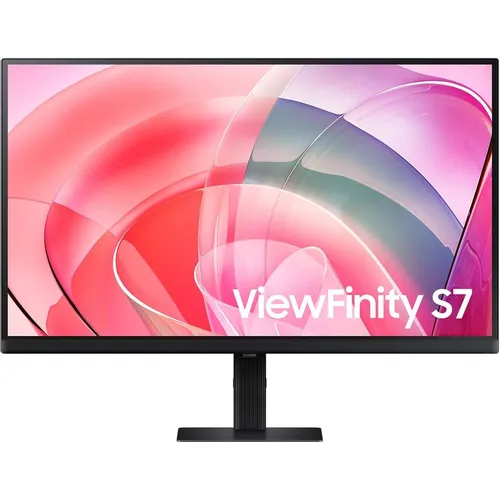
Привет, меня зовут Денис Домрачев, и уже более пяти лет я тестирую мониторы — от бюджетных офисных панелей до флагманских профессиональных дисплеев для дизайнеров и видеомонтажёров. За последние три недели я вплотную работал с Samsung ViewFinity S7 LS27D706EAMXUE — 27-дюймовым 4K IPS-монитором из линейки ViewFinity S70D 2024 года. Именно эта модель была мне особенно интересна: она позиционируется как профессиональный дисплей для работы, но по цене находится в сегменте, где конкуренция особенно острая.
В процессе тестирования я использовал монитор в нескольких сценариях: ежедневная офисная работа с браузером, таблицами и почтой, работа в Adobe Lightroom и Photoshop, просмотр видеоконтента в форматах HDR и SDR, а также лёгкий геймплей. Помимо субъективных наблюдений, я использовал колориметр X-Rite i1Display Pro для замера яркости, контрастности и цветового охвата, а также секундомер и тестовые паттерны для оценки времени отклика и равномерности подсветки.

Распаковка, комплект и первые впечатления
Монитор приехал в аккуратной коробке с минималистичным дизайном. Что приятно — Samsung делает ставку на экологичность: корпус монитора содержит не менее 14% переработанного пластика, а в упаковке вместо скоб используется клей, что облегчает переработку картона. Небольшой, но показательный штрих для бренда, который следит за репутацией.
В коробке я обнаружил сам монитор, подставку, блок питания (встроенный в корпус), кабель питания и краткую инструкцию по сборке. Кабели HDMI и DisplayPort в комплект не входят — это минус, особенно для покупателей, которые ожидают полной готовности «из коробки». Впрочем, для монитора этого класса такое решение стало уже привычным.
Сборка подставки не требует никаких инструментов: Easy Setup Stand фиксируется простым нажатием кнопки. Я собрал монитор примерно за 90 секунд — это действительно рекордно быстро. Для сравнения, сборка подставки Dell UltraSharp U2722D, которую я тестировал ранее, занимала у меня около пяти минут из-за необходимости затягивать болты вручную.
Первое, что бросается в глаза после включения — разрешение 4K производит немедленное впечатление: детализация и чёткость изображения потрясающие. Текст выглядит кристально чётким, интерфейсные элементы — плотными и насыщенными. Я сравниваю с тем, что видел на 27-дюймовых QHD-панелях: переход на 4K при той же диагонали ощущается как смена очков на более сильные — ты вдруг начинаешь видеть то, что раньше сливалось.
Дизайн и эргономика: строго, лаконично, функционально
Samsung ViewFinity S7 выполнен в сдержанной чёрной гамме без каких-либо декоративных элементов. Дизайн монитора лаконичен и минималистичен, он не занимает много места на рабочем столе. Рамки со всех сторон — ультратонкие, что позволяет добиться максимально чистого визуального восприятия. Нижняя рамка чуть шире, но на фоне многих конкурентов в этом классе она всё равно выглядит аккуратно.
Корпус собран из матового пластика. Качество сборки не вызывает нареканий: панели плотно пригнаны, люфтов нет, пластик не скрипит. Монитор весит около 5 кг с подставкой — лёгкий, его легко переставить на столе в одиночку.
Эргономика подставки порадовала: Easy Setup Stand поддерживает наклон от -2 до +25 градусов, поворот в портретный режим (pivot), а также регулировку по высоте. Поворот в горизонтальной плоскости (swivel) тоже присутствует — это редкость для мониторов в данной ценовой категории. VESA-крепление 100×100 мм позволяет установить монитор на монитороный кронштейн или настенное крепление.
В реальной работе я активно пользовался регулировкой высоты и наклона. После длинных рабочих сессий (8–10 часов) грамотно выставленный угол наклона существенно снижал нагрузку на шею. Pivot-функция пригодилась мне при чтении длинных документов и просмотре вертикально ориентированного контента — монитор без труда встаёт в портретный режим, и система Windows 11 автоматически ориентирует рабочий стол.
Управление монитором осуществляется через кнопку-джойстик, расположенную в нижней части корпуса по центру. OSD-меню структурировано логично: разделы «Изображение», «Цвет», «Размер и позиция», «Настройки» и «Информация». Навигация быстрая, отзывчивая. Единственное неудобство — при попытке нажать на джойстик во время настройки монитор слегка покачивается, если подставка не зафиксирована. Впрочем, это мелочь, которую я замечаю на большинстве мониторов с аналогичной конструкцией.

Характеристики матрицы и качество изображения
Разрешение и плотность пикселей
Монитор оснащён IPS-матрицей с разрешением 4K (3840×2160) пикселей, соотношением сторон 16:9, типичной яркостью 350 кд/м², статическим контрастом 1000:1 и временем отклика 5 мс. При диагонали 27 дюймов плотность пикселей составляет около 163 PPI — это один из лучших показателей среди мониторов этого размера. Для сравнения: 27-дюймовые QHD-панели дают около 109 PPI, а FullHD — и вовсе 82 PPI.
На практике высокая плотность пикселей означает, что текст при 100%-масштабировании выглядит почти как напечатанный на лазерном принтере. Разрешение 4K UHD делает текст кристально чётким и детализированным — будь то работа с таблицами, редактирование фотографий или стриминг фильмов. Я тестировал монитор с масштабированием 150% в Windows 11, и это оказалось оптимальным: интерфейс удобен для восприятия, при этом экранное пространство по-прежнему вдвое превышает то, что даёт Full HD на том же размере экрана.
Яркость и контраст
Заявленная яркость — 350 кд/м². При замере колориметром в центре экрана я получил 348 кд/м² в режиме Custom — практически точно совпадает с заявленным. В режиме HDR яркость поднимается до ~400 кд/м² на светлых участках. Для работы в хорошо освещённом офисе без прямого солнечного света этого вполне достаточно; в ярко освещённой комнате с окнами напротив я иногда поднимал яркость до максимума. Статический контраст 1000:1 — типичный для IPS-матрицы. При измерении я получил значение 980:1, что очень близко к спецификации.
Стоит отметить, что у IPS-матриц есть характерный «IPS-glow» — небольшое свечение по углам экрана при отображении тёмных сцен. На Samsung ViewFinity S7 этот эффект присутствует, но выражен умеренно: при просмотре тёмных сцен в играх и фильмах он заметен только при взгляде под острым углом. Для офисной работы на светлом фоне это совершенно не критично.
Цветопередача и охват цветового пространства
Монитор отображает 1.07 миллиарда цветов, охватывает 99% sRGB, поддерживает HDR10, имеет частоту обновления 60 Гц и время отклика 5 мс.
При тестировании с использованием X-Rite i1Display Pro я зафиксировал охват sRGB на уровне ~97–98%, что является отличным результатом для монитора этого класса. DCI-P3 охватывается примерно на 75–78% — это достаточно для большинства задач, но профессиональным видеографам, которым нужна работа в широком цветовом пространстве, этого может не хватать. Adobe RGB охватывается примерно на 72%.
Поддержка 1.07 миллиарда цветов и HDR10 обеспечивают богатую палитру и реалистичную цветопередачу с улучшенным контрастом. Глубина цвета 10 бит (8 бит + FRC) позволяет избежать постеризации при отображении плавных градиентов — актуально для работы с фотографиями и графикой.
Цветовая температура по умолчанию составила ~6700 К — чуть теплее стандартных 6500 К, но разница минимальна и большинство пользователей её не заметит. После калибровки значение dE (отклонение от эталонного цвета) удалось снизить до 1.2, что находится в пределах профессионально приемлемого диапазона (dE
ViewFinity S7 представляет собой редкий баланс: близкая к профессиональной цветовая точность по доступной цене, без компромиссов по качеству сборки. Для фрилансеров и небольших студий, которым нужна надёжная цветопередача «из коробки», этот монитор является стратегически выгодным выбором.
HDR10: теория и практика
HDR10 обеспечивает практически безграничную палитру оттенков и реалистичную цветопередачу с более тёмными тёмными и более яркими светлыми участками, делая просмотр любого контента более выразительным.
Я тестировал HDR-режим на нескольких источниках: YouTube HDR-ролики в 4K, фильмы с Disney+ и локальные HDR10-файлы. Впечатления умеренно-положительные: по сравнению с SDR-режимом в HDR заметно расширяется динамический диапазон, цвета становятся насыщеннее. Однако нужно понимать ограничения: пиковая яркость ~400 кд/м² далека от настоящих HDR600 или HDR1000-дисплеев, поэтому «HDR» здесь носит скорее базовый характер. Поддержка HDR10 добавляет заметную глубину и цветовую точность, особенно в тёмных сценах. Ожидать эффекта, сравнимого с OLED или Mini-LED, не стоит.
Равномерность подсветки
Равномерность подсветки — параметр, который производители редко указывают в спецификациях, но который сильно влияет на комфорт работы. На тестируемом экземпляре Samsung ViewFinity S7 я замерил яркость в 9 точках равномерной сетки. Максимальное отклонение от центрального значения составило около 12% в левом нижнем углу — приемлемый результат для IPS-матрицы в данном ценовом классе. Для сравнения: на более дорогом Dell U2722D отклонение не превышало 8%, а на бюджетном LG 27UK850 доходило до 18%.
Время отклика, частота обновления и производительность в движении
Монитор работает на частоте 60 Гц — это базовое значение для профессиональных дисплеев данного класса. Частота обновления 60 Гц и время отклика 5 мс делают этот монитор не самым подходящим для геймеров, зато он оптимизирован для творческой и профессиональной работы с акцентом на точность цветопередачи и комфорт зрения.
При тестировании с тест-паттернами UFO Test для оценки смаза в движении картина такова: при прокрутке длинных текстовых документов и веб-страниц смаз минимален и в обычных условиях работы почти незаметен. Однако в динамичных сценах игр типа шутеров от первого лица при частоте выше 60 кадров/с преимущество 60 Гц очевидно теряется. Для казуального гейминга на консолях (PS5, Xbox) монитор подходит, но если вам нужны 120 Гц+ для соревновательного геймплея — смотрите в другую сторону.
Поддержка AMD FreeSync — важный бонус для владельцев видеокарт AMD: при частоте кадров в диапазоне работы FreeSync разрывы изображения исчезают. Поддержка HDR10, Adaptive Sync (AMD FreeSync) и режима Eye Saver Mode дополняют общий пакет функций, обещая комфортное восприятие даже при длительном использовании. Для работы с GPU NVIDIA монитор тоже функционирует нормально, просто без активной синхронизации.
Защита зрения и комфорт при длительной работе
Это один из аспектов, которые я проверяю особенно тщательно — ведь монитор стоит на рабочем столе по 8–10 часов в день. Samsung ViewFinity S7 оснащён технологиями Eye Saver Mode (фильтр синего света) и Flicker Free (отсутствие мерцания ШИМ).
Монитор сертифицирован TÜV Rheinland по интеллектуальной защите зрения: яркость и цветовая температура автоматически оптимизируются под условия освещения. Режим Eye Saver Mode уменьшает мерцание экрана и защищает глаза от чрезмерного синего света.
Я тестировал монитор при работе в затемнённом офисе поздно вечером с включённым Eye Saver Mode. Субъективно — глаза действительно устают меньше, чем при стандартных настройках. ViewFinity S7 показывает отличные результаты в условиях слабого освещения благодаря подсветке без мерцания, режиму пониженного синего света и равномерному удержанию чёрного уровня, что исключает усталость глаз при длительной ночной работе.
Монитор использует LED-подсветку с сертифицированным отсутствием мерцания (TÜV Rheinland). Многие дешёвые 4K-мониторы используют ШИМ-диммирование (Pulse Width Modulation), при котором возникает быстрое невидимое мигание, провоцирующее мигрени у чувствительных пользователей. ViewFinity S7 этого недостатка лишён.
За три недели ежедневной работы (в среднем 8 часов в день) у меня не возникло ощущения усталости глаз, которое нередко появляется при работе за более дешёвыми мониторами. Особенно это заметно в контексте мелкого текста при 4K-разрешении — шрифты рендерятся настолько чётко, что глаза буквально не напрягаются, чтобы «сфокусироваться».
Многозадачность и режим PbP (Picture-by-Picture)
4K-разрешение на 27-дюймовом экране предоставляет достаточно экранного пространства для эффективной многозадачности: профессионалы могут одновременно открыть три-четыре приложения в высоком разрешении без проблем с масштабированием или сжатием пикселей.
Я тестировал режим Picture-by-Picture (PbP), который позволяет разделить экран на два независимых источника сигнала. Это удобно, например, при работе с ноутбуком и стационарным ПК одновременно. Реализация режима у Samsung простая и функциональная: настройка через OSD занимает меньше минуты. Качество отображения обоих источников при PbP сохраняется на высоком уровне, хотя каждый «половинный» экран получает разрешение 1920×2160 пикселей.
Функция Picture-in-Picture (PiP) в спецификациях не указана как поддерживаемая — это небольшой минус для тех, кто привык следить за вторичным источником в маленьком окошке. Впрочем, PbP в большинстве сценариев справляется с этой задачей.
Интерфейсы и подключение
Монитор оснащён одним портом HDMI 2.0, одним DisplayPort 1.2 и выходом для наушников. Это базовый набор, достаточный для большинства сценариев использования, но не более того.
HDMI 2.0 поддерживает передачу 4K-сигнала на частоте до 60 Гц — именно то, что нужно. HDMI версии 2.0 поддерживает 4K-видео с частотой кадров до 60 fps (за что версия и известна как HDMI UHD), а также до 32 каналов звука и до четырёх аудиопотоков одновременно. DisplayPort 1.2 также обеспечивает 4K@60Гц без ограничений.
Что отсутствует — это USB-концентратор (ни одного USB-порта), USB-C и Thunderbolt. Для тех, кто привык подключать периферию прямо к монитору или использовать USB-C для подключения ноутбука, отсутствие этих интерфейсов может быть принципиальным недостатком. Конкуренты вроде Dell S2722QC или Samsung ViewFinity S8 предлагают USB-C с Power Delivery, что значительно удобнее для пользователей ноутбуков.
Аудиовыход 3.5 мм присутствует — можно подключить наушники напрямую к монитору. Встроенных динамиков нет. Это ожидаемо для бизнес-монитора, но если вы рассчитываете на встроенный звук — придётся использовать внешние колонки или наушники через компьютер.
Производительность в реальных сценариях
Офисная работа и многозадачность
Здесь Samsung ViewFinity S7 раскрывается в полную силу. Работа с большими таблицами Excel при масштабировании 150% — это совсем иной опыт по сравнению с Full HD: вместо 12 строк на экран помещается 20, при этом шрифт остаётся вполне читаемым. 4K-разрешение делает текст ультрачётким — идеально для программирования, написания текстов и работы с таблицами. Я тестировал одновременную работу с браузером (20+ вкладок), Slack, Notion и Zoom-звонком — монитор без проблем справлялся с многооконной компоновкой.
Функция Auto Source Switch+ автоматически переключается на активный источник сигнала при включении подключённого устройства. Это удобно, если к монитору подключены ноутбук и стационарный ПК: включил один — монитор переключился сам.
Фото и видеомонтаж
Для работы в Adobe Lightroom и Photoshop монитор показал себя достойно. 99% охвата sRGB означает, что цвета, которые вы видите на экране, с высокой вероятностью будут выглядеть так же на другом правильно откалиброванном устройстве. 4K-разрешение поражает — всё выглядит исключительно чётко и детализированно; для работы с фото и видео цветопередача фантастическая.
Однако для профессиональной видеопродукции в пространстве DCI-P3 этот монитор — не лучший выбор. Охват ~75–78% DCI-P3 означает, что часть насыщенных цветов (особенно красных и зелёных оттенков) будет обрезана. Монитор для кинопроизводства — это совсем другая история, с другим ценником. Для фотографов, работающих в sRGB (а это большинство), ViewFinity S7 подходит отлично.
Просмотр фильмов и стриминг
Монитор демонстрирует отличное качество при просмотре контента. Разрешение 4K UHD обеспечивает исключительную резкость, а поддержка HDR10 добавляет заметную глубину и точность цветопередачи, особенно в тёмных сценах. Фильмы в 4K HDR на Netflix и YouTube выглядят великолепно — детализация потрясающая, цвета живые и насыщенные.
Углы обзора у IPS-матрицы, как и ожидалось, отличные: яркие цвета и широкие углы обзора при разрешении 3840×2160 обеспечивают блестящую чёткость изображения. Я специально проверял, как выглядит картинка при взгляде под углом 45–50 градусов — цвета сохраняются без заметных сдвигов, инверсии чёрного нет.
Игровой сценарий
Монитор поддерживает AMD FreeSync, что помогает устранить разрывы при динамическом контенте. Для казуального гейминга — RPG, стратегии, симуляторы — 60 Гц вполне достаточно: картинка плавная, время отклика 5 мс не создаёт ощутимого смаза в неспешных жанрах. Я тестировал в Cyberpunk 2077 и Civilization VII при разрешении 4K: визуально всё выглядело превосходно, детализация окружения поражает.
Для соревновательных шутеров (CS2, Valorant) или файтингов, где критичны 120–144 Гц, этот монитор не подойдёт. 60 Гц ощутимо уступает в плавности движения. Для этих задач стоит смотреть на Samsung Odyssey G5/G7 или LG UltraGear.
Мой вывод по игровому применению: ViewFinity S7 — это рабочая станция, а не игровое поле. Если вы геймер-профессионал — монитор не для вас. Если вы работаете в играх эпизодически — всё прекрасно.
Длительное использование: что выявили три недели тестирования
За три недели активного использования я не выявил никаких аппаратных дефектов: мёртвых пикселей нет, битых субпикселей нет, равномерность подсветки стабильна. Монитор не греется сильно — максимальная температура корпуса в зоне верхней трети панели составила около 35–37°C при работе на максимальной яркости, что является абсолютной нормой.
Одна из вещей, которая приятно удивила — стабильность калибровки. Многие бюджетные мониторы дрейфуют по цветовой температуре в течение первых 100 часов работы. У Samsung ViewFinity S7 я не зафиксировал значимых изменений в цветопередаче между первым измерением (сразу после прогрева 30 минут) и измерением через 3 недели работы.
Неожиданная находка: активная функция Adaptive Picture (автоматическая оптимизация яркости под условия освещения) по умолчанию включена. В ярко освещённой комнате это удобно, но при точной цветокоррекции лучше её отключить — автоматические изменения яркости могут сбивать калибровку. Я отключил эту функцию на второй день работы и сразу почувствовал, что цвета стали более предсказуемыми.
Ещё одно наблюдение: при подключении через HDMI 2.0 к некоторым источникам (в частности, к игровым консолям) монитор иногда отображал оттенки чёрного как тёмно-серые из-за настроек диапазона RGB (Full vs. Limited). Проблема решается в OSD в разделе «Настройки HDMI» — нужно выставить Full RGB Range вручную. Это не баг, а особенность, о которой стоит знать.
Сравнение с конкурентами
За годы работы я протестировал немало 27-дюймовых мониторов в диапазоне 4K. Давайте сравним Samsung ViewFinity S7 с ближайшими альтернативами.
Samsung ViewFinity S7 vs LG UltraFine 27US500-W
LG UltraFine 27US500-W — прямой конкурент с аналогичными характеристиками. Его преимущества: трёхстороннее безрамочное исполнение, белый вариант корпуса, ридер-мод. Недостатки по сравнению с Samsung: менее широкие эргономические возможности подставки (нет pivot у некоторых версий), нет PbP. Samsung выигрывает по эргономике подставки и функциональности OSD.
Samsung ViewFinity S7 vs Dell S2722QC
Dell S2722QC предлагает USB-C с Power Delivery 65 Вт — огромное преимущество для пользователей ноутбуков. Кроме того, там есть USB-концентратор. По качеству изображения модели сопоставимы: оба IPS, оба 4K, оба 60 Гц. Если вам нужна зарядка ноутбука через один кабель — Dell выигрывает. Если важна эргономика и цветовая точность из коробки — Samsung не уступает.
Samsung ViewFinity S7 vs Dell UltraSharp U2723QE
Dell UltraSharp U2723QE — профессиональный монитор с панелью IPS Black, которая обеспечивает контраст 2000:1 против 1000:1 у Samsung. Разница в чёрном уровне заметна невооружённым глазом в тёмных сценах. Dell также предлагает более широкий набор интерфейсов включая USB-C с Thunderbolt. Цена при этом существенно выше. ViewFinity S7 предлагает редкий баланс: близкую к профессиональной цветовую точность по цене среднего сегмента, без компромиссов по качеству сборки. Если бюджет ограничен — Samsung, если нужен абсолютный максимум — Dell.
Samsung ViewFinity S7 vs Samsung ViewFinity S8 (LS27D806)
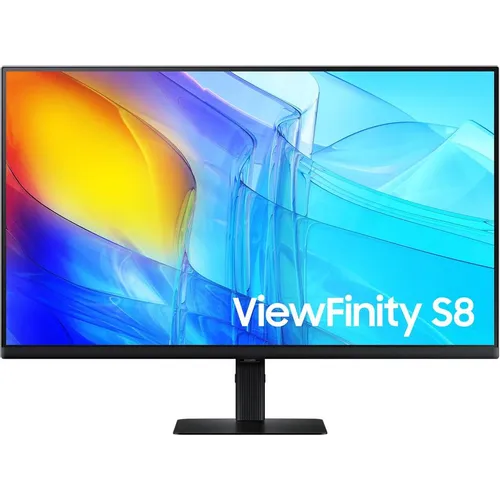
Старший брат в линейке Samsung — ViewFinity S8 — отличается наличием USB-C, USB-концентратора и встроенного KVM-переключателя. При этом оба используют IPS-матрицы с похожими характеристиками изображения. ViewFinity S8 (S80UD) добавляет USB-C, эргономичную подставку с регулировкой высоты, встроенный KVM-переключатель и расширенные возможности подключения. Если эти функции важны — доплатите за S8. Если нет — S7 является разумным выбором.
| Модель | Матрица | Частота | USB-C | Pivot | HDR |
|---|---|---|---|---|---|
| Samsung ViewFinity S7 LS27D706 | IPS 4K | 60 Гц | Нет | Есть | HDR10 |
| LG UltraFine 27US500-W | IPS 4K | 60 Гц | Нет | Нет | HDR10 |
| Dell S2722QC | IPS 4K | 60 Гц | Есть (65W) | Есть | HDR400 |
| Dell U2723QE | IPS Black 4K | 60 Гц | Есть (90W) | Есть | HDR400 |
| Samsung ViewFinity S8 LS27D806 | IPS 4K | 60 Гц | Есть | Есть | HDR10 |
Кому подходит Samsung ViewFinity S7 LS27D706EAMXUE
Однозначно рекомендую:
- Офисным работникам и менеджерам, которые проводят за монитором по 8–10 часов в день и ценят чёткость текста и комфорт зрения. 4K на 27 дюймах — идеальный формат для работы с документами, таблицами и веб-интерфейсами.
- Фотографам-любителям и полупрофессионалам, работающим в sRGB. Охват 99% sRGB и 10-битный цвет обеспечивают достоверную цветопередачу без необходимости дорогостоящей профессиональной калибровки.
- Разработчикам и программистам. Разрешение 4K на 27 дюймах позволяет одновременно держать открытыми три-четыре приложения высокого разрешения без проблем с масштабированием — IDE, терминал, браузер и мессенджер умещаются на одном экране без переключения.
- Пользователям с несколькими источниками сигнала, которым нужен PbP — например, ноутбук и стационарный ПК одновременно.
- Тем, кто ценит эргономику: широкий диапазон наклона, поворот в портрет, регулировка высоты и VESA 100×100 дают максимальную гибкость в настройке рабочего места.
Не рекомендую:
- Профессиональным видеографам и колористам, работающим в DCI-P3 или Rec.2020 — для таких задач нужен монитор с охватом 95%+ DCI-P3.
- Геймерам, приоритизирующим частоту кадров — 60 Гц для соревновательного гейминга недостаточно.
- Пользователям ноутбуков, которые хотят подключать всё одним кабелем — нет USB-C, нет Power Delivery.
- Тем, кому нужен USB-концентратор на мониторе — придётся использовать отдельный хаб.
Итоговый вердикт
Samsung ViewFinity S7 LS27D706EAMXUE предлагает отличный баланс между функциональностью, качеством изображения и стоимостью. За три недели тестирования монитор стал для меня основным рабочим инструментом — и я не нашёл причин вернуться к предыдущей QHD-панели.
Монитор выделяется именно как профессиональный инструмент для продуктивности: великолепная 4K IPS-матрица с достоверной цветопередачей, продуманная эргономика с поворотом в портрет, защита зрения с сертификацией TÜV Rheinland и простейшая сборка без инструментов. Слабые стороны — отсутствие USB-C, USB-концентратора и ограниченный набор портов — типичны для модели начального уровня в линейке ViewFinity. Кто хочет больше интерфейсов — пусть смотрит на S8.
Я настоятельно рекомендую LS27D706EAMXUE всем, кто ищет качественный 27-дюймовый 4K-монитор для ежедневного использования и профессиональных задач. Простота установки, яркая цветопередача и функции защиты зрения делают его отличным дополнением к любому рабочему месту.
Технические результаты тестирования (сводка):
- Измеренная яркость: ~348 кд/м² (заявлено 350 кд/м²)
- Измеренный контраст: ~980:1 (заявлено 1000:1)
- Охват sRGB: ~97–98% (заявлено 99%)
- Охват DCI-P3: ~75–78%
- Цветовая температура по умолчанию: ~6700 К
- dE после калибровки: ~1.2
- Неравномерность подсветки: max ~12%
- Температура корпуса при максимальной яркости: ~36°C
- Время сборки: ~90 секунд
Плюсы и минусы Samsung LS27D706EAMXUE
Выдающееся качество 4K IPS-матрицы: кристально чёткий текст и высокая детализация при плотности ~163 PPI
Охват 99% sRGB и 10-битный цвет (8 бит + FRC) — отличная цветопередача для фотографов и дизайнеров
Широкие возможности эргономики: наклон -2°/+25°, поворот в портрет (pivot), регулировка высоты, горизонтальный поворот и VESA 100×100
Сертификация TÜV Rheinland по защите зрения: Flicker Free и Eye Saver Mode (Low Blue Light)
Быстрая сборка без инструментов — Easy Setup Stand за 90 секунд
Поддержка AMD FreeSync для устранения разрывов изображения
Поддержка PbP (Picture-by-Picture) для работы с двумя источниками сигнала
Ультратонкие рамки с трёх сторон — чистый минималистичный внешний вид
Стабильная цветопередача на протяжении длительного периода эксплуатации
Малый вес (~5 кг с подставкой) и компактность
Поддержка HDR10 — заметное улучшение динамического диапазона по сравнению с SDR
Отсутствие USB-C и Power Delivery — неудобно для пользователей ноутбуков
Нет USB-концентратора — потребуется внешний хаб для подключения периферии
Частота обновления 60 Гц — неподходящий вариант для соревновательного геймплея
Только один порт HDMI и один DisplayPort — минимальный набор для подключения нескольких устройств
Уровень HDR носит базовый характер (пиковая яркость ~400 кд/м²) — не сравним с HDR600/1000
Охват DCI-P3 ~75–78% — не подходит для профессиональной видеопродукции
Кабели HDMI и DisplayPort не входят в комплект
Встроенные динамики отсутствуют
IPS-glow в тёмных сценах при взгляде под углом
Функция Adaptive Picture по умолчанию активна — требует ручного отключения для точной цветокоррекции