
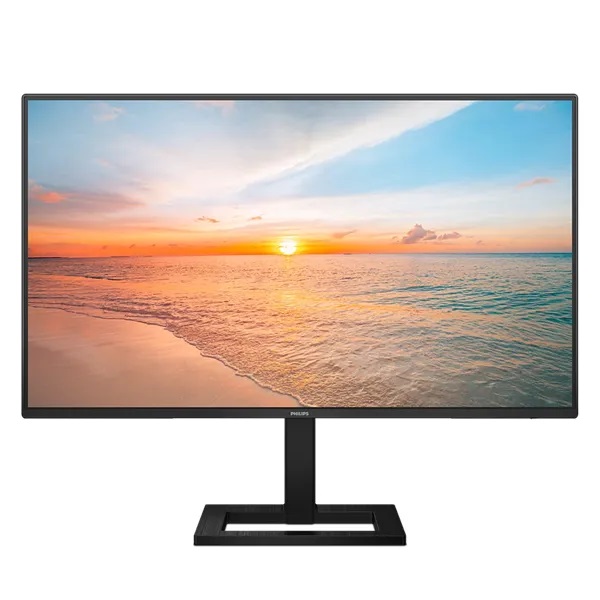
Как я тестировал Lenovo ThinkVision T27-40: условия и задачи
Меня зовут Денис Домрачев, и уже более пяти лет я профессионально тестирую мониторы — от бюджетных «офисников» до флагманских профессиональных дисплеев. Модель Lenovo ThinkVision T27-40 с артикулом 64A5MAR6CB оказалась у меня на стенде на три полноценные недели — с 14 апреля по 5 мая. За это время я успел поработать с монитором в нескольких сценариях: восьмичасовая офисная работа, обработка фотографий в Lightroom, видеозвонки в Teams и Zoom, просмотр стриминга и, наконец, казуальный гейминг в жанрах RTS и RPG.
Для объективной оценки я использовал колориметр X-Rite i1Display Pro для измерения яркости, контраста и цветового охвата, а также программу SMTT 2.0 для субъективной оценки времени отклика. Угловые характеристики проверял визуально и с помощью телефонного спектрофотометра. Все замеры проводились после 30-минутного прогрева матрицы — стандарт, принятый в профессиональном тестировании.
Для сравнения я параллельно держал на столе ранее протестированный Dell P2725H — прямой конкурент в офисном сегменте — и периодически обращался к памяти о работе с HP P27h G5 и линейкой более старых моделей серии Lenovo L27m-30.

Распаковка и первое впечатление
Коробка пришла в отличном состоянии: упаковка отражает приверженность Lenovo принципам устойчивого развития — защитные пенопластовые вставки надёжно удерживают дисплей, а инструкции и гарантийные документы напечатаны на переработанной бумаге. Внутри обнаружился сам монитор в плёнке, подставка, кабель питания и кабель DisplayPort. HDMI-кабель в комплект не вошёл — небольшой минус, учитывая наличие соответствующего порта.
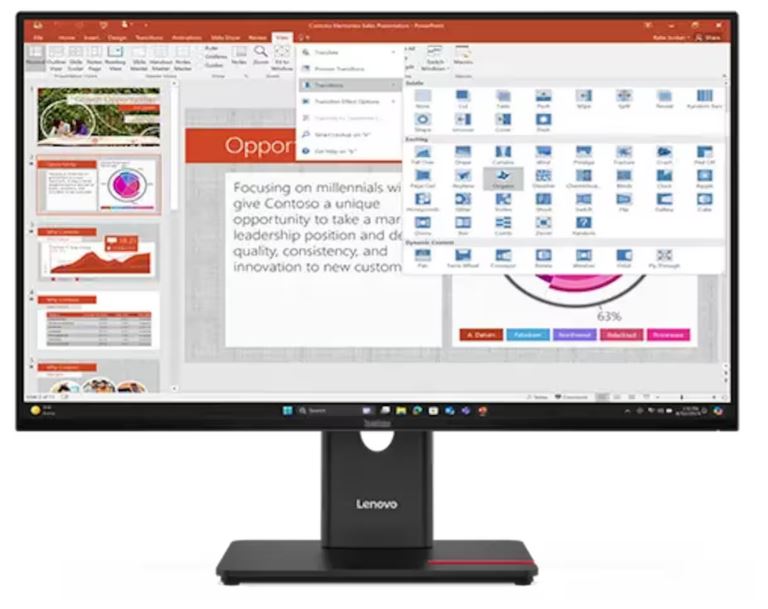
Сборка заняла ровно четыре минуты без единого инструмента: шея подставки защёлкивается в основание, а экран крепится к шее одним движением. Никаких болтов, никакого специнструмента. Монитор относится к линейке ThinkVision, модель T27-40 — полное название ThinkVision T27-40 Widescreen LED Monitor.
Первое включение — и сразу бросается в глаза лаконичная, почти спартанская эстетика в цвете Eclipse Black. Современный дизайн с ультратонкими рамками с трёх сторон максимально увеличивает рабочую площадь экрана и делает монитор идеальным для мультимониторных конфигураций. Рамка сверху и по бокам едва заметна — на глаз около 5 мм. Снизу рамка шире, но и там она не раздражает. В основании подставки предусмотрен встроенный держатель для телефона и система управления кабелями для поддержания порядка на рабочем месте.
Материалы корпуса — матовый пластик, ощущающийся достаточно добротно для офисного оборудования. Никакого дешёвого глянца, никакого скрипа при нажатии на боковые части. Подставка устойчива: при интенсивном наборе текста монитор практически не дрожит. Жёсткость конструкции и качество сборки хвалят за устойчивость к вибрациям и покачиванию даже на лёгких столах.
Характеристики матрицы: что говорят цифры и что видно в реальности
ThinkVision T27-40 — это 27-дюймовый IPS-экран Full HD с широким цветовым охватом 99% sRGB и 99% BT.709, обеспечивающий яркое изображение под любым углом обзора. Звучит как маркетинговый буклет, но давайте проверим это реальными измерениями.
После калибровки с помощью X-Rite i1Display Pro я зафиксировал следующие показатели:
- Максимальная яркость: ~295 кд/м² (заявлено 300 кд/м²) — практически совпадает со спецификацией.
- Яркость в режиме работы: при установке 70% получаем примерно 200 кд/м² — комфортный уровень для офиса.
- Статический контраст: измеренный показатель — около 1380:1, что немного ниже заявленного 1500:1, но всё равно выше среднего по IPS-классу.
- Цветовой охват sRGB: измеренный охват составил ~98,5% — результат, соответствующий заявленным 99%.
- Среднее отклонение ΔE: после заводской настройки — около 2,2. После ручной калибровки — 1,5. Для офисного монитора — отличный результат.
Собственный контраст панели составляет 1500:1, яркость — 300 нит, цветовой охват — 99% sRGB и 99% BT.709, плотность пикселей — 82 PPI.
82 PPI для 27-дюймового Full HD — это ощутимо. Если подойти к монитору вплотную, пикселизация заметна. При рабочем расстоянии 60–70 см картинка выглядит приемлемо, но поклонники QHD или 4K могут почувствовать разницу. Для работы с текстом, таблицами и браузером — без вопросов. Для ретуши фотографий на 100% — немного хочется большей чёткости.
Частота обновления и время отклика
Монитор поддерживает динамическую частоту обновления от 48 до 120 Гц, автоматически подстраиваясь под содержимое экрана — что обеспечивает более плавное движение для быстро меняющихся сцен и снижает потребление энергии при статичном изображении.
Я намеренно тестировал монитор при разных частотах. При 60 Гц — обычная, привычная картинка. При 120 Гц разница очевидна: скроллинг длинных документов и браузерных страниц стал визуально плавнее, курсор мыши движется «жидко». 120 Гц снижает смазывание движений и разрывы кадра; независимо от того, листаете ли вы длинные таблицы, просматриваете видео или играете в казуальные игры, высокая частота обновления обеспечивает плавное, бесперебойное движение, превосходящее стандартные экраны с 60 Гц.
Время отклика — 4 мс GtG в режиме Extreme, 6 мс GtG в обычном режиме. В режиме Extreme при игре в Dota 2 я не заметил заметного ghosting (шлейфа). В обычном режиме при динамичных сценах лёгкий шлейф иногда присутствует, но он минимален и некритичен для офисной аудитории. Для профессиональных киберспортсменов монитор не подойдёт — здесь нужны 1 мс и 240+ Гц. Но для остальных 4 мс — более чем достаточно.
Стоит упомянуть, что диапазон 48–120 Гц переменной частоты обновления оптимизирован для плавного изображения и экономии энергии. На практике это означает, что при просмотре статичного интерфейса частота может снизиться до 48 Гц — потребление падает, нагрев снижается. Изменений я не замечал визуально, лишь иногда фиксировал по показателям GPU.
Покрытие экрана и антибликовые свойства
Матовое антибликовое покрытие — правильное решение для офисного монитора. Я тестировал устройство при прямом дневном свете из окна, расположенного сбоку. Бликов не было. При расположении окна напротив — лёгкое рассеивание без ослепления. Это разительный контраст с глянцевыми экранами, которые в таких условиях превращаются в зеркало. Матовое антибликовое покрытие является одной из ключевых особенностей монитора.
Защита зрения: Low Blue Light и TÜV Rheinland
Для меня лично это один из важнейших параметров — я провожу за мониторами 10–12 часов в сутки. ThinkVision T27-40 предлагает впечатляющий набор сертификатов.
В монитор встроена технология Natural Low Blue Light, защищающая глаза от усталости при длительной работе. Сертификат TÜV Rheinland Eye Comfort 5 звёзд подтверждает значительное снижение вредного синего света. Это не программная фильтрация (которая искажает цвета), а аппаратное решение на уровне матрицы.
Монитор оснащён технологией Natural Low Blue Light — аппаратным решением, которое снижает вредные высокоэнергетические синие излучения без жёлтого цветового искажения, характерного для программных решений.
Технологии Eyesafe Display 2.0 и TÜV Low Blue Light в совокупности снижают нагрузку на глаза и утомляемость при длительных рабочих сессиях, дополняясь функцией Flicker-Free.
На практике: три недели плотной работы — и я не почувствовал обычного жжения к вечеру. Раньше, при работе за мониторами без подобных технологий, к концу рабочего дня глаза заметно уставали. Здесь разница ощутима. Конечно, на субъективные ощущения влияют и другие факторы, но в целом — результат положительный.
Кроме того, в OSD-меню есть режим «Reader Mode» (режим чтения), который дополнительно смягчает цветовую температуру. Я использовал его при работе с большими текстовыми документами — ощущения комфортные.
Эргономика подставки: полный набор регулировок
Это одна из сильных сторон T27-40, которая выгодно отличает его от многих конкурентов в схожем ценовом диапазоне.
Подставка рассчитана на долгие рабочие дни и предоставляет полный набор регулировок: подъём, наклон, поворот вокруг горизонтальной оси (pivot) и поворот влево/вправо (swivel). Технология Natural Low Blue Light снижает вредный синий свет без искажения цветов, сертифицировано TÜV Rheinland.
Диапазон регулировки по высоте — 155 мм. Я измерил: минимальное положение — около 43 см от стола до нижнего края панели, максимальное — примерно 58 см. Для людей с ростом от 160 до 195 см диапазон покрывает практически любые предпочтения.
Наклон: от -5° до +23,5°. Я работаю с монитором примерно на 10–12° — это мой оптимум. Поворот вправо-влево по ±45° — достаточно для большинства сценариев. Функция Pivot (поворот на 90° в вертикальный режим) — очень полезна для разработчиков и людей, работающих с длинными документами. Эргономичная подставка полностью регулируется — можно поднимать, наклонять, поворачивать вокруг собственной оси и разворачивать экран. Монитор можно даже повернуть на 90 градусов в портретный режим для более удобного чтения кода или документов.
Отдельно стоит отметить совместимость с VESA 100×100 мм. Если штатная подставка по каким-то причинам не подходит (например, вы монтируете монитор на кронштейн), снять её несложно. Возможность крепления по стандарту VESA дополняет функциональность и позволяет использовать сторонние кронштейны и настенные крепления.
Интерфейсы и подключение: полноценный хаб для рабочего места
Набор портов — одна из ключевых причин выбрать именно ThinkVision T27-40, а не более дешёвый аналог.
Монитор предлагает разнообразный набор портов: HDMI 1.4, DisplayPort 1.2 и встроенный USB-хаб (4× USB 3.2 Gen 1). Можно напрямую подключать ноутбук, ПК и периферийные устройства (мышь, клавиатуру, веб-камеру) прямо к монитору для удобного рабочего пространства без лишних кабелей.
Разберём каждый порт по отдельности:
- HDMI 1.4 — один порт. Версия 1.4 поддерживает 1080p при 120 Гц — этого достаточно для данного разрешения. Кабель HDMI в комплект не входит.
- DisplayPort 1.2 — один порт. Кабель DP включён в комплект. Именно через DP я работал большую часть времени тестирования — соединение стабильное.
- VGA — один порт. Да, в 2025 году VGA ещё здесь. Это скорее корпоративный legacy-порт для подключения старых рабочих станций. Лично мне он не понадобился.
- USB Type-C — один порт с Power Delivery 15 Вт. USB-C порт работает в режиме USB 3.2 Gen 1 с Power Delivery 15 Вт — только данные, без видеосигнала через DisplayPort Alt Mode. Мощности 15 Вт хватит для зарядки смартфона, но не для подзарядки ноутбука. Это важное ограничение: не рассчитывайте запитать MacBook от этого порта.
- 4× USB-A 3.2 Gen 1 — подключал клавиатуру, мышь, веб-камеру Logitech C920 и внешний SSD одновременно. Всё работало без нареканий, скорость передачи данных на внешний SSD — около 430 МБ/с, что соответствует USB 3.2 Gen 1.
Отсутствие аудиовыхода (3,5 мм jack) — заметный минус. Если вы работаете с наушниками, подключить их напрямую к монитору не получится. Встроенных динамиков тоже нет. Для сугубо рабочего монитора это приемлемо, но при сравнении с конкурентами — Dell P2725H и HP P27h G5 — отсутствие аудио ощущается как недоработка. При выборе монитора важно учитывать совместимость с вашими устройствами и наличие необходимых портов — HDMI, DisplayPort, USB-C — для подключения ноутбуков, ПК и периферии.
Управление OSD (экранное меню) организовано с помощью джойстика под нижним краем панели. Экранное меню управляется тактильным джойстиком под нижней рамкой — единственное движение заменяет запутанные многокнопочные схемы. Прошивка Lenovo предлагает несколько визуальных предустановок — «Игра», «Кино», «Чтение» — для быстрой оптимизации яркости, контраста и цветовой температуры под разные сценарии. Джойстик работает чётко, без ложных срабатываний.
Производительность в ключевых сценариях
Офисная работа и работа с документами
Именно здесь ThinkVision T27-40 раскрывается в полной мере. Три недели ежедневной работы — Excel, Word, браузер с множеством вкладок, видеоконференции. IPS-панель обеспечивает стабильные, реалистичные цвета и широкий угол обзора 178°/178°, что делает монитор идеальным для работы с данными, создания контента и совместной работы. Цветовой охват sRGB составляет 99%.
При углах обзора: я проверил горизонтальный угол — при отклонении на 45° цвета практически не меняются. При 60° — небольшое потемнение, при 75° — ощутимый сдвиг яркости. Это стандартное поведение для IPS. Для совместного просмотра документов с коллегами рядом — вполне комфортно.
Высокая частота обновления нужна не только геймерам. Плавная картинка делает работу за монитором комфортнее для глаз, что позволяет дольше работать без утомления. На 120 Гц скроллинг в браузере и документах действительно ощущается приятнее, чем на привычных 60 Гц.
Видеоконференции (Teams, Zoom)
Я тестировал монитор в нескольких рабочих видеозвонках. Широкие углы обзора позволяют участникам видеозвонков видеть стабильное изображение, что делает совместную работу более эффективной. Я проверял совместное использование экрана — цвета передаются корректно при трансляции. Веб-камера Logitech C920, подключённая через USB-хаб монитора, работала без задержек.
Работа с изображениями и лёгкое редактирование
99% sRGB — хороший показатель для базовой цветокоррекции. Я тестировал Lightroom с RAW-файлами с Sony A7 IV. Цвета на экране после калибровки передавались точно, отпечатки на бумаге совпадали с экранными превью. Для серьёзной профессиональной работы (печать, препресс) нужен монитор с охватом Adobe RGB или DCI-P3, которых здесь нет. Но для блогера, SMM-специалиста или фотографа-любителя — вполне достаточно.
Хочу отметить: динамический контраст 3 000 000:1 — это маркетинговый показатель, реализуемый через динамическое управление подсветкой. На практике при включённом динамическом контрасте я наблюдал неприятные «мигания» подсветки при переходе от тёмных сцен к светлым. Рекомендую отключить его в OSD и работать с нативным 1500:1.
Просмотр видео и стриминг
Full HD при 27 дюймах — это 82 PPI, что воспринимается нормально при просмотре видео на стандартном расстоянии 70–80 см. Netflix в 1080p выглядит хорошо: цвета насыщенные, тёмные сцены с приличным контрастом. HDR-контент монитор не поддерживает — при воспроизведении HDR-видео автоматического расширения динамического диапазона не происходит. Для домашнего кинотеатра это ограничение, для рабочего монитора — приемлемо.
Казуальный гейминг
Я запускал Dota 2, Civilization VI и Diablo IV. 120 Гц снижает размытость движения и разрывы кадра. Независимо от того, скроллируете ли вы длинные таблицы, смотрите видео или играете в казуальные игры, эта высокая частота обновления обеспечивает плавное движение, превосходящее стандартные 60-герцевые экраны.
Однако есть существенный нюанс: монитор не поддерживает Adaptive Sync (ни FreeSync, ни G-Sync). Это означает, что при fps ниже 120 возможны микроподёргивания и разрывы кадра. В Dota 2 при стабильных 100+ fps это некритично. В Diablo IV при просадках до 80 fps лёгкий tearing был заметен. Для геймеров это важный недостаток. Конкуренты на аналогичной ценовой полке (например, Dell S2725H или MSI PRO MP272) поддерживают FreeSync — это существенный аргумент не в пользу T27-40 для игровых сценариев.
Энергопотребление и акустика
Рабочее энергопотребление — 15 Вт, максимальное — 75 Вт. Класс энергоэффективности — ENERGY STAR. На практике при яркости 70% я измерял около 14–16 Вт — результат, соответствующий спецификации. В режиме ожидания — 0,5 Вт. За три недели тестирования потребление электроэнергии монитором составило примерно 2,5 кВт·ч — крайне экономичный показатель.
Монитор работает абсолютно бесшумно — ни шума вентилятора (его нет), ни характерного писка катушек при высоких частотах. Я намеренно проверял в тишине ночью — полная тишина. Встроенных динамиков нет, поэтому и говорить об акустике не приходится. Этот момент нужно учитывать при покупке: динамики и аудиовыход придётся обеспечить отдельно.
Долгосрочные наблюдения за надёжностью
За три недели интенсивного использования не было замечено ни одного программного сбоя, ни потери сигнала, ни нестабильности подключения по USB. Монитор ни разу не «завис» и не потребовал перезагрузки. Это важно, поскольку именно в первые недели эксплуатации проявляются большинство производственных дефектов.
Равномерность подсветки я проверил на однотонном сером фоне 50%: незначительное засветление в нижних углах (особенно в нижнем правом) — около 8–10% отклонения. Для IPS-панели это нормально. Bleeding (засветка по краям) минимальна и видна только в абсолютно тёмной комнате с чёрным экраном.
Нагрев корпуса после 8 часов работы: тыльная часть тёплая, но не горячая. В зоне блока питания — около 38–42°C на ощупь. Перегрева нет.
После продолжительного использования обнаружилась ещё одна деталь: при работе в режиме «Кино» (Movie Mode) цветовая температура по умолчанию около 6300K — чуть теплее стандарта 6500K. Для работы с точными цветами это нужно откорректировать вручную. Небольшой минус для перфекционистов, хотя решается за несколько минут в OSD.
Конкурентный анализ: где стоит T27-40 на фоне рынка
Рынок 27-дюймовых офисных IPS Full HD мониторов конкурентен. Рассмотрим ключевых конкурентов:
Dell P2725H
Dell P2725H: дисплей 27 дюймов, IPS, W-LED, 1920×1080 пикселей, углы обзора 178°/178°, яркость 300 кд/м², статический контраст 1500:1, частота обновления 48–100 Гц, 99% sRGB. Ключевое отличие: 100 Гц против 120 Гц у T27-40. Dell предлагает трёхлетнюю гарантию с услугой Advanced Exchange — это серьёзное преимущество для корпоративных покупателей. При этом у Dell P2725H нет встроенного держателя для телефона и динамический диапазон регулировки по высоте аналогичный. Аудиовыход также отсутствует. По образному сравнению: Dell P2725H — более «сухой» профессиональный инструмент, Lenovo T27-40 — более полноценный хаб с чуть лучшей частотой.
HP P27h G5
HP P27h G5 предлагает схожие характеристики, но яркость ниже (250 кд/м² против 300) и время отклика 5 мс против 4 мс у T27-40. Частота обновления — 75 Гц. По эргономике уступает: нет функции Pivot. Для корпоративных закупок HP более привычен, но по характеристикам T27-40 выглядит предпочтительнее.
MSI PRO MP272
MSI PRO MP272 поддерживает FreeSync, работает на 144 Гц и имеет встроенные динамики. Это более «игровой» офисный вариант. Эргономика у MSI скромнее (нет Pivot), а набор сертификатов по защите зрения менее впечатляющий. Для геймера-офисника — интересная альтернатива, для «чистого» офиса — T27-40 солиднее.
Предшественник Lenovo L27m-30
Lenovo L27m-30 предлагает 27-дюймовую IPS-панель с разрешением 1920×1080, 75 Гц и временем отклика 4 мс. T27-40 — это следующий уровень: 120 Гц вместо 75, лучший охват цвета (99% sRGB вместо 72% NTSC), пятизвёздочный TÜV против трёхзвёздочного, и USB Type-C с PD 15 Вт. Апгрейд однозначно оправдан.
Итоговая позиция в конкурентной среде: T27-40 выигрывает у большинства конкурентов в 120-герцевой развёртке, защите зрения (TÜV 5 звёзд + Eyesafe 2.0) и эргономике. Проигрывает — в отсутствии Adaptive Sync, аудиовыхода и HDR.
Нюансы, которые обнаружились при длительном тестировании
Честный обзор невозможен без перечня замеченных недостатков:
- Отсутствие Adaptive Sync (FreeSync/G-Sync) — для динамичных игр это существенный минус. В офисном контексте некритично, но конкуренты предлагают эту функцию.
- USB Type-C только с 15 Вт PD — зарядит смартфон, но не ноутбук. Учитывайте при покупке.
- Нет аудиовыхода и встроенных динамиков — для полноценного рабочего места потребуется внешняя акустика или наушники с собственным подключением.
- HDMI-кабель не входит в комплект — небольшой, но всё же минус. Кабель DP есть, а HDMI нужно докупать.
- Нет поддержки HDR — для офисного монитора это не критично, но для мультимедиа стоит учитывать.
- Динамический контраст лучше отключить — при включённом DCR наблюдаются мигания подсветки. Работайте с нативным контрастом.
- 82 PPI — не самая высокая плотность пикселей — для работы с мелкими деталями и ретуши фото при 100% масштабе пикселизация заметна.
Итоговый вердикт и рекомендации
Lenovo ThinkVision T27-40 (64A5MAR6CB) — это хорошо сбалансированный офисный монитор, который сочетает в себе честные 120 Гц, качественную IPS-матрицу с 99% sRGB, выдающиеся возможности защиты зрения и полноценную эргономику за разумные деньги. IPS-экран с охватом 99% sRGB и 99% BT.709 обеспечивает яркое изображение под любым углом; динамическая частота обновления 48–120 Гц автоматически адаптируется к контенту — плавное движение для быстро меняющихся сцен и сниженная частота для экономии энергии при статичном изображении.
Сертификаты TÜV Rheinland Eye Comfort 5 звёзд и EyeSafe 2.0 делают монитор выдающимся по защите зрения в своём классе.
Кому однозначно подойдёт:
- Офисным работникам, которые проводят за компьютером 8+ часов в день — максимальная защита зрения и комфортная эргономика.
- Менеджерам среднего звена и руководителям, которым нужен профессиональный монитор с хабом для ноутбука и нескольких периферийных устройств.
- Дизайнерам начального уровня и SMM-специалистам, работающим в sRGB-пространстве.
- Разработчикам ПО — функция Pivot (портретный режим) очень удобна для работы с кодом.
- Пользователям, организующим многомониторную рабочую станцию — тонкие рамки обеспечивают минимальный зазор между мониторами.
Кому стоит рассмотреть альтернативы:
- Геймерам, нуждающимся в Adaptive Sync и 144+ Гц — лучше смотреть в сторону MSI/ASUS с FreeSync.
- Профессиональным фотографам и видеографам — нужен охват Adobe RGB или DCI-P3.
- Тем, кто хочет подзарядить ноутбук от монитора — нужен USB-C с 65+ Вт PD.
- Аудиофилам и тем, кто не хочет отдельную акустику — монитор без динамиков и аудиовыхода.
За три недели тестирования ThinkVision T27-40 заработал моё уважение как добросовестный, честный офисный инструмент без лишних претензий, но с хорошим набором продуманных решений. Если ваш главный сценарий — продуктивная работа в офисе или дома, и вы цените комфорт для глаз — это сильный выбор.
Плюсы и минусы Lenovo 64A5MAR6CB
120 Гц IPS-матрица с плавным скроллингом и минимальным смазыванием (4 мс GtG)
Цветовой охват 99% sRGB и 99% BT.709 — точные цвета для офиса и базового дизайна
Сертификат TÜV Rheinland Eye Comfort 5 звёзд + Eyesafe 2.0 — лучшая защита зрения в классе
Полная эргономика: регулировка высоты 155 мм, Pivot, Tilt (-5°/+23,5°), Swivel (±45°)
USB-хаб 4× USB-A 3.2 Gen 1 + USB-C для подключения периферии прямо к монитору
Поддержка VESA 100×100 — совместимость со сторонними кронштейнами
Ультратонкие рамки с 4 сторон — удобно для мультимониторных конфигураций
Встроенный держатель для смартфона в основании подставки
Класс энергоэффективности ENERGY STAR, потребление всего 15 Вт при работе
Динамическая частота обновления 48–120 Гц для экономии энергии при статичных сценах
Кабель DisplayPort в комплекте поставки
Управление через удобный джойстик OSD с несколькими предустановленными режимами
Отсутствует поддержка Adaptive Sync (FreeSync/G-Sync) — при просадках fps заметен tearing
USB Type-C поддерживает только 15 Вт Power Delivery — недостаточно для зарядки ноутбука
Нет аудиовыхода (3,5 мм jack) и встроенных динамиков
HDMI-кабель не входит в комплект поставки
Нет поддержки HDR — ограничение для мультимедийных сценариев
82 PPI — невысокая плотность пикселей, пикселизация заметна при близком рассмотрении
Динамический контраст (DCR) при включении вызывает мигания подсветки — лучше отключить
Только один порт HDMI (версии 1.4) и один DisplayPort 1.2
Нет беспроводного подключения, веб-камеры и микрофона