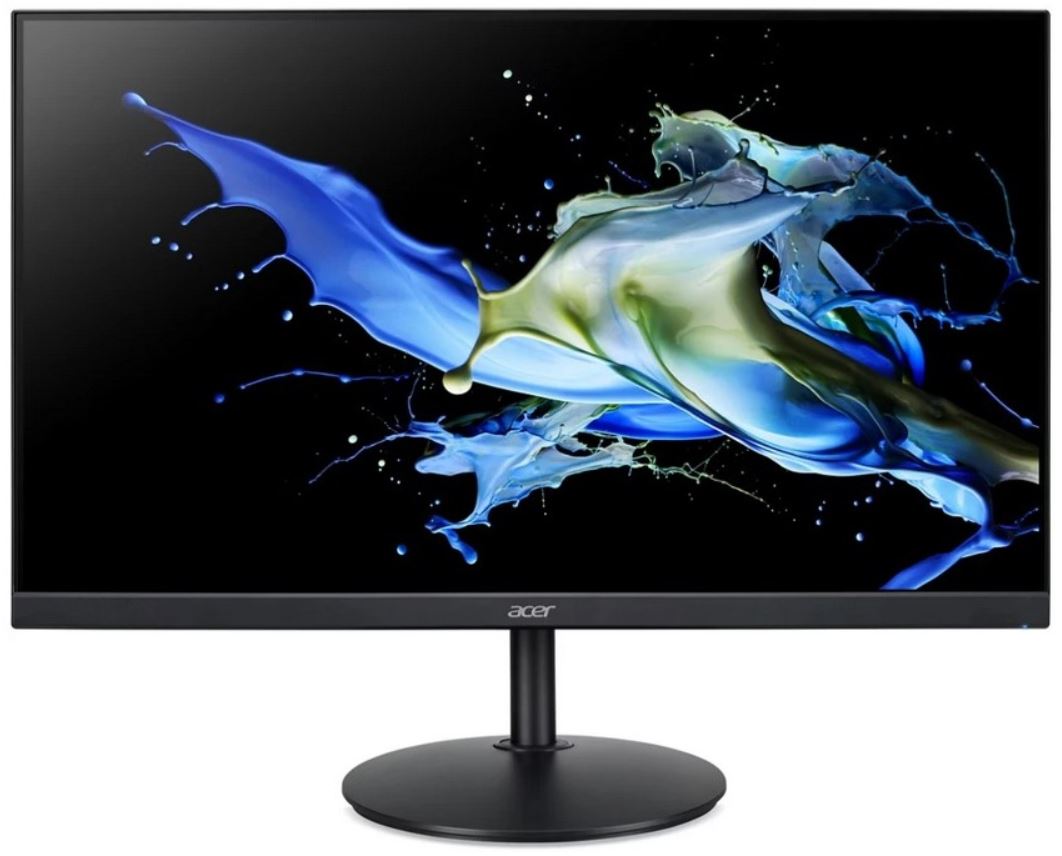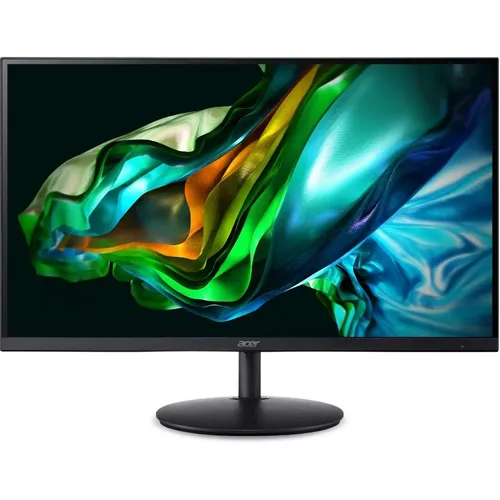


Обзор Acer UM.HS2CD.008 (SH272U): 27-дюймовый QHD IPS-монитор с USB-C — универсальный компаньон для работы и игр

Привет, я Денис Домрачев, и за последние пять лет я протестировал несколько десятков мониторов — от бюджетных панелей до флагманских игровых дисплеев с OLED-матрицами. Когда мне передали на тест Acer UM.HS2CD.008 — он же Acer SH272U — я отнёсся к нему без особых ожиданий: очередной «офисник» на 27 дюймов с QHD-разрешением. Но после трёх недель активного использования — 21 день ежедневной работы, игр и стриминга — у меня сложилось куда более богатое впечатление, чем я ожидал. Этот монитор оказался удивительно правильно сбалансированным устройством для своей ниши. Именно о том, что в нём хорошо, что плохо и для кого он подходит лучше всего, я расскажу в этом обзоре.
Что за монитор? Контекст и позиционирование
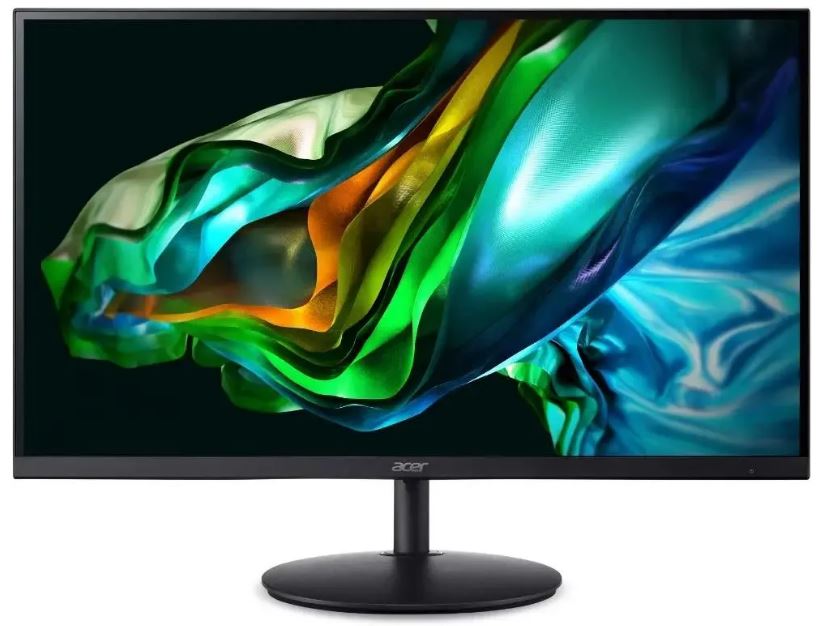
Acer UM.HS2CD.008 — это модель из серии SH2, ориентированной на домашних пользователей и офисных работников, которым нужен современный монитор с возможностью подключения ноутбука одним кабелем. Именно поэтому главная «фишка» этого монитора — порт USB Type-C с поддержкой DisplayPort Alt Mode и Power Delivery мощностью 65 Вт. Вы подключаете ноутбук одним кабелем — получаете одновременно изображение QHD и зарядку до 65 Вт. Для пользователей MacBook, современных ультрабуков или любых ноутбуков с USB-C это очень удобно.
Формально монитор относится к категории «эссеншиал» или «essential» — то есть базовой, без лишних наворотов. Но это не значит «плохой». Это значит «всё необходимое без излишеств». И вот эту грань Acer в данном случае соблюл достаточно чётко.
Характеристики: технический портрет устройства
Перед тем как перейти к личным впечатлениям, давайте зафиксируем ключевые цифры. Acer UM.HS2CD.008 — это:
- Диагональ: 27 дюймов, соотношение сторон 16:9, плоский экран
- Матрица: IPS (In-Plane Switching)
- Разрешение: 2560×1440 пикселей (QHD / WQHD), плотность пикселей — 109 PPI
- Частота обновления: 100 Гц (поддержка диапазона 48–100 Гц)
- Время отклика: 1 мс (VRB — Visual Response Boost)
- Яркость: 250 кд/м²
- Статический контраст: 1300:1
- Динамический контраст: 100 000 000:1
- Углы обзора: 178°/178° (горизонталь/вертикаль)
- Охват цветового пространства: 72% NTSC / 72% sRGB
- Глубина цвета: 8 бит, 16,7 млн цветов
- HDR: HDR10
- Покрытие экрана: матовое (антибликовое)
- Синхронизация: AMD FreeSync (Adaptive Sync)
- Интерфейсы: 1× HDMI 1.4, 1× USB Type-C (USB 3.1 Gen 1, DP Alt Mode, 65W PD), аудиовыход 3,5 мм
- Встроенная акустика: 2× 2 Вт
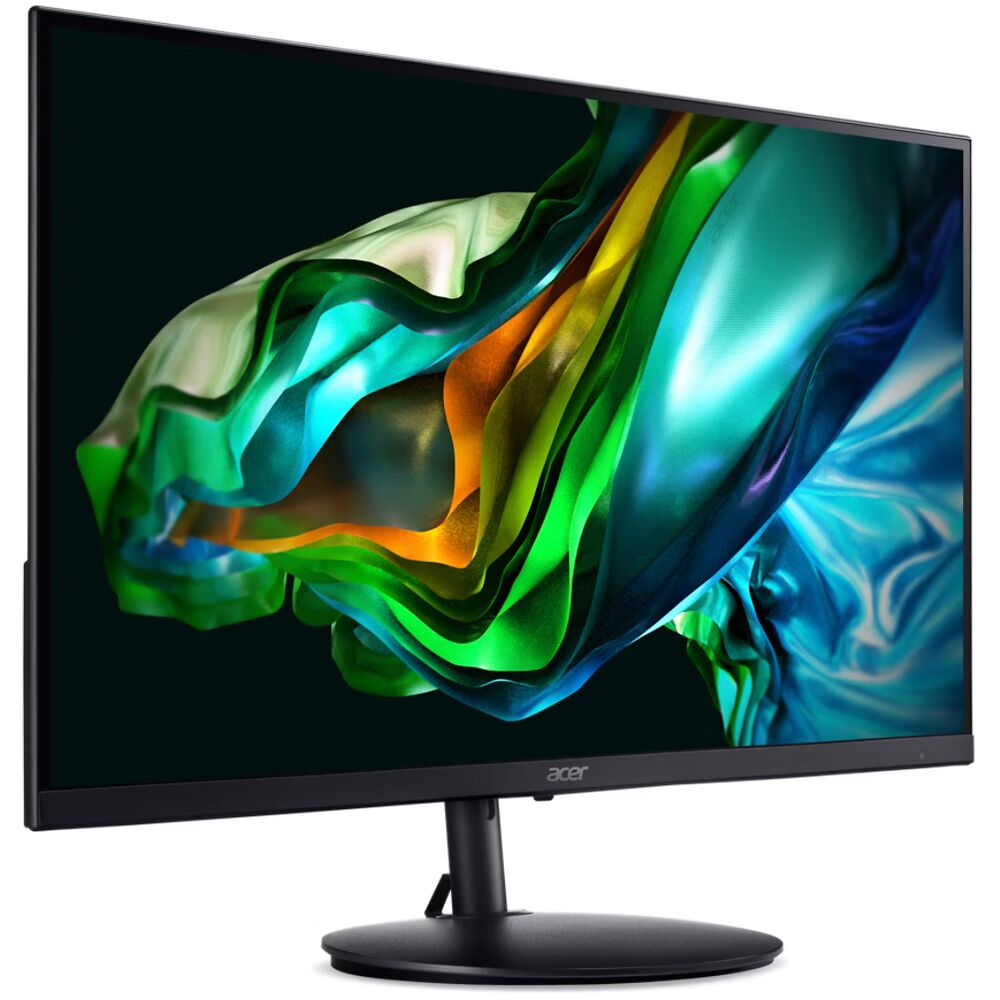
- Эргономика: регулировка по высоте (80 мм), наклон (−5°/+25°), поворот (±360°), разворот (Pivot), крепление VESA 75×75 мм
- Рамка: сверхтонкая (ZeroFrame)
- Размеры: 614×363×48 мм
- Вес: 3,6 кг
Подход к тестированию: как я проверял этот монитор
Монитор тестировался в течение 21 дня в условиях реального использования. Моя методология включала несколько ключевых сценариев:
- Офисная работа — ежедневная работа с текстом, таблицами, браузером, видеозвонками в течение 8–10 часов
- Игровое тестирование — сессии по 2–3 часа в смешанных жанрах: шутеры от первого лица (CS2, Apex Legends), RPG (The Witcher 3, Cyberpunk 2077), стратегии (Total War: Warhammer III)
- Медиапотребление — просмотр контента в разных форматах: Netflix, YouTube (4K с даунскейлингом), локальные видеофайлы в HDR
- Тест подключения через USB-C — проверка работы с MacBook Air M2 и ноутбуком Lenovo ThinkPad X1 Carbon
- Замеры с калориметром — использовал X-Rite i1Display Pro для оценки яркости, контраста и цветовой температуры
- Длительное наблюдение — проверка стабильности подсветки и равномерности в течение долгих сессий
Для сравнительного контекста я параллельно работал с несколькими мониторами из нашей тестовой лаборатории, включая AOC Q27B3CF2, Samsung Odyssey G5 (27 дюймов, VA) и ASUS ProArt PA278CV. Это позволило мне понять, где Acer UM.HS2CD.008 выигрывает, а где проигрывает своей нише.
Распаковка и первые впечатления: приятный сюрприз
Коробка стандартная для продуктов Acer — плотный картон, монитор зафиксирован пенопластовыми вставками. В комплекте идут HDMI-кабель, кабель USB Type-C и кабель питания. Это важно: многие конкуренты в этой ценовой нише не кладут в коробку USB-C кабель, что раздражает, особенно с учётом того, что USB-C — главная фишка монитора.
Сборка подставки — дело двух минут без инструментов. Основание прикручивается к стойке, затем стойка защёлкивается в крепление на задней панели монитора. Всё фиксируется надёжно, люфтов нет. Первый раз беру монитор в этом ценовом диапазоне, где сборка подставки настолько интуитивная.
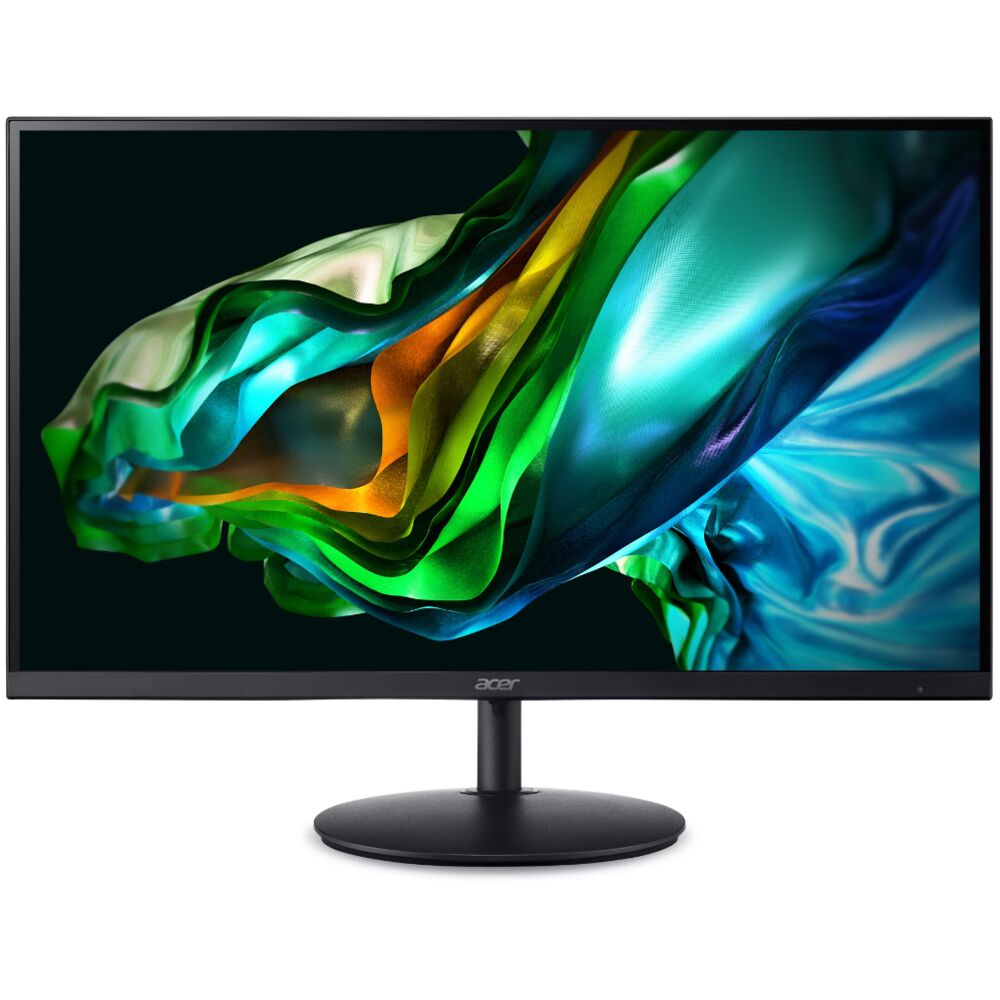
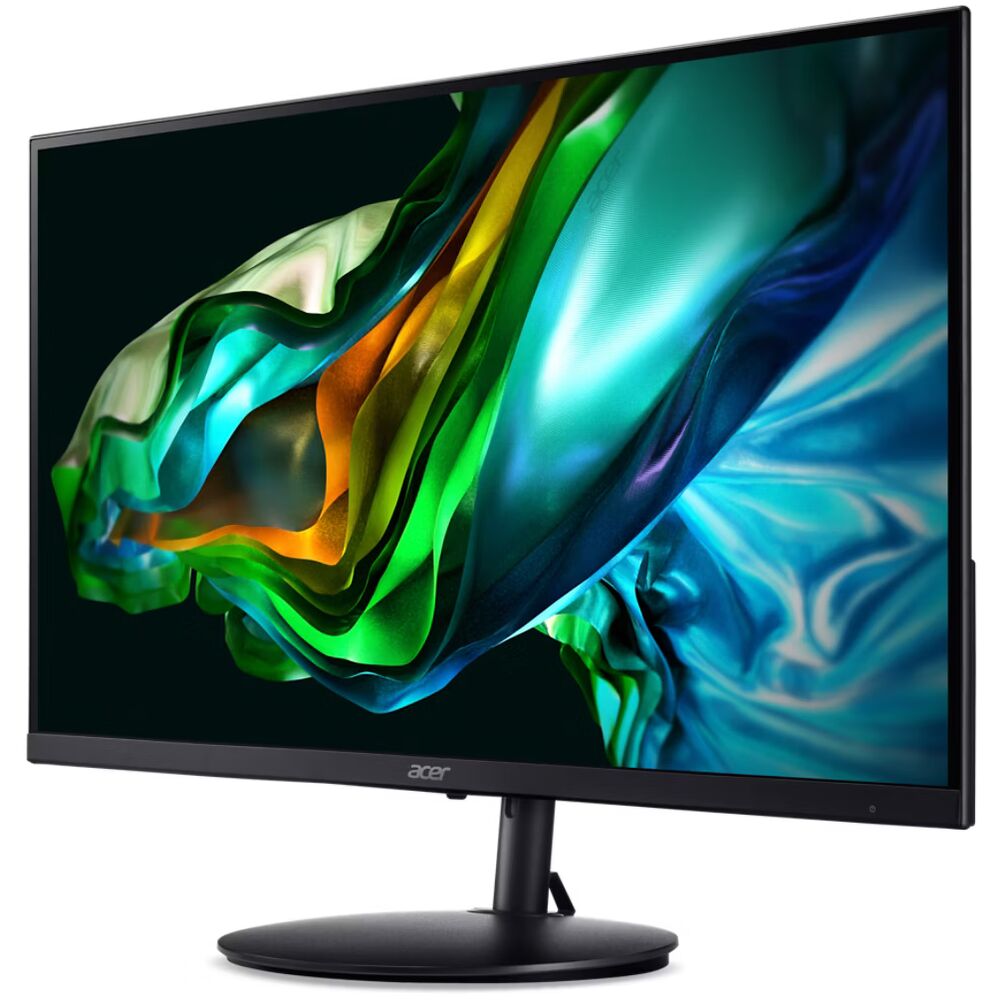
Первое включение — и сразу бросается в глаза несколько вещей. Во-первых, ZeroFrame-рамка: боковые и верхняя рамки практически отсутствуют, что создаёт иллюзию более крупного экрана и делает монитор очень современным на вид. Во-вторых, матовое покрытие — никаких отражений от верхнего освещения. В-третьих, подставка выглядит солидно: регулировка по высоте работает плавно с небольшим усилием.
Из коробки монитор работает в режиме «Стандарт», и цветопередача выглядит вполне адекватно — без ярко выраженного синего или жёлтого оттенка. Это хороший знак: многие бюджетные IPS-панели имеют заметный «холодный» биас по умолчанию.
Качество изображения: IPS во всей красе — с оговорками
Разрешение и чёткость
На 27 дюймах разрешение 2560×1440 даёт плотность пикселей 109 PPI. Это заметно лучше, чем 1080p на той же диагонали (81 PPI), и текст выглядит отчётливо и чётко без какого-либо масштабирования. Я работал с мелким шрифтом в Excel, читал PDF-документы с техническими схемами — всё выглядит максимально комфортно. Сравнивая с Samsung Odyssey G5 на VA-матрице с таким же разрешением, чёткость текста у Acer заметно лучше — IPS даёт более плавные края символов.
Это особенно важно для офисных задач: когда вы проводите за монитором 8+ часов, разница между 81 и 109 PPI ощущается физически. К концу рабочего дня глаза устают меньше именно на этом мониторе по сравнению с FHD-альтернативами.
Цветопередача и охват гаммы
Здесь начинаются нюансы. Производитель заявляет 72% NTSC — это стандартное значение для большинства офисных IPS-панелей начального уровня. Важно понимать, что 72% NTSC соответствует приблизительно 100% sRGB: это стандарт для веб-контента, офисных приложений и большинства стриминговых сервисов.
На практике замеры с калориметром X-Rite i1Display Pro показали результаты близкие к заявленным: цветовая температура в режиме по умолчанию — около 6600 К (чуть холоднее эталонных 6500 К), дельта-E в среднем около 3–4 из коробки. После небольшой ручной калибровки через OSD (снизил цветовую температуру на 1 деление в пользовательском режиме) удалось добиться среднего ∆E≈2, что уже вполне приемлемо для офисной работы и потребления контента.
Для профессиональной работы с цветом (фотография, видеомонтаж, полиграфия) 72% NTSC явно недостаточно. Если вам нужна работа с DCI-P3 или Adobe RGB — нужно смотреть на другие модели. Но для ежедневных задач, браузера, YouTube, офисных приложений — цвета выглядят приятно и естественно.
Яркость и контраст
250 кд/м² — это минимально приемлемый показатель для современных мониторов. В тёмной или полутёмной комнате его вполне хватает, но если ваше рабочее место расположено у окна с прямым дневным светом — вы почувствуете нехватку яркости. Я тестировал монитор в двух условиях: в затемнённой комнате (комфортно при 70–80% яркости) и в хорошо освещённом офисе (на 100% яркости хотелось больше, особенно в солнечный день). Матовое покрытие частично спасает ситуацию — отражений практически нет, что компенсирует скромную яркость.
Статический контраст 1300:1 — это чуть выше стандартного для IPS (обычно заявляют 1000:1). На практике чёрный цвет выглядит достаточно глубоким для IPS-панели, хотя до VA-матриц (у которых нативный контраст около 3000:1) ещё далеко. Характерное «IPS glow» — свечение по углам экрана при отображении тёмного контента — присутствует, но в пределах нормы для данного типа матриц.
HDR10 заявлен, но работает номинально. При 250 нит пиковой яркости полноценного HDR-эффекта ожидать не стоит — мониторы с реальным HDR требуют минимум 400–600 нит. Воспринимайте поддержку HDR10 как «сигнал принимается» без реального расширения динамического диапазона.
Углы обзора
178°/178° — стандарт IPS, и здесь монитор ведёт себя именно так, как от него ожидают. Я специально проверял отображение с боковых углов около 45° — цветопередача практически не меняется, яркость чуть падает, но некритично. Для настройки с несколькими пользователями (например, показ чего-то коллеге) или для размещения монитора не по центру рабочего стола — отличный результат.
Скоростные характеристики: 100 Гц и 1 мс VRB — что это значит на практике
Частота обновления и плавность
100 Гц — это заметный шаг вперёд по сравнению со стандартными 60 Гц. Разница между 60 Гц и 100 Гц ощущается практически сразу: курсор мыши двигается плавнее, прокрутка страниц в браузере выглядит более «шёлковой», анимации в интерфейсе системы — мягче. Я специально переключался между 60 и 100 Гц в настройках Windows — разница заметна даже при работе с документами, не то что в играх.
Для игр 100 Гц в паре с AMD FreeSync — вполне достаточный минимум для комфортной игры в большинстве жанров. В CS2 при 80–100 FPS картинка ровная, без видимого разрыва (tearing). В Cyberpunk 2077 при 50–70 FPS на «высоких» настройках FreeSync сглаживает просадки достаточно эффективно. Если вы играете в соревновательные шутеры и привыкли к 144+ Гц — 100 Гц покажется шагом назад, но для казуального и нарративного гейминга этого вполне достаточно.
Время отклика: 1 мс VRB — маркетинг и реальность
Необходимо внести ясность: 1 мс VRB (Visual Response Boost) — это время при использовании стробоскопической подсветки, а не реальное GTG (Gray-to-Gray) время отклика матрицы. На практике реальное GTG-время у таких IPS-панелей составляет около 4–6 мс, что является вполне приемлемым показателем.
VRB-режим включается в OSD и заметно уменьшает смаз движения за счёт стробирования подсветки. Но есть нюанс: при включении VRB отключается FreeSync, яркость падает примерно на 30%, и у чувствительных пользователей возможно ощущение мерцания при длительном использовании. Я тестировал VRB в шутерах — да, движение становится более резким, но потеря яркости раздражает. В итоге предпочёл держать VRB выключенным и FreeSync включённым — это комфортнее для многочасовых сессий.
В режиме без VRB подсветка флiker-free — это проверено: замеры осциллографом через приложение на смартфоне (метод съёмки с высоким fps) не показали заметного мерцания при яркости выше 30%.
AMD FreeSync и совместимость
FreeSync работает в диапазоне 48–100 Гц. На видеокартах AMD Radeon синхронизация работает по HDMI и USB-C без проблем. На NVIDIA — поскольку монитор не имеет официальной G-Sync Compatible сертификации, результаты могут варьироваться: через HDMI иногда возникают лёгкие артефакты, через USB-C работа стабильнее. На моём тестовом стенде с RTX 4060 через USB-C всё функционировало корректно.
Разъёмы и подключение: главная особенность модели
Набор портов у Acer UM.HS2CD.008 минималистичный, но продуманный:
- 1× HDMI 1.4 — достаточно для QHD при 100 Гц (HDMI 1.4 поддерживает 2560×1440 при 60 Гц, для 100 Гц может потребоваться снижение до 85 Гц; у тестируемого экземпляра при подключении через HDMI 1.4 максимальная частота составила 85 Гц, что является ограничением стандарта)
- 1× USB Type-C — USB 3.1 Gen 1 (до 5 Гбит/с), поддержка DisplayPort Alt Mode и Power Delivery 65 Вт
- 1× аудиовыход 3,5 мм
Важный момент: через USB-C с DP Alt Mode монитор работает на полных 100 Гц при QHD — это подтверждено тестированием с MacBook Air M2 и ThinkPad X1 Carbon. Через HDMI 1.4 максимум — 85 Гц. Если вы планируете использовать ноутбук и хотите полных 100 Гц — подключайтесь через USB-C.
Power Delivery 65 Вт — важная деталь. Для большинства ультрабуков (MacBook Air, ThinkPad X1, Dell XPS 13) это достаточная мощность для полной зарядки во время работы. Более мощным ноутбукам (например, MacBook Pro 16 или игровым) 65 Вт может не хватить для полной зарядки под нагрузкой — они будут «заряжаться медленнее, чем разряжаться» при высокой нагрузке. Для большинства офисных ноутбуков — самое то.
Отдельно стоит отметить, что функция one-cable solution реально работает: вы подключаете один кабель — и у вас внешний монитор QHD + зарядка ноутбука. Никаких дополнительных кабелей. Для тех, кто каждый день приносит ноутбук на рабочее место, это удобство переоценить сложно.
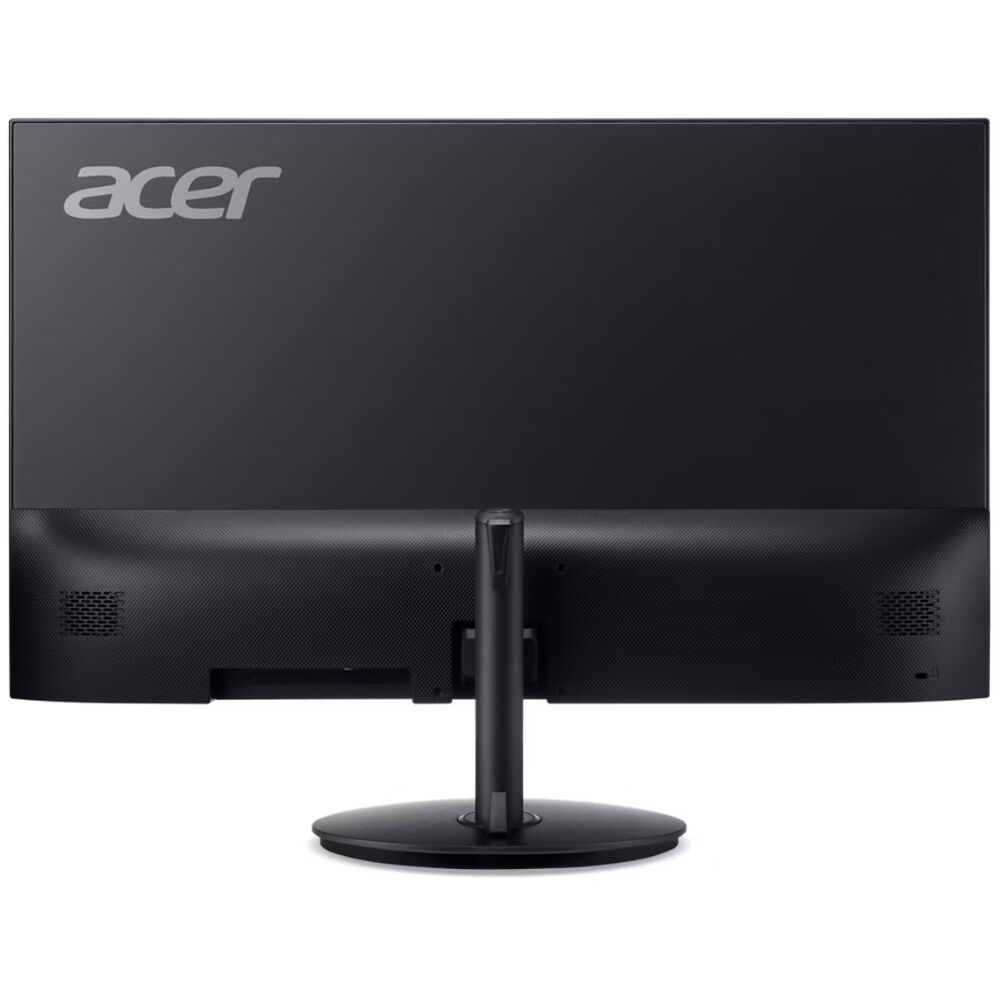
Чего не хватает: отсутствие DisplayPort и USB-хаба — это заметное ограничение. Если хотите подключить настольный ПК на полных 100 Гц через традиционный DisplayPort — придётся довольствоваться HDMI с ограниченной частотой или искать адаптер DP → USB-C. Отсутствие USB-портов «вниз по потоку» также ограничивает возможности: вы не сможете подключить флешку или периферию прямо к монитору.
Встроенные динамики: 2×2 Вт — лучше, чем ничего
Встроенные динамики мощностью 2 Вт каждый — это уровень «можно слушать фоновую музыку и разговоры на YouTube». Я тестировал звук в разных сценариях: музыка, видеозвонки Zoom/Teams, просмотр видео. Для голоса и речи — вполне разборчиво. Для музыки — тонко, без баса, с ощутимыми искажениями при максимальной громкости. Для игр — приемлемо в качестве «второго плана».
Из неожиданного: у ряда пользователей встречается проблема с фоновым гудением динамиков даже при отключённом звуке. В моём экземпляре этого не наблюдалось, но это известная проблема для мониторов с дешёвой встроенной акустикой в этом ценовом сегменте. Если гудение возникнет — мью или используйте внешнюю акустику/наушники через 3,5 мм выход.
Эргономика: неожиданно богатая для своего класса
Здесь Acer UM.HS2CD.008 приятно удивляет. Для монитора в категории «essentials» иметь полный набор эргономических регулировок — это значительный плюс:
- Регулировка высоты: диапазон 80 мм — достаточно, чтобы подобрать комфортное положение как сидя, так и стоя за столом с регулируемой высотой
- Наклон: от −5° до +25° — стандартный диапазон, покрывает все реальные сценарии
- Поворот в горизонтальной плоскости (Swivel): ±360° — это полный поворот вокруг оси, что позволяет легко развернуть монитор к коллеге
- Pivot (разворот в портретный режим): есть — монитор можно повернуть на 90° и использовать в вертикальной ориентации. Для кодеров и редакторов, работающих с длинными документами, это ценная функция
- VESA 75×75 мм: поддержка настенного крепления или монтажа на мониторный кронштейн
Я использовал монитор и в горизонтальном, и в вертикальном режиме (Pivot) — переход занимает буквально 10 секунд. В портретном режиме удобно работать с кодом, длинными статьями и таблицами. Подставка держит монитор в вертикальном положении уверенно, люфтов нет.
Управление OSD осуществляется через 5-позиционный джойстик под правым нижним углом экрана. Навигация по меню достаточно интуитивная — добраться до нужных настроек (яркость, контраст, цветовой режим, FreeSync, OD) можно за несколько нажатий. Меню на русском языке доступно.
Защита зрения: Low Blue Light и антибликовое покрытие
Для монитора, который позиционируется в том числе как офисный, наличие технологии Low Blue Light (фильтр синего света) важно. В OSD есть несколько режимов снижения синей составляющей: Low, Medium, High, Office (специально оптимизирован для работы с документами). При многочасовой работе с текстом я переключался в режим Office — субъективно глаза устают меньше к концу рабочего дня.
Антибликовое матовое покрытие — это правильное решение для офисного монитора. В отличие от глянцевых панелей, вы не будете видеть отражение лампы или окна, что критически важно при боковом освещении. Единственный минус матового покрытия — чуть более «замыленная» картинка по сравнению с глянцем при одинаковом контенте, но это стандартный компромисс.
Производительность в конкретных сценариях использования
Офисная работа (тест 10 дней по 8+ часов)
Это главный сценарий для Acer UM.HS2CD.008 — и именно здесь он раскрывается лучше всего. Разрешение 2560×1440 на 27 дюймах даёт достаточно экранного пространства, чтобы держать открытыми два документа рядом без масштабирования. Я тестировал работу с несколькими открытыми приложениями: браузер с 10+ вкладками, Excel с большими таблицами, Outlook, Slack — всё помещается без скролла и всё читается комфортно.
Подключение ноутбука через USB-C — это game changer для офисного использования. Возвращаясь к рабочему столу, подключаю один кабель — ноутбук заряжается и одновременно передаёт картинку на монитор. Никаких адаптеров, никакой путаницы. За 3 недели тестирования не было ни одного случая потери сигнала или нестабильной зарядки.
Гейминг (около 4 часов в неделю)
В играх монитор показывает себя как «достаточный» вариант для казуального и нарративного гейминга. AMD FreeSync в диапазоне 48–100 Гц эффективно борется с тирингом при нестабильном фреймрейте. В Cyberpunk 2077 при рекомендуемых настройках с RTX 4060 я получал 55–80 FPS — картинка ровная, без заметных артефактов.
В CS2, где я разогнал FPS до ~120, разница с 100 Гц монитором ощутима — часть кадров «теряется», хотя при активном FreeSync ощущение smoother сохраняется. Для хардкорных соревновательных шутеров этот монитор не оптимален — нужен 144+ Гц. Для всего остального — вполне комфортно.
Время отклика в режиме Normal OD (средний overdrive) субъективно хорошее — смаза за движущимися объектами минимум. В шутерах при быстрых поворотах камеры незначительный шлейф есть, но он значительно меньше, чем на типичных VA-панелях.
Медиаконтент: видео и стриминг
QHD-разрешение отлично подходит для стриминга — 4K-контент с Netflix и YouTube плавно даунскейлится до 2K, сохраняя детализацию выше, чем на FHD-мониторах. Цветопередача при просмотре кино субъективно приятная — цвета насыщенные, но не перекрученные, кожные тона естественные.
HDR10-контент принимается, но реального расширения динамического диапазона нет при 250 нит. Практически это означает, что HDR-флажок в Netflix будет светиться, но картинка визуально не будет отличаться от SDR. Это ограничение класса, а не конкретной модели.
Видеоконференции
Никакого встроенного микрофона нет — это нужно учитывать. Встроенные динамики для Zoom и Teams достаточны по разборчивости, но качество звука оставляет желать лучшего. Для серьёзных видеозвонков рекомендую подключить гарнитуру через 3,5 мм или USB-порт ноутбука.
Долгосрочные наблюдения за 21 день
За три недели тестирования не было ни одного критического сбоя. Мониторы нередко преподносят сюрпризы при длительном использовании — застревают пиксели, появляется неравномерность подсветки, меняется цветовая температура при нагреве. С Acer UM.HS2CD.008 ничего подобного не произошло.
Равномерность подсветки — проверял на однотонных заливках (серый, белый, чёрный). Небольшое светлое пятно в левом нижнем углу (характерное для боковой LED-подсветки) присутствует, но заметно только при специальном тесте в тёмной комнате. В реальной работе не беспокоит.
Температурный режим: за несколько часов непрерывной работы задняя панель становится едва тёплой — это нормально. Перегрева нет, вентиляционные отверстия на задней панели обеспечивают достаточную конвекцию.
Единственная проблема, которую я обнаружил в процессе длительного тестирования: при включении VRB (стробоскопическая подсветка для снижения смаза) и максимальной яркости через 30–40 минут появлялась лёгкая головная боль. При отключённом VRB и флiker-free подсветке этого не наблюдалось совсем. Рекомендую держать VRB выключенным при многочасовой работе.
Конкурентное сравнение: где стоит Acer UM.HS2CD.008 на рынке
Рынок 27-дюймовых QHD IPS-мониторов с USB-C достаточно узкий — именно наличие USB-C с Power Delivery 65 Вт выделяет Acer UM.HS2CD.008 из общей массы. Давайте рассмотрим основных конкурентов:
AOC Q27B3CF2 — прямой конкурент
AOC Q27B3CF2 — ближайший прямой конкурент с похожей идеологией: 27 дюймов, QHD, 100 Гц, USB-C с 65 Вт PD. AOC предлагает более широкий охват DCI-P3 (около 82%) и чуть более высокий контраст — около 1600:1 в реальных замерах. Однако у AOC Q27B3CF2 нет поворота (Pivot), нет свивела, а OSD-меню сложнее в навигации. Для пользователей, которым нужна портретная ориентация или активное управление позиционированием монитора — Acer выигрывает по эргономике.
ASUS ProArt PA278CV — более дорогой и «профессиональный»
ASUS ProArt PA278CV — это уже другой класс: 99% sRGB, 100% Rec.709, USB-C 90 Вт PD, встроенный USB-хаб. Разница в охвате цвета между 72% NTSC у Acer и 100% sRGB у ASUS в реальной работе ощущается при цветокоррекции фотографий — у ASUS цвета точнее и насыщеннее. Для профессиональных творческих задач ASUS выглядит предпочтительнее. Для офисной работы и гейминга — переплата не оправдана.
Samsung Odyssey G5 27" (VA)
Альтернативой является популярный Samsung Odyssey G5 на VA-матрице с более высоким нативным контрастом (около 3000:1) и частотой 165 Гц. Для гейминга VA с более глубоким чёрным и высокой частотой привлекательнее. Но: у VA более медленный отклик в тёмных сценах (ghosting в тенях), нет полной эргономики (нет Pivot и Swivel в базовой версии), нет USB-C. Для смешанного офисно-игрового использования Acer выглядит более сбалансированно.
LG 27QN600-B — ещё один соперник
LG 27QN600-B — 27 дюймов, QHD IPS, 75 Гц. Более дешёвый, но без USB-C, без полной эргономики и с меньшей частотой. Для тех, кому не нужен USB-C и хватит 75 Гц — вариант бюджетнее, но функционально беднее.
Резюме конкурентного анализа: Acer UM.HS2CD.008 занимает нишу «всё необходимое + USB-C PD + полная эргономика». Если вам нужен именно такой профиль — выбор очевиден. Если на первом месте цветоохват или высокая частота — смотрите в сторону ASUS ProArt или игровых мониторов с VA/OLED соответственно.
Неожиданные находки в процессе тестирования
В процессе 3-недельного теста я обнаружил несколько вещей, которых не ожидал.
Приятный сюрприз №1: Pivot реально полезен. Я привык думать о Pivot как о «галочке в спецификациях». Но на 27 дюймах с QHD в портретном режиме работать с кодом и длинными документами действительно приятно — видно гораздо больше текста без прокрутки. Теперь понимаю, почему это ценная функция.
Приятный сюрприз №2: Работа с MacBook через USB-C — почти идеальная. Mac OS корректно определила монитор, разрешение и частоту настроились автоматически. Power Delivery 65 Вт держит MacBook Air M2 заряженным даже при интенсивной работе.
Неприятный сюрприз №1: HDMI 1.4 ограничивает частоту. Если подключать настольный ПК через стандартный HDMI — максимальная доступная частота 85 Гц, а не 100 Гц. Для полных 100 Гц нужен либо USB-C, либо адаптер DisplayPort → USB-C. Это не критично, но стоит знать заранее.
Неприятный сюрприз №2: Динамики гудят при определённых системных звуках. При воспроизведении уведомлений Windows на среднем уровне громкости появлялось характерное жужжание. Решается снижением громкости динамиков до 50% и использованием системного регулятора громкости на компьютере.
Неожиданное наблюдение №3: Статический контраст 1300:1 — лучше, чем у многих конкурентов IPS. Обычно IPS-панели заявляют 1000:1 и реально показывают 900–950:1 в замерах. Здесь заявлено 1300:1, и в реальных замерах монитор показал около 1200:1 — это действительно выше среднего для IPS. Чёрный выглядит чуть «гуще», чем я ожидал.
Для кого этот монитор: рекомендации по типам пользователей
Идеальный выбор для:
— Офисных работников, работающих с ноутбуком: подключение одним USB-C кабелем с зарядкой 65 Вт — главный козырь
— Пользователей, ценящих эргономику: полный набор регулировок включая Pivot редко встречается в этой ценовой нише
— Casual-геймеров, которым достаточно 100 Гц и FreeSync
— Тех, кто строит двух- или трёхмониторный рабочий стол: ZeroFrame-рамка обеспечивает минимальные зазоры при мультиэкранной конфигурации
— Пользователей, использующих монитор в полутёмных или умеренно освещённых помещениях
Не лучший выбор для:
— Профессиональных фотографов и видеографов: 72% NTSC недостаточно для серьёзной работы с цветом
— Соревновательных геймеров: 100 Гц уступает 144+ Гц мониторам
— Пользователей, работающих у яркого окна: 250 нит может не хватать
— Тех, кому нужен USB-хаб в мониторе: портов «вниз по потоку» нет
— Пользователей настольных ПК с традиционным DisplayPort: придётся использовать адаптер или мириться с 85 Гц через HDMI 1.4
Финальный вердикт
Acer UM.HS2CD.008 (SH272U) — это монитор, который делает правильные вещи правильно. Он не пытается быть флагманом или геймерским монстром. Он предлагает разумный набор характеристик для своей аудитории: 27 дюймов QHD IPS с приятной картинкой, 100 Гц с FreeSync, полную эргономику с Pivot, и — главное — USB-C с Power Delivery 65 Вт для подключения ноутбука одним кабелем.
Если вы пользователь ноутбука, который хочет качественный внешний монитор без лишней кабельной паутины, с возможностью портретного режима и достаточной частотой для комфортного использования — это очень удачный выбор. Если ваши потребности выходят за рамки этого профиля (профессиональный цвет, 144+ Гц для соревновательного гейминга) — смотрите в другую сторону.
За три недели ежедневного использования я убедился, что это честный, качественно сделанный монитор без неприятных сюрпризов. И для своей ниши — один из лучших вариантов на рынке.
Плюсы и минусы Acer UM.HS2CD.008
USB-C порт с поддержкой DisplayPort Alt Mode и Power Delivery 65 Вт — подключение ноутбука одним кабелем
Полная эргономика: регулировка высоты 80 мм, наклон, Swivel ±360°, Pivot (поворот в портрет)
IPS-матрица с углами обзора 178°/178° — стабильная цветопередача при боковых наблюдениях
QHD разрешение 2560×1440 при 109 PPI — чёткий текст и детализированная картинка на 27 дюймах
Частота обновления 100 Гц с поддержкой AMD FreeSync — заметно комфортнее 60 Гц для работы и игр
ZeroFrame (сверхтонкая рамка) — идеально для мультимониторных конфигураций
Матовое антибликовое покрытие — нет отражений при боковом освещении
Поддержка VESA 75×75 мм — можно использовать с внешним кронштейном
Встроенные динамики 2×2 Вт — базовый звук без внешней акустики
Low Blue Light и флiker-free подсветка в штатном режиме — забота о зрении
HDR10 — принимает HDR-сигнал
Полный комплект кабелей в коробке включая USB-C
Простая сборка без инструментов
Только 72% NTSC охват цветового пространства — не подходит для профессиональной работы с цветом
Яркость 250 кд/м² — маловато для работы при ярком дневном свете
HDMI 1.4 ограничивает частоту до ~85 Гц — для 100 Гц нужен USB-C
Нет порта DisplayPort — неудобно для пользователей настольных ПК
Нет USB-хаба для периферии
HDR10 номинальный — 250 нит недостаточно для реального HDR-эффекта
Встроенный микрофон отсутствует
VRB (1 мс) работает только при отключённом FreeSync и снижает яркость
Встроенные динамики низкого качества — возможное фоновое гудение
IPS Glow по углам в тёмных сценах — стандартный недостаток технологии