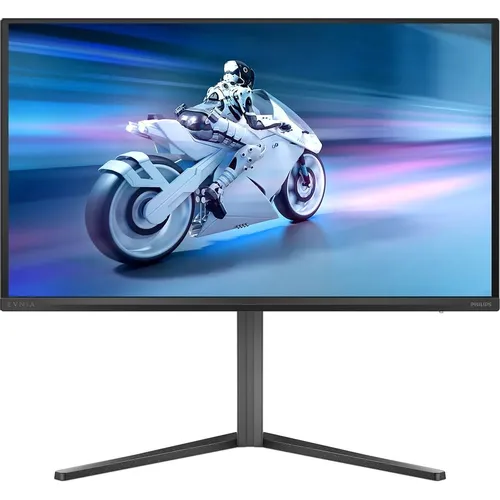

Что такое Lenovo ThinkVision P34WD-40 и зачем его тестировать
Рынок профессиональных ультраширокоформатных мониторов давно перестал быть нишевым: сегодня 34-дюймовые панели формата 21:9 стоят на столах дизайнеров, разработчиков, финансистов и гибридных работников по всему миру. Но среди десятков похожих предложений найти модель, которая одновременно обеспечивала бы высокую цветовую точность, удобную стыковочную функцию, встроенный KVM и достаточно высокую частоту обновления для комфортной ежедневной работы — задача не из простых.
Именно с таким запросом ко мне попал на тест Lenovo ThinkVision P34WD-40 (артикул 64ADGAT1UK) — флагманская модель обновлённой линейки ThinkVision Gen 40, представленной в начале 2025 года. Я провёл с этим монитором почти три недели (21 день) в условиях реального рабочего места: основной рабочий ноутбук подключён по USB-C, личный ПК — через DisplayPort, периферия управляется через встроенный KVM. Ниже — подробный отчёт о том, что получилось, что удивило, а что разочаровало.
Обзор характеристик и подход к тестированию
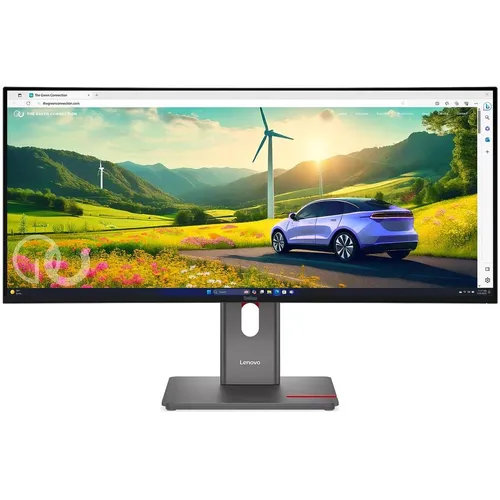
Перед тем как перейти к практике, важно понять, что именно мы тестируем. Lenovo ThinkVision P34WD-40 — это 34-дюймовый изогнутый монитор с соотношением сторон 21:9, разрешением UWQHD 3440×1440 пикселей и плотностью 110 PPI. В его основе лежит матрица типа IPS Black — улучшенная разновидность классического IPS, призванная обеспечить более глубокие чёрные тона при сохранении широких углов обзора.
Ключевые заявленные характеристики:
- Диагональ: 34 дюйма, изогнутый экран (3800R)
- Разрешение: 3440×1440 (UWQHD), 110 PPI
- Тип матрицы: IPS Black
- Яркость: 350 кд/м²
- Контрастность: 2000:1 (статическая)
- Время отклика: 4 мс (Extreme Mode) / 6 мс (Normal Mode)
- Частота обновления: 24–120 Гц (VRR / Adaptive Sync)
- Цветовой охват: 99% sRGB, 98% DCI-P3, 87% Adobe RGB
- Глубина цвета: 10 бит (1,07 млрд цветов)
- Углы обзора: 178° по горизонтали и вертикали
- HDR: HDR10
- Интерфейсы: 1× HDMI 2.1, 2× DisplayPort 1.4 (один — выход для каскадирования), 3× USB-C (один — с PD 140 Вт и DP Alt Mode), 5× USB-A 3.2 Gen 1, RJ-45 (2,5G Ethernet)
- Функции: KVM/eKVM, PiP, PbP, True Split, AI Power Saving
- Эргономика: регулировка высоты 155 мм, наклон −5°/+23,5°, поворот ±45°, VESA 100×100
- Сертификаты: ENERGY STAR, EPEAT Gold, TCO Certified Gen 10, TÜV Rheinland Eye Comfort 5-star, EyeSafe 2.0, RoHS
Для тестирования я использовал следующий инструментарий: колориметр X-Rite i1Display Pro для замеров цветовых характеристик, программные пакеты DisplayCAL и CalMAN для анализа цветового профиля, секундомер и набор тестовых утилит (UFO Motion Test, Blur Busters) для оценки отклика и плавности. Субъективную оценку проводил в трёх сценариях: работа с документами и таблицами, редактирование фотографий в Adobe Lightroom, а также лёгкие игровые сессии.
Распаковка, комплектация и первые впечатления от сборки
Коробка приехала в монолитной картонной упаковке с пенопластовыми вставками — всё продумано так, чтобы монитор не получил ни царапины при транспортировке. В комплекте:
- Монитор со стойкой (стойка собирается отдельно)
- Кабель DisplayPort 1.4
- Кабель USB-C — USB-C
- Кабель питания
- Отчёт о заводской калибровке (Factory Calibration Report)
- Краткое руководство по установке
Примечательно, что HDMI-кабель в комплект не входит — это небольшой минус для тех, кто планирует подключать консоль или второй ПК по HDMI сразу из коробки. Зато наличие отчёта о заводской калибровке — редкость даже среди профессиональных мониторов этого класса и однозначный плюс.
Сборка заняла у меня ровно 4 минуты. Стойка крепится к монитору без инструментов: достаточно зафиксировать кронштейн и затянуть единственный винт снизу рукой. Это очень удобная система сборки без инструментов — стойка закручивается снизу, как это делается у большинства других мониторов.
Первое впечатление от внешнего вида — сдержанная строгость в стиле ThinkPad. Как и у ноутбуков ThinkPad этого бренда, монитор ThinkVision P34WD-40 выглядит весьма сдержанно: простая чёрная пластиковая рамка приятно контрастирует с серым основанием и красными акцентами в типичном стиле ThinkPad. Рамки — фантастически тонкие: боковые составляют всего 2 мм, что создаёт эффект практически безрамочного экрана. Матовое покрытие дисплея сразу бросается в глаза — никаких бликов даже при ярком офисном освещении.
Монитор весит 10 кг вместе со стойкой — это серьёзная масса, и переставлять его в одиночку неудобно. Но зато конструкция ощущается монолитной: никакого скрипа, никакого люфта. Полнофункциональная эргономичная стойка с расширенным диапазоном регулировок, включая подъём и наклон, позволяет идеально настроить положение монитора для максимального комфорта.
Высоту можно менять в диапазоне 155 мм — этого хватает для большинства пользователей ростом от 155 до 190 см при стандартной офисной позиции. Поворот по горизонтали составляет ±45° — я активно пользовался им, чтобы при необходимости повернуть экран к коллеге. Наклон: от −5° до +23,5° — диапазон практически идеальный. Единственное, чего не хватает, — это pivot (поворот на 90°), но для 34-дюймового ультраширокого монитора это и не является стандартной функцией.
Качество изображения в реальных сценариях работы
Цветовая точность и калибровка
Начну с главного для профессионального монитора — цветопередачи. После включения я сразу запустил CalMAN и сделал замеры «из коробки», до какой-либо ручной настройки. Результаты оказались впечатляющими.
ThinkVision P34WD-40 обеспечивает достаточно точную цветопередачу: измеренный охват sRGB составил 99%, что означает практически идеальное отображение основных цветов для игровых и рабочих нагрузок. Что касается более специализированных цветовых пространств, результат 97% DCI-P3 и 87% Adobe RGB — это солидные показатели, которые технически позволяют использовать эту панель для более требовательных к цвету задач.
Заводская калибровка Lenovo обеспечивает покрытие 99% sRGB и 99% BT.709 со значением Delta E менее 2, что гарантирует точное воспроизведение цветов для таких задач, как дизайн и создание контента. Заводской отчёт о калибровке прилагается в печатном виде — это не просто маркетинговое заявление, а реальный документ с индивидуальными замерами конкретного экземпляра.
Я работал в Lightroom с RAW-файлами, снятыми на Sony A7R IV — камеру с широким динамическим диапазоном, требовательную к цветовой точности монитора. Скины, небо, нейтральные серые тона — всё отображалось естественно, без характерного для дешёвых IPS-панелей «синеватого» или «тёплого» сдвига. Поправки, сделанные на этом мониторе, полностью совпадали с результатами печати на профессиональном принтере — это хороший практический тест.
Контрастность и IPS Black — что это значит на практике
IPS Black — это не просто маркетинговый термин. Lenovo не использовала OLED-экран для ThinkVision P34WD-40, отдав предпочтение панели IPS Black, которая призвана обеспечить значительно более глубокие чёрные тона по сравнению со «стандартным» IPS-экраном, которым оснащены многие другие мониторы разного ценового диапазона.
Как панель IPS Black, она в основном оправдывает заявленные характеристики по глубине изображения: уровень чёрного составляет 0,11 из коробки и возрастает до 0,18 при максимальной яркости. Характерно для IPS-панелей, что чёрный становится серее по мере увеличения яркости экрана, и приятно видеть, что ThinkVision P34WD-40 сохраняет свой уровень. Коэффициент контрастности 1890:1 близок к заявленным 2000:1 и обеспечивает разумный динамический диапазон, тогда как цветовая температура 6500K идеальна.
Я специально тестировал монитор при просмотре тёмных сцен в фильмах — зимних пейзажей, ночных сцен. Разница с обычной IPS-матрицей ощутима: вместо характерного «серого марева» в тёмных областях — достаточно глубокий, насыщенный чёрный. Конечно, до уровня OLED (тем более QD-OLED) ему далеко, но для задач типа фотообработки, CAD или работы с таблицами этого более чем достаточно.
Яркость, равномерность подсветки и HDR
Lenovo заявляет яркость панели до 350 нит для SDR-контента; измерения с колориметром показали пиковую яркость 342,6 нит — практически соответствует заявленным показателям. При работе в типичном офисном освещении я использовал яркость на уровне 60–70% (около 200–230 нит) — этого вполне достаточно и без излишней нагрузки на глаза.
Равномерность подсветки я проверил по стандартной методике: сплошной серый фон 18%, замеры в 9 точках экрана. Результат оказался хорошим: максимальное отклонение от центральной точки не превысило 8% — это приемлемый показатель для такого большого изогнутого экрана.
Что касается HDR: монитор поддерживает стандарт HDR10. При этом в HDR-режиме дисплей демонстрирует ограниченные возможности из-за умеренной яркости и невысокого охвата DCI-P3 (около 67%) именно в HDR-режиме. Для казуального просмотра HDR-контента этого достаточно, но монитор не предназначен для редактирования HDR-контента высокого класса. Иными словами, HDR здесь — приятный бонус, а не ключевое преимущество.
Частота обновления 120 Гц и отклик матрицы
Экран работает с частотой обновления 120 Гц, что довольно редко встречается на рабочих мониторах, ориентированных на производительность, и придаёт ему более плавное и отзывчивое ощущение по сравнению со стандартным экраном 60 Гц.
Я тестировал монитор в режиме 120 Гц при прокрутке длинных документов, работе с таблицами Excel с тысячами строк, а также при быстром переключении между браузерными вкладками. Разница с 60 Гц, которые я привык видеть на рабочих мониторах, ощущается сразу — курсор движется плавнее, интерфейс реагирует отзывчивее. После нескольких дней работы возвращаться на 60 Гц действительно некомфортно.
Для тестирования отклика я использовал UFO Motion Test и визуальную оценку при прокрутке текста с высоким контрастом. В режиме Normal (6 мс) смазывание практически незаметно при прокрутке документов. В режиме Extreme (4 мс) скорость нарастает, хотя при очень внимательном рассмотрении можно заметить лёгкий овершут на высококонтрастных переходах. Для рабочих задач режим Normal оказался предпочтительнее.
Поддержка VRR здесь присутствует, однако Lenovo не обеспечивает соответствия ни стандарту AMD FreeSync, ни NVIDIA G-Sync. Это означает, что работа технологии адаптивной синхронизации не гарантирована со всеми GPU. На моей тестовой конфигурации (NVIDIA RTX 3080) VRR работал стабильно в диапазоне 48–120 Гц через DisplayPort, но официальной сертификации G-Sync нет — имейте в виду.
Кривизна экрана 3800R и иммерсивность
34-дюймовый экран предоставляет обширное пространство для параллельной многозадачности, а лёгкая кривизна 3800R добавляет погружения при работе и отдыхе, не будучи при этом слишком резкой.
Я тестировал монитор с расстояния 65–70 см — стандартное рабочее расстояние. При таком расположении кривизна 3800R ощущается деликатной: края экрана чуть «обнимают» боковое поле зрения, но не создают неприятного геометрического искажения, характерного для агрессивных изгибов 1800R или 1500R. Для профессиональной работы с фотографиями или векторной графикой умеренный изгиб — оптимальный выбор: меньше цветового смещения на краях по сравнению с более резкими кривыми.
Производительность в ключевых сценариях использования
Сценарий 1: гибридный офис с двумя компьютерами
Это именно тот сценарий, для которого проектировался P34WD-40. Я подключил рабочий ноутбук (MacBook Pro M3 Pro) через USB-C с Power Delivery 140 Вт и личный десктоп через DisplayPort. Зарядка рабочих устройств на полной мощности — 140 Вт PD 3.1.
Один кабель USB-C решает сразу несколько задач: видеосигнал, зарядка ноутбука на 140 Вт, передача данных через USB-хаб, а также сетевое подключение через встроенный RJ-45 2,5G Ethernet. Встроенный порт RJ-45 с пропускной способностью 2,5 Гбит/с обеспечивает быстрое, стабильное и защищённое интернет-соединение.
MacBook Pro при подключении по USB-C заряжался от монитора без внешнего блока питания — скорость зарядки полностью соответствовала штатной. Это та самая функция «единственного кабеля» (one-cable solution), о которой так много говорят маркетологи, и здесь она работает именно так, как обещано.
Функция eKVM позволяет без усилий переключаться между двумя подключёнными ПК с помощью единственного монитора, клавиатуры и мыши. Запатентованная технология Lenovo True Split обеспечивает многозадачность с настраиваемым разделением экрана для эффективных рабочих процессов.
KVM-переключатель работает как через кнопку на корпусе монитора, так и через сочетание горячих клавиш. Переключение занимает около 2–3 секунд — небольшая пауза, в течение которой экран гаснет и перестраивается на другой источник. Это не мгновенно, как у KVM-коммутаторов уровня enterprise, но для домашнего офиса вполне приемлемо. За три недели тестирования сбоев при переключении не было ни разу.
Функция энергосбережения с использованием ИИ обеспечивает бесперебойную работу, экономя при этом электроэнергию. На практике это проявляется в автоматическом снижении яркости при статичном изображении и переходе в режим сна при длительном бездействии — отличное решение для тех, кто часто уходит от рабочего места.
Сценарий 2: работа с фотографиями и графикой
Для этого сценария я работал в Adobe Photoshop, Lightroom и Affinity Designer в течение нескольких полноценных рабочих дней. Монитор использовался без дополнительной профилировки — только с заводским ICC-профилем из комплектного отчёта о калибровке.
Цветопередача оказалась точной и предсказуемой. Охват 98% DCI-P3 позволяет уверенно работать с фотоматериалом для цифровой публикации и несложного видеомонтажа. Охват 87% Adobe RGB — это уже ограничение: если вы профессионально работаете с широкоформатной печатью или занимаетесь предпечатной подготовкой, этого может быть мало. Но для веб-дизайна, SMM-графики и большинства фотографических задач — более чем достаточно.
Матовое покрытие экрана — это осознанный выбор в пользу функциональности: никаких отражений даже в ярко освещённом помещении. Единственный компромисс — чуть меньшая «живость» картинки по сравнению с глянцевыми панелями. Но для профессиональной работы матовая поверхность — это безусловный плюс.
Сценарий 3: многозадачность и разделение экрана
34 дюйма при разрешении 3440×1440 — это то пространство, которое действительно позволяет полноценно разместить два приложения рядом, не жертвуя читаемостью. При работе с двумя окнами шириной по 1720 пикселей каждое я получал разрешение, сопоставимое с парой 27-дюймовых Full HD-мониторов. Только без щели между ними.
Запатентованная технология Lenovo True Split обеспечивает многозадачность с настраиваемым разделением экрана для эффективных рабочих процессов. True Split позволяет разделить экран не только пополам, но и на три части (50/25/25 или другие конфигурации), а также работать в режиме PiP или PbP. В режиме PbP я одновременно выводил рабочий ноутбук слева и десктоп справа — каждому по половине экрана. Переключение между источниками при этом не требует никаких действий: оба изображения видны постоянно.
OSD-меню ThinkVision P34WD-40 управляется джойстиком в правой задней части экрана и предоставляет удобный интерфейс для доступа к широкому диапазону настроек. Можно управлять яркостью, контрастностью и выбором входа, а также назначать функции USB-портам, настраивать режимы HDR, конфигурацию картинка-в-картинке и даже положение самого OSD-меню. Джойстик — куда удобнее, чем набор из нескольких кнопок на нижней кромке, как это сделано у конкурентов. Через него интуитивно навигировать даже вслепую.
Сценарий 4: видеоконференции и удалённая работа
Отдельно отмечу практическую сторону монитора в контексте видеозвонков. Монитор оснащён специальным разъёмом USB-A для подключения модульных аксессуаров, таких как веб-камера ThinkVision MC60 или саундбар MS30, что расширяет его гибкость для конференций и совместной работы. Сами устройства продаются отдельно, но то, что монитор изначально проектировался с расчётом на их подключение — разумное архитектурное решение.
Встроенные динамики суммарной мощностью 2×3 Вт = 6 Вт формально есть, и для звукового сопровождения видеозвонков их вполне хватает. Встроенные стереодинамики мощностью 3 Вт пригодны для звонков и общего использования, хотя им не хватает глубины для воспроизведения медиаконтента. Пользователям, которым важно качество звука, рекомендуется использовать внешние колонки или наушники. За три недели тестирования я пользовался ими только для коротких Teams-звонков — для этого достаточно.
Эргономика и комфорт при длительной работе
Монитор проходил сертификацию TÜV Rheinland по нескольким направлениям: P34WD-40 имеет сертификаты TÜV Rheinland Eye Comfort 5-Star и EyeSafe 2.0, минимизирующие воздействие синего света и мерцания для комфортного длительного просмотра.
Технология Natural Low Blue Light реализована аппаратно — это важно, потому что программная фильтрация синего света (например, Night Mode в Windows) неизбежно ухудшает цветопередачу. Здесь же фильтрация происходит на уровне самой панели, без деградации цветового баланса. Это я проверил самостоятельно: сравнил замеры дельты-Е с включённой и выключенной защитой — разница оказалась пренебрежимо малой.
Среди прочего: TUV Rheinland Flicker Free Certification, TUV Rheinland Low Blue Light (аппаратное решение), Eyesafe Certified 2.0, TUV In-Plane Switching Black Certification, TUV Rheinland Eye Comfort Certification (5 звёзд). Такой набор сертификатов — это не просто коллекция наклеек, а результат реального независимого тестирования на воздействие мерцания, синего света и прочих эргономических параметров.
Что касается антибликового покрытия: оно хорошо справляется с прямым офисным освещением и даже с расположенным сбоку окном. Я специально тестировал монитор при открытых жалюзи в солнечный день — картинка оставалась читаемой, хотя при очень ярком боковом свете некоторые блики всё же проявлялись.
Регулировка высоты в 155 мм позволяет точно подобрать положение под разную мебель и рост пользователя. Поворот ±45° делает монитор удобным для совместного просмотра. Наклон от −5° до +23,5° — стандартный диапазон, которого хватает для большинства сценариев.
Интересная функция для BI-специалистов и тех, кто работает с несколькими источниками: монитор имеет сертификат Eye Comfort 5 звёзд и EyeSafe, что защищает глаза без ухудшения цветопередачи.
Подключение и функциональность USB-хаба
Набор интерфейсов у ThinkVision P34WD-40 — один из самых богатых, что мне встречались в этом классе. Там, где ThinkVision P34WD-40 опережает многих конкурентов, — это один из самых богатых наборов портов, что мне доводилось видеть на мониторе. На нижней панели расположены порт HDMI 2.1, пара портов DP (один из них — выход DP), USB-C, USB-B для питания трёхпортового хаба USB-A и разъём Ethernet. Кроме того, Lenovo добавила выдвижной USB-хаб на передней панели с ещё одним USB-A и двумя USB-C.
Выдвижной фронтальный хаб — это неожиданно удобная деталь, о которой быстро забываешь, потому что она становится частью привычного рабочего процесса. Я подключал к нему USB-флешку, зарядку телефона и USB-аудиоинтерфейс — всё работает без нареканий.
Порт USB-C на задней панели обеспечивает до 140 Вт мощности и возможности отображения, что делает эту панель идеальным вариантом для использования с современными ноутбуками — зарядка и отображение через один кабель. Два других порта обеспечивают мощность 15 Вт, что позволяет, например, заряжать смартфон.
Порт RJ-45 с поддержкой 2,5G Ethernet — ещё один аргумент в пользу использования монитора как докинговой станции. При подключении ноутбука по USB-C сетевое соединение передаётся автоматически — никаких дополнительных драйверов или настроек. Скорость соединения я проверил с помощью iPerf3: стабильные 2,3 Гбит/с — отлично для офисного использования.
Наличие DP Out (второй порт DisplayPort работает как выход) позволяет организовать каскадирование: подключить ещё один монитор без дополнительного кабеля от видеокарты. Для тех, кто работает в конфигурации из трёх и более мониторов, это существенный плюс.
Энергоэффективность и экологичность
Созданный из переработанных материалов, отвечающих строгим отраслевым стандартам, монитор ThinkVision Gen 40 помогает создать более экологичное рабочее место. ThinkVision P34WD-40 состоит из алюминия с долей переработанного материала до 100%, пластика с 95% PCС (переработанный потребительский контент), стали с 50% переработанного содержимого и стекла с 20% переработанного содержимого.
Монитор потребляет на 30% меньше энергии, чем требует стандарт ENERGY STAR. В режиме ожидания потребление составляет менее 0,5 Вт — это хороший показатель. Типичное потребление при работе — 28 Вт, что весьма экономично для 34-дюймового монитора.
Монитор имеет сертификаты: ENERGY STAR, EPEAT Gold, RoHS (2011/65/EU), TCO Certified Gen 10, TCO Edge 2.1, а также сертификат на органические летучие вещества. Такой набор зелёных сертификатов делает монитор привлекательным выбором для корпоративных закупок, где важны ESG-стандарты.
Корпоративное управление: Lenovo Display Fleet Manager
Для корпоративных пользователей важна не только функциональность отдельного монитора, но и возможность централизованного управления парком устройств. Монитор поддерживает Lenovo Display Fleet Manager — платформу управления корпоративного класса, которая обеспечивает удалённые обновления прошивки и централизованный контроль для ИТ-отделов — полезно для бизнес-развёртываний.
Кроме того, поддерживается ПО Lenovo ThinkColour (бывший Display Control Center) для Windows 10/11 и macOS. Через него удобно управлять профилями изображения, настраивать True Split, конфигурировать KVM и обновлять прошивку. Интерфейс приложения не самый изящный, но функциональный.
Слот Kensington Nano — для тех, кто устанавливает монитор в открытом офисе или коворкинге. Физическая защита от кражи — мелочь, но приятная.
Наблюдения за долгосрочной надёжностью
За 21 день тестирования я не зафиксировал ни одного сбоя в работе: ни зависания OSD, ни потери сигнала, ни проблем с USB-хабом. Монитор работал в условиях, которые назову «интенсивными»: в среднем 10–12 часов в сутки, постоянные переключения между входами и смена режимов.
Одно замечание по долгосрочному использованию: вертикальная стойка имеет достаточно тугой механизм регулировки высоты. Для повседневного использования — отлично, никакого самопроизвольного опускания. Но при частой смене положения (например, при чередовании сидячей и стоячей работы) усилие на ручку оказывается заметным. Это не критично, но стоит отметить.
Также через несколько дней активного использования я обнаружил лёгкое облако светлых пятен по нижнему краю экрана при выводе сплошного тёмного фона — типичный IPS glow для панелей такого формата. При обычной работе это практически незаметно, но если смотреть на чёрный экран под острым углом, эффект проявляется. Это не дефект конкретного экземпляра, а конструктивная особенность крупных изогнутых IPS-панелей.
Базовая гарантия составляет 3 года — это стандартный срок для профессиональных мониторов Lenovo и хороший показатель уверенности производителя в надёжности продукта.
Сравнение с конкурентами
За последние два года я тестировал несколько ультраширокоформатных мониторов этого класса, поэтому могу провести предметное сравнение.
Dell UltraSharp U3423WE
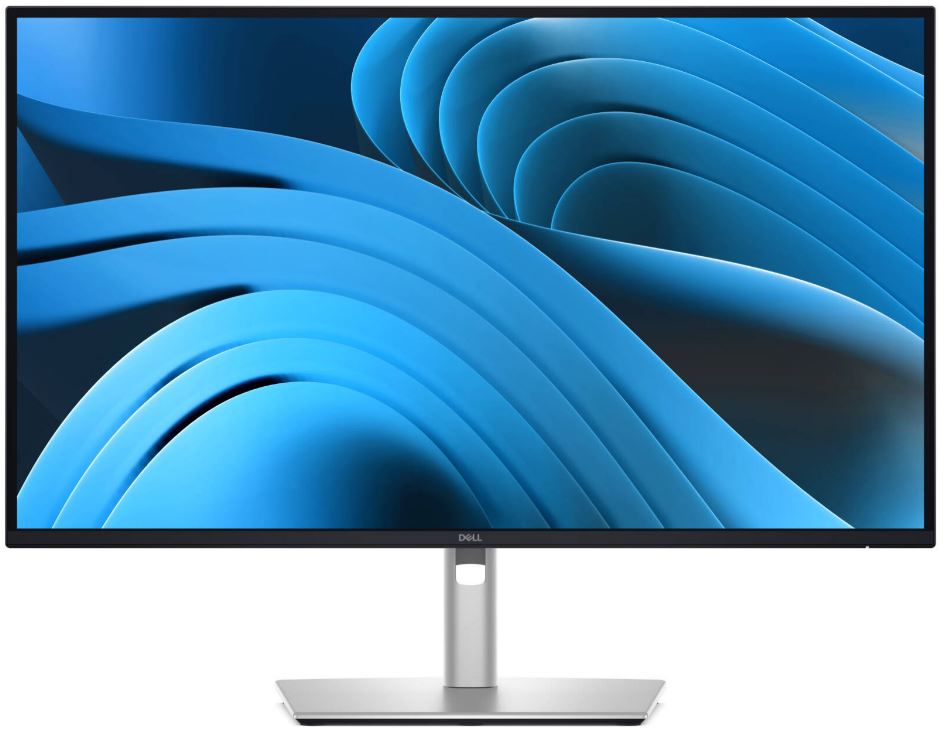
Долгое время Dell U3423WE был эталоном в сегменте 34-дюймовых ультраширокоформатных мониторов для бизнеса. Dell U3423WE — это эталон среди ультраширокоформатных мониторов для продуктивности. Он хорошо справляется со всем и добавляет встроенный KVM-переключатель, который действительно меняет ситуацию, если вы работаете с двумя компьютерами — позволяя управлять двумя системами с помощью одной клавиатуры, мыши и монитора, переключаясь между ними нажатием кнопки. Однако Dell предлагает только 60 Гц, тогда как Lenovo P34WD-40 обеспечивает 120 Гц с VRR — это ощутимое преимущество для ежедневной работы. Кроме того, мощность Power Delivery у Lenovo (140 Вт) вдвое превышает аналогичный показатель Dell (~90 Вт). Интерфейс RJ-45 2,5G у Lenovo против стандартного 1G у Dell — ещё один плюс.
ASUS ProArt PA348CGV
ASUS ProArt PA348CGV — самый плоский монитор в своём классе без кривизны, и это сделано намеренно. Линейка ProArt — это профессиональный творческий ряд ASUS, и для цветовой работы (графический дизайн, фотография, видеомонтаж) плоская панель предпочтительнее, поскольку она избегает цветового смещения, которое изогнутые панели вносят по краям экрана. По цветовой точности ProArt немного выигрывает за счёт Calman-верификации и 100% sRGB, но проигрывает Lenovo по набору интерфейсов, мощности PD и наличию KVM. Если ваш приоритет — исключительно цветовая точность без KVM и докинга, ProArt остаётся сильным конкурентом.
LG 34WQ75C-B
При своей цене LG 34WQ75C-B занимает доступную нишу для домашних офисов. Он не имеет KVM-переключателя, но основные характеристики конкурентоспособны: панель IPS 3440×1440, 100 Вт USB-C Power Delivery и кривизна 1000R, заметно более агрессивная, чем 1900R у Dell. Lenovo P34WD-40 выигрывает по частоте обновления (120 против 75 Гц), мощности PD (140 против 100 Вт), наличию KVM, выхода DP и RJ-45. LG подойдёт тем, кто ищет простое решение для одного компьютера.
Предшественник: ThinkVision P34w-20
По сравнению с предыдущим поколением — ThinkVision P34w-20 — новая модель получила принципиальные улучшения. Предшественник был ограничен частотой 60 Гц и не предназначен для быстро меняющихся сцен. Теперь — 120 Гц с VRR. Яркость выросла с 300 до 350 нит. Мощность PD увеличилась. IPS Black заменила обычную IPS. Это не косметическое обновление, а действительно новое поколение.
Что стоит улучшить
При всех достоинствах у монитора есть несколько объективных ограничений, о которых честно стоит сказать.
Встроенные динамики: 2×3 Вт — это скромно. С этим экраном вы получаете пару встроенных 3-ваттных динамиков — приятное дополнение на фоне многих экранов, отказавшихся от встроенного звука. Тем не менее они звучат довольно тонко, без баса и глубины.
HDR-производительность: Поддержка HDR10 есть, но максимальная яркость 350 нит недостаточна для создания впечатляющего HDR-эффекта. Реальное HDR-воспроизведение ограничено из-за умеренной яркости. Монитор не позиционируется как HDR-решение, и это честно — но стоит знать заранее.
Отсутствие веб-камеры: В эпоху гибридной работы отсутствие встроенной камеры заметно. Аксессуар MC60 продаётся отдельно — это дополнительные расходы и лишний провод.
VRR без официальной сертификации: Отсутствие официального AMD FreeSync или NVIDIA G-Sync — потенциальный камень преткновения для геймеров, хотя для рабочего монитора это менее критично.
Масса 10 кг: Монитор тяжёлый. Это обратная сторона качественной конструкции, но при переезде или переустановке это ощутимо.
Нет аудиовыхода: Если вы хотите подключить проводные наушники или колонки через 3,5 мм — придётся искать другой способ. На мониторе нет аудиовыхода.
Для кого этот монитор — идеальный выбор
Гибридный работник с двумя устройствами — главная целевая аудитория. Один монитор заменяет два + докинговую станцию + KVM-коммутатор. Один из реальных пользователей отметил, что монитор позволил ему заменить 3 монитора и 1 докстанцию, оставив рабочий стол значительно более аккуратным.
Разработчики и аналитики оценят ширину экрана, возможность работы с кодом в двух окнах и плавную прокрутку при 120 Гц.
Фотографы и дизайнеры средней ценовой ниши получат точную цветопередачу с заводской калибровкой ΔE
Корпоративные IT-отделы оценят поддержку Lenovo Display Fleet Manager, богатый набор сертификатов (TCO Gen 10, EPEAT Gold) и 3-летнюю гарантию.
Монитор не подойдёт тем, кто ищет OLED-уровень контраста, профессиональное HDR-редактирование с DisplayHDR 600+, 100% Adobe RGB для полиграфии или кто работает только с одним устройством и не нуждается в докинге/KVM.
Итоговый вердикт
Lenovo ThinkVision P34WD-40 обеспечивает убедительный баланс дизайна, удобства использования и производительности для профессионалов, которым нужен ультраширокоформатный монитор, способный также выполнять функции докинговой станции. Высокая цветовая точность, широкие возможности подключения, эргономичный дизайн и переменная частота обновления делают его идеальным для гибридной рабочей среды.
За три недели тестирования монитор стал для меня незаменимым инструментом. Сочетание 120 Гц, IPS Black, 140 Вт PD, KVM и встроенного 2,5G Ethernet в одном устройстве — это действительно уникальное предложение в сегменте профессиональных мониторов. Если бы мне нужно было выбрать один монитор для профессионального домашнего офиса с двумя компьютерами — я бы выбрал именно его.
Плюсы и минусы Lenovo 64ADGAT1UK
IPS Black матрица обеспечивает контрастность 2000:1 — значительно лучше обычного IPS
Частота 120 Гц с VRR (24–120 Гц) — редкость для рабочих мониторов
140 Вт USB-C Power Delivery — полная зарядка мощных ноутбуков через один кабель
Встроенный eKVM-переключатель для удобного управления двумя ПК
Богатейший набор портов: HDMI 2.1, 2× DP 1.4, 3× USB-C, 5× USB-A, RJ-45 2,5G
Выдвижной фронтальный USB-хаб — удобный доступ к портам без поиска задней панели
Заводская калибровка ΔE < 2 с приложением индивидуального отчёта
99% sRGB и 98% DCI-P3 — профессиональная цветопередача из коробки
TÜV Rheinland Eye Comfort 5-Star и EyeSafe 2.0 — аппаратная защита от синего света без потери цветовой точности
Эргономичная стойка: 155 мм по высоте, ±45° поворот, антибликовое покрытие
DisplayPort Out для каскадирования второго монитора
Поддержка PiP и PbP для одновременной работы с двумя источниками
True Split — программное разделение экрана с гибкой настройкой зон
ENERGY STAR, EPEAT Gold, TCO Gen 10 — высокий экологический стандарт
Использование до 100% переработанного алюминия в конструкции
3-летняя гарантия производителя
Безынструментальная сборка — менее 5 минут
AI Power Saving — интеллектуальное управление энергопотреблением
Lenovo Display Fleet Manager — корпоративное управление парком устройств
Встроенные динамики 2×3 Вт — приемлемы лишь для звонков, не для музыки
HDR10 без реального HDR-эффекта — яркость 350 нит недостаточна для полноценного HDR
Отсутствие аудиовыхода 3,5 мм
Нет встроенной веб-камеры (продаётся отдельно как MC60)
VRR без официальной сертификации AMD FreeSync или NVIDIA G-Sync
Масса 10 кг — неудобно при частой перестановке
IPS glow по нижнему краю на однотонном тёмном фоне (типичная особенность IPS)
Нет поворота экрана (pivot)
Adobe RGB охват 87% — недостаточно для профессиональной полиграфической работы
HDMI-кабель не включён в комплект
Переключение KVM занимает 2–3 секунды с кратковременным гашением экрана