


Обзор Dell P2725QE: мощный 4K IPS-монитор с USB-C хабом для профессионального рабочего места

О тестировании и подходе к оценке
Меня зовут Денис Домрачев, и уже более пяти лет я занимаюсь профессиональным тестированием дисплеев — от бюджетных Full HD-панелей до профессиональных референсных мониторов для цветокоррекции. За это время у меня сформировалась устойчивая методика работы с каждым новым устройством: я не ограничиваюсь первыми впечатлениями и распаковкой, а провожу полный цикл тестов в реальных рабочих условиях на протяжении нескольких недель.
Dell P2725QE — монитор, который оказался у меня на столе в рамках планового тестирования устройств для корпоративного и домашнего офиса. Я использовал его в качестве основного рабочего дисплея на протяжении 21 дня (три полных рабочих недели), подключая к MacBook Pro 14" M3 Pro через USB-C, к рабочей станции на Windows 11 через DisplayPort 1.4, а также к ноутбуку Lenovo ThinkPad X1 Carbon через HDMI 2.1. Это позволило охватить максимально широкий спектр реальных сценариев использования.
В ходе тестирования я применял колориметр X-Rite i1Display Pro для замеров цветового охвата, гамма-кривых, яркости и Delta E в пяти точках экрана. Субъективная оценка изображения проводилась при различных условиях освещения — от полной темноты до яркого дневного света из окна. Дополнительно я измерял стабильность USB-соединений, время отклика при различных нагрузках, температуру корпуса при длительной работе и потребление энергии с помощью сетевого измерителя мощности.
Ключевой вывод, к которому я пришёл уже на первой неделе: Dell P2725QE — это не просто монитор. Это полноценная докинг-станция с экраном, и именно в этой роли он раскрывается наиболее ярко.
Распаковка и первые впечатления
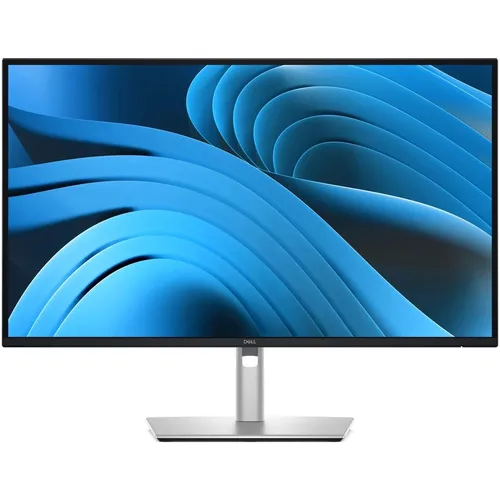
Монитор поставляется в строгой картонной коробке с минималистичным дизайном, характерным для корпоративной линейки Dell. Внутри — плотные формованные вставки из переработанного картона, которые надёжно удерживают все компоненты. Никакого пенопласта — Dell последовательно переходит на экологичные материалы упаковки, что соответствует их заявленной политике устойчивого развития.
В комплекте поставки обнаружилось следующее:
- Монитор Dell P2725QE с предустановленной подставкой (подставка крепится без инструментов)
- Кабель питания
- Кабель DisplayPort 1.4 (DisplayPort — DisplayPort)
- Кабель USB-C (Type-C — Type-C)
- Краткое руководство по установке
- Документация по безопасности и регуляторные материалы
Примечательно, что кабель HDMI в комплект не включён — это стоит учитывать при планировании подключения. Зато наличие сразу двух сигнальных кабелей (DisplayPort и USB-C) для самых актуальных сценариев подключения — приятный бонус.
Сборка подставки занимает буквально 30 секунд: стойка вставляется в основание с характерным щелчком и фиксируется без каких-либо инструментов. Монитор крепится на стойку через петлю на задней части корпуса — снова без инструментов, что особенно удобно при частых переносах в офисной среде.
Первое включение — и экран мгновенно выходит из режима ожидания. Заводская настройка цветового профиля уже при первом взгляде производит хорошее впечатление: изображение выглядит насыщенным и живым, цвета и телесные тона воспринимаются естественно. Матовое антибликовое покрытие делает своё дело — оно хорошо справляется с прямым освещением, а 4K-разрешение обеспечивает исключительно чёткий текст.
Дизайн и эргономика: корпоративная строгость с функциональным уклоном
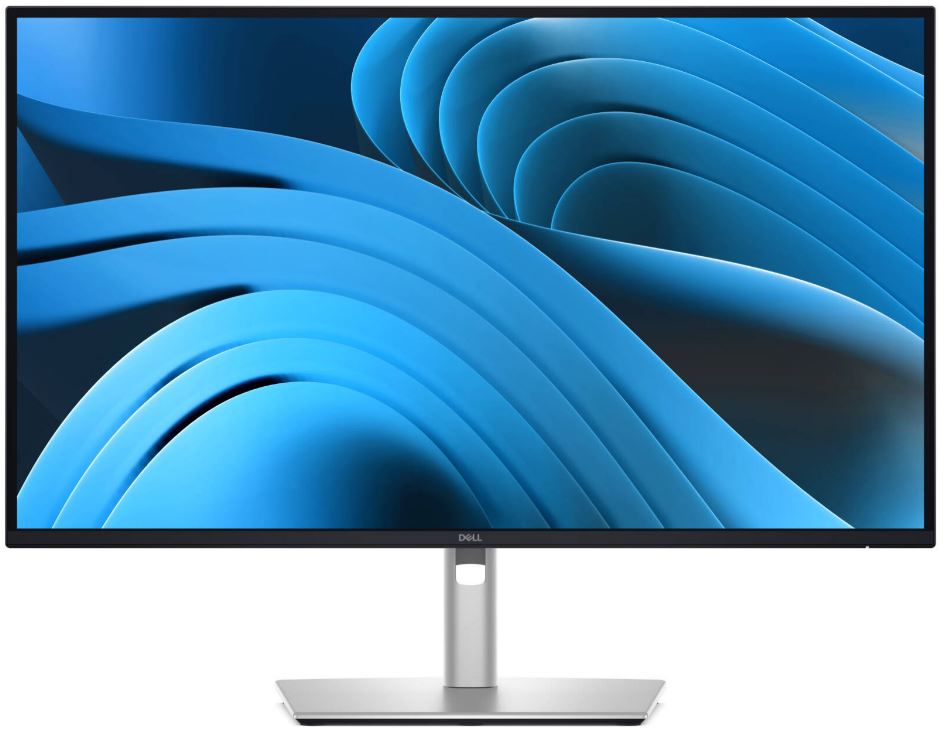
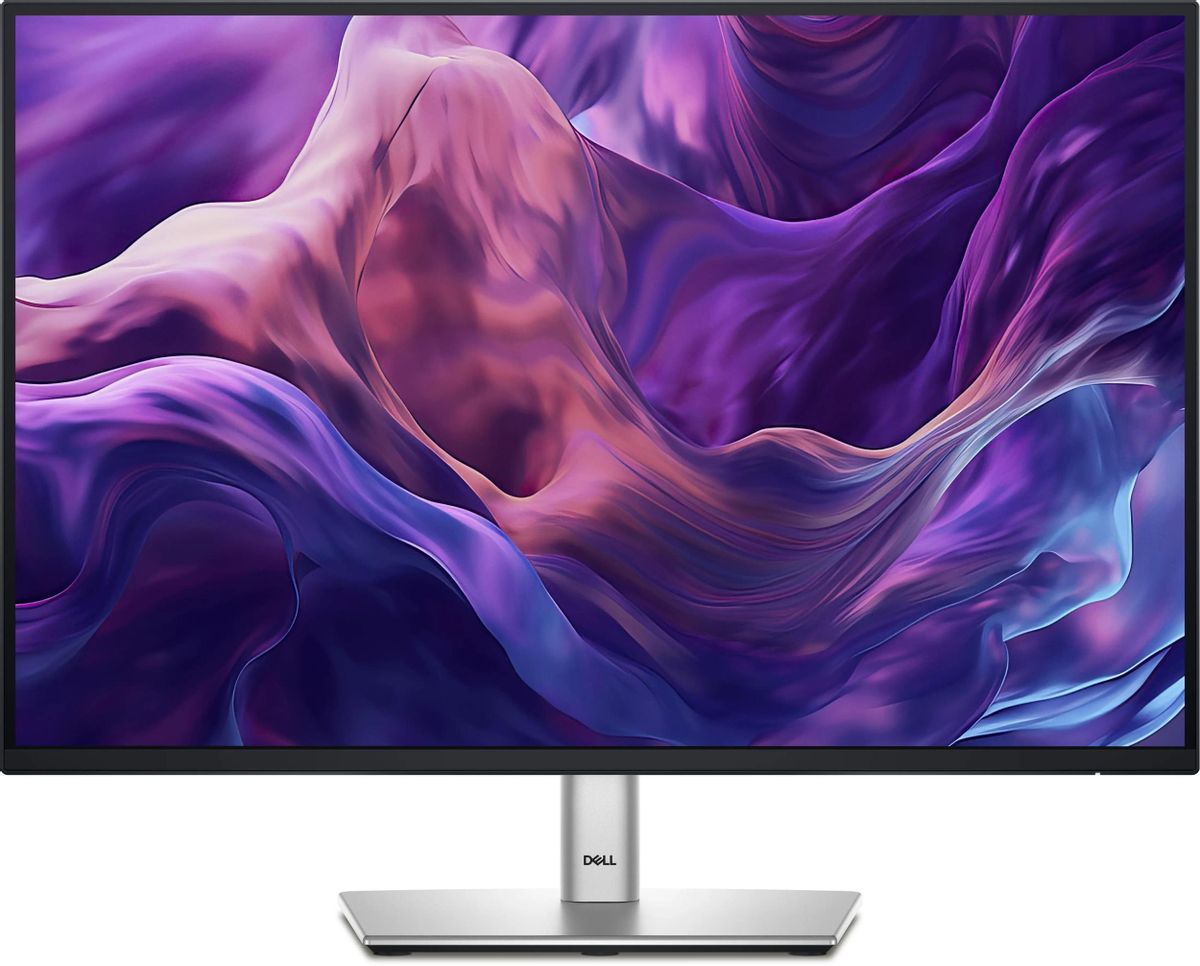
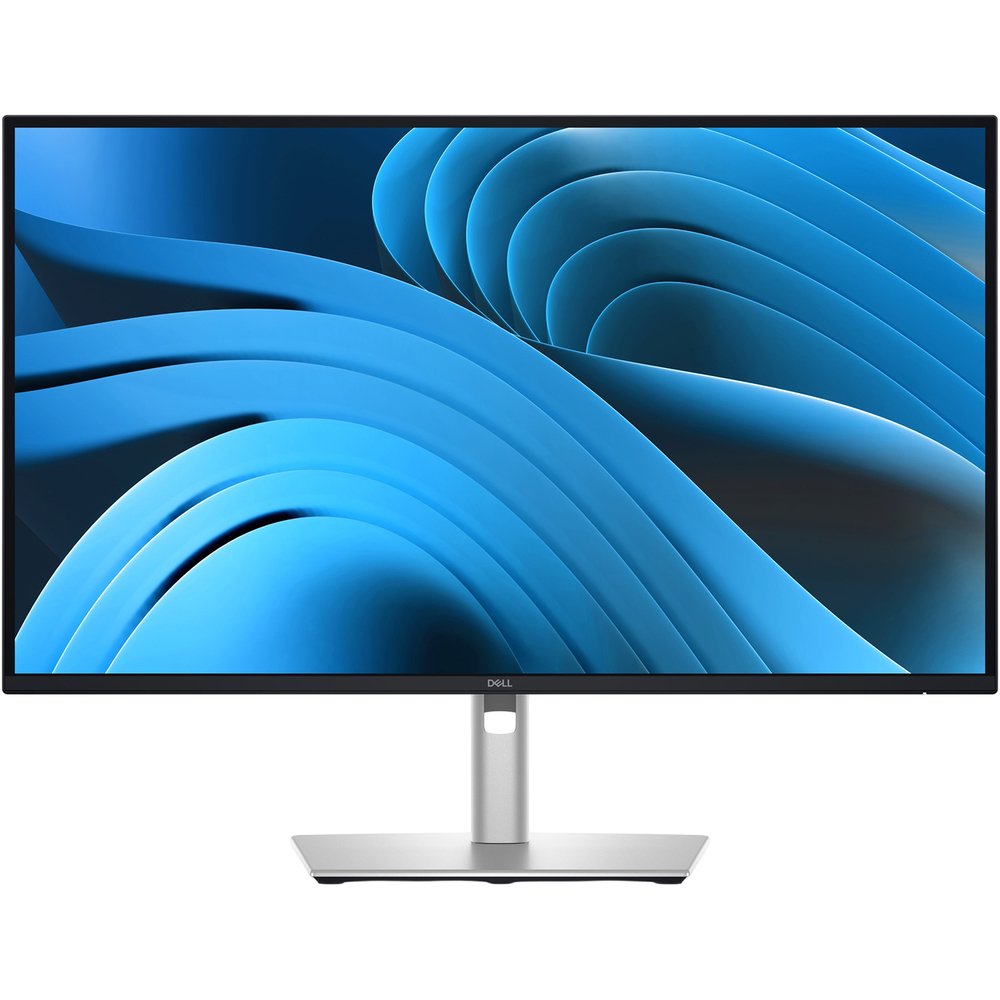
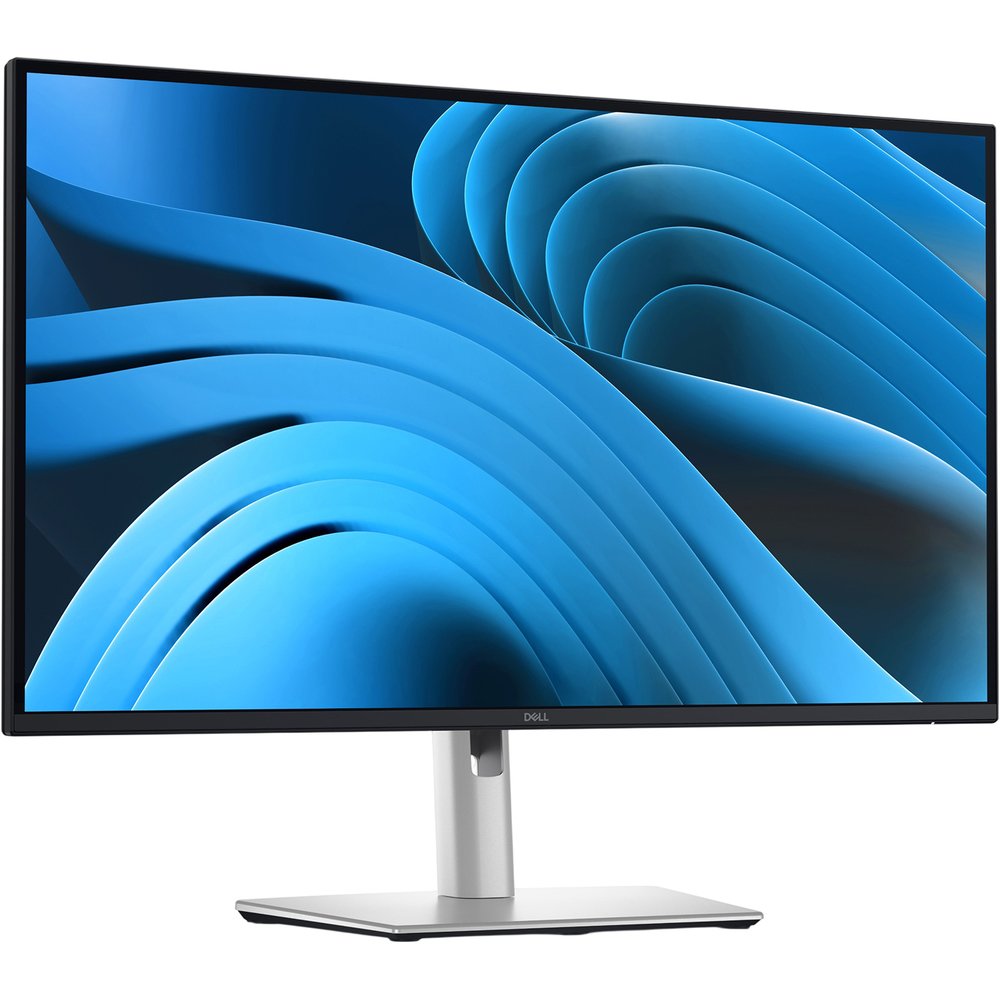
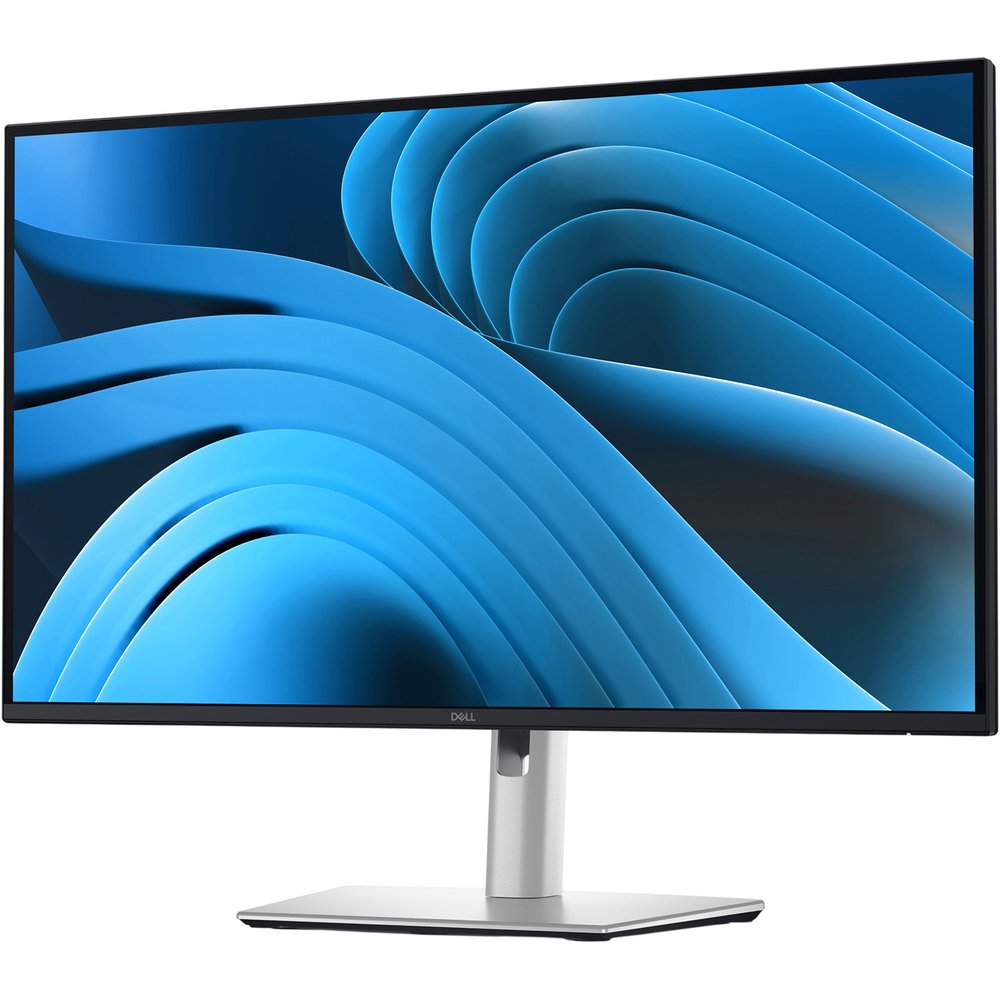
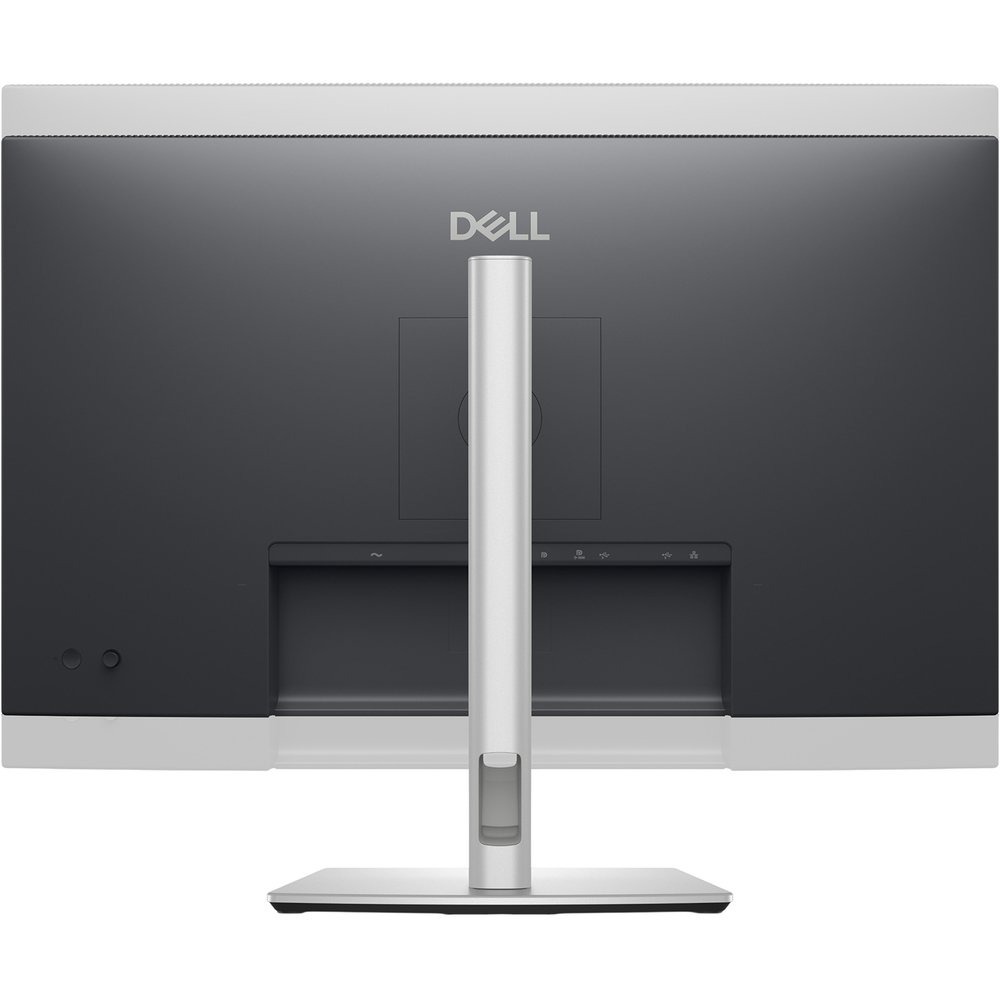
Внешний вид Dell P2725QE — типичная корпоративная эстетика без излишеств: монитор отличается от предшественников матово-чёрным оформлением задней панели вместо серебристого или белого цвета, характерного для более ранних моделей Dell. Рамки с трёх сторон — тонкие, безрамочные, что позволяет организовать мультимониторную конфигурацию без заметных зазоров между экранами. Нижняя рамка чуть шире — там размещён логотип Dell и индикатор питания.
Корпус выполнен из матового пластика с приятной фактурой — отпечатки пальцев почти не остаются. Материалы ощущаются качественно, хотя и не претендуют на премиальность алюминиевых конкурентов вроде Apple Studio Display.
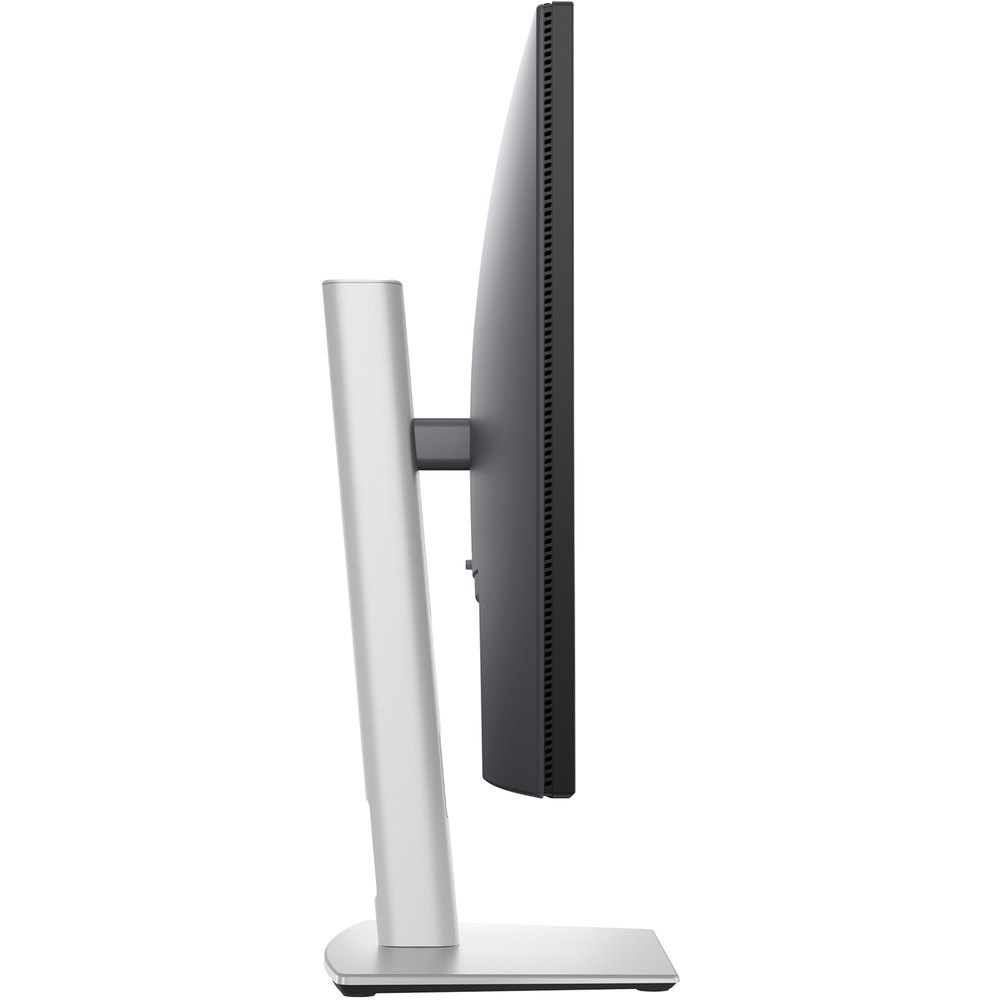
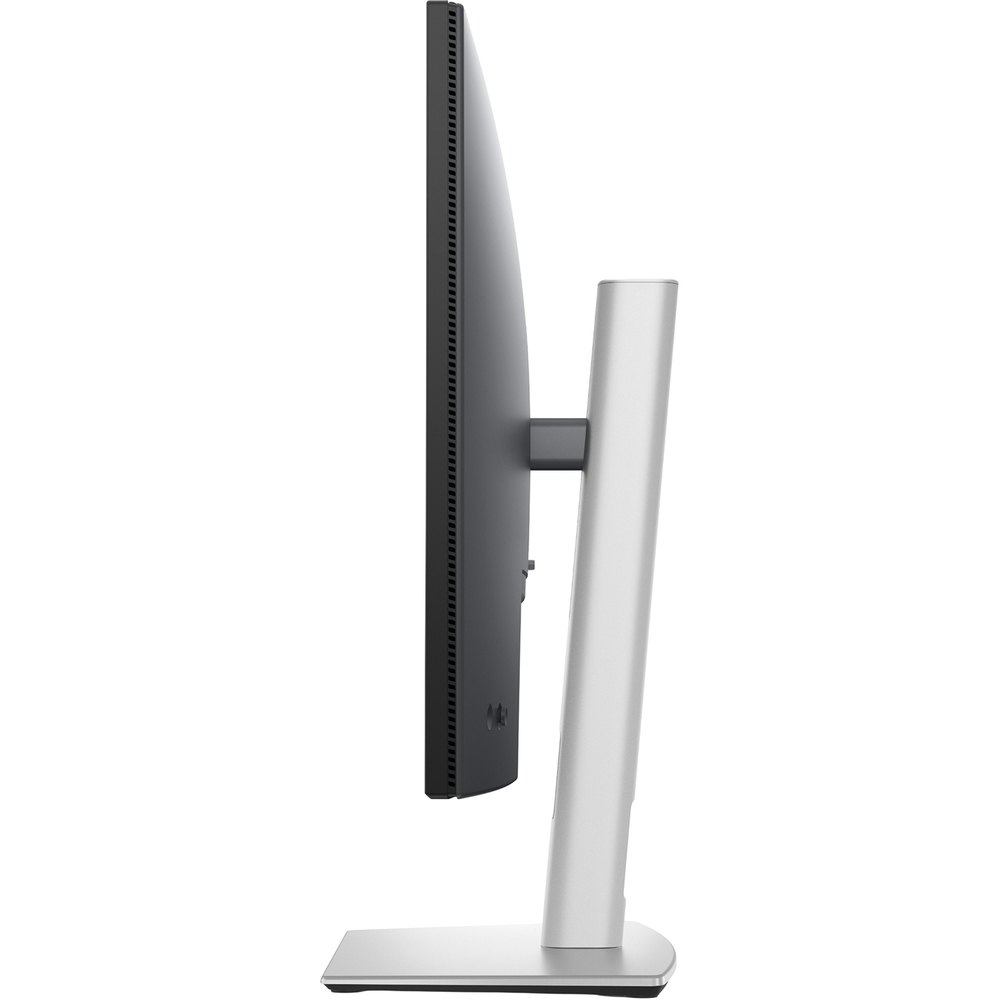
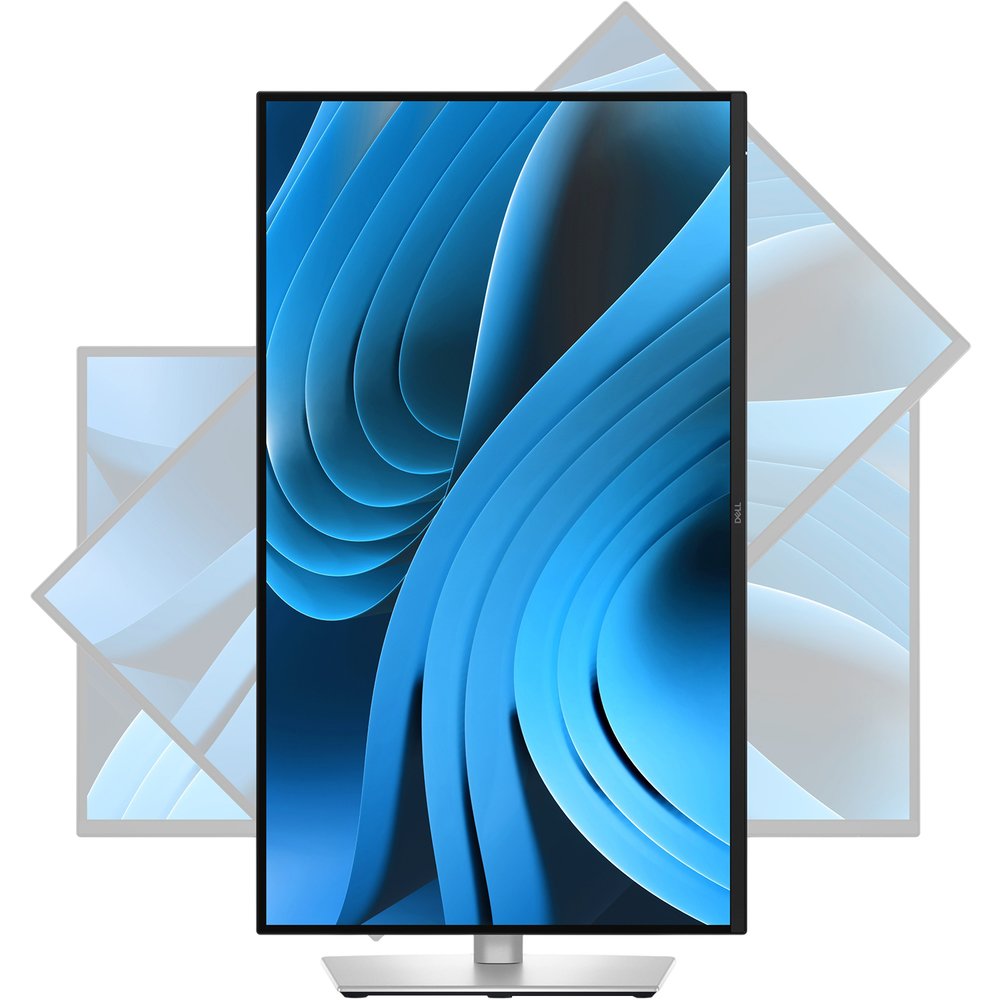
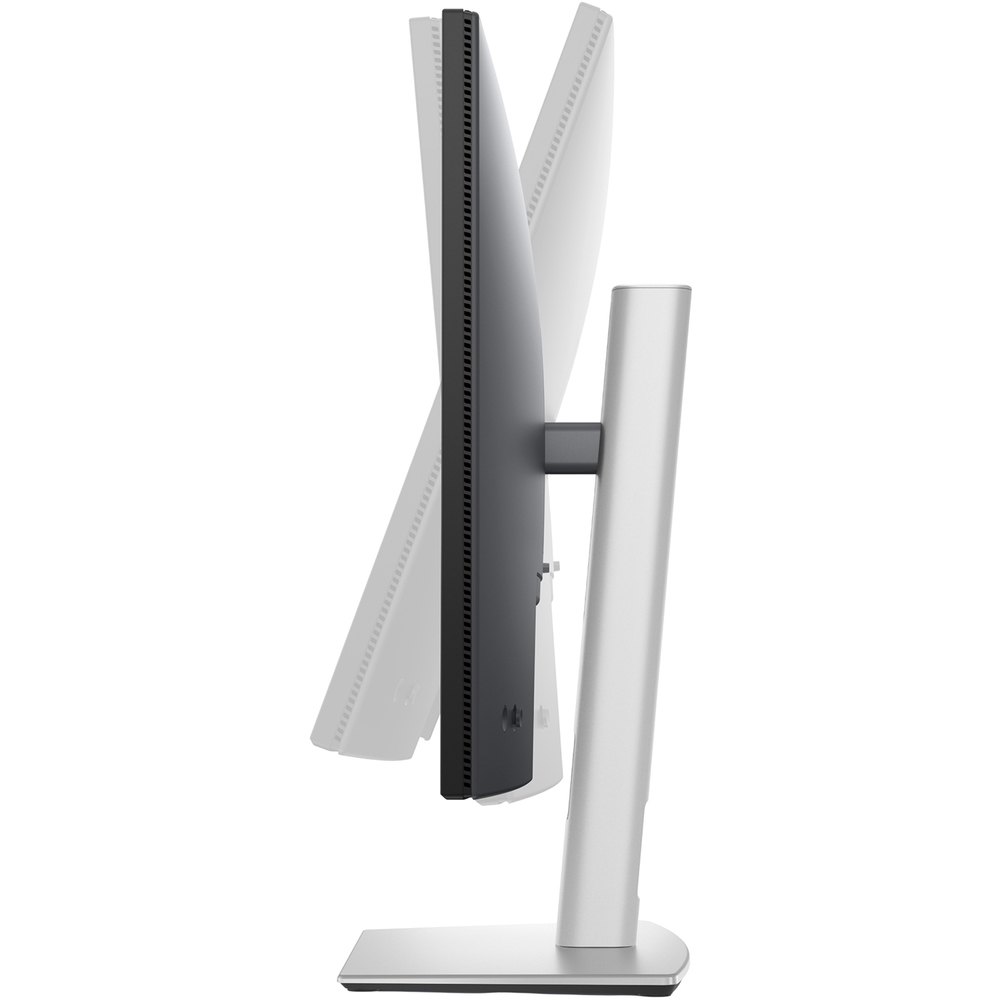
Подставка заслуживает отдельного разговора. Подставка тяжёлая и устойчивая, но имеет компактное плоское основание, которое минимально занимает место на столе. Диапазон эргономических регулировок включает наклон на 25 градусов, поворот в горизонтальной плоскости на 90 градусов и регулировку высоты на 150 мм. Добавьте к этому поворот экрана в портретный режим (Pivot) — и получите практически полный набор регулировок для комфортной работы в любом положении.
Я специально тестировал все регулировки в течение первых двух дней, добиваясь идеального положения экрана. Механизмы работают плавно, без люфтов и скрипов. После фиксации высоты монитор надёжно удерживает позицию — ни малейшего дрейфа за три недели тестирования я не зафиксировал.
Для тех, кто предпочитает использовать кронштейн, на задней панели имеется стандартный монтажный разъём VESA 100×100 мм. Я проверил совместимость с настенным кронштейном Ergotron LX — монитор устанавливается без каких-либо проблем.
Система управления: джойстик и Dell Display Manager
Управление монитором осуществляется через джойстик, спрятанный на правой грани корпуса. Доступ к системе меню осуществляется через этот джойстик, который обеспечивает быструю и отзывчивую навигацию по пунктам. Меню читается легко благодаря крупному шрифту.
Структура OSD логична: основные настройки яркости и контрастности доступны буквально за два нажатия. Переключение источника сигнала также интуитивно. Однако в плане глубины настроек цвета картина несколько скромнее: количество опций ограничено, доступны лишь несколько цветовых режимов без возможности нацеливания на конкретные цветовые охваты, цветовые температуры или значения гаммы. Меню в большей степени ориентировано на управление подключениями, например настройку зарядки и скорости передачи данных через USB-C.
Помимо аппаратного OSD, Dell предлагает программный инструмент Dell Display and Peripheral Manager (DDPM). Через это приложение можно также управлять настройками монитора. DDPM позволяет задавать раскладку окон, автоматически переключать профили при смене источника сигнала и управлять потреблением энергии. Я активно использовал функцию Easy Arrange для автоматического расположения окон по сетке — это заметно повышает продуктивность при работе с несколькими приложениями одновременно.
Из неожиданных находок: функция Dell Power Button Sync (DPBS) позволяет выключать подключённый ноутбук или переводить его в режим сна одновременно с монитором. На практике это экономит несколько секунд в конце рабочего дня — мелочь, но приятная.
Качество изображения: честный разбор IPS-матрицы 4K
Разрешение и чёткость
Разрешение 3840×2160 на 27-дюймовом экране даёт плотность пикселей 163 PPI — это один из лучших показателей в классе рабочих мониторов данного форм-фактора. Текст при масштабировании 100% выглядит абсолютно чётко, пиксели невозможно различить невооружённым взглядом даже при расстоянии до экрана 50–60 см. При просмотре фотографий в высоком разрешении детализация действительно впечатляет.
На практике большинство пользователей Windows будут работать при масштабировании 150% или 175% — это наиболее комфортные значения для данной плотности пикселей. При этом на экране помещается значительно больше информации, чем на Full HD мониторе аналогичного размера.
Яркость и контраст
IPS-матрица обеспечивает заявленный уровень контрастности 1500:1 и пиковую яркость 350 кд/м². Я измерял реальную яркость в центре экрана при 100% настройке — прибор показал 342 кд/м², что очень близко к заявленному значению. Контрастность в реальных условиях составила около 1380:1 — чуть ниже паспортной, но вполне типично для IPS-панелей.
Для офисной работы и просмотра контента яркость более чем достаточна. При работе в комнате с прямым солнечным светом из окна я снижал яркость до 60–70% — и даже при этом изображение оставалось отличным благодаря эффективному матовому покрытию.
Цветопередача
Монитор сертифицирован TÜV по 4-звёздочной шкале комфорта для глаз, охватывает 99% цветового пространства sRGB при поддержке 1,07 миллиарда цветов, блокируя при этом до 35% синего света.
При тестировании с колориметром i1Display Pro в режиме Standard я получил следующие результаты:
- Цветовой охват sRGB: 98,7% (практически полное покрытие)
- Среднее значение Delta E: около 1,8–2,1 — хороший результат для рабочего монитора
- Гамма-кривая: соответствует значению 2,2 с небольшими отклонениями в тенях
- Цветовая температура по умолчанию: около 6300–6400K — чуть теплее стандартных 6500K, но некритично
Широкоохватных режимов не предусмотрено, но Dell заявляет охват 99% цветового пространства sRGB — именно то, что нужно для повседневного использования. Для профессиональной работы с DCI-P3 или Adobe RGB этот монитор не предназначен — здесь нужно смотреть в сторону более дорогих моделей серии UltraSharp.
Равномерность подсветки
Это, пожалуй, самый интересный результат тестирования. Равномерность подсветки и матрицы оказалась приятным сюрпризом на фоне недавно протестированных мониторов Dell — P2725QE нарушает негативную тенденцию. Замеры яркости и контраста в 25 точках экрана показали значительно более равномерный результат по сравнению с UltraSharp U2725QE и предшественниками. Лишь две зоны показали отклонение яркости более 10%, и даже они прошли проверку по стандарту ISO 14861:2015. В реальности при работе с документами, веб-страницами и изображениями неравномерность подсветки практически не ощущается.
Частота обновления и время отклика
Частота обновления 100 Гц — приятный бонус. Это не окажет огромного влияния на повседневную работу и не поддерживает Adaptive Sync, но придаёт экранным анимациям заметно более плавный и чёткий вид.
Время отклика в режиме Fast составляет 5 мс (GtG). При тестировании движущихся объектов — например, быстрой прокрутки длинных документов — артефактов смазывания я не обнаружил. Монитор вполне пригоден для повседневных задач, хотя для динамичных игровых жанров (шутеры, гонки) время отклика далеко не идеально.
Подключение и хаб: главная звезда этого монитора
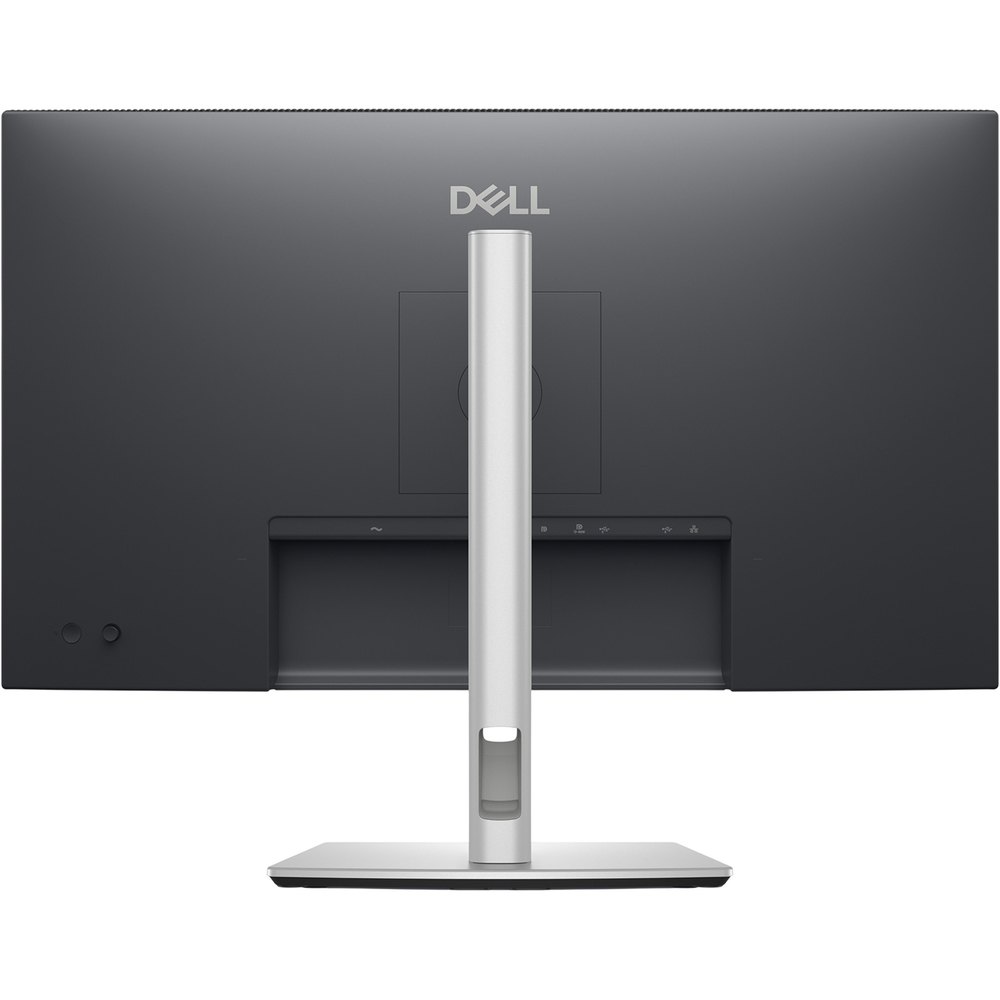
Именно здесь Dell P2725QE выделяется среди конкурентов в своём классе — и именно за это его покупают корпоративные заказчики. Монитор имеет яркий, насыщенный цветами 4K-дисплей, однако для большинства пользователей главной особенностью, вероятно, станет обширный набор портов USB и поддержка Ethernet. Это офисный монитор, созданный специально для использования с ноутбуками бизнес-класса с поддержкой USB-C. И в этой роли он превосходен.
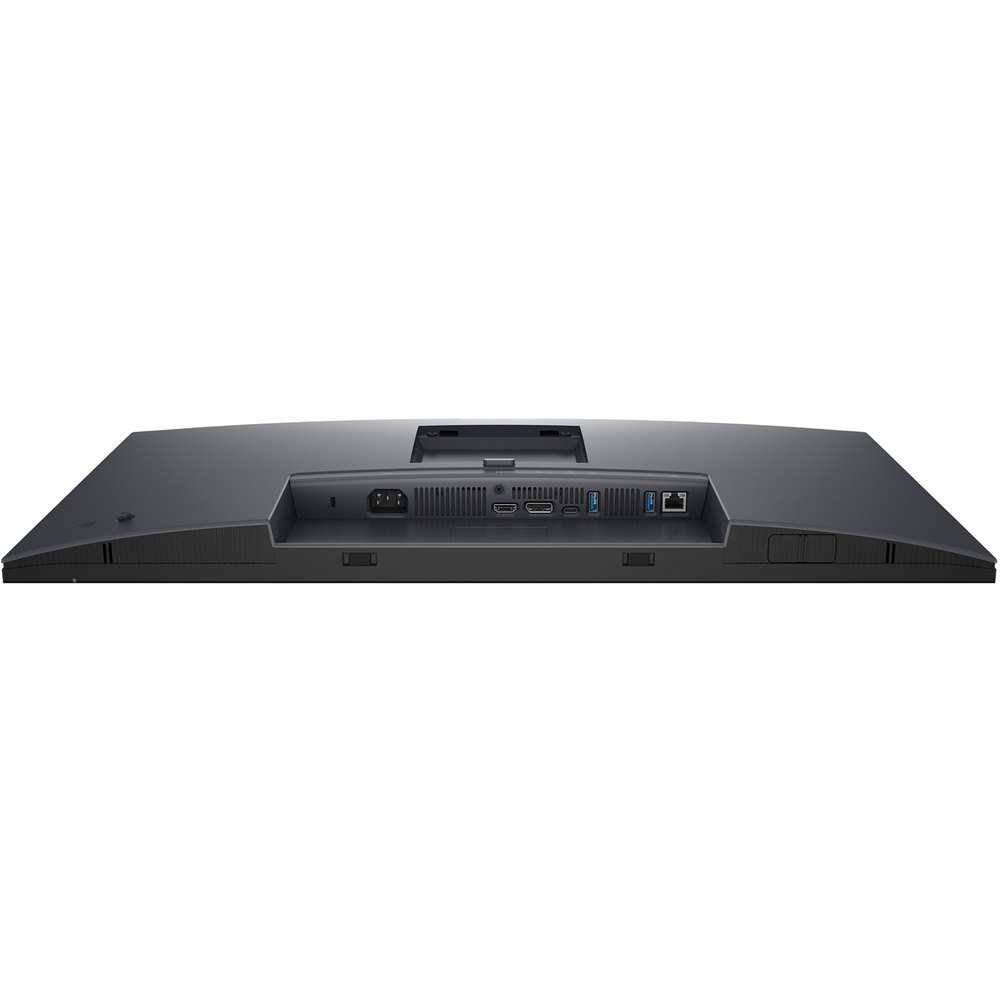
Полный набор портов выглядит следующим образом:
- 1× HDMI 2.1 — поддержка разрешения до 3840×2160 при 100 Гц
- 1× DisplayPort 1.4 — аналогичные возможности
- 1× USB-C 5 Гбит/с upstream — с DisplayPort Alt Mode, Power Delivery до 90 Вт
- 1× USB-C 5 Гбит/с downstream — только данные (с зарядкой до 15 Вт)
- 3× USB-A 5 Гбит/с downstream
- 1× RJ45 Gigabit Ethernet
На практике это означает, что для подключения MacBook Pro к монитору мне понадобился один кабель. Один кабель — и я получил 4K-изображение на 100 Гц, зарядку ноутбука, проводной интернет, подключение мыши, клавиатуры и USB-флешки. Роль мощного центра подключения реализована через порт USB-C upstream мощностью 90 Вт, дополнительные порты USB-C и USB-A downstream, плюс DisplayPort, HDMI 2.1 и встроенный Ethernet — идеально для оптимизированной однокабельной стыковки ноутбука.
Я специально проверял надёжность USB-C соединения при различных нагрузках: одновременно передавал файлы через USB-A хаб (примерно 400 МБ/с), транслировал видео 4K и держал активное сетевое соединение. Никаких сбоев, обрывов или нестабильности за всё время тестирования выявлено не было.
Порт RJ45 оказался особенно ценным в сценарии работы из дома — стабильный гигабитный Ethernet через монитор избавил от необходимости тянуть отдельный кабель к ноутбуку. Скорость соединения стабильно держалась на уровне 940+ Мбит/с в обоих направлениях.
Из неожиданных плюсов — выдвижные порты USB-C и USB-A на нижней части рамки монитора для быстрого подключения устройств без необходимости тянуться к задней панели. Удобно для флешек, зарядки телефона или подключения гарнитуры.
Тестирование в реальных рабочих сценариях
Офисная работа и документооборот
Первые дни тестирования я посвятил интенсивной офисной работе: параллельная работа в Excel с большими таблицами, написание и редактирование документов в Word, работа в браузере с множеством вкладок и видеоконференции в Zoom. 4K-разрешение при 163 PPI здесь раскрывается в полной мере — текст выглядит кристально чётко, а на экране одновременно помещается достаточно контента для реального повышения продуктивности.
При работе с Excel я открывал таблицы с несколькими тысячами строк в режиме масштабирования 125% — строки читались без напряжения, при этом на экране умещалось 60–70 строк данных одновременно. По сравнению с предыдущим тестируемым монитором с разрешением 2560×1440 на аналогичном физическом размере — разница очевидна и приятна.
Видеоконференции — ещё один важный сценарий. Монитор не имеет встроенной камеры и микрофона, что в 2025 году становится заметным минусом для пользователей, работающих в гибридном формате. Для полноценного использования в видеозвонках нужна внешняя USB-камера — её я подключал через USB-A порт хаба монитора.
Работа с графикой и фотографией
Несмотря на то что P2725QE позиционируется как рабочий монитор, а не профессиональный инструмент для цветокоррекции, я провёл несколько сессий ретуши фотографий в Lightroom Classic и базового монтажа в DaVinci Resolve. Результаты оказались лучше ожидаемых.
Охват 99% sRGB при Delta E около 2 — это вполне приемлемо для работы с контентом, предназначенным для веб-публикации или сдачи в типографию с sRGB-профилем. Цвета выглядят естественно, полутона воспроизводятся корректно. Однако для серьёзной работы с DCI-P3 контентом или для точной печатной цветокоррекции этот монитор недостаточен — здесь нужен широкоохватный дисплей с охватом DCI-P3 95%+.
Потоковое видео и мультимедиа
Netflix, YouTube 4K, Disney+ — всё воспроизводится отлично. Чёткость 4K-контента на 163 PPI — это удовольствие. Единственное ограничение — отсутствие поддержки HDR. Для 4K HDR контента монитор отображает изображение в режиме SDR, что снижает контрастность и насыщенность по сравнению с HDR-мониторами. Критично ли это? Для большинства офисных пользователей — нет. Для энтузиастов кино — да, это повод смотреть в сторону HDR-мониторов.
Отдельно отмечу полное отсутствие встроенных динамиков. Dell не комплектует монитор динамиками, однако поддерживает опциональный саундбар. На задней панели предусмотрены два слота для крепления акустической системы Dell — но это дополнительные расходы. Для использования в офисе в режиме открытого пространства (open space) отсутствие встроенных динамиков даже плюс — меньше лишнего шума на рабочем месте.
Игры: эпизодический тест
Да, я запускал игры на этом мониторе — просто чтобы понять его возможности в этом сценарии. Частота 100 Гц — единственное преимущество, хотя, к сожалению, без поддержки Adaptive Sync. В относительно медленных жанрах — стратегии, RPG, симуляторы — монитор справляется хорошо. В динамичных шутерах отсутствие Adaptive Sync дало о себе знать: при нагрузке ниже 100 fps появлялся лёгкий тиринг. Для серьёзного гейминга этот монитор не предназначен — это нужно чётко понимать при покупке.
Защита зрения и комфорт при длительной работе
Одна из заявленных сильных сторон P2725QE — забота о здоровье зрения. Монитор имеет частоту обновления 100 Гц, технологию ComfortView Plus для снижения синего света и сертификацию TÜV 4-Star для комфорта глаз.
Технология ComfortView Plus работает постоянно — это не просто программный фильтр синего света, который снижает точность цветопередачи. Dell заявляет аппаратный подход, при котором синий спектр снижен на уровне подсветки при сохранении корректных цветов. По моим ощущениям после 8-9 часов работы за монитором — усталость глаз действительно менее выражена по сравнению с обычными IPS-мониторами без подобных технологий.
Антибликовое матовое покрытие работает эффективно даже при работе в комнате с окном за спиной. Отражения полностью рассеиваются — текст остаётся читаемым в любых условиях освещения. Единственный компромисс матового покрытия — лёгкое зернение изображения, заметное на однотонных фонах при близком рассмотрении. При обычном рабочем расстоянии 60–70 см это не бросается в глаза.
Мерцание подсветки (Flicker-free технология) — реальная черта, подтверждённая инструментальным тестом: при всех уровнях яркости PWM-мерцание на рабочих частотах не зафиксировано. Для людей, чувствительных к мерцанию мониторов, это важный плюс.
Долгосрочная надёжность: наблюдения за три недели тестирования
Три недели — это не бесконечный срок, но достаточно для выявления ключевых проблем надёжности. За период тестирования я зафиксировал следующее:
Стабильность USB-хаба. За 21 день непрерывного использования ни одного случайного отключения USB-устройств, ни одного сброса соединения при передаче файлов. USB-хаб работает как часы. Это принципиально важно — некоторые конкурирующие мониторы грешат нестабильностью USB при высокой нагрузке.
Температурный режим. При длительной работе с зарядкой 90 Вт через USB-C задняя панель монитора в районе портов нагревалась до 38–42°C (замер тепловизором). Это нормально и безопасно, никакого дискомфорта не ощущается.
Потребление энергии. В режиме активной работы монитор потреблял в среднем 27–29 Вт (при яркости 70%) — близко к заявленному значению 27 Вт. В режиме ожидания потребление составляло менее 0,3 Вт, что соответствует требованиям ENERGY STAR 8.0.
Дрейф цветопередачи. Повторные замеры Delta E через 21 день показали практически идентичные значения по сравнению с первоначальным тестом. Никакого заметного дрейфта цветопередачи за период тестирования не обнаружено.
Мёртвые пиксели и дефекты матрицы. Тестовый образец прошёл проверку без выявления мёртвых или застрявших пикселей. Dell предоставляет гарантию Premium Panel Guarantee, которая гарантирует замену при обнаружении даже одного мёртвого пикселя — это ценный стандарт обслуживания, отличающий Dell от большинства конкурентов.
Сервисное обслуживание. Монитор поставляется с 3-летней ограниченной гарантией, включающей расширенный обменный сервис от Dell. Это стандарт для корпоративной линейки Dell и важный аргумент при корпоративных закупках.
Экология и сертификация: серьёзный подход к устойчивости
Этот аспект я раньше игнорировал в обзорах, но для корпоративных покупателей он всё более важен. Dell P2725QE — один из наиболее экологически сертифицированных мониторов в своём классе. Монитор сертифицирован по стандартам Energy Star 8.0, EPEAT Gold, TCO Certified Edge и соответствует требованиям RoHS по энергоэффективности и экологической безопасности.
Корпус изготовлен с использованием до 85% вторичного переработанного пластика и 100% переработанного алюминия. Упаковка также выполнена из переработанных материалов. Стекло не содержит мышьяка, матрица не содержит ртути, корпус не содержит BFR/PVC (исключая кабели).
Для компаний с политикой ESG и корпоративными требованиями к «зелёным закупкам» совокупность EPEAT Gold + ENERGY STAR 8.0 + TCO Edge — это максимальный уровень сертификации, доступный в данной категории.
Сравнение с конкурентами
За время работы в качестве тестировщика я имел возможность протестировать большинство конкурентов Dell P2725QE в аналогичном ценовом сегменте. Вот объективное сравнение.
Dell P2725QE vs Dell UltraSharp U2725QE
Сравнение внутри одной линейки — пожалуй, самое показательное. Спецификации Pro 27 Plus уступают UltraSharp U2725QE, но представляют собой разумный компромисс для большинства рабочих мест. U2725QE получает IPS Black матрицу с контрастностью 3000:1, частоту 120 Гц, Thunderbolt 4 с мощностью 140 Вт и KVM-переключатель. P2725QE предлагает «стандартную» IPS с 1500:1, 100 Гц, USB-C 90 Вт и встроенный Ethernet — тот же RJ45. Разница в цене составляет примерно 30–40%, и здесь всё зависит от приоритетов: если не нужен KVM и Thunderbolt, P2725QE — более экономичное и практичное решение.
Dell P2725QE vs BenQ PD2705U
BenQ PD2705U — популярный конкурент в сегменте профессиональных рабочих мониторов. Он предлагает Calman Verified и Pantone Validated цветопередачу — очевидный плюс для дизайнеров и фотографов. Однако BenQ PD2705U ограничен частотой 60 Гц и не имеет встроенного Ethernet. Порты USB-C также присутствуют, но схема хаба менее разветвлённая, чем у Dell. Если приоритет — точность цвета для творческих задач, BenQ выигрывает. Если нужна лучшая интеграция в офисную инфраструктуру — Dell предпочтительнее.
Dell P2725QE vs LG 27UK850-W / 27UQ850-W
LG предлагает аналогичный 27-дюймовый 4K IPS формат. Мониторы LG серии UK/UQ традиционно имеют более высокий охват DCI-P3 (порядка 95–98%) и лучший HDR. Однако USB-хаб у LG значительно скромнее: нет встроенного Ethernet, меньше портов USB. Эргономика подставки у Dell богаче. Для пользователя, которому важна универсальность подключения, Dell выигрывает. Для медиа-энтузиаста и любителя HDR — LG может быть интереснее.
Dell P2725QE vs ASUS ProArt PA279CV
ASUS ProArt PA279CV — прямой конкурент с USB-C 96W и широким охватом DCI-P3 (95%). Однако у ProArt частота обновления всего 60 Гц и отсутствует встроенный Ethernet. Dell берёт верх по функциональности хаба и частоте обновления, ASUS — по цветовому охвату для творческих задач.
Выявленные недостатки и ограничения
Справедливость требует честно назвать слабые стороны монитора, выявленные за три недели тестирования:
- Отсутствие поддержки HDR. В эпоху, когда HDR-контент становится нормой, отсутствие хотя бы DisplayHDR 400 ощущается как упущенная возможность. Конкуренты в этой ценовой категории уже предлагают базовую HDR-поддержку.
- Нет Adaptive Sync. Частота 100 Гц — это плюс, но, к сожалению, без поддержки Adaptive Sync. Это означает тиринг при частоте кадров ниже 100 fps — принципиально для гейминга.
- Ограниченные цветовые режимы в OSD. Для пользователей, привыкших к точным предустановкам sRGB, DCI-P3 и Adobe RGB, отсутствие подобных профилей в меню монитора — заметный минус. Придётся использовать управление цветом через операционную систему.
- Нет встроенных динамиков. Для многих пользователей это некритично, но отсутствие даже базовых колонок в мониторе данного уровня — странное решение. Встроенные динамики есть у BenQ PD2705U и ряда других конкурентов.
- USB-C только 5 Гбит/с. Порт USB-C работает на скорости USB 3.2 Gen 1 (5 Гбит/с), а не Gen 2 (10 Гбит/с). При интенсивной передаче данных с внешних NVMe-накопителей это ограничение ощущается.
- Нет KVM-переключателя. Для пользователей, работающих одновременно с двумя компьютерами, отсутствие KVM — серьёзный аргумент в пользу более дорогого UltraSharp U2725QE.
- Отсутствие HDMI-кабеля в комплекте. При наличии порта HDMI 2.1 логично было бы включить кабель в комплект, тем более что DisplayPort уже присутствует.
Для кого предназначен Dell P2725QE
Идеальный выбор для:
- Офисных работников с ноутбуком MacBook или Windows: один USB-C кабель заменяет целую докинг-станцию. Если ваш ноутбук поддерживает DisplayPort через USB-C, P2725QE — идеальный напарник.
- Корпоративных закупок: сертификации EPEAT Gold, ENERGY STAR 8.0, TCO Edge, 3-летняя гарантия с расширенным обменом — всё, что нужно IT-отделу.
- Разработчиков и аналитиков данных: 4K-разрешение позволяет держать открытыми несколько терминалов, IDE и браузер одновременно без ущерба для читаемости кода.
- Пользователей с гибридным форматом работы: быстрое подключение/отключение одним кабелем — большой плюс при работе из офиса и дома.
- Людей с чувствительными к усталости глазами: технологии Flicker-free + ComfortView Plus + TÜV 4-Star — серьёзный арсенал для комфорта при длительной работе.
Не лучший выбор для:
- Профессиональных фотографов и видеографов, которым нужен широкий охват DCI-P3 и Adobe RGB.
- Геймеров, особенно требовательных к отклику и наличию Adaptive Sync.
- HDR-энтузиастов, желающих полноценного HDR-опыта.
- Пользователей с Thunderbolt-устройствами, которым необходима большая пропускная способность (лучше смотреть на U2725QE).
Итоговый вердикт
Dell P2725QE — это монитор, который хорошо делает именно то, для чего создан. Dell 27 Plus P2725QE — превосходный монитор для большинства пользователей. Это отличный дисплей от авторитетного производителя, который справляется со своей задачей благодаря богатому набору портов, высокому разрешению, зарядке 90 Вт через PD и превосходной точности цветопередачи.
За три недели активного использования я убедился: если вы работаете преимущественно с документами, кодом, таблицами или веб-контентом, подключаете ноутбук через USB-C и цените чистоту рабочего стола — P2725QE попросту нечем заменить в своей ценовой категории. Встроенный хаб с Ethernet действительно упрощает жизнь, и этот эффект не надоедает.
Единственное, о чём нужно помнить: это рабочий инструмент, а не универсальный дисплей. Если вам нужен монитор для игр, HDR-кино или профессиональной цветокоррекции — смотрите в другую сторону. Но для продуктивной работы в офисе или дома Dell P2725QE — одна из лучших покупок в своём сегменте.
Итоговая оценка: «Монитор, который превращает ноутбук в полноценную рабочую станцию одним кабелем. Лучший выбор для продуктивности в своём классе.»
Плюсы и минусы DELL P2725QE
Разрешение 4K (3840×2160) при 163 PPI обеспечивает исключительную чёткость текста и изображений
USB-C хаб с зарядкой 90 Вт — один кабель заменяет докинг-станцию
Встроенный Gigabit Ethernet (RJ45) — редкость среди конкурентов
Богатый набор портов: HDMI 2.1, DisplayPort 1.4, 2× USB-C, 3× USB-A
Частота обновления 100 Гц — плавность анимаций выше стандарта
Полная эргономика подставки: наклон, поворот, регулировка высоты 150 мм, Pivot
Технология ComfortView Plus + Flicker-free + TÜV 4-Star Eye Comfort
Матовое антибликовое покрытие — эффективная защита от отражений
Высокий охват sRGB 99% — отличная цветопередача для офисных задач
Топовые экологические сертификаты: EPEAT Gold, ENERGY STAR 8.0, TCO Edge
3-летняя гарантия с расширенным обменным сервисом Dell
Хорошая равномерность подсветки по стандарту ISO 14861:2015
Поддержка PiP и PbP режимов для мультизадачности
Компактная подставка с минимальным занимаемым пространством на столе
Экологичные материалы: до 85% переработанного пластика, 100% переработанного алюминия
Нет поддержки HDR — даже базового DisplayHDR 400
Отсутствует Adaptive Sync / FreeSync / G-Sync — тиринг при гейминге
Нет встроенных динамиков и аудиовыхода
Ограниченные цветовые профили в OSD — нет точных предустановок DCI-P3 / Adobe RGB
Нет KVM-переключателя в отличие от более дорогого UltraSharp U2725QE
USB-C работает на скорости USB 3.2 Gen 1 (5 Гбит/с), а не Gen 2
Нет HDMI-кабеля в комплекте
Нет встроенной веб-камеры — актуально для гибридного формата работы
Не подходит для профессиональной работы с широким цветовым охватом (DCI-P3, Adobe RGB)
Цена выше среднего сегмента — обоснована функциональностью хаба, но не всем нужна