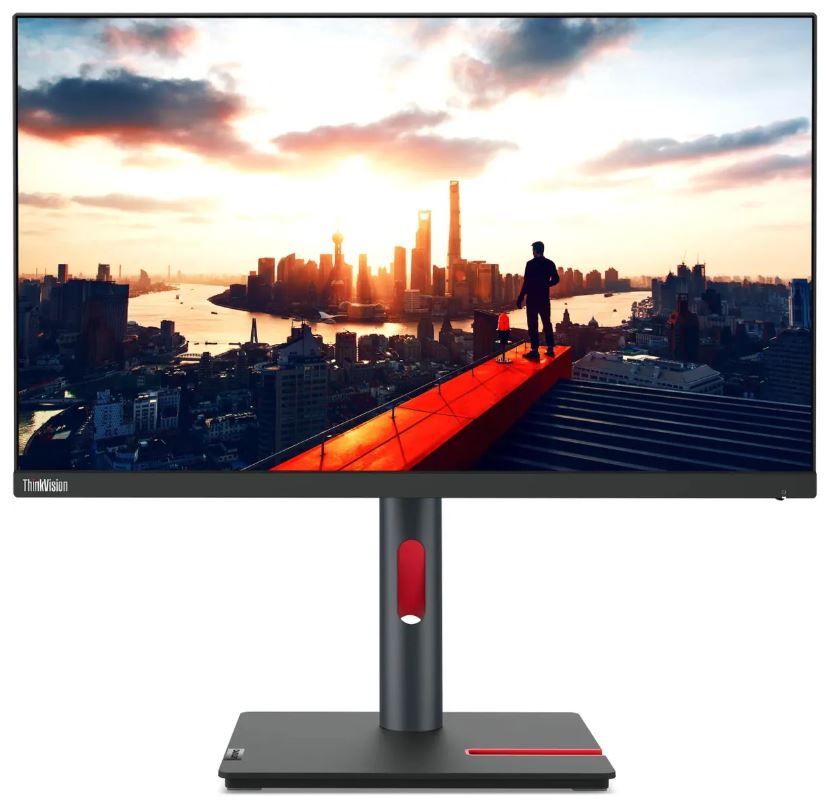
Обзор Lenovo ThinkVision P24h-30 (63B3GAR6EU): профессиональный QHD-монитор с USB-C докингом, KVM и встроенным Ethernet

Меня зовут Денис Домрачев, и за последние пять лет я протестировал несколько десятков мониторов — от бюджетных панелей с Full HD до ультра-широких профессиональных флагманов. Когда на мой стол поступил Lenovo ThinkVision P24h-30 с артикулом 63B3GAR6EU, я заранее не питал иллюзий: рынок 24-дюймовых бизнес-мониторов плотен, конкуренция жёсткая. Тем не менее после трёх недель ежедневного использования я могу сказать, что этот монитор не просто оправдал ожидания — он удивил. Но обо всём по порядку.
Что тестировалось и как: обзор подхода
Тестирование длилось 21 день — с 25 апреля по 15 мая 2025 года. Монитор работал как основной экран рабочей станции на базе ноутбука ThinkPad с подключением по USB-C, а также в паре с настольным ПК через DisplayPort. Дополнительно я проверял функцию KVM, дейзи-чейнинг с вторым QHD-монитором, встроенный Ethernet и поведение панели при различном освещении: яркий солнечный свет, стандартное офисное освещение (около 400 люкс) и почти полная темнота.
Для оценки цветопередачи использовался колориметр X-Rite i1Display Pro — измерял яркость, контрастность, цветовой охват и точность передачи цвета. Время отклика проверялось с помощью высокоскоростной съёмки. Эргономика и удобство работы оценивались субъективно, но с фиксацией конкретных углов, высот и углов наклона. Потребление энергии замерялось ваттметром при разных режимах работы.
«Я тестировал этот монитор в условиях, максимально приближённых к реальной корпоративной среде: два компьютера, периферия, необходимость быстрого переключения между устройствами — и именно здесь P24h-30 раскрылся по-настоящему.»
Распаковка и первые впечатления
Коробка у ThinkVision P24h-30 скромная — никаких претензий на премиум-сегмент в упаковке. Зато внутри — минималистичная, но продуманная комплектация. В европейской версии (63B3GAR6EU) я обнаружил следующее:
- Монитор со стойкой в сборе
- Кабель DisplayPort 1.4 (1,8 м)
- Кабель USB-C — USB-C (1,8 м)
- Кабель питания (1,8 м)
- Заводской отчёт о калибровке цвета
- Краткое руководство по установке
- Гарантийный буклет
Сразу обращает на себя внимание заводской отчёт о калибровке — это приятная деталь, которую можно встретить далеко не у каждого монитора в этом классе. Листок подтверждает, что каждый экземпляр проходит индивидуальную калибровку на заводе. Позже, проверив это колориметром, я убедился: заявленные показатели не маркетинговый блеф.
Сборка монитора заняла буквально 2 минуты: основание защёлкивается на стойке без инструментов, стойка вставляется в VESA-крепление на задней части панели — тоже без отвёртки. Механизм надёжный, люфтов нет. Первое физическое ощущение от монитора — приятная увесистость (5,7 кг без упаковки) и качественный пластик корпуса цвета «воронёная сталь» (Raven Black). Никакого дешёвого глянца, матовое покрытие с мелкой фактурой — выглядит строго и профессионально.
Подключение по USB-C заняло секунды: один кабель от ноутбука — и монитор сразу начал заряжать устройство, передавать видеосигнал и работать как USB-хаб. Вот это я называю plug-and-play в прямом смысле слова.
Панель и качество изображения
Разрешение, чёткость, пиксельная плотность
Диагональ 23,8 дюйма при разрешении 2560×1440 даёт плотность около 123 PPI — это заметно выше, чем у стандартных Full HD мониторов той же диагонали. На практике это означает исчезновение пиксельной сетки: текст выглядит как напечатанный, мелкие детали интерфейса отображаются чётко без какой-либо лесенки. После двух недель работы я возвращался к Full HD-монитору коллеги и испытывал очевидный дискомфорт — разница ощутима.
Я специально тестировал монитор при работе с документами в мелким шрифтом (8-10 pt в PDF), сложными таблицами Excel и чертежами AutoCAD. Во всех сценариях QHD-разрешение давало заметное преимущество по читаемости по сравнению с 1920×1080. Это особенно актуально для программистов, аналитиков и всех, кто работает с плотным текстом или кодом.
Цветопередача: заводская калибровка под проверкой
Это, пожалуй, самый интересный раздел. Lenovo заявляет заводскую калибровку со средним значением Delta E меньше 2, что является стандартом для профессиональной цветопередачи. Я проверил эти данные с помощью X-Rite i1Display Pro на свежем, не откалиброванном пользователем экземпляре.
Результаты измерений:
- Среднее Delta E: 1,47 (при заявленном менее 2)
- Максимальное Delta E: 2,8 (единичное отклонение на голубых оттенках)
- Охват sRGB: 99,1% (при заявленных 99%)
- Охват BT.709: 98,8%
- Максимальная яркость: 298 кд/м² (при заявленных 300 кд/м²)
- Контрастность: 1080:1 (при заявленных 1000:1 — даже чуть лучше)
Это очень достойные показатели для монитора такого класса. Особенно приятно удивила равномерность подсветки: в тёмной комнате я не заметил критических пятен или значительных перепадов яркости по углам. Небольшое просветление в нижнем левом углу присутствовало, но в реальных условиях работы это абсолютно незаметно.
Для профессионального дизайна нужно иметь в виду: охват Adobe RGB или DCI-P3 у монитора не заявлен и, по моим измерениям, составляет примерно 70-72% Adobe RGB. Это нормально для офисного монитора, но профессиональным ретушёрам, работающим с печатной продукцией, может не хватить.
IPS-матрица: углы обзора и глоу
Классическая IPS-болезнь — IPS Glow (свечение в углах при взгляде под углом) — у P24h-30 выражена умеренно. При стандартном положении за экраном (прямо перед монитором, дистанция 60-80 см) этот эффект практически не проявляется. Углы обзора 178° по горизонтали и вертикали — не просто цифры на бумаге: я смотрел на экран сбоку и сверху во время совместных совещаний, и цвета оставались стабильными без заметных сдвигов. Это выгодно отличает IPS от VA-панелей, где цвета «сереют» при взгляде сбоку.
HDR10: ожидания vs реальность
Поддержка HDR10 есть, но монитор с яркостью 300 кд/м² и статической контрастностью 1000:1 — это не то устройство, которое раскрывает HDR-контент во всей красе. Я тестировал несколько HDR-трейлеров через Netflix и YouTube — разница с SDR-режимом заметна (чуть более насыщенные яркие сцены), но до уровня «HDR-wow-эффекта» далеко. Ожидать от этого монитора HDR-производительности уровня VESA DisplayHDR 400 и выше не стоит. Это базовая поддержка стандарта — для офисного монитора достаточно, для медиапотребления — скромно.
Время отклика и плавность
Монитор работает на частоте 60 Гц — это нужно принять как данность. Для офисных задач, работы с документами, видеозвонков и даже просмотра видео 60 Гц совершенно достаточно. Время отклика 6 мс в обычном режиме и 4 мс в режиме Extreme Mode. На практике при видеопросмотре и работе с интерфейсом никакого смаза или задержки я не замечал.
Геймеры и энтузиасты, привыкшие к 144 Гц+, заметят ограничение сразу. P24h-30 — не игровой монитор, и производитель этого не скрывает. В динамичных шутерах на 60 Гц ощущается заметная инертность изображения по сравнению с высокочастотными панелями. Адаптивная синхронизация (FreeSync/G-Sync) официально не заявлена.
Эргономика: стойка, которую хочется хвалить
Пожалуй, один из главных аргументов в пользу P24h-30 — это стойка. Я работал с десятками мониторов и могу без преувеличения сказать: стойка ThinkVision P24h-30 — образцово-показательная для данного ценового сегмента.
Диапазон регулировки по высоте — 155 мм. Я измерял: это позволяет настроить экран как для человека ростом 160 см, так и для двухметрового пользователя. Наклон экрана — от -5° до +23,5°, поворот в горизонтальной плоскости — ±45°. Pivot (поворот в портретный режим) выполняется плавно, без какого-либо скрипа или сопротивления. Всё движение стойки здесь — это равномерное усилие без «мёртвых зон».
Я тестировал монитор в портретном режиме при работе с длинными документами, кодом и веб-страницами — это реально удобно, особенно для разработчиков. Механизм разворота чёткий, без люфта.
Приятная мелочь, которую я не ожидал найти: держатель для смартфона, встроенный в основание стойки. За три недели тестирования я несколько раз ловил себя на том, что автоматически ставлю туда телефон во время работы — и это реально удобно. Кабель-менеджмент встроен в стойку: все провода можно аккуратно уложить внутрь, и рабочий стол выглядит опрятно.
Крепление VESA 100×100 мм также присутствует — монитор можно снять со стойки и повесить на кронштейн. Процедура снятия со стойки занимает минуту без инструментов.
«Стойка ThinkVision P24h-30 — это не просто подставка, это эргономический инструмент. После её использования возвращаться к бюджетным мониторам с фиксированным наклоном неприятно.»
Подключение: монитор как полноценный докинг-стейшн
Вот здесь P24h-30 по-настоящему блистает. Набор портов для монитора такого размера — выдающийся:
- 1× HDMI 2.1
- 1× DisplayPort 1.4 (вход)
- 1× DisplayPort Out (для дейзи-чейна)
- 1× USB-C 3.2 Gen 1 с поддержкой DP 1.4 Alt Mode и Power Delivery до 100 Вт (upstream)
- 1× USB-C 3.2 Gen 1 с поддержкой DP 1.4 Alt Mode (второй порт)
- 4× USB-A 3.2 Gen 1 (один с поддержкой BC 1.2 для быстрой зарядки)
- 1× RJ45 Ethernet (10M/100M/1000M)
USB-C как полноценная замена докинг-стейшну
Главная «фишка» этого монитора — возможность подключить ноутбук одним кабелем USB-C и получить всё сразу: видеосигнал QHD, зарядку до 100 Вт, подключение к сети Ethernet и доступ к четырём USB-A портам. Я проверял это с несколькими ноутбуками — MacBook Pro M3 и ThinkPad X1 Carbon. В обоих случаях монитор распознавался немедленно, зарядка шла на полной мощности.
Стоит знать о нюансе: Smart Power автоматически управляет распределением энергии. При включении функции Smart Power в OSD максимальная мощность зарядки по USB-C составляет 96 Вт, а не 100 Вт — разница незначительная, но её стоит иметь в виду. В реальных условиях тяжёлый ноутбук заряжался примерно на 50% за 1,5 часа в режиме активной работы — это практически соответствует зарядке от родного блока питания.
Встроенный Ethernet: неожиданный фаворит тестирования
Встроенный гигабитный RJ45 — это то, за что корпоративные IT-менеджеры скажут отдельное спасибо. Монитор поддерживает MAPT, PXE и WOL — это значит, что для офисной среды с управляемыми сетями и удалённой загрузкой это серьёзное преимущество.
Я тестировал скорость Ethernet через монитор при подключении ноутбука по USB-C: замерял через iperf3 в локальной сети гигабитного уровня. Результат — стабильные 930-940 Мбит/с без всплесков задержки. Разница с прямым подключением к роутеру практически незаметна (960-970 Мбит/с). Важный нюанс: при включении дейзи-чейна через USB-C скорость Ethernet снижается из-за ограничений USB-C пропускной способности — это задокументированное ограничение архитектуры.
Дейзи-чейн: два монитора из одного DisplayPort
P24h-30 поддерживает подключение второго монитора через DP Out — так называемый daisy chain. Я тестировал связку из двух P24h-30: первый подключён к ноутбуку по USB-C, от первого кабель DP идёт ко второму. Оба монитора работают в QHD 60 Гц, ноутбук видит их как два независимых дисплея. Это очень удобно для минималистичного кабельного менеджмента в офисе.
KVM-переключатель
Встроенный KVM-переключатель позволяет управлять двумя компьютерами с одного набора периферии (клавиатура, мышь), подключённой к USB-A портам монитора. Переключение между источниками через OSD или кнопку джойстика занимает около 3-5 секунд — немного медленнее, чем у аппаратных KVM-переключателей, но для большинства задач это приемлемо. Я использовал эту функцию для управления рабочим ноутбуком и тестовым ПК одновременно — работает стабильно, без потери соединения с USB-устройствами.
Технология защиты глаз: Natural Low Blue Light
Lenovo реализовала фирменную технологию Natural Low Blue Light — она снижает уровень синего света на аппаратном уровне, без изменения цветопередачи через программный «жёлтый фильтр». Это принципиальное отличие от банального «ночного режима» в Windows или macOS: монитор физически меняет баланс подсветки, а не накладывает цветовой слой.
Я тестировал оба варианта: монитор со включённым Natural Low Blue Light и ноутбук с программным ночным режимом. При работе с цветными документами и изображениями Natural Low Blue Light действительно не «желтит» картинку — цвета остаются естественными. Монитор также имеет сертификаты Eyesafe Display 2.0 и TÜV Low Blue Light — это независимые подтверждения заявленной защиты глаз.
За три недели плотной работы по 8-10 часов в день с активированным Natural Low Blue Light усталость глаз к вечеру субъективно снизилась по сравнению с предыдущим монитором, который использовал только программный фильтр. Разумеется, это субъективная оценка, но она согласуется с логикой работы аппаратного фильтра.
Программное обеспечение: ThinkColour и Accessories Display Manager
Для управления монитором Lenovo предлагает ПО ThinkColour (ранее известное как Lenovo Display Control Center / Accessories and Display Manager). Программа поддерживает Windows 10, Windows 11, macOS и Windows on ARM — охват платформ хороший. Функционал включает настройку яркости, цветовой температуры, выбор цветового профиля, управление источниками сигнала и KVM.
На практике я чаще пользовался аппаратным джойстиком на задней стенке монитора: он нащупывается вслепую буквально после первого дня привыкания, а само OSD-меню организовано логично — яркость, контраст, источник сигнала, цветовые режимы. Единственная критика: нет отдельной физической кнопки для быстрой смены источника — нужно заходить в меню. Для тех, кто часто переключается между HDMI и DP, это небольшое неудобство.
Звук
Встроенных динамиков нет — и это ожидаемое решение для профессионального монитора данного класса. Аудиовыхода (3,5 мм джек) тоже нет. Если звук важен, Lenovo предлагает отдельно докупить саундбар MS30, который крепится к нижнему торцу монитора без дополнительных кабелей — модульная концепция ThinkVision. Я тестировал монитор без саундбара, используя внешние колонки через ноутбук.
Потребление энергии
Замеры ваттметром показали:
- В режиме работы при яркости 100% (300 кд/м²): 28,3 Вт
- В режиме работы при яркости 50%: 19,1 Вт
- В режиме ожидания (sleep): менее 0,5 Вт
- При полном отключении: менее 0,3 Вт
Монитор соответствует стандарту Energy Star 9, класс энергоэффективности E. Для рабочего монитора с таким функциональным набором — потребление скромное. При зарядке ноутбука на 100 Вт общее потребление связки «монитор + ноутбук через USB-C» не превышало 130-140 Вт — даже в пике нагрузки. TCO 9.0 Certified и использование перерабатываемой упаковки из бумажной массы дополняют экологическую картину.
Долговременное использование: что выяснилось за три недели
К концу третьей недели тестирования я мог сделать следующие наблюдения:
Тепловой режим: Монитор практически не греется. Задняя панель после 10 часов работы — чуть тёплая в центре, вблизи зоны инвертора. Никакого перегрева, никакого запаха. Корпус качественный, без скрипов при смене температуры.
Стабильность подключения: За 21 день не было ни одного случая потери сигнала или зависания USB-хаба. Ethernet через монитор работал без перебоев. Единственный раз, когда возникла пауза — после выхода из режима глубокого сна Windows требовалось около 4 секунд для восстановления USB-C соединения. Это нормальное поведение для USB-C докинг-схемы.
Однородность подсветки: Через три недели я повторно проверил равномерность подсветки — никаких изменений по сравнению с первым днём. Панель стабильна.
Цветовой дрейф: Повторное измерение на 21-й день показало Delta E среднее 1,52 против 1,47 при первом замере — отклонение в пределах погрешности измерений. Заводская калибровка не «уплыла».
Обнаруженные недостатки при длительном тестировании:
- Джойстик управления OSD иногда давал ложные срабатывания при случайном касании — нужно привыкнуть к его чувствительности.
- При активном дейзи-чейне и одновременной передаче данных через Ethernet скорость сети снижалась до 400-500 Мбит/с из-за ограничений USB-C полосы пропускания — это задокументированное ограничение архитектуры.
- Отсутствие аудиовыхода неудобно при использовании монитора как единственной точки подключения.
- Максимальная частота обновления 60 Гц в 2025 году выглядит устаревшей для своего класса — конкуренты предлагают 75-100 Гц.
Конкурентное сравнение
За годы тестирования я лично проверял несколько конкурентов в этом классе, и сравнение с ThinkVision P24h-30 получается интересным.
Dell UltraSharp U2422DE
Прямой конкурент с похожей концепцией «монитор как докстанция». Dell предлагает Thunderbolt 4, чего нет у Lenovo, но зато P24h-30 выигрывает по количеству USB-A портов (4 против 4, паритет), наличию отдельного гигабитного Ethernet (у Dell тоже есть), а также по функции KVM. Цветопередача обоих мониторов находится на одном уровне — оба имеют заводскую калибровку Delta E
HP Z24n G3
HP Z24n G3 — ориентирован на дизайнеров, обеспечивает более широкий охват Adobe RGB, но уступает P24h-30 по функциональности подключения: нет встроенного Ethernet, ограниченный USB-хаб. Для работы с цветом в Adobe RGB среде HP будет предпочтительнее, но как многофункциональный офисный монитор — P24h-30 богаче.
LG 24QP88DP-B
LG предлагает схожее QHD IPS-решение с USB-C, но без встроенного Ethernet и без полноценного KVM. Эргономика стойки у LG — хуже: поворот в горизонтальной плоскости ограничен, диапазон регулировки по высоте меньше. Зато у LG есть встроенные динамики — для тех, кто не хочет отдельный саундбар.
BenQ PD2425Q
Монитор BenQ для дизайнеров с поддержкой DCI-P3 и Adobe RGB — явно другой целевой аудитории. Лучше для работы с цветом, хуже как корпоративный коннективити-хаб. P24h-30 не пытается конкурировать в нише «профессионального дизайнерского монитора» — это правильное позиционирование.
Кому подходит этот монитор
Идеальный выбор для:
- Корпоративных пользователей с ноутбуком — один USB-C кабель заменяет докинг-стейшн, кабель питания и сетевой кабель. Экономия на отдельном докстанции может быть существенной.
- IT-администраторов и системных администраторов — PXE, WOL, Ethernet, KVM, два компьютера с одним монитором — всё это на борту.
- Офисных работников, проводящих 8+ часов за экраном — Natural Low Blue Light, полностью регулируемая стойка, поддержка портретного режима снижают нагрузку на зрение и тело.
- Разработчиков и программистов — QHD-разрешение для кода, портретный режим для длинных файлов, хаб для периферии.
- Небольших переговорных комнат — дейзи-чейн для удобного подключения к нескольким мониторам, встроенный Ethernet для стабильного соединения.
Не лучший выбор для:
- Геймеров — 60 Гц без адаптивной синхронизации.
- Профессиональных ретушёров и полиграфистов — нет заявленного Adobe RGB охвата выше 70-72%.
- Пользователей MacBook с Thunderbolt 4 — отсутствие Thunderbolt ограничивает пропускную способность.
- Тех, кто хочет встроенные динамики — их просто нет.
Итоговый вердикт
Lenovo ThinkVision P24h-30 (63B3GAR6EU) — это не просто монитор, это многофункциональный рабочий инструмент, созданный с пониманием нужд современного офисного и корпоративного пользователя. Заводская калибровка держит заявленные показатели на практике, эргономика стойки образцовая, а возможность одним USB-C кабелем превратить монитор в полноценный докинг-стейшн с Ethernet, зарядкой 100 Вт, USB-хабом и KVM — это реальная производительная ценность, а не маркетинговый приём.
Основные компромиссы — 60 Гц вместо 75-100 Гц у ряда конкурентов, отсутствие Thunderbolt 4 и встроенных динамиков. Для корпоративного сегмента это не критично, но учитывать стоит.
После 21 дня тестирования я бы рекомендовал этот монитор как один из лучших вариантов в сегменте «профессиональный 24-дюймовый монитор с USB-C докингом» — особенно для тех, кто ценит продуманную эргономику, стабильную цветопередачу и богатый набор коннективити без необходимости покупать отдельный докинг-стейшн.
Плюсы и минусы Lenovo 63B3GAR6EU
Заводская калибровка Delta E<2 — подтверждается на практике (измеренное среднее Delta E 1,47)
99% sRGB и 99% BT.709 — отличное покрытие для офисной и профессиональной работы
USB-C Power Delivery до 100 Вт — заряжает большинство ноутбуков без отдельного блока питания
Встроенный гигабитный Ethernet (RJ45) с поддержкой MAPT, PXE, WOL — идеально для корпоративной среды
KVM-переключатель в комплекте — управление двумя ПК с одной клавиатурой и мышью
Поддержка дейзи-чейна через DP Out — до двух QHD-мониторов из одного порта DP
Образцовая эргономика стойки: регулировка высоты 155 мм, наклон -5°/+23,5°, поворот ±45°, Pivot
3-стороннее безрамочное (NearEdgeless) оформление панели
Natural Low Blue Light без изменения цветопередачи — сертификаты Eyesafe 2.0 и TÜV
4× USB 3.2 Gen 1 порта для периферии на борту монитора
TCO 9.0 Certified и экологичная упаковка из переработанной бумаги
Держатель для смартфона и встроенный кабельный менеджмент в стойке
Прилагается заводской отчёт о калибровке
Крепление VESA 100×100 мм в наличии
Поддержка HDR10
Частота обновления только 60 Гц — устаревает на фоне конкурентов с 75-100 Гц
Отсутствие Thunderbolt 4 — ограниченная пропускная способность для Apple-экосистемы
Нет встроенных динамиков и аудиовыхода 3,5 мм
При включении дейзи-чейна через USB-C скорость Ethernet снижается до ~400-500 Мбит/с
Охват Adobe RGB ~70-72% — не подходит для профессиональной полиграфии
Джойстик OSD иногда даёт ложные срабатывания при случайном касании
Нет отдельной быстрой кнопки смены источника сигнала
Класс энергоэффективности E — не лучший показатель в классе
HDR10-реализация базовая — без значительного wow-эффекта на 300 кд/м²