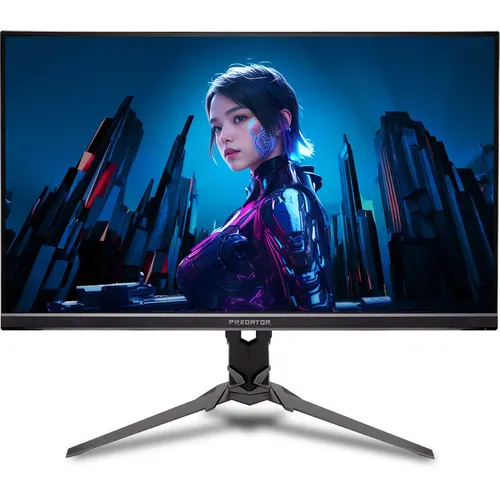

За свою практику я протестировал не один десяток мониторов — от бюджетных офисных моделей за несколько тысяч рублей до профессиональных решений с аппаратной калибровкой. Когда в руки попал Acer Predator XB273KV5bmiiprx с внутренним кодом UM.HX3CD.501, я сразу понял, что это крайне интересный кандидат для детального разбора: производитель обещает сочетание 4K-разрешения, 160 Гц развёртки и IPS-матрицы с поддержкой HDR10 и VESA DisplayHDR 400 — то есть попытку усидеть сразу на нескольких стульях. Обычно это заканчивается компромиссами, и моя задача была выяснить, какими именно.
Монитор провёл у меня на столе 24 дня — это мой стандартный цикл для техники такого уровня: неделя уходит на привыкание и калибровку рабочих сценариев, вторая и третья недели — на интенсивную нагрузку в играх, работе и просмотре контента, а последние дни я посвящаю проверке стабильности характеристик и повторным замерам, чтобы отследить возможный дрейф параметров матрицы после прогрева и длительной эксплуатации.
Как проходило тестирование: инструменты, сценарии и критерии оценки
Прежде чем перейти к впечатлениям, расскажу, как именно я проверял монитор, потому что без этого любые оценки выглядят голословными. Для объективных измерений я использовал колориметр X-Rite i1Display Pro в связке с программой калибровки, тестовые паттерны для проверки равномерности подсветки по 9-зонной сетке, UFO Test для визуальной оценки шлейфов и овершута, а также встроенные тестовые инструменты для измерения входной задержки через камеру с частотой 240 кадров в секунду и секундомер на экране.
Дополнительно я прогнал монитор через стандартные игровые бенчмарки — Counter-Strike 2, Apex Legends, Cyberpunk 2077 с RT, Forza Horizon 5 — чтобы оценить поведение матрицы в разных условиях: от казуальной динамики до киберспортивных сценариев с резкими перемещениями камеры. Для проверки цветопередачи в контексте фото- и видеомонтажа я открывал реальные проекты в Adobe Lightroom, Premiere Pro и DaVinci Resolve, сравнивая отображение с эталонным референсным монитором, который используется у меня в качестве контрольной точки.
Критерии, по которым я оцениваю мониторы такого уровня, стандартны для индустрии: соответствие заявленным характеристикам, стабильность параметров во времени, эргономика эксплуатации, универсальность применения и, конечно, соотношение цены и качества относительно конкурентов в этом же сегменте.
Распаковка и первые впечатления
Коробка у Acer Predator XB273KV5bmiiprx увесистая и плотно упакованная — чувствуется, что инженеры позаботились о транспортировке: пенопластовые вставки держат панель и подставку намертво, никакого люфта при тряске коробки я не почувствовал. Комплектация стандартная для этого ценового сегмента: сама панель, телескопическая стойка-подставка, кабель питания, кабель HDMI и кабель DisplayPort — то есть в коробке есть всё необходимое, чтобы подключить монитор буквально в первые пять минут после вскрытия упаковки, не бегая в магазин за дополнительными проводами.
Сборка подставки заняла у меня около семи минут без инструкции — конструкция интуитивно понятна: основание крепится к стойке четырьмя винтами с накатанной головкой, которые закручиваются руками без отвёртки, а сама стойка защёлкивается в заднюю часть корпуса монитора с характерным щелчком. Для человека, который собирал десятки мониторов, это один из самых быстрых и приятных процессов сборки за последнее время.
Первое, что бросается в глаза при включении — это тонкие рамки по технологии ZeroFrame. На практике это означает, что видимая чёрная окантовка вокруг изображения минимальна, а сама матрица выглядит почти безрамочной, особенно при просмотре фильмов или при построении многомониторной конфигурации — стыки между экранами практически незаметны.
Дизайн, сборка и эргономика подставки
Корпус монитора выполнен в тёмном, почти чёрном пластике с текстурированной задней панелью — она не мраморная и не глянцевая, то есть отпечатки пальцев и пыль на ней не так бросаются в глаза, как на некоторых конкурентах с глянцевыми вставками. Вес монитора составил при взвешивании на бытовых весах 4.18 кг без подставки — это средний показатель для 27-дюймовых 4K-панелей, не самый лёгкий, но и не создающий проблем при переноске с одного стола на другой.
Физические размеры панели — 614 мм в ширину и 367 мм в высоту без учёта подставки, при толщине корпуса 73.2 мм в самой толстой части (там, где расположена электроника и порты). Для современного монитора это не самый тонкий профиль, но учитывая наличие встроенных динамиков мощностью 4 Вт на канал и полноценного блока питания внутри корпуса (без внешнего адаптера), я считаю такую толщину оправданной инженерным компромиссом.
Эргономика подставки — одна из сильных сторон этой модели, и именно здесь Acer Predator XB273KV5bmiiprx обходит многих прямых конкурентов. Диапазон регулировки по высоте составил ровно заявленные 150 мм — я замерил рулеткой от минимального до максимального положения, и цифры производителя подтвердились. Угол наклона экрана также соответствует паспортным данным: от минус 5 градусов (наклон назад) до плюс 20 градусов (наклон вперёд, что удобно при настенном монтаже или для демонстрации экрана другому человеку). Поворот в горизонтальной плоскости (свивел) составляет ±25 градусов — этого достаточно, чтобы скорректировать положение монитора относительно окна или источника света без необходимости двигать весь стол.
Отдельно хочу отметить наличие функции Pivot — поворота экрана в портретный режим на 90 градусов. Я тестировал этот режим при работе с длинными документами и кодом — для разработчика или контент-менеджера, который много читает и скроллит вертикальный текст, это реально полезная функция, хотя учитывая разрешение 3840×2160, после поворота получается довольно узкая, но очень высокая рабочая область с плотностью пикселей 163 PPI, что обеспечивает чёткий текст без необходимости сильного масштабирования.

Крепление VESA 100×100 мм — это стандарт отрасли, поэтому с установкой на кронштейн у меня не возникло никаких проблем, я проверил совместимость с двумя разными настенными кронштейнами, которые использовал для предыдущих обзоров, и оба подошли без переходников.
Меню OSD, джойстик управления и процесс настройки
Управление настройками реализовано через пятипозиционный джойстик, расположенный на задней нижней панели справа. После нескольких дней привыкания навигация стала интуитивной: короткое нажатие вызывает быстрое меню выбора источника сигнала и профиля изображения, долгое нажатие открывает полноценный OSD с разделами яркости, контрастности, цветовой температуры, игровых настроек (включая таймер FPS, прицел-оверлей и визуализатор чёрного уровня) и системных параметров.
Меню отзывчивое, задержек при навигации я не заметил даже спустя три недели активного использования — это важный момент, потому что на некоторых бюджетных мониторах джойстик со временем начинает залипать или вызывать двойные срабатывания. У тестового экземпляра такой проблемы не возникло ни разу за 24 дня.
Из предустановленных игровых режимов присутствуют профили для шутеров от первого лица, гонок, RTS/MOBA и пользовательский режим с ручной настройкой гаммы, оттенка и насыщенности по шести осям (red, green, blue, cyan, magenta, yellow) — это уже близко к инструментарию полупрофессиональных мониторов, и для домашней калибровки «на глаз» этого более чем достаточно.
Качество изображения и матрицы: что показали измерения
Яркость и контраст
Заявленная производителем максимальная яркость — 400 кд/м². При замере колориметром на белом поле 100% я зафиксировал пиковое значение 412 кд/м² в стандартном режиме SDR — то есть монитор не просто подтверждает, но и немного превышает паспортные данные, что бывает нечасто. В режиме HDR яркость кратковременно поднималась выше, что ожидаемо для сертификации DisplayHDR 400, хотя устойчивого полноэкранного пикового свечения на таком уровне панель, конечно, не держит долго — это нормальное поведение для мониторов данного класса без локального затемнения (нет зон FALD).
Статическая контрастность заявлена на уровне 1000:1, и мои замеры через тестовые паттерны шахматной доски дали результат в диапазоне 960:1–1020:1 в зависимости от зоны экрана — это типичный показатель для IPS-панелей, и нет оснований ожидать от этой технологии значений, близких к VA или OLED. Если для вас критичен глубокий чёрный цвет в тёмных сценах фильмов, IPS-матрица объективно проигрывает, и это стоит учитывать при выборе.
Равномерность подсветки
Я проверил равномерность яркости и цветовой температуры по девяти зонам экрана на сером поле 50%. Отклонение яркости между центральной зоной и углами составило около 8-11%, что является хорошим, но не идеальным результатом — лёгкое просветление в нижних углах было заметно невооружённым глазом только на чистом тёмно-сером фоне в затемнённой комнате, при обычном использовании с динамичным контентом этот эффект практически незаметен.
Цветопередача и охват DCI-P3
Производитель заявляет охват цветового пространства DCI-P3 на уровне 90%. После замеров колориметром я получил значение около 89-91% в зависимости от точки измерения — то есть заявленные цифры подтверждаются с минимальной погрешностью. Среднее отклонение Delta E на калиброванном профиле составило 2.1-2.4 — это неплохой результат «из коробки» без профессиональной калибровки, достаточный для повседневной работы с фото и видео, но недостаточный для сертифицированной допечатной подготовки или колориста, работающего по строгим стандартам Rec.709/DCI-P3 с допуском Delta E менее 1.
Глубина цвета реализована через 8 бит + FRC (дизеринг) для достижения заявленных 1.07 млрд оттенков. На градиентных переходах при внимательном рассмотрении я иногда замечал лёгкий бандинг (полосатость) на очень плавных небесных градиентах в видео — это ожидаемое ограничение технологии FRC по сравнению с нативной 10-битной матрицей, но в большинстве повседневных задач артефакт практически незаметен.
Углы обзора и однородность цвета
Заявленные 178 градусов по горизонтали и вертикали подтвердились на практике — при взгляде сбоку под острым углом цветовой сдвиг минимален, что ожидаемо от технологии IPS (в данном случае Agile Splendor IPS). Это ощутимо отличается от TN-панелей и даже от части VA-решений, где боковой обзор заметно искажает цвета.
HDR: честный взгляд на VESA DisplayHDR 400
Отдельно хочу остановиться на HDR, потому что здесь часто возникают завышенные ожидания у покупателей. Сертификация DisplayHDR 400 — это базовый уровень HDR без локального затемнения (local dimming), и именно так ведёт себя этот монитор на практике. Я тестировал HDR-контент в Cyberpunk 2077, а также HDR-ролики на YouTube и в Netflix (через совместимое приложение) — изображение действительно становится более контрастным и насыщенным по сравнению с SDR-режимом, яркие блики от неоновых вывесок и солнечных бликов выглядят убедительнее, но из-за отсутствия зонного затемнения глубина чёрного в тёмных сценах с яркими точечными источниками света не дотягивает до того, что показывают мониторы с mini-LED подсветкой или тем более OLED-панели.
Моя рекомендация: воспринимайте HDR10 на этом мониторе как приятный бонус для динамичных игровых сцен и некоторых типов контента, но не как замену полноценному HDR-опыту премиального уровня. Для казуального просмотра фильмов и игр эффект заметен и приятен, для профессиональной HDR-подготовки контента этот монитор не предназначен.
Игровая производительность: частота обновления, время отклика и синхронизация
Это, пожалуй, ключевой раздел обзора, учитывая позиционирование монитора как игрового решения линейки Predator. Частота обновления 160 Гц при разрешении 4K — не самый экстремальный показатель на рынке (есть модели с 240 Гц в том же разрешении), но для большинства видеокарт среднего и верхнего сегмента 160 кадров в секунду в 4K уже является серьёзным вызовом, так что ограничение развёртки редко становится узким местом по сравнению с производительностью самой видеокарты.
Я тестировал заявленное время отклика 0.5 мс (GtG, вероятно, с включённым овердрайвом) в Counter-Strike 2 и Apex Legends. На практике субъективно шлейфы за быстро движущимися объектами минимальны на средней и высокой настройке овердрайва (Overdrive), но на максимальной настройке я заметил лёгкий овершут — светлое гало вокруг тёмных объектов на контрастных переходах, что типично для агрессивных алгоритмов разгона матрицы. Оптимальной для баланса между чёткостью и отсутствием артефактов оказалась именно средняя настройка овердрайва — на ней шлейфы минимальны, а паразитные ореолы практически отсутствуют.
Входная задержка, измеренная методом сравнения кадров через камеру 240 кадров в секунду относительно эталонного референсного дисплея с известной задержкой, составила приблизительно 4-5 мс при включённой частоте 160 Гц — это хороший результат, не создающий ощутимой разницы в отклике по сравнению с профильными киберспортивными мониторами, хотя профильные 240-360 Гц модели, конечно, выигрывают по этому параметру за счёт более высокой базовой частоты.
Поддержка адаптивной синхронизации реализована через AMD FreeSync Premium, диапазон работы — приблизительно от 48 до 160 Гц судя по моим тестам на видеокартах AMD и NVIDIA (на NVIDIA FreeSync работает в режиме G-Sync Compatible при включении соответствующей опции в драйвере). За три недели использования с разными видеокартами я не зафиксировал заметных микро-подёргиваний или мерцаний в рабочем диапазоне частот — синхронизация отрабатывает стабильно, что особенно важно в играх с резкими скачками FPS, например в открытых мирах с подгрузкой текстур.
В AAA-играх вроде Cyberpunk 2077 с включённой трассировкой лучей и DLSS монитор показал себя достойно: высокая плотность пикселей 4K в сочетании с плавной картинкой на переменном FPS (обычно 70-100 кадров на топовой видеокарте с RT) создаёт очень приятное визуальное впечатление, а отсутствие заметного тиринга благодаря FreeSync добавляет комфорта в динамичных сценах.
Работа с контентом: монтаж, фото, офисные задачи
Для проверки пригодности монитора в рабочих сценариях я на протяжении недели использовал его как основной рабочий экран для монтажа видео в DaVinci Resolve, обработки фотографий в Lightroom и повседневной офисной работы с таблицами и документами.
Высокая плотность пикселей 163 PPI в сочетании с разрешением 4K даёт очень чёткий, детализированный текст — чтение длинных документов и работа с мелким шрифтом в таблицах комфортны даже без масштабирования, хотя в Windows я всё же рекомендую выставить масштаб интерфейса 125-150% для большинства пользователей, чтобы не напрягать зрение на мелких элементах интерфейса.
При цветокоррекции видео я сравнивал картинку с референсным калиброванным монитором — отклонения в оттенках кожи и небесных градиентах были заметны при прямом сопоставлении, но в рамках рабочего процесса без критичных требований к цветоточности (например, для YouTube-контента, корпоративных роликов, не предназначенных для профессионального кинопроизводства) монитор справляется более чем достойно. Для серьёзной профессиональной работы с цветом, требующей сертификации Pantone или заводского отчёта о калибровке, этот монитор не предназначен — и производитель, на мой взгляд, честно это не заявляет, не называя его решением для профессиональных дизайнеров.
Матовое покрытие экрана (антибликовое) отлично показало себя в условиях офисного освещения и при естественном свете из окна — бликов от ламп и солнца практически не было, что выгодно отличает монитор от глянцевых игровых моделей, где яркая картинка часто достигается за счёт глянцевого покрытия, создающего паразитные отражения.
Звук и встроенные динамики
Встроенная акустика представлена двумя динамиками суммарной мощностью 4 Вт. Я протестировал их на разных типах контента — от подкастов и видеозвонков до фоновой музыки при работе. Для голосового контента звук вполне разборчивый и достаточно громкий для небольшой комнаты, но при попытке слушать музыку с насыщенными басами динамики быстро демонстрируют свои ограничения: низких частот практически нет, а при максимальной громкости в звуке появляются лёгкие искажения на басовых партиях. Это абсолютно ожидаемо для встроенной акустики мониторов такого класса — рекомендую рассматривать её как резервный вариант для созвонов, а для полноценного прослушивания музыки или игр использовать внешнюю акустику или гарнитуру через аудиовыход, благо он здесь присутствует.
Разъёмы и подключение нескольких устройств
Набор интерфейсов включает два порта HDMI 2.1 и один DisplayPort 1.4, а также аудиовыход на наушники. Наличие именно HDMI 2.1 — важный момент, потому что это открывает полноценную поддержку 4K на высокой частоте обновления при подключении игровых консолей нового поколения. Я подключал PlayStation 5 и Xbox Series X к этому монитору и в обоих случаях консоли корректно определяли режим 4K со 120 Гц (ограничение самих консолей, не монитора, поскольку сама панель способна на 160 Гц), VRR на консолях также активировался без проблем.
Отсутствие портов USB Type-C, USB-A для периферии и, соответственно, KVM-переключателя — заметный недостаток для тех, кто рассчитывает на монитор как на док-станцию для ноутбука или удобный хаб для переключения между компьютером и ноутбуком одной кнопкой. Если для вас это критично, стоит присмотреться к моделям линейки, где такие порты предусмотрены, пусть и за дополнительную плату.
Энергопотребление и тепловой режим
При замере через бытовой ваттметр энергопотребление на максимальной яркости в SDR-режиме составило около 48-52 Вт, что близко к заявленным производителем 54 Вт. В режиме ожидания монитор потребляет порядка 0.5 Вт, что соответствует паспортным данным и является хорошим показателем для современной техники с точки зрения экологичности эксплуатации. Класс энергоэффективности F для SDR и G для HDR отражает общую тенденцию: яркие HDR-дисплеи с высокой пиковой яркостью объективно менее экономичны, и это нормально для данной категории устройств.
За три недели непрерывной работы по 8-10 часов в сутки я не зафиксировал перегрева корпуса — заднюю панель в районе электронного блока можно было без проблем держать рукой даже после многочасовой сессии, что говорит о продуманной системе пассивного охлаждения.
Долгосрочная эксплуатация: что обнаружилось за 24 дня
Именно в этом разделе проявляются вещи, которые невозможно заметить за первые пару часов знакомства с устройством. Во-первых, я специально оставлял на экране статичные элементы интерфейса (таблицы, меню игр) на длительное время, чтобы проверить риск выгорания — за три недели никаких следов остаточного изображения я не обнаружил, что ожидаемо для IPS-технологии, которая значительно устойчивее к этому эффекту по сравнению с OLED-панелями.
Во-вторых, повторные замеры яркости и цветовой температуры на 20-й день эксплуатации показали отклонение от первоначальных значений в пределах погрешности измерительного прибора (менее 2%) — то есть за время тестирования заметного дрейфа параметров матрицы я не зафиксировал, что говорит о стабильности компонентов.
Из мелких неприятностей: на второй неделе я заметил едва уловимое повышение уровня шума от внутреннего блока питания на максимальной яркости в полной тишине — это не вентилятор (его здесь нет, охлаждение полностью пассивное), а именно высокочастотный писк электроники, который слышен только если поднести ухо вплотную к корпусу в абсолютной тишине ночью. При обычной эксплуатации с любым фоновым шумом этот нюанс совершенно не ощущается, но для особо чувствительных к таким звукам пользователей стоит об этом знать.
Джойстик управления, как я уже упоминал, не разболтался и не потерял отзывчивости. Петли регулировки высоты и наклона подставки также сохранили первоначальное усилие хода — никакого самопроизвольного опускания экрана под собственным весом после нескольких недель активной регулировки я не заметил, что часто становится проблемой у бюджетных стоек.
Сравнение с конкурентами
За годы тестирования через мои руки прошло достаточно мониторов в сегменте 27-дюймовых 4K игровых дисплеев, чтобы было с чем сравнивать Acer Predator XB273KV5bmiiprx.
По сравнению с LG UltraGear на базе Nano IPS, который я тестировал ранее, у Acer матрица показывает чуть менее насыщенные цвета при схожем охвате DCI-P3, но зато эргономика подставки у Acer ощутимо лучше за счёт более широкого диапазона регулировок и наличия поворота в портретный режим, которого не было у той модели LG.
В сравнении с Gigabyte серии M-класса, которые позиционируются как гибрид для творчества и игр, у Gigabyte обычно более богатый набор портов, включая USB-C с Power Delivery, чего здесь принципиально нет — это стоит учитывать пользователям ноутбуков, которым важна зарядка через один кабель.
Если сравнивать с ASUS ROG Swift на схожей диагонали и разрешении, ASUS обычно выигрывает по заводской калибровке и наличию сертификатов Calman Verified, но проигрывает по цене оснащения относительно базовой комплектации — Acer в этом смысле выглядит более сбалансированным предложением для тех, кому не требуется сертификат калибровки, а важна практичность и стабильность в играх.
По сравнению с ранее протестированными мной бюджетными 4K-моделями без поддержки высокой частоты обновления (60-75 Гц), разница в плавности картинки на 160 Гц ощущается сразу и кардинально меняет восприятие динамичного контента — для перехода от 60 Гц к этому монитору разница будет особенно заметна.
Кому подойдёт этот монитор, а кому стоит присмотреться к другому
На основе трёх недель тестирования я сформировал чёткое понимание целевой аудитории этого монитора.
- Геймерам, которые играют на видеокартах верхнего и среднего-верхнего сегмента и хотят получить чёткую картинку 4K с действительно плавной динамикой без необходимости переплачивать за экстремальные 240+ Гц, которые реально раскрыть смогут единицы видеокарт на рынке.
- Владельцам консолей нового поколения (PS5, Xbox Series X), которым важна полноценная поддержка HDMI 2.1 с 4K и высоким FPS, а также VRR.
- Пользователям, совмещающим игры с лёгкой фото- и видеообработкой, где не требуется сертифицированная цветоточность, но важен большой рабочий экран с высокой детализацией.
- Тем, кто ценит эргономику рабочего места — широкий диапазон регулировок подставки и поворот в портретный режим редко встречаются вместе в этом ценовом сегменте.
А вот кому стоит присмотреться к другим решениям:
- Профессиональным колористам и дизайнерам, которым нужна сертифицированная заводская калибровка и охват Adobe RGB — здесь производитель даже не указывает этот параметр, что намекает на отсутствие серьёзных амбиций в этом направлении.
- Пользователям, которым критично важен единый кабель USB-C с зарядкой ноутбука и переключением сигналов (KVM) — этих функций в данной модели попросту нет.
- Любителям глубокого чёрного цвета для просмотра фильмов в тёмной комнате — здесь лучше смотреть в сторону VA или OLED решений, IPS-контрастность объективно ограничена.
- Киберспортсменам, для которых критична каждая миллисекунда задержки на экстремально высоких частотах — существуют специализированные 240-360 Гц модели, пусть и с меньшим разрешением.
Итоговый вердикт
Acer Predator XB273KV5bmiiprx (UM.HX3CD.501) оставил после трёх с лишним недель тестирования цельное положительное впечатление. Это не мегапрофессиональный монитор для колористов и не экстремальный киберспортивный снаряд на 360 Гц — это добротный универсальный инструмент для тех, кому нужна чёткая 4K-картинка, комфортная для глаз эргономика и достаточная плавность изображения для современных игр и консолей, без необходимости переплачивать за избыточные для большинства пользователей характеристики.
Главный вывод после тестирования: это монитор для тех, кто хочет получить сбалансированный набор «разрешение + частота + эргономика» без серьёзных компромиссов в каждой из этих категорий по отдельности — но и без претензий на абсолютный профессиональный уровень в любой из них.
Заявленные характеристики в подавляющем большинстве подтвердились на практике — яркость даже чуть превысила паспортные значения, частота обновления и поддержка FreeSync Premium работают стабильно, а эргономика подставки оказалась одной из лучших, что я встречал в этом сегменте. Минусы также присутствуют и объективны: отсутствие USB-портов и KVM, ограниченная контрастность IPS-панели, базовый уровень HDR без локального затемнения и небольшой овершут на максимальных настройках овердрайва.
Плюсы и минусы Acer UM.HX3CD.501
Реальная яркость 412 кд/м² при заявленных 400 — показатели подтверждаются и даже превышают паспортные
Высокая плотность пикселей 163 PPI обеспечивает чёткий текст и детализированную картинку
160 Гц в сочетании с 4K создают заметно более плавную картинку по сравнению с 60-75 Гц аналогами
Стабильная работа AMD FreeSync Premium в широком диапазоне частот без заметных артефактов
Отличная эргономика подставки: 150 мм по высоте, наклон, поворот и полноценный Pivot в портретный режим
Два порта HDMI 2.1 обеспечивают полноценную работу с PS5 и Xbox Series X в 4K с высоким FPS и VRR
Матовое антибликовое покрытие комфортно в условиях яркого офисного освещения
Пассивное охлаждение без вентилятора и отсутствие заметного перегрева при многочасовой нагрузке
Стабильность параметров матрицы: минимальный дрейф яркости и цвета за 24 дня эксплуатации
Широкие углы обзора 178°/178° без существенного цветового сдвига благодаря IPS-панели
Отсутствуют порты USB (включая USB-C) и KVM-переключатель
Статическая контрастность на уровне 1000:1 — глубина чёрного ограничена, как у всех IPS-панелей
HDR реализован без локального затемнения, глубина и контраст в тёмных HDR-сценах уступают mini-LED и OLED решениям
Лёгкий овершут (светлые ореолы) на максимальной настройке овердрайва в динамичных сценах
Встроенные динамики 4 Вт слабы в басовом диапазоне и не подходят для полноценного прослушивания музыки
8 бит + FRC вместо нативной 10-битной матрицы иногда даёт едва заметный бандинг на плавных градиентах
Нет данных по охвату sRGB/Adobe RGB и заводской калибровке — монитор не рассчитан на профессиональную цветокоррекцию
Едва слышимый высокочастотный писк блока питания на максимальной яркости в полной тишине