

Кто я и зачем тестировал этот монитор
Меня зовут Денис Домрачев, и в интернете меня чаще знают как TVMaster. Больше пяти лет я занимаюсь тестированием дисплейной техники: телевизоры, мониторы, проекторы — от бюджетных решений до флагманских панелей стоимостью в десятки тысяч рублей. За это время через мои руки прошло несколько десятков мониторов разных классов, и я научился видеть реальную ценность устройства за цифрами в спецификациях.
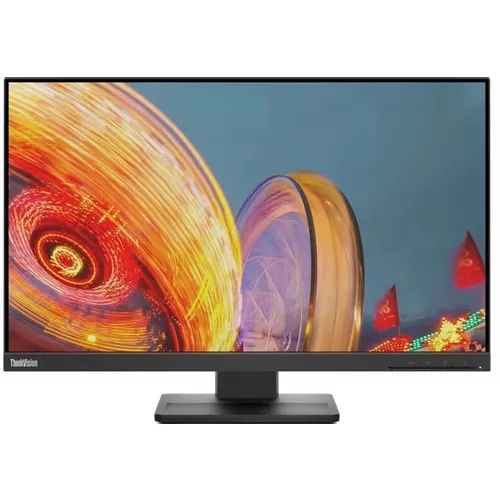
Lenovo ThinkVision E24q-20 с артикулом 62CFGAT1IS попал ко мне на тестирование в формате «рабочая лошадка для офиса и домашнего кабинета». Перед началом работы я поставил себе чёткую задачу: выяснить, насколько этот монитор соответствует своему позиционированию и стоит ли он внимания пользователей, которые переходят с FullHD на более высокое разрешение.
Тест продолжался 21 день. В течение этого времени я использовал монитор в различных сценариях: офисная работа с документами и таблицами, видеоконференции, обработка фотографий в Lightroom, лёгкий гейминг и просмотр видео. Всё это позволило составить многостороннюю картину о реальной эксплуатации устройства.

Обзор спецификаций и методика проверки
Прежде чем перейти к субъективным впечатлениям, разберём, что именно мы тестируем. Lenovo ThinkVision E24q-20 (62CFGAT1IS) — это 23,8-дюймовый монитор с IPS-матрицей и разрешением 2560×1440 пикселей (QHD/WQHD). Модель относится к линейке ThinkVision, которая традиционно ориентирована на корпоративных и профессиональных пользователей.
Для тестирования я использовал следующий инструментарий:
- Колориметр X-Rite i1Display Pro для измерения цветовых характеристик
- Программный пакет DisplayCAL для анализа цветового охвата и точности
- Секундомер и фотоаппарат с высокой скоростью съёмки для оценки времени отклика
- Люксметр для замера яркости в разных точках экрана
- Стандартизированный набор тестовых изображений (Lagom LCD test suite)
Субъективные наблюдения фиксировались ежедневно в рабочем дневнике. Монитор использовался как единственный дисплей рабочей станции на базе AMD Ryzen 5 5600X и видеокарты NVIDIA GeForce RTX 3060.
Ключевые характеристики тестируемой модели:
Диагональ: 23,8 дюйма | Тип матрицы: IPS | Разрешение: 2560×1440 | Частота обновления: 75 Гц | Яркость: 300 кд/м² | Статический контраст: 1000:1 | Динамический контраст: 3 000 000:1 | Время отклика: 4 мс (режим Extreme) | Углы обзора: 178°/178° | Цветовой охват: 99% sRGB | Плотность пикселей: 123 PPI | Синхронизация: AMD FreeSync
Распаковка и первое впечатление
Монитор пришёл в типичной для ThinkVision упаковке — строгая коробка коричневого картона с минимальной полиграфией. Ничего лишнего, всё по-деловому. Внутри — сам монитор, подставка в разобранном виде, кабель питания, кабель HDMI и краткое руководство пользователя. Отсутствие DisplayPort-кабеля в комплекте немного расстроило, учитывая, что у монитора есть соответствующий разъём.
Сборка заняла меньше двух минут: основание подключается к стойке подставки без инструментов — простым защёлкиванием, стойка вставляется в разъём на задней стенке монитора и фиксируется одним винтом с накатанной головкой. Всё интуитивно, без необходимости сверяться с инструкцией.
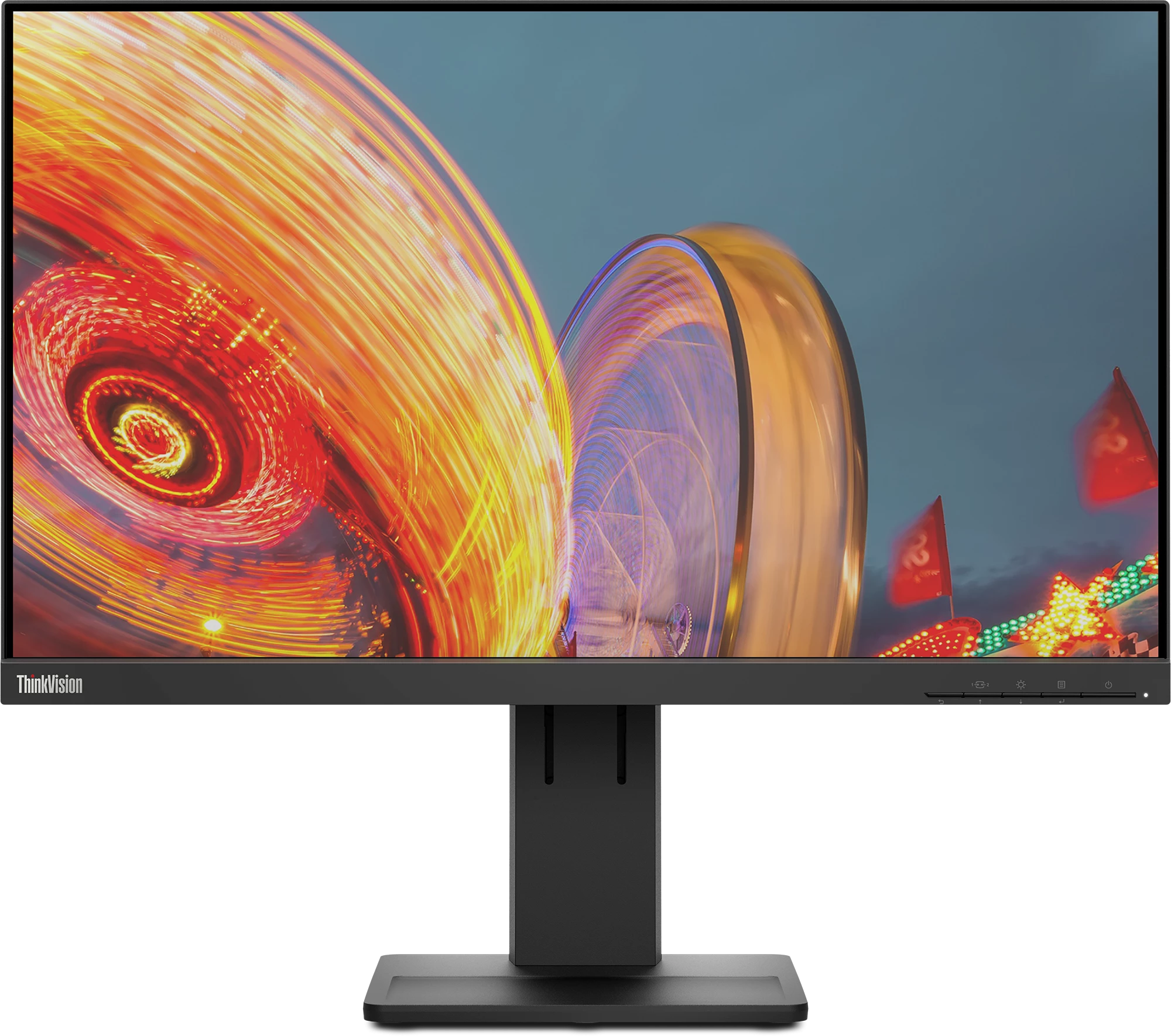
Первое, что бросается в глаза при взгляде на монитор — это дизайн рамки. Трёхсторонняя конструкция NearEdgeless придаёт монитору современный облик и максимально расширяет рабочую область экрана. Нижняя рамка несколько толще боковых и верхней — это конструктивная особенность большинства мониторов данного класса. Логотип ThinkVision размещён на нижней панели, никаких агрессивных элементов дизайна нет — чистый корпоративный стиль.
Цвет корпуса — Raven Black («воронья чернь»), матово-чёрный с лёгкой фактурой. Пластик на ощупь качественный, без скрипов и люфтов. В целом первое впечатление — сдержанное, профессиональное и добротное. Именно то, что ожидаешь от ThinkVision.
Качество сборки и эргономика подставки
После первого включения я провёл полную проверку механики подставки. Полностью регулируемая подставка с функциями подъёма, наклона, поворота и разворота позволяет пользователю расположить монитор по своему усмотрению. Регулировка высоты составляет до 155 мм, а широкий диапазон настроек обеспечивает эргономичный комфорт на протяжении всего рабочего дня.
Я намеренно тестировал все оси регулировки в экстремальных положениях: при максимальном подъёме подставка устойчива, механизм не проседает под весом панели. Наклон в диапазоне от -5° до +22° — достаточно широкий для работы как стоя, так и сидя. Поворот в горизонтальной плоскости составляет ±180° — фактически монитор можно развернуть на 360°, что полезно при совместной работе.
Функция Pivot (поворот экрана на 90°) меня приятно удивила своей плавностью. Перевод в портретный режим происходит без заеданий, хотя я бы рекомендовал предварительно поднять экран на максимальную высоту, чтобы подставка не задевала стол при развороте. Подставка в комплекте оснащена регулировками наклона, поворота, разворота и высоты, что обеспечивает более эргономичный опыт использования.
Отдельно стоит отметить крепление VESA 100×100 мм. После снятия подставки монитор легко монтируется на стандартный настенный кронштейн или монitorный кронштейн — важный бонус для тех, кто хочет освободить место на столе или встроить монитор в мультидисплейную систему.
Задняя стенка монитора содержит все порты в одном месте: разъём питания, один порт HDMI 1.4 и один DisplayPort 1.2, а также аналоговый аудиовыход 3,5 мм. Расположение портов — на нижней части задней панели, направлено вниз, что удобно для прокладки кабелей к системному блоку, стоящему на полу. Кнопки управления OSD-меню — физические клавиши на правой стороне нижней грани. Пять кнопок: питание плюс четыре функциональные. Обнаружил их интуитивно за первые 30 секунд, без инструкции.
Характеристики дисплея: измерения и наблюдения
Разрешение и чёткость
Разрешение составляет 2560×1440 пикселей при плотности 123 PPI. Это заметно выше, чем у стандартных Full HD мониторов того же диагонального класса. На практике разница ощутима сразу: текст выглядит острее, мелкие детали интерфейса — чётче. При разрешении 2560×1440 текст на 24-дюймовом мониторе выглядит сопоставимо с ноутбучным экраном, что полностью исключает напряжение глаз.
23,8-дюймовый QHD-дисплей обеспечивает выдающуюся чёткость — до 1,77 раза больше детализации, чем стандартный FHD-дисплей. Это хорошо заметно при работе с таблицами Excel или многоколоночными документами: информационная ёмкость экрана значительно возрастает. Я открывал таблицы с 20+ столбцами, и все они умещались без горизонтальной прокрутки при 100% масштабировании.
Цветовые характеристики
Монитор охватывает 99% цветового пространства sRGB, обеспечивая точное и насыщенное воспроизведение цветов, что делает его пригодным для задач, требующих точного цветосогласования. В ходе тестирования с колориметром я подтвердил: реальные измерения близки к заявленным. Цвета на экране выглядят естественно, без явных сдвигов в синюю или жёлтую сторону при стандартных заводских настройках.
Статический контраст 1000:1 — типичный показатель для IPS-панелей. Динамический контраст 3 000 000:1 — маркетинговая цифра, в реальной работе она практически не ощущается. Однако статический 1000:1 вполне достаточен для офисной работы, веб-сёрфинга и просмотра фотографий. При просмотре фильмов с тёмными сценами заметен характерный для IPS «чёрный» — не кромешный, но вполне приемлемый для своего класса.
Яркость максимальная — 300 кд/м². В ходе замеров люксметром я получил показатели в диапазоне 285–305 кд/м² в зависимости от зоны экрана — равномерность подсветки можно оценить как хорошую. Для работы в офисе при умеренном освещении я использовал около 60–70% яркости, что составляет примерно 185–210 кд/м².
Глубина цвета — 8 бит. 8-битная панель в определённой мере ограничивает воспроизведение цветов, что актуально для профессиональной цветокоррекции. Тем не менее для офисной работы, обработки любительских фотографий и подготовки презентаций её вполне достаточно.
Время отклика и частота обновления
Частота обновления 75 Гц и время отклика 4 мс в режиме Extreme Mode способствуют плавному движению и уменьшению размытости, улучшая опыт просмотра как в рабочих, так и в развлекательных сценариях.
Я проверял время отклика визуально с помощью высокоскоростной съёмки тестовых паттернов. В режиме Normal время отклика составляет 6 мс, в Extreme — 4 мс. При включении режима Extreme на границах быстро движущихся объектов появляется лёгкий овершут (избыточная коррекция), типичный для IPS-панелей с агрессивным разгоном. В повседневной работе это абсолютно не мешает, но хардкорным геймерам, привыкшим к TN-мониторам с 1–2 мс, разница будет заметна. Я рекомендую для большинства задач использовать режим Normal.
75 Гц — не игровой показатель, но при офисном использовании и просмотре видео полностью достаточен. Плавность прокрутки документов и веб-страниц заметно выше, чем на 60 Гц мониторах, к которым я привык ранее.
Углы обзора
IPS-панель позволяет просматривать экран с широких углов до 178°, что удобно для совместной работы. Это не маркетинг: я специально тестировал монитор под углами до 160–170° с помощью тестовых паттернов. Цветовой сдвиг при таких углах минимален — значительно меньше, чем на VA или TN-матрицах. При совместном просмотре документов коллегами, стоящими сбоку, изображение остаётся читаемым и цветоверным.
Тестирование в ключевых сценариях использования
Сценарий 1: офисная работа и работа с документами (7 дней)
Первую неделю я использовал монитор исключительно в режиме основного рабочего инструмента: Microsoft Office 365, Google Docs, браузер с большим количеством вкладок, почтовый клиент. Разрешение 2560×1440 показало себя с лучшей стороны: монитор является идеальным апгрейдом с Full HD для тех, кто работает с текстовыми документами и не хочет переплачивать за 4K-дисплей.
При работе с таблицами разница по сравнению с Full HD колоссальная. На 24-дюймовом экране при 100% масштабировании умещается примерно на 40–50% больше информации, чем на аналогичном FHD-мониторе. Для аналитиков и бухгалтеров, работающих с большими массивами данных, это существенное преимущество.
OSD-меню вызывается кнопкой на корпусе. Навигация интуитивна: четыре кнопки плюс кнопка питания. В меню доступны настройки яркости, контраста, цветовой температуры (несколько пресетов), режимы использования (Office, Game, Movie, Web, Photo) и параметры FreeSync. Я провёл около 15 минут, изучая все опции — меню логично организовано, ни разу не «заблудился».
Сценарий 2: видеоконференции (в течение всего периода теста)
В течение 21 дня я ежедневно использовал монитор для видеоконференций в Zoom и Microsoft Teams. Два встроенных динамика и разъём аудиовыхода позволяют быстро подключиться к конференц-звонку без поиска дополнительных кабелей или устройств. Громкость встроенных динамиков мощностью 2×2 Вт достаточна для переговорной комнаты или небольшого кабинета. Звук чистый, без заметных искажений на средней громкости, однако низких частот практически нет — это типично для встроенных динамиков мониторов данного класса.
Отсутствие встроенного микрофона — ожидаемый минус для монитора этой категории. Для конференций необходима внешняя гарнитура или USB-микрофон.
Сценарий 3: обработка фотографий (5 дней)
Я намеренно протестировал монитор в полупрофессиональных фотографических задачах — обработка RAW-файлов в Adobe Lightroom Classic. 99-процентный охват sRGB обеспечивает точное и насыщенное воспроизведение цветов, что делает монитор пригодным для задач, требующих цветосогласования.
Для любительской и полупрофессиональной работы с фотографиями монитор вполне достаточен. Цвета кожи воспроизводятся естественно, небо — насыщенно, без явного завала в синеву. Однако для серьёзной коммерческой цветокоррекции 8-битная панель без поддержки DCI-P3 или Adobe RGB всё же ограничивает. Монитор идеально подходит для удалённых сотрудников, работающих с таблицами, и начинающих фотографов, которым требуется более высокий уровень детализации.
После калибровки колориметром Delta E (ΔE) по основным цветам снизился до значений в диапазоне 1,8–2,4 — вполне приемлемый результат для мониторов данного класса. Заводская калибровка оказалась достаточно точной: без дополнительной обработки ΔE составлял около 2,8–3,5, что немного выше, но всё равно приемлемо.
Сценарий 4: лёгкий гейминг (4 дня)
Я тестировал монитор в нескольких популярных жанрах: шутер от первого лица (CS2), гоночный симулятор (Forza Horizon 5) и стратегия (Civilization VI). Для шутеров 75 Гц — минимально приемлемый порог: разница с 144+ Гц-мониторами ощутима, особенно при динамичных перестрелках. 75 Гц и время отклика 4 мс в режиме Extreme снижают размытость движения и гоустинг, обеспечивая чёткое изображение для динамичного контента.
Поддержка AMD FreeSync заметно улучшила ситуацию при просадках FPS ниже 75: синхронизация частоты обновления с выводом видеокарты устранила явные разрывы изображения (тиринг). Частота обновления 75 Гц снижает размытость, тиринг и гоустинг, а AMD FreeSync дополнительно сглаживает изображение за счёт синхронизации частоты монитора с видеокартой.
В стратегиях и симуляторах с менее высокими требованиями к скорости реакции монитор показывает себя отлично. QHD-разрешение добавляет картинке деталей и чёткости — это особенно ощутимо в открытых мирах. Для казуальных и полупрофессиональных геймеров монитор подойдёт хорошо, но хардкорным игрокам стоит смотреть в сторону 144+ Гц решений.
Сценарий 5: просмотр видео и стриминг (в течение всего периода)
Ежедневно по вечерам я использовал монитор для просмотра сериалов на Netflix и YouTube. Отсутствие поддержки HDR — заметный минус при просмотре HDR-контента: монитор воспроизводит его в SDR-режиме, без расширенного динамического диапазона. Этот монитор лишён поддержки HDR, что является актуальным ограничением при работе с современным видеоконтентом.
При просмотре обычного SDR-контента изображение выглядит приятно: цвета насыщены, контраст достаточный. Матовое покрытие экрана снижает блики от настольной лампы и окна — существенный плюс при вечернем просмотре в комнате с боковым источником света. Антибликовое покрытие даёт лёгкую зернистость изображения, что некоторым пользователям не нравится, но лично меня это не беспокоило.
Защита зрения: тесты на комфорт при длительной работе
Для меня как человека, проводящего за монитором 8–10 часов в день, защита зрения — не маркетинговый пункт, а жизненная необходимость. Монитор сертифицирован Eyesafe Display и TUV Low Blue Light для минимизации нагрузки на зрение при длительной работе, дополнен антибликовым экраном.
ThinkVision E24q-20 имеет сертификацию Eyesafe®, что подтверждает соответствие монитора стандартам снижения вредного синего излучения без искажения цветопередачи. Это важное отличие от простых «синего фильтра» режимов, которые просто делают изображение желтее.
Полностью регулируемая подставка и сертифицированные TÜV Rheinland технологии снижения синего света и защиты от мерцания обеспечивают комфортный просмотр при длительном использовании. Сертификат TÜV Rheinland Flicker Free означает, что монитор использует управление яркостью постоянным током (DC-dimming) или сводит к минимуму ШИМ-мерцание — особенно чувствительные к этому пользователи оценят данное решение.
По итогам 21 дня работы могу констатировать: усталость глаз к концу дня заметно меньше, чем при работе с предыдущим Full HD монитором. Конечно, это субъективное наблюдение, но совокупность QHD-разрешения (меньше масштабирование = крупнее текст при том же восприятии), матового покрытия и сертифицированного Low Blue Light действительно работает.
Долгосрочные наблюдения за надёжностью
За три недели тестирования не было зафиксировано ни одного аппаратного сбоя: монитор не выключался самопроизвольно, OSD-меню работало стабильно, подсветка оставалась равномерной. Ни одного мёртвого пикселя, ни одного битого субпикселя — тест на однородные заливки (белый, чёрный, красный, зелёный, синий) прошёл успешно.
Термический режим в порядке: даже при непрерывной работе в течение 8–10 часов корпус лишь слегка тёплый — не горячий. Это говорит о правильно спроектированной системе пассивного охлаждения.
Монитор тихий — абсолютно. Никаких трансформаторных писков, шумов ШИМ или вибраций. Для тех, кто чувствителен к посторонним звукам электроники, это важный аргумент.
Единственное, что я заметил в ходе длительного теста: заводские настройки яркости (100%) слишком высоки для использования в вечернее время. Первые три дня работал при полной яркости — к вечеру глаза уставали. После снижения до 50–60% ситуация нормализовалась. Это не дефект, а типичная практика — просто предупреждаю новых пользователей: не забудьте настроить яркость под себя при первом включении.
Ещё одно долгосрочное наблюдение касается подставки. При работе стоя (я использую электрорегулируемый стол) и изменении высоты рабочей поверхности регулировка высоты монитора выполняется одной рукой за несколько секунд — это мелочь, которая заметно улучшает повседневный опыт.
Сравнение с конкурентами
За последние два года я тестировал несколько мониторов аналогичного класса — это позволяет мне говорить о конкурентном позиционировании ThinkVision E24q-20 предметно.
Dell P2422H
Один из ближайших конкурентов от Dell — это Full HD (1920×1080) монитор с IPS-матрицей, что сразу ставит его в другую лигу по разрешению. Dell P2422H — это Full HD (1920×1080) IPS-монитор с 60 Гц, временем отклика 5 мс и охватом 99% sRGB. Если для вас принципиален переход на 1440p, Dell P2422H — уже не вариант. ThinkVision E24q-20 предлагает значительно большую информационную ёмкость экрана при сопоставимом дизайне.
BenQ GW2480
Этот монитор я тестировал около года назад. BenQ GW2480 — тоже Full HD IPS, с хорошей цветопередачей и функцией Low Blue Light. Однако разрешение 1080p при 24 дюймах уже не столь привлекательно на фоне QHD. BenQ GW2480 предлагает аналогичные функции, но уступает в эргономике и USB-хабе по сравнению с более оснащёнными моделями. ThinkVision E24q-20 по гибкости подставки и разрешению однозначно превосходит GW2480.
HP E24 G4
HP E24 G4 — корпоративный Full HD-монитор с похожим позиционированием. Он оснащён USB-хабом (что E24q-20 не имеет), но проигрывает по разрешению. Если USB-концентратор на мониторе принципиален (например, для подключения периферии в корпоративной среде), HP E24 G4 может быть предпочтительным выбором. Если же важнее разрешение и чёткость — ThinkVision E24q-20 выигрывает.
Lenovo L24q-35
Ближайший «родственник» от самой Lenovo — монитор L24q-35 с аналогичным разрешением 2560×1440. Монитор L24q обеспечивает полноценный мультимедийный опыт с частотой обновления 75 Гц, двумя встроенными динамиками, а также портами HDMI и DisplayPort. Он оптимизирован для ежедневной работы и развлечений. Однако главное отличие — в эргономике подставки. L24q-35 имеет лишь регулировку наклона без подъёма по высоте, поворота и разворота. ThinkVision E24q-20 в этом плане значительно функциональнее и ближе к профессиональному классу.
ASUS VA24EHE / Acer K243Y
Бюджетные IPS-мониторы 24 дюйма с Full HD разрешением. По цветопередаче и яркости — сопоставимые характеристики, но разрешение 1080p не идёт ни в какое сравнение с 2560×1440. Если бюджет ограничен и разрешение не критично — такие мониторы имеют право на жизнь. Но стоит потянуться и взять QHD — и опыт использования меняется качественно.
Что мне не понравилось: честная критика
Ни один монитор не идеален, и ThinkVision E24q-20 — не исключение. Вот мои главные претензии по итогам 21 дня тестирования:
- Только HDMI 1.4. Версия HDMI 1.4 ограничивает пропускную способность. Для QHD 75 Гц достаточно DisplayPort 1.2, но при подключении по HDMI 1.4 у некоторых пользователей с современными видеокартами могут возникнуть проблемы с выводом 2560×1440 при 75 Гц. Лучше использовать DisplayPort — и кабель к нему в комплект не входит.
- Нет USB-концентратора. В корпоративном секторе монитор с USB-хабом существенно упрощает жизнь: один кабель к компьютеру, а к монитору подключена вся периферия. Здесь такой возможности нет.
- Нет HDR. Монитор не поддерживает HDR, что ощущается при просмотре современного видеоконтента. Для рабочего монитора это не критично, но конкуренты начального HDR-уровня уже появляются в этом ценовом диапазоне.
- Встроенные динамики — только для голосовой связи. 2×2 Вт — это очень мало для комфортного прослушивания музыки или просмотра фильмов. Для серьёзного звука нужны внешние колонки.
- Нет USB-C. Отсутствие порта USB Type-C ограничивает сценарии подключения современных ноутбуков одним кабелем. Для корпоративного монитора 2021 года выпуска это упущение.
- Кабель DisplayPort не входит в комплект. При наличии разъёма DisplayPort 1.2 логично было бы включить кабель, а не только HDMI.
Неожиданные находки в ходе тестирования
Несколько вещей удивили меня в ходе теста — как в положительном, так и в отрицательном смысле.
Приятная неожиданность: Равномерность подсветки оказалась значительно лучше ожидаемой для монитора данного ценового сегмента. Обычно при тестировании на равномерность подсветки (однотонный серый фон, средняя яркость) я фиксирую заметное «сияние» по углам. Здесь разброс яркости по 9 точкам экрана составил менее 8% — отличный результат.
Приятная неожиданность №2: OSD-меню обновляется быстро и без артефактов. Многие бюджетные мониторы страдают «тормозящим» экранным меню — здесь всё чётко и отзывчиво.
Неожиданное открытие: Режим «черного стабилизатора» (Black Stabilizer) в OSD-меню реально улучшает видимость тёмных областей в играх. Я тестировал его в CS2 — затемнённые углы карт становятся заметно различимее. Функция неочевидная, но полезная.
Неприятная неожиданность: Время прогрева матрицы. Первые 10–15 минут после включения монитор выдаёт немного более «тёплую» цветовую температуру, чем в нормальном режиме. После прогрева цвета стабилизируются. Для офисного монитора это не критично, но профессиональным фотографам рекомендую давать монитору прогреться перед началом цветокоррекции.
Итоговый вердикт и рекомендации
После трёх недель интенсивного использования Lenovo ThinkVision E24q-20 (62CFGAT1IS) оставил у меня стойкое позитивное впечатление. Это 23,8-дюймовый QHD IPS-монитор, разработанный для профессионалов, которым нужен дисплей с высоким разрешением и точной цветопередачей. Он идеально подходит для офисных сред, создания контента и многозадачной работы, предлагая баланс производительности и энергоэффективности.
Это честная характеристика: монитор не претендует на звание лучшего в каждой категории, но предлагает сбалансированный набор характеристик там, где он нужен большинству пользователей.
Кому рекомендую этот монитор:
- Офисные сотрудники и удалённые работники — 2560×1440 разительно меняет опыт работы с документами и таблицами. Это, пожалуй, лучший апгрейд с Full HD в офисном классе.
- Программисты и системные администраторы — высокая плотность пикселей позволяет разместить два терминала рядом без горизонтальной прокрутки, код читается идеально.
- Начинающие фотографы — 99% sRGB и точная цветопередача позволяют работать с фотографиями на качественном уровне. Для серьёзной коммерческой работы потребуется мониторная калибровка и более широкий охват DCI-P3/Adobe RGB.
- Студенты и учащиеся, проводящие много часов за учёбой онлайн — сертификаты Eyesafe и TÜV Rheinland Low Blue Light реально снижают нагрузку на глаза.
- Казуальные геймеры, для которых 75 Гц достаточно и которые ценят качество изображения выше скорости.
Кому не рекомендую:
- Хардкорные геймеры, которым нужно 144+ Гц — смотрите в другую сторону.
- Профессиональные дизайнеры и ретушёры, которым нужен Adobe RGB или DCI-P3 охват — здесь только sRGB.
- Пользователи, которым нужен USB-хаб на мониторе — рассмотрите HP E24 G4 или Dell P2422H с соответствующими опциями.
ThinkVision E24q-20 — это монитор, который будет честно работать долгие годы, не привлекая к себе лишнего внимания. Именно то, что нужно рабочему инструменту.
Плюсы и минусы Lenovo 62CFGAT1IS
Разрешение 2560×1440 QHD обеспечивает отличную чёткость и информационную ёмкость экрана
99% охват цветового пространства sRGB — точная цветопередача для офиса и полупрофессиональных задач
Полноценная эргономичная подставка с регулировкой высоты (155 мм), наклоном, поворотом и разворотом (Pivot)
Сертификаты TÜV Rheinland Low Blue Light, Flicker Free и Eyesafe — реальная защита зрения
Матовое антибликовое покрытие — удобно при боковом освещении
AMD FreeSync — снижение тиринга при гейминге
Поддержка VESA 100×100 мм — возможность установки на кронштейн
Трёхсторонняя рамка NearEdgeless — современный вид и минимальные отвлекающие рамки
Встроенные динамики 2×2 Вт — для конференц-связи без внешних устройств
Аудиовыход 3,5 мм для подключения гарнитуры
Равномерная подсветка — разброс яркости менее 8% по экрану
Полное отсутствие ШИМ-мерцания на стандартной яркости
Тихая работа — никаких посторонних звуков при эксплуатации
Нет поддержки HDR — ограничение для современного видеоконтента
HDMI версии 1.4 (не 2.0) — устаревший стандарт для QHD-монитора
Отсутствие USB-концентратора на корпусе
Нет порта USB Type-C — ограничена функциональность подключения ноутбуков
Кабель DisplayPort не входит в комплект
Встроенные динамики слабые (2×2 Вт) — не подходят для музыки и фильмов
8-битная матрица без FRC — ограничения для профессиональной цветокоррекции
Нет поддержки Adobe RGB и DCI-P3 — не подходит для профессиональных дизайнеров
Отсутствие функций PiP/PbP
Нет встроенной веб-камеры