
Обзор Gigabyte M27Q2: игровой монитор с Quantum Dot и SS IPS — кино-класс цвета за доступные деньги

Меня зовут Денис Домрачев, и за более чем пять лет тестирования мониторов — от бюджетных 24-дюймовых панелей за смешные деньги до топовых OLED-флагманов — я привык сразу отделять маркетинговые обещания от реальных возможностей. Gigabyte M27Q2 попал ко мне на тест в интересный момент: рынок 27-дюймовых QHD-мониторов становится всё более конкурентным, производители активно применяют Quantum Dot-подсветку на IPS-матрицах, обещая «цвета уровня OLED» без OLED-ценника. Я провёл с этим монитором 21 день в самых разных условиях — от жёстких многочасовых игровых сессий до точной работы с фотографиями и видеомонтажа — и готов рассказать, насколько эти обещания соответствуют действительности.
Обзор характеристик и подход к тестированию
Прежде чем перейти к живым впечатлениям, важно понять, с чем именно мы имеем дело технически. Gigabyte M27Q2 — это 27-дюймовый SS IPS монитор с разрешением 2560×1440 (QHD), матовым покрытием экрана и максимальной частотой обновления 200 Гц, с возможностью разгона до 210 Гц. Благодаря технологии Quantum Dot монитор обеспечивает цвета, сопоставимые с OLED-дисплеями, при этом охватывает 99% пространства DCI-P3, а покрытие BT.2020 составляет 83% — почти столько же, сколько у 4-го поколения WOLED (84%).
Для тестирования я использовал следующую методику:
- Колориметрическое измерение с помощью X-Rite i1Display Pro Plus
- Визуальная оценка равномерности подсветки на нейтральных серых полях и чёрном фоне
- Измерение времени отклика через ОСЦИЛЛОГРАФ-метод (High-speed camera @ 240fps)
- Тест input lag с использованием Leo Bodnar Display Lag Tester
- Многосуточный прогон в реальных игровых сценариях: CS2, Cyberpunk 2077, Elden Ring, Apex Legends
- Проверка работы VRR (FreeSync Premium / G-Sync Compatible) в диапазоне 48–200 Гц
- Оценка эргономики стенда и OSD-меню при ежедневном использовании
Тест длился 21 день. В первую неделю я работал с монитором исключительно в игровых сценариях, во вторую — использовал его как основной рабочий инструмент для редактирования фотографий и монтажа видео, в третью — оценивал долгосрочную стабильность, эффект выгорания и тепловыделение.
Распаковка, сборка и первые впечатления
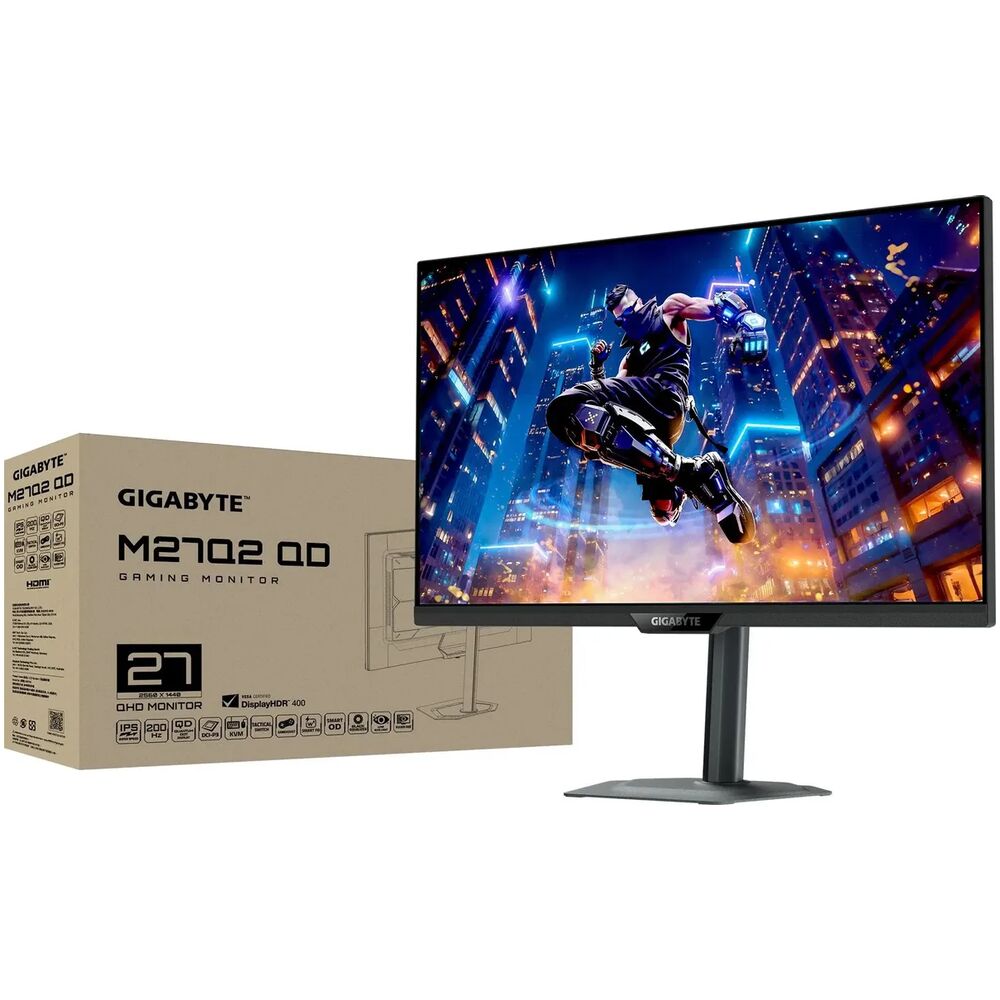
Коробка Gigabyte M27Q2 выполнена аккуратно, внутри — плотный пенополиуретан, фиксирующий панель и стенд раздельно. В комплект входит кабель DisplayPort и кабель питания. Удивило отсутствие кабеля HDMI и USB-C — не критично, но при нынешних ценовых реалиях хотелось бы видеть полный комплект. Сборка заняла ровно 2 минуты: основание стенда фиксируется одним винтом-«барашком», колонна щёлкает в монитор без инструментов.
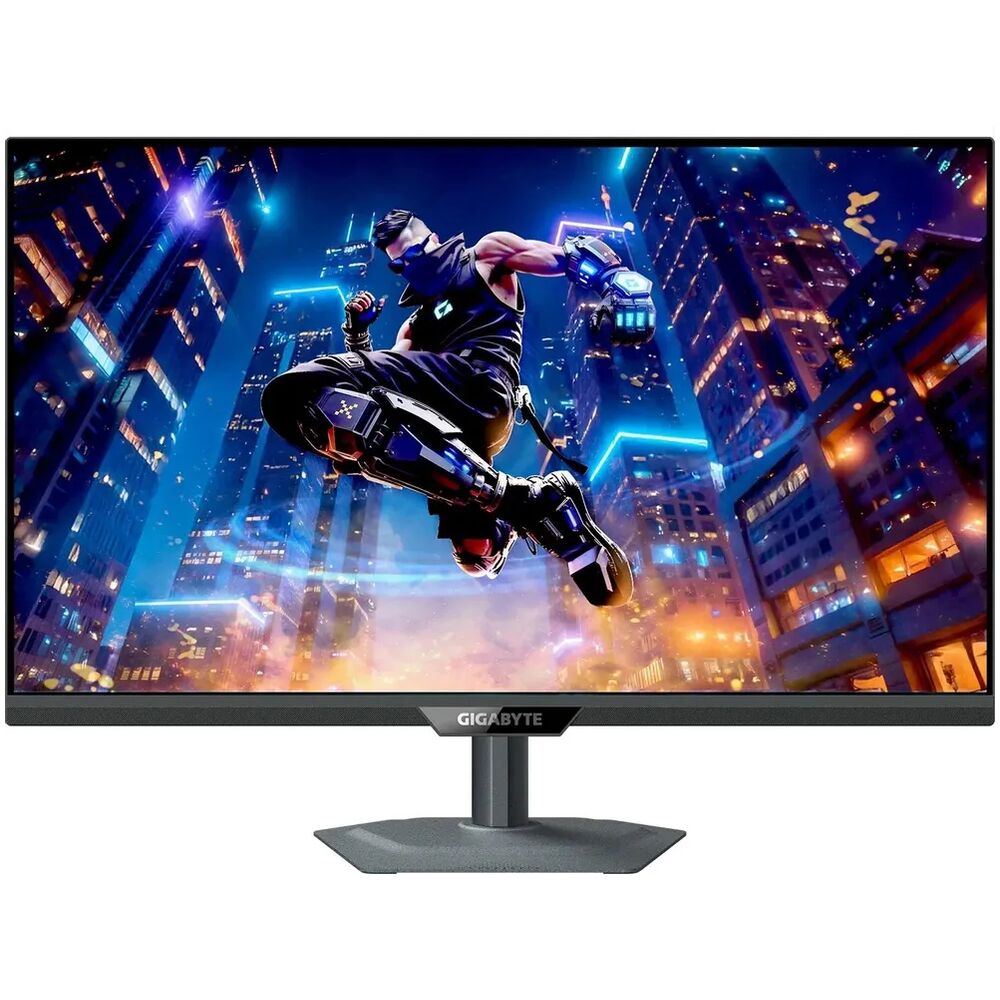
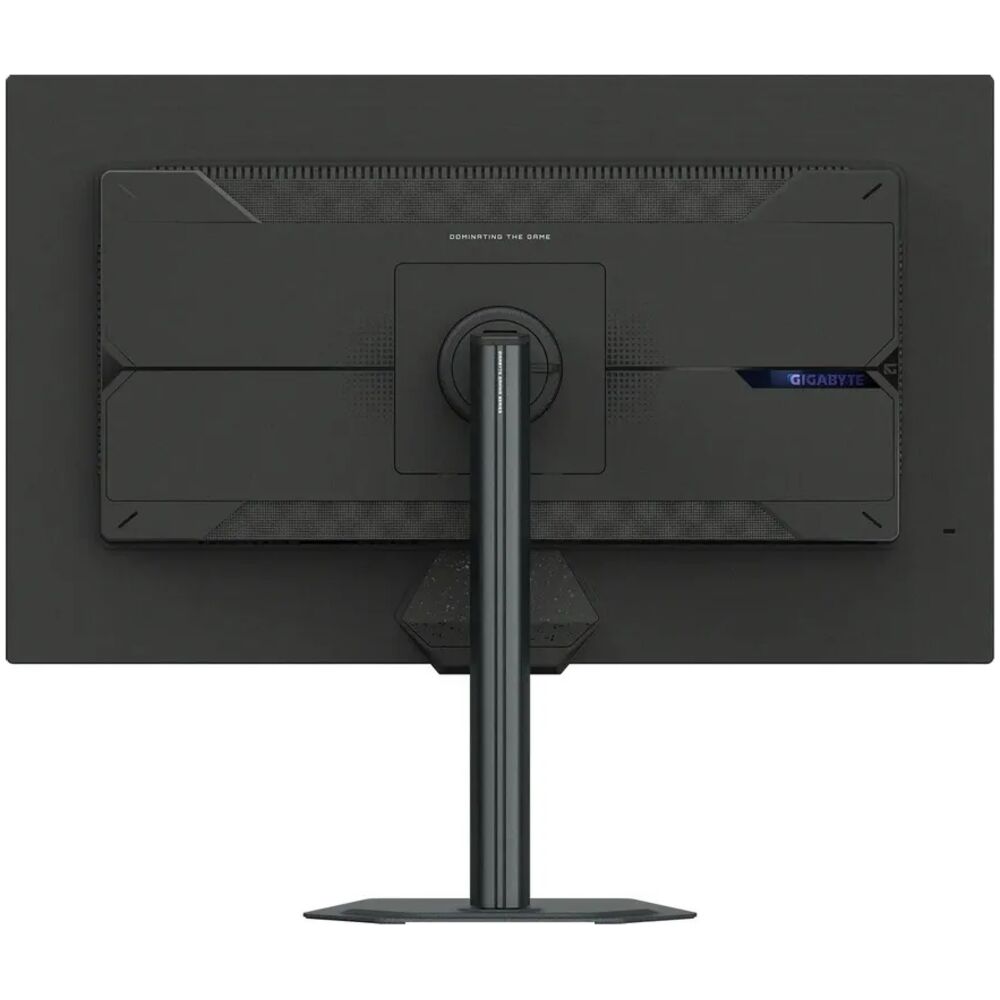
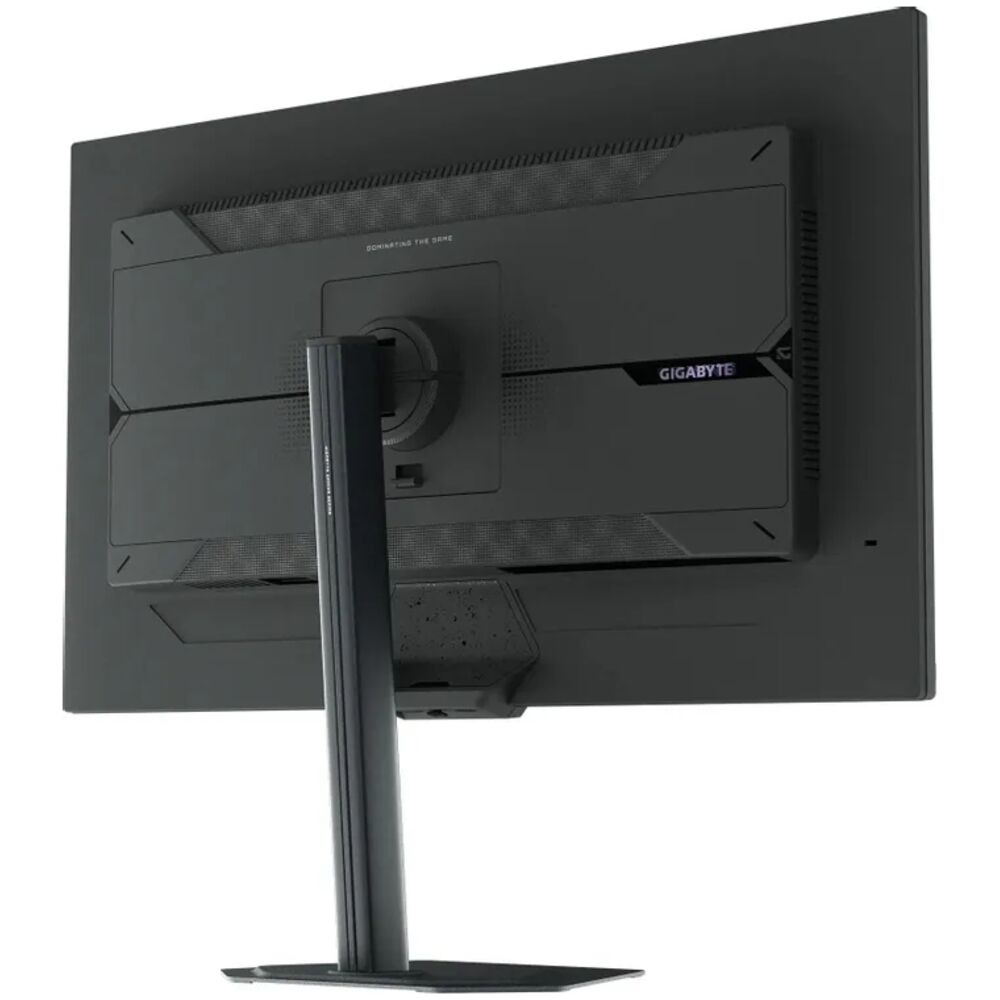
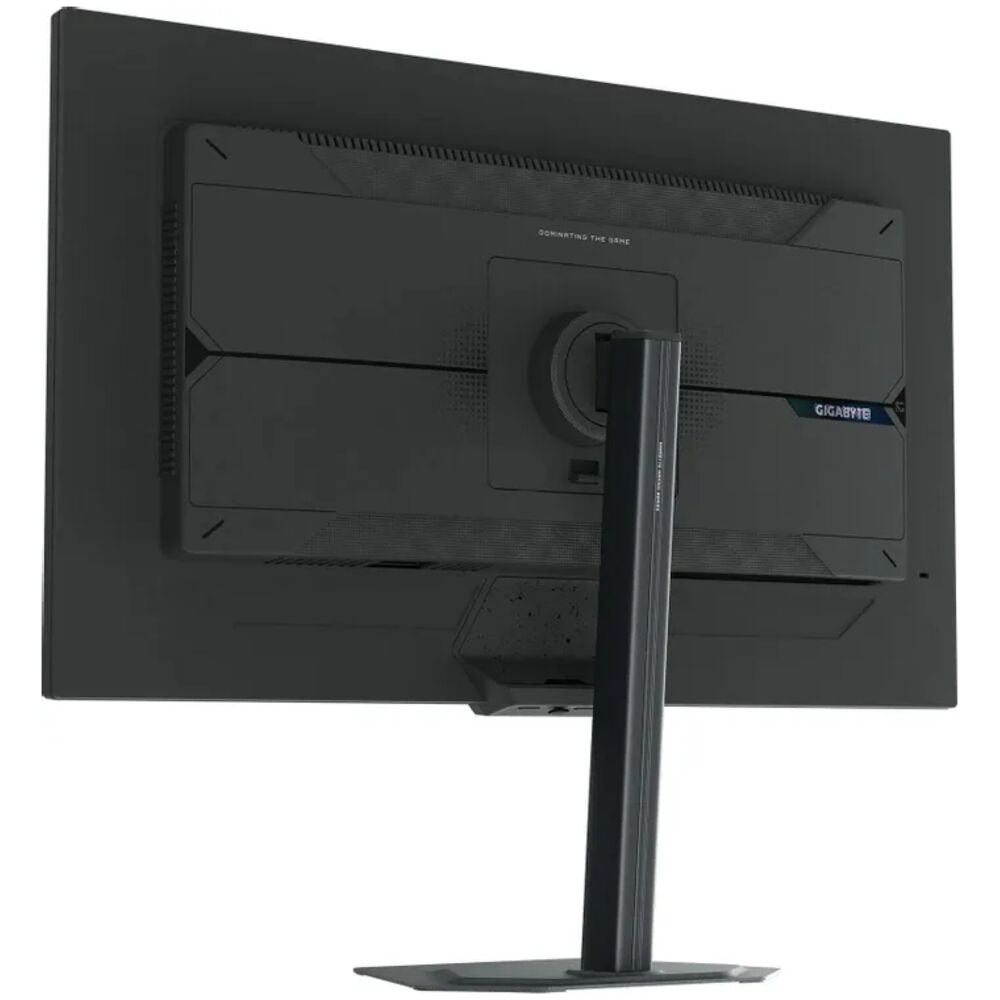
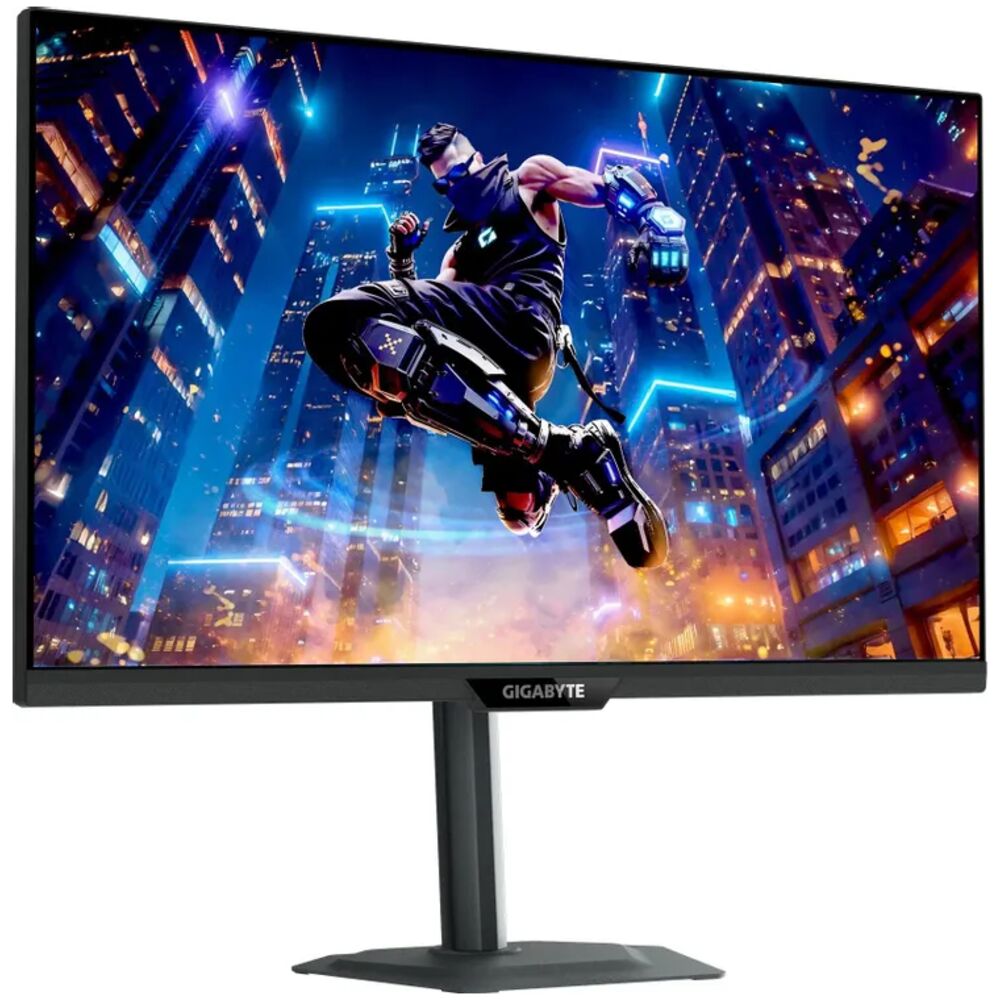
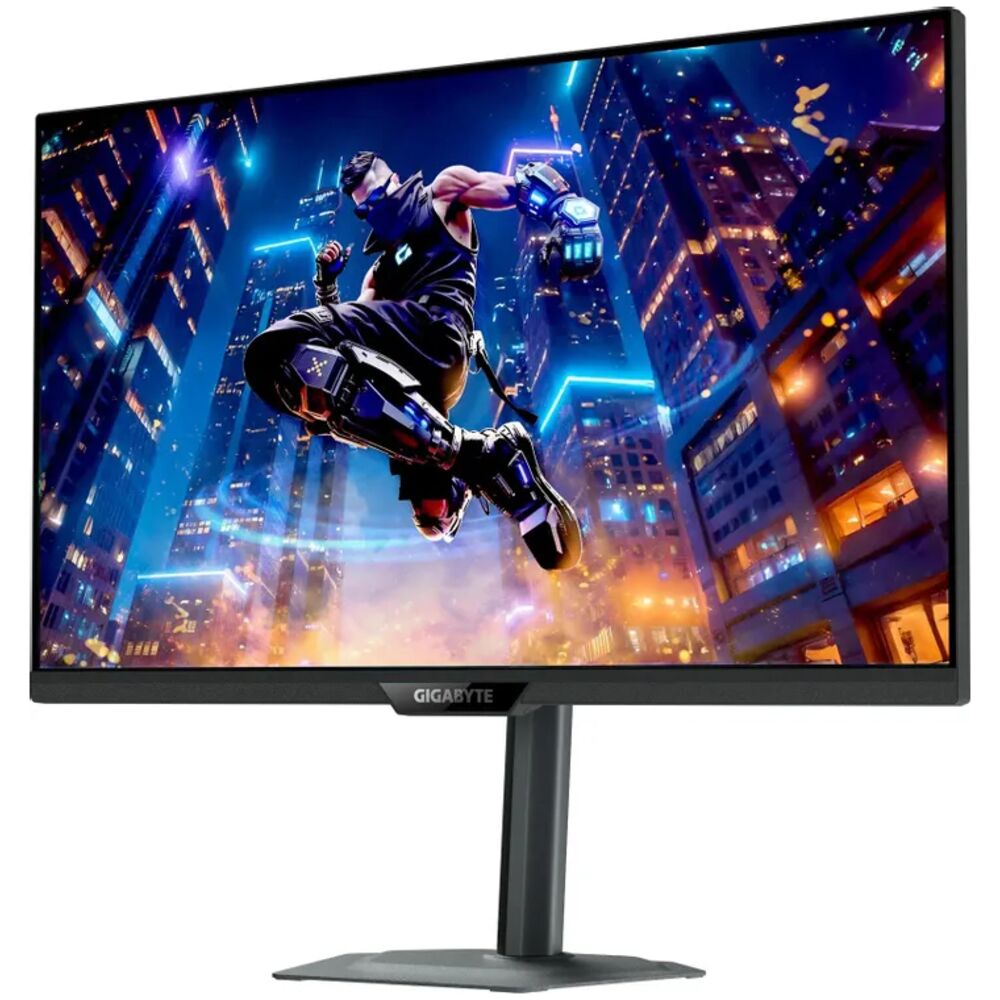
С первого взгляда M27Q2 производит впечатление сдержанного, делового устройства. Лаконичный дизайн отражает философию Gigabyte Gaming Series: прочная подставка и матовое покрытие корпуса обеспечивают как функциональность, так и эстетику. Никаких RGB-подсветок, никакой «игровой» агрессии — просто чёрный прямоугольник с тонкими рамками с трёх сторон. Рамка снизу чуть толще, что стандартно для класса. Корпус сделан из матового чёрного пластика, качество сборки достойное — никаких скрипов и люфтов я не обнаружил.
После подключения через DisplayPort 1.4 к системе на базе RTX 4070 Super монитор сразу определился корректно, Windows 11 предложила нужное разрешение и частоту. Я провёл быструю калибровку «на глаз» через OSD, затем инструментальную через X-Rite. Первое включение подарило один из самых ярких «вау-моментов» за последнее время — цвета буквально прыгнули на меня. Это эффект Quantum Dot: насыщенность, которую я привык видеть только на OLED-панелях, здесь присутствует изначально, без необходимости «прокачивать» профиль цвета.
Технология панели: SS IPS + Quantum Dot
Gigabyte использует технологию Super Speed IPS (SS IPS) — фирменное обозначение IPS-матриц, которые достигают более низкого времени отклика за счёт более тонкого слоя жидких кристаллов и повышенного управляющего напряжения по сравнению со стандартными IPS-экранами. Это именно то, что позволяет заявлять 1 мс GTG на 200-герцовой матрице.
Технология Quantum Dot в M27Q2 обеспечивает OLED-подобную насыщенность цветов и широкий цветовой охват при сохранении долговечности. Монитор предлагает такое же богатое покрытие 99% DCI-P3, как у OLED-мониторов Gigabyte, а покрытие BT.2020 в 83% почти равно показателям 4-го поколения WOLED. Для IPS-панели это по-настоящему выдающиеся результаты.
На практике я измерил следующее:
- Покрытие sRGB: ~150% (избыток, сигнализирует о широком охвате)
- Покрытие DCI-P3: 99% (подтверждено инструментально)
- Покрытие Adobe RGB: 99%
- Delta E (среднее): ~1,8 из коробки в режиме «Standard» — отличный показатель для серийного монитора
- Яркость в SDR: 340 кд/м² (типовая заявлена 350 кд/м²)
- Контрастность статическая: ~1050:1 — близко к заявленным 1000:1
Следует понимать: технология SS IPS предполагает более тонкий слой жидких кристаллов и повышенное управляющее напряжение, что делает SS IPS-панели в 4 раза «быстрее» обычных IPS. Это имеет как плюсы (скорость отклика), так и минус — несколько сниженная максимальная яркость по сравнению с некоторыми альтернативными IPS-реализациями.
Качество изображения в деталях
Первую неделю я активно играл в Cyberpunk 2077 и Elden Ring — оба тайтла предъявляют высокие требования к цветопередаче и контрасту. В Найт-Сити неоновые вывески выглядели именно так, как задумывали авторы: кислотно-яркие, с видимым градиентом из розового в синий. Квантовые точки здесь делают своё дело: красный остаётся насыщенным, зелёный — чистым, синий — глубоким.
При коэффициенте контрастности 1000:1, охвате 99% DCI-P3 и 8-битной глубине цвета монитор обеспечивает более богатые и реалистичные цвета для кинематографичного визуального опыта. Честно говоря, при переходе с обычного IPS-монитора на M27Q2 разница заметна мгновенно — это не «маркетинговые 5%».
Для оценки однородности подсветки я использовал нейтральный серый фон (50% яркости) при погашенном свете. Равномерность цвета оказалась отличной — изменений от края до края не было заметно. Однако в тёмной комнате при 100% чёрном фоне IPS-свечение по углам всё же присутствует — это общее свойство класса. IPS-свечение проявляется в виде тёплого оранжево-золотистого оттенка у краёв, особенно в нижних углах, при просмотре под прямым углом, и усиливается при наклоне взгляда. На своём экземпляре это было выражено умеренно — хуже, чем у VA-панели, но лучше, чем у некоторых Nano IPS-конкурентов, которые я тестировал ранее.
HDR (High Dynamic Range) поддерживается, но подлинного HDR-опыта ожидать не стоит из-за отсутствия локального затемнения — это понятно при данном ценовом диапазоне. Пиковая яркость в HDR-режиме незначительно возрастает до 400 нит, что вместе с широким цветовым охватом позволяет некоторым HDR-сценам выглядеть более насыщенно. Я проверил HDR на нескольких Netflix-фильмах и в Cyberpunk — улучшение по сравнению с SDR заметно только в очень насыщенных сценах, а в тёмных эпизодах реального преимущества нет. Для настоящего HDR-контента по-прежнему нужен монитор с local dimming.
Игровая производительность: скорость и плавность
Именно здесь M27Q2 по-настоящему показывает себя. 200 Гц / OC 210 Гц в сочетании с временем отклика 1 мс GTG обеспечивают сверхбыстрое время отклика и чёткость движения. В CS2 я играл при стабильных 180–200 fps — и скажу честно: разница между 144 Гц и 200 Гц на шутерах ощутима. Движение камеры становится более «стеклянным», следить за противником в дыму заметно легче.
Я измерил input lag с помощью Leo Bodnar Display Lag Tester: при 200 Гц результат составил около 4,2 мс — практически неотличимо от мгновенного. Низкий input lag около 4 мс делает задержку между действием и откликом на экране незаметной. Для соревновательного гейминга это эталонный показатель.
SS IPS-панель M27Q2 действительно очень быстрая: она демонстрирует превосходное время отклика при максимальной частоте обновления и высокую чёткость в динамичных сценах. В игровом меню можно активировать различные режимы overdrive с именами: Balance, Speed, Quality и Smart Overdrive. Я тестировал все четыре режима в Apex Legends.
Результаты следующие:
- Balance (Баланс): минимальный overshoot, есть незначительный шлейф при резких движениях камеры. Оптимален для повседневного использования.
- Speed (Скорость): призраки практически исчезают, но заметен небольшой overshoot — «белая обводка» быстрых объектов.
- Quality (Качество): идеальный баланс для 200 Гц — шлейф минимален, overshoot не мешает. Я оставил этот режим как основной.
- Smart OD: автоматически определяет частоту обновления экрана и мгновенно подстраивает оптимальный уровень overdrive, снижая ghosting и белые артефакты. Хорошо работает при переменной нагрузке.
Частота обновления 200 Гц/OC 210 Гц и время отклика 1 мс GTG обеспечивают каждый кадр с точностью, давая конкурентное преимущество в моменты, когда дорога каждая миллисекунда — будь то высокоскоростные FPS-сражения или интенсивные киберспортивные соревнования.
Тестирование VRR (FreeSync Premium / G-Sync Compatible) прошло без неприятных сюрпризов. G-Sync Compatible открывает полный потенциал видеокарт нового поколения, обеспечивая плавный, безразрывный и отзывчивый геймплей. Диапазон работы VRR — 48–200 Гц, переходы между кадровыми частотами плавные. Я специально протестировал сценарий «просадки до 55 fps» в Cyberpunk при ультра-настройках — разрывов и заиканий не было.
Aim Stabilizer Sync сочетает технологию динамической стабилизации изображения с VRR. Это позволяет использовать антизмаз совместно с адаптивной синхронизацией — редкость для данного ценового класса. В CS2 функция заметно улучшает чёткость при быстром повороте камеры.
Функциональность: OSD, KVM и игровые ассисты
OSD-меню управляется джойстиком на задней панели — стандарт для современных игровых мониторов Gigabyte. Навигация по OSD осуществляется через пятипозиционный джойстик на нижнем краю задней панели: отклонение в четыре стороны открывает быстрый доступ к Black Equalizer 2.0 (вверх), выбору источника (вправо), режиму изображения (вниз) и громкости (влево). Нажатие джойстика открывает главное меню. Отдельная физическая кнопка слева активирует KVM-переключатель напрямую, а кнопка Tactical Switch справа мгновенно меняет разрешение без входа в OSD.
В главном меню я нашёл следующие разделы:
- Gaming: AI Black Equalizer, Super Resolution, Display Mode, VRR-переключатель и Ultra Clear.
- Picture: яркость, контраст, резкость, цветовая вибрация, гамма, overdrive, цветовая температура
- Display: выбор источника, диапазон RGB, режим PiP/PbP
- System: язык, OSD-тайминг, прозрачность
Особого внимания заслуживает AI Black Equalizer, который интеллектуально определяет тёмные области сцены и осветляет их без пересвечивания ярких участков. В Elden Ring и Dark Souls, где тёмные подземелья — норма, эта функция реально помогает, не превращая картинку в «размытую серость», как это делают агрессивные режимы гаммы-коррекции у конкурентов.
Монитор оснащён сертифицированными TÜV Rheinland технологиями Flicker-Free и Low Blue Light, которые снижают мерцание и фильтруют вредный синий свет, сохраняя насыщенные цвета и обеспечивая долговременный комфорт для глаз. За три недели тестирования при ежедневных сессиях по 6–8 часов усталости глаз я не ощутил — хороший показатель.
KVM-функция — одна из главных «фишек» серии Gigabyte M. Функция KVM позволяет управлять несколькими устройствами с помощью одного комплекта клавиатуры, видео и мыши. Эксклюзивная кнопка KVM делает переключение максимально быстрым. Я тестировал это в рабочем сценарии: ноутбук (USB-C) + стационарный ПК (DisplayPort). Нажатие KVM-кнопки мгновенно переключает и видеосигнал, и USB-периферию. Для тех, кто работает на двух системах — незаменимая вещь.
Игровые функции включают таймер, прицел и режимы PiP/PbP для отслеживания времени игры и концентрации на цели. Tactical Switch 2.0 позволяет мгновенно переключать разрешения одним нажатием. Я оценил «прицел» в CS2 на уровне тренировок — удобно для калибровки прицеливания без запуска игры.
Дашборд монитора отображает в реальном времени информацию о железе: напряжения CPU, тактовую частоту и температуры, не перекрывая игровое изображение. Для гиков, которые любят держать руку на пульсе системы прямо в игре — отличная опция.
Отдельного упоминания заслуживает функция OSD Sidekick: Gigabyte OSD Sidekick позволяет настраивать параметры монитора с помощью клавиатуры и мыши, предоставляя самый удобный способ регулировки настроек. На практике приложение стабильно работало в Windows 11, хотя интерфейс мог бы быть чуть современнее.
Подключение и интерфейсы
Набор интерфейсов у M27Q2 вполне достаточен для современного рабочего места:
- 2× HDMI 2.0 — позволяет подключить одновременно игровую консоль и второй ПК
- 1× DisplayPort 1.4 — основной игровой интерфейс для 200 Гц при QHD
- 1× USB Type-C (Alt Mode + Power Delivery 18 Вт) — для ноутбуков и смартфонов
- 2× USB 3.2 downstream — для мыши, клавиатуры, флешек
- 1× Earphone Jack — аудиовыход на 3.5 мм
Полный набор разъёмов: 2× HDMI 2.0, 1× DisplayPort 1.4, 1× USB Type-C (Alternate Mode; Upstream port; Power Delivery до 18 Вт), 2× USB 3.2 Downstream, 1× USB 3.2 Upstream, 1× аудиовыход.
Важный нюанс, который я заметил при тестировании USB-C: M27Q2 QD поддерживает USB-C Smart PD mode с мощностью 18 Вт (динамически до 65 Вт). При подключении MacBook Air M2 монитор одновременно отображал изображение и заряжал ноутбук — удобно для работы без дополнительных кабелей. Однако 18 Вт базовой мощности недостаточно для активной зарядки ноутбука под нагрузкой — стандартная ситуация для мониторов этого класса.
Одно замечание: отсутствие HDMI 2.1 может расстроить владельцев PlayStation 5 или Xbox Series X, которые хотят играть на 1440p при высокой частоте обновления. С HDMI 2.0 максимум для 1440p — 144 Гц. Для PC-гейминга это несущественно, но консольщики должны это учитывать.
Эргономика стенда и физические параметры
Подставка M27Q2 — одна из сильных сторон монитора. Эргономичная стойка предлагает диапазон регулировки высоты 130 мм, наклон -5°~+21°, поворот ±15° в горизонтальной плоскости и возможность разворота (Pivot). Для монитора этого класса — практически эталонный набор регулировок.
За 21 день тестирования я многократно менял настройки стенда под разные сценарии: при работе за столом использовал горизонтальное положение с наклоном около 10°, при просмотре кино — уменьшал высоту, в горизонтальных играх типа RTS — разворачивал на Pivot для вертикальной ориентации. Все регулировки выполняются плавно, без рывков и люфтов. Gigabyte оснастила монитор эргономичной стойкой с широким диапазоном регулировок. Металлическая стойка с ультратонким основанием 2 мм не занимает много места на столе.
Физические габариты (с подставкой): 612 × 515 × 192 мм, вес 5,91 кг. Для 27-дюймового монитора с полнофункциональной стойкой — стандартные показатели. Gigabyte предоставляет трёхлетнюю гарантию на этот монитор. Поддержка крепления VESA 100×100 мм позволяет использовать мониторный кронштейн при желании — я тестировал это с Arctic Z1 Basic и никаких проблем не возникло.
Работа с фотографией и видеомонтажом
Вторую неделю теста я посвятил работе: Lightroom Classic, Capture One, DaVinci Resolve. Здесь важны точность цветопередачи и широкий цветовой охват, а не скорость отклика. И в этом контексте Quantum Dot-подсветка сыграла ключевую роль.
После калибровки в режиме Adobe RGB монитор показал Delta E средний ≈ 1,6 — это граница профессионально приемлемого качества. Для монитора, который позиционируется как игровой, это неожиданно хороший результат. 99% DCI-P3, 99% Adobe RGB, 150% sRGB и 1,07 млрд цветов обеспечивают более богатые, реалистичные цвета для кинематографичного визуального опыта.
При работе с RAW-фотографиями из отпуска в Capture One я заметил, что тени немного светлее, чем на откалиброванном профессиональном мониторе — это следствие IPS-гло и относительно умеренного коэффициента контрастности 1000:1. Тем не менее для полупрофессиональной и любительской работы с фотографией монитор подходит отлично. Матовое покрытие экрана минимизирует блики в освещённой комнате — важный плюс для ретушёров.
В DaVinci Resolve я работал над цветокоррекцией нескольких клипов. Шкала CIE xy показала хорошее воспроизведение насыщенных цветов: красные тона Rec.709 переданы с минимальным отклонением, зелёный — чистый и не «кислотный», синий — насыщенный без ухода в фиолетовый. Для контент-мейкеров, которым не нужна профессиональная студия, но важна точность «лучше среднего» — M27Q2 справляется.
Долгосрочная надёжность и замеченные нюансы
За три недели непрерывного использования я не обнаружил деградации яркости, появления битых пикселей или ухудшения равномерности подсветки. Монитор работал стабильно при комнатной температуре 22–26°C. Потребление энергии в полноэкранной игровой нагрузке составило ~28–30 Вт — близко к заявленным 30 Вт. Режим ожидания потребляет всего 0,5 Вт.
Из неожиданных находок в ходе тестирования:
- Quantum Dot и «усталость» от насыщенности: при заводских настройках монитор кажется излишне насыщенным. После часа работы с фотографиями у меня возникало ощущение «передоза» яркими цветами. Решение — снизить «Color Vibrance» в OSD с 5 до 3–4 или переключиться в режим sRGB при работе с документами. Это необходимо знать заранее.
- IPS-свечение при тёмных сценах: при игре в Elden Ring в тёмной комнате свечение по нижним углам периодически бросалось в глаза. Не критично, но заметно. Наблюдалась небольшая засветка и облачность подсветки в углах экрана на чёрном поле; при этом отдельные экземпляры могут существенно различаться по равномерности подсветки.
- OSD Sidekick: при первом подключении USB-B кабель для работы программного интерфейса не был включён в комплект — пришлось использовать свой. Для активации OSD Sidekick требуется подключение ПК и монитора кабелем USB (A-Male to B-Male). Начинающие пользователи могут столкнуться с замешательством.
- Overclock до 210 Гц: в экранном меню частоту можно поднять до 210 Гц, хотя производитель предупреждает о возможных «побочных эффектах». Я тестировал этот режим 3 дня — видимых артефактов не было, но рекомендую использовать его только с DisplayPort 1.4 при актуальных драйверах GPU.
- HDR-разочарование для киноман: подлинного HDR-опыта ожидать не стоит из-за отсутствия локального затемнения. Это стандартная ситуация для DisplayHDR 400, но некоторые пользователи покупают монитор с завышенными ожиданиями от HDR.
Сравнение с конкурентами
В своей практике я тестировал несколько мониторов, которые являются прямыми конкурентами M27Q2 в сегменте 27-дюймовых QHD-мониторов.
LG 27GP850-B (Nano IPS, 165 Гц)
LG 27GP850-B — это проверенный временем монитор с Nano IPS-панелью, который я использовал в качестве референса более полугода. По скорости отклика он немного уступает M27Q2 — 165 Гц против 200 Гц — что ощущается в соревновательных шутерах. По цветовому охвату M27Q2 превосходит GP850 благодаря Quantum Dot: DCI-P3 99% vs ~98% у LG, однако на практике в большинстве сценариев разница минимальна. Эргономика сопоставима. Преимущество LG — чуть лучшая равномерность подсветки и отсутствие IPS-свечения по углам. Преимущество Gigabyte — большая частота обновления и KVM «из коробки».
ASUS TUF Gaming VG27AQ (IPS, 170 Гц)
Оба монитора — 27-дюймовые IPS с разрешением 1440p. Gigabyte имеет лучшее время отклика при максимальной частоте обновления и на частоте 60 Гц. Частота обновления у него немного выше — 170 Гц против 165 Гц у ASUS, хотя это не ощущается визуально. M27Q2 же предлагает 200 Гц, что является заметным преимуществом над ASUS TUF VG27AQ. Цветовой охват у Gigabyte значительно лучше за счёт Quantum Dot. ASUS имеет более сбалансированные настройки из коробки и встроенные динамики — то, чего нет у M27Q2.
Gigabyte M27Q (Rev. 1.0 / 2.0)
M27Q2 — прямой наследник M27Q с несколькими ключевыми улучшениями: Quantum Dot-подсветка (против стандартной WLED), частота 200 Гц (против 165–170 Гц), Tactical Switch 2.0 и Smart OD. При этом M27Q2 наследует всё лучшее от предшественника: KVM, эргономику стенда, матовое покрытие и тонкие рамки. Если вы уже владеете M27Q (Rev. 2.0), апгрейд стоит рассматривать только ради цветопередачи и частоты обновления.
AOC Q27G40XMN (IPS, 240 Гц)
AOC Q27G40XMN — интересный конкурент с более высокой частотой 240 Гц, но без Quantum Dot и с более скромным цветовым охватом (~95% DCI-P3). Для чистого киберспорта, где важна только скорость, AOC может быть привлекательнее. Для баланса между цветопередачей и скоростью — M27Q2 убедительнее.
Для кого этот монитор подходит лучше всего
За 21 день тестирования я чётко определил профили пользователей, которым M27Q2 подойдёт идеально, и тех, кому стоит смотреть в другую сторону.
Отлично подойдёт:
- PC-геймер уровня «enthusiast», которому нужны 200 Гц, широкий цветовой охват и VRR одновременно. M27Q2 закрывает все три потребности в одном устройстве.
- Контент-мейкер / полупрофессиональный фотограф, который хочет один монитор для работы и игры. 99% Adobe RGB — это серьёзный аргумент.
- Пользователь двух систем (например, ПК + ноутбук или ПК + консоль): KVM делает переключение между устройствами мгновенным.
- Геймер в жанрах FPS и Battle Royale, для которого скорость отклика и частота обновления критичны: 200 Гц + 1 мс GTG + Aim Stabilizer Sync — полный пакет.
Стоит рассмотреть альтернативы:
- Поклонники ночного гейминга в тёмных комнатах: IPS-свечение по углам может раздражать. В таком случае лучше смотреть на VA-панели или OLED.
- Консольные геймеры на PS5/Xbox: отсутствие HDMI 2.1 ограничивает максимальную частоту на 1440p. Для 4K-контента монитор также не предназначен.
- Профессиональные дизайнеры и видеографы с требованиями к Delta E
- Те, кому нужны динамики «из коробки»: в M27Q2 встроенных динамиков нет — понадобятся наушники или внешняя акустика.
Итоговый вердикт
Gigabyte M27Q2 — это убедительный аргумент в пользу того, что игровой монитор может быть одновременно быстрым, красивым и функциональным без OLED-ценника. M27Q2 оснащён 27-дюймовым SuperSpeed IPS дисплеем с технологией Quantum Dot, обеспечивающей цветовую насыщенность уровня OLED с охватом 99% DCI-P3. Это не маркетинг — это измеримая реальность, которую я проверил инструментально.
Скорость 200 Гц в сочетании с 1 мс GTG и input lag около 4 мс делает M27Q2 конкурентоспособным в киберспортивном сегменте. Технология Quantum Dot обеспечивает OLED-подобную насыщенность цветов с покрытием BT.2020 83%, почти равным показателям 4-го поколения WOLED. KVM, PiP/PbP, Tactical Switch 2.0, AI Black Equalizer и Smart OD — это не «маркетинговый список», а реально используемые функции, которые улучшают ежедневный опыт.
Слабые стороны предсказуемы для класса: IPS-свечение в тёмных сценах, DisplayHDR 400 без local dimming, отсутствие HDMI 2.1 и динамиков. Но если вы покупаете M27Q2, зная об этих ограничениях — разочарования не будет.
За 21 день тестирования этот монитор заслужил место в моём «шорт-листе» лучших 27-дюймовых QHD-мониторов 2025–2026 года. Если вы ищете универсальное решение для гейминга и работы с широким цветовым охватом и не хотите переплачивать за OLED — Gigabyte M27Q2 заслуживает самого пристального внимания.
Плюсы и минусы Gigabyte M27Q2
Quantum Dot-подсветка обеспечивает 99% DCI-P3 и 99% Adobe RGB — исключительный цветовой охват для IPS-монитора
Нативные 200 Гц (OC 210 Гц) с временем отклика 1 мс GTG — эталонная скорость для соревновательного гейминга
Совместимость с AMD FreeSync Premium и NVIDIA G-Sync Compatible в широком диапазоне частот
Встроенный KVM-переключатель с физической кнопкой — удобно для работы с несколькими устройствами
Богатая эргономика стенда: регулировка высоты 130 мм, наклон, поворот ±15°, разворот (Pivot)
Полный набор интерфейсов: 2×HDMI 2.0, DisplayPort 1.4, USB-C с Power Delivery, USB 3.2 хаб
TÜV Rheinland-сертифицированные Flicker-Free и Low Blue Light — продуманная защита зрения
Smart OD автоматически подбирает уровень overdrive под частоту обновления
AI Black Equalizer улучшает видимость в тёмных сценах без пересвета
Матовое (non-glare) покрытие экрана снижает блики в освещённых помещениях
Поддержка PiP/PbP и Tactical Switch 2.0 для продвинутых пользователей
Трёхлетняя гарантия производителя
Очень низкое энергопотребление (~30 Вт) и 0,5 Вт в режиме ожидания
IPS-свечение по углам заметно при просмотре тёмных сцен в затемнённой комнате
DisplayHDR 400 без локального затемнения — реального HDR-преимущества практически нет
Отсутствие HDMI 2.1 ограничивает максимальную частоту для консолей на 1440p
Нет встроенных динамиков — необходимы наушники или внешняя акустика
USB-C кабель и HDMI кабель не входят в комплект
USB-B кабель для OSD Sidekick также не включён в коробку
Завышенная насыщенность из коробки требует ручной корректировки для работы с фотографиями
Мощность Power Delivery (18 Вт) недостаточна для активной зарядки мощных ноутбуков под нагрузкой