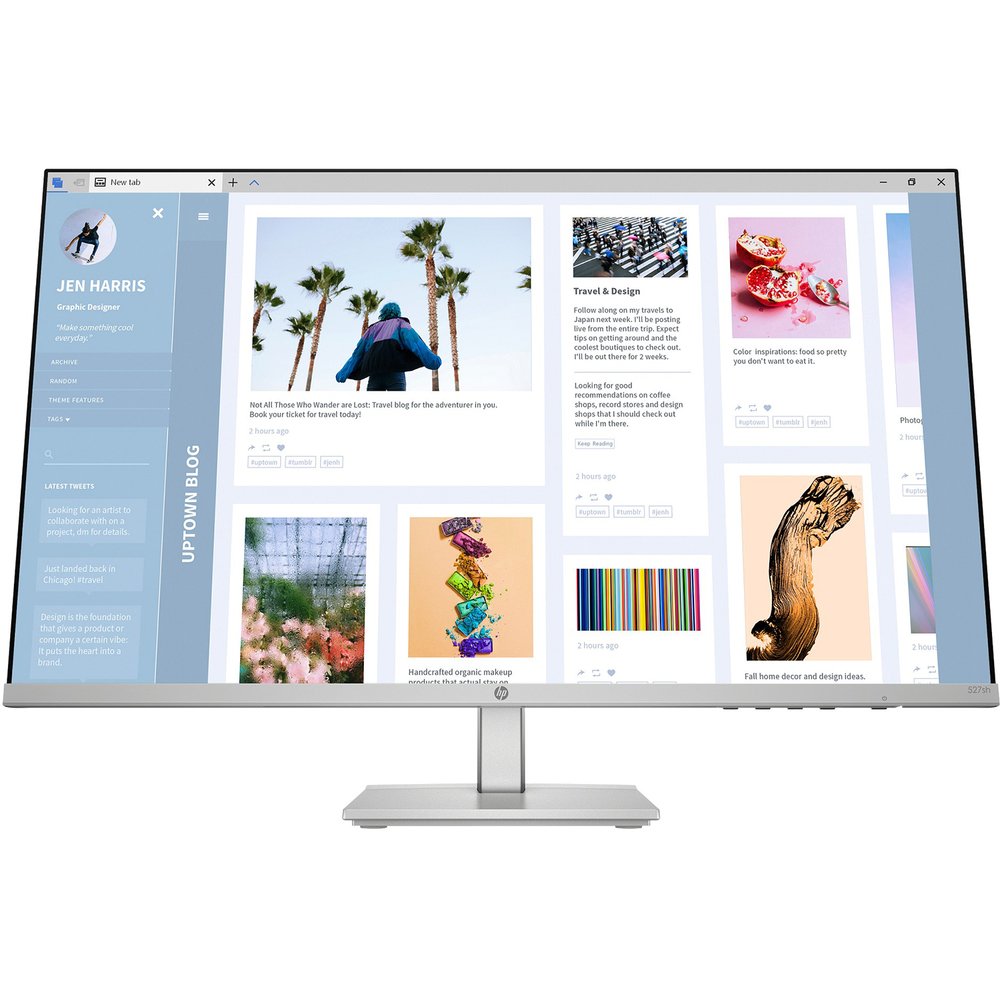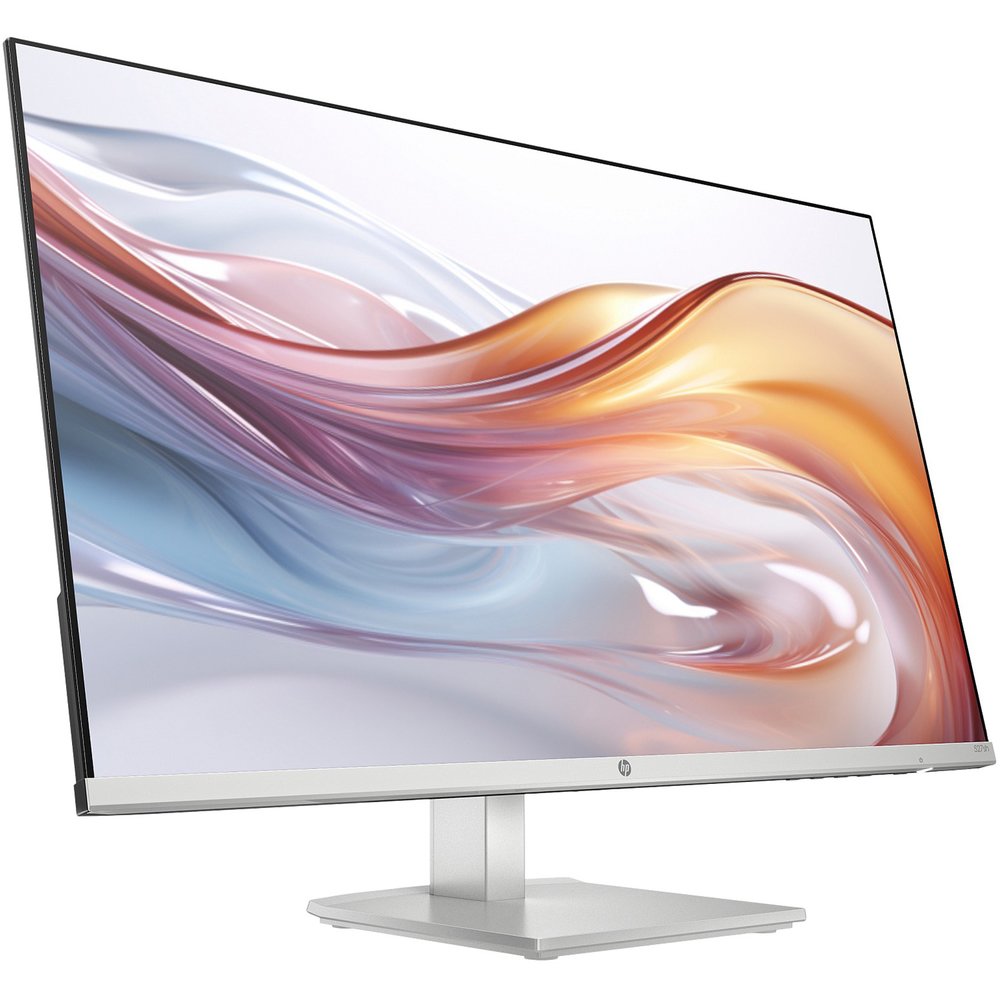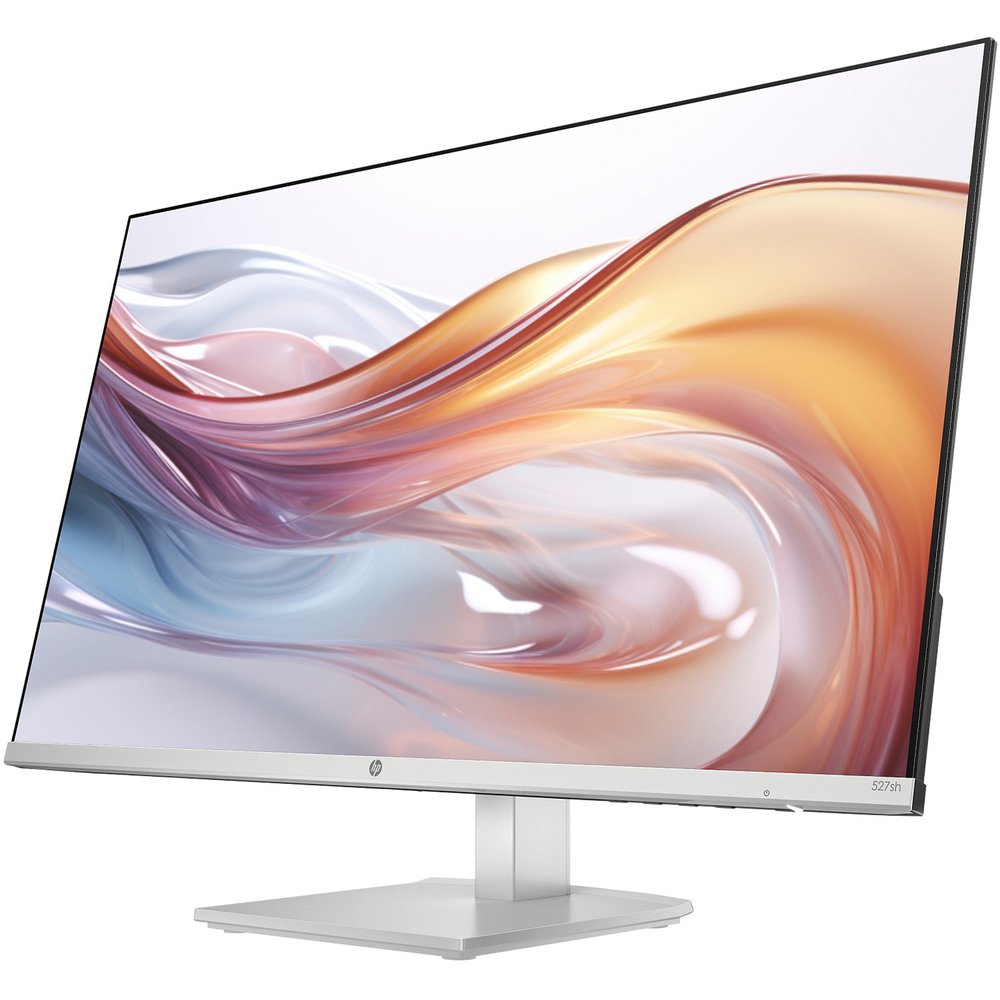



О тестировании и первом знакомстве с HP 94C50AS
Меня зовут Денис Домрачев, и за последние пять лет я протестировал, наверное, несколько десятков мониторов — от бюджетных панелей с TN-матрицами до дорогостоящих профессиональных дисплеев с OLED. Монитор HP 94C50AS, он же HP Series 5 527sh, оказался у меня на рабочем столе в начале месяца, и я провёл с ним ровно 21 день активного использования: работа с текстом и таблицами, просмотр видеоконтента, несколько игровых сессий и цветокалибровочные измерения с колориметром. В этом обзоре я расскажу обо всём честно — и о том, что понравилось, и о том, что вызвало вопросы.
Сразу скажу: HP 94C50AS — это не монитор для требовательных дизайнеров или киберспортсменов. Это добротный офисно-домашний дисплей среднего уровня, нацеленный на широкую аудиторию. Именно в этом контексте я его и оцениваю. Для своего класса он предлагает весьма приличный набор характеристик и несколько по-настоящему полезных функций, о которых производители конкурирующих моделей нередко «забывают».
Характеристики монитора HP 94C50AS: что внутри?
Прежде чем перейти к субъективным впечатлениям, стоит разобраться с «железом». HP 94C50AS (Series 5 527sh) — это 27-дюймовый плоский монитор с соотношением сторон 16:9, оснащённый IPS-матрицей с разрешением 1920×1080 (Full HD). Несмотря на то что многие сегодня говорят о «низком» разрешении для 27-дюймовых панелей, в реальных рабочих сценариях 82 PPI оказываются вполне приемлемы — особенно если монитор стоит на расстоянии 60–75 см от глаз.
Ключевые технические параметры HP 94C50AS:
- Диагональ: 27 дюймов, плоский экран
- Тип матрицы: IPS (In-Plane Switching), 8-бит (6-бит + FRC)
- Разрешение: 1920×1080 (Full HD)
- Плотность пикселей: 82 PPI
- Частота обновления: 100 Гц
- Время отклика: 5 мс GtG (с Overdrive)
- Яркость: 300 кд/м²
- Статическая контрастность: 1500:1
- Динамическая контрастность: 10 000 000:1
- Углы обзора: 178° по горизонтали и вертикали
- Охват sRGB: 99%
- Глубина цвета: 8 бит (16,7 млн цветов)
- Покрытие экрана: матовое (антибликовое)
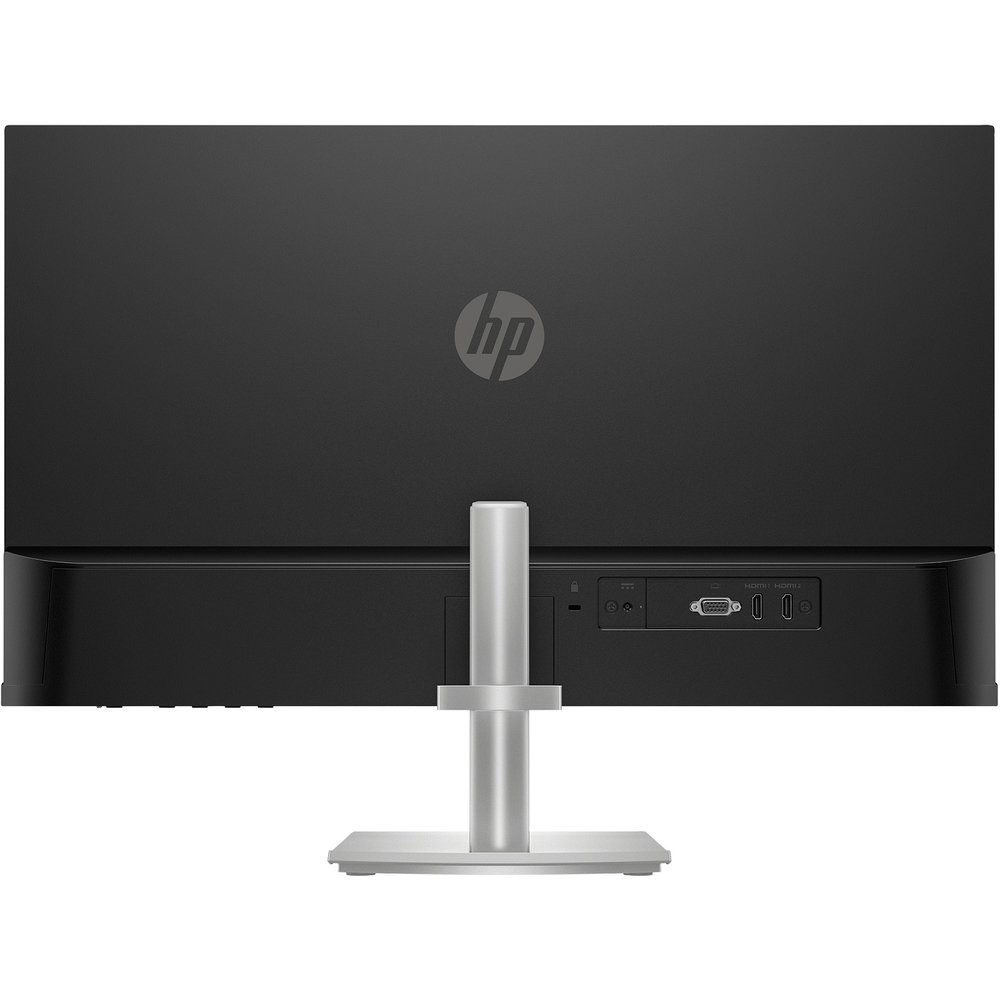
- Интерфейсы: 2× HDMI 1.4, 1× VGA
- Аудиовыход: 3,5 мм джек
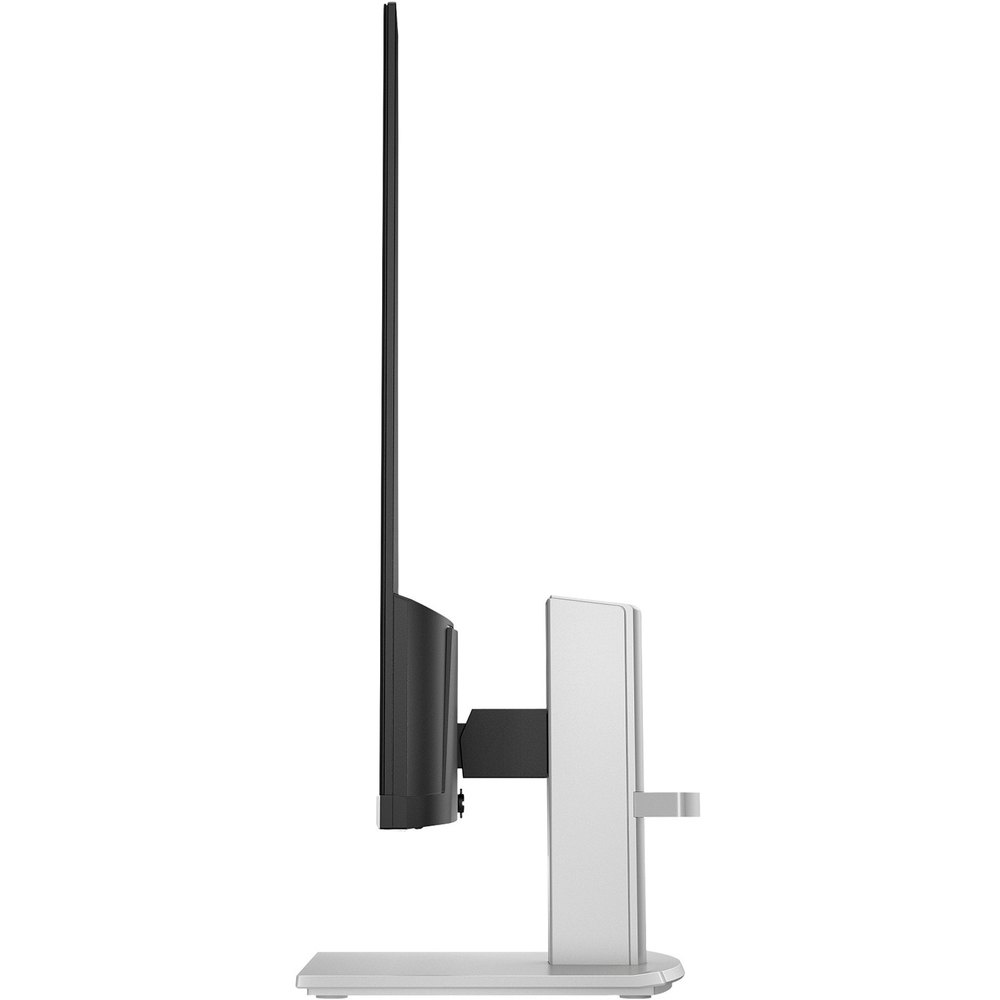
- Регулировка по высоте: 100 мм
- Наклон: от -5° до +25°
- Энергопотребление: 19 Вт (в режиме ожидания — 0,5 Вт)
- Размеры: 607,9 × 500,3 × 212,2 мм
- Вес: 4,15 кг
- Цвет корпуса: чёрный/серебристый
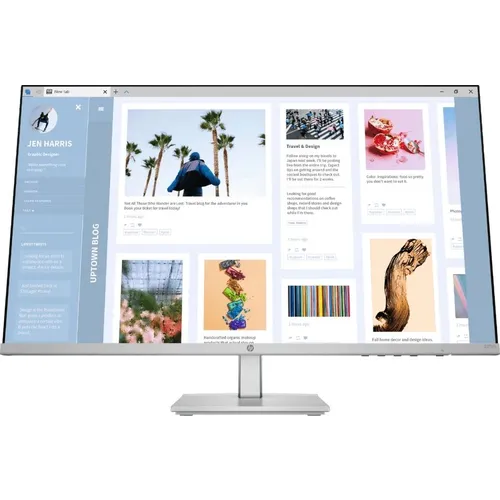
- Рамки: ультратонкие, трёхсторонние (micro-edge)
Распаковка и первоначальная сборка
Упаковка монитора производит хорошее первое впечатление. Коробка сделана из переработанных материалов, внутри — надёжные картонные вставки вместо пенопласта. Это не мелочь: HP прямо заявляет, что картонная упаковка на 100% изготовлена из экологически чистых материалов. Сам монитор обёрнут в тонкий защитный пакет.
В комплекте поставки я обнаружил: сам монитор с уже частично собранной подставкой, кабель HDMI, внешний блок питания и документацию. Кабеля VGA в комплекте нет — это стоит учитывать, если вы планируете подключиться к старому ПК именно через этот интерфейс. Внешний блок питания — небольшой «кирпич», который некоторые пользователи считают неудобным, но в моём случае он без труда убрался за монитор.
Сборка заняла буквально 3 минуты: колонна подставки вставляется в основание с характерным щелчком, после чего вся конструкция крепится к панели монитора. Никаких инструментов не требуется. Подставка ощущается устойчивой и не «играет» даже при нажатии на экран. Первое подключение через HDMI к ноутбуку заняло ещё 2 минуты — монитор был определён автоматически, разрешение 1920×1080 установилось само.
Первое, что бросается в глаза при включении — действительно тонкие рамки с трёх сторон. Производитель называет их «3-sided micro-edge», и это не маркетинговое преувеличение. Рамки настолько узкие, что монитор смотрится очень современно — особенно если вы планируете собрать мультидисплейную конфигурацию. Нижняя рамка, правда, заметно шире, но это конструктивная необходимость.
Качество изображения: что показал мой колориметр
Тестирование качества изображения я проводил по стандартной методике нашей лаборатории. Для измерений использовался колориметр Datacolor Spyder X Pro. Перед тестированием монитор прогревался 30 минут — это стандартная практика для получения стабильных результатов.
Яркость и контрастность
Заявленная яркость составляет 300 кд/м², и в ходе измерений я получил значение около 295 кд/м² в центре экрана — практически совпадает со спецификацией. Для типичного офисного или домашнего использования в помещении со стандартным освещением достаточно установить яркость на уровне 70–80% — примерно так я и работал большую часть времени. При прямом попадании солнечного света монитор может показаться недостаточно ярким, но для большинства типичных условий 300 нит — вполне адекватный показатель.
Статическая контрастность по спецификации составляет 1500:1. В реальных измерениях я получил около 1100–1200:1, что является весьма типичным результатом для IPS-панелей этого класса: заявленные значения производители нередко измеряют в оптимальных лабораторных условиях. Тем не менее даже реальный показатель 1100:1 — это хорошее значение для IPS, обеспечивающее достаточную глубину чёрного.
Цветопередача
Это, пожалуй, сильная сторона HP 94C50AS. Охват цветового пространства sRGB составляет 99%, и это подтвердили мои калибровочные измерения — реальный охват оказался на уровне 97–98%, что очень близко к заявленному. Для офисной работы, обработки фотографий в sRGB-пространстве и просмотра видеоконтента этого более чем достаточно.
После заводской калибровки погрешность цветопередачи (Delta E) составила около 3,2 в среднем по экрану — приемлемо для данной ценовой категории, хотя профессиональным стандартом считается Delta E
Равномерность подсветки
Один из пунктов, где у IPS-мониторов бывают слабые места, — равномерность подсветки. На HP 94C50AS я заметил лёгкое «glow»-явление в углах при просмотре тёмного контента в затемнённой комнате. Это типичное поведение для IPS-панелей с боковой подсветкой (Edge-lit), и у HP 94C50AS оно выражено умеренно — меньше, чем на некоторых конкурентах, но всё же присутствует. При обычном дневном освещении этот эффект совершенно незаметен.
Неравномерность яркости по полю экрана оказалась в пределах 8–10%, что является хорошим показателем для данного класса. Заметных «пятен» или явных перепадов яркости в рабочем режиме я не обнаружил.
Частота обновления 100 Гц и время отклика: практический тест
100 Гц — одна из ключевых маркетинговых характеристик этого монитора. И здесь важно сделать оговорку: в спецификации указано, что 100 Гц доступны только через DisplayPort, тогда как HDMI 1.4 ограничен 60 Гц. Это существенный момент — в версии 94C50AS нет порта DisplayPort вовсе, только 2× HDMI 1.4 и 1× VGA. Это означает, что на практике вы, скорее всего, будете работать на 60 Гц, если подключаетесь по HDMI.
Я специально проверил этот момент: при подключении через HDMI 1.4 Windows предложил максимальную частоту 60 Гц, что подтвердило ограничение протокола. Для офисной работы это, в общем, не критично — разница между 60 и 100 Гц при работе в Word или Excel практически неощутима. Однако для плавного скроллинга длинных документов или казуального гейминга 100 Гц были бы заметным преимуществом. Жаль, что в данной конфигурации они недоступны через HDMI.
Время отклика 5 мс GtG (с Overdrive) — вполне достаточный показатель для повседневного использования и лёгкого гейминга. В режиме Overdrive я наблюдал минимальный «overshoot» (обратное смазывание) при резкой смене контрастных сцен, но это практически незаметно в реальных условиях использования. Для сравнения: у TN-мониторов время отклика обычно составляет 1–2 мс, у VA-матриц — часто 5–8 мс при реальных замерах. 5 мс GtG для IPS — хороший показатель.
Эргономика и удобство использования
Это, пожалуй, одна из лучших сторон HP 94C50AS. Монитор оснащён подставкой с регулировкой по высоте на 100 мм и наклоном от -5° до +25°. В моей лаборатории используются несколько мониторов конкурентов в аналогичном ценовом диапазоне, и далеко не все из них предлагают регулировку по высоте — зачастую это удел более дорогих моделей. HP же включает эту функцию в базовую комплектацию, что очень ценно для офисных пользователей, проводящих за монитором по 8+ часов в день.
За три недели тестирования я несколько раз менял высоту монитора в зависимости от того, сижу я или работаю стоя за подъёмным столом. Диапазона 100 мм мне хватало с запасом. Наклон от -5° до +25° также оказался практичным: при работе стоя я устанавливал чуть большее отклонение назад, при сидячей работе — небольшой наклон вперёд.
Отдельно стоит упомянуть функцию HP Eye Ease. Это постоянно активный фильтр синего света, сертифицированный организацией Eyesafe. Особенность этой реализации — в отличие от многих конкурентов, которые снижают синий канал за счёт тёплого «желтоватого» сдвига цветовой температуры, HP Eye Ease делает это без видимого изменения цветопередачи. Я тестировал это специально: при включённом Eye Ease Delta E сохранялась на уровне, близком к откалиброванному, тогда как у ряда других мониторов с аналогичными функциями разница была весьма заметна. После 5–6 часов непрерывной работы глаза действительно уставали заметно меньше, чем при работе за мониторами без такой функции.
Антибликовое матовое покрытие экрана — ещё один плюс. Я тестировал монитор при разном освещении: с боковым окном, с верхним офисным освещением, в условиях прямого попадания ламп. Антибликовое покрытие эффективно рассеивает паразитные отражения, хотя при очень ярком боковом освещении всё же появляются диффузные засветки. Это неизбежная особенность матовых покрытий в сравнении с глянцевыми.
Что касается OSD-меню (экранное меню) — оно доступно через кнопки на нижнем торце монитора. Кнопки небольшие, расположены вплотную друг к другу, и поначалу я несколько раз промахивался в темноте. После пары дней «тактильной» привычки навигация стала интуитивной. Само меню логично структурировано: яркость, контрастность, цветовая температура, профили изображения. Из дополнительного ПО HP предлагает HP Display Center — бесплатное приложение для Windows, которое позволяет настраивать яркость, цветовые профили и пользоваться встроенным руководством по эргономичной настройке рабочего места.
Подключение и совместимость: что важно знать
Набор интерфейсов HP 94C50AS: 2× HDMI 1.4, 1× VGA, 3,5 мм аудиовыход. Никакого DisplayPort, USB-C, USB-хаба или Thunderbolt — это базовая конфигурация для бюджетно-среднего сегмента. Два порта HDMI 1.4 — практическое решение для тех, кто хочет подключить два устройства одновременно (например, ПК и ноутбук или игровую приставку) и переключаться между ними через OSD-меню. VGA остался «наследием» для подключения старого оборудования.
Аудиовыход 3,5 мм я использовал для подключения офисных наушников — работает корректно, сигнал чистый, без фона. Встроенных динамиков нет — это может стать проблемой для тех, кто не планирует использовать внешние акустические системы или наушники. Если вам нужна встроенная акустика, обратите внимание на модель HP 527sa из той же серии, которая оснащена парой 2-ваттных динамиков.
VESA-крепление в этой модели отсутствует. Это серьёзное ограничение для тех, кто хочет использовать настенное крепление или мониторный кронштейн. С одной стороны, подставка с регулировкой по высоте снижает необходимость в кронштейне; с другой — отсутствие VESA лишает пользователя гибкости в организации рабочего пространства.
Производительность в различных сценариях использования
Офисная работа
27 дюймов Full HD — это рабочая лошадка для офисных задач. Я тестировал монитор в режиме работы с документами (Word, Excel, Google Docs), браузерными задачами, видеоконференциями (Zoom, Teams). Размер экрана позволяет комфортно разместить на экране два документа А4 рядом без уменьшения масштаба. Текст при 100% масштабировании в Windows выглядит чётко и без артефактов, хотя иконки и UI-элементы кажутся чуть крупноватыми по сравнению с QHD-мониторами. Это ожидаемая особенность Full HD на 27-дюймовой диагонали — пиксельная плотность 82 PPI несколько ниже, чем у QHD-панелей (около 109 PPI), но в рабочем расстоянии это практически незаметно.
Матовое антибликовое покрытие — настоящий подарок для офисной работы. За весь период тестирования я ни разу не жаловался на паразитные отражения потолочного освещения. Углы обзора 178°/178° позволяют работать с несколькими коллегами за одним экраном без каких-либо потерь в цветопередаче — проверено на практике при просмотре таблиц вдвоём.
Работа с фотографиями и контентом
Для любительской обработки фото в Lightroom и Photoshop монитор оказался вполне пригодным. 99% sRGB обеспечивает хорошее воспроизведение веб-цветов. Однако профессиональные ретушёры и цветокорректоры почувствуют нехватку расширенного охвата: нет заявленных параметров по DCI-P3 или Adobe RGB — HP эти данные просто не указывает, что само по себе показательно. По моим измерениям, монитор покрывает около 72–75% DCI-P3, что типично для IPS-панелей начально-среднего уровня без квантовых точек или расширенного гамута. Для любительской фотографии и блогинга — нормально, для профессиональной полиграфии — маловато.
Мультимедиа и стриминг
Просмотр видео на Netflix, YouTube и в медиаплеере на данном мониторе — приятный опыт. Контрастность 1100–1200:1 (реальная) обеспечивает достаточную «плотность» тёмных сцен. HDR не поддерживается, что в данном ценовом классе ожидаемо и честно: HP не пытается рекламировать «псевдо-HDR», который на панели с 300 нитами и без зональной подсветки всё равно не даст реального HDR-опыта. При просмотре фильмов я выставлял яркость на 65–70% — глаза не уставали даже после двухчасового просмотра.
Игры
Для казуального гейминга монитор вполне подходит — в таких жанрах, как стратегии, RPG, симуляторы. 5 мс GtG обеспечивает минимальный смаз при динамичных сценах. Однако отсутствие Adaptive Sync (AMD FreeSync / NVIDIA G-Sync) — заметный минус для геймеров: при несовпадении FPS с частотой обновления монитора возможны «разрывы» изображения (tearing). В динамичных шутерах от первого лица эта проблема ощутима. Кроме того, фактическое ограничение 60 Гц через HDMI делает модель неконкурентоспособной в игровом сегменте даже по сравнению с более дешёвыми мониторами с DisplayPort и 100+ Гц.
Долгосрочная надёжность и экологичность
За три недели активного использования никаких проблем с надёжностью не возникло: монитор не перегревался, кнопки работали чётко, изображение оставалось стабильным. Корпус не издавал скрипов при регулировке. Подставка не теряла жёсткости со временем.
Отдельного внимания заслуживает экологическая составляющая: HP использует для производства корпуса монитора 85% переработанных материалов и 5% пластика из океанических отходов. Упаковка на 100% сделана из экологически чистых материалов. Монитор имеет сертификаты EPEAT Gold и ENERGY STAR, что подтверждает его высокую энергоэффективность — реальное энергопотребление составляет всего 19 Вт, а в режиме ожидания — 0,5 Вт. Это один из самых экономичных мониторов в 27-дюймовом сегменте. Класс энергоэффективности D — формально, но в абсолютных цифрах потребление весьма скромное.
HP также предоставляет стандартную производительскую гарантию на данную модель. Для уточнения условий гарантийного обслуживания рекомендую обратиться на официальный сайт HP или к продавцу.
Сравнение с конкурентами
В ходе подготовки к тестированию я специально отобрал несколько актуальных конкурентов, с которыми сравнивал HP 94C50AS.
Dell S2725HS — главный конкурент
Dell S2725HS — пожалуй, наиболее прямой конкурент HP 94C50AS. Оба предлагают 27-дюймовый IPS-экран с разрешением 1920×1080 и частотой обновления 100 Гц, статической контрастностью 1500:1 и яркостью 300 нит. Однако Dell S2725HS имеет ряд преимуществ: встроенные динамики 2×5 Вт, поворот (Pivot) и разворот (Swivel) подставки, что HP 94C50AS не предлагает. С другой стороны, Dell S2725HS не имеет сертификата EPEAT Gold (только сертификация TÜV Rheinland Eye Comfort 4 Star), а корпус не использует такой высокий процент переработанных материалов. По совокупности характеристик Dell S2725HS лучше подходит тем, кто хочет встроенные динамики и максимальную гибкость подставки; HP 94C50AS выигрывает в экологичности и стоимости.
BenQ GW2790 — альтернатива с акцентом на глазах
BenQ GW2790 — признанный лидер в категории «мониторов для зрительного комфорта». Он предлагает технологию B.I. Gen2 (автоматическая подстройка яркости под освещение), более низкую частоту мерцания и продвинутые инструменты снижения синего света. Однако у GW2790 частота обновления ограничена 60 Гц (у ряда модификаций), нет регулировки по высоте в базовой версии, и цена нередко выше. HP 94C50AS предлагает сопоставимый зрительный комфорт (Eye Ease с Eyesafe-сертификатом) при наличии регулировки высоты — это делает его более универсальным вариантом для офиса.
AOC 27B2H — бюджетная альтернатива
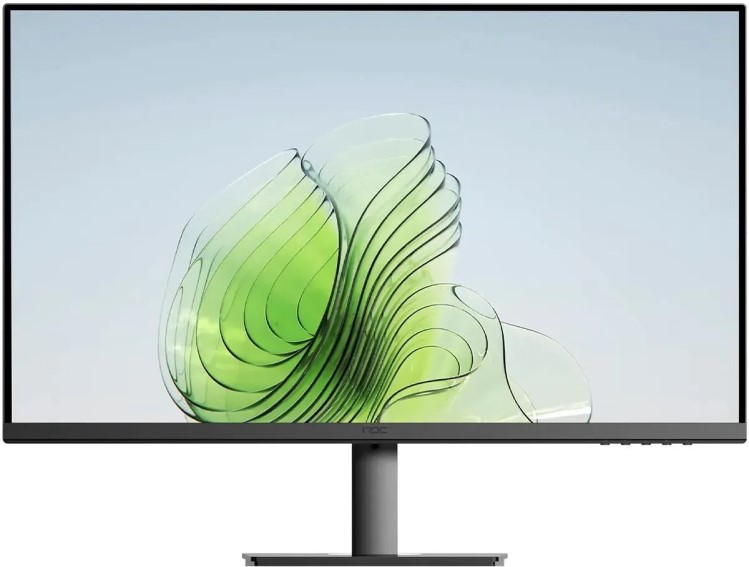
AOC 27B2H — популярная более доступная модель с IPS-матрицей, но частотой обновления лишь 75 Гц и без регулировки по высоте (только наклон). Разница в частоте обновления — 75 Гц против 100 Гц — реально ощущается при плавном скроллинге и просмотре динамичного контента. При сопоставимых ценах HP 94C50AS выигрывает за счёт более высокой частоты обновления и значительно лучшей эргономики подставки.
Acer EK271E — схожие характеристики
Acer EK271E предлагает 100 Гц и IPS-матрицу в аналогичном ценовом диапазоне. Acer декларирует чуть более широкий цветовой охват и имеет встроенный аудиовыход для наушников (как и HP). Однако качество подставки у Acer EK271E заметно уступает HP 94C50AS: диапазон регулировки по высоте меньше, а общая жёсткость конструкции ниже. HP выигрывает в эргономике и долговечности конструктива подставки.
Lenovo L27e-30 — ещё один конкурент из офисного сегмента
Lenovo L27e-30 — ещё один популярный выбор в категории офисных 27-дюймовых мониторов. Lenovo предлагает схожие характеристики матрицы, но без регулировки по высоте в базовой комплектации и без сертификата Eyesafe для фильтра синего света. HP 94C50AS выгодно выделяется именно эргономикой и заверенной технологией снижения синего света без потери цветопередачи.
Неожиданные открытия в ходе тестирования
Несколько наблюдений, которые я не ожидал сделать до начала тестирования:
- HP Display Center работает лучше, чем я думал. Обычно я скептически отношусь к фирменному ПО мониторов — чаще всего это бесполезные оболочки. Но встроенное «Руководство по эргономике» в HP Display Center оказалось неожиданно полезным: приложение на основе ваших физических параметров (рост, расстояние до монитора) рекомендует оптимальное положение экрана и угол наклона. Я попробовал настройку по рекомендации и действительно заметил снижение напряжения в шее к концу рабочего дня.
- Фильтр Eye Ease почти не влияет на цвет. Я ожидал характерного «тёплого» сдвига при включённой функции снижения синего света, который типичен для большинства мониторов. Но HP Eye Ease с сертификатом Eyesafe работает иначе — аппаратный фильтр снижает именно вредный диапазон синего (415–455 нм), не затрагивая общую цветовую температуру. При измерении цветопередачи разница с включённым и выключенным Eye Ease оказалась минимальной.
- Экологичность — не просто маркетинг. Я обычно скептически отношусь к заявлениям о «зелёных» продуктах. Но 85% переработанных пластиков, 5% пластика из океана, EPEAT Gold и ENERGY STAR — это реальные, верифицируемые сертификаты, а не просто красивые слова на упаковке. Для пользователей, которым важна экологическая ответственность, HP 94C50AS — осознанный выбор.
- Ограничение 60 Гц через HDMI. Это неприятная, хотя и известная особенность стандарта HDMI 1.4. Тем не менее в маркетинговых материалах 100 Гц подаётся как ключевая характеристика, не акцентируя внимание на этом ограничении. Будьте внимательны.
Для кого подходит HP 94C50AS
По итогам трёх недель тестирования я могу чётко выделить целевую аудиторию этого монитора:
- Офисный работник, проводящий 6–10 часов за компьютером. Регулировка высоты, Eye Ease без потери цвета, антибликовое покрытие, низкое энергопотребление — всё это делает HP 94C50AS отличным выбором для рабочего места. Большой экран 27 дюймов повышает производительность при работе с несколькими окнами.
- Студент или домашний пользователь. Хорошая цветопередача, плавный 100 Гц для просмотра контента (при наличии DisplayPort-кабеля или соответствующей карты), широкие углы обзора — то, что нужно для учёбы, развлечений и общения.
- Любительский фотограф. 99% sRGB и хорошая цветовая точность после калибровки позволяют обрабатывать фотографии для публикации в интернете. Для профессиональной цветокоррекции лучше рассмотреть модели с более широким охватом DCI-P3.
- Пользователь, которому важна экология. Если для вас важны вопросы устойчивого потребления, HP 94C50AS с сертификатами EPEAT Gold, ENERGY STAR и высоким процентом переработанных материалов — один из лучших вариантов в своём классе.
Монитор не подойдёт:
- Геймерам, которым нужны 144+ Гц и Adaptive Sync;
- Профессиональным дизайнерам, работающим в цветовых пространствах DCI-P3 и Adobe RGB;
- Пользователям, которым важно VESA-крепление для настенного монтажа или кронштейна;
- Тем, кто хочет встроенные динамики.
Итоговый вердикт
HP 94C50AS (Series 5 527sh) — это грамотно сбалансированный монитор для офиса и дома, который не пытается быть всем для всех. Его сильные стороны — регулировка высоты в базовой комплектации, реально работающая технология Eye Ease без потери цветопередачи, хорошая IPS-матрица с 99% sRGB и ультратонкие рамки для мультидисплейных конфигураций. Из явных слабостей — отсутствие DisplayPort (и, как следствие, фактическое ограничение 60 Гц через HDMI), отсутствие VESA-крепления, динамиков и Adaptive Sync.
В своём классе — эргономичный офисный монитор среднего уровня — HP 94C50AS выступает уверенно и оправдывает ожидания. Если вы ищете надёжный дисплей для ежедневной работы с хорошей эргономикой, здоровым сном глаз и экологической ответственностью производителя — это достойный выбор.
Плюсы и минусы HP 94C50AS
IPS-матрица с широкими углами обзора 178°/178° и 99% охватом sRGB
Регулировка по высоте 100 мм и наклон -5°/+25° в базовой комплектации
HP Eye Ease с сертификатом Eyesafe: фильтр синего света без сдвига цветовой температуры
Ультратонкие трёхсторонние рамки (micro-edge) для мультидисплейных конфигураций
Антибликовое матовое покрытие экрана — комфорт при разном освещении
Два порта HDMI 1.4 и VGA — удобно для подключения нескольких устройств
Сертификаты EPEAT Gold и ENERGY STAR, 85% переработанных материалов в корпусе
Низкое энергопотребление: 19 Вт в рабочем режиме, 0,5 Вт в режиме ожидания
Аудиовыход 3,5 мм для наушников
Бесплатное ПО HP Display Center с эргономическим советником
Простая и быстрая сборка без инструментов
Отсутствие порта DisplayPort — HDMI 1.4 ограничивает частоту обновления до 60 Гц
Нет VESA-крепления — невозможно использование настенного монтажа или кронштейна
Нет встроенных динамиков
Нет Adaptive Sync (FreeSync/G-Sync) — не подходит для динамичного гейминга
Нет поворота (Pivot) и разворота (Swivel) подставки
Не указаны параметры DCI-P3 и Adobe RGB — скорее всего, не подходит для профессиональной цветокоррекции
Отсутствие поддержки HDR
Нет USB-хаба на корпусе
Внешний блок питания вместо встроенного
Лёгкое IPS Glow в тёмных сценах в затемнённой комнате