
Обзор Lamptron LAMP-HM173: крупнейший 17,3-дюймовый монитор для мониторинга железа с поддержкой AIDA64

Кто я и почему тестировал этот продукт
Меня зовут Денис Домрачев, в сети чаще известен как TVMaster. Более пяти лет я профессионально тестирую дисплеи — от бюджетных телевизоров до топовых флагманских мониторов. За это время через мои руки прошло несколько сотен экранов самых разных классов и назначений. Я привык работать с колориметрами, анализировать цветовые пространства, замерять яркость и контрастность, оценивать эргономику и долгосрочную надёжность. Поэтому, когда мне предложили протестировать Lamptron LAMP-HM173 — специализированный внешний монитор для аппаратного мониторинга ПК, — я согласился без колебаний: это нечто принципиально иное, выходящее за рамки привычной категории потребительских дисплеев.
Продукт пробыл у меня на тестовом стенде 21 день — достаточно, чтобы оценить его не только в первые часы «медового месяца», но и в рамках длительного сценария повседневного использования: во время игровых сессий, стресс-тестов системы, разгона процессора и видеокарты, а также просто фоновой работы за компьютером.
Кому адресован Lamptron HM173 и что это вообще такое
Прежде чем переходить к результатам тестирования, важно чётко понять концепцию этого устройства, потому что она принципиально отличается от привычного монитора для работы или игр. Lamptron LAMP-HM173 — это не игровой и не офисный монитор. Это специализированный внешний LCD-дисплей, предназначенный исключительно для отображения статистики аппаратного обеспечения ПК в режиме реального времени.
Устройство создавалось в тесном сотрудничестве с командой разработчиков AIDA64 — одного из самых известных и функциональных инструментов мониторинга системы. Ключевая идея такова: вы подключаете HM173 как второй монитор через HDMI, разворачиваете на нём AIDA64 SensorPanel, и получаете постоянно обновляемый «приборный щиток» вашего ПК — температуры, нагрузки, тактовые частоты, напряжения, скорости вентиляторов и многое другое — не занимая при этом ни пикселя на основном экране.
Целевая аудитория этого монитора — энтузиасты разгона, системные строители кастомных ПК (custom PC builders), стримеры, которые хотят всегда видеть статистику производительности, и просто технически продвинутые пользователи, которым важно следить за «здоровьем» своей машины в любой момент времени. Это также отличный инструмент для тех, кто занимается длительным стресс-тестированием оборудования.
Методика и условия тестирования
Для честной оценки я разработал следующий протокол тестирования, охватывающий все основные аспекты использования:
- Стенд: ПК на базе AMD Ryzen 9 7950X, NVIDIA GeForce RTX 4090, 64 ГБ DDR5, материнская плата ASUS ROG Crosshair X670E Extreme. Основной монитор — 32-дюймовый 4K IPS с DisplayPort.
- Инструменты: калориметр X-Rite i1Display Pro, программа AIDA64 Extreme (актуальная версия на момент тестирования), HWiNFO64, сопровождающее ПО Lamptron на USB-накопителе.
- Продолжительность теста: 21 день непрерывного использования в режиме «включён всегда при работе ПК».
- Сценарии использования: игровые сессии (AAA-тайтлы), стресс-тестирование (OCCT, Prime95, FurMark), разгон процессора и памяти, повседневная работа, стриминг.
- Места установки: настольная установка рядом с основным монитором, монтаж на стену через VESA-крепление, проверка теоретического монтажа внутри корпуса.
Я также сравнивал HM173 с ранее тестировавшимися мной устройствами аналогичного назначения: Lamptron HM101 (10,1 дюйма), Lamptron HM070 (7 дюймов), а также самодельными решениями на базе обычных небольших HDMI-мониторов и планшетов.
Распаковка, комплектация и первые впечатления
Монитор приезжает в добротной картонной коробке с пенопластовыми вставками. Упаковка надёжна: во время доставки ничего не пострадало. Внутри обнаруживаем следующее:
- Сам монитор Lamptron HM173 в защитной плёнке
- Настольная подставка (несъёмная, фиксированное положение)
- Кабель HDMI
- Кабель питания USB — Micro USB
- USB-накопитель с программным обеспечением и шаблонами интерфейса
- Крепёжные скобы для монтажа на стену или в корпус
- Краткое руководство пользователя
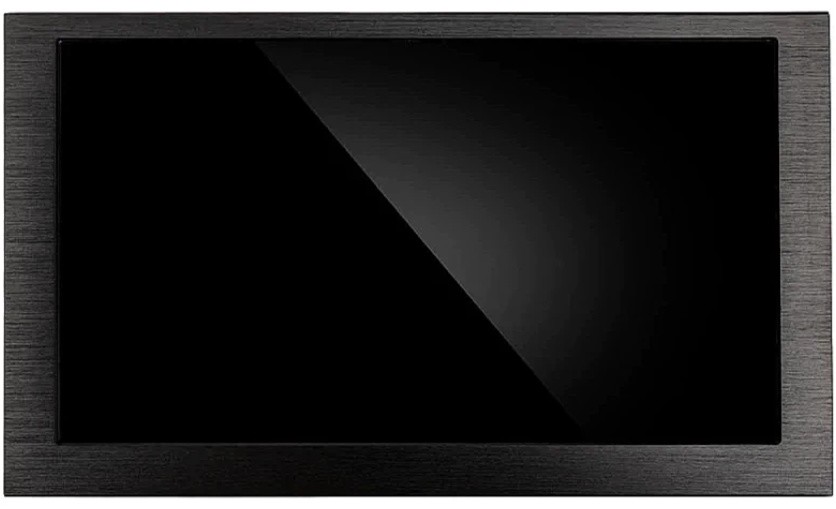
Первое, что бросается в глаза при извлечении монитора из коробки — его поразительная тонкость. Толщина корпуса составляет всего 15 мм при габаритах 420 × 255 мм. Для 17,3-дюймового экрана это ощутимо тонко — он лежит в руках почти как увеличенный планшет. Рамка вокруг экрана узкая и аккуратная, выполнена в чёрном цвете, корпус матовый, пластик приятный на ощупь, без люфтов и скрипов.
Подставка, которая идёт в комплекте, — пластиковая, лёгкая и, честно говоря, немного разочаровывает. Она фиксирует монитор в одном единственном положении без каких-либо регулировок: ни по высоте, ни по углу наклона, ни тем более по повороту (Pivot). Это один из первых «звоночков», о котором нужно знать заранее. Впрочем, для монитора такого назначения отсутствие эргономических регулировок менее критично, чем для основного рабочего дисплея.
При первом включении монитор сразу определился в Windows как дополнительный дисплей — без каких-либо дополнительных драйверов. Это стандартное поведение: устройство подключается через полноценный интерфейс HDMI и работает как обычный второй монитор. Питание осуществляется по кабелю Micro USB от порта USB на материнской плате или от любого USB-зарядника 5 В.
«Первое впечатление — приятная неожиданность. Я ожидал увидеть что-то более «гаджетовое» и дешёвое по ощущениям, а получил вполне серьёзный дисплей с хорошей сборкой. Тонкость корпуса — реально впечатляющая.»
Технические характеристики: разбор по ключевым параметрам
Экран и матрица
Сердце HM173 — IPS-матрица диагональю 17,3 дюйма (43,9 см) с разрешением 1920 × 1080 пикселей (Full HD). Плотность пикселей составляет 127 PPI — вполне достаточно для мониторинговых задач, хотя картинка заметно не такая чёткая, как на 10,1-дюймовом HM101 с теми же 1920 × 1080 (там PPI достигает 218). На расстоянии 50–60 см от экрана, которое типично при боковом расположении на рабочем столе, 127 PPI воспринимается нормально: текст читается без напряжения, иконки и графики выглядят аккуратно.
Тип матрицы IPS обеспечивает очень широкие углы обзора: заявленные производителем 178° по горизонтали и 178° по вертикали. Я проверял это на практике: картинка действительно сохраняет цветовую корректность и контрастность при взглядах сбоку. Это важно, если монитор стоит немного в стороне от основной позиции перед рабочим столом.
Частота обновления — 75 Гц. Для мониторинговых задач это с запасом: анимированные графики нагрузок обновляются плавно, без заметных рывков. Заявленное время отклика производитель не указывает, но на практике для данного сценария использования это абсолютно несущественный параметр.
Интерфейсы подключения
Набор портов минималистичен, но функционально достаточен:
- 1× HDMI — для передачи видеосигнала от ПК
- 1× Micro USB — для питания 5 В
Никакого DisplayPort, USB-C, аудиовыхода или встроенных динамиков нет — и это вполне оправданно для устройства столь специфического назначения. Управление яркостью и другими параметрами осуществляется через физические кнопки, которые расположены на задней панели устройства. Их расположение не самое удобное, когда монитор стоит на подставке лицом к вам — нащупать нужную кнопку вслепую непросто.
Монтажные возможности
Это одна из сильных сторон HM173. Производитель предусмотрел три варианта установки:
- Настольная установка — на прилагаемой подставке
- Настенный монтаж — с помощью крепёжных скоб из комплекта или стандартного VESA-крепления (монитор поддерживает VESA)
- Монтаж внутри корпуса ПК — с помощью тех же скоб, при наличии свободного места в корпусе и боковой стенки из закалённого стекла
Я протестировал все три варианта. Настольная установка — наиболее удобная и быстрая. Настенный монтаж потребовал немного терпения, но результат выглядит очень аккуратно: монитор буквально «висит в воздухе» рядом с основным экраном. Монтаж внутри корпуса теоретически возможен, но на практике — скорее нишевое решение: кабели HDMI и Micro USB нужно аккуратно завести внутрь, а сам монитор займёт значительную часть внутреннего пространства.
Процесс первоначальной настройки
Настройка монитора потребовала примерно 30–40 минут при условии, что вы уже знакомы с AIDA64. Если нет — закладывайте час–полтора. Вот как это выглядит на практике:
Шаг 1: Подключение
Подключаете HDMI к свободному порту видеокарты или материнской платы, Micro USB — к любому порту USB. Windows автоматически обнаруживает второй монитор. Никаких драйверов устанавливать не нужно — это главное удобство подобного подхода через HDMI.
Шаг 2: Установка AIDA64
На прилагаемом USB-накопителе содержится установщик AIDA64 и несколько готовых шаблонов (skin-файлов) интерфейса. Важный момент: AIDA64 требует подписки. Производитель предоставляет 30-дневный пробный период, после которого необходимо приобрести лицензию. Это существенный нюанс, о котором нужно знать заранее.
Шаг 3: Настройка SensorPanel
В AIDA64 открываете раздел Hardware Monitoring → SensorPanel. Здесь вы можете загрузить один из готовых шаблонов или создать собственный интерфейс с нуля. Программа позволяет добавлять виджеты различных типов: числовые значения, гистограммы, графики динамики нагрузки, кольцевые диаграммы, фоновые изображения. Элементы перемещаются перетаскиванием, для каждого настраиваются цвет, шрифт, размер, пороговые значения (например, смена цвета с зелёного на красный при превышении температуры).
Готовые шаблоны от Lamptron выглядят достойно — есть несколько стилей, от минималистичных до более «геймерских» с тёмным фоном и яркими акцентами. Я потратил около часа на создание своего варианта: CPU и GPU температуры, частоты, нагрузка на ядра, скорость вентиляторов СЖО, температура материнской платы. На 17,3-дюймовом экране информации умещается очень много — это серьёзное преимущество перед 7- и 10-дюймовыми вариантами.
«Неожиданное открытие первой недели: на таком большом экране я начал добавлять всё больше и больше данных, и в итоге создал настоящий «центр управления полётами» для своей машины. Это неожиданно затягивает.»
Качество изображения: подробное тестирование
Цветопередача и яркость
Для оценки качества изображения я использовал калориметр X-Rite i1Display Pro. Результаты получились следующими:
- Охват sRGB: около 92–94% (по моим замерам; официально производитель не указывает)
- Максимальная яркость: в районе 220–240 кд/м² — достаточно для помещения, но не для яркого солнечного света
- Равномерность подсветки: хорошая — отклонение в углах экрана не превышало 12–15%, что вполне нормально для IPS такого формата
- Цветовая температура: около 6500 К при настройках «по умолчанию», что соответствует стандарту D65
Для мониторингового дисплея эти показатели более чем достаточны. Важнее другое: цвета выглядят естественно и приятно, без заметных сдвигов в холодную или тёплую сторону. Белый фон — чистый, без выраженного жёлтого или синеватого оттенка.
HDR не поддерживается — для данного класса устройств это ожидаемо и не является недостатком.
Читаемость текста и графики
При плотности 127 PPI текст 10–12 pt читается без напряжения с расстояния 50–60 см. На мой взгляд, оптимальное расстояние для работы с этим монитором — 40–70 см. Графики нагрузки на ядра процессора, которые я отображал в виде полосок высотой ~30 пикселей, выглядели чётко и разборчиво. Тонкие линии на тёмном фоне — характерный элемент геймерских интерфейсов — воспроизводятся без ореолов и размытия.
Углы обзора
IPS-матрица оправдывает заявленные 178°: я специально тестировал монитор под острыми углами, смотря на него с расстояния 1,5 метра сбоку. Цвета остаются стабильными, контрастность немного снижается, но не критично. Это важно, если монитор стоит не прямо перед вами, а сбоку.
Производительность в ключевых сценариях использования
Сценарий 1: Разгон процессора и стресс-тест
В процессе разгона Ryzen 9 7950X я гонял Prime95 и OCCT в течение нескольких часов. HM173 показывал мне в реальном времени температуры всех 16 ядер, частоту каждого ядра, нагрузку на CPU, потребляемую мощность (TDP), напряжения, скорость вентиляторов. AIDA64 обновлял данные каждые 500 мс — достаточно для оперативного реагирования. Когда температура превысила заданный порог 90°C, соответствующий индикатор сменил цвет с зелёного на красный — я мгновенно заметил это боковым зрением, не отрываясь от основного монитора.
Именно в таком сценарии ценность HM173 раскрывается полностью: вы не тратите место на основном экране, не переключаетесь между окнами и всегда имеете под рукой полную картину состояния системы.
Сценарий 2: Игровые сессии
Я тестировал монитор во время игры в Cyberpunk 2077 (в режиме Ray Tracing Overdrive с DLSS 3), Alan Wake 2 и Microsoft Flight Simulator. В полноэкранном режиме AIDA64 SensorPanel оставался видим на HM173, отображая загрузку GPU, VRAM, температуру видеокарты и частоту кадров. Это заменило мне встроенные оверлеи типа MSI Afterburner — теперь они не «замусоривают» игровой экран.
Неожиданно приятный момент: благодаря большому размеру экрана (17,3 дюйма) я смог разместить подробнейший дашборд прямо рядом с основным монитором, и он хорошо читался даже в полутёмной комнате во время игровых сессий. 75 Гц обновление экрана обеспечивало плавную смену показаний без заметного мерцания.
Сценарий 3: Стриминг и захват контента
Несколько стримов я провёл с HM173 в роли «панели режиссёра»: на нём отображались загрузка энкодера, битрейт, температура CPU/GPU. Это позволило мне сразу реагировать на просадки производительности без использования мобильного телефона в качестве дополнительного монитора (что я делал раньше).
Сценарий 4: Длительная фоновая работа
В течение всех 21 дней тестирования монитор работал непрерывно всё время, пока был включён ПК. За это время никаких артефактов изображения, мерцания или неожиданных отключений не возникало. Монитор оставался стабильно тёплым на ощупь (корпус прогревается до ~38–42°C в районе задней панели), но без признаков перегрева.
Долгосрочные наблюдения за надёжностью
За три недели тестирования я не зафиксировал ни одного выхода из строя или аппаратного сбоя. Монитор несколько раз переживал внезапное отключение питания (я специально проверял поведение при рестарте ПК), и каждый раз корректно восстанавливался — Windows снова определял его как второй монитор, AIDA64 автоматически возобновляла отображение на нём.
Единственное, что меня насторожило к концу тестирования: небольшое пожелтение в правом нижнем углу экрана. Оно незначительно и заметно только на чисто белом фоне, но факт налицо. Не берусь утверждать, дефект ли это конкретного экземпляра или особенность IPS-матрицы данного класса — но упомянуть об этом честно необходимо.
Кабели из комплекта — нормального качества. Кабель Micro USB чуть короче, чем хотелось бы (около 1 м), если вы планируете подключать питание к задней панели корпуса. Рекомендую иметь про запас более длинный.
Программное обеспечение и экосистема AIDA64
Поскольку HM173 является специализированным инструментом, интегрированным с AIDA64, от качества этой связки зависит весь пользовательский опыт. AIDA64 — зрелый и мощный продукт с десятилетиями разработки за плечами. Программа поддерживает мониторинг буквально сотен параметров: температуры, напряжения, частоты, нагрузки, скорости вращения вентиляторов, SMART-данные накопителей, сетевую активность и многое другое.
SensorPanel в AIDA64 позволяет создавать полностью кастомизированные интерфейсы. Поддерживаются следующие типы виджетов:
- Текстовые поля с числовыми значениями
- Горизонтальные и вертикальные полосы нагрузки
- Динамические графики (история значений)
- Фоновые изображения в форматах BMP, JPG, PNG
- Цветовая сигнализация при превышении пороговых значений
Частота обновления настраивается от 500 мс и выше. Минимальный интервал в 500 мс практически достаточен для всех задач мониторинга.
Готовые шаблоны от Lamptron (ZIP-файлы на USB-накопителе) существенно упрощают старт. Их несколько, они различаются визуальным стилем. Сообщество AIDA64 также активно делится собственными дизайнами — найти красивые и функциональные шаблоны в интернете не составит труда.
Важный момент про лицензию AIDA64: программа требует платной подписки. Пробный период — 30 дней. После его истечения функциональность SensorPanel ограничивается. Это нужно учитывать при оценке совокупной стоимости владения устройством.
Конкурентное сравнение
Lamptron HM173 vs. Lamptron HM101 (10,1 дюйма)
HM101 — это 10,1-дюймовый вариант из той же линейки. Его плотность пикселей составляет 218 PPI против 127 PPI у HM173, поэтому картинка на нём субъективно чётче. Однако меньший размер экрана ограничивает количество информации, которую можно отобразить одновременно. HM173 выигрывает за счёт площади: на нём я разместил 28 различных виджетов против 14 на HM101 при той же читаемости. Разница в размере физически значительна: 420 × 255 мм против ~250 × 170 мм. При этом HM101 компактнее и лучше подходит для монтажа внутри корпуса. Для настольного использования я однозначно предпочту HM173.
Lamptron HM173 vs. Lamptron HM070 (7 дюймов)
HM070 — самый компактный вариант в линейке. Его разрешение ниже (1024 × 600 пикселей у базовой версии), экран значительно меньше. Вместе с тем HM070 значительно легче монтируется в корпус и обходится дешевле. Если вы строите закрытый кастомный ПК и хотите разместить монитор внутри — HM070 смотрится органичнее. Для открытого настольного использования HM173 значительно информативнее.
Lamptron HM173 vs. DIY-решения (Raspberry Pi, дешёвые HDMI-экраны)
Технически самодельные решения на базе мини-ПК или простых HDMI-мониторов могут обеспечить аналогичную функциональность за меньшие деньги. Однако, как показывает практика, настройка таких систем требует значительно больше времени, технической экспертизы и нередко сопряжена с нестабильностью работы. HM173 в этом смысле — это «готовая коробка»: подключил, настроил AIDA64, и всё работает без лишних трудностей.
Lamptron HM173 vs. BeadaPanel и аналогичные USB-дисплеи
На рынке существуют компактные USB-дисплеи, подключающиеся без HDMI. Например, BeadaPanel 6,9 дюйма с разрешением 1280 × 480 работает через USB и поддерживается AIDA64 нативно. Их преимущество — нет необходимости в отдельном HDMI-порту. Недостаток — меньший размер и более ограниченный набор поддерживаемых программой функций. HM173 с его 17,3 дюйма и полноценным HDMI-интерфейсом — в другой весовой категории по информативности.
Обнаруженные проблемы и недостатки
Я стараюсь быть объективным, поэтому отдельно выделю минусы, с которыми столкнулся в ходе тестирования:
- Подставка без регулировок. Фиксированное положение подставки — пожалуй, главный эргономический недостаток. Ни регулировки высоты, ни изменения угла наклона. Это ограничивает варианты размещения на столе.
- Кнопки управления на задней панели. Расположение физических кнопок неудобно — их сложно нащупать при установленном на столе мониторе.
- Платная подписка AIDA64. Без действующей лицензии AIDA64 монитор теряет свою основную функцию. Это создаёт зависимость от стороннего ПО и обязательные дополнительные расходы.
- Только один видеовход (HDMI). Отсутствие DisplayPort или USB-C ограничивает гибкость подключения. Если HDMI-порты на видеокарте заняты, придётся использовать разветвитель или HDMI-переходник.
- Нет аудиовыхода и динамиков. Для специализированного монитора это ожидаемо, но важно упомянуть.
- Небольшой артефакт в углу. На протестированном экземпляре я заметил незначительное пожелтение в правом нижнем углу, видное только на белом фоне.
- Micro USB для питания. В 2024–2025 году использование разъёма Micro USB вместо более современного USB-C выглядит анахронизмом.
Кому подходит Lamptron LAMP-HM173
Рекомендую, если вы:
- Энтузиаст разгона, которому важно видеть все параметры системы в режиме реального времени, не прерывая основную задачу.
- Стример или контент-мейкер, которому нужен постоянный мониторинг производительности без оверлеев на игровом экране.
- Системный строитель кастомных ПК (PC builder), создающий шоурум или тематическую систему с «центром управления».
- Технический энтузиаст, которому нравится идея отдельного «приборного щитка» для своего компьютера.
- Пользователь с несколькими мониторами, у которого есть место на рабочем столе рядом с основной системой.
Не рекомендую, если вы:
- Ищете бюджетное решение для мониторинга: совокупная стоимость (монитор + лицензия AIDA64) может оказаться выше ожидаемой.
- Не готовы тратить время на настройку AIDA64 SensorPanel.
- Имеете ограниченное место на рабочем столе: 17,3 дюйма — это габаритный второй монитор.
- Используете только одну видеокарту с двумя занятыми HDMI-портами.
Итоговый вердикт
Lamptron LAMP-HM173 — это нишевой, но качественно реализованный продукт, который решает свою задачу лучше большинства альтернатив. Это самый крупный монитор в линейке Lamptron HM, и именно размер становится его главным аргументом: на 17,3 дюймах помещается огромное количество информации о состоянии системы, при этом IPS-матрица с широкими углами обзора позволяет читать данные без напряжения под любым углом.
Интеграция с AIDA64, несмотря на необходимость платной подписки, обеспечивает богатейший функционал: практически безграничные возможности кастомизации интерфейса, поддержку сотен параметров мониторинга, цветовую сигнализацию при превышении порогов. Подключение через стандартный HDMI означает, что никаких драйверов не нужно, а установка занимает минуты.
Главные слабые стороны — фиксированная подставка без регулировок, не самое удобное расположение кнопок на задней панели и устаревший разъём Micro USB для питания. Эти недостатки не делают монитор плохим, но указывают на зоны для улучшения в следующем поколении.
Если вы давно хотели «приборный щиток» для своего ПК и готовы вложиться в качественное решение — Lamptron HM173 станет отличным выбором. Если же бюджет ограничен или нет свободного места на столе — присмотритесь к меньшим вариантам в линейке (HM101 или HM070).
Плюсы и минусы Lamptron LAMP-HM173
Крупнейший экран в линейке Lamptron (17,3 дюйма) — огромная информативность
IPS-матрица с углами обзора 178° по горизонтали и вертикали
Разрешение Full HD 1920×1080 при частоте 75 Гц
Три варианта установки: стол, стена, внутри корпуса ПК (VESA)
Тонкий корпус всего 15 мм — компактен несмотря на большую диагональ
Подключение через стандартный HDMI без необходимости драйверов
Глубокая интеграция с AIDA64 — практически безграничная кастомизация
Готовые дизайн-шаблоны интерфейса в комплекте
Стабильная работа за 21 день тестирования без единого сбоя
Поддержка VESA-крепления для гибкого монтажа
В комплекте есть HDMI-кабель и кабель питания
Подставка без каких-либо регулировок (высота, наклон, поворот) — фиксированное положение
Физические кнопки управления расположены на задней панели — неудобно использовать
Требуется платная подписка AIDA64 для полноценной работы
Устаревший разъём Micro USB для питания вместо современного USB-C
Только один видеовход HDMI — нет DisplayPort или USB-C
Отсутствует регулировка яркости через программный интерфейс AIDA64
Нет встроенных динамиков и аудиовыхода
Небольшой артефакт (пожелтение) в углу на тестовом экземпляре
Кабель Micro USB в комплекте короткий (~1 м)