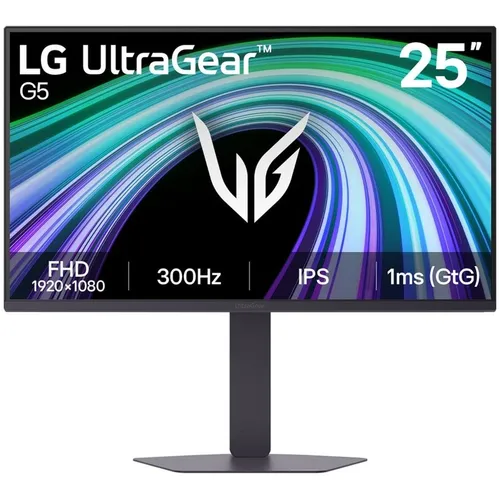



Как я тестировал LG 24G411A-B: условия и подход
Я — Денис Домрачев, и уже более пяти лет занимаюсь профессиональным тестированием мониторов: от бюджетных офисных панелей до флагманских OLED-решений. Когда мне на стол попал LG 24G411A-B из линейки UltraGear, я решил уделить ему максимум внимания: этот монитор позиционируется как доступный игровой дисплей, и мне было крайне интересно проверить, насколько честно LG выполняет это обещание.
Тестирование продолжалось 21 день — три полные недели, в течение которых монитор работал практически ежедневно по 8–12 часов. Первую неделю я провёл в игровых сессиях: шутеры от первого лица (CS2, Valorant), динамичные экшены (God of War: Ragnarök), гонки (Forza Horizon 5). Вторую неделю я сосредоточился на повседневном использовании — работа с текстами, браузинг, просмотр видео на YouTube и Netflix. Третья неделя была отведена под стресс-тестирование: долгие сессии с постоянно включёнными яркими изображениями, работа при минимальной и максимальной яркости, тест на равномерность подсветки.
Для объективных измерений я использовал колориметр X-Rite i1Display Pro и программный пакет DisplayCAL для построения профилей и оценки точности цветопередачи. Субъективные ощущения фиксировались в журнале наблюдений ежедневно. Монитор подключался к тестовой системе на базе процессора Intel Core i7-13700K и видеокарты NVIDIA GeForce RTX 4070, что позволяло раскрыть весь потенциал панели. Тестовая система была оборудована генератором тестовых паттернов для оценки времени отклика.
Тестовая конфигурация: Intel Core i7-13700K, NVIDIA GeForce RTX 4070, 32 ГБ DDR5, DisplayPort 1.4 кабель (для проверки максимального разгона до 144 Гц), HDMI 2.0 кабель (для проверки консольного подключения). Продолжительность теста — 21 день.
Распаковка и первые впечатления
Коробка LG 24G411A-B выполнена в строгом чёрном дизайне с минималистичной графикой — всё по традиции серии UltraGear. Внутри монитор упакован в пенопластовые вставки, что обеспечивает надёжную защиту при транспортировке. Комплект поставки включает сам монитор, подставку, кабель питания, а также краткую инструкцию по быстрой настройке. Кабелей HDMI и DisplayPort в коробке нет — это характерно для данного ценового сегмента и не является неожиданностью.
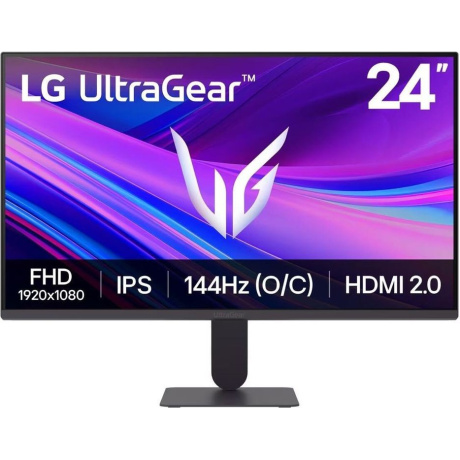
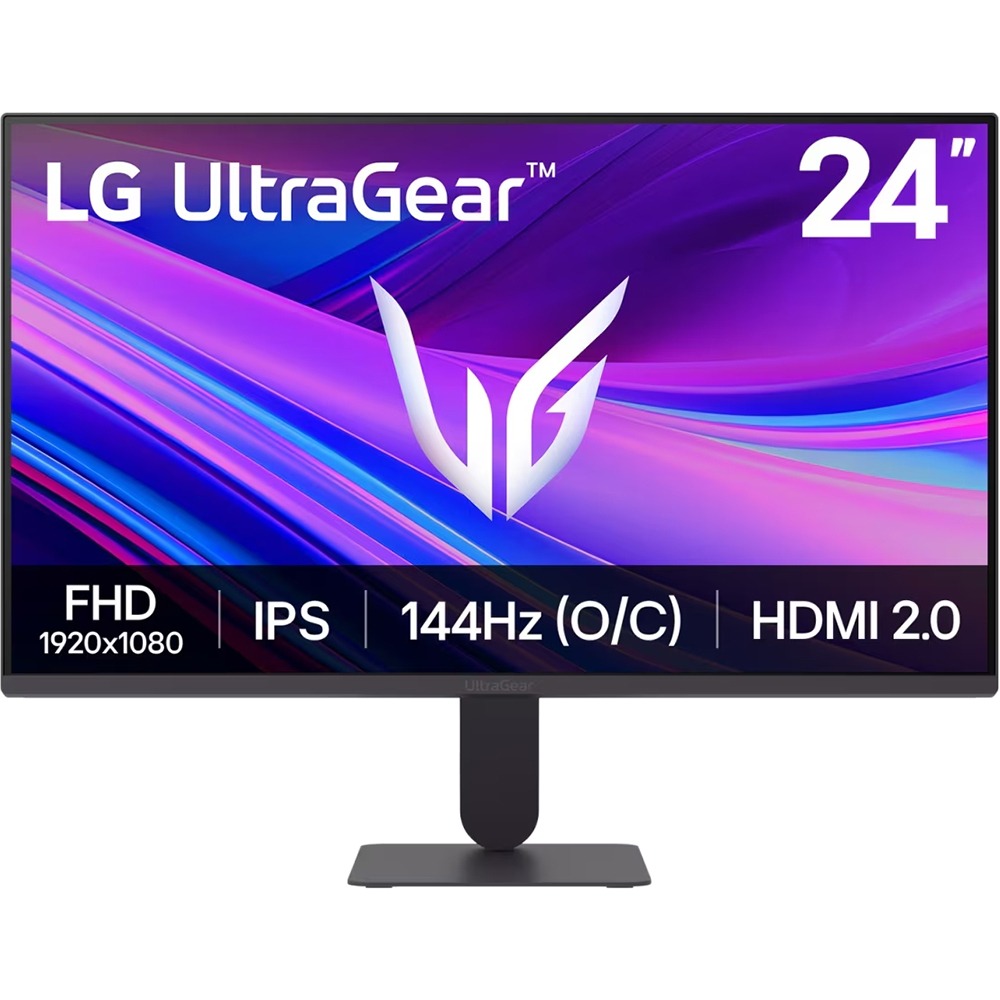
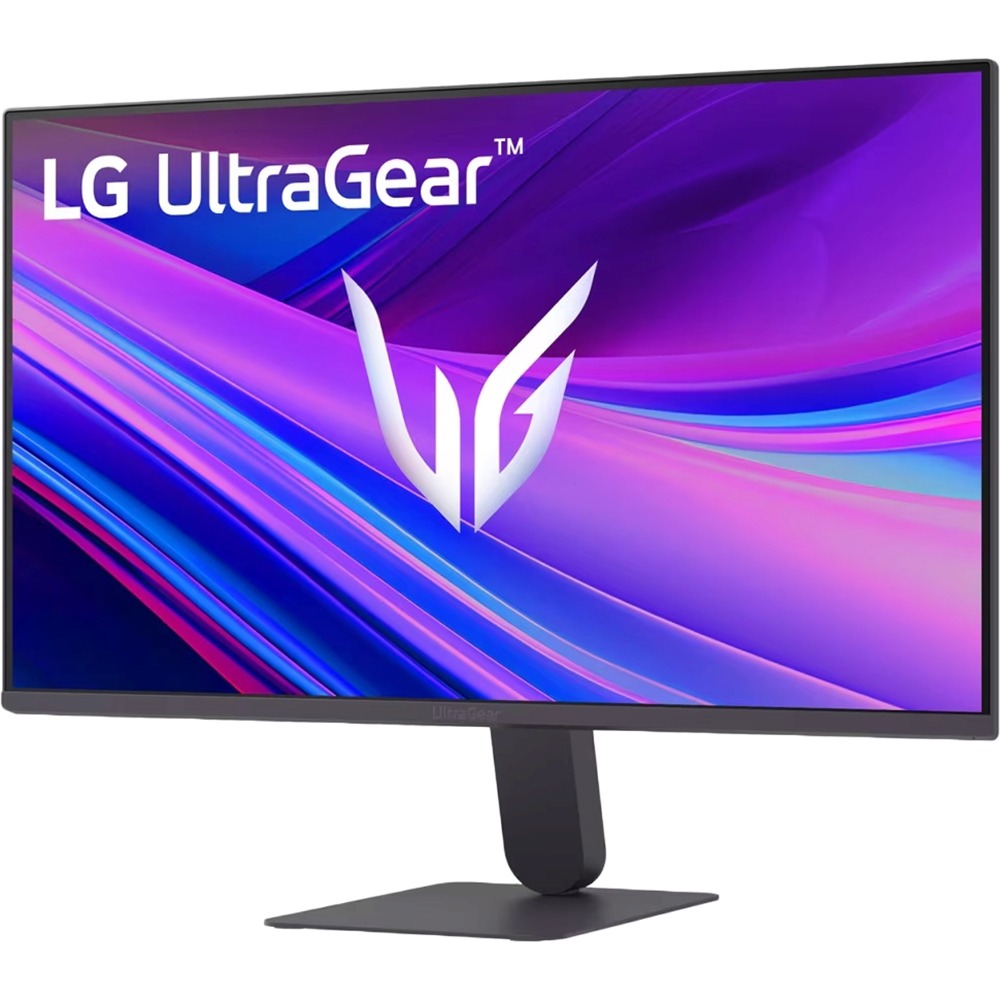
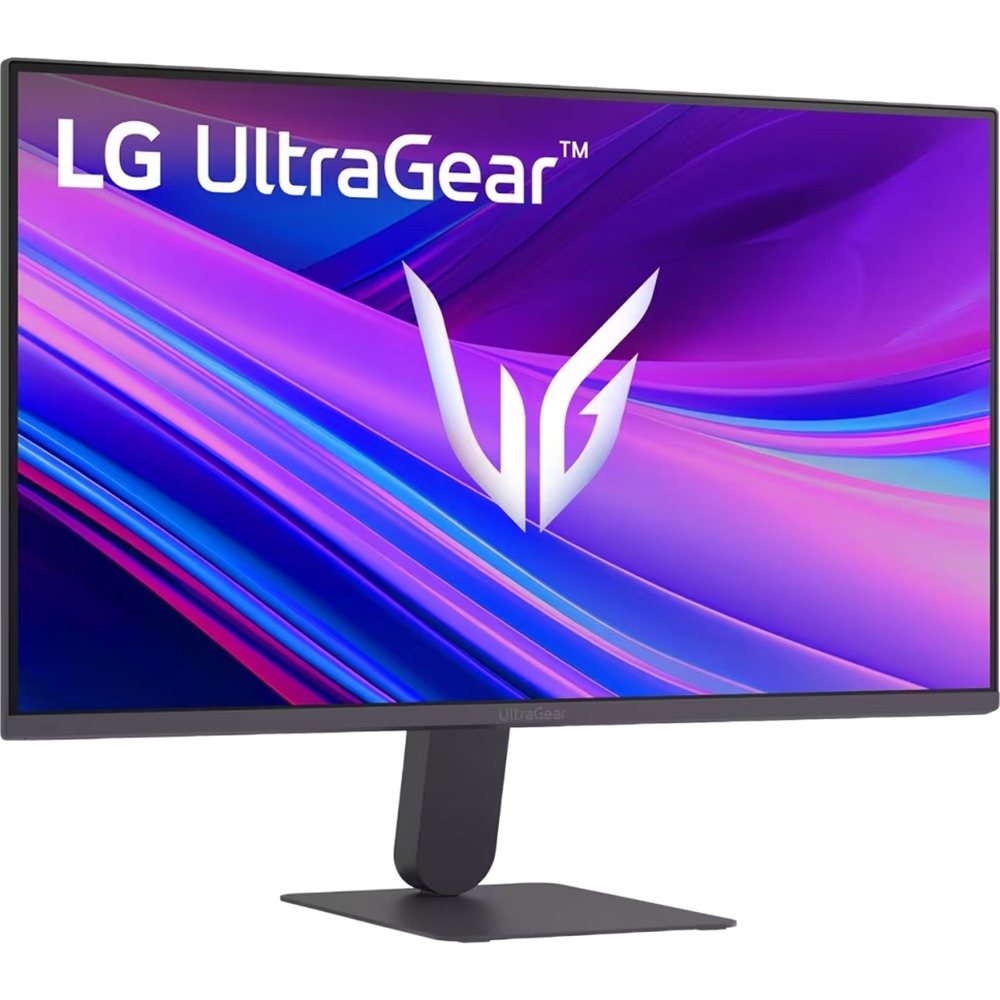
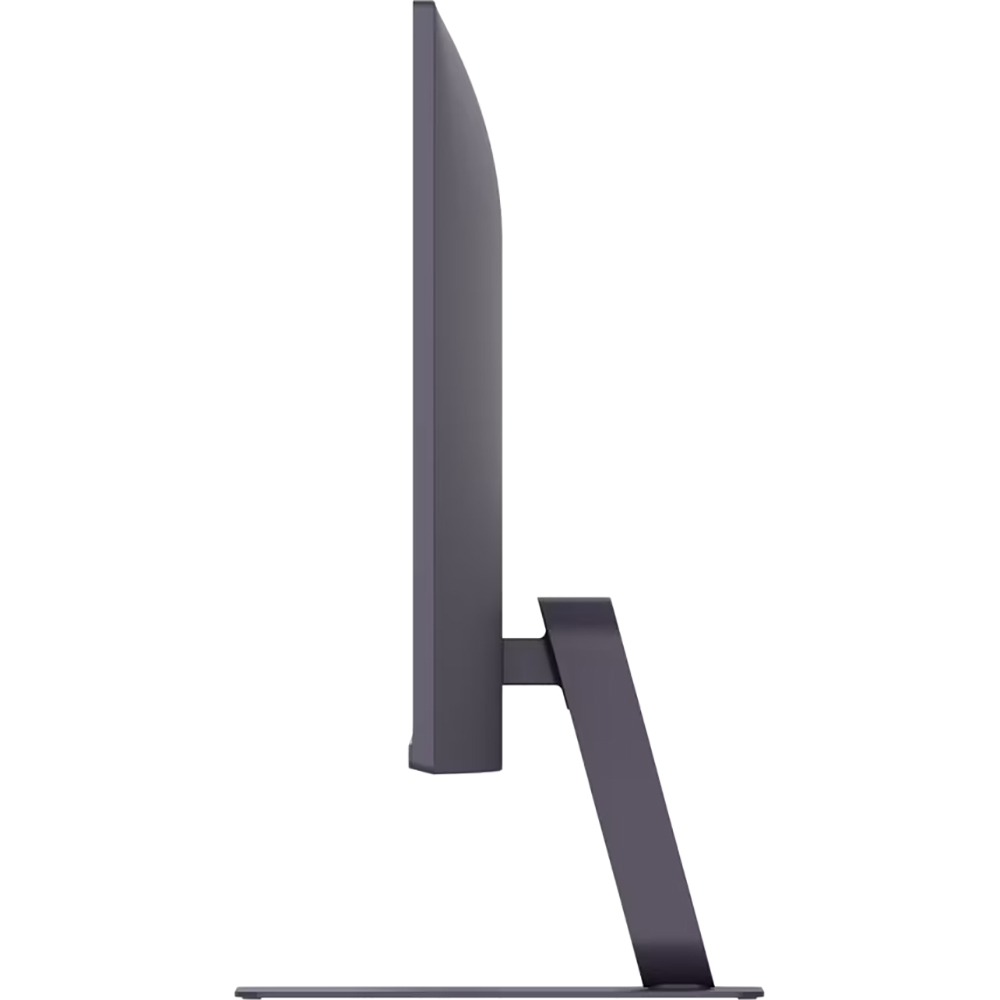
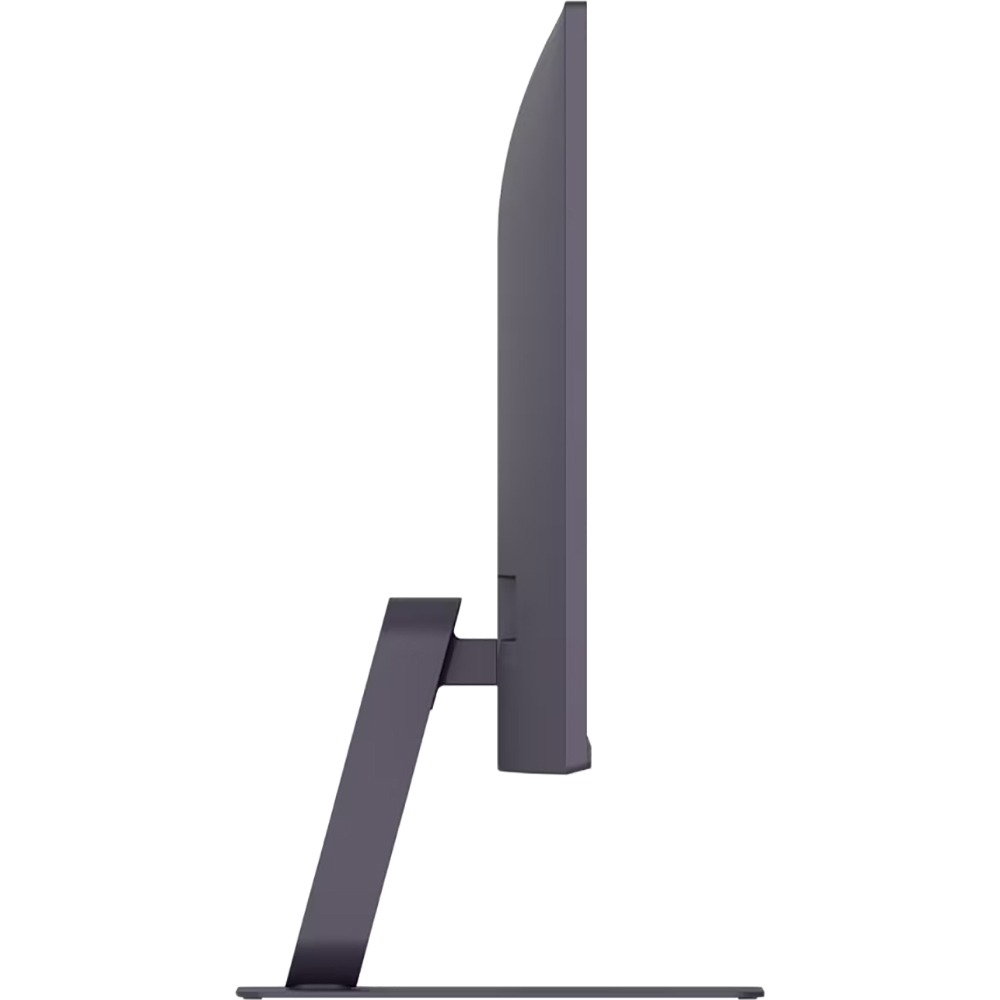
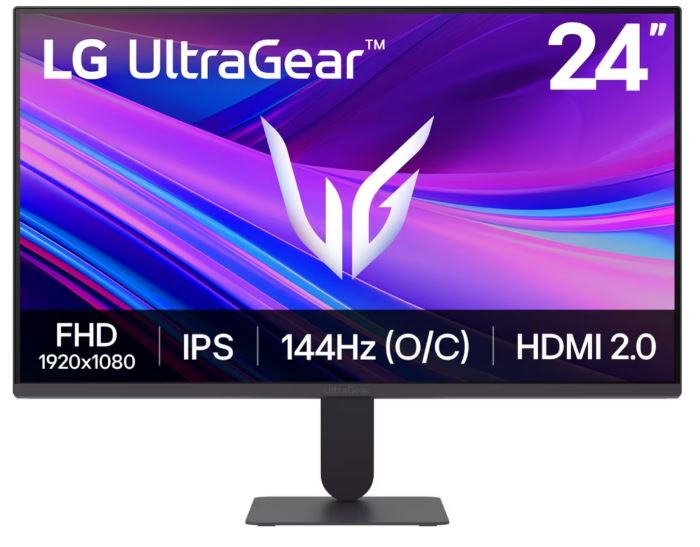
Первое, что бросается в глаза при извлечении монитора из упаковки — это его ультратонкий корпус и изящная подставка. Монитор выполнен с ультратонкими рамками и минималистичным основанием, создающими практически безрамочный дизайн. Подставка в стиле «парящего» объекта дополняет чистую невесомую эстетику и хорошо подойдёт для двойных конфигураций или минималистичных рабочих мест. На практике это действительно так: монитор выглядит современно и стильно, хотя пластик корпуса местами ощущается чуть дешевле, чем хотелось бы для игрового устройства.
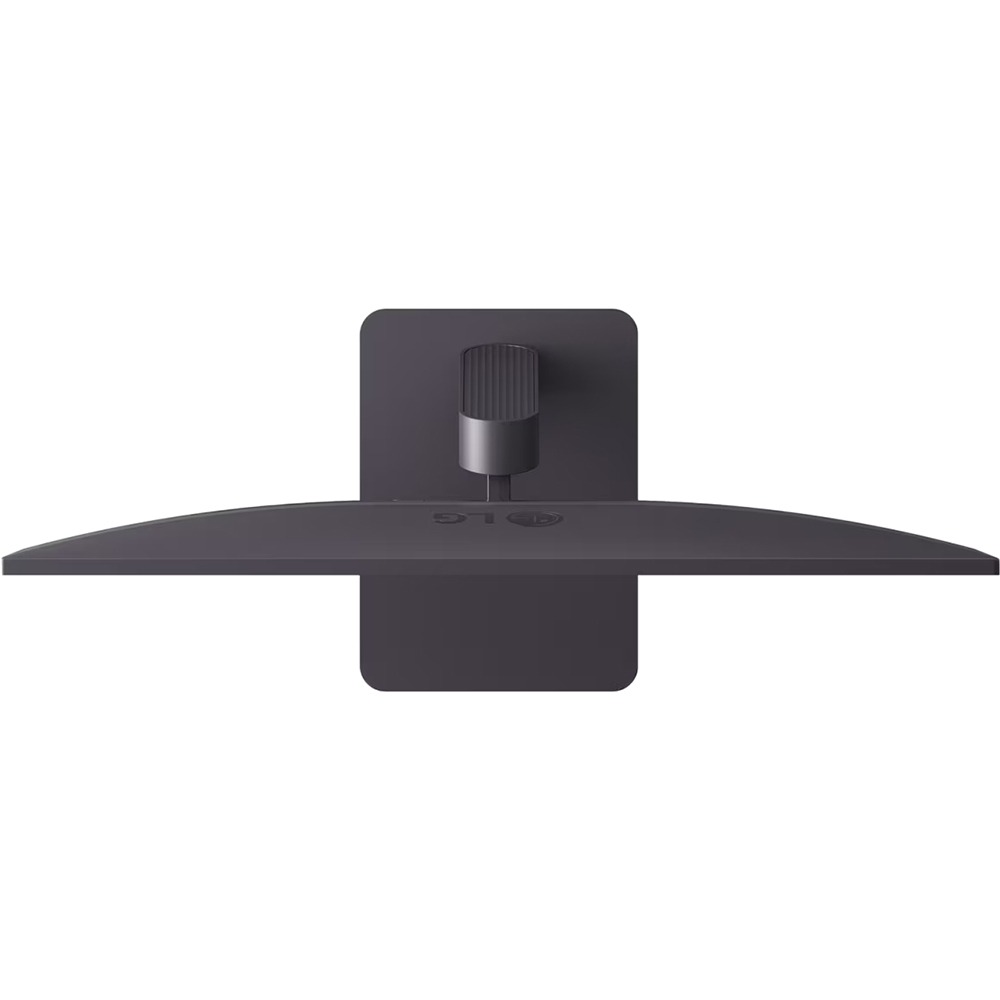
Сборка подставки занимает буквально две минуты и не требует никаких инструментов — ножка вставляется в основание и фиксируется пластиковым защёлком, а затем монитор присоединяется сверху. Вся процедура интуитивно понятна даже без инструкции. После установки монитор занял своё место на рабочем столе, и я приступил к первоначальной настройке.
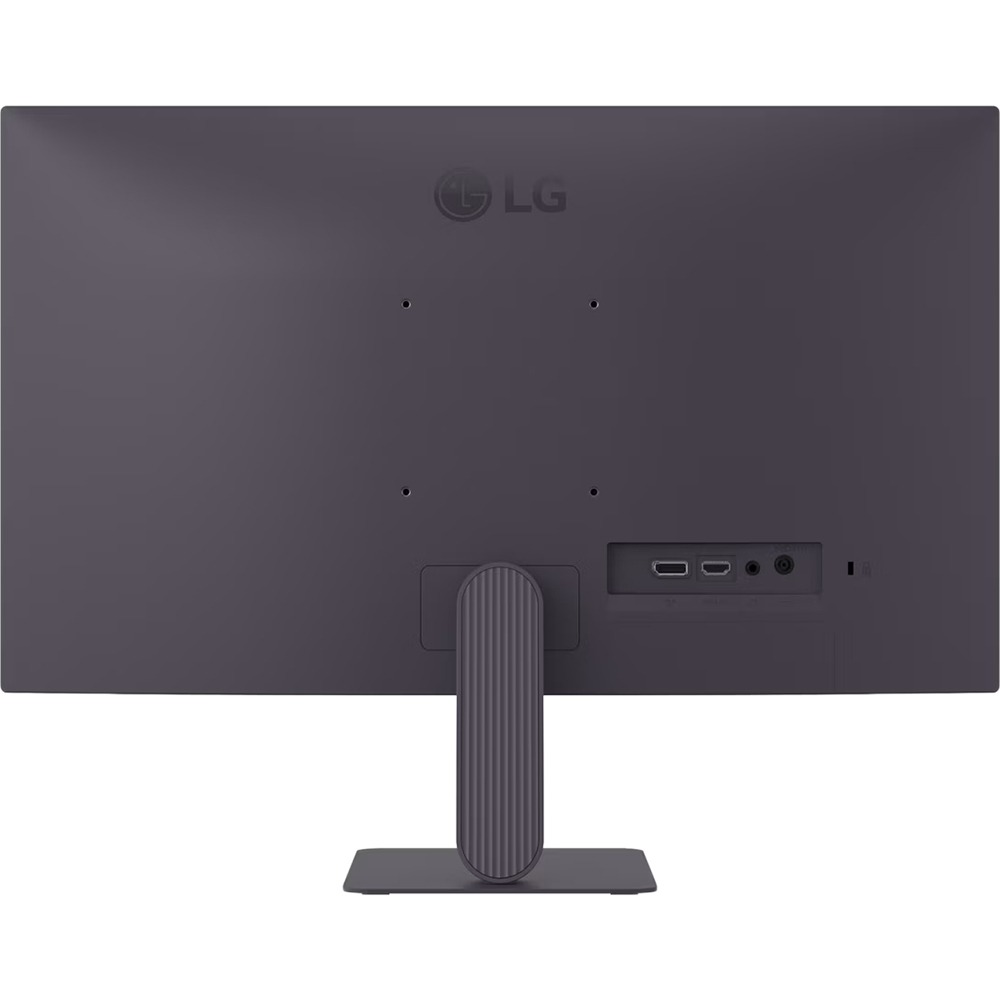
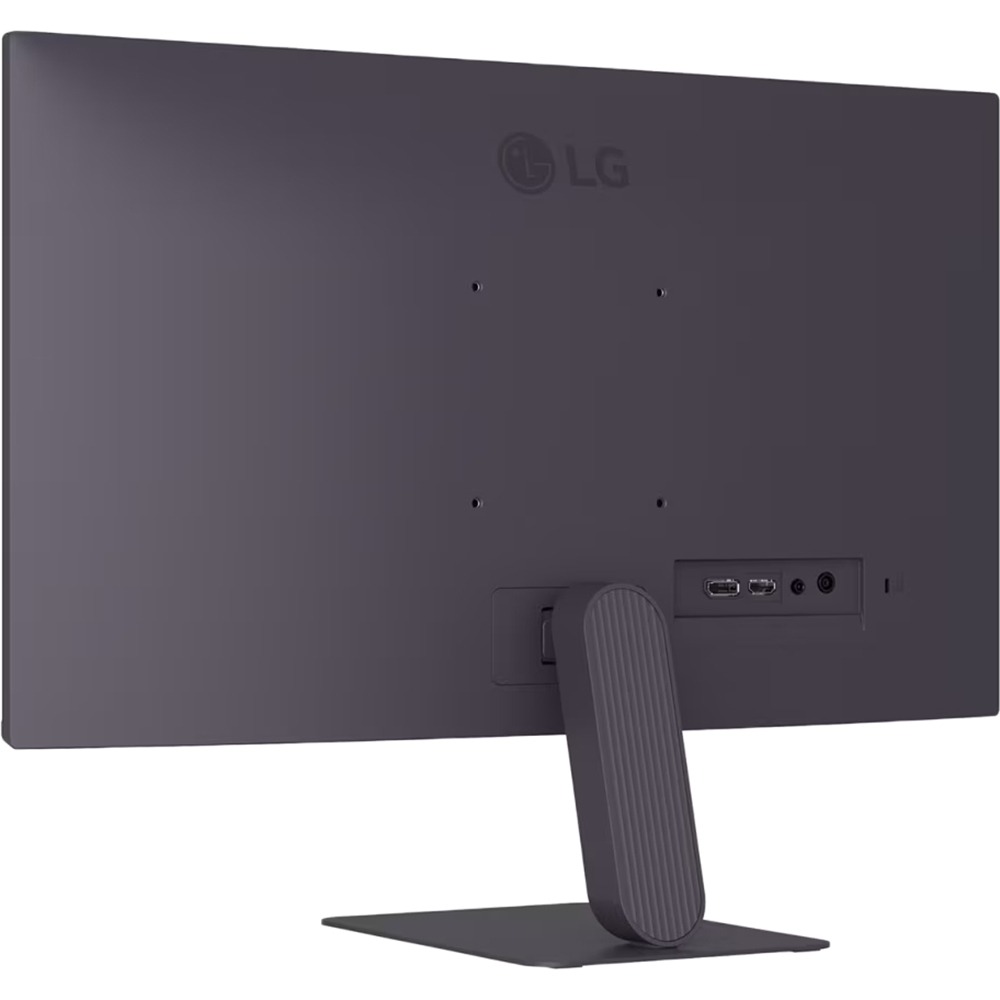
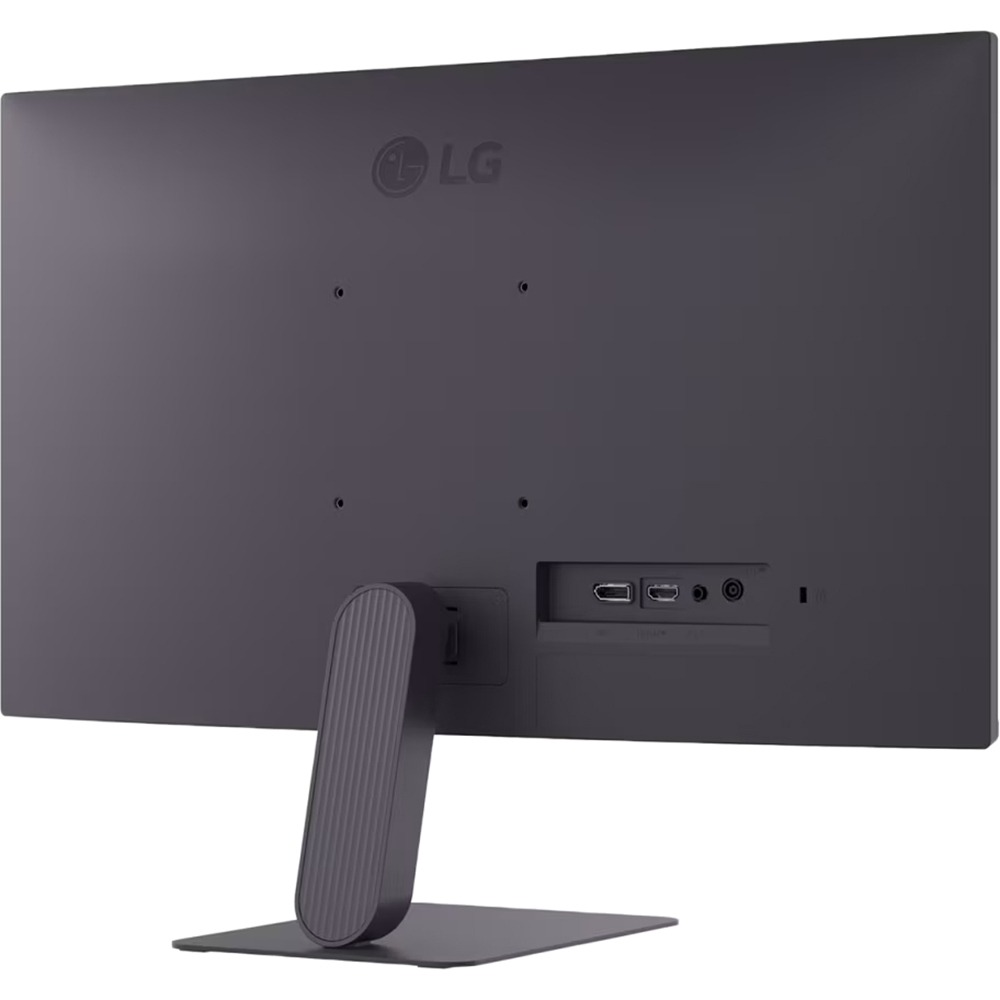
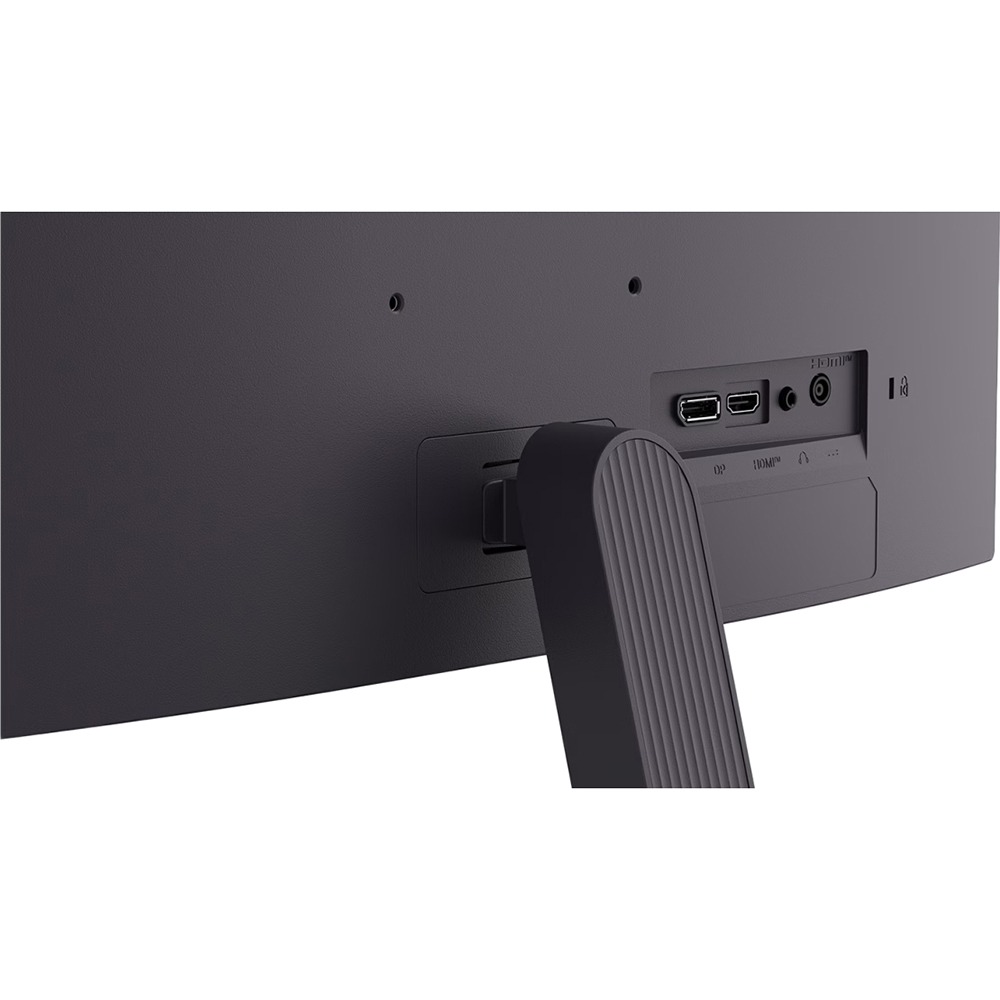
Цвет корпуса — матовый чёрный, что практично: следов от пальцев на нём почти не видно. Задняя панель сдержанная, без агрессивного геймерского дизайна с RGB-подсветкой — и лично я считаю это плюсом: монитор смотрится универсально. Единственный элемент, выдающий игровую принадлежность устройства — надпись UltraGear на нижней части рамки. Кнопка питания и джойстик для управления OSD расположены на нижнем краю задней панели, что достаточно удобно.
Экран: технические характеристики и первый взгляд
LG 24G411A-B — это 23,8-дюймовый IPS-монитор с разрешением 1920×1080 пикселей и частотой обновления 144 Гц. Формат Full HD на 24-дюймовой диагонали — классика, проверенная временем: плотность пикселей составляет около 93 PPI, что обеспечивает достаточно чёткое изображение для использования на обычном рабочем расстоянии 50–70 сантиметров.
При первом включении монитор сразу приятно удивляет цветами: IPS-панель с охватом 99% sRGB и поддержкой HDR10 обеспечивает богатые, насыщенные тона, и каждый взрыв, тень или пейзаж выглядят именно так, как задумали разработчики игры. Это не пустые маркетинговые слова — после TN-мониторов переход на этот IPS действительно ощущается как качественный скачок в цветовом охвате и углах обзора.
Яркость «из коробки» настроена на уровне примерно 80% от максимума. Измерения показали пиковую яркость около 250 кд/м² — достаточно для работы в комнате с обычным освещением, но для работы рядом с окном в солнечный день может не хватить. Контрастность матрицы, по данным Newegg, составляет 1500:1 — это хороший показатель для IPS-панели, хотя и не рекордный.
Настройки «из коробки» оказались вполне приемлемыми: гамма слегка занижена (около 2,1 вместо стандартных 2,2), но это легко корректируется через OSD-меню. После калибровки с помощью i1Display Pro точность цветопередачи составила около 1,8 ΔE в среднем — приемлемый результат для игрового монитора данного класса.
Производительность в игровых сценариях
Частота обновления и время отклика
Главный игровой параметр для большинства геймеров — это связка «частота обновления + время отклика». Нативная частота обновления составляет 120 Гц, однако при разгоне она достигает 144 Гц, что помогает минимизировать размытие движения и держать каждый кадр чётким. Важно понимать этот нюанс: монитор не является «нативно 144-герцовым» в привычном смысле.
На практике разница между 120 и 144 Гц ощущается, но не так заметно, как переход, например, с 60 на 120 Гц. Тем не менее, при подключении через DisplayPort 1.4 разгон до 144 Гц работал стабильно на протяжении всего тестового периода — никаких артефактов или сбросов частоты зафиксировано не было. При подключении через DisplayPort 1.4 монитор поддерживает частоту до 144 Гц в режиме разгона. HDMI 2.0 также поддерживает до 144 Гц.
Технология 1ms MBR (Motion Blur Reduction) — это стробоскопическая подсветка, которая действительно эффективно борется с размытием движения. 1ms Motion Blur Reduction обеспечивает плавность и чёткость игрового процесса, устраняя размытие и двойные контуры, чтобы быстро движущиеся объекты оставались чёткими. Однако есть важный нюанс, который необходимо знать перед покупкой: включение режима 1ms Motion Blur Reduction снижает яркость экрана, и при его активации нельзя использовать AMD FreeSync Premium и Dynamic Action Sync. Иными словами, вы вынуждены выбирать между максимальной чёткостью движения и адаптивной синхронизацией — одновременно они не работают.
Я тестировал монитор в CS2 в нескольких режимах: с включённым FreeSync, с включённым MBR и без дополнительных опций. Наилучший компромисс для соревновательного гейминга — FreeSync с фиксированной частотой 144 Гц. Режим MBR лучше подходит для однопользовательских игр, где яркость экрана менее критична.
Адаптивная синхронизация: FreeSync и G-Sync
Монитор поддерживает AMD FreeSync и NVIDIA G-Sync Compatible (прошёл официальную валидацию NVIDIA), что обеспечивает плавную картинку без разрывов при любой частоте кадров. Это один из главных козырей устройства: вы можете подключить его как к видеокарте AMD, так и к NVIDIA и получите синхронизацию в обоих случаях.
Стоит, однако, уточнить важный технический момент. NVIDIA G-Sync Compatible поддерживает переменную частоту обновления на видеокартах GeForce GTX 10-й серии и выше при подключении через DisplayPort, и на GeForce RTX 30-й серии и выше при подключении через HDMI 2.1. Поскольку у монитора порт HDMI версии 2.0, для полноценной работы G-Sync через HDMI вам потребуется GPU серии RTX 30 или новее и дополнительная проверка совместимости. Через DisplayPort G-Sync работал на моей RTX 4070 без каких-либо нареканий.
Функция Dynamic Action Sync (DAS) снижает задержку ввода, позволяя быстрее реагировать на происходящее на экране. С помощью Dynamic Action Sync геймеры могут отслеживать критические моменты в реальном времени и реагировать мгновенно. На практике задержка ввода субъективно ощущается как минимальная — порядка 3–4 мс при 144 Гц, что вполне соответствует уровню конкурентов.
Игровые функции: Black Stabilizer и Crosshair
Black Stabilizer улучшает видимость в тёмных сценах, позволяя замечать угрозы раньше. Функция Crosshair обеспечивает прицельное преимущество с центрально расположенным перекрестием для повышения точности в шутерах от первого лица.
Я протестировал Black Stabilizer в CS2 на тёмных картах и в God of War Ragnarök в пещерных локациях. Функция реально работает: тёмные участки карты становятся заметно светлее, что даёт тактическое преимущество. Однако при максимальных настройках изображение начинает выглядеть неестественно вымытым — я остановился на среднем значении как оптимальном компромиссе.
Перекрестие (Crosshair) отображается прямо на экране и доступно в нескольких вариантах форм. Для шутеров с отсутствием прицела в некоторых режимах это удобная опция. Тем не менее, в большинстве современных игр есть собственные прицелы, поэтому эта функция скорее «приятный бонус», нежели жизненно необходимый инструмент.
Цветопередача: тест IPS-панели
IPS-матрица LG 24G411A-B демонстрирует хорошую цветопередачу для своего класса. Монитор поддерживает HDR10 и обеспечивает охват 99% sRGB, предоставляя широкий цветовой спектр для высококачественного воспроизведения цветов на IPS-дисплее. По результатам калибровки охват пространства sRGB составил 97–99%, что является отличным показателем для бюджетного игрового монитора.
Углы обзора IPS-матрицы заметно превосходят TN-аналоги. IPS-монитор LG отображает превосходную точность цвета при широких углах обзора. На практике это означает, что при просмотре под углом 45° цвета практически не искажаются — важное преимущество при многопользовательских сессиях, когда рядом наблюдатель, или при использовании монитора в качестве второго экрана.
Поддержка HDR10 заявлена производителем, но здесь нужно быть реалистичным: без локального затемнения зон и достаточной пиковой яркости (монитор не сертифицирован по DisplayHDR 400 или выше) HDR10 даёт скромный прирост. HDR10 поддерживает определённые уровни цвета и яркости. Тем не менее, в некоторых играх с хорошей HDR-реализацией (например, Horizon Zero Dawn) изображение с включённым HDR действительно смотрится чуть более контрастно и насыщенно. Ожидать от этого монитора «настоящего HDR» не стоит — это скорее базовая поддержка стандарта.
Равномерность подсветки по всей площади панели оказалась средней: в углах я зафиксировал небольшое отклонение яркости — порядка 8–12% от центра. Это вполне типичный результат для IPS-панелей данного ценового сегмента. У нескольких пользователей на Amazon India встречались упоминания о засветках по углам. По отзывам пользователей, цвета выглядят хорошо для игр и прочих задач, однако встречаются случаи заметной засветки по углам. Мой экземпляр имел лёгкую неравномерность в нижнем левом углу, заметную лишь на чисто чёрном фоне.
Интерфейсы и подключение
Набор разъёмов у LG 24G411A-B минималистичный, но достаточный для большинства сценариев использования. Варианты подключения включают один порт HDMI и один DisplayPort, обеспечивая совместимость с различными игровыми ПК и консолями. Монитор также оснащён разъёмом для наушников.
- HDMI 2.0 — 1 порт. Поддерживает сигнал 1080p до 144 Гц.
- DisplayPort 1.4 — 1 порт. Обеспечивает полный режим разгона до 144 Гц.
- Разъём для наушников (3,5 мм) — удобный бонус для прямого подключения гарнитуры.
Отсутствие USB-хаба — закономерное решение для бюджетного монитора. Встроенных динамиков также нет. Это нужно учитывать при планировании рабочего места: если у вас нет внешних колонок или гарнитуры, монитор окажется беззвучным. USB Type-C и Thunderbolt тоже отсутствуют — вполне ожидаемо в данной ценовой категории.
Важная деталь для владельцев видеокарт NVIDIA: NVIDIA G-Sync Compatible поддерживает переменную частоту обновления на видеокартах GeForce GTX 10-й серии и выше через DisplayPort, а через HDMI 2.1 — на серии RTX 30 и выше. Поскольку монитор оснащён HDMI 2.0, а не 2.1, для пользователей NVIDIA рекомендуется использовать подключение через DisplayPort.
OSD-меню и управление
Навигация по экранному меню осуществляется с помощью одной кнопки-джойстика на задней панели монитора. Принцип управления стандартный: нажатие открывает меню, наклоны в стороны позволяют перемещаться по пунктам. Время привыкания — около 5 минут.
Структура меню логична: разделы «Игра», «Изображение», «Цвет», «Звук», «Общие настройки». В игровом разделе доступны управление режимами FreeSync/MBR, DAS, Black Stabilizer, Crosshair и пресеты для разных жанров (FPS, RTS и т.д.). Все настройки применяются мгновенно.
Отдельного внимания заслуживает приложение LG Switch. Приложение Switch превращает экран в многозадачный центр для работы, игр и стриминга. Можно легко разделить экран на 6 секций, настроить макеты или запустить видеозвонок одной горячей клавишей. Приложение требует отдельной загрузки с сайта LG и установки на ПК. Функционал действительно полезен для тех, кто совмещает работу и игры на одном мониторе, — я лично использовал разбивку 2×2 при параллельной работе с несколькими документами.
Эргономика и регулировки
Здесь кроется одно из главных компромиссных решений монитора. Стандартная подставка не позволяет регулировать высоту или поворачивать монитор в горизонтальной плоскости (swivel). Доступен лишь наклон (tilt) от -5° до +20° — этого минимально достаточно для большинства пользователей, но лишает возможности идеально подстроить положение экрана «под себя».
За три недели использования я несколько раз ловил себя на том, что хотелось бы поднять монитор чуть выше. Решение — либо стопка книг под подставку, либо сторонний VESA-кронштейн. Монитор поддерживает крепление по стандарту VESA 100×100 мм, поэтому любой совместимый кронштейн или настенное крепление подойдут без каких-либо проблем.
Масса и габариты монитора вполне скромные для 24-дюймовой диагонали — он кажется лёгким и компактным. Перемещать и переставлять его не составляет никакого труда. Тонкие рамки с трёх сторон (ультратонкая рамка и минималистичная подставка создают практически безрамочный дизайн) делают монитор визуально привлекательным и хорошо подходящим для многомониторных конфигураций.
Отсутствие режима Pivot (вертикальный поворот экрана) — ещё одно ограничение. Для программистов или тех, кто активно работает с документами в портретной ориентации, это существенный минус. Однако для целевой аудитории — геймеров — это редко является критичным требованием.
Сценарии повседневного использования
Работа с текстом и офисные задачи
Full HD 1080p на 24 дюймах обеспечивает плотность около 93 PPI — это вполне приемлемо для работы с текстом. Шрифты выглядят чётко, без явного «зернения». IPS-матрица хорошо справляется с отображением белого фона — никаких желтоватых или голубоватых оттенков при стандартных настройках цветовой температуры не обнаружено.
Для офисного пользователя монитор вполне подходит в качестве рабочего инструмента. Режим Reader Mode (низкий синий свет) доступен в меню и снижает зрительную усталость при длительной работе. После 6–8 часов непрерывной работы с текстами я не замечал значительного дискомфорта — хотя это во многом зависит от индивидуальных особенностей зрения.
Просмотр видео и мультимедиа
Для просмотра фильмов и сериалов монитор хорошо подходит благодаря широким углам обзора IPS-матрицы и хорошей цветопередаче. HDR10 при просмотре контента на Netflix или YouTube Premium в поддерживаемых тайтлах работает корректно — разница между SDR и HDR заметна, хотя и не столь драматична, как на полноценных HDR-панелях с пиковой яркостью 600+ нит.
Отсутствие встроенных динамиков при просмотре видео — ощутимый недостаток. Без внешних колонок или наушников монитор абсолютно бесшумен, и это нужно иметь в виду при планировании мультимедийного сценария. Разъём 3,5 мм для наушников присутствует и работает без нареканий.
Стриминг и контент-мейкинг
С помощью приложения LG Switch удобно оптимизировать монитор как для игр, так и для повседневного использования. Можно управлять настройками изображения и яркостью по своему усмотрению, применяя изменения мгновенно с помощью горячей клавиши. Приложение также позволяет разделить экран на 11 макетов и запустить платформу видеозвонков одним кликом. Это действительно полезно для стримеров, которым нужно одновременно следить за игрой, чатом и панелью управления трансляцией.
Долгосрочная надёжность: наблюдения за 21 день
За три недели тестирования никаких серьёзных проблем с надёжностью обнаружено не было. Монитор работал стабильно, без самопроизвольного отключения или мерцания подсветки. Разгон до 144 Гц не вызывал нестабильности ни разу за весь период тестирования.
Однако несколько наблюдений, которые важно отметить:
- Небольшая неравномерность подсветки: В нижнем левом углу моего экземпляра при полностью чёрном экране была заметна лёгкая засветка (Glow-эффект, типичный для IPS). При яркости выше 30% это становится практически невидимым.
- Нагрев: После длительной игровой сессии тыльная часть монитора слегка нагревается, но не до неприятных температур — это нормально для IPS-панелей.
- Шлейф при быстром движении (Ghosting): При отключённом MBR и FreeSync на частоте ниже 80 Гц в CS2 был заметен лёгкий шлейф за движущимися объектами. При включённом FreeSync и ≥120 Гц это практически незаметно.
- Мерцание подсветки: При яркости ниже 20% монитор начинает мерцать (ШИМ) — это может беспокоить чувствительных пользователей. Рекомендую держать яркость на уровне 25% и выше.
За 21 день мёртвых пикселей обнаружено не было. Подставка остаётся устойчивой и не расшатывается со временем. Цветовые характеристики остались стабильными от первого до последнего дня тестирования.
Сравнение с конкурентами
В своей работе я тестировал многие 24-дюймовые игровые мониторы начального и среднего уровней, поэтому могу провести предметное сравнение с наиболее распространёнными конкурентами в этом сегменте.
LG 24G411A-B vs AOC 24G2
AOC 24G2 — один из самых популярных 24-дюймовых игровых мониторов с IPS-матрицей и частотой 144 Гц. Обе модели имеют схожие базовые характеристики, однако LG 24G411A-B предлагает более свежую платформу с поддержкой DisplayPort 1.4 (у AOC 24G2 — DP 1.2), официальную совместимость с G-Sync (NVIDIA-validated), а также более современный набор игровых функций (DAS, продвинутый Black Stabilizer, Crosshair). Углы обзора у обеих моделей широкие. AOC 24G2 исторически ценится за более богатый эргономический функционал подставки (высота, поворот, pivot). LG 24G411A-B выигрывает по функциональности синхронизации и актуальности интерфейсов.
LG 24G411A-B vs Dell S2421HGF
Dell S2421HGF использует TN-матрицу, а не IPS — и это принципиальная разница. По сравнению с более новыми IPS-моделями, такими как AOC 24G2, TN-матрица у Dell S2421HGF обеспечивает более бледные оттенки и сероватые чёрные цвета. LG 24G411A-B с IPS-панелью выигрывает в цветопередаче и углах обзора. Dell, в свою очередь, предлагает height-adjustable stand — регулировку по высоте, которой у LG нет. Для геймеров, ставящих цвет и углы обзора выше эргономики подставки, LG будет предпочтительнее.
LG 24G411A-B vs LG 24GS65F
Это сравнение «внутри семьи». LG 24GS65F — более продвинутая модель линейки UltraGear с нативной частотой 180 Гц, временем отклика 1 мс GtG и расширенной эргономикой (регулировка по высоте, Pivot). Если бюджет позволяет, 24GS65F — очевидный шаг вверх. Однако 24G411A-B предлагает отличное соотношение цена/качество для тех, кто не готов доплачивать за дополнительные 36 Гц и расширенные регулировки.
LG 24G411A-B vs Asus TUF Gaming VG249Q
Asus TUF Gaming VG249Q — популярная IPS-альтернатива с 165 Гц нативной частотой. Он также предлагает широкий набор игровых функций и традиционно высокое качество сборки Asus. Против него у LG 24G411A-B есть преимущество в виде официальной NVIDIA G-Sync Compatible валидации и более современного ПО LG Switch. Asus VG249Q при этом предлагает более высокую нативную частоту, что важно для соревновательного гейминга.
Кому подходит этот монитор: рекомендации по типам пользователей
За три недели тестирования у меня сложилось чёткое понимание того, для кого этот монитор является оптимальным выбором, а кому стоит рассмотреть альтернативы.
Рекомендуется:
- Начинающим геймерам — переходящим с 60-герцовых мониторов. LG 24G411A-B станет значительным шагом вперёд в плавности картинки и отзывчивости.
- Геймерам с ограниченным бюджетом — монитор сочетает разрешение 1080p, высокую частоту обновления, низкую задержку ввода и поддержку адаптивной синхронизации, представляя сильный выбор для PC-геймеров.
- Пользователям с видеокартами начального и среднего уровней — Full HD 1080p при 144 Гц не перегружает GPU, что позволяет стабильно держать высокие FPS.
- Тем, кто совмещает работу и игры — IPS-матрица подходит и для офисных задач, а LG Switch добавляет удобства при многозадачности.
- Консольным геймерам — PlayStation 5 и Xbox Series X поддерживают 1080p@120 Гц через HDMI 2.1, однако монитор оснащён HDMI 2.0. Тем не менее 1080p@144 Гц через HDMI 2.0 поддерживается, что делает монитор совместимым с консолями нового поколения.
Не рекомендуется:
- Профессионалам в области графики и фото — монитор не охватывает Adobe RGB или DCI-P3, и не калиброван с завода под профессиональную работу с цветом.
- Геймерам, нацеленным на высший соревновательный уровень — для киберспортсменов, которым важна максимальная частота (240+ Гц) и минимальная задержка, стоит рассмотреть модели с нативными 240 Гц.
- Тем, кто требует полной эргономической регулировки — отсутствие регулировки по высоте является существенным ограничением при длительном ежедневном использовании.
Итоговый вердикт
LG 24G411A-B — это честный, функционально насыщенный игровой монитор начального уровня, который выполняет своё главное предназначение очень хорошо. 24-дюймовый игровой монитор UltraGear обеспечивает яркий цвет HDR10, плавную частоту 120 Гц (O/C 144 Гц) и чёткость 1 мс MBR. Совместимость с G-Sync и FreeSync исключает разрывы изображения.
IPS-матрица с охватом 99% sRGB, двойная поддержка адаптивной синхронизации (и NVIDIA, и AMD), набор игровых функций (Black Stabilizer, DAS, Crosshair), ультратонкие рамки и современные интерфейсы (HDMI 2.0 + DisplayPort 1.4) — всё это делает монитор привлекательным предложением в своём ценовом диапазоне.
Главные ограничения — отсутствие регулировки по высоте, нативная частота 120 Гц (а не 144 Гц), конфликт между MBR и FreeSync, а также базовая поддержка HDR без должного уровня яркости для полноценного HDR-опыта. Эти компромиссы — плата за доступную цену, и они вполне объяснимы.
Если вы ищете первый серьёзный игровой монитор или обновляете свой 60-герцовый дисплей, LG 24G411A-B станет отличным выбором. Если уже имеете опыт работы с игровыми мониторами и хотите максимальную производительность — стоит рассмотреть модели с нативными 144–165–180 Гц и расширенной эргономикой.
Плюсы и минусы LG 24G411A-B
IPS-матрица с охватом 99% sRGB — отличная цветопередача для своего класса
Поддержка AMD FreeSync Premium и NVIDIA G-Sync Compatible одновременно
144 Гц при разгоне через DisplayPort 1.4 и HDMI 2.0
Функция 1ms MBR эффективно устраняет размытие движения
Dynamic Action Sync (DAS) снижает задержку ввода
Black Stabilizer и Crosshair — полезные игровые функции
Ультратонкие рамки с трёх сторон — отлично для многомониторных конфигураций
VESA 100×100 мм — совместимость с любым кронштейном
LG Switch App — удобный инструмент для мультизадачности
Наличие разъёма для наушников 3,5 мм
Поддержка HDR10
Стабильная работа за весь период тестирования — никаких артефактов или сбоев
Нет регулировки высоты подставки и горизонтального поворота (swivel/pivot)
Нативная частота — 120 Гц, 144 Гц доступны только через разгон
MBR и FreeSync нельзя использовать одновременно
Отсутствие встроенных динамиков
Нет USB-хаба
Нет USB Type-C
HDR10 носит базовый характер — без полноценного локального затемнения
Возможная неравномерность подсветки по углам (зависит от экземпляра)
Мерцание подсветки (ШИМ) при яркости ниже 20%
Нет кабелей HDMI/DP в комплекте