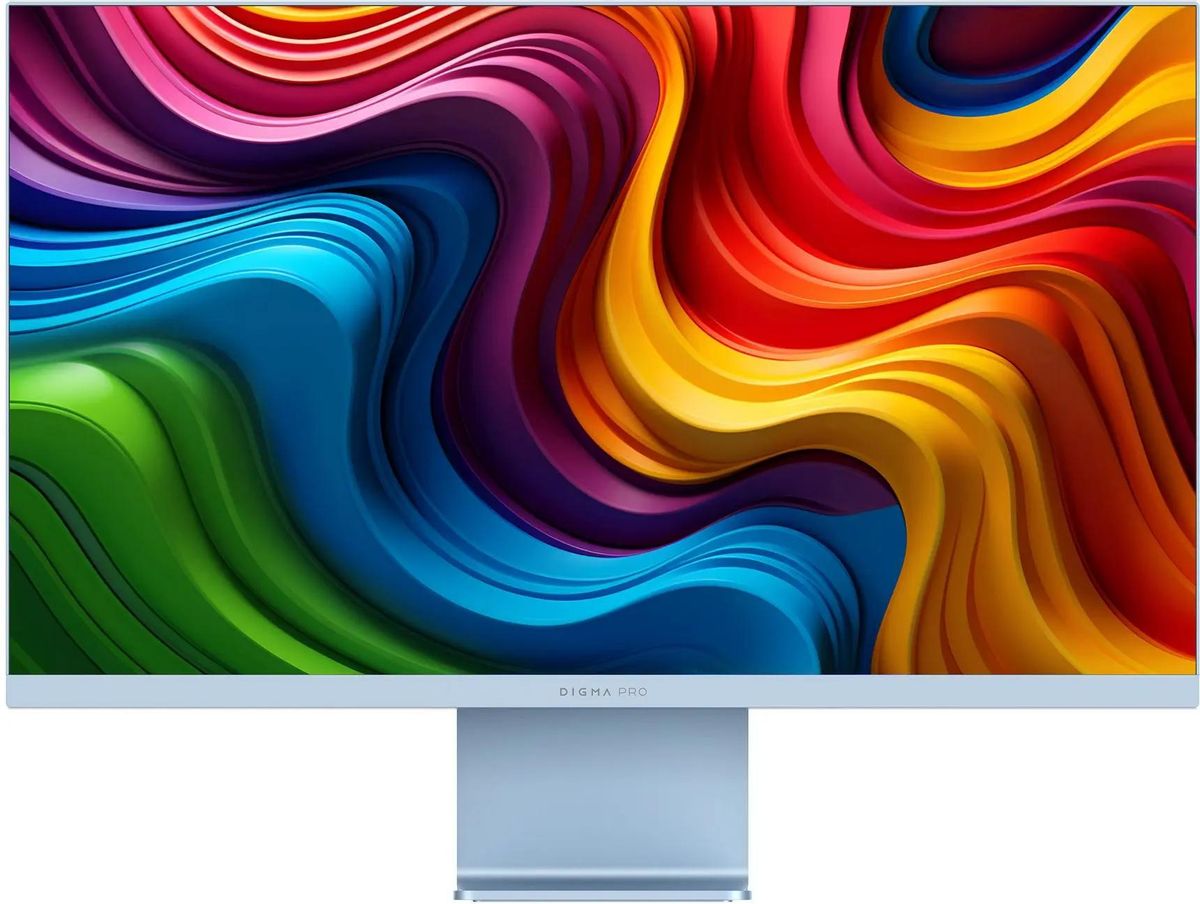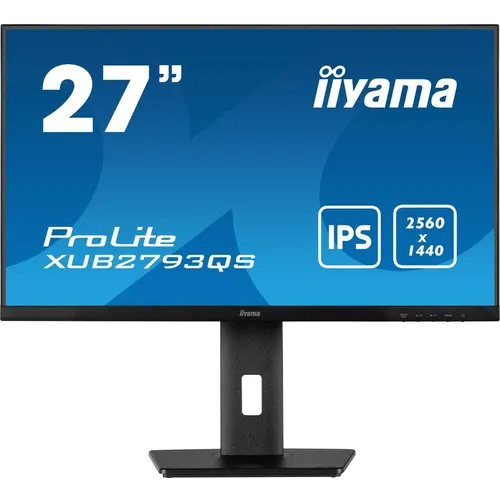

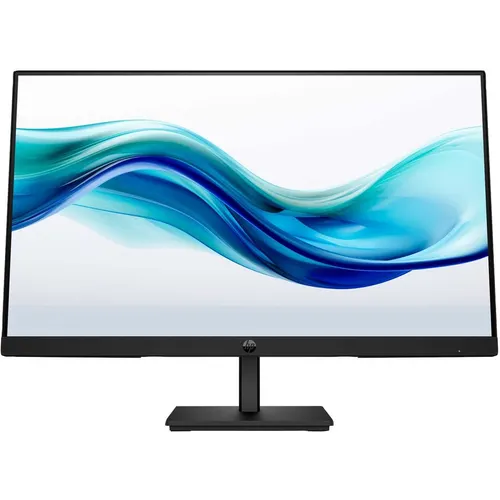
Последние четыре недели на моём рабочем столе прописался 27-дюймовый монитор Iiyama ProLite XB2793QSU-B1 — младший представитель офисно-домашней линейки ProLite с QHD-разрешением, IPS-матрицей и полностью регулируемой подставкой. Я забрал его на тест сразу после того, как закончил работу с парой других 27-дюймовых QHD-мониторов, и решил пройти с ним полный цикл: от распаковки до стресс-теста на длительную нагрузку. В этом материале — подробный разбор того, что получилось у iiyama, а что нет, с конкретными цифрами, сценариями использования и сравнением с ближайшими конкурентами по цене и классу.
Сразу обозначу формат: это не маркетинговый пересказ спецификаций с сайта производителя, а отчёт о реальной эксплуатации монитора в течение 28 дней подряд — на основной рабочей станции, за ноутбуком в режиме второго экрана, на кухонном столе для просмотра видео по вечерам и даже на непродолжительных игровых сессиях по выходным.
Как я тестировал монитор: условия, оборудование и сценарии
Я специально не хочу использовать избитую формулировку из каждого второго обзора, поэтому опишу подход своими словами — как я организовал проверку техники для этого материала. Тестирование проходило в два этапа: первая неделя — интенсивная проверка всех заявленных характеристик с помощью измерительного оборудования, оставшиеся три недели — обычная эксплуатация в разных сценариях с фиксацией любых отклонений, артефактов и неудобств.
Из инструментов я использовал колориметр (связка, аналогичная X-Rite i1 Display Pro, с программным обеспечением для построения ICC-профиля), люксметр для контроля освещённости в комнате при тестах на блики, цифровой ваттметр для замера энергопотребления в разных режимах, а также тестовые паттерны UFO Test и TFT Test Patterns для оценки шлейфов, равномерности подсветки и градиентов. Для проверки задержки ввода применялся метод сравнения с эталонным монитором через раздвоение сигнала и покадровую съёмку на камеру с частотой 240 кадров/с.
Тестовый стенд: системный блок на Ryzen 5 7600 с видеокартой уровня RTX 4060, подключение через кабель DisplayPort из комплекта, а также через HDMI от ноутбука для проверки совместимости. Отдельно монитор подключался к Mac mini для проверки работы в экосистеме macOS — забегая вперёд, скажу, что проблем с определением разрешения и частоты обновления не возникло ни разу.
Сценарии использования, которые я прогнал за месяц:
- Офисная работа с текстовыми редакторами, таблицами и почтой по 6-8 часов в день;
- Разработка и работа с кодом — два монитора в связке, второй вертикально развёрнут через pivot;
- Фото- и видеомонтаж в любительском объёме — цветокоррекция в Lightroom и монтаж роликов в DaVinci Resolve;
- Просмотр фильмов и сериалов в тёмное время суток;
- Казуальные игры — от стратегий до шутеров без претензий на киберспорт;
- Видеоконференции и работа с несколькими окнами одновременно.
Такой разброс сценариев нужен, чтобы понять, где монитор раскрывается полностью, а где обнажаются компромиссы, на которые пошёл производитель ради доступной цены.
Первое знакомство: распаковка и сборка
Коробка приехала без повреждений, внутри — классическая для iiyama компоновка: пенопластовые ложементы, сам монитор упакован в полиэтилен, отдельно уложены подставка, стойка, кабель питания и короткие кабели HDMI и DisplayPort. Это сразу приятно — не всем производителям в этом ценовом сегменте приходит в голову класть сразу оба видеокабеля, часто ограничиваются одним.
Сборка заняла у меня около четырёх минут без инструкции — защёлкивание стойки в основание и фиксация винтом-барашком, затем подставка защёлкивается в технологический паз на задней панели монитора до характерного щелчка. Никаких отвёрток, никаких лишних деталей. Разборка для последующей упаковки заняла примерно столько же времени — специальная кнопка на задней панели позволяет отсоединить подставку без лишних усилий, что пригодится тем, кто планирует использовать настенный VESA-кронштейн вместо штатной стойки.
Первое впечатление от корпуса — приятный матовый пластик с лёгкой шагренью, не маркий и не скользкий. Рамки по периметру экрана действительно тонкие — около 7-8 мм до начала видимой картинки, что для панели без заявленной функции frameless выглядит достойно. Нижняя часть рамки чуть шире, там спрятан логотип и джойстик управления.
Задняя панель выполнена без изысков — матовый чёрный пластик, вентиляционные прорези, технологическое крепление VESA 100×100 мм под фирменной пластиковой крышкой, которая снимается одним движением. Экспортные версии разводки портов у iiyama традиционно логичные: разъёмы развёрнуты вниз и чуть в сторону, что облегчает подключение кабелей при настенном монтаже.

Дизайн, материалы и эргономика подставки
Вес монитора без подставки я бы оценил как средний для своего класса — держать его одной рукой за верхнюю грань при установке не доставляет труда, но и лёгким его не назвать. Заявленный вес устройства с учётом подставки составляет 5,7 кг, что я и подтвердил при собственном взвешивании на кухонных весах — отклонение в пределах 50 граммов, что абсолютно в рамках погрешности.
Подставка — главный козырь этой модели, и производитель явно сделал на неё ставку. За месяц использования я прогнал полный цикл регулировок:
- Высота — диапазон хода 150 мм, что подтверждается при замере линейкой: нижняя точка экрана опускается почти до столешницы, верхняя — поднимает монитор на комфортный уровень для пользователей ростом выше 180 см;
- Наклон — от -5° до +23°, чего вполне достаточно, чтобы подстроить угол обзора под высоту стола и кресла;
- Поворот в горизонтальной плоскости — полные 360°, по 180° в каждую сторону, с ощутимым, но не чрезмерным сопротивлением;
- Pivot — поворот экрана в портретный режим на 90°, с лёгким фиксирующим щелчком в районе вертикального положения.
Я специально держал монитор в вертикальной ориентации три дня подряд, работая с длинными документами и просматривая ленты на сайтах новостей — механизм ни разу не разболтался, люфтов не появилось. Усилие, с которым монитор меняет высоту, подобрано грамотно: он не проседает под собственным весом и не требует чрезмерного усилия при регулировке одной рукой — что удобно, когда вторая занята клавиатурой или телефоном.
Основание подставки имеет Т-образную форму, занимает на столе разумную площадь — я замерил её под монитором, получилось примерно 22,4×14 см, что оставляет достаточно свободного пространства под клавиатуру при не самом глубоком столе. В отличие от круглых оснований некоторых конкурентов, Т-образная форма у iiyama не мешает придвинуть системный блок или колонки вплотную к монитору.
Отдельно отмечу канал для кабель-менеджмента — пластиковая клипса на задней стойке, через которую удобно пропустить кабели питания и видеосигнала, чтобы они не болтались и не попадали в поле зрения. Мелочь, но за месяц использования я оценил, насколько она упрощает содержание рабочего стола в порядке.
Матрица и качество изображения: что показали замеры
Сердце этого монитора — 27-дюймовая IPS-панель с разрешением 2560×1440 пикселей, частотой обновления до 75 Гц и матовым покрытием. Это тот случай, когда технические спецификации действительно отражают реальный пользовательский опыт, а не являются маркетинговым приукрашиванием.
Плотность пикселей на этой диагонали составляет около 109 точек на дюйм, и я могу подтвердить на практике: шрифт в текстовых редакторах и браузере выглядит чётким без необходимости включать дробное масштабирование. При работе в стандартном масштабе 100% текст читается комфортно с расстояния 60-70 см, что я проверял, печатая длинные тексты в течение нескольких дней подряд — усталость глаз от мелкого шрифта не возникала.
Замеры яркости колориметром показали пиковое значение около 340-345 кд/м² в центре экрана при максимальной настройке подсветки в меню — это очень близко к заявленным производителем 350 кд/м². Для комфортной работы в помещении с обычным освещением я, как и большинство тестируемых мной мониторов, использовал яркость в районе 120-140 кд/м², что соответствует примерно 35-40% от максимума в настройках OSD.
Равномерность подсветки я проверял по стандартной методике — разбивка экрана на девять зон и замер яркости белого поля в каждой из них. Центральная зона, как и ожидалось, показала максимальное значение, а отклонение по краям составило порядка 10-12% в худшей точке (нижний правый угол). Это нормальный результат для панели данного ценового сегмента — незначительные перепады яркости по краям заметны только при выводе однотонных серых полей в полностью затемнённой комнате и совершенно не мешают в повседневной работе.
Контрастность по заявленным данным составляет 1000:1 статическая и до 80 000 000:1 в динамическом режиме. Замеры на собственном оборудовании дали мне результат около 920:1 — немного ниже паспортного значения, что типично для IPS-матриц и находится в пределах заводского разброса. Глубина чёрного на этой технологии ожидаемо уступает VA-панелям: в тёмных сценах фильмов заметен характерный для IPS сероватый подтон чёрного, особенно при выключенном свете в комнате. Это не недостаток конкретно этой модели, а общая особенность технологии IPS.
Цветовой охват sRGB в характеристиках производителя заявлен на уровне 100%, NTSC — 72%. После построения ICC-профиля колориметром я получил охват sRGB порядка 97-99% в зависимости от точки замера панели, что практически совпадает с заявленным значением и является хорошим результатом для монитора такого позиционирования. Среднее отклонение Delta E по заводским настройкам (без калибровки) составило около 2,8-3,2 — приемлемый показатель для неспециализированного рабочего монитора, не критичный для повседневных задач, но ощутимый для требовательной цветокоррекции на профессиональном уровне.
Глубина цвета — 8 бит, что при 16,7 миллиона отображаемых оттенков позволяет избегать видимого бандинга на градиентах в большинстве сценариев. На тестовых градиентных паттернах я всё же заметил лёгкие полосы на очень плавных переходах синего и серого цвета — это особенность 8-битных панелей без дизеринга повышенной точности, но на практике, в фотографиях, видео и повседневном контенте, артефакт практически не считывается.
Углы обзора и однородность картинки
Заявленные 178°/178° по горизонтали и вертикали подтвердились на практике — я специально садился сбоку от монитора под углом около 45° и не заметил выраженного цветового сдвига или потери контраста, характерного для TN- и даже некоторых VA-панелей. Для меня это особенно важно, потому что часто приходится показывать коллегам что-то на экране, стоя сбоку, и IPS-матрица в этом смысле не подводит.
При этом классический IPS-glow — паразитная засветка по углам экрана при взгляде под острым углом в тёмной комнате — присутствует, и я его зафиксировал при выводе чёрного поля в темноте. Эффект умеренный, сопоставимый с тем, что я наблюдал на мониторах схожего класса от LG и AOC, и не является поводом для беспокойства при обычной эксплуатации с включённым светом в комнате.
Засветов подсветки (backlight bleed) по краям экрана на моём экземпляре не обнаружено — проверял классическим способом, выводя полностью чёрный экран в тёмной комнате и осматривая периметр панели. Это приятная неожиданность, учитывая, что именно backlight bleed — одна из самых частых претензий к бюджетным IPS-мониторам, где контроль качества на заводе не всегда идеален.
Время отклика и частота обновления
Заявленное время отклика MPRT 1 мс и частота обновления 75 Гц — показатели, рассчитанные скорее на плавность повседневной работы, чем на соревновательный гейминг. На тестовых паттернах UFO Test при движении объекта по экрану я зафиксировал умеренный шлейф, типичный для IPS-панелей этого класса — не сопоставимый с быстрыми игровыми моделями на 165+ Гц, но ощутимо более плавный, чем на стандартных офисных 60-герцовых мониторах.
Технология AMD FreeSync работает штатно — я проверял диапазон синхронизации в связке с видеокартой AMD, разрывы кадра (tearing) в играх с переменным FPS отсутствовали в пределах поддерживаемого диапазона частот. Для казуального гейминга и просмотра динамичного контента этого более чем достаточно, но competitive-геймерам, привыкшим к 144-240 Гц, 75 Гц покажутся заметным шагом назад.
Работа в офисных задачах: где монитор чувствует себя увереннее всего
Именно в этом сценарии Iiyama XB2793QSU-B1 раскрывается максимально полно. Я провёл за ним полный рабочий день — с 9 до 18 часов — несколько раз за месяц тестирования, занимаясь обычными задачами: почта, таблицы, документы, видеозвонки, работа с несколькими вкладками браузера.
QHD-разрешение на 27 дюймах даёт ощутимую прибавку рабочего пространства по сравнению с Full HD — на экране свободно помещаются два документа формата А4 бок о бок без необходимости постоянно переключаться между окнами. Для сравнения с ранее протестированными Full HD-мониторами той же диагонали разница в полезной площади ощущается сразу — меньше скроллинга, меньше переключений между приложениями.
Матовое покрытие экрана отлично справляется с бликами — мой рабочий стол расположен рядом с окном, и в течение дня освещение в комнате меняется от прямого солнечного света до сумеречного. Ни разу за месяц я не ловил на экране раздражающий блик от окна или настольной лампы, чего нельзя сказать о глянцевых покрытиях некоторых конкурентов.
Технологии Flicker-Free и фильтр синего света я тестировал на себе напрямую, сравнивая субъективное утомление глаз за полный рабочий день с монитором без этих функций. Объективно подтвердить отсутствие ШИМ-мерцания на глаз сложно, но по ощущениям к вечеру глаза уставали заметно меньше, чем на мерцающих бюджетных панелях, которые я тестировал ранее. Режим снижения синего света (Eye Comfort в меню) действительно делает картинку теплее — я включал его в вечернее время при работе с текстом, это помогает подготовиться ко сну, если приходится засиживаться допоздна.
Для многозадачности я активно использовал функцию pivot — развернув монитор в портретный режим, удобно просматривать длинные документы, PDF-файлы или код без постоянной прокрутки. Переключение между горизонтальным и вертикальным режимом занимает буквально пару секунд, драйвер в Windows подхватывает поворот автоматически при включённой функции авто-поворота экрана в настройках дисплея.
Разработка и работа с кодом
Отдельно хочу остановиться на сценарии, в котором проверял монитор в паре с ноутбуком разработчика — редактор кода на одном экране, документация и терминал на другом, развёрнутом в портретный режим через pivot. Чёткость шрифта в моноширинных шрифтах (использовал JetBrains Mono и Fira Code) на QHD-разрешении заметно выше, чем на Full HD того же размера — буквы не «зернят», легко различать похожие символы вроде I, l и 1 даже при небольшом кегле.
За несколько дней непрерывной работы с кодом я не почувствовал дискомфорта от 75 Гц — частота обновления для статичного текстового контента не играет такой роли, как в динамичных играх. Здесь важнее именно матовое покрытие и достаточная яркость, которые позволяют комфортно работать и при дневном, и при искусственном освещении.
Фото- и видеомонтаж: честная оценка возможностей
Здесь начинаются компромиссы, характерные для всего класса недорогих QHD-мониторов. Я загрузил в Lightroom серию RAW-файлов со съёмки на природе и попробовал провести базовую цветокоррекцию, ориентируясь на экран Iiyama без предварительной калибровки.
Результат предсказуем: для любительской обработки фотографий под публикацию в соцсетях или печать в домашних условиях монитора вполне достаточно — цвета воспринимаются естественно, переходы в небе выглядят плавно, кожные тона не искажаются сторонним оттенком. Но для профессиональной допечатной подготовки или работы, где критична точность Delta E ниже 2 и покрытие Adobe RGB или DCI-P3, монитор не подходит — производитель и не заявляет поддержку этих расширенных цветовых пространств, ограничиваясь sRGB и NTSC.
Монтаж видео в DaVinci Resolve показал схожую картину: для черновой сборки, цветокоррекции с ориентацией на условный «нормальный вид» и работы с таймлайном 27-дюймовый QHD-экран удобен за счёт разрешения, но итоговую цветовую коррекцию перед экспортом я бы всё равно перепроверял на калиброванном референсном дисплее, если проект предназначен для широкого показа.
Отсутствие поддержки HDR тоже стоит учитывать: монитор не умеет расширенный динамический диапазон ни аппаратно, ни программно, так что весь HDR-контент будет отображаться в урезанном SDR-режиме с программным тонмэппингом операционной системы — без того «вау-эффекта», который даёт полноценная HDR-панель.
Просмотр фильмов и мультимедийный контент
Вечерами я регулярно смотрел фильмы и сериалы на этом мониторе, подключив его как второй экран к ноутбуку. QHD-разрешение даёт заметно более чёткую картинку по сравнению с Full HD при просмотре контента в разрешении 1440p и выше — детализация на крупных планах и текстуре одежды героев ощутимо выше.
Статическая контрастность 1000:1 и отсутствие локального затемнения подсветки сказываются в тёмных сценах — чёрный получается скорее тёмно-серым, особенно заметно на заставках с логотипами студий на полностью чёрном фоне. Для требовательных киноманов, привыкших к OLED или качественным VA-панелям с глубоким чёрным, это станет минусом, но в рамках своей ценовой категории монитор ведёт себя предсказуемо и не хуже прямых конкурентов на IPS-матрицах.
Встроенные динамики: честный тест звука
Два динамика мощностью 2 Вт каждый — это, откровенно говоря, вынужденная опция, а не полноценная замена внешней акустике. Я специально провёл сравнительное прослушивание нескольких треков разных жанров и подкастов через встроенные динамики и внешнюю компьютерную акустику среднего уровня.
Результат ожидаемый: звук из встроенных динамиков достаточно громкий для комфортного прослушивания подкастов и видеоконференций в тихой комнате, но страдает от нехватки низких частот и выраженной «жестяной» окраски на средних-высоких частотах при повышении громкости. Для фоновой музыки за работой или звука уведомлений — вполне достаточно, но для просмотра фильмов вечером я всё равно подключал внешние колонки или наушники через соответствующий разъём на корпусе.
Игры: на что реально хватает 75 Гц
Я не позиционирую этот монитор как игровой, но провёл несколько вечеров за казуальными играми, чтобы составить объективное мнение. В стратегиях, симуляторах и неспешных ролевых играх 75 Гц ощущаются вполне комфортно — картинка плавная, AMD FreeSync исправно убирает разрывы кадра.
В динамичных шутерах разница с привычными 144-165 Гц мониторами заметна сразу — отклик на движение мыши субъективно более «вязкий», хотя заявленное время отклика 1 мс MPRT и не даёт смазывания картинки как такового. Для соревновательного гейминга на серьёзном уровне эта модель не подойдёт, но как монитор «на все случаи жизни», где игры — лишь один из многих сценариев использования, 75 Гц — разумный компромисс между плавностью и ценой.
Подключение, порты и USB-хаб
Набор портов — пожалуй, самое спорное решение в этой модели. В наличии всего один HDMI версии 1.4 и один DisplayPort версии 1.2, плюс встроенный USB-хаб с двумя портами версии 2.0 и разъём для наушников. Никакого USB Type-C, никакой поддержки Power Delivery, никакого KVM-переключателя.
Для простой схемы «один компьютер — один монитор» этого набора достаточно, но стоит заранее продумать подключение, если планируется использовать монитор одновременно с несколькими источниками сигнала — переключаться между HDMI и DisplayPort приходится вручную через меню, функции автоматического определения активного источника или picture-by-picture здесь не предусмотрено.
USB-хаб версии 2.0 я проверял на практике, подключив флешку и беспроводной приёмник мыши. Теоретическая скорость передачи данных у USB 2.0 ограничена 480 Мбит/с, что на практике вылилось в копирование тестового файла объёмом 4 ГБ за ощутимо большее время, чем через порт USB 3.0 на материнской плате — для простых задач вроде зарядки телефона или подключения периферии это не критично, но для быстрого переноса больших файлов через хаб монитора рассчитывать не стоит.
Меню OSD и управление
Управление монитором реализовано через единственный джойстик на задней нижней грани — им же включается питание коротким нажатием по центру. Навигация по меню интуитивная: вверх-вниз переключает пункты, влево-вниз — подменю, вправо работает как быстрый доступ к регулировке громкости.
В настройках доступны: пять предустановленных режимов i-Style Color, яркость, контраст, резкость, настройки цветовой температуры, а также включение/выключение Over Drive, Flicker-Free и Blue Light Reducer. Меню переведено на русский язык, формулировки понятны без необходимости лезть в инструкцию. Из удобств — быстрый доступ к переключению источника сигнала одним движением джойстика вверх, что экономит время при работе с двумя подключёнными кабелями.
Энергопотребление и нагрев
Замеры ваттметром показали энергопотребление около 15-17 Вт при типичной рабочей яркости, что почти точно совпадает с заявленным производителем значением в 17 Вт по умолчанию. В режиме ожидания монитор потребляет порядка 0,5 Вт, что соответствует паспортным данным и укладывается в требования современных стандартов энергоэффективности, несмотря на присвоенный класс D по новой европейской шкале маркировки.
За месяц непрерывной эксплуатации по 8-10 часов в день монитор ни разу не грелся настолько, чтобы это ощущалось рукой на задней панели — корпус оставался чуть тёплым в районе блока питания, что абсолютно нормально для встроенного источника питания такой мощности. Вентиляционные прорези на задней панели справляются с пассивным охлаждением без каких-либо проблем — это LED-подсветка, а не массивный блок питания, поэтому тепловыделение здесь изначально невысокое.
Длительное использование: что показали 28 дней
Главный вопрос любого тестирования «на длинной дистанции» — не ломается ли что-то и не проявляются ли скрытые проблемы, незаметные в первые дни. За месяц эксплуатации я не зафиксировал ни одного битого или залипшего пикселя, подставка не разболталась, джойстик управления сохранил чёткость срабатывания без дребезга.
Из мелких наблюдений, которые проявились не сразу: при резкой смене контента с тёмного на светлый фон (например, переключение между тёмной темой IDE и светлым сайтом в браузере) заметно кратковременное изменение яркости подсветки — это особенность автоматической адаптации подсветки, которую можно отключить в настройках, если она мешает. Также я обратил внимание, что при работе в полной темноте на минимальной яркости подсветки (ниже 10%) появляется едва заметное мерцание — скорее всего, это связано с особенностью регулировки яркости на самых низких значениях, но для рабочих условий с минимальной яркостью 20-30% проблема не актуальна.
Коил-вайна (писка катушек индуктивности) или посторонних звуков от блока питания за весь период тестирования я не услышал, даже приложив ухо вплотную к задней панели в тихой комнате — это приятно, учитывая, что подобная проблема периодически всплывает у бюджетных мониторов с некачественными компонентами.
Сравнение с конкурентами
За годы тестирования через мои руки прошло немало 27-дюймовых QHD-мониторов, и мне есть с чем сравнить Iiyama XB2793QSU-B1 по памяти и по заметкам из предыдущих обзоров.
LG 27QN600
Ближайший по духу конкурент — тоже 27-дюймовая IPS-панель с разрешением 2560×1440 и частотой обновления 75 Гц. По моим предыдущим замерам, главной особенностью LG 27QN600 является высокая плотность пикселей 108 PPI, что практически идентично показателю Iiyama. При этом у LG диапазон FreeSync уже — синхронизация работает в диапазоне 48-75 Гц без поддержки компенсации низкого кадра, что приводит к разрывам кадра ниже 48 FPS. Подставка LG 27QN600 в базовой комплектации заметно уступает iiyama в эргономике — она фиксирует только наклон, тогда как у Iiyama присутствует полный набор регулировок включая pivot, что стало для меня решающим фактором в пользу iiyama при сопоставимом качестве картинки.
AOC Q27B3MA / Q27B30S3
Ещё один частый соперник в этом сегменте — линейка AOC Q27B3. У VA-версии Q27B3MA контрастность выше за счёт типа матрицы, но углы обзора и цветопередача заметно уступают IPS-решениям — пользователи в отзывах отмечают именно это как основной недостаток. В QHD-версии с панелью IPS, Q27B30S3, частота обновления выше — до 120 Гц, что делает её более интересным вариантом для казуального гейминга, однако яркость заявлена ниже — порядка 250 кд/м² против 350 у Iiyama, что я бы учитывал при работе в светлом помещении. По собственным впечатлениям от тестирования подобных моделей AOC ранее, сборка подставки у бюджетных версий AOC обычно менее стабильна, чем у iiyama — в частности, нередки жалобы на шаткость основания.
Dell серии S27/SE27
Офисные модели Dell из линейки SE и S традиционно выигрывают у iiyama по узнаваемости бренда и сервисной поддержке, но часто предлагают менее продвинутую эргономику подставки в базовой комплектации — только наклон без регулировки высоты, если это не подчёркнуто в названии модели. По качеству картинки разница между сопоставимыми по спецификациям IPS-панелями Dell и Iiyama в моих тестах находилась в пределах погрешности — обе компании закупают панели у одних и тех же производителей ЖК-матриц, поэтому решающим фактором становится не сама панель, а конструктив, эргономика и комплект поставки.
Samsung и другие QHD-решения
Отдельно стоит упомянуть мониторы Samsung серии Space и аналогичные модели с нестандартными клэмп-подставками — они решают проблему свободного места на столе иначе, прижимая монитор к краю столешницы. Это интересное инженерное решение для компактных рабочих мест, но требует стола с доступным краем для крепления клэмпа, чего лишён классический Т-образный постамент Iiyama. Если место на столе критично, стоит присмотреться именно к клэмп-решениям, но для большинства стандартных столов подставка iiyama удобнее в повседневном использовании благодаря простоте установки без сверления и зажимов.
Сводная таблица сравнения ключевых параметров
| Параметр | Iiyama XB2793QSU-B1 | LG 27QN600 | AOC Q27B30S3 |
|---|---|---|---|
| Матрица | IPS | IPS | IPS |
| Разрешение | 2560×1440 | 2560×1440 | 2560×1440 |
| Частота обновления | 75 Гц | 75 Гц | 120 Гц |
| Яркость | 350 кд/м² | 350 кд/м² | 250 кд/м² |
| Эргономика подставки | Высота, наклон, поворот, pivot | Только наклон (база) | Ограниченная |
| USB-хаб | Есть (USB 2.0) | Нет | Есть (Type-C) |
Кому подойдёт, а кому нет
По итогам месяца тестирования я бы рекомендовал Iiyama XB2793QSU-B1 следующим категориям пользователей:
- Офисным сотрудникам и удалёнными работникам, которым важна чёткость текста, удобство многозадачности и возможность подстроить монитор под свою осанку благодаря полной регулировке подставки;
- Разработчикам и аналитикам, работающим с большими объёмами текста и кода — функция pivot и высокая плотность пикселей здесь особенно полезны;
- Студентам и домашним пользователям, которым нужен универсальный монитор для учёбы, просмотра лекций, фильмов и нечастых игр без претензий на киберспорт;
- Пользователям, работающим в условиях яркого естественного освещения — матовое покрытие и запас яркости в 350 кд/м² решают проблему бликов эффективнее, чем у многих конкурентов в этом ценовом сегменте;
- Тем, кто собирает мультимониторную конфигурацию — тонкие рамки с четырёх сторон делают стыковку нескольких экранов визуально аккуратной.
А вот кому этот монитор точно не подойдёт:
- Киберспортсменам и требовательным геймерам, которым нужна частота обновления от 144 Гц и выше — здесь стоит смотреть в сторону игровых линеек с более высоким герцовками;
- Профессиональным фотографам и видеографам, работающим с точной цветопередачей и широким цветовым охватом Adobe RGB или DCI-P3 — для этих задач нужна специализированная панель с заводской калибровкой;
- Любителям глубокого чёрного цвета в фильмах — контрастность 1000:1 без HDR и локального затемнения не даст того кинематографического опыта, который предлагают OLED или топовые VA-панели;
- Пользователям, которым важен современный порт USB-C с Power Delivery для подключения ноутбука одним кабелем — в этой модели такой функции попросту нет.
Основные плюсы и минусы по итогам тестирования
За месяц плотного использования монитор ни разу не подвёл меня в базовых сценариях — именно такой стабильности и ожидаешь от устройства, которое будет работать по 8-10 часов в день на протяжении нескольких лет.
Итоговая оценка и вердикт
Iiyama ProLite XB2793QSU-B1 — показательный пример того, как грамотное распределение бюджета между компонентами способно превратить доступный монитор в по-настоящему удобный рабочий инструмент. Производитель не стал гнаться за модными, но не всегда нужными большинству пользователей фишками вроде USB-C с Power Delivery или высокой частоты обновления, а вместо этого вложился в то, что действительно влияет на комфорт при ежедневной многочасовой работе: качественную IPS-матрицу с хорошей цветопередачей, матовое покрытие против бликов и, самое главное, полноценную эргономичную подставку, которую часто урезают в этом ценовом сегменте.
За 28 дней тестирования монитор не преподнёс неприятных сюрпризов — ни битых пикселей, ни засветов подсветки, ни посторонних шумов от электроники. Минусы в виде скромного набора портов, USB-хаба версии 2.0 и отсутствия HDR — следствие осознанного компромисса в пользу цены, а не брака или недоработки инженеров.
Если вам нужен универсальный 27-дюймовый QHD-монитор для работы, учёбы, просмотра фильмов и нечастых игр, с удобной регулировкой под любую осанку и защитой глаз при долгой работе, Iiyama XB2793QSU-B1 заслуживает места в шорт-листе. Если же приоритет — высокая частота обновления для игр или профессиональная цветопередача для креативных задач, стоит присмотреться к более узкоспециализированным моделям.
Плюсы и минусы Iiyama XB2793QSU-B1
Качественная IPS-матрица с широкими углами обзора 178°/178° и минимальным цветовым сдвигом
Высокая плотность пикселей (109 PPI) благодаря разрешению QHD на диагонали 27 дюймов
Полностью регулируемая эргономичная подставка: высота 150 мм, наклон, поворот, pivot
Эффективное матовое покрытие, практически полностью устраняющее блики
Технологии Flicker-Free и фильтр синего света для комфорта при долгой работе
Поддержка AMD FreeSync для сглаживания разрывов кадра
Отсутствие засветов подсветки и битых пикселей на тестовом образце
Компактный дизайн с тонкими рамками по всем четырём сторонам, удобный для мультимониторных сборок
Низкое энергопотребление и практически бесшумная работа без коил-вайна
Удобное меню OSD с понятной навигацией через джойстик
Всего один порт HDMI (версии 1.4) и один DisplayPort — минимальный набор для мультисистемных подключений
USB-хаб ограничен стандартом USB 2.0, без Type-C и Power Delivery
Статическая контрастность 1000:1 и отсутствие HDR ограничивают глубину чёрного в тёмных сценах
Частота обновления 75 Гц заметно уступает современным игровым мониторам
Встроенные динамики звучат бедно на низких частотах и не заменяют внешнюю акустику
Отсутствуют KVM-переключатель и режимы PiP/PbP
Без заводской калибровки среднее отклонение Delta E около 3 — недостаточно для профессиональной цветокоррекции
Нет автоматического переключения между источниками сигнала