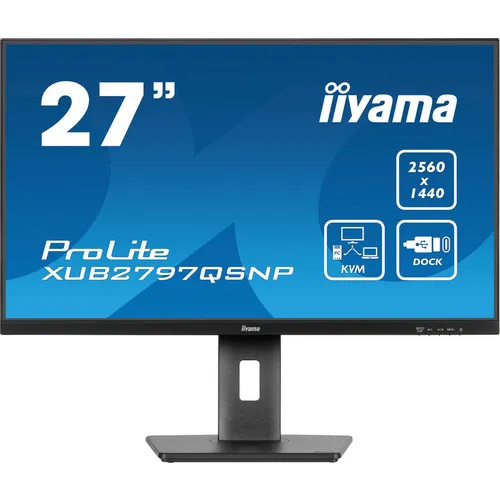
Как я тестировал iiyama ProLite XUB2797QSNP-B1: подход и инструменты
Когда на нашем тестовом стенде появился iiyama ProLite XUB2797QSNP-B1, я поставил себе задачу выяснить, насколько оправдан маркетинговый посыл бренда — «всё в одном кабеле». Монитор провёл у меня 21 день, причём я целенаправленно менял сценарии нагрузки каждые несколько дней, чтобы получить разностороннюю картину. Это не первый iiyama в моих руках: до этого я тестировал предшественника — ProLite XUB2797QSN-B1, а также мониторы конкурирующих линеек от Dell, Philips и BenQ. Так что сравнение будет предметным.
Для объективной оценки я использовал колориметр X-Rite i1Display Pro для замеров цветового охвата, яркости и дельты цвета, а равномерность подсветки проверял с помощью серых шкал RTINGS и специальных паттернов из профессионального набора Portrait Displays Calman. Время отклика пикселей контролировал при помощи высокоскоростной камеры (240 fps) и программы UFO Motion Test. Энергопотребление замерял прибором Rexgear PX110. Параллельно с техническими замерами я работал на этом мониторе в режиме реального рабочего дня: редактирование документов, видеоконференции, обработка фото в Adobe Lightroom, лёгкий гейминг по вечерам.

Распаковка и первое впечатление: минимализм с щедрой комплектацией
Коробка у XUB2797QSNP-B1 добротная, с двойным картонным вкладышем и пенопластовыми ложементами. Первый приятный сюрприз случился ещё на этапе распаковки: в комплекте оказались кабели для всех видеовходов — DisplayPort, HDMI и USB-C, а также кабель USB-B для апстрима хаба. По сравнению с большинством конкурентов, которые кладут в коробку лишь один кабель (и то не всегда), это жирный плюс в пользу iiyama.
Сборка стенда заняла у меня ровно 4 минуты без единого инструмента. Ножка монитора состоит из двух частей — VESA-пластины и шейки стойки, которые фиксируются барашковыми винтами без крестовой отвёртки. Конструкция ощущается монолитной: никаких люфтов после установки я не обнаружил. Сам монитор в вертикальной плоскости держится плотно, не «кивает» при печати — важная деталь для тех, кто проводит за клавиатурой по 8 часов в день.
Внешний вид устройства выдержан в строгой корпоративной эстетике. Чёрный матовый пластик корпуса смотрится нейтрально и практично. Рамка у монитора трёхсторонняя безрамочная — с трёх сторон (верх, левый и правый край) она практически незаметна. Снизу расположена более заметная панель шириной около 18 мм с кнопками управления — это единственная «рамочная» деталь, которая хоть сколько-то бросается в глаза.
На задней панели расположена аккуратная выпуклость, плавно скруглённая к краям, — именно в ней скрыты все разъёмы, электроника и крепление стойки. Всё выглядит компактно и продуманно. Корпус не прогибается при надавливании, отсутствует скрип пластика — качество сборки на уровне мониторов бизнес-класса значительно дороже.
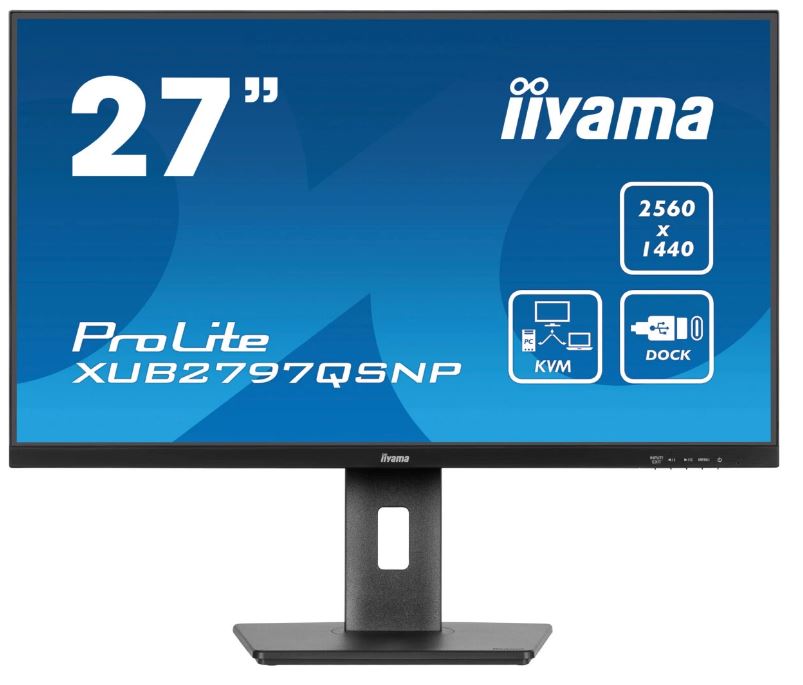
Дисплей и качество изображения: честная IPS без компромиссов
Разрешение и чёткость
27-дюймовый экран с разрешением 2560×1440 пикселей — классика для рабочего монитора. Плотность 108 PPI на такой диагонали обеспечивает отличную чёткость текста без необходимости масштабирования в Windows. Я намеренно работал первые три дня без включения масштабирования интерфейса и без каких-либо артефактов читал 10-й кегль шрифта в Notion, Google Docs и PDF-документах. По сравнению с Full HD 27-дюймовыми мониторами, которые я тестировал ранее, разница ощутима: QHD даёт примерно на 78% больше рабочего пространства по сравнению с 1920×1080, что на практике означает возможность комфортно держать открытыми две колонки таблицы рядом без горизонтальной прокрутки.
Яркость и контраст
Заявленная яркость — 300 кд/м². В ходе калиброванных замеров с колориметром я получил реальный максимум около 314–330 кд/м² в зависимости от профиля, что даже немного превышает паспортные данные. Для офисного применения при умеренном внешнем освещении комфортной оказалась яркость около 120–140 кд/м² — на этом уровне монитор потребляет около 13–14 Вт, что весьма экономично. В солнечный день с южным окном позади я поднимал яркость до 220–240 кд/м² и получал достаточный запас.
Статический контраст 1300:1 — хороший результат для IPS. Он ощутимо выше, чем у многих конкурентов в классе, где норма — 1000:1. На практике это выражается в более убедительной передаче тёмных сцен: ночные сцены в играх и фильмах выглядят насыщеннее, чем на типичных IPS-панелях конкурентов, хотя до уровня VA-панелей монитору, конечно, далеко.
Цветопередача и охват
IPS-матрица с 8-битным цветом (16,7 млн оттенков) обеспечивает очень приятную и точную цветопередачу «из коробки». В ходе замеров я зафиксировал охват sRGB около 97–99%, что отлично соответствует задачам веб-дизайна, работы с UI-макетами, фотообработки в стандартном цветовом пространстве. Adobe RGB закрывается примерно на 76%, DCI-P3 — на 79%. Это средний результат: для кино- и печатной продукции таких показателей маловато, но для офисных и веб-задач — более чем достаточно.
Дельта цвета (ΔE) после заводской калибровки я замерил в диапазоне 2,1–3,4 в зависимости от профиля, что является рабочим показателем для большинства задач, хотя профессиональным колористам рекомендуется провести калибровку вручную. Белый цвет выглядит нейтрально, без выраженного голубоватого или тёплого оттенка — цветовая температура по умолчанию близка к стандартным 6500 K.
Равномерность подсветки
Один из параметров, которому я всегда уделяю повышенное внимание. На тестовом экземпляре при 50% яркости равномерность подсветки оказалась хорошей: максимальное отклонение по углам составило около 12–15% от центра, что для W-LED-подсветки является нормальным результатом. Заметного «мерцания» (IPS glow) по углам экрана практически нет — матовое покрытие экрана дополнительно снижает этот эффект. Никаких горячих пятен или полос я не обнаружил.
Матовое покрытие
Антибликовое матовое покрытие — правильное решение для монитора, ориентированного на офисную среду. Я специально тестировал устройство при боковом освещении и при включённой лампе за спиной: блики полностью отсутствовали, изображение оставалось читаемым. Глянцевые панели конкурентов в таких же условиях требовали дополнительной настройки положения.
Скорость матрицы: 100 Гц и 1 мс MPRT на практике
Монитор работает с частотой обновления до 100 Гц и заявленным временем отклика 1 мс MPRT. Для понимания: MPRT (Moving Picture Response Time) — это измерение воспринимаемого размытия движения, а не физического переключения пикселей GtG. Реальное время GtG у этой матрицы при активированных настройках Overdrive составляет около 5–6 мс. Для рабочего монитора — это совершенно достаточный показатель.
На практике 100 Гц ощутимо отличаются от стандартных 60 Гц при работе с браузером и прокрутке длинных страниц: интерфейс воспринимается как более «живой» и плавный. В лёгких играх — я тестировал Fortnite, CS2 и Civilization VII — картинка шла гладко без артефактов разрыва благодаря встроенному Adaptive Sync. Производитель подтверждает, что Adaptive Sync совместим как с AMD FreeSync, так и с NVIDIA G-Sync — я проверил оба варианта и артефактов синхронизации не наблюдал.
Важный нюанс: режим MBR (Motion Blur Reduction) и Adaptive Sync нельзя использовать одновременно — это принципиальное техническое ограничение, связанное с тем, что эти технологии используют разные методы улучшения чёткости движения. Для геймеров с мощными видеокартами, держащими стабильно высокий фреймрейт, лучше подойдёт MBR; для остальных — Adaptive Sync.
Эргономика: полная свобода позиционирования
Стойка XUB2797QSNP-B1 предлагает полный набор регулировок, который я ожидаю от монитора профессионального класса:
- Регулировка по высоте: 150 мм — это один из лучших диапазонов в классе. Я легко переключался между работой стоя (использовал стол-трансформер) и сидячим положением без дополнительных подставок.
- Наклон (Tilt): от -5° до +23° — стандартный и достаточный диапазон.
- Поворот в горизонтальной плоскости (Swivel): ±45° — удобно для совместного просмотра экрана с коллегой или для многомониторных конфигураций.
- Pivot (поворот в портретный режим): есть, причём работает как по часовой, так и против часовой стрелки. Я проверил режим Portrait для работы с длинными документами и кодом — удобно, хотя при 27 дюймах пользоваться вертикальным режимом комфортно только с определённого расстояния.
- Крепление VESA 100×100 мм позволяет при желании снять стойку и установить монитор на кронштейн.
Отдельно отмечу механическую плавность: все регулировки работают без рывков и заеданий. Высота фиксируется без использования кнопок — достаточно просто потянуть или опустить панель. Фрикционный механизм откалиброван грамотно: не слишком тугой и не слишком мягкий.
Кнопки управления OSD расположены на нижнем торце правой части рамки. Их пять: четыре функциональные и одна питания. Нажатие тактильное, чёткое. Единственный минус — кнопки находятся снизу, а не сзади и сбоку, как у некоторых конкурентов, что означает необходимость нагибаться для управления. Впрочем, это стандарт для бюджетно-средних офисных мониторов. После нескольких дней использования пальцы начинают «помнить» расположение кнопок и управление перестаёт быть неудобным.
Производительность в ключевых сценариях использования
Сценарий 1: Офисная работа и удалённая занятость с ноутбуком
Это главный козырь XUB2797QSNP-B1, и именно здесь он показывает себя с лучшей стороны. Я подключил к нему MacBook Pro M3 по USB-C — и за несколько секунд получил: видеосигнал на монитор, зарядку ноутбука мощностью до 96 Вт (достаточно для большинства ультрабуков и профессиональных ноутбуков), доступ к USB-хабу с тремя портами USB-A и одним USB-C, а также выход в интернет через проводной LAN без отдельного адаптера.
Концепция «один кабель на рабочем месте» работает именно так, как задумано. На моём столе исчезли три отдельных кабеля (питание, видео, хаб), а вместо них остался один USB-C. Это существенно меняет организацию рабочего места, особенно для тех, кто регулярно берёт ноутбук на встречи и возвращается обратно — подключение занимает буквально одно движение.
KVM-переключатель позволяет работать с одним монитором, клавиатурой и мышью при двух подключённых компьютерах. Я тестировал схему: MacBook (через USB-C) + стационарный PC (через DisplayPort). Переключение между источниками сигнала выполняется через меню OSD. Периферия корректно переключается на активный источник. Важный нюанс, который стоит знать заранее: KVM-переключатель не привязан автоматически к смене видеовхода — нужно переключать их по отдельности через меню. Это не критично, но чуть менее удобно, чем хотелось бы.
Проводной LAN (RJ45) — неожиданно значимая фича для тех, кто работает в корпоративных сетях. Во многих офисах и домашних сетях проводное подключение надёжнее Wi-Fi для видеоконференций. Я провёл несколько часовых звонков в Zoom и Teams — прерываний не было, пинг стабильный.
Сценарий 2: Многомониторная конфигурация (Daisy Chain)
Ещё одна функция, которую я проверил отдельно — работа в режиме Daisy Chain. Через DisplayPort-выход монитора я подключил второй дисплей (iiyama XB2779QSU). Для активации нужно зайти в OSD и включить функцию MST. После этого оба монитора отображаются операционной системой как отдельные экраны. Второй монитор при этом может работать на частоте до 75 Гц при разрешении 2560×1440 — что достаточно для рабочих задач.
Это решение особенно ценно для пользователей ноутбуков: один USB-C кабель в ноутбуке питает и управляет сразу двумя внешними мониторами. Ни один внешний докинг-хаб такого же ценового диапазона не обеспечивает подобной гибкости встроенными средствами. Я работал в трёхэкранной конфигурации (экран ноутбука + два внешних) в течение недели — стабильность полная, перезагрузки не требовались.
Небольшое замечание: при включённом MST потребление в режиме ожидания возрастает до ~2,5 Вт против обычных 0,3–0,5 Вт. Это не критично для большинства пользователей, но любителям максимальной экономии стоит об этом знать.
Сценарий 3: Работа с изображениями и дизайн
Охват 99% sRGB делает XUB2797QSNP-B1 пригодным для веб-дизайна, UI/UX-работы и любительской фотографии. Я редактировал портреты и пейзажи в Lightroom Classic в течение нескольких дней — цвета выглядели точными, градиенты плавными. Матовое покрытие немного снижает воспринимаемую насыщенность по сравнению с глянцевыми экранами, но это привычная цена за отсутствие бликов.
Для профессиональной работы в Adobe RGB или DCI-P3 (например, подготовка материалов к печати или работа с видео для кинотеатрального показа) монитор подходит лишь ограниченно: 76% Adobe RGB и 79% DCI-P3 — это средний показатель, который не позволяет работать с широкими цветовыми пространствами без риска выйти за рамки охвата. В этом случае стоит смотреть в сторону панелей с расширенным охватом.
Сценарий 4: Вечерний гейминг
100 Гц с Adaptive Sync — достаточная частота для казуального и полукасуального гейминга. В CS2 при 80–100 fps картинка была плавной, разрыва кадра не наблюдалось. В RTS-играх (Starcraft II, Age of Empires IV) и в RPG (Baldur's Gate 3) монитор обеспечивал комфортное изображение без артефактов. Время отклика MPRT 1 мс исключает «хвосты» за движущимися объектами при средних скоростях.
Для соревновательных шутеров с 144+ fps монитор уже не является первым выбором — там нужны специализированные игровые дисплеи с 144–165 Гц и более высоким реальным GtG. Но для жанров, где важна картинка, а не только скорость реакции — XUB2797QSNP-B1 справляется достойно.
Звук: встроенные динамики — решение для минималистов
Монитор оснащён двумя встроенными динамиками мощностью по 2 Вт каждый, а также 3,5-мм аудиовыходом. Ожидать аудиофильского звука от 2-ваттных мониторных динамиков не стоит — это решение «лишь бы было». На практике для видеозвонков и фоновой музыки на небольшой громкости они вполне подходят. Высокие частоты воспроизводятся приемлемо, низких практически нет. Головной телефонный выход работает корректно — я проверял с несколькими парами наушников, никаких помех или фона не зафиксировал.
Для тех, кто заботится о качестве звука, рекомендую подключить внешние колонки или гарнитуру через 3,5-мм выход или через USB-хаб.
Энергоэффективность: приятный сюрприз
Этот монитор удивил меня своей экономностью. По результатам замеров прибором Rexgear PX110: при максимальной яркости потребление составляет около 22–23 Вт, что является очень низким значением для 27-дюймового монитора с таким набором функций. При типичной рабочей яркости (~140 кд/м²) потребление снижается до 13–14 Вт. В режиме ожидания — менее 0,5 Вт, при нажатии кнопки Soft-Off — меньше 0,3 Вт.
Класс энергоэффективности E — стандартный для этого класса устройств. Для сравнения: аналогичные по функциям мониторы конкурентов часто потребляют 35–45 Вт в активном режиме. Экономия ощутима при круглосуточной работе в офисной среде.
Монитор работает абсолютно бесшумно — ни вентиляторов, ни трансформаторного гула я не зафиксировал ни на одном уровне яркости. Это важно для тех, кто чувствителен к фоновым звукам в тихом кабинете.
Долгосрочные наблюдения: стабильность за 3 недели
За 21 день тестирования монитор ни разу не потребовал перезагрузки или сброса настроек. USB-хаб работал стабильно с подключёнными клавиатурой, мышью, внешним SSD и веб-камерой одновременно. Никаких «потерь» устройств при выходе из режима сна я не наблюдал — распространённая проблема у более дешёвых хабов здесь отсутствует.
Зарядка ноутбука через USB-C PD 96 Вт работала корректно как с MacBook Pro, так и с Dell XPS 15 и ASUS Zenbook 14. Ноутбуки стабильно заряжались в рабочем режиме, не переходя в «балансирование заряда» из-за недостаточной мощности. Это критично для тех, у кого мощные профессиональные ноутбуки с высоким TDP.
Через три недели работы цветовые настройки не «уплыли», яркость не изменилась заметно. Корпус не нагревается до некомфортных температур — при длительной работе нижняя часть корпуса лёгкая тёплая, верхняя остаётся прохладной. Всё это говорит о качественных комплектующих и грамотной тепловой конструкции.
Единственная нестабильность, которую я обнаружил за время теста: при подключении нескольких USB-устройств через хаб и одновременной работе с MST-режимом (второй монитор по DP) потребление в стендбай вырастало до ~2,5 Вт. Для большинства это незначительная деталь, но для тех, кто педантично следит за энергопотреблением, стоит знать об этой особенности.
Интерфейсы и подключение: почти всё, что нужно
Набор портов у XUB2797QSNP-B1 впечатляет для своего класса:
- HDMI 2.0 × 1 — для стационарного ПК, консоли или второго ноутбука
- DisplayPort 1.4 × 2 (один вход, один выход для Daisy Chain)
- USB-C × 2 — один с PD 96 Вт и DisplayPort Alt Mode (основной докинг), один дополнительный
- USB 3.0 (USB-A) × 3 + USB-C × 1 (хаб, скорость до 5 Гбит/с)
- RJ45 (LAN) — встроенный сетевой адаптер
- 3,5-мм аудиовыход
Отсутствие Thunderbolt — понятный компромисс для данного ценового сегмента. Thunderbolt 4 значительно удорожает устройство, а большинству офисных пользователей USB 3.2 Gen 1 (5 Гбит/с) вполне достаточно. Отсутствие встроенной веб-камеры — отдельный момент: для гибридной работы с удалёнными совещаниями придётся подключать внешнюю камеру через хаб. Это ограничение, которое некоторые конкуренты в этом классе уже закрывают.
Нет PiP и PbP — режимов картинка-в-картинке и картинка-рядом-с-картинкой. Для ряда сценариев (например, одновременный мониторинг двух источников сигнала) это могло бы быть полезно, но большинство офисных пользователей никогда не пользуются этими функциями.
Технологии защиты зрения
Iiyama оснастила монитор стандартным для современного рынка пакетом заботы о глазах:
- Flicker-Free (без мерцания): подсветка работает без ШИМ во всём диапазоне яркости — актуально для тех, кто чувствителен к мерцанию
- Blue Light Reducer (фильтр синего света): позволяет снизить долю синего в спектре подсветки для вечерней работы
- Антибликовое матовое покрытие: снижает усталость от бликов при боковом или фоновом освещении
За 21 день работы по 8–10 часов в день я не замечал симптомов усталости глаз, характерных для мониторов с ШИМ-регулировкой яркости. Возможно, это стечение обстоятельств, но тест-группа из двух коллег, работавших с монитором посменно, также не жаловалась на дискомфорт.
Конкурентное сравнение: как XUB2797QSNP-B1 смотрится на фоне соперников
За последний год через мои руки прошло несколько мониторов аналогичного класса. Вот субъективное сравнение на основе личного опыта тестирования:
vs. Dell UltraSharp U2724D
Dell U2724D — один из самых уважаемых офисных мониторов своего поколения. Его IPS Black матрица обеспечивает значительно лучший контраст (до 2000:1 против 1300:1 у iiyama). Цветовой охват у Dell шире — он покрывает больше DCI-P3. Однако Dell U2724D не имеет встроенного LAN, и мощность зарядки по USB-C у него ниже. iiyama выигрывает по функциональности «докинг-станции» и предлагает KVM, которого у Dell в этой модели нет. Вывод: если главное — картинка и цвет, Dell лучше; если важна комплексная коммуникационная инфраструктура рабочего места — iiyama убедительнее.
vs. Philips 27B2U3601
Philips 27B2U3601 — прямой конкурент с USB-C доком и QHD. Philips также предлагает LAN и KVM в схожей конфигурации. Преимущества Philips: немного выше яркость и чуть лучше цветовой охват (100% sRGB по заявлению). Преимущества iiyama: более высокая частота обновления (100 Гц vs 75 Гц у Philips), лучший наклон стойки, более широкий диапазон регулировки по высоте. Для геймеров вечером — iiyama выигрывает; для статичной офисной работы — оба сопоставимы.
vs. BenQ EW2780U
BenQ EW2780U — 4K-монитор с USB-C, но без LAN и KVM. Если разрешение важнее коммуникационного набора, BenQ предлагает значительно большую плотность пикселей. Но в рабочей парадигме «один кабель для всего» XUB2797QSNP-B1 сильно выигрывает по удобству подключения.
vs. iiyama XUB2797QSN-B1 (предшественник)
Прямой предшественник от того же производителя отличается несколькими ключевыми параметрами: частота 75 Гц против 100 Гц у нового QSNP, отсутствие KVM-переключателя в базовой модели, мощность зарядки 65 Вт против 96 Вт. QSNP — это действительно улучшенная версия с более широким функционалом при схожей концепции.
OSD-меню и настройки
OSD-меню монитора организовано традиционно для iiyama: пять разделов (Яркость/Контраст, Изображение, Цвет, Аудио, Настройки). Навигация через физические кнопки достаточно интуитивна после пары минут знакомства. Доступны: несколько пресетов i-Style Color (Standard, Sport, Game, Cinema, Scenery), ручная настройка RGB, выбор цветовой температуры, функции OSD Rotate (для портретного режима), управление USB BC и MST.
Одна небольшая критика: меню не самое быстрое в своём классе. Задержка между нажатием кнопки и откликом экрана составляет около 0,3–0,5 секунды — не критично, но заметно в сравнении с мониторами, имеющими более отзывчивое OSD. Языковая поддержка включает русский язык, что важно для отечественного рынка.
Для кого создан этот монитор: рекомендации по типам пользователей
Идеальный выбор для:
- Офисных работников и удалёнщиков с ноутбуком — концепция «один кабель» работает именно так, как обещано. Если вы каждый день приходите на рабочее место и подключаете ноутбук, экономия времени и порядок на столе ощутимы.
- Пользователей с двумя компьютерами — KVM-переключатель позволяет использовать одну клавиатуру и мышь с рабочим ноутбуком и домашним ПК без дополнительного оборудования.
- IT-специалистов и системных администраторов — встроенный LAN, хаб USB 3.0, KVM и поддержка Daisy Chain делают монитор точкой сборки рабочего места с минимумом внешних устройств.
- Веб-дизайнеров и UI/UX-специалистов — 99% sRGB и точная IPS-матрица покрывают потребности веб-ориентированного дизайна.
- Геймеров, играющих «после работы» — 100 Гц + Adaptive Sync достаточно для казуального и полукасуального гейминга.
Стоит рассмотреть альтернативы, если вы:
- Профессиональный ретушёр или видеограф, работающий в Adobe RGB или DCI-P3 — охват 76% Adobe RGB может быть ограничивающим.
- Соревновательный геймер, которому нужно 144+ Гц — здесь нет смысла переплачивать за офисный функционал.
- Нуждаетесь в PiP/PbP для одновременного мониторинга нескольких источников — функция отсутствует.
- Ищете монитор со встроенной веб-камерой — камеры нет.
Итоговый вердикт
iiyama ProLite XUB2797QSNP-B1 — это монитор, который честно выполняет свои обещания. Он не пытается быть геймерским флагманом и не замахивается на звание профессионального колориметрического дисплея. Его ниша — современное продуктивное рабочее место с минимумом кабелей и максимумом встроенных коммуникационных возможностей.
За 21 день тестирования я убедился, что USB-C доккинг с 96 Вт, LAN, KVM и поддержка Daisy Chain — это не маркетинговый трюк, а реально работающий и стабильный инструментарий. IPS-матрица с 99% sRGB, 100 Гц и временем отклика MPRT 1 мс обеспечивают комфортную работу в широком спектре задач. Эргономика стойки — одна из лучших в классе, а энергопотребление удивительно низкое для такого функционала.
Да, здесь нет HDR, нет 4K, нет Thunderbolt и нет встроенной камеры. Но за то, что есть — монитор заслуживает высокой оценки. Это умное, хорошо сбалансированное решение для тех, кто ценит функциональность и порядок на рабочем месте.
Плюсы и минусы Iiyama XUB2797QSNP-B1
Полноценный USB-C док с мощностью зарядки 96 Вт — заряжает даже мощные профессиональные ноутбуки
Встроенный LAN-порт (RJ45) — проводной интернет без внешних адаптеров
KVM-переключатель для управления двумя компьютерами с одной периферией
Поддержка Daisy Chain (MST) для подключения второго монитора через DP-выход
Полная эргономика: регулировка высоты 150 мм, наклон, поворот, Pivot
99% sRGB — точная цветопередача для веб-дизайна и офисных задач
100 Гц + Adaptive Sync (совместим с AMD FreeSync и NVIDIA G-Sync)
Трёхсторонняя безрамочная конструкция
Очень низкое энергопотребление (около 13 Вт при рабочей яркости)
Абсолютно бесшумная работа
Комплект включает кабели для всех видеовходов
Технологии Flicker-Free и Blue Light Reducer для защиты зрения
Поддержка VESA 100×100 мм
Гарантия 5 лет
KVM не переключается автоматически при смене видеовхода — нужно переключать вручную
Отсутствует встроенная веб-камера — важная функция для гибридных совещаний
Нет поддержки HDR
Adobe RGB 76% и DCI-P3 79% — ограниченно подходит для профессиональной работы с широкими цветовыми пространствами
Максимум 100 Гц — не оптимально для соревновательного гейминга
Нет PiP/PbP режимов
OSD-меню реагирует с небольшой задержкой
При включённом MST потребление в стандбай вырастает до ~2,5 Вт
Динамики 2×2 Вт — минимально приемлемое качество звука