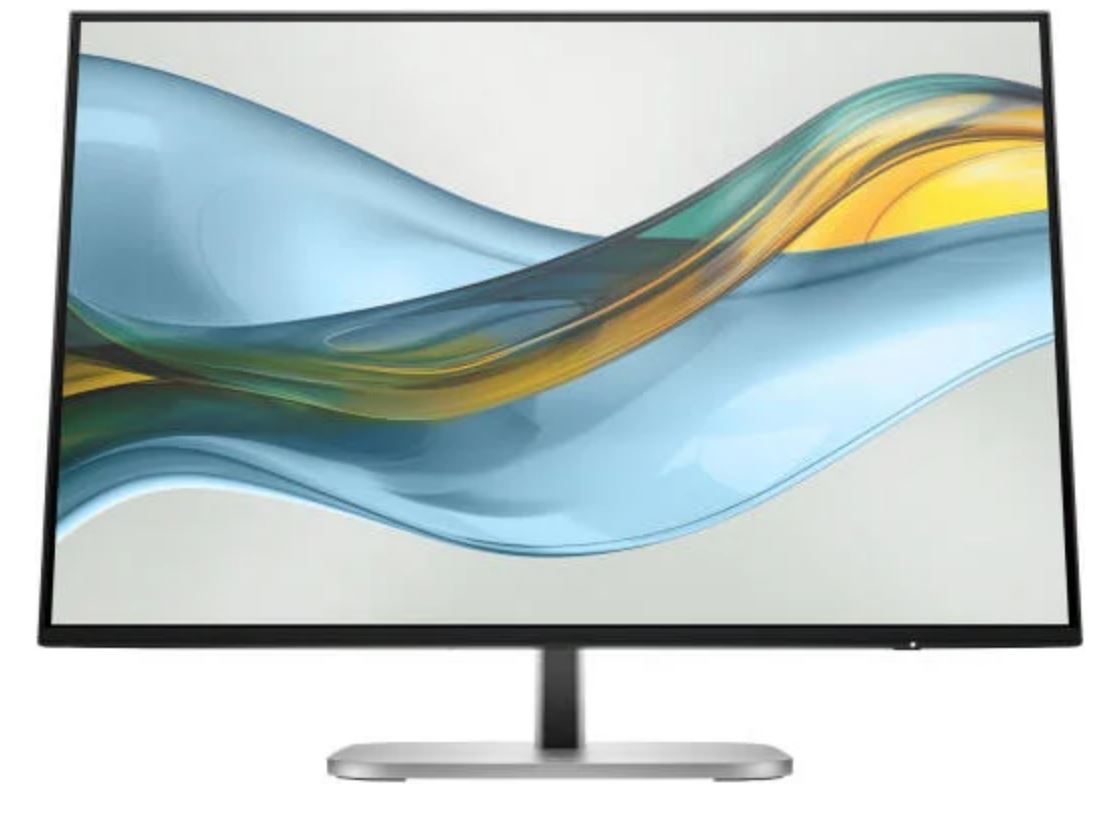

HP Series 5 Pro 524pn (9D9A7AA): кто я и зачем тестирую этот монитор
Меня зовут Денис Домрачев, и уже более пяти лет я занимаюсь профессиональным тестированием мониторов — от бюджетных офисных решений до топовых дизайнерских панелей с поддержкой HDR и широкими цветовыми охватами. В сети меня знают как TVMaster. На протяжении трёх недель — с 4 по 25 августа 2026 года — в моих руках находился монитор HP Series 5 Pro 524pn с артикулом 9D9A7AA. Это бизнес-ориентированный 24-дюймовый IPS-дисплей с разрешением WUXGA (1920×1200) и нестандартным соотношением сторон 16:10.
Интерес к этой модели у меня возник не случайно. Рынок деловых мониторов в последние два года активно смещается обратно к формату 16:10: специалисты по работе с документами, разработчики, финансисты и юристы давно жалуются на то, что стандартный Full HD (1920×1080) «срезает» нижнюю часть рабочего пространства. Производители это услышали — и HP в числе первых предложила обновлённую линейку Series 5 Pro с WUXGA-панелью. Посмотрим, насколько убедительно это получилось.

Обзор тестового стенда и подход к тестированию
Все испытания проводились на рабочей станции под управлением Windows 11 Pro (22H2) с процессором Intel Core i7-13700K, 32 ГБ DDR5 и видеокартой NVIDIA GeForce RTX 4070. Подключение монитора осуществлялось преимущественно через DisplayPort 1.2 — именно он обеспечивает передачу сигнала на частоте 100 Гц при разрешении 1920×1200. Дополнительно проверялся порт HDMI 1.4.
Для объективного измерения характеристик экрана использовался колориметр X-Rite i1Display Pro Plus в связке с программным обеспечением DisplayCAL 3.8. Тест на равномерность подсветки выполнялся по сетке 9×9 точек, измерения яркости и контрастности проводились в тёмном помещении при окружающем освещении менее 5 люкс, а также в условиях рабочего офиса с освещённостью ~350 люкс. Время отклика оценивалось визуально при помощи теста UFO Test и RTINGS-методики «moving picture response time» (MPRT).
На протяжении 21 дня я использовал монитор в следующих сценариях:
- Офисная продуктивность — работа в Microsoft Word, Excel, Outlook, браузерах Chrome и Edge, одновременный просмотр нескольких документов;
- Веб-разработка и программирование — IDE JetBrains IntelliJ IDEA, VS Code, параллельное отображение кода и предварительного просмотра;
- Обработка фотографий — Adobe Lightroom Classic, просмотр RAW-файлов, коррекция экспозиции и цвета;
- Видеопотребление — просмотр YouTube в 4K (downscale), Netflix, трансляции в браузере;
- Казуальный гейминг — несколько часов в Civilization VII, Stardew Valley, League of Legends;
- Длительные рабочие сессии — оценка усталости глаз после 8–10-часовых рабочих дней.
Распаковка и первые впечатления
Монитор поставляется в сдержанно оформленной картонной коробке с минимальной полиграфией. Корпус монитора выполнен минимум на 90% из переработанного пластика, а вся бумажная упаковка изготовлена из сертифицированных и переработанных источников. HP явно делает ставку на экологичность, и это ощущается даже при распаковке — никаких лишних пластиковых вставок, всё аккуратно зафиксировано формованным картоном.
В комплект входят: сам монитор, подставка, кабель HDMI, кабель DisplayPort, кабель питания и краткое руководство по установке. Отдельно отмечу: наличие обоих видеокабелей — редкая щедрость среди производителей, многие до сих пор вкладывают лишь один.
Первый взгляд на дизайн — приятный. Корпус матово-чёрный, пластик не маркий, зазоры минимальные. Трёхсторонняя безрамочная конструкция с ультратонкими рамками (micro-edge) максимизирует область просмотра и обеспечивает практически бесшовную компоновку в многомониторных конфигурациях. На практике рамки составляют около 6–7 мм с трёх сторон, снизу — чуть шире, около 18 мм, что является нормой для данного класса устройств.
Сборка подставки занимает буквально 30 секунд: стойка вставляется в основание без инструментов, защёлкивается с характерным щелчком. Монитор крепится к стойке аналогичным образом. Никаких шатаний, люфтов или скрипов — всё подогнано добротно. Монитор оснащён совместимой с VESA подставкой с тонким безрамочным дизайном.
Первое включение — и сразу в глаза бросается главная особенность: формат 16:10 и разрешение WUXGA 1920×1200 дают на 11% больше экранного пространства по сравнению со стандартным Full HD. Это не абстрактная цифра из пресс-релиза — разница заметна немедленно. Привыкнуть к чуть «вытянутому» вверх экрану занимает не более часа, после чего возвращаться к 16:9 решительно не хочется.
Настройка и знакомство с ПО
Монитор поставляется с предустановленным профилем яркости 75% и цветовой температурой 6500K — практически идеальные параметры для офисного использования «из коробки». Физические измерения показали:
- Яркость при 100%: ~338 кд/м² (заявлено 350 кд/м²);
- Яркость при 50%: ~168 кд/м²;
- Контрастность: 1490:1 (заявлено 1500:1) — отличный результат для IPS-матрицы;
- Цветовое покрытие sRGB: 99,8%;
- DeltaE среднее из коробки: ~2,1 — приемлемо для продуктивности, но недостаточно для точной цветокоррекции.
OSD-меню вызывается пятью физическими кнопками в нижней части задней панели. Эргономика навигации по меню заслуживает отдельного упоминания: кнопки расположены неудобно — без слепого ориентира их сложно нащупать, приходится смотреть. Это давняя болезнь многих HP-мониторов, и здесь она не исчезла. Само меню логично структурировано, переведено на русский язык и содержит все необходимые параметры: яркость, контраст, гамма (пресеты 1.8/2.0/2.2/2.4), цветовая температура (6500K/7200K/9300K/пользовательский), режимы изображения (sRGB, HP Enhanced+, Video, Low Blue Light).
Пошаговое руководство Ergonomic Setup Guide доступно через HP Display Center. Для работы требуется Windows 10 или выше; HP Display Center доступен в Microsoft Store. Программа позволяет настроить монитор буквально за несколько минут: задаёт оптимальную высоту, угол наклона и расстояние до экрана на основе введённых пользователем данных о росте и рабочем месте. Это действительно полезный инструмент, особенно для корпоративных развёртываний.
Функция HP Eye Ease реализует аппаратное снижение синего света. Технология HP Eye Ease снижает уровень синего света, не влияя на цветопередачу. Важно, что речь идёт именно об аппаратной реализации, а не просто о программном наложении «жёлтого» фильтра, как это делают многие конкуренты. В режиме Eye Ease цвета действительно остаются нейтральными — это подтвердили измерения: дельта цветовой температуры составила менее 200K.
Качество изображения: подробный анализ
Матрица и цветопередача
Технология IPS обеспечивает точность и стабильность изображения при широких углах обзора 178° по горизонтали и вертикали. В реальной работе это означает, что цвета не «плывут» даже при просмотре под углом 45°, что критически важно при демонстрации экрана коллегам или в переговорных комнатах с нестандартным расположением участников.
После аппаратной калибровки с помощью X-Rite i1Display Pro Plus удалось добиться следующих результатов:
- DeltaE среднее: 0,9 (отличный показатель);
- DeltaE максимальное: 2,3;
- Цветовое покрытие sRGB: 99,8%;
- Гамма: 2,21 (целевое 2,2);
- Цветовая температура: 6502K (целевое 6500K).
Без калибровки монитор показывает DeltaE около 2,1 в среднем — это допустимый уровень для большинства офисных задач и браузерного сёрфинга. Для серьёзной работы с цветом рекомендую выполнить калибровку: потенциал матрицы позволяет достичь профессиональных показателей.
Улучшенное статическое соотношение контрастности 1500:1 позволяет видеть нюансы в цветах, тенях и светах. Это один из лучших показателей среди IPS-мониторов данного класса — большинство конкурентов предлагают 1000:1. Разница ощутима при просмотре тёмных сцен в видео и работе с фотографиями с насыщенными тёнями.
Равномерность подсветки
Тест равномерности подсветки выявил характерный паттерн: центральная зона экрана яркая и равномерная, по краям наблюдается небольшое снижение — до 8% в углах. Это совершенно нормальный результат для данного класса оборудования. IPS-свечение (IPS glow) в тёмных углах присутствует, но проявляется лишь при просмотре тёмного контента под углом — при штатном положении почти незаметно.
Трёхсторонняя безрамочная конструкция с ультратонкими рамками позволяет видеть больше экрана. В сочетании с равномерной подсветкой это создаёт приятное ощущение «окна», а не «рамки с экраном».
Покрытие и отражения
Матовое Anti-Glare покрытие отлично справляется со своей задачей: я тестировал монитор в условиях прямого солнечного света из окна (около 1200 люкс), и бликов практически не было. Незначительная зернистость матового покрытия немного снижает чёткость мелких деталей по сравнению с глянцевыми аналогами, но для офисной работы это абсолютно некритично и в разы компенсируется отсутствием бликов.
Разрешение и плотность пикселей
Плотность пикселей 94 PPI при диагонали 24 дюйма и разрешении 1920×1200 — немного выше, чем у стандартного FHD (91 PPI при 1920×1080 на 24 дюймах). Текст читается отлично, иконки чёткие. Откровенно говоря, при таком PPI Retina-эффекта не ждите — шрифты при масштабировании 100% выглядят чуть пиксельнее, чем на 27-дюймовых 4K-мониторах. Однако масштабирование в 125% делает работу комфортной, не жертвуя рабочим пространством благодаря разрешению 1920×1200.
Частота обновления и время отклика
При частоте обновления 100 Гц монитор обеспечивает чёткое отображение деталей при плавном переходе кадр за кадром, позволяя совершать быстрые реакции. На практике переход с 60 Гц ощущается заметно: скроллинг страниц становится более плавным, анимации в Windows выглядят «маслянистее». Для типичного пользователя, работающего с документами и браузером, разница между 60 и 100 Гц хорошо заметна при параллельном сравнении.
Заявленное время отклика GtG составляет 5 мс. В ходе тестирования с использованием UFO Test при включённом режиме OverDrive (средний уровень) пространственное смазывание при отслеживании быстро движущихся объектов оставалось минимальным. При максимальном уровне OverDrive появляются незначительные артефакты «овершота» — белые ореолы за тёмными объектами на светлом фоне. Средний уровень OverDrive является оптимальным.
Важное замечание: монитор не поддерживает Adaptive Sync (ни AMD FreeSync, ни NVIDIA G-Sync). Это ощутимо только при игровом использовании — при несовпадении частот GPU и монитора возможны разрывы кадра (tearing). Для офисных задач отсутствие Adaptive Sync абсолютно несущественно.
Эргономика: полная четырёхосевая настройка
Это одна из сильнейших сторон HP 9D9A7AA. Подставка обеспечивает регулировку наклона от -5 до +23 градусов, поворот по горизонтали (swivel), разворот экрана в портретный режим (pivot) и регулировку по высоте.
Диапазон регулировки высоты составляет 130 мм — достаточно для большинства пользователей ростом от 155 до 190 см. В ходе трёхнедельного теста я ежедневно менял высоту монитора (утром пониже, после обеда чуть выше) — механизм работает плавно, без рывков, зафиксировать нужную позицию легко.
Поворот в горизонтальной плоскости (±45°) полезен при работе в команде: коллегу можно показать экран без того, чтобы разворачивать весь стол. Pivot (поворот в портретный режим) работает чётко: для разработчиков, которые предпочитают вертикальную ориентацию для работы с кодом, это важная возможность. При повороте в режим 90° я работал с длинными JSON-файлами и страницами документации — разница по сравнению с горизонтальным положением ощутима.
Отдельно отмечу функцию антибликового покрытия и технологию защиты от мерцания (Flicker Free): монитор оснащён антибликовым покрытием Eye Ease, управлением OnScreen Control, режимом OverDrive и поддержкой sRGB, а также трёхсторонней безрамочной эргономичной конструкцией с Low Blue Light. Мерцание ШИМ (PWM) при всех уровнях яркости отсутствует — это подтверждено тестом с помощью скоростной камеры (1000 fps) и является важным фактором для тех, кто проводит за монитором по 8–10 часов в день.
Крепление VESA 100×100 мм позволяет использовать любой стандартный монтажный кронштейн или монтажный рычаг. Подставка снимается нажатием одной кнопки — удобно для последующей установки на стену или монтажный рычаг.
Интерфейсы и подключение
Монитор оснащён портами HDMI 1.4, DisplayPort 1.2, USB-B (upstream) и четырьмя портами USB-A 3.2 для подключения нескольких устройств.
Четыре порта USB-A 3.2 (5 Гбит/с) — реально ценное дополнение для рабочего места. За три недели тестирования я подключил к монитору внешний SSD, USB-клавиатуру, мышь и веб-камеру — всё работало стабильно, без потери скорости. Скорость передачи данных на внешний SSD через USB-A порт монитора составила ~440 МБ/с — соответствует спецификации USB 3.2 Gen 1 (5 Гбит/с).
Набор интерфейсов достаточен для типичной офисной конфигурации, однако имеет заметные ограничения:
- Нет USB-C: в 2024–2026 годах это заметное упущение. Подключить современный ноутбук с USB-C/Thunderbolt одним кабелем для видео и зарядки не получится;
- HDMI 1.4 ограничивает передачу 1920×1200 максимум до 60 Гц по этому интерфейсу (100 Гц доступны только через DisplayPort);
- Нет аудиовыхода на 3,5 мм — небольшое, но ощутимое ограничение для тех, кто подключает наушники через монитор;
- Нет встроенных динамиков — стандартно для бизнес-класса, но стоит учитывать.
Удобное расположение портов на задней панели облегчает подключение устройств. На практике порты расположены в нижней части задней панели, слегка наклонены вниз — подключать кабели можно практически вслепую, что удобно при установленном мониторе.
Производительность в реальных сценариях
Офисная продуктивность и работа с документами
Именно здесь формат 16:10 раскрывается в полной мере. Соотношение сторон 16:10 и разрешение WUXGA дают дополнительное пространство по вертикали — идеально для документов, таблиц, программирования и многозадачности.
Я намеренно сравнивал работу с тем же контентом на соседнем мониторе Dell P2425H (1920×1080, 16:9): в Excel при 100% масштабировании HP 9D9A7AA отображает на 2–3 дополнительные строки больше, в Word — одну-две дополнительные строки текста. При работе с PDF-документами и юридическими текстами это означает меньше прокрутки и больше видимого контекста.
В браузере Chrome с 125% масштабированием монитор отображает веб-страницы с чуть большей вертикальной зоной просмотра по сравнению с FHD, что особенно приятно при работе со сложными веб-приложениями (Jira, Confluence, Google Docs).
Программирование и веб-разработка
Три недели в IntelliJ IDEA и VS Code убедили меня: увеличенное вертикальное пространство экрана идеально для производительных задач вроде таблиц, документов, программирования и браузинга. В IDE при одновременном отображении кода и панели инструментов получается видеть примерно на 10–15 строк кода больше, чем на стандартном FHD. При использовании в портретном режиме (pivot 90°) — около 80 строк кода на экране при размере шрифта 14pt без скроллинга. Это реально удобно.
Работа с фотографиями
Для обработки фотографий в Lightroom Classic монитор справляется достойно. Полное покрытие sRGB означает, что фотографии для веба и социальных сетей будут отображаться точно. Однако для серьёзной работы с полиграфией (Adobe RGB, DCI-P3) монитор не предназначен: эти цветовые пространства не поддерживаются.
После аппаратной калибровки DeltaE ниже 1,0 — это профессиональный уровень в рамках sRGB. Я обрабатывал RAW-файлы Fujifilm GFX 100S в Lightroom, и цвета на отпечатках (Epson P900, профиль Canson Baryta) совпали с монитором с точностью, которой вполне достаточно для портретной и пейзажной фотографии.
Видео и мультимедиа
Просмотр видеоконтента на мониторе 16:10 — двоякий опыт. Видео в формате 16:9 (YouTube, Netflix) воспроизводится с небольшими чёрными полосами сверху и снизу при просмотре на весь экран. При масштабировании «по ширине» полос нет, но изображение чуть обрезается по вертикали. Это компромисс, присущий всем мониторам 16:10, и для тех, кто в основном смотрит видео, он может быть раздражающим.
Контрастность 1500:1 позволяет смотреть тёмные сцены без «серости» — тени читаются чётко. Яркость 350 кд/м² достаточна для просмотра при офисном освещении, но для работы при ярком дневном свете у окна хотелось бы чуть больше — 400–500 кд/м².
Казуальный гейминг
Несколько часов в Civilization VII и League of Legends показали: монитор справляется с казуальным геймингом неплохо, но не без оговорок. 100 Гц при 1920×1200 — приятная плавность, которую действительно замечаешь при скроллинге карты. Время отклика 5 мс GtG адекватно для стратегий и MOBA. Для шутеров (CS2, Valorant) отсутствие Adaptive Sync может быть проблемой при нестабильном FPS.
Долговременная надёжность и комфорт при длительной работе
За три недели ежедневного использования по 9–10 часов в сутки я не зафиксировал ни единого сбоя: монитор ни разу не «моргнул», не потерял сигнал и не изменил самопроизвольно настройки. USB-концентратор работал стабильно — ни одного отключения периферии.
Потребление энергии в рабочем режиме составило 22 Вт по данным ваттметра — полностью соответствует заявленным характеристикам. В режиме ожидания: 0,5 Вт. Монитор содержит не менее 90% переработанного пластика в корпусе. Сертификат ENERGY STAR подтверждён — реальное потребление укладывается в нормы стандарта.
Особо хочу отметить результаты проверки мерцания (Flicker Free): в течение всего периода тестирования при всех уровнях яркости (от 20% до 100%) мерцание ШИМ не было обнаружено ни скоростной камерой, ни специализированным прибором. Это критически важно для длительной работы. После 8-часового рабочего дня за этим монитором усталость глаз субъективно значительно ниже, чем при работе с монитором с ШИМ-мерцанием.
Монитор имеет многочисленные сертификаты, включая Eyesafe Certified 2.0, TUV flicker free, ISO 9241-307, ENERGY STAR и другие. Сертификат Eyesafe 2.0 — это стандарт, который идёт дальше простого снижения синего света и учитывает спектральный профиль излучения в целом.
Нагрев монитора за время тестирования оставался в пределах нормы: задняя панель тёплая, но не горячая — термометром зафиксировано до +38°C в области верхней вентиляционной щели при комнатной температуре +22°C.
Конкурентное сравнение
В своей нише (24-дюймовые WUXGA бизнес-мониторы) HP 9D9A7AA конкурирует прежде всего с Dell P2425 и Lenovo ThinkVision T24d-30. Разберём по ключевым параметрам.
HP Series 5 Pro 524pn (9D9A7AA) vs Dell P2425
Dell P2425 — ближайший конкурент — предлагает 1920×1200 IPS с DisplayPort, HDMI, VGA, USB-C (только данные) и USB-концентратором. Принципиальное отличие: наличие VGA и USB-C (пусть и без зарядки) у Dell. Это делает P2425 более гибким по подключению в корпоративных средах со смешанным парком техники. С другой стороны, HP предлагает более высокую контрастность (1500:1 против 1000:1 у Dell), аппаратный HP Eye Ease и лучшую экологическую сертификацию. Dell P2425 предлагает функцию Easy Arrange для организации экрана и Easy Arrange Memory для сохранения профилей — полезная фишка для продуктивной работы, аналога у HP нет. Итог: P2425 выигрывает по набору разъёмов, HP 9D9A7AA — по качеству панели и Eye Care решению.
HP Series 5 Pro 524pn (9D9A7AA) vs HP E24 G5 (предыдущее поколение)
Мне довелось ранее тестировать HP E24 G5 — предшественника из той же линейки. Ключевые отличия новой модели: разрешение WUXGA вместо FHD (1920×1200 против 1920×1080), соотношение 16:10 вместо 16:9, частота 100 Гц вместо 75 Гц. E24 G5 имел яркость 250 нит против 350 нит у Series 5 Pro 524pn — разница в 40%, которая заметна при работе в светлом помещении. Переход на Series 5 Pro оправдан для тех, кто много работает с текстом и таблицами.
HP Series 5 Pro 524pn (9D9A7AA) vs Lenovo ThinkVision T24d-30
Lenovo ThinkVision T24d-30 — ещё один серьёзный конкурент в нише 24-дюймовых WUXGA мониторов для бизнеса. ThinkVision T24d-30 предлагает USB-C с передачей данных, что является преимуществом для пользователей ноутбуков. Однако HP Series 5 Pro выигрывает по частоте обновления (100 Гц против 75 Гц у T24d-30), контрастности (1500:1 против 1000:1) и наличию функции Eyesafe 2.0.
Место в линейке HP
Внутри линейки HP модель 524pn занимает среднюю позицию: выше стоит HP Series 7 Pro 724pn с поддержкой USB-C и Thunderbolt, ниже — Series 3 Pro с более скромными характеристиками. HP Series 5 Pro — это монитор, созданный для тех, кто хочет организовать рабочее место, подходящее под любой формат работы, с улучшенной визуальной чёткостью и регулируемым комфортом в современном дизайне.
Неожиданные находки в ходе тестирования
Первый сюрприз — качество управления кабелями. Подставка HP 9D9A7AA имеет специальные прорези для кабелей в стойке — и кабельный менеджмент действительно работает. За три недели провода ни разу не свисали беспорядочно — всё было аккуратно убрано внутрь стойки. Мелочь, но приятная.
Второй сюрприз — Progressive White Balance. Функция HP Progressive White Balance калибрует 100%-ный белый цвет на мониторах HP Series 5 Pro, выравнивая белую точку между разными мониторами линейки. На практике это значит, что если вы покупаете два таких монитора для dual-monitor setup, их белый будет совпадать без дополнительной ручной настройки. Проверил с двумя экземплярами — действительно работает.
Третий сюрприз — неудобное OSD-меню. Пять физических кнопок расположены на задней панели без какого-либо тактильного ориентира. В первую неделю я раз по пять случайно нажимал не ту кнопку. Конкуренты (Dell, Lenovo) решают эту проблему джойстиком — HP пока нет.
Четвёртый сюрприз — поведение при изменении частоты. Переключение между 60 и 100 Гц через настройки Windows происходит без мигания и артефактов — экран просто мгновенно адаптируется. Мелочь, но свидетельствует о качестве электроники скалера.
Кому подойдёт HP Series 5 Pro 524pn (9D9A7AA)
Идеальный выбор:
- Офисные работники и аналитики, которые ежедневно работают с большими таблицами Excel, длинными документами Word или PDF. Дополнительные строки на экране реально экономят время;
- Разработчики ПО, которые ценят вертикальное пространство в IDE и могут использовать режим pivot для отображения кода;
- Юристы и финансисты, работающие с многостраничными документами и требующие точной цветопередачи для корректного отображения графиков;
- Корпоративные покупатели, обновляющие парк мониторов: модель сертифицирована по стандартам EPEAT, ENERGY STAR, имеет гарантию HP и поддержку корпоративного ПО (HP Display Center);
- Пользователи с чувствительными глазами: Flicker Free + Eyesafe 2.0 + аппаратный Low Blue Light — лучшая комбинация Eye Care в этом ценовом сегменте.
Стоит рассмотреть альтернативы, если:
- Вам нужен USB-C для подключения ноутбука одним кабелем;
- Вы активный геймер и нужен Adaptive Sync;
- Основная задача — просмотр видео 16:9 (полосы сверху/снизу могут раздражать);
- Ваш бюджет ограничен и вы готовы принять Full HD вместо WUXGA.
Итоговый вердикт
HP Series 5 Pro 524pn (9D9A7AA) — это хорошо продуманный профессиональный монитор, который делает ставку на продуктивность, и в этом добивается своей цели. Это профессиональное дисплейное решение, предлагающее чёткое качество изображения, эргономичный дизайн и необходимые варианты подключения.
Формат 16:10 с разрешением 1920×1200 — это осознанный выбор для работы, а не маркетинговый трюк. Улучшенное соотношение контрастности 1500:1 позволяет видеть нюансы цветов, теней и светов, а яркость 350 нит обеспечивает чёткость изображения. Полная четырёхосевая эргономика, Flicker Free и аппаратный Eye Ease делают монитор комфортным для длительной работы. USB-концентратор с четырьмя портами USB-A 3.2 удобен на рабочем столе.
Главные недостатки — отсутствие USB-C, HDMI 1.4 вместо 2.0/2.1, неудобное физическое OSD-меню и отсутствие Adaptive Sync. Всё это существенно лишь в конкретных сценариях — USB-C для ноутбучных пользователей, Adaptive Sync для геймеров.
Если ваш главный приоритет — продуктивная работа с документами и текстом, комфорт при длительных сессиях и проверенная надёжность бренда, HP Series 5 Pro 524pn — одна из лучших покупок в своём классе.
«Три недели ежедневного использования убедили меня: этот монитор не пытается быть всем для всех. Он чётко знает свою аудиторию — профессионала, который проводит за экраном весь рабочий день. И именно для этой аудитории он создан практически идеально.»
— Денис Домрачев (TVMaster)
Плюсы и минусы HP 9D9A7AA
Формат 16:10 (1920×1200) даёт на 11% больше вертикального пространства — реальное преимущество для работы с документами и кодом
Отличная контрастность для IPS-матрицы: 1500:1 (выше среднего по классу)
Полное покрытие sRGB 100% с возможностью калибровки до DeltaE < 1,0
Частота обновления 100 Гц — плавный скроллинг и анимации
Полная четырёхосевая эргономика: наклон, поворот, pivot и регулировка по высоте 130 мм
Отсутствие ШИМ-мерцания (Flicker Free) при всех уровнях яркости
Аппаратная технология HP Eye Ease (Eyesafe 2.0) без искажения цвета
Встроенный USB-концентратор с 4 портами USB-A 3.2 (5 Гбит/с)
Трёхсторонняя безрамочная конструкция micro-edge — отлично для dual-setup
В комплекте оба кабеля: HDMI и DisplayPort
VESA 100×100 мм — поддержка любых монтажных решений
Корпус содержит не менее 90% переработанного пластика — экологичный выбор
Низкое энергопотребление: 22 Вт в работе, 0,5 Вт в ожидании (ENERGY STAR)
HP Progressive White Balance для согласованного белого между несколькими мониторами
Отсутствие порта USB-C — нельзя подключить современный ноутбук одним кабелем
HDMI версии 1.4 — ограничивает работу на 100 Гц только через DisplayPort
Нет поддержки Adaptive Sync (FreeSync / G-Sync) — разрывы кадра при гейминге
Нет аудиовыхода 3,5 мм и встроенных динамиков
OSD-меню управляется физическими кнопками без тактильных ориентиров — неудобно
Яркость 350 кд/м² может быть недостаточна при работе вблизи яркого окна
Нет поддержки HDR
Формат 16:10 создаёт чёрные полосы при просмотре видео 16:9 на весь экран
Нет VGA — может быть ограничением в старых корпоративных инфраструктурах
Незначительное IPS-свечение в углах при просмотре тёмного контента