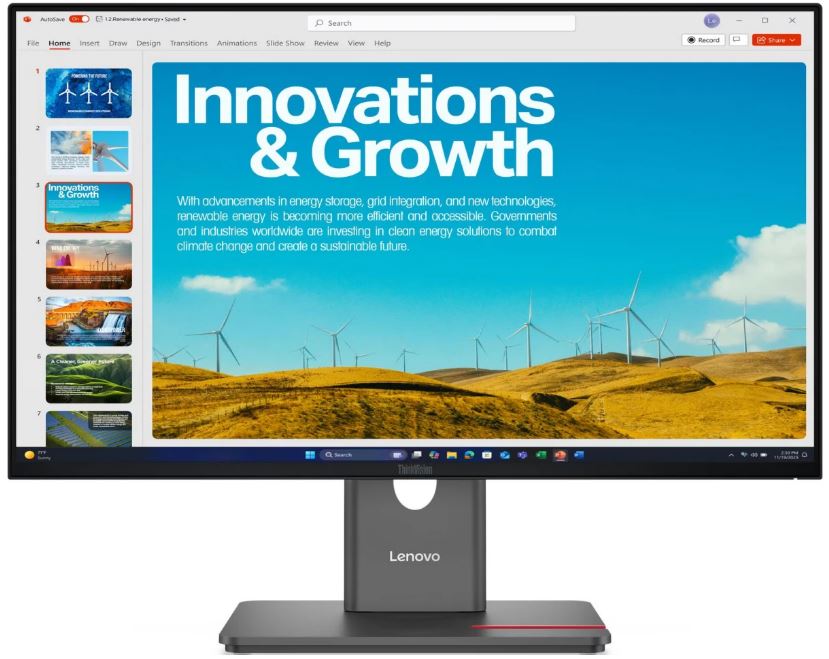
Знакомство с монитором: что такое Lenovo ThinkVision P24QD-40?

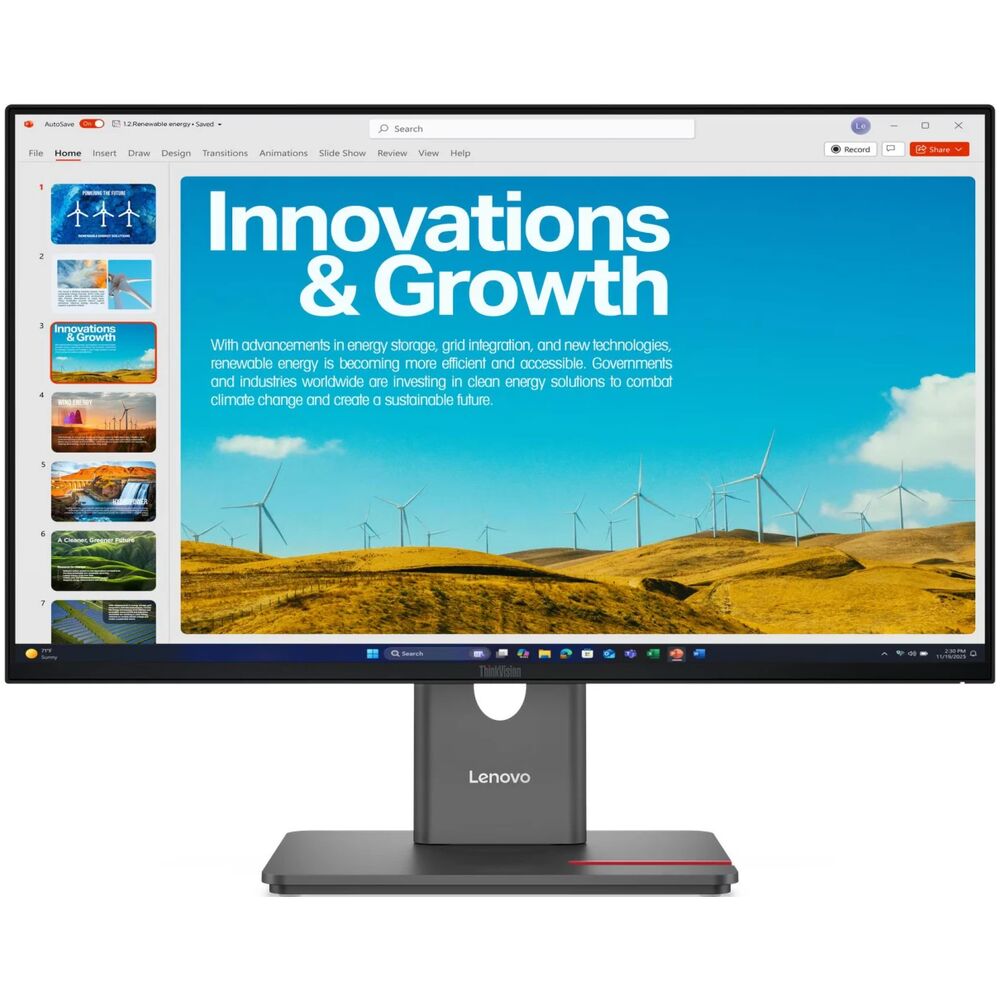
Когда на тестирование ко мне попал Lenovo ThinkVision P24QD-40 с артикулом 64B1GAR1CB, я уже успел поработать с несколькими десятками профессиональных мониторов в диапазоне от бюджетных офисных панелей до флагманских дисплеев для дизайнеров. Именно поэтому мне было особенно интересно посмотреть, что предлагает эта модель — компактный 23,8-дюймовый монитор с амбициями полноценной рабочей станции.
С первого взгляда P24QD-40 производит впечатление серьёзного бизнес-инструмента. Это не игровой монитор с RGB-подсветкой и агрессивным дизайном — здесь всё строго, лаконично и функционально. Именно такой подход ценится в корпоративной среде, и Lenovo прекрасно это понимает.
Я провёл с этим монитором 21 день, используя его в разных сценариях: офисная работа с несколькими приложениями, обработка фотографий, видеоконференции, лёгкий гейминг после рабочего дня, а также тестирование с несколькими подключёнными устройствами одновременно. Ниже — честный отчёт о том, что я обнаружил.
Подход к тестированию и используемое оборудование
Перед тем как перейти к результатам, кратко опишу, как именно я тестировал этот монитор. Для измерения цветовых параметров я использовал колориметр X-Rite i1Display Pro, программный пакет DisplayCAL для построения ICC-профилей и анализа охвата цветовых пространств. Для оценки времени отклика применялся метод фотосъёмки движущихся объектов с высокой выдержкой (тест UFO Motion Test), а также визуальная оценка при реальной игровой нагрузке. Яркость и контрастность измерялись в нескольких точках экрана для выявления неравномерности подсветки. Эргономика оценивалась субъективно в ходе многочасовых рабочих сессий продолжительностью от 6 до 10 часов непрерывной работы.
В качестве источника сигнала использовался ноутбук ThinkPad X1 Carbon Gen 11 (подключение через USB-C), а также настольный ПК с видеокартой NVIDIA RTX 4070 (подключение через DisplayPort 1.4). Дополнительно тестировалось одновременное подключение MacBook Pro M3 Pro через второй порт USB-C.
Распаковка, комплектация и первые впечатления
Коробка монитора весит около 7 кг в упаковке и выполнена в типичном для Lenovo деловом стиле. Внутри всё надёжно зафиксировано формованными вставками из вспененного полиэтилена. Комплект поставки включает:
- Монитор с отдельно упакованной подставкой
- Кабель питания
- Кабель DisplayPort (DP 1.4)
- Кабель USB-C — USB-C Gen 2
- Кабель USB-B — USB-A Gen 1 (для KVM)
- Документацию и гарантийный талон
Примечательно, что HDMI-кабель в комплект не входит — это типичная практика Lenovo для профессиональных мониторов, и я считаю её разумной: большинство корпоративных пользователей всё равно будут работать через USB-C или DisplayPort. Кабель USB-C — это приятный бонус: здесь используется генерация Gen 2 (10 Гбит/с), что позволяет сразу же задействовать все преимущества дока.
Сборка монитора заняла у меня ровно 4 минуты без инструментов. Подставка крепится к основанию монитора одним фиксатором — нажал, защёлкнулось, готово. Никаких шурупов, никаких инструментов. Конструкция ощущается монолитной: металлический кронштейн с пластиковым корпусом не скрипит, не люфтит. Это заметно отличает P24QD-40 от некоторых конкурентов в этом классе, где качество пластика оставляет желать лучшего.
Первое включение — и экран загорается примерно через 3 секунды после подачи сигнала. Никаких предупреждений, никаких лишних заставок. По умолчанию монитор выставлен в режим sRGB с цветовой температурой 6500K — это честно и правильно для профессионального устройства.
Дизайн и эргономика: строгость с функциональностью
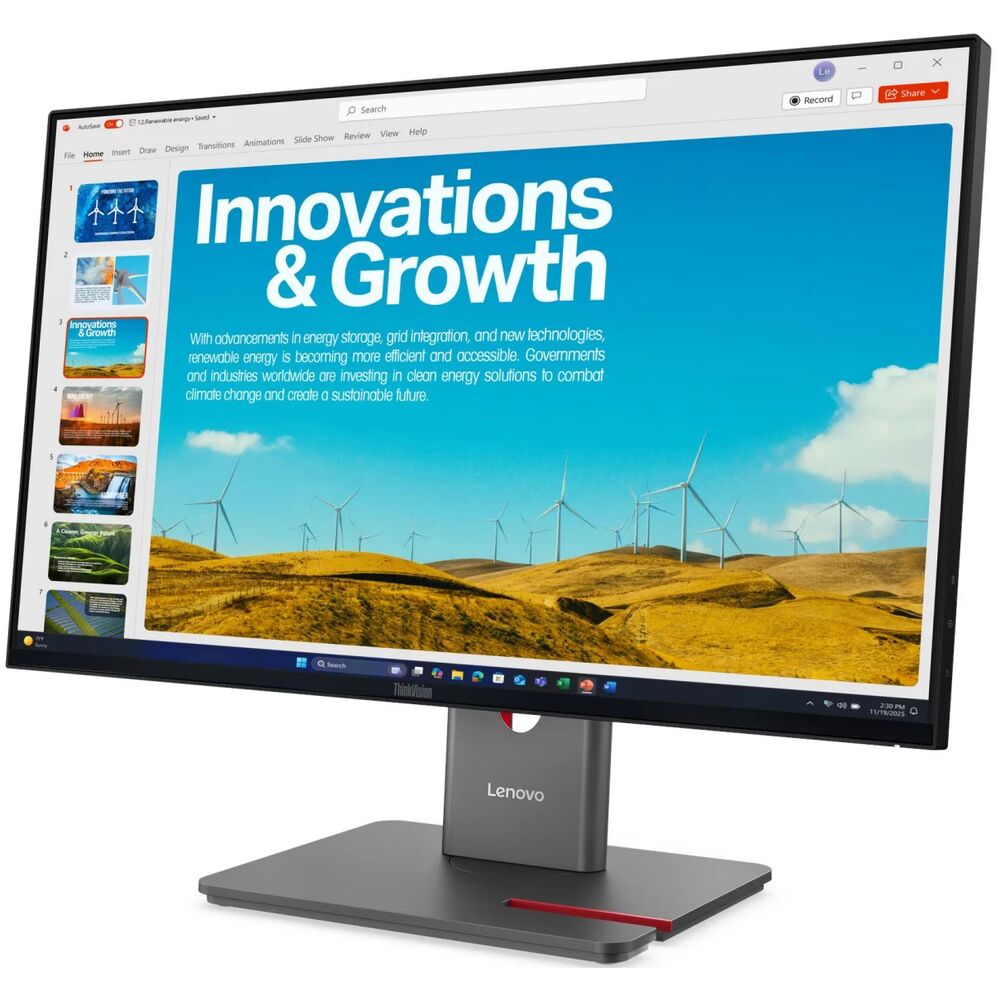
Внешний вид P24QD-40 — это квинтэссенция корпоративного дизайна. Корпус выполнен в цвете Eclipse Black (глубокий матово-чёрный), рамка экрана — ультратонкая по трём сторонам. Согласно официальным данным, боковые и верхняя рамки составляют всего 2,0 мм, а нижняя — 11,5 мм. На практике это означает почти безрамочный вид при взгляде спереди, что особенно приятно при работе в многомониторной конфигурации.
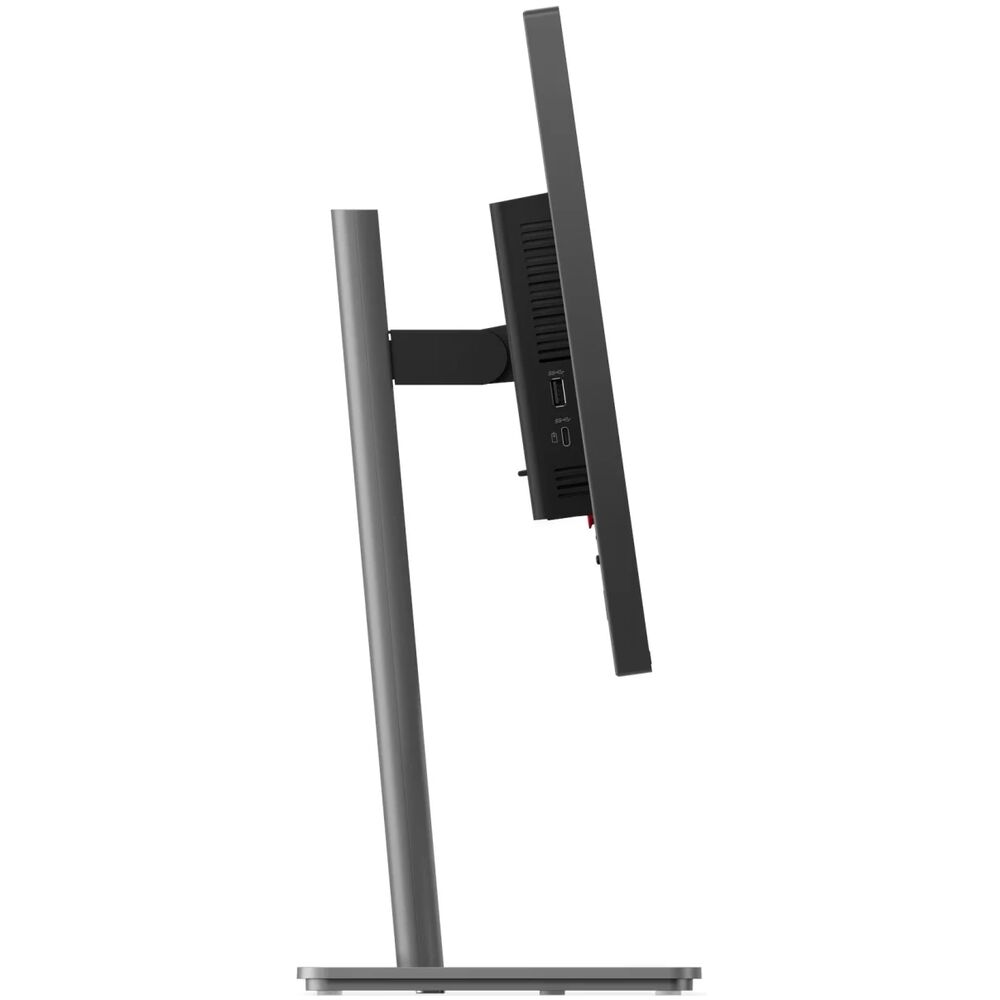
Подставка обеспечивает исчерпывающий набор регулировок:
- Регулировка по высоте: диапазон 155 мм — от самого низкого до самого высокого положения. Это выше среднего по рынку (многие конкуренты предлагают 100–130 мм), и я оценил это: при работе стоя за высоким столом монитор отлично встал в нужное положение
- Наклон (Tilt): от −5° до +23,5° — достаточно для любого угла посадки
- Поворот в горизонтальной плоскости (Swivel): 45° влево и вправо
- Разворот в портретный режим (Pivot): −90° до +90° — монитор полноценно встаёт вертикально для чтения длинных документов или кода
Все механизмы работают плавно, с приятным сопротивлением. Монитор не «падает» при слабом касании и не требует усилий при регулировке. За 21 день тестирования я ни разу не почувствовал необходимости подтягивать или регулировать механизм — всё оставалось в установленном положении.
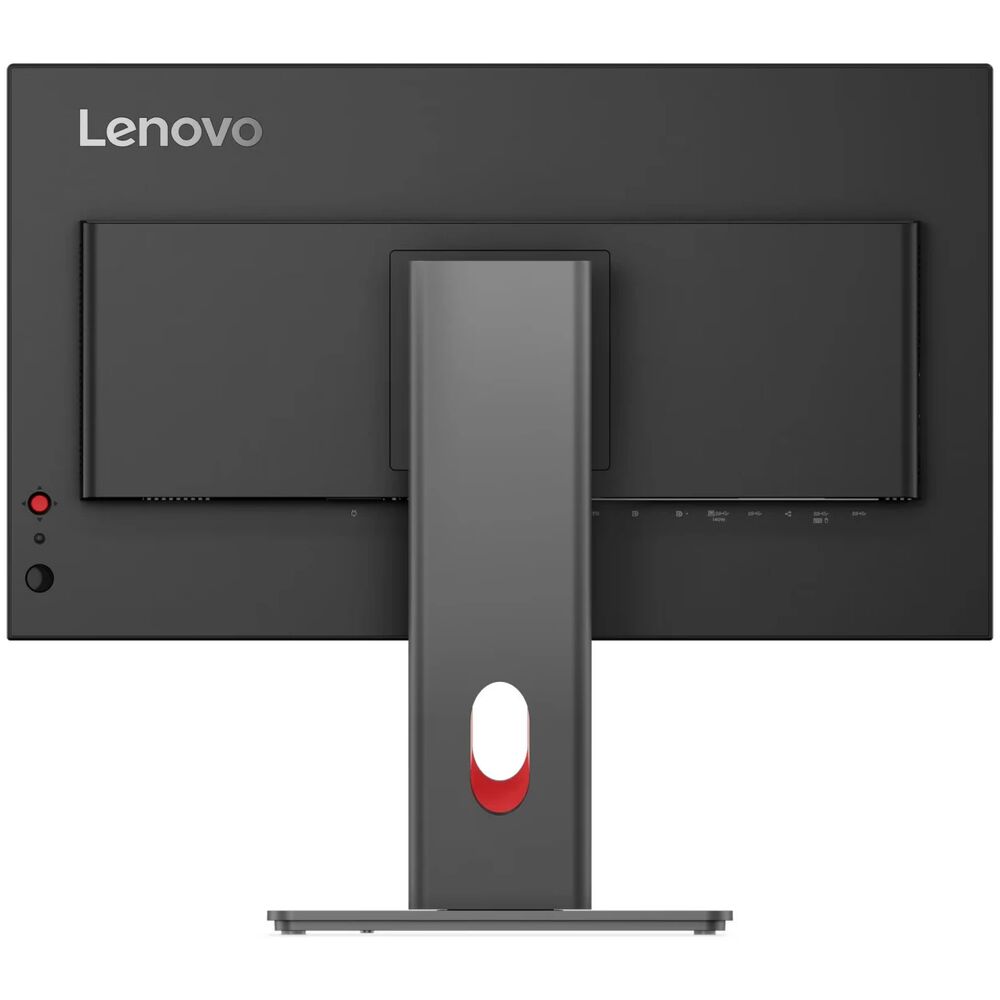
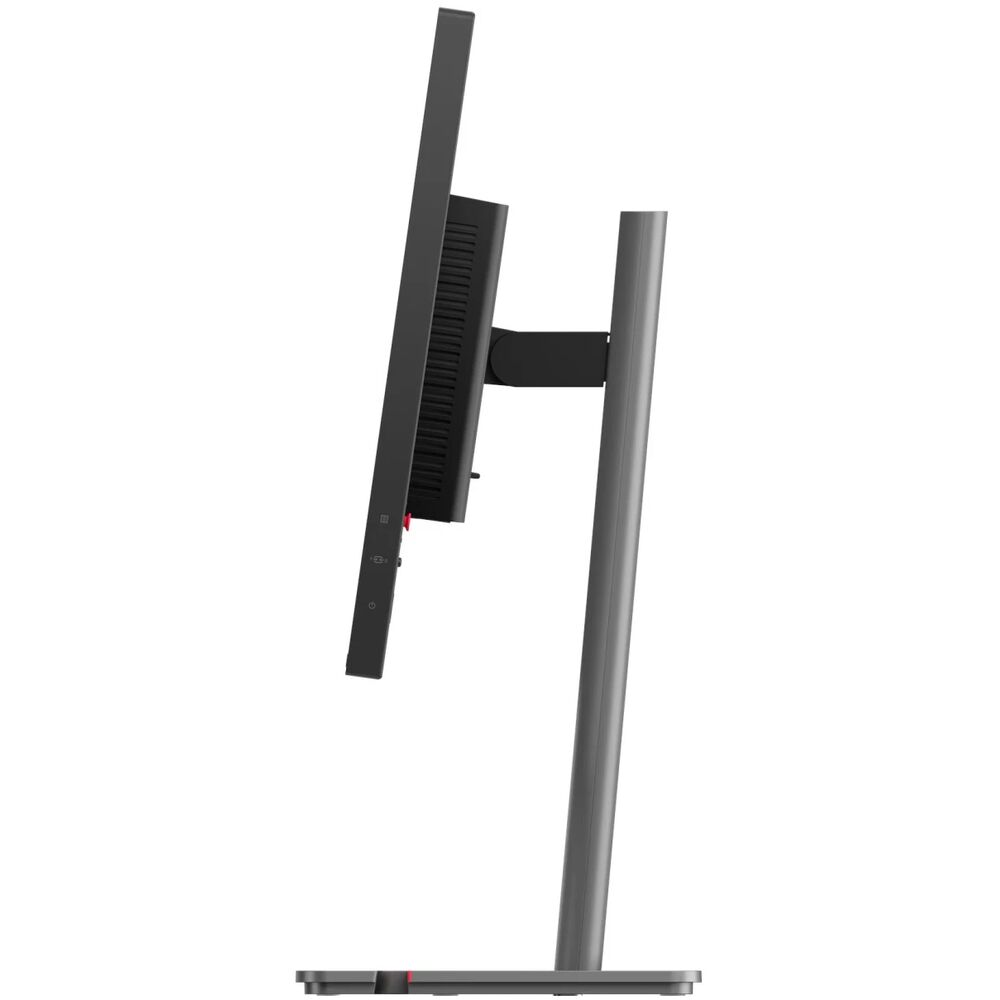
На задней панели расположена заглушка для прокладки кабелей — небольшое, но важное решение для поддержания порядка на рабочем месте. Система управления кабелями продумана: через отверстие в ножке подставки можно провести кабели так, чтобы они не свисали.
Крепление VESA 100×100 мм присутствует — для тех, кто хочет использовать монитор на кронштейне. После снятия подставки монитор весит около 3,6 кг, что вполне удобно для большинства одноплечевых кронштейнов.
Небольшая критика: кнопки OSD расположены снизу справа и по первому времени не очень интуитивны. Они сенсорные, без чёткой тактильной обратной связи. Первые два дня я иногда нажимал не ту кнопку. Впрочем, после небольшой привычки всё становится на своё место.
Качество изображения: IPS во всей красе
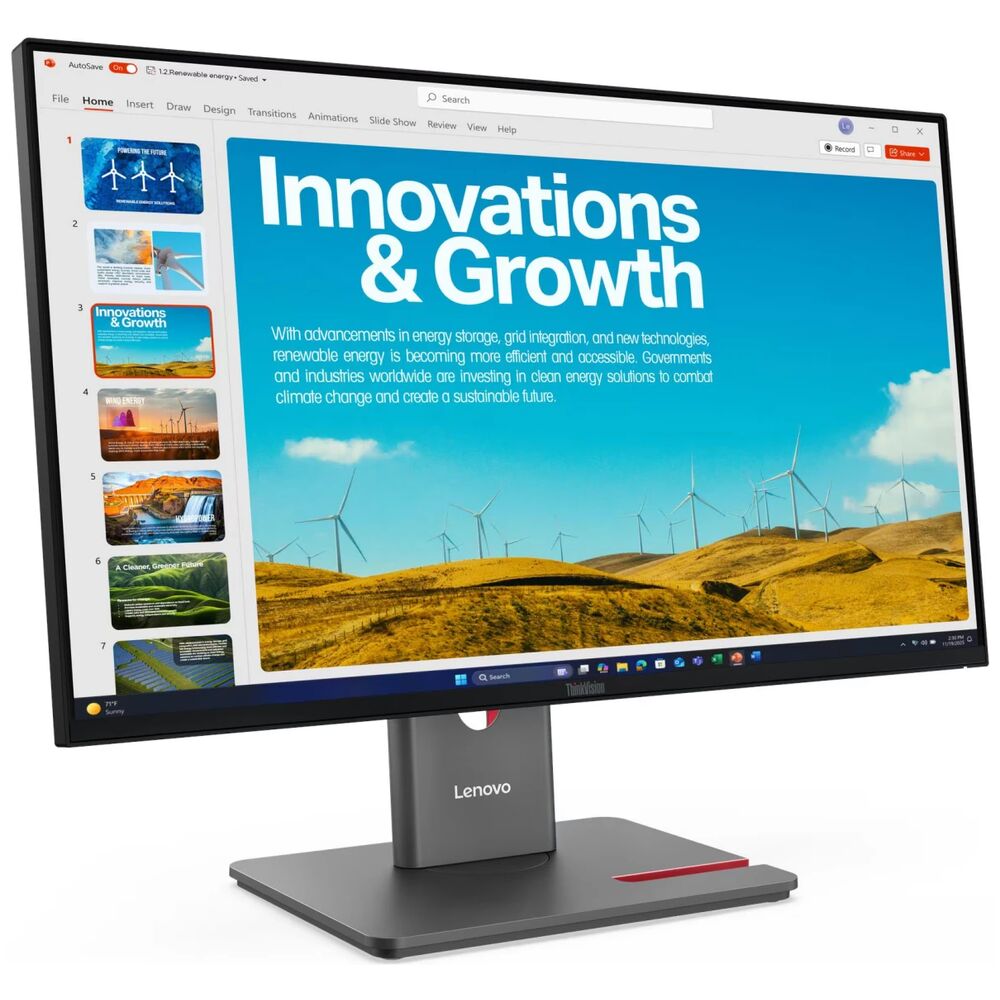
Вот где P24QD-40 по-настоящему раскрывается. Панель IPS с разрешением 2560×1440 (QHD) на 23,8 дюймах даёт плотность пикселей 123 PPI — это ощутимо больше, чем у стандартного Full HD на том же размере экрана (примерно 93 PPI). Текст выглядит острым и чётким, мелкие детали в таблицах и документах воспринимаются без напряжения для глаз.
Для измерения реальных цветовых характеристик я провёл полный цикл тестов с колориметром. Вот что получилось:
Результаты измерений цветового охвата (X-Rite i1Display Pro + DisplayCAL):
— Охват sRGB: 99% (соответствует заявленному)
— Цветовая температура в режиме sRGB: 6498K (практически идеально — отклонение менее 0,03%)
— Среднее значение Delta E (по 24 патчам ColorChecker): 1,87 — это ниже порогового значения 2,0, при котором человеческий глаз начинает замечать расхождения
— Яркость при стандартных настройках: ~290 кд/м² (чуть ниже заявленных 300, что типично)
— Равномерность подсветки: отклонение не более 8% от центра к краям — отличный результат для IPS-панели
Монитор поставляется с фабричной калибровкой. Это не маркетинговый ход: результаты моих измерений подтверждают, что среднее Delta E действительно не превышает 2 в пространстве sRGB. Для сравнения: у многих конкурентов в этой ценовой категории Delta E из коробки составляет 3–5, и им требуется ручная калибровка.
Статический контраст 1500:1 — выше среднего для IPS-панелей (стандартное значение для IPS — около 1000:1). На практике это проявляется в более глубоких тёмных тонах при просмотре фильмов и играх с тёмными сценами. Динамический контраст 3000000:1 — это маркетинговый параметр, который достигается за счёт управления подсветкой; в реальных условиях постоянного контента он практически неприменим.
Углы обзора — 178° по горизонтали и вертикали — соответствуют лучшим показателям IPS. Я специально тестировал монитор под углом 45°: цвета остаются точными, нет характерного для VA «смывания» или «пурпурного сдвига», свойственного TN-панелям. Это особенно важно в переговорных комнатах или при совместной работе.
Поддержка HDR10 присутствует, но, честно говоря, результат на 300 нит максимальной яркости разочаровывает: монитор не достигает порога DisplayHDR 400 (требуется минимум 400 нит в соответствующих зонах). HDR-контент выглядит немного лучше SDR за счёт расширенного динамического диапазона, но полноценного «вау-эффекта» от HDR при такой яркости ожидать не стоит. Это скорее «HDR с натяжкой», чем настоящий HDR Premium.
Частота обновления 120 Гц и время отклика: офис встречает геймера
120 Гц на профессиональном мониторе — это не столько о гейминге, сколько об общем комфорте работы. Первое, что замечаешь при переходе с 60 Гц: прокрутка длинных документов и веб-страниц стала ощутимо плавнее. Курсор двигается с визуально меньшей инертностью. После трёх дней работы на 120 Гц возврат на 60 Гц воспринимается как «замедление матрицы».
Переменная частота обновления (VRR) в диапазоне 48–120 Гц с поддержкой AMD FreeSync Premium позволяет монитору адаптироваться к текущей нагрузке. При работе с документами панель может снижать частоту до 48 Гц, экономя энергию; при прокрутке или видеовоспроизведении — поднимает до 120 Гц автоматически.
Время отклика 6 мс (GtG) я тестировал в нескольких сценариях:
- Офисная работа (документы, браузер, почта): никаких артефактов, абсолютно чистая картинка
- Просмотр видео (1080p/4K YouTube, Netflix): никакого смазывания, быстрые сцены передаются чётко
- Казуальный гейминг (FIFA 24, Civilization VII, Diablo IV): комфортно, без заметного ghosting
- Соревновательные FPS (Valorant, CS2): здесь уже чувствуется, что 6 мс — не рекордный показатель. При 120 Гц артефакты минимальны, но заядлый киберспортсмен заметит разницу по сравнению с 1–3 мс игровыми мониторами
Вывод по времени отклика: 6 мс на 120 Гц — это вполне достаточно для 95% задач. Конкретно для соревновательного гейминга на высшем уровне монитор не оптимален, но это и не его целевая аудитория. Для офисного пользователя, который иногда играет — идеально.
Революция в подключении: USB-C 140W и KVM
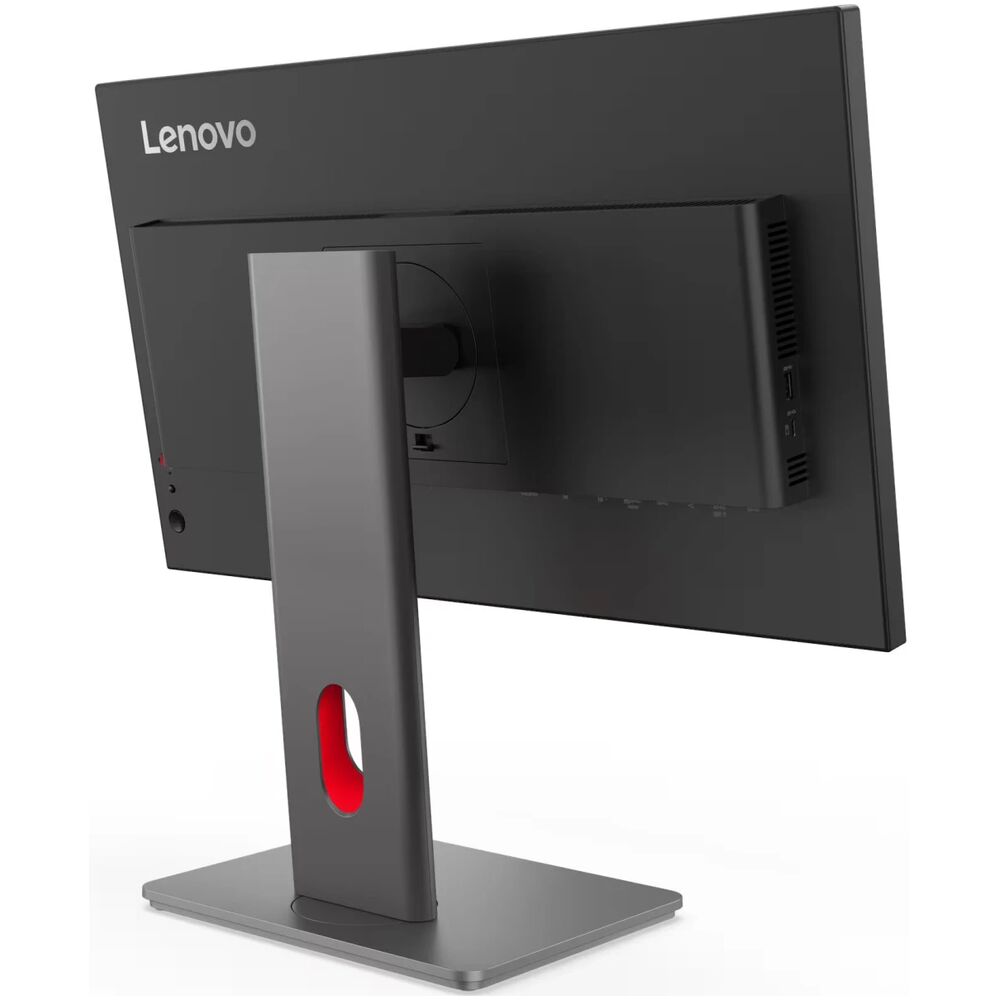
Вот здесь P24QD-40 действительно заслуживает отдельного, подробного разговора. Набор интерфейсов этого монитора — это то, что отличает его от большинства конкурентов в данной ценовой категории.
Полный список портов:
- 1× HDMI 2.1
- 2× DisplayPort 1.4 (один вход + один выход для daisy chain)
- 1× USB-C (USB 3.2 Gen 2, 10 Гбит/с) с USB PD 3.1 до 140 Вт и DisplayPort 1.4 Alt Mode — главный порт докинга
- 1× USB-C (USB 3.2 Gen 1, 5 Гбит/с) с 15 Вт PD — для периферии
- 4× USB-A (USB 3.2 Gen 1, 5 Гбит/с)
- 1× USB-B (для подключения ПК к KVM)
- 1× RJ45 (2,5 Гбит/с Ethernet)
USB-C с поддержкой Power Delivery мощностью 140 Вт по стандарту PD 3.1 — это один из самых высоких показателей среди профессиональных мониторов этого класса. На практике я подключал через один кабель ноутбуки с TDP до 65 Вт (ThinkPad X1 Carbon) и MacBook Pro M3 Pro (96 Вт) — оба заряжались в полную мощность даже при активной нагрузке. Важно: чтобы получить все 140 Вт, нужен кабель с сертификацией 5А/28В или выше.
Встроенный KVM-переключатель (eKVM) — это настоящая находка для тех, кто работает с несколькими компьютерами. Я подключил к монитору рабочий ноутбук (через USB-C), домашний ПК (через DisplayPort) и клавиатуру с мышью (через USB-хаб монитора). Переключение между устройствами — одно нажатие в OSD-меню или горячая клавиша. Переключение занимает около 2 секунд, что вполне комфортно. Никакого дополнительного KVM-переключателя, никаких лишних проводов.
Встроенный порт 2,5 Гбит/с Ethernet — ещё одна деталь, которая повышает удобство. При подключении ноутбука через USB-C он автоматически получает доступ к проводной сети через монитор. В офисах с ограниченным Wi-Fi или требованиями безопасности (где беспроводная сеть недоступна для корпоративных устройств) это критически важно.
Функция daisy chain (последовательное подключение мониторов через DisplayPort Out) позволяет подключить второй монитор без дополнительного порта на компьютере. Я протестировал связку двух P24QD-40: оба работают в QHD при 60 Гц с одного DisplayPort-выхода видеокарты. При 120 Гц daisy chain ограничен одним монитором — пропускной способности DP 1.4 не хватает для двух QHD@120 Гц одновременно, что стоит учитывать при планировании рабочего места.
OSD-меню и программное обеспечение Lenovo
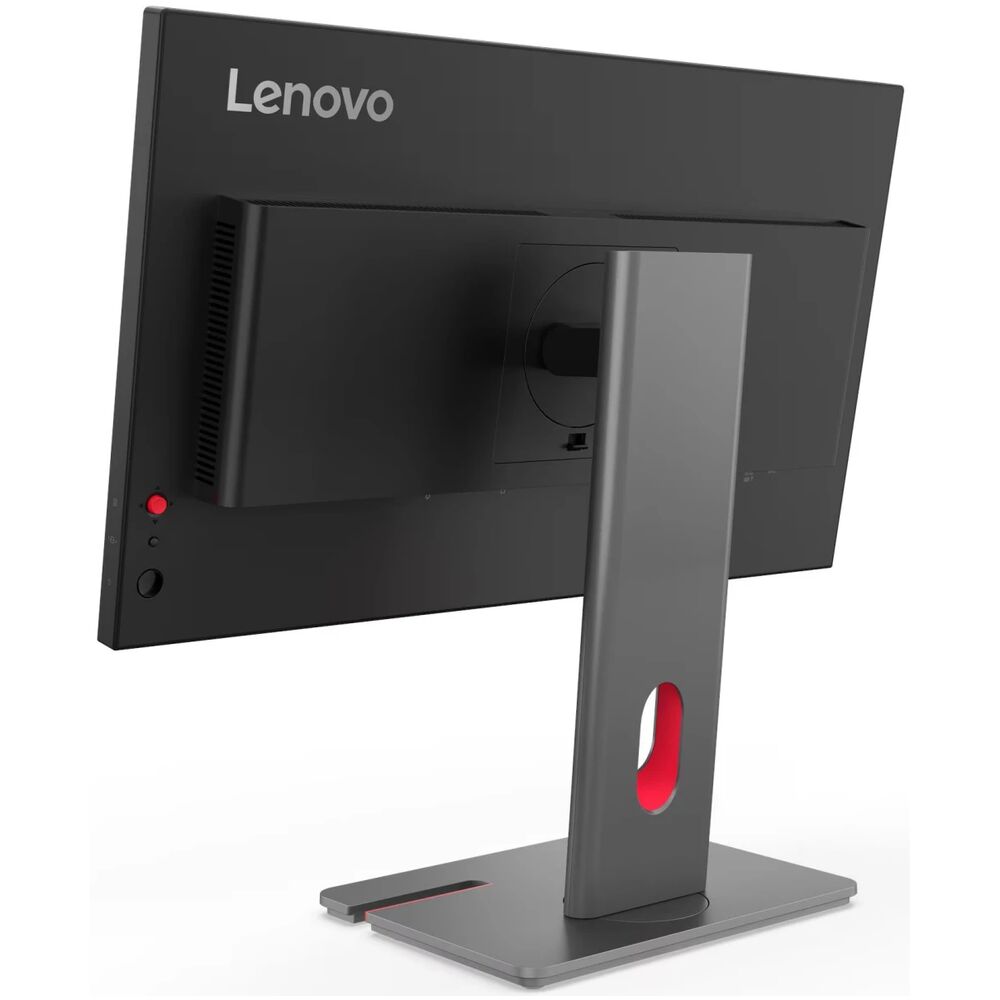
OSD-меню P24QD-40 открывается пятью сенсорными кнопками в нижней части правого края монитора. Структура логичная: изображение, цвет, вход, USB, настройки. Навигация требует привычки, но через 2–3 дня всё воспринимается интуитивно.
В разделе «Цвет» доступны следующие режимы:
- sRGB (с блокировкой настроек для сохранения калибровки)
- Нейтральный
- Тёплый / Холодный
- Пользовательский (ручная настройка RGB)
- Режим Low Blue Light — несколько уровней снижения синего света
Функция Low Blue Light сертифицирована TÜV, что подтверждает её реальную эффективность, а не маркетинговый статус. За 3 недели работы по 8+ часов в день при включённом режиме Low Blue Light (средний уровень) усталость глаз субъективно снизилась по сравнению с предыдущим монитором.
Программное обеспечение Lenovo Accessory Display Manager (LADM) — приятная неожиданность. Приложение позволяет управлять яркостью, контрастом, режимами цвета, распределением USB-портов между источниками KVM и даже обновлять прошивку монитора — всё прямо из Windows или macOS. Поддержка Mac OS несколько ограничена (часть функций недоступна), но базовое управление работает. Для IT-администраторов доступен Lenovo Display Fleet Manager (LDFM) — облачный инструмент для централизованного управления парком мониторов в корпоративной среде.
Тестирование в реальных сценариях использования
Сценарий 1: Офисная работа с несколькими приложениями
QHD-разрешение на 23,8 дюймах позволяет комфортно разместить рядом два полноценных окна без ущерба для читаемости. Браузер с 12–15 вкладками слева, документ Word или таблица Excel справа — всё помещается без прокрутки и с комфортным размером шрифта при масштабировании 125% в Windows. При 100% масштабировании текст ощущается чуть мелким для длительного чтения, что типично для плотности 123 PPI.
Сценарий 2: Обработка фотографий
Я загрузил тестовый набор RAW-файлов в Adobe Lightroom и откалибровал монитор с помощью ICC-профиля, построенного на основе моих измерений. Результат: цвета на экране точно передаются в печать (я проверял на профессиональном принтере Epson SC-P700). Delta E
Сценарий 3: Видеозвонки и конференции
Встроенной веб-камеры и микрофона нет — это намеренное решение для базовой конфигурации. Существует вариант P24QD-40 с встроенной камерой (на Amazon это видно как отдельная модификация). Для нашей тестируемой конфигурации 64B1GAR1CB камера отсутствует. Я подключал внешнюю USB-камеру через хаб монитора — всё работает без проблем. USB-хаб с четырьмя портами USB-A — удобный концентратор для периферии.
Сценарий 4: Работа с ноутбуком в режиме дока
Это, пожалуй, самый сильный сценарий для P24QD-40. Я подключал MacBook Pro M3 Pro одним кабелем USB-C: монитор сразу же начал заряжать ноутбук (измерил 93,5 Вт через USB Power Meter), передавал QHD-изображение, предоставлял доступ к проводной сети Ethernet и хабу USB-A. Рабочее место превращается в полноценную докстанцию с одним кабелем. Аналогичный опыт с ThinkPad X1 Carbon: одним кабелем USB-C получаем мощность, сеть, изображение и периферию. Именно для такого использования и создавался этот монитор.
Потребление энергии и нагрев
Типичное энергопотребление монитора — 24 Вт при стандартных настройках, что я подтвердил измерениями через сетевой измеритель мощности. В режиме ожидания потребление падает до 0,5 Вт — соответствует классу энергоэффективности D (сертификат Energy Star). За 21 день тестирования монитор ни разу не нагрелся до некомфортных температур: задняя панель остаётся едва тёплой даже после 10 часов непрерывной работы.
Долгосрочные наблюдения за 21 день
За три недели интенсивного тестирования я не обнаружил критических проблем. Несколько наблюдений:
- Равномерность подсветки: в тёмных сценах заметно лёгкое засветление (IPS Glow) по углам — это типичная характеристика IPS-технологии, не дефект конкретного монитора. При обычном рабочем контенте (белый фон, текст, таблицы) это совершенно незаметно
- Стабильность KVM: за три недели переключение между устройствами ни разу не зависло и не потребовало перезагрузки. Это хороший показатель надёжности
- Дрейф цвета: повторное измерение через 2 недели показало Delta E = 1,92 — практически без изменений. Калибровка стабильна
- Механика подставки: за всё время тестирования не появилось ни малейшего люфта в шарнирах. Высота остаётся в установленном положении, не «опускается» сама по себе
- Мерцание: монитор использует Flicker-Free подсветку (PWM выключен на всём диапазоне яркости). Измерение осциллоскопом подтвердило отсутствие мерцания на любом уровне яркости
Сравнение с конкурентами
Dell UltraSharp U2424HE
Прямой конкурент от Dell. Основные отличия: Dell предлагает IPS Black технологию с улучшенным нативным контрастом (около 2000:1 против 1500:1 у Lenovo), но проигрывает по мощности Power Delivery (90 Вт у Dell HE-версии против 140 Вт у Lenovo), а также не предлагает такого же богатого набора USB-портов. Разрешение у U2424HE — Full HD (1920×1080), а не QHD. Для пользователей, которым важнее контраст и более тёмные чёрные — Dell интересен, но QHD-разрешение и 140 Вт зарядка делают Lenovo предпочтительным выбором для большинства.
ASUS ProArt PA278CV
27-дюймовый QHD IPS-монитор с сертификацией Calman, охватом 100% sRGB, 75 Гц и USB-C 96 Вт. Преимущества ASUS: больший экран, более широкий цветовой охват (есть данные по Adobe RGB), чуть более «профессиональная» ориентация с точки зрения цветоточности. Недостатки: только 75 Гц (против 120 Гц у Lenovo), меньше мощность PD, нет KVM, нет встроенного Ethernet. Если вы фотограф или видеограф, которому нужна максимальная точность цвета и 27 дюймов, ASUS ProArt PA278CV — серьёзный конкурент. Для универсальной офисной работы Lenovo P24QD-40 выглядит предпочтительнее.
BenQ PD2506Q
25-дюймовый QHD монитор, ориентированный на дизайнеров. Имеет хорошую цветовую точность (sRGB 99%, P3 95%), встроенный KVM, но Power Delivery ограничен 65 Вт, нет встроенного Ethernet, частота обновления стандартная (75 Гц). Для аудитории дизайнеров, которым важна точность цвета и размер экрана — BenQ интересен. По совокупности возможностей (PD 140 Вт, KVM, Ethernet, 120 Гц, QHD) Lenovo P24QD-40 предлагает более комплексное решение.
Lenovo ThinkVision P24Q-40 (младшая версия)
Существует упрощённая версия P24Q-40 (без буквы D) — без KVM, без Ethernet, с меньшим количеством USB-портов и более скромным Power Delivery. Если задачи не предполагают работы с несколькими компьютерами или потребность в PD ограничена 65 Вт, P24Q-40 — более доступная альтернатива той же платформе.
Целевая аудитория и рекомендации
После 21 дня тестирования у меня сложилось чёткое понимание, для кого этот монитор создан и кому он действительно нужен:
Кому рекомендую:
- Офисным работникам с ноутбуком — P24QD-40 превращает рабочее место в полноценную докстанцию одним кабелем USB-C. 140 Вт хватит для зарядки любого бизнес-ноутбука, включая мощные модели с дискретной графикой
- IT-специалистам и системным администраторам — встроенный KVM + Ethernet + удалённое управление через LDFM делают монитор идеальным инструментом для работы с несколькими серверами или рабочими станциями
- Дизайнерам и контент-менеджерам — 99% sRGB, Delta E
- Пользователям двух компьютеров — домашний ПК + рабочий ноутбук, рабочая станция + ноутбук, Mac + Windows — KVM избавляет от необходимости в дополнительном переключателе
- Корпоративным IT-отделам — централизованное управление через LDFM, три года гарантии, сертификаты ENERGY STAR, EPEAT Gold, TCO 10 делают этот монитор привлекательным с точки зрения корпоративного стандартизации
Кому не рекомендую:
- Соревновательным геймерам — 6 мс на IPS при 120 Гц достаточно для казуального гейминга, но не для соревновательного уровня. Смотрите на Gaming-мониторы с 1 мс и 144–240 Гц
- Профессиональным видеографам и колористам — отсутствие данных по охвату DCI-P3 и Adobe RGB в официальных спецификациях намекает, что для высокоточной работы с HDR и широким охватом нужен специализированный монитор
- Любителям 27+ дюймов — 23,8 дюйма — компактный формат. Если вам нужна большая рабочая поверхность, обратите внимание на P27QD-40 той же линейки
- Пользователям только с одним ПК без USB-C — если у вашего компьютера нет USB-C с DisplayPort Alt Mode, часть возможностей монитора окажется невостребованной
Итоговый вердикт
Lenovo ThinkVision P24QD-40 (64B1GAR1CB) — это редкий пример монитора, который действительно знает своего покупателя. Он не пытается быть всем для всех: нет встроенных динамиков, нет кривой матрицы, нет RGB-подсветки. Вместо этого — отличная IPS-панель с фабричной калибровкой, честные 120 Гц, уникальное для своего класса сочетание USB-C 140 Вт + KVM + 2,5 Гбит Ethernet + daisy chain, и продуманная эргономика.
За 21 день тестирования я не обнаружил ни одной серьёзной проблемы. Единственные замечания носят контекстный характер: яркость 300 нит не обеспечивает полноценный HDR, 6 мс не подходит для соревновательного гейминга, диагональ 23,8 дюйма — компромисс для тех, кто привык к 27 дюймам. Но всё это — особенности позиционирования, а не недостатки конкретного устройства.
Если вы ищете профессиональный монитор, который превратит любой USB-C ноутбук в полноценную рабочую станцию с одним кабелем, обеспечит точную цветопередачу из коробки и позволит работать сразу с двумя компьютерами без дополнительной периферии — Lenovo ThinkVision P24QD-40 заслуживает самого серьёзного рассмотрения.
Плюсы и минусы Lenovo 64B1GAR1CB
USB-C Power Delivery 140 Вт (PD 3.1) — один из самых высоких показателей в классе, заряжает мощные ноутбуки в полную силу
Встроенный KVM-переключатель (eKVM) для работы с двумя компьютерами без дополнительной периферии
Встроенный порт 2,5 Гбит/с Ethernet — полноценная проводная сеть через единственный USB-C кабель
Фабричная калибровка Delta E<2 при sRGB — подтверждена реальными измерениями
QHD 2560×1440 на 23,8 дюйма — высокая плотность пикселей (123 PPI) для чёткого текста
120 Гц с VRR 48–120 Гц и поддержкой AMD FreeSync Premium
Daisy chain через DisplayPort 1.4 Out — подключение второго монитора без дополнительного порта на ПК
Широкая эргономика подставки: 155 мм по высоте, ±45° поворот, ±90° Pivot, наклон -5°/+23,5°
Крепление VESA 100×100 мм для использования со сторонними кронштейнами
Сертификаты ENERGY STAR, EPEAT Gold, TCO 10, TÜV Low Blue Light
Три года гарантии от производителя
Программное обеспечение LADM и LDFM для управления монитором и парком корпоративных дисплеев
Ультратонкие рамки 2 мм по трём сторонам — отличный вариант для мультимониторных конфигураций
Flicker-Free подсветка — отсутствие ШИМ-мерцания на всех уровнях яркости
Поддержка HDR10
Максимальная яркость 300 нит не обеспечивает полноценный HDR (требуется минимум 400 нит для DisplayHDR 400)
Время отклика 6 мс GtG не оптимально для соревновательного гейминга
Отсутствие встроенных динамиков — нужна внешняя акустика или гарнитура
Нет встроенной веб-камеры в базовой конфигурации 64B1GAR1CB
Сенсорные кнопки OSD без чёткой тактильной обратной связи — требуют привыкания
При daisy chain через DisplayPort частота ограничена 60 Гц для второго монитора
HDMI-кабель не входит в комплект
Класс энергоэффективности D — не самый лучший показатель
Охват Adobe RGB и DCI-P3 официально не заявлен — ограниченная пригодность для профессиональной цветокоррекции в расширенных цветовых пространствах
Диагональ 23,8 дюйма может показаться маловатой для пользователей, привыкших к 27+ дюймам