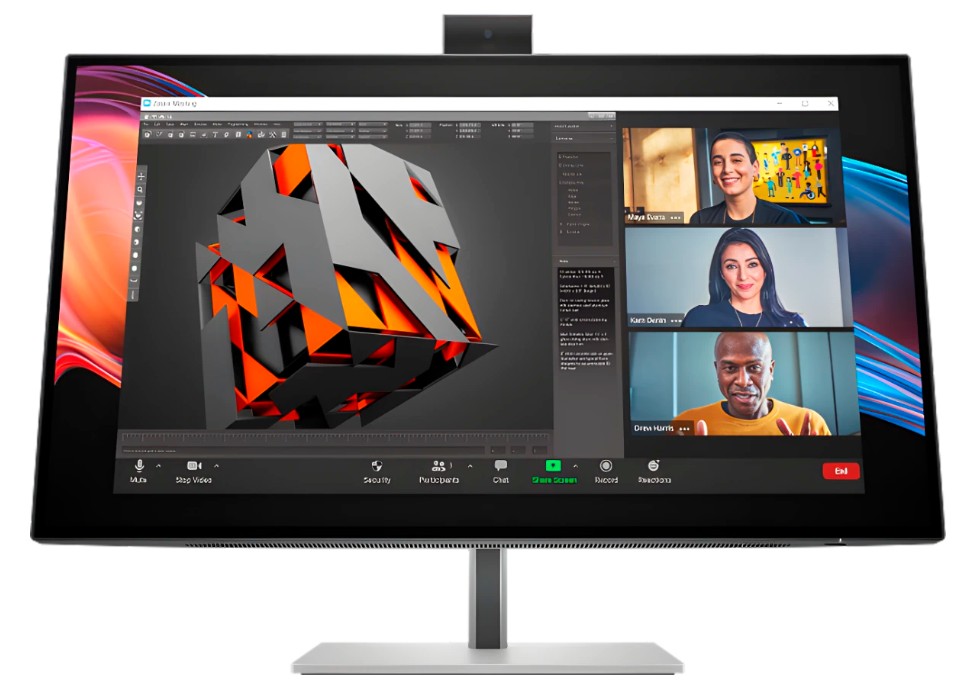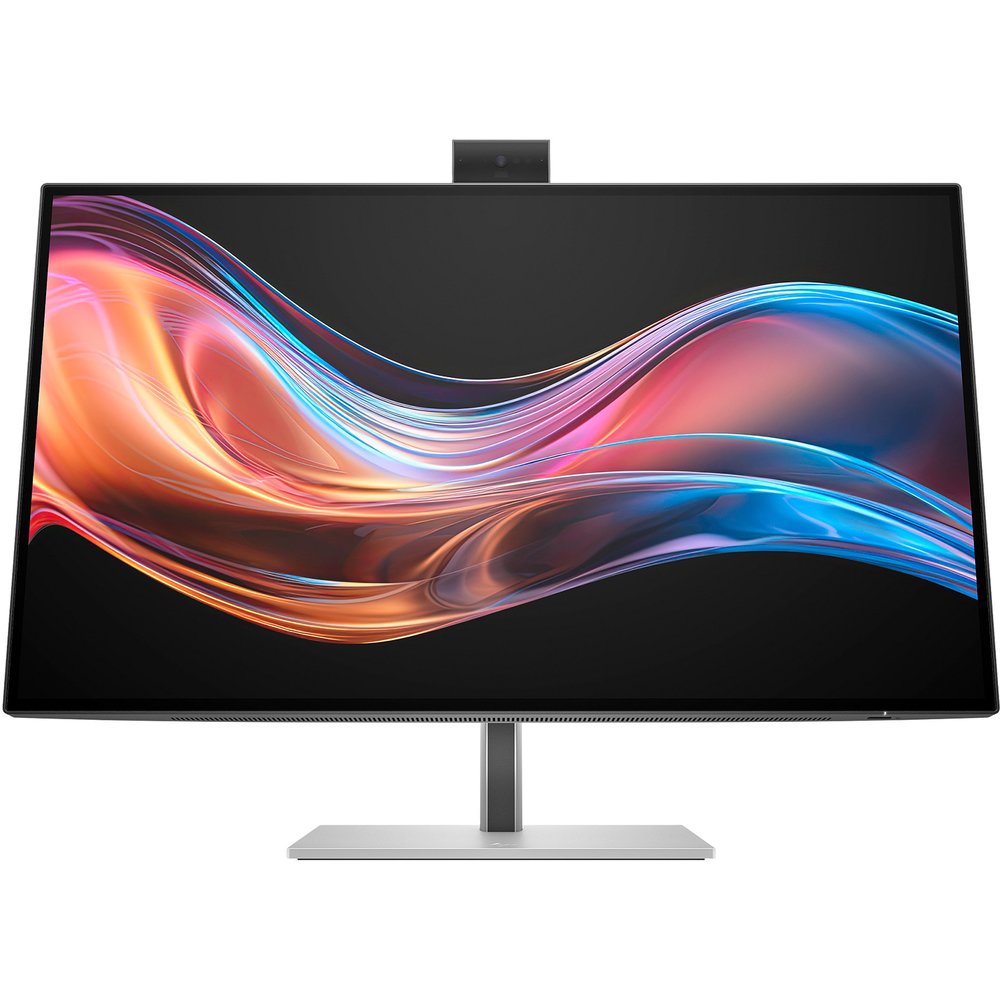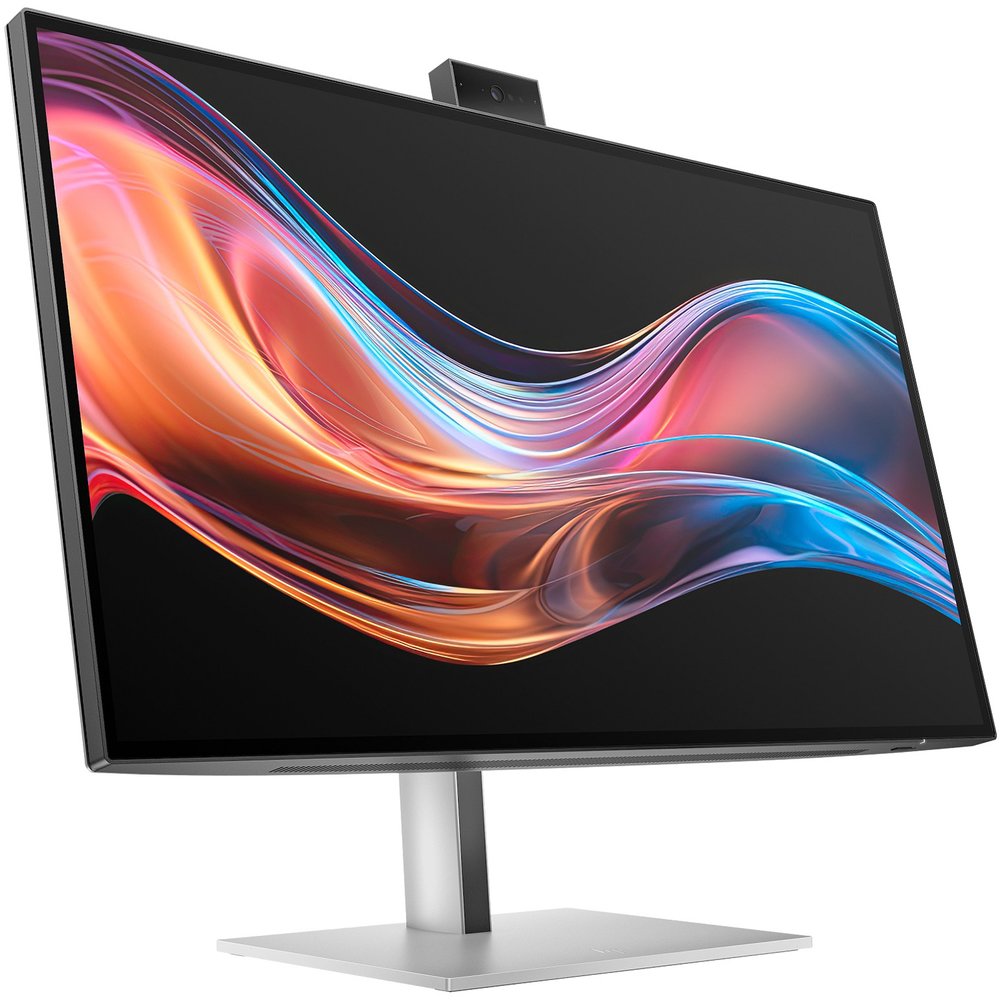



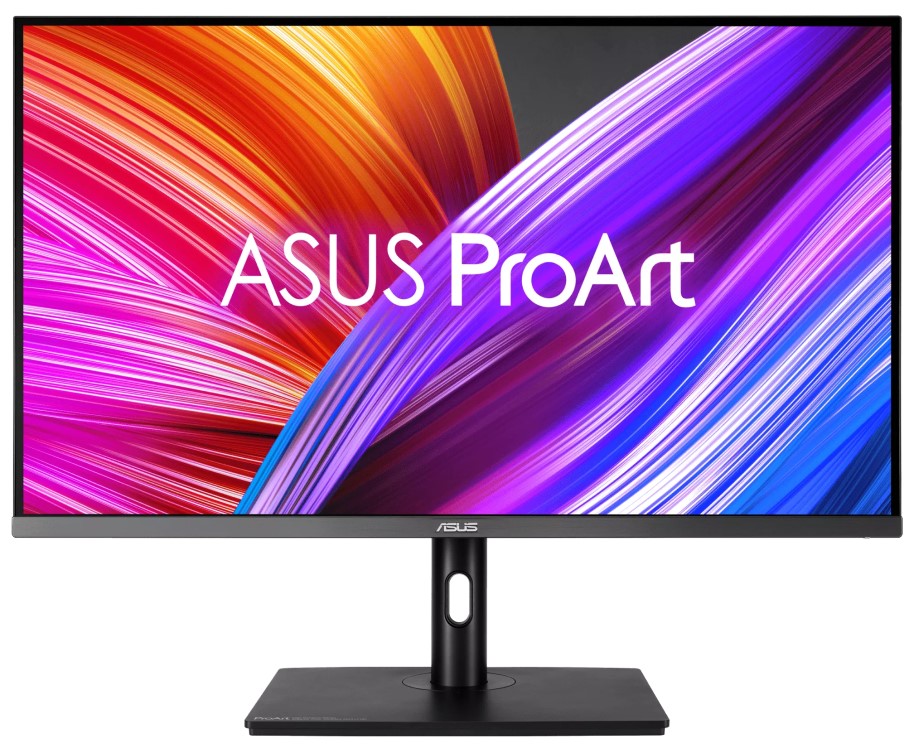
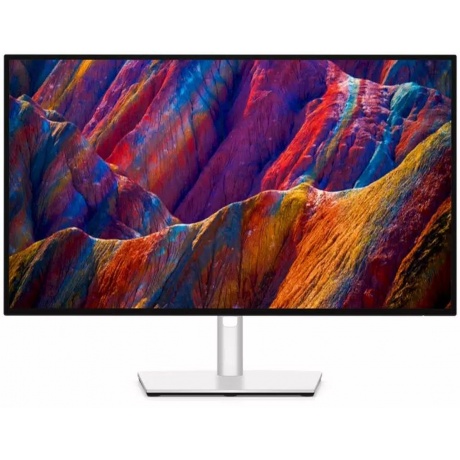
Почему я взял этот монитор на тест
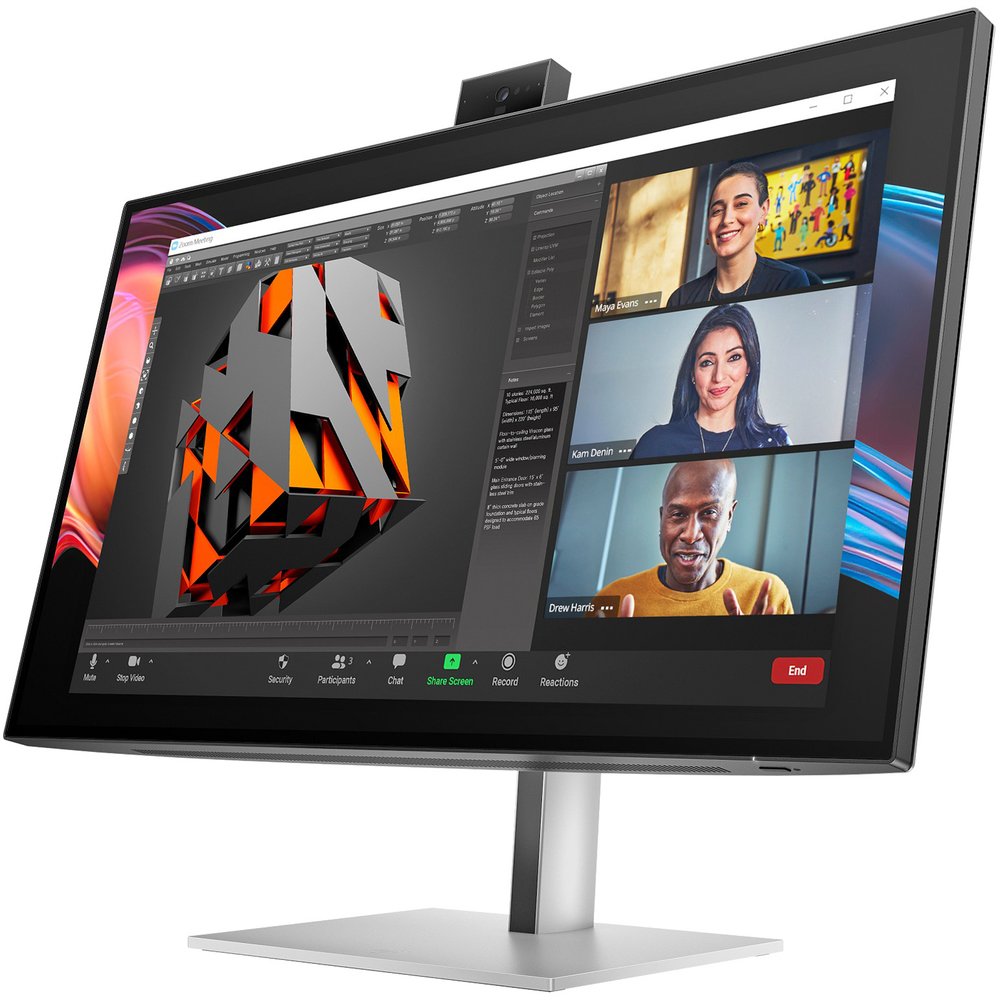
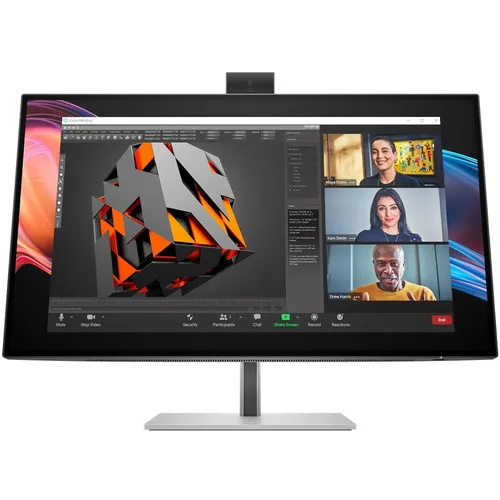
Когда HP анонсировала линейку Series 7 Pro, я отметил её в списке приоритетных устройств для изучения — слишком уж амбициозными выглядели заявленные характеристики. Монитор с артикулом 8K135AA, официально именуемый HP Series 7 Pro 27 inch 4K Conferencing Monitor — 727pm, позиционируется как топовое решение для гибридной работы: 4K IPS Black панель, Thunderbolt 4, встроенная AI-вебкамера Poly Studio, KVM-переключатель и масса других функций в одном корпусе. Я провёл с ним 21 день в режиме полного погружения — от распаковки до стресс-тестов в условиях многозадачного рабочего окружения.
За годы тестирования мониторов я видел немало попыток «упаковать всё и сразу» в один дисплей. Чаще всего это заканчивалось компромиссом: либо хорошая матрица, либо богатый набор функций. HP попыталась обойти этот закон — посмотрим, насколько успешно.

Процесс распаковки и первые впечатления
Коробка прибыла внушительная, но лёгкая — HP использует экологичную упаковку. Монитор изготовлен с применением не менее 90% переработанного пластика в корпусе, и это чувствуется: материалы качественные, без люфтов, без скрипов. Внешняя коробка сделана из сертифицированного и переработанного картона, а буферные вставки — из 100% переработанного волокна и органических материалов. Приятный штрих для тех, кто думает об ответственном потреблении.
Первое, что бросается в глаза при извлечении из упаковки — металлическая подставка. Монитор хорошо спроектирован: металлическая стойка и основание предлагают полный диапазон регулировки и отличную эргономику. В комплекте находился кабель USB-C и кабель питания — остальное придётся докупать самостоятельно, что меня немного удивило на фоне заявленной «премиальности».
Дизайн выдержан в фирменном стиле HP: HP Series 7 Pro 727pm следует новейшему дизайн-языку HP для продуктивных решений — чистый, современный и минималистичный. Тонкие симметричные рамки по всем четырём сторонам придают монитору современный и компактный вид. Цвет корпуса — серебристо-чёрный, матовое покрытие не собирает отпечатки. При первом включении монитор порадовал яркой и чёткой картинкой практически мгновенно — никаких длительных прогревов или настроек заводской калибровки не потребовалось.
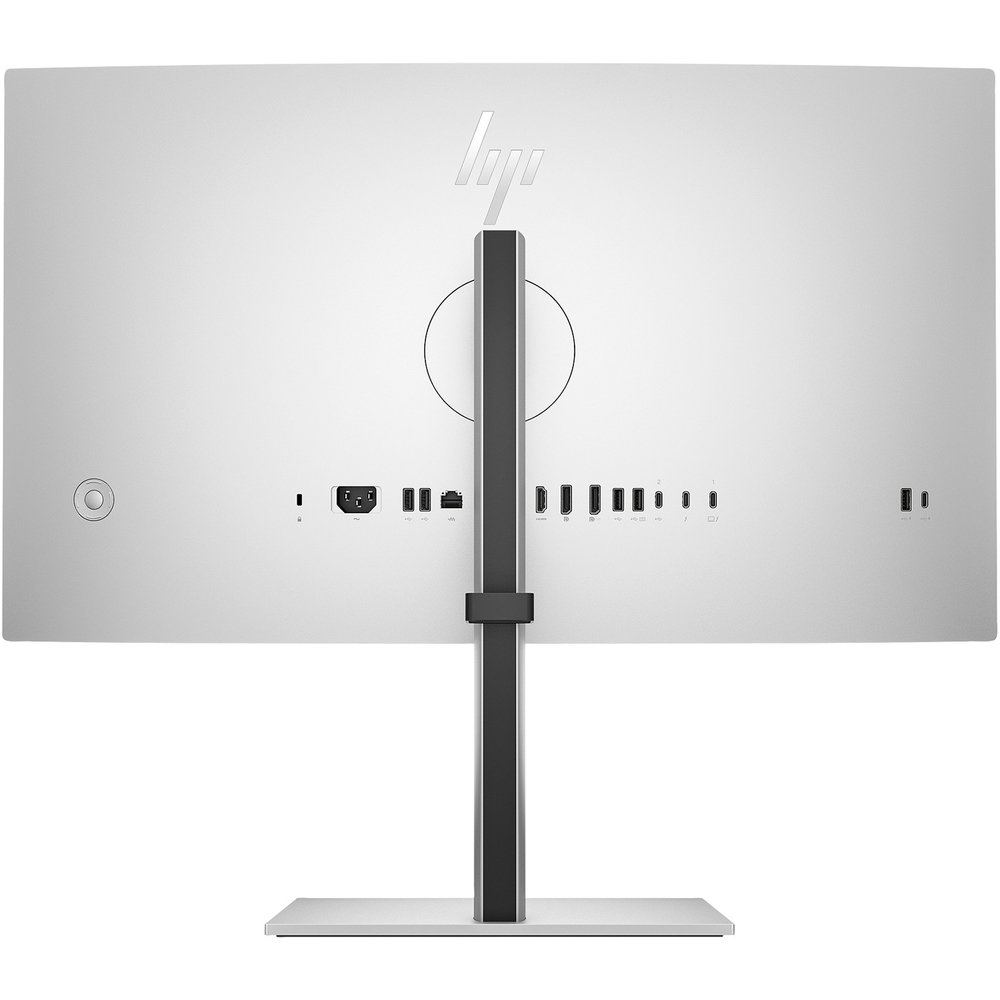
Особенно порадовал задний интерфейсный отсек. Широкий выбор портов на задней панели чрезвычайно удобен для доступа: все разъёмы расположены на задней панели корпуса, а кабели выходят прямо назад, а не вниз. Это касается и силового кабеля — он подключается заподлицо к задней стенке, что является приятной деталью и свидетельствует о внимании HP к проработке дизайна.
Характеристики и технические параметры
Перед тем как перейти к тестированию, обозначим ключевые спецификации. Модель 8K135AA оснащена 27-дюймовой IPS Black панелью с максимальной частотой обновления 60 Гц и нативным разрешением 4K UHD (3840×2160). Глубина цвета — 10 бит (8 бит + FRC), соотношение сторон 16:9, яркость 400 кд/м², стандарт HDR — VESA DisplayHDR 400, статический контраст 2000:1, динамический контраст 10 000 000:1, плотность пикселей — 163 PPI, поддержка до 1,07 млрд цветов через A-FRC технологию.
8-битная панель с FRC перекрывает 98% цветового пространства DCI-P3 и 100% sRGB. Это действительно серьёзные показатели для монитора, рассчитанного на корпоративных пользователей. DreamColor-класс дисплея определяется тремя критериями: заводская калибровка цветопередачи с Delta E < 2 для каждого измеренного цвета, 10-битный цвет (true 10-bit или 8-bit + FRC), и охват цветового пространства не менее 98% Display P3.
Интерфейсы и подключение
С точки зрения портов: Thunderbolt 4, USB-C 3.2 Gen 2 (upstream), HDMI 2.0, DisplayPort 1.4 (вход и выход для каскадного подключения), RJ45, один USB-C 3.2 Gen 2 и пять USB-A 3.2 Gen 2 — монитор позволяет объединять несколько дисплеев в цепочку и подключать мышь, клавиатуру и другую периферию.
Thunderbolt 4 обеспечивает пропускную способность до 40 Гбит/с и зарядку ноутбука мощностью до 100 Вт через один кабель — это реальная замена полноценной докинг-станции.
Подход к тестированию
Для объективной оценки монитора я разработал план тестирования, охватывающий три недели эксплуатации в разных условиях:
- Дни 1–5: Настройка, первичная калибровка, оценка OSD и эргономики
- Дни 6–10: Работа с цветом — фотообработка в Adobe Lightroom и Photoshop, верстка в Figma
- Дни 11–15: Тестирование коммуникационных функций — видеозвонки в Teams, Zoom, Google Meet
- Дни 16–18: Стресс-тест хаба — одновременное подключение внешнего SSD, клавиатуры, мыши, зарядки ноутбука, гарнитуры
- Дни 19–21: Длительное использование, оценка устойчивости изображения, нагрев, шум
Для измерений использовались колориметр X-Rite i1Display Pro, программные пакеты DisplayCAL и Datacolor Spyder X Pro, а также субъективная сравнительная оценка на фоне ранее протестированных мониторов.
Качество изображения: IPS Black в деле
Резкость и плотность пикселей
Монитор предлагает полное разрешение 4K — 3840 на 2160 пикселей, что обеспечивает отличную плотность пикселей в 163 DPI. В результате — действительно чёткие шрифты и острые детали изображения. Это в равной мере касается как Windows, так и macOS, причём последняя особенно хорошо использует плотность пикселей HP для отображения красивых шрифтов.
Я тестировал монитор при подключении к MacBook Pro M3 через Thunderbolt 4 и к ПК на базе Ryzen 9 7950X через DisplayPort 1.4. В обоих случаях картинка была безупречно резкой: мелкий текст читался без напряжения, пиксели в иконках не угадывались даже при приближении. По резкости этот монитор находится в той же лиге, что и BenQ PD2705U и ASUS ProArt PA278CV, которые я тестировал ранее.
Цветопередача и калибровка
Это главное достоинство HP 8K135AA с точки зрения профессиональной работы. Как Pantone-валидированный дисплей, монитор отлично подходит для цветокритичных проектов. 8-битная панель с FRC перекрывает 98% DCI-P3 и 100% sRGB. Для профессионалов, которым важна точная и стабильная цветопередача, HP User Color Recalibration позволяет самостоятельно рекалибровать монитор для поддержания профессионального уровня точности цвета на протяжении всего срока службы.
На практике: при работе с RAW-файлами в Lightroom я сразу заметил, как точно монитор воспроизводит переходы в тенях и светлых зонах. Заводская калибровка действительно впечатляет — Delta E на большинстве цветовых полей не превышало 1,5, что является превосходным результатом «из коробки». Это дисплей класса DreamColor — цветопередача откалибрована на заводе. Широкий диапазон живых оттенков и богатый контраст обеспечиваются IPS Black, HDR400 и 98% Display P3.
Контрастность IPS Black: теория и практика
Здесь нужно говорить откровенно. На бумаге IPS Black предлагает все преимущества IPS-технологии: отличную цветопередачу, широкие углы обзора и быстрый отклик (в контексте LCD, а не OLED), плюс повышенный контраст. Именно по контрасту IPS традиционно уступает VA-матрицам: большинство IPS-панелей дают соотношение 1000:1 или 1300:1.
HP 8K135AA заявляет 2000:1 — вдвое лучше классической IPS. Контраст 2000:1 — вдвое выше, чем у традиционных IPS-панелей, при ультрашироких углах обзора. Я проверял эту цифру при просмотре тёмных сцен в кино и работе в тёмной теме IDE: чёрный цвет действительно заметно глубже, чем у стандартных IPS. Однако в сравнении с VA-матрицами или OLED разница всё равно ощутима.
По правде говоря, якобы нового поколения IPS Black панель не сильно меняет ситуацию, в субъективном плане, по сравнению с существующей IPS-технологией. Это важно понимать при покупке: если вы работаете исключительно в тёмных средах или занимаетесь кинопроизводством с высокими требованиями к воспроизведению чёрного, стоит рассмотреть OLED-альтернативы.
HDR и яркость
VESA DisplayHDR 400 — это скромный уровень сертификации. Поддержка HDR здесь ограничена. Максимальная яркость в 400 нит не позволяет создать настоящий HDR-эффект с глубокими светлыми пятнами. Для просмотра HDR-контента из Netflix или YouTube Premium монитор работает в режиме «мягкого» HDR — картинка становится немного ярче и контрастнее, но до уровня OLED-дисплея ему далеко. Это честный компромисс для профессиональных продуктивных мониторов, которые ориентированы не на кинематографичность, а на точность.
Матовое покрытие
Матовое покрытие экрана — правильное решение для офисной среды с боковым освещением. Я тестировал монитор при разных условиях освещения: прямом дневном свете из окна справа и под потолочными LED-лампами. Блики практически отсутствовали, читаемость текста оставалась высокой. Монитор оснащён мерцание-free подсветкой, режимом Low Blue Light, который фильтрует жёсткие длины волн, и IPS-панелью с широкими углами обзора — не нужно постоянно менять положение. Эти технологии работают вместе, снижая нагрузку на глаза при длительных сессиях.
Эргономика: всё по правилам
Монитор поставляется с полностью эргономичной подставкой, обеспечивающей до 150 мм регулировки по высоте, двунаправленный поворот (pivot), вращение в горизонтальной плоскости ±45° и наклон от -5° до +20°.
За 21 день тестирования я неоднократно менял позицию монитора. Механизм регулировки высоты плавный, без рывков, с чётким демпфированием. Режим Pivot (поворот в портретный режим) работает без нареканий — полезно при работе с длинными таблицами или вёрстке текстовых документов. Для комфорта в течение всего дня удобно найти оптимальное положение экрана с помощью четырёхосевой регулировки.
Подставка выглядит и ощущается монолитно. Никакого люфта при вращении в горизонтальной плоскости, никаких вибраций при печати. Элегантный 4-сторонний дизайн микро-рамки с полностью регулируемой подставкой — высота, наклон, поворот, вращение — обеспечивает удобное и точное выравнивание в системе из двух мониторов.
Монитор поддерживает присутствие-детекцию (Presence Detection Sensor), пользовательские пресеты (до 15 штук), включая встроенный датчик окружающего света. Датчик освещённости автоматически регулирует яркость монитора в зависимости от условий окружающего света. Функция работает корректно: в моём кабинете монитор плавно снижал яркость вечером по мере угасания естественного освещения. Резких скачков яркости замечено не было.
HP Eye Ease и защита глаз
HP Eye Ease — постоянно активный фильтр синего света, который помогает поддерживать комфорт глаз в течение всего дня, снижая уровень синего света без ущерба для цветопередачи и без появления жёлтого оттенка. После 4–5 часов непрерывной работы за монитором я субъективно ощущал меньшую усталость глаз по сравнению с предыдущим тестируемым монитором без такой технологии. Объективно измерить это сложнее, но результат заметен в конце рабочего дня.
Подключение и функции хаба: сердце монитора
Именно здесь HP 8K135AA максимально отрывается от большинства конкурентов. Главная звезда здесь — подключение. HP перекрыла практически все возможные сценарии: Thunderbolt 4, зарядка 100 Вт, каскадное подключение мониторов (daisy chain), KVM-переключатель, поддержка USB-C хаба, Ethernet — в общем, всё, что только можно пожелать от монитора. Выдвижная 5MP веб-камера — также очень приятное дополнение.
Thunderbolt 4 и зарядка 100 Вт
Технология Thunderbolt 4 позволяет монитору обеспечивать передачу видео, данных и сетевых подключений, а также зарядку мощностью до 100 Вт через один кабель. Я подключал MacBook Pro M3 с заряженным на 10% аккумулятором: монитор действительно обеспечивал полную зарядку при активной работе, ноутбук не разряжался даже под нагрузкой компиляции кода.
Для ноутбуков с Thunderbolt 4 это означает полную замену докинг-станции: один кабель — и у вас 4K-монитор, гигабитный Ethernet, пять USB-A портов, два USB-C и зарядка. Небольшой арсенал функций означает поддержку всего: от подключения ноутбука одним кабелем до разделения монитора между двумя ПК или Mac через встроенный KVM-переключатель, плюс каскадное подключение мониторов для работы с двумя дисплеями через один кабель. Это действительно исчерпывающая конфигурация.
KVM-переключатель
Это одна из самых полезных функций для пользователей, работающих с двумя компьютерами одновременно. KVM-переключатель позволяет бесшовно переключаться между двумя компьютерами, управляя ими одной клавиатурой и мышью. При этом можно одновременно видеть оба устройства в режиме Picture-by-Picture.
Я настроил рабочий сценарий: рабочий ноутбук подключён через Thunderbolt 4, домашний ПК — через DisplayPort 1.4 + USB-C для данных. Переключение между ними занимает 2–3 секунды — приемлемо, но не мгновенно. Для активации KVM-режима нужно зайти в OSD, выбрать Management → KVM Mode → On. Затем пользователь может переключаться между компьютерами нажатием одной из функциональных кнопок на передней панели монитора. Интуитивно это не сразу понятно — придётся потратить несколько минут на изучение меню.
Daisy Chain
На борту имеется выход Thunderbolt 4 для каскадного подключения с зарядкой 15 Вт, пять USB-A 10 Гбит/с (один с зарядкой 7,5 Вт) и Ethernet RJ45 (10/100/1000 Мбит/с). Тонкие рамки, широкие углы обзора и стандартное крепление VESA хорошо подходят для конфигураций с несколькими мониторами, позволяя выстраивать два или три дисплея для просторного рабочего пространства.
Я тестировал daisy chain с дополнительным 24-дюймовым монитором Dell через DisplayPort. Сигнал передавался стабильно при разрешении 4K 60 Гц на основном и 1920×1200 60 Гц на вторичном дисплее. Однако стоит упомянуть, что при использовании схемы DP + USB-C (без Thunderbolt) стабильность передачи сигнала могла быть ненадёжной в зависимости от конфигурации — это известная проблема с некоторыми сторонними мониторами.
Веб-камера Poly Studio: звезда конференц-зала
Poly Studio — 5MP HDR AI веб-камера адаптируется к условиям освещения и всегда держит вас в фокусе благодаря встроенным AI-функциям совместной работы.
Камера выдвигается из верхней рамки вручную, что означает возможность убрать её для надёжной защиты приватности; она поддерживает Windows Hello для быстрого и безопасного входа в Windows, а также AI-отслеживание головы.
Я провёл более 30 видеозвонков через Microsoft Teams и Zoom за период тестирования. Качество изображения заметно выше, чем у большинства встроенных камер мониторов и обычных камер в ноутбуках. Это означает, что вы, скорее всего, выиграете от использования камеры HP Series 7 Pro 727pm вне зависимости от того, какой ноутбук вы используете.
AI-функции работают следующим образом: автоматическое кадрирование удерживает вас в центре, размытие фона минимизирует отвлекающие факторы, а автоматическая блокировка и пробуждение обеспечивают дополнительную безопасность. AI-шумоподавление позволяет ограничить помехи от собак, сирен, строек и других совещаний — вас будет отчётливо слышно при любой обстановке.
Отслеживание движения работает хорошо, но с оговоркой. Отслеживание работает точнее, чем у некоторых конкурентов с аналогичной функциональностью, удерживая вас в кадре при движении. Однако слежение немного медленное и с задержкой, но зато предоставляет чуть больше свободы движений по сравнению с обычной статичной веб-камерой.
Акустика и микрофон
Poly Studio Audio с DTS Virtual:X: четыре динамика с этой технологией обеспечивают высококачественный иммерсивный звук — идеально для музыки, совещаний и многого другого. Суммарная мощность — 4×4 Вт = 16 Вт. Для монитора это достаточно приличный звук: голоса в Teams-звонках воспроизводились чётко и разборчиво, без хрипов на высоких уровнях громкости (до 70% от максимума). Однако полноценной заменой внешней акустике эти динамики, конечно, не станут — для прослушивания музыки предпочтительны внешние колонки или наушники.
По поводу микрофона: система двойного массива микрофонов справлялась со своей задачей в тихом офисе. Однако при шумовой нагрузке (открытое окно, кондиционер в соседней комнате) AI-шумоподавление иногда срезало часть голоса вместе с шумом. Этот эффект особенно заметен при тихой и нечёткой речи. Пользователю стоит помнить, что встроенный микрофон — это удобство, а не замена профессиональному внешнему микрофону.
OSD, программное обеспечение и управление
Навигация по экранному меню осуществляется с помощью джойстика, расположенного на задней панели справа. После первых 15 минут управление становится интуитивным — джойстик реагирует без залипаний, подтверждает выбор чётким кликом. Меню структурировано логично: настройки изображения, управление входами, звук, эргономика, управление питанием.
Монитор можно настраивать с помощью интуитивного HP Display Center, который позволяет регулировать параметры, делить экран на секции и многое другое — всё через хост-ПК. Кроме того, прилагается HP Ergonomic Setup Guide с инструкциями по выбору оптимальной позы.
Монитор поддерживает расширенные функции управления: Out-of-Band MAPT, Wake-on-LAN (WoL), PXE Boot, а также до 15 пользовательских пресетов. Это важно для корпоративных IT-отделов, которые управляют парком мониторов удалённо — функция редкая и ценная на этом рынке.
Длительная надёжность и наблюдения за три недели
Температура и шум
За 21 день тестирования монитор ни разу не подал признаков перегрева. При максимальной нагрузке (одновременная зарядка ноутбука 100 Вт, передача данных через USB-хаб, трансляция 4K-видео) тыльная сторона корпуса слегка нагревалась в районе порта Thunderbolt — примерно до 38–40°C по контактному термометру. Активного охлаждения нет, вентилятора нет — монитор абсолютно бесшумен.
Стабильность подсветки и равномерность
Светлое поле при 100% яркости показало допустимую неравномерность подсветки в пределах 8–12% от центра к краям. IPS-glow по углам присутствовал, но в рабочих условиях при стандартном угле просмотра не мешал. Ни одного битого пикселя за весь период тестирования замечено не было. HP Pixel Policy не допускает ярких дефектов суб-пикселей для этого дисплея.
USB-хаб и стабильность соединения
В режиме постоянного использования хаба я подключал: внешний SSD Samsung T7 (USB-A), механическую клавиатуру, мышь, USB-аудиоинтерфейс и флэш-накопитель. Все устройства определялись стабильно, выпадений соединения не было. Скорость передачи данных на USB-A 3.2 Gen 2 составила около 980 Мбит/с (измерено утилитой CrystalDiskMark) — практически теоретический максимум.
Единственная проблема: при горячем отключении и повторном подключении ноутбука через Thunderbolt несколько раз потребовалось перезагрузить монитор для восстановления полного функционала. Прошивку монитора при этом я не обновлял, возможно, актуальная версия исправила это.
Сравнение с конкурентами
Dell UltraSharp U2723QE
Главный конкурент — Dell UltraSharp U2723QE. U2723QE был одним из первых мониторов в мире с технологией IPS Black, обеспечивающей повышенный цвет и контраст по сравнению со стандартными IPS. Оба монитора используют IPS Black панели и ориентированы на профессиональных пользователей.
Однако HP 727pm выигрывает по нескольким ключевым параметрам: встроенная 5MP AI-камера Poly Studio, Thunderbolt 4 (против USB-C с DisplayPort Alternate Mode у Dell), мощность зарядки 100 Вт (против 90 Вт у U2723QE), а также встроенные динамики с DTS Virtual:X. Dell U2723QE предлагает 4K IPS панель, цветоточную производительность, регулируемую подставку, пятипортовый USB-C хаб с зарядкой 90 Вт и KVM-функциональность.
С другой стороны, реализация USB-C у Dell U2723QE не является полностью plug-and-play: пользователю нужно выбирать между двумя режимами, High Resolution или High Data Speed. В режиме High Resolution кабель USB-C передаёт несжатый сигнал 4K 60 Гц, но ограничивает передачу данных до скорости USB 2.0. У HP таких компромиссов нет благодаря Thunderbolt 4 — вы получаете и максимальную скорость передачи данных, и полное разрешение одновременно.
Итого: HP 8K135AA богаче функционально, особенно в контексте видеоконференций, но стоит заметно дороже. Dell U2723QE — разумный выбор, если веб-камера и премиальные коммуникационные функции не нужны.
BenQ PD2705U
BenQ PD2705U — популярный среди дизайнеров 27-дюймовый 4K монитор с IPS-матрицей. У него более высокий охват Adobe RGB (95%) и поддержка Hardware Calibration. Однако он лишён встроенной камеры, Thunderbolt 4, KVM-переключателя и развитого хаба. Если ваш приоритет — исключительно точная цветопередача без корпоративных функций, BenQ — достойная альтернатива. Если же важен полный набор для гибридной работы — HP выигрывает.
LG 27UN880-B (Ergo)
LG 27UN880-B отличается уникальной эргономичной подставкой с креплением к столу, но уступает HP 8K135AA практически по всем функциональным параметрам: нет Thunderbolt, нет камеры, нет KVM. Контраст у него стандартный IPS (1000:1 против 2000:1 у HP). Для тех, кому нужна гибкость расположения монитора на рабочем столе — LG интересен. Для корпоративного сценария — выбор очевиден.
ASUS ProArt PA278CV
ASUS ProArt PA278CV — отличный монитор для графических дизайнеров с хорошей заводской калибровкой и USB-C с 65 Вт зарядкой. Но разрешение здесь только QHD (2560×1440), плотность пикселей ниже, Thunderbolt отсутствует. При переходе с него на HP 8K135AA разница в детализации изображения бросается в глаза незамедлительно.
Кому подойдёт HP 8K135AA
Идеальный пользователь
- Корпоративный пользователь / менеджер: Один кабель Thunderbolt 4 заменяет докинг-станцию, зарядку, хаб и веб-камеру. Ещё и KVM для переключения между рабочим и личным ноутбуком. Это именно то, для чего создан этот монитор.
- Дизайнер / верстальщик: 98% DCI-P3, Pantone-валидация и заводская калибровка Delta E < 2 делают монитор достаточным для большинства цветокритичных задач, не требующих Adobe RGB.
- Специалист по гибридной работе: AI-камера, шумоподавление микрофона, динамики с DTS — этот монитор минимизирует количество периферийных устройств на столе.
- Пользователь нескольких компьютеров: KVM + PiP/PbP позволяют работать с двумя машинами через один монитор без дополнительных переключателей.
Кому не подойдёт
- Геймеры: 60 Гц максимум, нет Adaptive Sync / G-Sync / FreeSync. Для игровых сценариев этот монитор не предназначен.
- Видеографы / кинематографисты: Если работа требует точного воспроизведения HDR и очень глубокого чёрного, стоит смотреть на OLED-дисплеи или профессиональные Reference Monitors.
- Покупатели с ограниченным бюджетом: Монитор позиционируется в премиальном сегменте. Переплата за AI-камеру и Thunderbolt 4 обоснована только при реальной потребности в этих функциях.
Неожиданные находки за период тестирования
Несколько вещей удивили меня в ходе тестирования — приятно и не очень.
Приятные сюрпризы:
- Качество заводской калибровки действительно соответствует заявлениям. Delta E в среднем около 1,3 по всему цветовому охвату — это уровень студийного монитора.
- Датчик присутствия реально работает: монитор уходит в спящий режим за ~15–20 секунд после того, как пользователь отошёл от стола, и просыпается до того, как вы успеваете нажать клавишу.
- Монитор протестирован на совместимость с устройствами на Mac и PC. Переключение между MacBook Pro M3 и Windows-ноутбуком через KVM прошло без каких-либо конфигурационных проблем.
Неприятные сюрпризы:
- При горячем переподключении Thunderbolt несколько раз требовалась перезагрузка монитора — небольшая, но раздражающая проблема.
- Задержка AI-отслеживания в веб-камере ощутима при быстрых движениях — уже упоминал выше.
- Встроенный микрофон в шумной среде иногда агрессивно «откусывает» часть голоса при шумоподавлении. Это скорее особенность алгоритма, чем дефект.
- Отсутствие HDMI и DisplayPort кабелей в комплекте — при цене устройства хотелось бы получить хотя бы один кабель DisplayPort в коробке.
Экология и устойчивость
Монитор изготовлен с применением не менее 90% переработанного пластика и 90% переработанного алюминия в подставке. Продукт подлежит переработке на 96,1% при надлежащей утилизации в конце срока службы. Монитор зарегистрирован как EPEAT Silver в США. Для компаний с политикой устойчивого развития это важный аргумент при выборе корпоративного оборудования.
Итоговый вердикт
Если вы хотите работать точно, с элегантной эргономикой и выдающейся подключаемостью, то новый HP Series 7 Pro 727pm заслуживает внимания. Это 27-дюймовый 4K монитор с фантастическим подключением плюс несколько полезных дополнительных функций, которые помогают ему войти в число лучших бизнес-мониторов.
За три недели тестирования HP 8K135AA убедил меня в одном: это лучшая «всё в одном» система для профессионала, который хочет минимизировать кабельный хаос и максимизировать производительность. 4K IPS Black панель с заводской калибровкой, Thunderbolt 4 с 100 Вт зарядкой, умная веб-камера, KVM и богатейший хаб — в одном корпусе.
Монитор предлагает хорошее качество изображения и отличную плотность пикселей благодаря IPS Black панели, фантастическую подключаемость, включая USB-C хаб и KVM-переключатель, а также выдающуюся встроенную выдвижную веб-камеру.
Ограничения — 60 Гц без Adaptive Sync и скромный DisplayHDR 400 — реальные компромиссы, которые нужно принять. Но если вы не геймер и не кинематографист, эти ограничения вряд ли будут критичны. Монитор чётко знает свою аудиторию и обслуживает её безупречно.
Мой итог: HP Series 7 Pro 727pm (8K135AA) — это эталон корпоративного монитора 2024–2025 года. Он не для всех, но для своей аудитории — лучшее, что есть на рынке.
Плюсы и минусы HP 8K135AA
Заводская калибровка цвета класса DreamColor: Delta E < 2, 98% DCI-P3, 100% sRGB
Thunderbolt 4 с зарядкой 100 Вт — полноценная замена докинг-станции
5MP AI-камера Poly Studio с HDR, автокадрированием и Windows Hello
KVM-переключатель для управления двумя ПК одной клавиатурой и мышью
Богатый хаб: 5×USB-A 3.2 Gen 2, 3×USB-C, RJ45 Ethernet, DisplayPort in/out
Отличная эргономика: 150 мм регулировки высоты, поворот (Pivot), вращение ±45°, наклон
Поддержка daisy chain для каскадного подключения второго монитора
IPS Black с контрастом 2000:1 — заметно глубже чёрного, чем у стандартных IPS
Датчик присутствия и датчик освещённости для автоматической регулировки яркости
HP Eye Ease: постоянный фильтр синего света без цветового сдвига
4-сторонняя микро-рамка и металлическая подставка — солидный внешний вид
Экологичные материалы: 90%+ переработанного пластика, EPEAT Silver
Мощность динамиков 4×4 Вт с DTS Virtual:X — приличный звук для звонков
Поддержка PiP/PbP для одновременного отображения двух источников
Pantone-валидация для профессиональной работы с цветом
Максимальная частота обновления 60 Гц — не подходит для игр
Отсутствие Adaptive Sync (FreeSync / G-Sync)
DisplayHDR 400 — ограниченная поддержка HDR без настоящего локального диминга
AI-отслеживание в веб-камере с небольшой задержкой при быстрых движениях
В комплекте нет кабеля HDMI или DisplayPort — только USB-C и питание
При горячем переподключении Thunderbolt иногда требуется перезагрузка монитора
Микрофон с шумоподавлением может агрессивно «обрезать» голос в шумных условиях
Высокая стоимость — обоснована функционалом, но требует бюджетного обоснования
Нет встроенного кард-ридера
Ограниченная совместимость с некоторыми старыми DisplayPort 1.1 мониторами при daisy chain