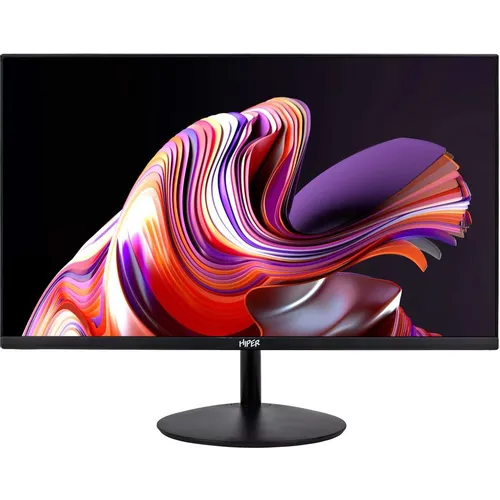
Тест-обзор Hiper EasyView M2235A-60: что скрывается за бюджетной ценой?

Меня зовут Денис Домрачев, и за последние пять лет мне удалось протестировать несколько десятков мониторов — от бюджетных офисных решений до профессиональных 4K-панелей для цветокоррекции. Я знаю, как выглядит хорошая картинка, чувствую разницу между типами матриц и прекрасно понимаю, чего ждать от каждого ценового сегмента. Именно поэтому, когда мне в руки попал Hiper EasyView M2235A-60, я постарался быть максимально объективным: не искать поводов для критики ради критики, но и не закрывать глаза на реальные недостатки.
Монитор провёл у меня на рабочем столе 21 день — три полноценные рабочие недели. За это время я использовал его в самых разных сценариях: набор текстов и работа с документами, просмотр фильмов и сериалов, редактирование фотографий в Lightroom, лёгкий гейминг в жанрах RPG и стратегия. Ниже — честный отчёт о том, что из этого вышло.
Обзорная часть: кто такой Hiper и что представляет собой эта модель
Бренд Hiper — российская торговая марка, которая давно зарекомендовала себя в нише доступных периферийных устройств. Hiper нам известен уже давно, и это надёжный бренд, предлагающий хорошие решения за небольшую цену — именно такую характеристику дают ему профильные издания. Линейка EasyView — это мониторы начального уровня, ориентированные на домашних пользователей и небольшие офисы, которым нужно рабочее место без излишеств и переплат.
Модель M2235A-60 — флагман нижнего сегмента линейки: 21,5 дюйма, Full HD, VA-матрица с глянцевым покрытием, поддержка FreeSync. Официальное полное название — Hiper EasyView M2235A. Устройство позиционируется как «универсальный вариант для домашнего использования и работы в офисе», что я и решил проверить на практике.
Ключевые заявленные характеристики
- Диагональ: 21,5 дюйма (54,6 см)
- Тип матрицы: VA
- Разрешение: 1920×1080 (Full HD, 16:9)
- Частота обновления: 60 Гц
- Время отклика: 7 мс (GtG)
- Яркость: 250 кд/м²
- Статическая контрастность: 4000:1
- Углы обзора: 178°/178°
- Покрытие экрана: глянцевое
- Интерфейсы: HDMI 1.4, VGA
- Синхронизация: AMD FreeSync
- Крепление VESA: 75×75 мм
- Наклон подставки: −5°/+15°
- Потребляемая мощность: 30 Вт
- Вес: 2,5 кг
- Глубина цвета: 8 бит
- Количество цветов: 16,7 млн
- Плотность пикселей: 102 PPI
Распаковка, первые впечатления и процесс установки
Упаковка и комплектация
Монитор поставляется в стандартной картонной коробке с пенопластовыми вставками. Упаковка надёжная — за время транспортировки никаких повреждений. В комплекте обнаружил:
- Сам монитор с отдельной подставкой
- Кабель питания
- Кабель HDMI
- Краткое руководство пользователя
Отсутствие кабеля VGA в комплекте при его наличии на корпусе меня немного удивило — придётся докупать отдельно, если планируете использовать этот интерфейс. Зато HDMI-кабель присутствует, и это разумно, учитывая, что большинство пользователей будет подключаться именно через него.
Сборка
Сборка монитора заняла у меня буквально 4 минуты — никаких инструментов не потребовалось. Подставка крепится к задней части корпуса без дополнительных болтов, защёлкиваясь фиксатором. Конструкция простая, но достаточно надёжная: монитор не шатается и не скрипит при работе. Весь процесс интуитивно понятен даже без чтения инструкции.
Внешний вид и дизайн
Корпус выполнен из глянцевого чёрного пластика. Дизайн лаконичный — без RGB-подсветки, геймерских изгибов и прочих украшательств. Рамки по бокам и сверху достаточно тонкие для своего класса, нижняя рамка — традиционно самая широкая, именно здесь расположены кнопки управления OSD-меню.
Монитор смотрится аккуратно на рабочем столе. Габариты — 490×377×189 мм, вес — 2,5 кг. Для 21,5-дюймового устройства это вполне стандартные показатели. Устройство не занимает много места — небольшая глубина подставки особенно оценят владельцы компактных столов.
Подставка позволяет регулировать угол наклона в диапазоне −5° / +15° — это стандарт для бюджетного сегмента. Регулировка по высоте, поворот Pivot и вращение в горизонтальной плоскости не предусмотрены. Для пользователей с нестандартным ростом или специфическими эргономическими требованиями это может стать проблемой. Выход — крепление на VESA-совместимый кронштейн (стандарт 75×75 мм поддерживается).
Первое впечатление: монитор выглядит сдержанно и аккуратно. Не пытается казаться дороже, чем есть, но и откровенно дешёвым не смотрится. Для офисной или домашней рабочей зоны — вполне приемлемый внешний вид.
Тестирование по ключевым сценариям использования
Сценарий 1: Офисная работа и работа с документами (дни 1–7)
Первую неделю я использовал M2235A-60 в качестве основного рабочего монитора: набор текстов, работа в браузере, таблицы Excel, видеоконференции в Zoom, чтение PDF-документов.
Разрешение 1920×1080 при диагонали 21,5 дюйма даёт плотность пикселей 102 PPI — это вполне комфортный показатель для чтения текста. Шрифты воспринимаются чётко, пиксельная сетка не бросается в глаза даже при работе с мелким кеглем. За счёт FHD-разрешения картинка получается чёткой и детализированной: без проблем получится рассмотреть мелкий шрифт при чтении электронных книг или PDF-документов — это утверждение подтвердилось на практике.
Яркость 250 кд/м² в офисных условиях — достаточная. При работе у окна в солнечный день пришлось поднять яркость до максимума, и тут проявился первый серьёзный недостаток: глянцевое покрытие экрана. Оно активно собирает блики от внешних источников освещения. Если ваше рабочее место расположено напротив окна или под прямыми лампами — готовьтесь к постоянным отражениям. В затемнённом помещении этой проблемы нет, но в реальном офисе с хорошим естественным освещением это ощутимо мешает.
OSD-меню вызывается кнопками на нижней рамке — управление привычное, хотя и не самое удобное по сравнению с джойстиком. Доступны: регулировка яркости и контраста, настройка цветового режима, выбор источника сигнала. Меню не перегружено, навигация понятна.
Встроенных динамиков и аудиовыхода нет — это стоит учитывать при планировании рабочего места. Звук придётся выводить через отдельные колонки или наушники, подключённые к компьютеру.
Сценарий 2: Просмотр мультимедиа — фильмы, сериалы, YouTube (дни 8–14)
Здесь VA-матрица раскрывается с лучшей стороны. Статическая контрастность 4000:1 — это совсем не рекламная цифра. Тёмные сцены в фильмах выглядят действительно тёмными, без характерного для IPS-панелей «серого чёрного». Разница ощущается особенно заметно при просмотре в затемнённой комнате: тени выглядят глубокими, чёрный цвет — почти настоящим.
Для понимания: по контрастности разница между типами матриц заметна сразу: IPS обычно держится на уровне ~800–1200:1, тогда как VA чаще показывает 3000–5000:1. M2235A-60 с заявленными 4000:1 попадает именно в этот диапазон — и в реальном использовании это чувствуется. Технология VA даёт истинный чёрный цвет, то есть отсутствие света как такового.
Глянцевое покрытие при просмотре видео в вечернее время работает в плюс — оно делает картинку более сочной и «живой» по сравнению с матовым покрытием. Глубина цвета 8 бит и 16,7 млн отображаемых оттенков обеспечивают вполне приятный цветовой охват для развлекательного контента.
При просмотре динамичных сцен — экшн-фильмы, спортивные трансляции — я заметил лёгкий смазывающий эффект (ghosting) на тёмных объектах. Это известная особенность VA-панелей. Минус VA — шлейфы в динамике, которые у некоторых вызывают дискомфорт. На данной модели эффект присутствует, но не критичен для кино — он заметен лишь в особо контрастных переходах тёмных объектов на ярком фоне. При просмотре обычных фильмов и сериалов я на это практически не обращал внимания.
Углы обзора 178°/178° — один из маркетинговых козырей VA-матриц. На практике: при работе вдвоём за монитором или при взгляде на экран под углом ~45° цвета действительно практически не искажаются. Углы обзора составляют 178°, поэтому при взгляде на экран под разными ракурсами цвета практически не искажаются — это соответствует реальности, хотя тёмные сцены при боковом взгляде всё же немного теряют насыщенность.
Сценарий 3: Работа с графикой и фотографиями (дни 10–15)
Здесь нужно быть честным: M2235A-60 — не инструмент профессионального колориста. Данные о цветовом охвате в sRGB, Adobe RGB и DCI-P3 производитель не раскрывает, что уже само по себе показательно. Производитель заявляет 8-битную глубину цвета и 16,7 млн оттенков, но без калибровки и измерений colorimetром данные о точности цветопередачи остаются неизвестными.
На практике я работал с базовой обработкой фотографий в Lightroom — коррекция экспозиции, баланс белого, насыщенность. Монитор не врёт катастрофически, но и не даёт уверенности в абсолютной точности цвета. Из коробки цветовая температура казалась слегка смещённой в холодную сторону — классическая история для бюджетных мониторов. После коррекции по горизонту и небольшой ручной подстройки баланса белого в OSD-меню результат стал заметно лучше.
Для работы с профессиональной цветокоррекцией, дизайном полиграфии или точной ретушью этот монитор не подходит. Но для любительской фотографии, обработки снимков для соцсетей и базового дизайна — вполне приемлемо.
Сценарий 4: Лёгкий гейминг (дни 12–21)
Заявленное время отклика — 7 мс. Для жанров RPG, стратегии и симуляторов этого более чем достаточно. Я тестировал монитор в нескольких неторопливых играх — Civilization VI, Disco Elysium, Slay the Spire — и никаких проблем не возникло. Картинка плавная, ввод воспринимается без заметной задержки.
Технология AMD FreeSync работает при подключении через HDMI к видеокарте AMD. Принцип её работы прост: FreeSync позволяет получить плавную смену кадров на мониторе с максимально возможной производительностью и комфортом. На практике, при игре в нетребовательные проекты с FPS в диапазоне 40–60, я действительно замечал уменьшение разрывов изображения по сравнению с режимом без FreeSync. Технология работает, и это хорошая новость для пользователей с видеокартами AMD.
Однако 60 Гц — потолок для этого монитора. В динамичных шутерах или гонках это ощущается. Если вы серьёзный геймер и планируете играть в FPS-игры — 60 Гц вам будет мало. В 2025-м в доступном сегменте появились IPS с 180 Гц, 27-дюймовые QHD-модели за вменяемые деньги — и на их фоне 60 Гц смотрится устаревшим решением для геймера. Для казуального гейминга и игр без высоких требований к задержке — нормально.
Ghosting в тёмных динамичных сценах в играх ощущается сильнее, чем при просмотре кино. В тёмных коридорах шутеров быстро движущиеся объекты оставляют лёгкий шлейф. У VA-панелей — особенно бюджетных — есть специфический недостаток: «dark smearing» (тёмные шлейфы за движущимися объектами на тёмном фоне). Это не критично для спокойных жанров, но в быстрых играх на тёмных картах может раздражать.
Сценарий 5: Долгосрочная работа — нагрузка на глаза
За три недели ежедневной работы по 6–8 часов я оценил, насколько комфортен монитор для длительного использования. Результат неоднозначный.
С одной стороны, VA-матрица с высокой контрастностью действительно облегчает восприятие текста — буквы на белом фоне выглядят контрастно и чётко. С другой — монитор не поддерживает ни технологию Flicker-Free, ни Low Blue Light. Данные об этих функциях в спецификациях просто отсутствуют. Для людей, проводящих за монитором весь рабочий день, это существенное упущение. Я рекомендую использовать фильтры синего цвета на уровне операционной системы (встроенная «ночная подсветка» в Windows) как компенсирующую меру.
Ещё один момент: глянцевое покрытие при длительной работе может утомлять глаза сильнее матового — особенно в помещении с неравномерным освещением. Блики и отражения требуют постоянной адаптации зрения.
Долгосрочные наблюдения и надёжность
За три недели тестирования монитор работал без единого сбоя. Никаких битых пикселей — экран оказался абсолютно однородным. Подсветка равномерная по всему экрану, без видимых «засветок» по углам или краям. Это хороший результат для устройства начального уровня.
Пластиковый корпус не скрипит, не деформируется, не нагревается. Потребляемая мощность в 30 Вт — весьма экономичный показатель: счёт за электроэнергию при круглосуточной работе вырастет незначительно. Блок питания встроенный, внешний адаптер не нужен.
Подставка со временем не расшаталась — монитор стоит так же устойчиво, как и в первый день. Кнопки OSD не залипают и не теряют чёткости хода.
Небольшое разочарование: после двух недель работы в разных условиях освещения я окончательно убедился, что глянцевое покрытие — главный компромисс этой модели. Для офиса с большими окнами оно превращается в настоящую проблему. Внешние источники освещения будут отлично отражаться от дисплея, а также за ним нужен будет дополнительный уход, так как на поверхности очень легко остаются отпечатки пальцев и следы пыли.
Важное наблюдение: монитор не поддерживает регулировку высоты, поворот экрана (Pivot) и вращение в горизонтальной плоскости. Если планируете использовать его долгое время — заранее продумайте правильную высоту стола и кресла. Альтернатива — VESA-кронштейн 75×75 мм, который откроет полную свободу в позиционировании.
Анализ интерфейсов и подключения
Набор портов у M2235A-60 минималистичный, но функциональный для своей аудитории:
- HDMI 1.4 × 1 — основной разъём. Версия 1.4 поддерживает Full HD при 60 Гц, чего вполне достаточно для данного монитора.
- VGA (D-Sub) × 1 — для подключения старых ПК или ноутбуков без HDMI.
Отсутствие DisplayPort, USB-хаба, USB-C и аудиовыхода — закономерно для бюджетной модели, но ограничивает функциональность. Пользователи с современными ноутбуками, у которых есть только USB-C, не смогут подключить монитор без дополнительного адаптера. Любители подключать наушники напрямую к монитору будут разочарованы — здесь аудиовыхода нет.
Подключение через HDMI прошло без проблем — монитор автоматически определил источник сигнала. FreeSync активировался через настройки драйвера AMD Radeon без дополнительных манипуляций.
Конкурентное сравнение
За время профессиональной деятельности я тестировал достаточно много мониторов в схожей ценовой нише. Вот краткое сравнение с ближайшими конкурентами:
Acer KG242YM3 (24 дюйма, IPS, 180 Гц)
Один из лучших вариантов для геймеров в бюджетном сегменте. IPS-матрица, частота 165–180 Гц, время отклика 1 мс — на голову выше M2235A-60 по игровым характеристикам. Однако контрастность IPS значительно уступает VA: около 1000:1 против 4000:1 у Hiper. Если приоритет — игры, Acer выигрывает. Если важна глубина чёрного для кино — M2235A-60 предпочтительнее.
AOC 22B2AM (21,5 дюйма, VA, 75 Гц)
Прямой конкурент по диагонали и типу матрицы, но с преимуществом в виде 75 Гц против 60 Гц у Hiper. Матовое покрытие AOC практичнее для офиса. M2235A-60 отвечает более высокой заявленной контрастностью. Оба монитора находятся в одной нише, но AOC выигрывает по эргономике частоты обновления.
LG UltraGear 24GN60R-B (24 дюйма, IPS, 144 Гц)
Заметный шаг вперёд по игровым характеристикам, но и диагональ больше, и цена выше. IPS-панель с матовым покрытием и 144 Гц будет лучшим выбором для геймера. M2235A-60 оправдан, если нужен максимально компактный и недорогой монитор с хорошим контрастом.
Hiper EasyView SB2707 (27 дюймов, IPS, 75 Гц)
Более старший брат из той же линейки — 27 дюймов, IPS-матрица с матовым покрытием и 75 Гц. Если у вас есть возможность немного доплатить — SB2707 выглядит привлекательнее. IPS обеспечивает лучшую цветопередачу для работы с графикой, 75 Гц приятнее в повседневном использовании, а матовое покрытие практичнее.
Philips 243S5LHMB (24 дюйма, VA, 60 Гц)
Схожий класс устройств: VA-матрица, 60 Гц, Full HD. Philips предлагает чуть большую диагональ и регулировку высоты подставки, что делает его более эргономичным. Hiper выигрывает за счёт AMD FreeSync.
Вывод по конкурентному анализу: M2235A-60 не является лучшим в классе ни по одному параметру, кроме соотношения контрастности и цены. Это честный бюджетный монитор без претензий на большее. Его главные конкуренты предлагают либо большую диагональ, либо лучшую эргономику, либо более высокую частоту обновления — но часто за несколько большую цену.
Неожиданные открытия в процессе тестирования
Первым неожиданным плюсом стала реальная контрастность. Когда производитель заявляет 4000:1 для VA-матрицы, часто ожидаешь завышенных цифр. Но в данном случае субъективное восприятие полностью совпало с ожиданиями: чёрный действительно чёрный, а не серый, как у большинства IPS-мониторов, которые я тестировал ранее.
Неожиданным минусом стала интенсивность глянца. Я работал с глянцевыми мониторами раньше, но M2235A-60 отражает окружающую обстановку особенно активно — даже небольшой светильник на потолке за спиной создаёт видимый рефлекс. В затемнённом помещении это превращается в достоинство — картинка выглядит сочнее. Но для офиса это реальная проблема.
Также меня удивило почти полное отсутствие мерцания подсветки при субъективной оценке. Несмотря на отсутствие официального сертификата Flicker-Free, при снижении яркости экран не начинает заметно пульсировать — по крайней мере, на уровне, воспринимаемом невооружённым глазом. Это лучше, чем у некоторых бюджетных конкурентов, которые откровенно мигают при яркости ниже 50%.
Эргономика и удобство в долгосрочной перспективе
Эргономика — один из самых слабых аспектов данной модели. Подставка обеспечивает только наклон в диапазоне −5°/+15°. Нет:
- Регулировки по высоте
- Поворота экрана (Pivot) в портретный режим
- Вращения в горизонтальной плоскости (Swivel)
Это стандартная ситуация для бюджетного сегмента: к минусам можно отнести невысокую эргономику подставки, которая при своих габаритах обладает очень скудной функциональностью и не позволяет настроить комфортную для пользователя высоту. Но это не приговор — если высота стола и кресла выставлены правильно, угол наклона ±15° обычно достаточен.
Для тех, кому нужна полная гибкость — VESA-крепление 75×75 мм открывает возможность использования любых кронштейнов, в том числе с регулировкой по высоте, наклону и повороту. Стоит это относительно недорого и кардинально меняет эргономику рабочего места.
Потребляемая мощность в 30 Вт — один из лучших показателей в классе. При 8-часовом рабочем дне за год монитор потребит около 87 кВт·ч — это копейки в пересчёте на деньги. Для офисного применения, где мониторы работают круглосуточно, это реальная экономия.
Итоговый вердикт: кому подойдёт этот монитор
Для кого M2235A-60 — правильный выбор
- Офисный сотрудник с ограниченным бюджетом. Если задачи — документы, браузер, таблицы и почта, а офис хорошо занавешен от прямого солнца — монитор справится. Full HD 1920×1080, 102 PPI и контрастная VA-матрица обеспечат комфортное чтение и работу с текстом.
- Домашний пользователь для просмотра кино. Глубокий чёрный и высокая контрастность VA-матрицы сделают просмотр фильмов в вечернее время действительно приятным. Глянцевое покрытие в тёмной комнате — дополнительный плюс к насыщенности картинки.
- Казуальный геймер. Нетребовательные жанры — RPG, стратегии, симуляторы, визуальные новеллы — раскроются на этом мониторе вполне достойно. FreeSync снизит разрывы изображения при колебаниях FPS.
- Пользователь старого ПК. Наличие VGA-входа позволяет подключить компьютеры, в которых нет HDMI — редкость для современных мониторов.
- Тот, кто планирует использовать VESA-кронштейн. Если вы собираетесь крепить монитор на руку или стену — скудная эргономика подставки не имеет значения, а сам монитор обеспечит хорошую картинку за минимальные деньги.
Для кого этот монитор — неверный выбор
- Серьёзный геймер. 60 Гц и 7 мс не для онлайн-шутеров и киберспорта. Лучше выбрать монитор с частотой 144+ Гц и временем отклика 1 мс.
- Профессиональный дизайнер или фотограф. Отсутствие данных о цветовом охвате sRGB/DCI-P3 и глянцевое покрытие — не те условия для точной работы с цветом.
- Пользователь у яркого окна. Глянцевый экран в условиях интенсивного внешнего освещения превратит работу в борьбу с бликами.
- Тот, кому нужен USB-хаб или аудиовыход. Здесь их нет.
- Пользователь с устройствами только на USB-C. Без адаптера монитор не подключить к современным тонким ноутбукам.
Заключение
После трёх недель ежедневного использования я могу сказать следующее: Hiper EasyView M2235A-60 — это честный бюджетный монитор без лишних претензий. Он делает то, что должен делать устройство начального уровня: обеспечивает читаемую Full HD картинку, приятный контраст благодаря VA-матрице и минимальный набор функций для подключения к современной технике.
Его главное преимущество — высокая контрастность VA-матрицы (4000:1), которая в бюджетном сегменте встречается нечасто. Именно она делает этот монитор особенно привлекательным для вечернего просмотра кино и работы в условиях приглушённого освещения.
Его главный недостаток — глянцевое покрытие экрана, которое в условиях яркого внешнего освещения создаёт серьёзные неудобства. Если ваше рабочее место — светлый офис с большими окнами, лучше поискать монитор с матовым покрытием.
Дополнительные ограничения — 60 Гц, скудная эргономика подставки, отсутствие USB-хаба и аудиовыхода — укладываются в рамки ожиданий от устройства данного ценового уровня. Если понимать эти ограничения заранее и выбирать монитор под подходящий сценарий использования — разочарований не будет.
Для казуального домашнего пользователя, начинающего геймера или офисного сотрудника с минимальными требованиями — Hiper M2235A-60 выполняет свою задачу и может быть рекомендован к покупке.
Плюсы и минусы Hiper M2235A-60
Высокая статическая контрастность VA-матрицы — 4000:1, обеспечивающая глубокий чёрный цвет
Поддержка AMD FreeSync для плавного изображения при использовании видеокарт AMD
Глянцевое покрытие даёт сочную, «живую» картинку в условиях приглушённого освещения
Наличие VGA-входа для совместимости со старым оборудованием
Поддержка VESA 75×75 мм — возможность использования внешних кронштейнов
Низкое энергопотребление — всего 30 Вт, встроенный блок питания
Быстрая и простая сборка без инструментов
Широкие углы обзора 178°/178° без значительных цветовых искажений
Лёгкий вес — 2,5 кг, компактные габариты для 21,5-дюймового монитора
В комплекте есть кабель HDMI и кабель питания
Глянцевое покрытие активно собирает блики в условиях яркого внешнего освещения
Максимальная частота обновления — только 60 Гц, недостаточно для серьёзного гейминга
Отсутствие регулировки высоты, поворота (Pivot) и вращения подставки
Отсутствие аудиовыхода и встроенных динамиков
Нет USB-хаба и USB-C входа
Характерный для VA ghosting (тёмные шлейфы) в динамичных сценах
Производитель не раскрывает данные о цветовом охвате sRGB/DCI-P3
Нет поддержки Flicker-Free и Low Blue Light
Кабель VGA в комплект не входит, несмотря на наличие разъёма
Глянцевая поверхность легко собирает отпечатки пальцев и пыль