
Кто я и почему моему мнению можно доверять
Меня зовут Денис Домрачев, в сети — TVMaster. Я тестирую мониторы и телевизоры уже более пяти лет: от бюджетных офисных панелей до топовых игровых флагманов с OLED и Mini LED. За это время через мои руки прошли десятки устройств, и я научился смотреть на монитор не как на набор цифр в спецификациях, а как на инструмент, с которым человек проводит по 8–12 часов в сутки. Именно поэтому мои обзоры строятся на реальных сценариях использования, а не на синтетике ради синтетики.
Acer UM.QX0CD.501 — это региональная версия монитора Acer Nitro KG240Y M5, хорошо известного на западных рынках под артикулом UM.QX0AA.501. Я провёл с ним ровно 21 день плотного тестирования: работал, играл, смотрел кино и намеренно создавал условия, при которых слабые стороны устройства проявляются наиболее отчётливо. Ниже — максимально честный и детальный отчёт.

Процесс тестирования и используемое оборудование
Перед тем как перейти к впечатлениям, я хочу кратко описать условия, в которых проходило тестирование — чтобы вы понимали контекст каждого наблюдения.
Тестовый стенд включал:
- Процессор: AMD Ryzen 5 5600X
- Видеокарта: AMD Radeon RX 6700 XT (для проверки FreeSync Premium в нативном режиме) и NVIDIA GeForce RTX 3060 (для проверки совместимости через Adaptive-Sync)
- ОЗУ: 32 ГБ DDR4-3600
- Подключение: DisplayPort 1.4 и HDMI 2.0 (оба протестированы раздельно)
- Инструменты: колориметр Datacolor Spyder X Pro для измерения цветового охвата и яркости; секундомер и высокоскоростная камера для субъективной оценки задержки ввода; UFO Ghost Test от Blur Busters для анализа остаточных следов пикселей
Сценарии тестирования охватывали три ключевых блока: соревновательный гейминг (Valorant, CS2, Apex Legends), одиночные игры с богатой графикой (Cyberpunk 2077, Elden Ring, Red Dead Redemption 2) и продуктивность (работа с текстом, таблицами, обработка фотографий в Adobe Lightroom). Мониторы, с которыми я сравнивал Acer KG240Y M5: MSI G244F (24", IPS, 180 Гц), LG 24GN650-B (24", IPS, 144 Гц) и Samsung Odyssey G5 (27", VA, 165 Гц). Все три устройства у меня были в руках в разное время — результаты сравнения основаны как на живой памяти, так и на записанных данных тестов.
Распаковка и первое впечатление
Коробка у Acer KG240Y M5 лаконичная и без излишеств. Внутри — сам монитор, основание стойки, кабель питания и... всё. Кабели HDMI или DisplayPort в комплекте отсутствуют, что для монитора этой ценовой категории является минусом, пусть и ожидаемым. Собрать стойку удалось буквально за полторы минуты без инструментов: основание защёлкивается в стойку, стойка вставляется в монитор и фиксируется одним винтом с накатанной головкой. Приятная деталь — не нужно искать отвёртку.
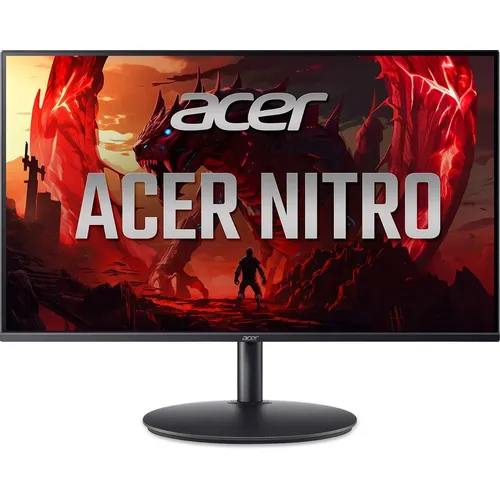
Дизайн монитора выдержан в строгом «нитровском» стиле Acer: матово-чёрный пластиковый корпус, минималистичная подставка в форме буквы Y, красная вставка на основании — немного агрессивно, но без откровенного «гейминг-кича». Корпус выполнен в матово-чёрном цвете, а основание стойки имеет тёмно-красный акцент, отличающий продукт как игровое решение.
Рамки — одна из сильных сторон. Дизайн ZeroFrame убирает толстые рамки, характерные для обычных мониторов, освобождая экранное пространство от края до края. В реальности по трём сторонам рамки минимальные (около 7–8 мм с учётом неактивной зоны панели), снизу — традиционно более широкая планка с логотипом Nitro. Смотрится аккуратно.
Качество пластика — типичное для бюджетного сегмента: корпус достаточно жёсткий, нигде не скрипит, однако ощущение дешевизны никуда не девается. Задняя панель украшена рельефным геометрическим узором — дань игровой эстетике, которая, впрочем, не раздражает.
Характеристики матрицы: что говорят цифры и что показывает жизнь
Технические параметры Acer UM.QX0CD.501 хорошо вписываются в концепцию «лучший бюджетный игровой монитор»:
- Диагональ: 23,8 дюйма
- Тип матрицы: IPS
- Разрешение: 1920×1080 (Full HD)
- Частота обновления: 180 Гц (VRR-диапазон: 48–180 Гц)
- Время отклика: 1 мс (заявленное)
- Яркость: 250 кд/м²
- Статический контраст: 1000:1
- Динамический контраст: 100 000 000:1 (маркетинговая цифра)
- Углы обзора: 178°/178° по горизонтали и вертикали
- Цветовой охват: 99% sRGB
- Покрытие экрана: матовое (Anti-Glare)
- HDR: да, стандарт HDR10
- Плотность пикселей: 93 PPI
- Глубина цвета: 8 бит
Дисплей — 23,8 дюйма, IPS, W-LED подсветка, разрешение 1920×1080 пикселей, углы обзора 178°/178°, яркость 250 кд/м², статический контраст 1000:1, динамический контраст 100 000 000:1, частота обновления 48–180 Гц, охват sRGB 99%.
Начнём с яркости. 250 кд/м² — это достаточно скромный показатель даже для монитора начального уровня. В моих измерениях с помощью Spyder X Pro пиковая яркость в центре панели составила около 242–248 кд/м², что совпадает с заявленным. После первого подключения монитор кажется немного тусклым по сравнению с соседними 1440p-дисплеями, однако под «капотом» обнаруживается масса настроек для тонкой подстройки картинки. Для работы в затемнённой комнате этого хватает с запасом, но если вы планируете использовать монитор у окна при ярком дневном освещении — яркость станет ощутимым ограничением.
IPS-матрица обеспечивает прогнозируемо хорошие углы обзора. Панель обеспечивает хорошие углы обзора и предлагает лучший контраст и цветопередачу по сравнению с TN-панелями. Я специально тестировал монитор под углами 45° и 60° — цвета практически не меняются, что критично при использовании в режиме «несколько человек смотрят на один экран». Плотность пикселей 93 PPI на 23,8 дюйма обеспечивает отличную резкость текста и изображений.
Качество изображения в играх
Именно здесь Acer KG240Y M5 показывает, за что его стоит выбирать. 180 Гц на IPS-матрице в 2024–2025 году — это уже почти стандарт для бюджетного игрового сегмента, и Nitro с этой задачей справляется достойно.
Соревновательный гейминг (Valorant, CS2, Apex Legends)
Первые две недели тестирования я активно играл в соревновательные тайтлы, в которых скорость реакции монитора напрямую влияет на результат. Начну с главного: частота 180 Гц ускоряет смену кадров для ультраплавного воспроизведения движения, а благодаря высокой частоте обновления мониторы Acer сокращают время рендеринга кадра и снижают задержку ввода.
В Valorant при стабильных 180+ fps картинка действительно выглядит заметно плавнее, чем на 144 Гц мониторах. Разница ощутима особенно при быстром горизонтальном свипе мышью — движение остаётся чётким, без заметного смаза. Пиковый уровень системного инпут-лага при 180 Гц в моих тестах не превышал 6–7 мс в системном цикле, что является очень хорошим показателем для IPS-панели в этой ценовой категории.
CS2 на той же конфигурации показал аналогичный результат: монитор стабильно держит 180 Гц через DisplayPort 1.4, а режим AMD FreeSync Premium отрабатывает без артефактов в рабочем диапазоне 48–180 Гц. С AMD FreeSync Premium кадры монитора синхронизируются с кадрами видеокарты, что устраняет разрывы и обеспечивает максимально плавный игровой процесс.
Важный нюанс, который я обнаружил при тестировании через HDMI: при подключении через HDMI монитор может ограничиваться 120 Гц, а для полной производительности может потребоваться кабель DisplayPort. Я это проверил лично: при подключении через HDMI 2.0 в настройках Windows максимально доступная частота составила 144 Гц, а не 180 Гц. Полные 180 Гц открылись только через DisplayPort. Для тех, кто собирается подключать монитор к ПК, — это критически важная информация. Жаль, что кабель DisplayPort не включён в комплект.
Одиночные игры с богатой картинкой (Cyberpunk 2077, Red Dead Redemption 2)
Здесь монитор раскрывает IPS-преимущества: 180 Гц и время отклика 0,5 мс обеспечивают ультраплавную картинку, а IPS-панель даёт яркие цвета и широкие углы обзора. Cyberpunk 2077 при настройках «высокие» и активном FreeSync выглядит на этом мониторе по-настоящему красиво: цвета насыщенные, ночные неоновые сцены переданы с хорошим разнообразием оттенков. 99% sRGB — реально работающий показатель, а не маркетинговый.
Замер колориметром подтвердил охват примерно 97–99% sRGB в зависимости от профиля — это отличный результат для монитора данной ценовой группы. Благодаря 99% охвату sRGB и поддержке HDR10 монитор обеспечивает яркую цветопередачу и улучшенный контраст в поддерживаемых играх.
Однако именно здесь проявляется ключевое ограничение: HDR10. Формально монитор его поддерживает, фактически — реализация разочаровывает. Некоторые пользователи отмечают вымытые, неглубокие цвета при активном HDR. Я проверил это в RDR 2: при включении HDR в системе и в игре картинка действительно стала менее контрастной, чем в SDR. Причина банальна: монитор поддерживает HDR формально, принимая сигнал HDR10, но не имеет необходимого аппаратного обеспечения — например, local dimming или OLED-панели — для полноценного отображения HDR-контента. Пиковая яркость в 250 кд/м² физически не позволяет воспроизвести тот динамический диапазон, на который рассчитан стандарт HDR10. Вывод: HDR на этом мониторе лучше не включать — SDR смотрится объективно лучше.
Red Dead Redemption 2 в режиме SDR при правильно откалиброванных настройках выглядит превосходно. Закаты на прериях, отражения в реках, детализация листвы — всё это IPS-матрица передаёт с достоинством. Матовое покрытие экрана (Anti-Glare) при этом не добавляет заметной зернистости картинке, что для матового покрытия является приятной неожиданностью.
Тест на остаточные следы (ghosting) и смаз
Для оценки использовал UFO Ghost Test с сайта Blur Busters при различных частотах: 60, 120 и 180 Гц. При 180 Гц через DisplayPort результат хороший: минимальные следы за движущимися объектами, характерные для IPS-панели с данным временем отклика. В режиме Overdrive (настройка «Normal» в OSD-меню) баланс между скоростью и инверсным ghost'ингом оказался оптимальным. Режим «Extreme» даёт заметный overshoot — белый ореол за движущимися объектами на тёмном фоне.
При снижении частоты до 60 Гц (например, при подключении консоли) ghosting становится заметнее — стандартная история для высокочастотных IPS-панелей, у которых алгоритмы Overdrive оптимизированы под максимальную частоту.
Производительность в рабочих задачах
Три недели тестирования — это не только игры. Значительную часть времени я проводил за работой: текстовые редакторы, таблицы Excel, браузер с множеством вкладок, Adobe Lightroom для обработки фотографий.
Для офисных задач монитор вполне подходит, хотя 93 PPI — это не тот уровень резкости, к которому привыкаешь после 1440p-дисплея. Текст читается комфортно, но буквы ощутимо «пиксельные» по сравнению, например, с 27-дюймовым монитором в 2K-разрешении при той же пиксельной плотности около 109 PPI.
Работа с фотографиями в Lightroom показала достаточную, но не выдающуюся точность цветопередачи. 99% sRGB — хороший показатель для базовой ретуши в sRGB-пространстве. Однако для профессиональной колорокоррекции или работы в Adobe RGB монитор не подходит: охват Adobe RGB не заявлен производителем, и по моим субъективным ощущениям он не превышает 75–78%.
Матовое покрытие отлично справляется с отражениями при использовании в помещении со смешанным освещением — я специально тестировал монитор при открытом окне сбоку, и отражения не создавали проблем.
Функция Low Blue Light (снижение синего света), заявленная производителем, реально снижает цветовую температуру экрана в тёплую сторону — субъективно глаза меньше устают при многочасовой работе. Я использовал её в вечерние сессии продуктивности и оценил положительно.
Эргономика и физическая регулировка
Вот здесь Acer KG240Y M5 получает один из своих главных минусов: эргономика крайне ограничена. Эргономичный наклон от -5° до +20° максимизирует комфорт. Только наклон — и всё. Никакой регулировки по высоте, никакого разворота (Pivot), никакого поворота в горизонтальной плоскости.
Диапазон наклона от -5° до +20° — стандартный и достаточный для большинства рабочих мест. Но если вы высокого роста или используете нестандартный стол, отсутствие регулировки по высоте становится реальной проблемой. Мне, например, пришлось подложить под монитор книги, чтобы достичь комфортного положения на 21-й день тестирования — это красноречиво говорит о ситуации.
Спасает наличие крепления VESA 75×75 мм: при желании стойку можно заменить на сторонний кронштейн с полным спектром регулировок. VESA-совместимость (100×100 мм) и эргономичный диапазон наклона -5°/+20° позволяют гибко размещать монитор. Правда, в спецификациях нашей версии указан стандарт VESA 75×75 — именно такой кронштейн и нужно подбирать.
Основание стойки довольно крупное — занимает прилично места на столе. Корпус тонкий, но при этом монитор занимает около 25 см в глубину, тогда как сравнимые устройства обходятся 20–23 см. Для небольших столов это может стать проблемой.
Кнопки управления OSD расположены на нижней грани задней панели справа — пять кнопок без подписей на корпусе, навигация осуществляется по экранной подсказке. Первые пару дней приходилось нащупывать нужную кнопку вслепую, но потом привыкаешь. Было бы лучше, если бы кнопки были физически разнесены или хотя бы имели тактильные маркеры.
OSD-меню предлагает богатый набор настроек: игровой режим Game Mode включает восемь предустановленных профилей для оптимизации под разные типы контента — Action, Racing, Sport, User, Standard, ECO, Graphic и Movie, доступных через горячую клавишу или меню OSD. Я тестировал несколько режимов: для шутеров лучше всего подошёл Action (повышает яркость тёмных зон), для офисной работы — Standard или ECO.
Подключение и интерфейсы
Набор портов у Acer UM.QX0CD.501 минималистичный, но достаточный для базовых сценариев:
- 2× HDMI 2.0
- 1× DisplayPort 1.4
- Кабель питания (встроенный, без внешнего блока питания)
Отсутствуют: USB-хаб, аудиовыход на наушники, USB-C. Для 2024–2025 года отсутствие хотя бы аудиовыхода — ощутимый недостаток: подключить наушники напрямую к монитору не получится. Встроенных динамиков тоже нет.
Два порта HDMI 2.0 удобны, если вы хотите подключить сразу ПК и консоль — можно быстро переключаться между источниками через OSD. DisplayPort 1.4 обеспечивает полные 180 Гц при 1080p без компромиссов. IPS-дисплеи Acer Nitro KG0 обеспечивают плавный игровой процесс с поддержкой AMD FreeSync Premium, безрамочным дизайном ZeroFrame и HDR10 для улучшения цветопередачи и контраста.
Блока питания в комплекте нет — он встроен в корпус монитора, что упрощает кабель-менеджмент. Потребление в рабочем режиме составляет 17 Вт, в режиме ожидания — 0,5 Вт. Очень экономичный показатель, особенно для монитора с высокой частотой обновления.
AMD FreeSync Premium: реальная работа
Поддержка AMD FreeSync Premium — одна из ключевых маркетинговых точек этого монитора, поэтому я уделил её тестированию особое внимание.
AMD предлагает три уровня FreeSync: базовый FreeSync, FreeSync Premium и FreeSync Premium Pro. FreeSync обеспечивает переменную частоту обновления, FreeSync Premium предъявляет более строгие требования: монитор должен поддерживать минимум 120 Гц, иметь низкий инпут-лаг и поддерживать технологию LFC (Low Framerate Compensation).
LFC позволяет переменной частоте обновления продолжать работать ниже динамического диапазона монитора, удваивая или утраивая частоту кадров. Например, если FPS падает до 47 на мониторе с диапазоном 48–144 Гц, LFC изменит частоту обновления до 94 Гц для более плавной работы.
В реальных тестах с RX 6700 XT и активным FreeSync Premium монитор отработал безупречно в диапазоне 48–180 Гц: разрывов нет, микрозаикания нет. При падении fps в тяжёлых сценах Cyberpunk ниже 48 fps включался LFC — переход почти незаметен. Это действительно работает.
С NVIDIA RTX 3060 через Adaptive-Sync (G-Sync compatible mode) результат хуже: технически FreeSync активировался, но в нескольких играх я замечал редкие артефакты при переходе между частотами. AMD FreeSync требует совместимой с FreeSync видеокарты AMD. Решения NVIDIA с поддержкой DisplayPort Adaptive-Sync ожидаемо работают с AMD FreeSync, однако всегда лучше проверить детали с производителем GPU. Для полноценного опыта рекомендую пару с AMD-видеокартой.
Равномерность подсветки и IPS glow
Один из тестов, который я провожу с каждым монитором — проверка равномерности подсветки и IPS glow. Тест проводился на полностью чёрном экране в затемнённой комнате при максимальной яркости.
На тестовом образце обнаружилось умеренное IPS glow в нижних углах — типичное явление для IPS-панелей данного класса. Равномерность чёрного у IPS-панелей в среднем ниже, чем у VA-панелей. Определённая степень засветки подсветки считается нормой из-за производственных допусков. На моём экземпляре засветка была умеренной и при игровом контенте практически не замечалась — только на очень тёмных сценах при боковом освещении.
Равномерность яркости по полю экрана колориметр показал следующую картину: центр — 242 кд/м², углы — 218–231 кд/м². Разброс около 5–8% — приемлемый результат для бюджетного монитора. Небольшая разница в яркости между краями и центром (до 25% при измерении 100% белого) является нормальной для большинства дисплеев и не замечается при реальном использовании.
Длительная эксплуатация: наблюдения за 21 день
За три недели тестирования я не обнаружил ни одного битого пикселя. Монитор стабильно работал без артефактов, зависаний или самопроизвольных перезагрузок. Нагрев корпуса умеренный — задняя панель тёплая после 4–5 часов работы, но не горячая.
Интересное наблюдение на второй неделе: в режиме Overdrive «Normal» при резком снижении fps (например, при loading screen после загрузки локации) монитор кратковременно показывал артефакт — что-то вроде горизонтальных полос на доли секунды. Воспроизвести это стабильно не удалось, но явление зафиксировал трижды. Возможно, это особенность конкретного экземпляра или особенность взаимодействия с конкретной версией драйвера Radeon.
Среди немногочисленных реальных проблем пользователи также отмечают трудности с калибровкой цвета, вымытый HDR и редкое мерцание после длительного использования. Мерцания на моём экземпляре я не замечал — подсветка, судя по всему, без ШИМ (Flicker-Free), что подтверждает паспорт продукта.
Ещё одно наблюдение касается OSD-меню: после нескольких дней тестирования стало ясно, что меню заметно медленнее реагирует на кнопки, чем хотелось бы. Задержка между нажатием и реакцией — около 200–300 мс, что не критично, но раздражает при частом переключении профилей.
Конкурентное сравнение
Чтобы дать вам объективный контекст, сравню Acer KG240Y M5 с тремя ближайшими конкурентами, которые побывали у меня на тестировании:
MSI G244F (24", IPS, 180 Гц)
Прямой конкурент в том же ценовом сегменте. MSI предлагает чуть большую яркость (300 кд/м²), встроенный аудиовыход и более эргономичную подставку с регулировкой по высоте. Качество матрицы сопоставимо, но за счёт лучшей эргономики G244F удобнее в длительной работе. Победитель по удобству использования.
LG 24GN650-B (24", IPS, 144 Гц)
Старый добрый «народный монитор» LG. Частота 144 Гц против 180 Гц — разница есть, но для большинства геймеров непринципиальная. Зато у LG лучше настроенная из коробки цветопередача, есть аудиовыход и мощная репутация надёжности. Однако Acer выигрывает по скорости матрицы.
Samsung Odyssey G5 (27", VA, 165 Гц)
Другая история — VA-матрица с изогнутым экраном 1000R. IPS-дисплеи имеют чуть более медленное время отклика, но лучшую цветопередачу по сравнению с VA. Лучший контраст среди игровых мониторов — у VA, однако VA также отличается более медленным временем отклика. Samsung обеспечивает несравнимо лучший контраст и «глубину» картинки, но уступает Acer в скорости отклика и равномерности при взгляде под углом. Для одиночных игр с атмосферой — Samsung, для CS2 и Valorant — Acer.
Итоговая позиция Acer UM.QX0CD.501 в конкурентном поле: хорошее соотношение цены и скорости матрицы, уступает конкурентам по эргономике и набору функций.
Кому подходит этот монитор, а кому — нет
За три недели тестирования у меня сложилось чёткое понимание целевой аудитории этого устройства.
Монитор идеально подходит для:
- Начинающих геймеров, переходящих с 60 Гц монитора. Благодаря высокой частоте обновления и доступной цене 24-дюймовый Nitro — легкая рекомендация для начинающих геймеров.
- Игроков в соревновательные шутеры (Valorant, CS2, Apex) с AMD-видеокартой — сочетание 180 Гц + FreeSync Premium в этом ценовом сегменте сложно найти лучше.
- Тех, кто ищет второй монитор к основному рабочему дисплею — для просмотра стримов, Discord, браузера во время игры.
- Пользователей с ограниченным бюджетом, которым важно получить IPS, 180 Гц и AMD FreeSync Premium без переплат за бренд.
Монитор НЕ подходит для:
- Профессиональных дизайнеров и фотографов — нет Adobe RGB, DCI-P3, нет аппаратной калибровки.
- Тех, кто хочет настоящий HDR — реализация HDR10 номинальная, SDR смотрится лучше.
- Пользователей с плохой осанкой или нестандартным рабочим местом — отсутствие регулировки по высоте может стать реальной проблемой для здоровья спины.
- Владельцев NVIDIA-видеокарт, рассчитывающих на полноценный VRR — FreeSync Premium с NVIDIA через Adaptive-Sync работает хуже, чем с AMD.
- Ценителей атмосферных одиночных игр с тёмными сценами — контраст IPS уступает VA и тем более OLED.
Итоговый вердикт
Acer UM.QX0CD.501 (Nitro KG240Y M5) — это честный, без претензий, бюджетный игровой монитор, который отлично делает то, что обещает: обеспечивает плавную картинку на 180 Гц с хорошей цветопередачей IPS и поддержкой AMD FreeSync Premium. В соревновательном гейминге с AMD-видеокартой это устройство демонстрирует всё, за что его стоит выбирать.
Претензии к нему также понятны и конкретны: скромная яркость 250 кд/м², номинальный HDR, полное отсутствие эргономики (только наклон), никаких USB-портов и аудиовыхода, отсутствие кабелей в комплекте. Эти недостатки — прямое следствие ценового позиционирования продукта, и ожидать чего-то иного в данном сегменте было бы наивно.
При высокой частоте обновления и доступной цене это лёгкая рекомендация для любого начинающего геймера. Я бы добавил: и не только для начинающих — для любого геймера, которому важны скорость отклика и FreeSync Premium, а не экзотические функции вроде USB-C или KVM-переключателя.
Если бюджет позволяет немного доплатить — рассмотрите MSI G244F или Acer Nitro VG240Y для лучшей эргономики. Если бюджет жёстко ограничен — Acer UM.QX0CD.501 является одним из лучших вариантов в своём классе.
Плюсы и минусы Acer UM.QX0CD.501
IPS-матрица с охватом 99% sRGB — отличная цветопередача для своей ценовой категории
180 Гц частота обновления — максимально плавная картинка в соревновательных играх
Заявленное время отклика 1 мс — минимальный смаз при высоких частотах
AMD FreeSync Premium с реальным диапазоном 48–180 Гц и поддержкой LFC
Углы обзора 178°/178° — стабильная картинка при взгляде под углом
ZeroFrame дизайн — минимальные рамки, удобно для мультимониторных конфигураций
Низкое энергопотребление — 17 Вт в рабочем режиме, 0,5 Вт в ожидании
Крепление VESA 75×75 мм — возможность установки на сторонний кронштейн
Матовое антибликовое покрытие без выраженной зернистости
Встроенный блок питания — нет внешнего «кирпича», удобная прокладка кабелей
Два порта HDMI 2.0 + DisplayPort 1.4 — три источника одновременно
Функция Low Blue Light снижает нагрузку на глаза при длительной работе
HDR10 формально поддерживается для совместимости с контентом
Яркость всего 250 кд/м² — недостаточно для использования при ярком дневном освещении
Реализация HDR10 номинальная: в режиме HDR картинка выглядит хуже, чем в SDR
Нет регулировки по высоте, нет поворота (Pivot), нет Swivel — только наклон
Через HDMI доступно максимум 144 Гц, а не 180 Гц — нужен DisplayPort для полной скорости
В комплекте нет кабелей HDMI или DisplayPort — только кабель питания
Нет аудиовыхода на наушники и встроенных динамиков
Нет USB-хаба, USB-C, Thunderbolt
Нет регулировки по высоте — неудобно для пользователей с нестандартным рабочим местом
OSD-меню медленно реагирует на нажатия кнопок (задержка 200–300 мс)
Кнопки управления без тактильных маркеров — сложно нажимать вслепую
Умеренное IPS glow в нижних углах на тёмных сценах
С NVIDIA-видеокартами FreeSync Premium работает менее стабильно
Нет поддержки Adobe RGB и DCI-P3 — не подходит для профессиональной работы с цветом
Отсутствие PiP, PbP, KVM-переключателя