
Что из себя представляет Gigabyte M27Q X и зачем я его тестировал
Меня зовут Денис Домрачев, и за последние пять лет я протестировал более семидесяти мониторов — от бюджетных офисных панелей до флагманских OLED-дисплеев для требовательных геймеров. Когда на моём рабочем столе появился Gigabyte M27Q X (артикул 91327), я уже знал, с чем столкнусь: перед нами 27-дюймовый IPS-монитор с разрешением QHD (2560×1440), частотой обновления 240 Гц и заявленным временем отклика 1 мс. На бумаге — убедительное сочетание скорости и детализации. Но, как всегда, дьявол в деталях.
Тестирование длилось 21 день — три полных недели, в течение которых монитор работал в самых разных условиях: от соревновательных сессий в Valorant и CS2 до работы с фотографиями в Adobe Lightroom, просмотра HDR-контента и многочасовых рабочих смен в офисных приложениях. Именно такой подход позволяет получить по-настоящему объективную картину, а не поверхностное впечатление от первого включения.
Почему именно M27Q X? Этот монитор занимает интересную нишу: он предлагает связку 1440p + 240 Гц, которая ещё недавно была прерогативой дорогих устройств. Кроме того, наличие встроенного KVM-переключателя делает его привлекательным для тех, кто работает одновременно за несколькими компьютерами. Давайте разберёмся, стоит ли это предложение своих денег — и для кого оно подходит лучше всего.
Подготовка к тестированию: методы и инструменты
Перед началом практического тестирования я изучил техническую документацию Gigabyte, прочёл актуальные обзоры на специализированных ресурсах и сформировал список ключевых параметров, которые планировал проверить лично. В качестве тестового стенда использовался ПК на базе AMD Ryzen 7 5800X с видеокартой NVIDIA RTX 3080, что обеспечивало стабильную частоту кадров, достаточную для проверки режима 240 Гц.
Для объективной оценки цветопередачи я использовал колориметр X-Rite i1Display Pro. Измерения проводились при трёх уровнях яркости: 50%, 100% и режиме sRGB. Входная задержка (input lag) проверялась с помощью Leo Bodnar Lag Tester. Равномерность подсветки оценивалась по стандартной сетке 9 точек на белом и сером полях. Дополнительно я тестировал монитор с ноутбуком Dell XPS 15 через порт USB-C — для оценки работы KVM-функции.
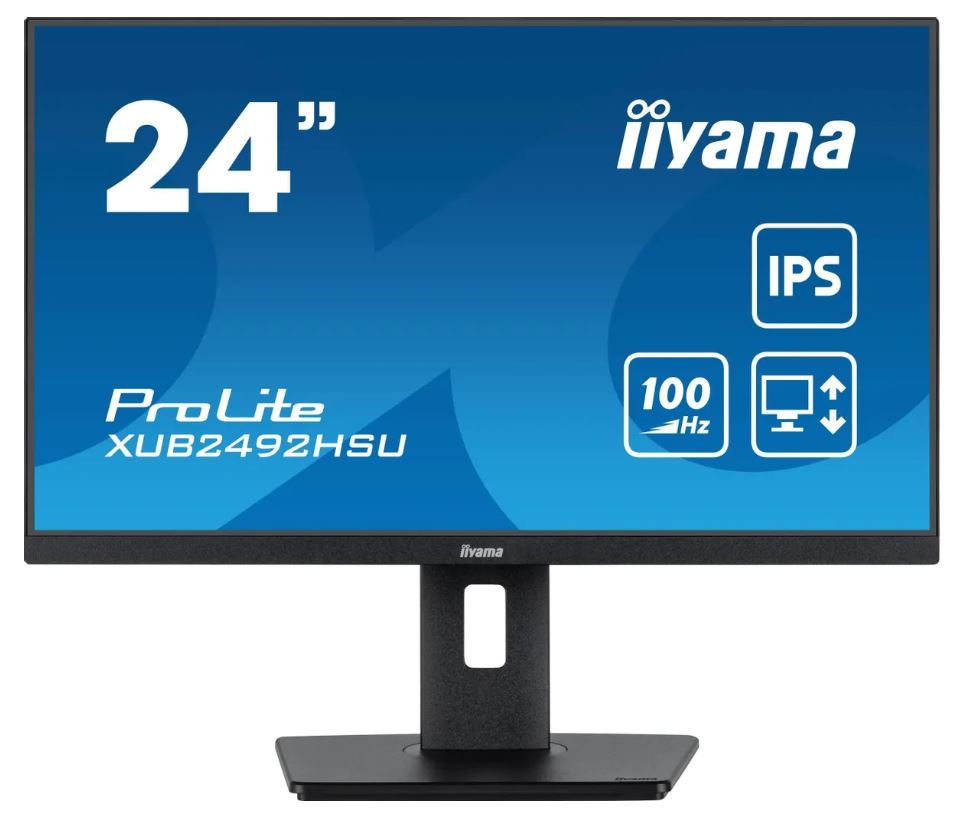
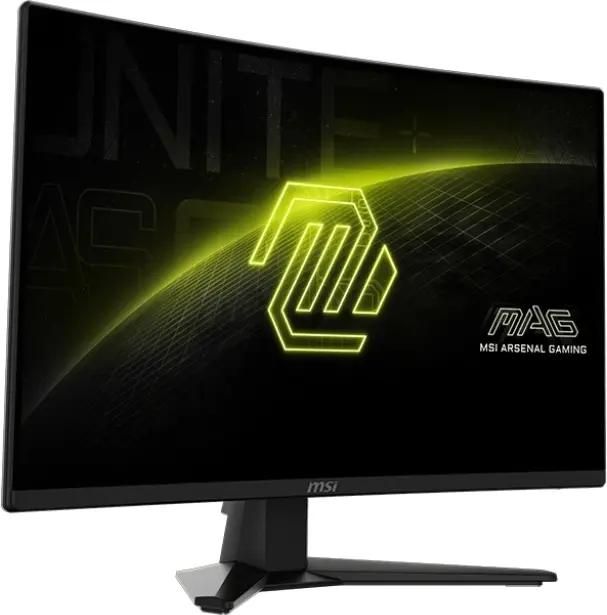
Параллельно на столе стоял ранее протестированный ASUS TUF Gaming VG27AQ (165 Гц, IPS, 1440p) — он служил эталоном сравнения для оценки разницы в динамике изображения. Также я периодически сравнивал Gigabyte с MSI G274QPX, который тестировал двумя неделями ранее.
Методика тестирования включала: измерение яркости и контраста калиброванным колориметром, субъективную оценку плавности в динамичных играх (Valorant, CS2, Cyberpunk 2077), оценку точности цветопередачи в режимах sRGB и нативном, тест на равномерность подсветки, проверку VRR/FreeSync в диапазоне 48–240 Гц, длительный тест на стабильность подсветки (8+ часов непрерывной работы).
Распаковка и первые впечатления
Коробка Gigabyte M27Q X упакована добротно: монитор надёжно зафиксирован в пенопластовых вставках, и риск повреждений при транспортировке минимален. Комплект поставки включает кабель питания, кабель DisplayPort и кабель USB Type-A — Type-B для подключения USB-хаба и KVM. Что сразу бросается в глаза — в коробке нет кабеля USB-C, хотя этот порт является одним из ключевых для KVM-функции. Это первое небольшое разочарование.
Сборка монитора занимает буквально три минуты: стойка вставляется в VESA-совместимое крепление на задней панели и фиксируется одним винтом с накатанной головкой. Никаких инструментов не требуется. Подставка — треугольная, с угловатыми акцентами — выглядит строго и функционально. Вся конструкция выполнена из матового чёрного пластика с лёгкими глянцевыми вставками в верхней части задней панели, где расположена полоска с логотипом Gigabyte.
Дизайн монитора подчёркнуто минималистичен. Никакой RGB-подсветки, никаких агрессивных «игровых» форм — просто строгий рабочий инструмент. Рамки по трём сторонам экрана очень тонкие — около 8 мм вместе со скрытой под стеклом рамкой матрицы. Нижняя рамка чуть шире: здесь размещён логотип Gigabyte. При взгляде со стороны монитор выглядит немного тоньше, чем большинство его конкурентов в классе.
Первое включение — и экран сразу же привлекает внимание яркими, насыщенными цветами. Нативный цветовой охват монитора значительно превышает стандарт sRGB, что даёт сочную, «вкусную» картинку по умолчанию. Уже через несколько секунд понимаешь: перед нами действительно яркий и контрастный (по меркам IPS) дисплей. Заводские настройки, на удивление, неплохи — цвета выглядят живыми, а не «мыльными» или пересвеченными.
Конструкция, эргономика и подставка
Подставка M27Q X — пожалуй, один из наиболее спорных аспектов этого монитора. Она предлагает регулировку по высоте в диапазоне 130 мм и наклон экрана в пределах -5°/+20°. Этого вполне достаточно для большинства пользователей, чтобы найти комфортное положение за рабочим столом. Однако возможности поворота в горизонтальной плоскости (swivel) и разворота в портретный режим (pivot) не предусмотрены.
За три недели тестирования отсутствие поворота по горизонтали ощущалось как заметное ограничение: чтобы немного повернуть монитор к себе или чуть отвести в сторону при работе в многомониторной конфигурации, приходилось буквально поднимать всю конструкцию вместе с подставкой. Для геймеров, которые смотрят строго фронтально, это не проблема. Но если вы периодически работаете с несколькими устройствами или любите немного развернуть монитор под углом — это неудобство.
Сама подставка достаточно устойчива: монитор не покачивается при случайных прикосновениях, движение по высоте плавное, с чёткими тактильными фиксациями через каждые несколько миллиметров. Крепление VESA 100×100 мм позволяет при желании использовать любой сторонний кронштейн — например, если нужны большие возможности регулировки.
Управление монитором осуществляется через 5-позиционный джойстик, расположенный в правой нижней части задней панели. Навигация по меню с его помощью интуитивна, хотя физически джойстик ощущается немного хрупким — при активном использовании это заметно. Сразу над ним расположена отдельная кнопка KVM-переключателя — удобное решение, позволяющее в одно касание переключиться между двумя подключёнными компьютерами.
Матовое покрытие экрана отлично справляется с бликами: я тестировал монитор как при искусственном освещении, так и днём у окна — нежелательные отражения практически не беспокоили. При этом покрытие не вносит заметной зернистости в изображение, что для матовых IPS-панелей далеко не само собой разумеющееся достоинство.
Игровая производительность: частота кадров, отклик и синхронизация
Именно здесь Gigabyte M27Q X демонстрирует свои главные козыри. Я тестировал монитор в условиях интенсивного гейминга на протяжении двух недель — от ежедневных 2–3-часовых сессий в соревновательных шутерах до длительных марафонов в ролевых играх с открытым миром.
Частота обновления 240 Гц в сочетании с разрешением 2560×1440 — это комбинация, которая в сегменте IPS-мониторов ещё несколько лет назад стоила очень дорого. Сегодня M27Q X делает её доступной. Субъективно переход с 165 Гц (на котором работал мой референсный ASUS TUF Gaming VG27AQ) на 240 Гц ощущается вполне заметно: движения мыши становятся мягче, прицеливание — точнее, а быстрые панорамы выглядят чище. Особенно это проявляется в Valorant и CS2, где я поддерживал стабильные 200–240 fps благодаря мощной видеокарте.
Заявленное время отклика 1 мс GTG — это, конечно, маркетинговое значение для оптимального режима overdrive. При реальных измерениях с помощью Leo Bodnar Lag Tester суммарная задержка (input lag) составила около 3–4 мс при 240 Гц — это один из лучших результатов среди всех IPS-мониторов, которые я тестировал в этом классе. Для сравнения, у ASUS TUF Gaming VG27AQ при 165 Гц этот показатель был около 5–6 мс.
Overdrive-режимы в M27Q X реализованы через функцию «Aim Stabilizer»: можно выбрать несколько уровней агрессивности. Я протестировал все варианты на тестовых паттернах с движущимися объектами. При настройке Normal артефактов овершутинга практически нет, а смазывание минимально. При самом агрессивном режиме на светлых объектах на тёмном фоне появляется небольшой ореол (halo) — классическая проблема быстрых IPS-панелей. Рекомендую использовать режим Normal или Speed — компромисс здесь оптимален.
Особо стоит отметить функцию Aim Stabilizer Sync — это своеобразная «фишка» Gigabyte, позволяющая одновременно задействовать подсветку с ШИМ-стробоскопией (blur reduction) и адаптивную синхронизацию VRR. Большинство мониторов не позволяют использовать эти два режима одновременно, здесь же они работают в паре. Это заметно улучшает чёткость движущихся объектов в динамичных сценах. Единственное ограничение — Aim Stabilizer не работает в режиме HDR.
AMD FreeSync Premium работает в диапазоне 48–240 Гц. Я специально тестировал сценарий «просадки» fps в Cyberpunk 2077 на высоких настройках, когда частота кадров падала до 60–90 fps: рывки и разрывы изображения отсутствовали, картинка оставалась плавной. Кроме того, монитор работает с G-Sync Compatible через NVIDIA-карты, хотя официальной сертификации нет.
Качество изображения: цветопередача, яркость и контраст
IPS-панель M27Q X произведена компанией Sharp и отличается нативным 10-битным цветом, что обеспечивает более плавные градиенты по сравнению с 8-битными матрицами (8 бит + FRC). Заявленный цветовой охват — 92% DCI-P3 и 140% sRGB. Мои измерения подтвердили: реальный охват очень близок к заявленному и фактически приближается к 103% DCI-P3 по объёму. Это означает по-настоящему насыщенные, «сочные» цвета, которые будут выигрышно смотреться в играх и мультимедийном контенте.
Яркость: производитель заявляет 350 кд/м², однако мои измерения показали пиковое значение около 450 кд/м² на белом поле — это ощутимо выше заявленного и говорит о хорошем запасе по яркости для использования в освещённых помещениях. Даже при прямом боковом освещении монитор сохранял читаемость без напряжения. Минимальная яркость составляла около 30 кд/м² — вполне пригодно для работы в темноте.
Статический контраст — классические для IPS 1000:1. Это означает, что чёрный цвет не такой глубокий, как на VA-панелях (где контраст достигает 3000:1 и выше). В тёмных сценах Cyberpunk 2077 или при просмотре ночных сцен в кино это ощущается: тени выглядят слегка серыми, а не по-настоящему чёрными. Дополнительно даёт о себе знать типичное для IPS-матриц «IPS Glow» — светлое свечение по углам экрана при тёмном изображении. На моём тестовом образце свечение присутствовало в нижней части экрана, но при реальном использовании в обычном контенте не беспокоило совершенно.
Цветовая точность из коробки — приятный сюрприз. Среднее отклонение ΔE2000 в режиме Standard составило около 2,8 — для игрового монитора это хорошо. При переключении в режим sRGB ΔE снижается примерно до 1,5, что уже вполне приемлемо для задач, требующих точного воспроизведения цветов. При этом в режиме sRGB можно регулировать яркость, чего нельзя делать на некоторых конкурентах (например, M27Q-P блокирует яркость в sRGB на уровне ~150 кд/м²).
Гамма-кривая в стандартном режиме соответствует значению 2.2, что является промышленным стандартом для большинства SDR-контента. Цветовая температура из коробки — около 6600K, что чуть теплее стандартных 6500K, но при необходимости корректируется через настройки пользовательской цветовой температуры. Шесть осей управления насыщенностью (6-Axis Saturation) позволяют тонко настроить цвета под собственный вкус или конкретные задачи.
HDR-поддержка у M27Q X имеет сертификацию VESA DisplayHDR 400. На практике это значит следующее: при включении HDR яркость действительно возрастает — я фиксировал до 526 кд/м² в HDR10-режиме. Визуально это добавляет некоторой яркости и насыщенности в HDR-игры. Однако из-за отсутствия динамической контрастности (нет зонального управления подсветкой) разница между SDR и HDR-режимами невелика. Тёмные сцены с яркими объектами выглядят немного туманно: монитор вынужден поднимать общую яркость, чтобы показать маленький яркий элемент. Это стандартное ограничение HDR400 на IPS без Mini-LED-подсветки.
Углы обзора и равномерность подсветки
Углы обзора 178°/178° по горизонтали и вертикали — это не просто маркетинговый параметр, в данном случае он реально работает. Я намеренно смотрел на монитор под углом около 45 градусов: яркость снижается незначительно, цветовой сдвиг практически незаметен в ярком контенте. Есть лёгкий зеленовато-красный оттенок при экстремальных углах, но в реальных условиях это не проблема. Это делает M27Q X хорошим вариантом для ситуаций, когда экран видит несколько людей одновременно.
Равномерность подсветки я проверял по сетке 9 точек. Отклонение яркости между центром и углами составило около 10–12% — приемлемый результат для IPS-матриц данного класса. Равномерность цветовой температуры также находилась в допустимых пределах. На полностью белом поле при 100% яркости по углам наблюдалось небольшое «холодноватое» свечение, характерное для большинства IPS-панелей.
Интерфейсы, подключение и KVM-функция
Набор портов M27Q X включает: 2× HDMI 2.0, 1× DisplayPort 1.2, 1× USB-C (с поддержкой DisplayPort Alt Mode), 2× USB 3.0 (downstream), 1× USB-B (upstream) и аналоговый аудиовыход 3.5 мм. Итого — четыре видеовхода, что само по себе весомое преимущество. Все порты сгруппированы на нижней панели задней части монитора и ориентированы вниз, что облегчает укладку кабелей.
Главная «фишка» в плане коммуникации — встроенный KVM-переключатель. Идея проста: подключаете клавиатуру и мышь к USB-хабу монитора, один компьютер — через DisplayPort/HDMI + USB-B-кабель, второй — через USB-C, и одной кнопкой переключаете управляющее устройство между ними. На практике это работает именно так: я использовал конфигурацию «игровой ПК через DisplayPort + ноутбук через USB-C» и переключался между ними за секунду нажатием физической KVM-кнопки. Чрезвычайно удобно для тех, кто работает с несколькими устройствами за одним рабочим столом.
Важная оговорка по USB-C: порт поддерживает только 18 Вт Power Delivery. На практике это означает, что ноутбук через USB-C будет получать видеосигнал, но заряжаться не будет или почти не будет. Для большинства современных ноутбуков это не критично при наличии отдельного зарядного устройства, но нужно иметь это в виду. USB-C кабель в комплект не входит — это ещё один минус к комплектации.
Наличие двух HDMI 2.0 (а не 2.1) — потенциальный недостаток для владельцев консолей PlayStation 5 или Xbox Series X: максимальные возможности этих платформ (4K 120 Гц) через HDMI 2.0 недоступны. Впрочем, для данного монитора с разрешением 1440p и частотой 240 Гц HDMI 2.0 справляется с задачей: через него можно получить 1440p 144 Гц. Для 240 Гц нужен DisplayPort 1.2 или USB-C.
Дополнительно монитор оснащён двумя встроенными динамиками мощностью 2 Вт каждый. Откровенно говоря, их качество звука — не более чем «базовая функция для конференций»: тихие, без глубокого баса, с ограниченной верхней серединой. Для игр и кино они не подойдут, но для случайного видеозвонка или уведомления — вполне. Микрофона нет.
Программное обеспечение: OSD и Gigabyte OSD Sidekick
Экранное меню (OSD) M27Q X стандартно для платформы Gigabyte: большое прямоугольное окно с четырьмя колонками, разбитое на семь подменю. Навигация через джойстик достаточно удобна, каждое подменю содержит контекстную информацию о текущих настройках сигнала и параметрах изображения в верхней части.
Раздел Gaming включает Black Equalizer (осветление теней для лучшей видимости), переключение соотношений сторон, управление адаптивной синхронизацией и Aim Stabilizer. Раздел Picture содержит выбор режима изображения: Standard, FPS, RTS/RPG, Movie, Reader, sRGB и три настраиваемых профиля. Здесь же — настройки яркости, контраста, цветовой температуры, гаммы, шести осей насыщенности и «Color Vibrance» (параметр насыщенности «общего усиления»). Работает всё логично и предсказуемо.
Из приятных сюрпризов: функция Dashboard позволяет выводить на экран в режиме оверлея данные о температуре и нагрузке CPU/GPU в реальном времени — при подключении через USB. Это удобно для мониторинга системы прямо во время игры без необходимости использовать сторонние программы. Также доступны настраиваемые прицелы (crosshair), таймеры и счётчик частоты кадров.
Gigabyte OSD Sidekick — приложение для Windows, позволяющее управлять всеми параметрами монитора с клавиатуры и мыши, без нажатия физических кнопок. Интерфейс приложения простой, работает стабильно. Плюс приложения: возможность создавать собственные прицелы через редактор. Минус: оно не запускается автоматически с Windows и немного медленно открывается при первом запуске.
Длительная эксплуатация: стабильность и замечания
За три недели активного использования монитор не дал ни одного сбоя: подсветка стабильна, артефактов изображения не возникало, порты работали надёжно. Монитор не перегревается даже при непрерывной работе в течение 8–10 часов — задняя панель остаётся слегка тёплой, не горячей.
Одно наблюдение, сделанное примерно на второй неделе: при яркости выше 80% и длительном просмотре светлого контента (например, документы на белом фоне) у меня появлялась заметная зрительная усталость. Это, скорее всего, связано с нативным широким цветовым охватом: в стандартном режиме цвета слегка пересыщены для работы с текстом. Переключение в режим sRGB или Reader заметно снижало нагрузку на глаза. Кроме того, для длительной работы рекомендую снизить яркость до 40–50% и активировать фильтр синего света (Low Blue Light) — монитор поддерживает эту функцию.
Ещё один нюанс, обнаруженный в ходе длительного тестирования: функция «Smart OD» (интеллектуальный overdrive) в некоторых сценах, особенно при смене чёрного фона на светлый объект, давала заметный ореол (overshooting). После того как я её отключил и перешёл на ручное управление режимом overdrive, картинка стала значительно чище. Рекомендую при первоначальной настройке проверить этот параметр в разделе Gaming меню OSD.
Антибликовое покрытие экрана за три недели не показало склонности к царапинам при осторожном обращении. Пластик корпуса собирает отпечатки пальцев — чистить приходится раз в несколько дней. В целом качество сборки соответствует ценовому сегменту: надёжно, без скрипов и люфтов, но без ощущения «дорогой вещи» в руках.
Конкурентное сравнение
За несколько недель до прихода Gigabyte M27Q X на стенд я тестировал ASUS TUF Gaming VG27AQ (165 Гц, 1440p, IPS) — типичный представитель предыдущего поколения игровых мониторов. Разница в плавности при 240 Гц против 165 Гц вполне ощутима в быстрых играх, хотя для большинства пользователей 165 Гц всё равно выглядело бы отлично. Однако связка KVM + 240 Гц + широкий цветовой охват у M27Q X даёт конкурентное преимущество.
MSI G274QPX, протестированный мной примерно в то же время, предлагает схожие характеристики (1440p, 240 Гц, IPS), но без встроенного KVM. При этом у него есть порт USB-C с мощностью 65 Вт Power Delivery — это важный козырь для пользователей ноутбуков. Гигабайтовский M27Q X выигрывает по функциональности KVM, но проигрывает по зарядной мощности через USB-C.
Конкурент AOC Q27G3XMN (VA, 180 Гц, Mini LED, 1440p) предлагает существенно лучший контраст и HDR-производительность за счёт технологии Mini-LED с локальным затемнением — примерно 1000 нит в HDR-пике и значительно более глубокие чёрные тона. Однако время отклика у VA-матрицы медленнее, и при 180 Гц он уступает M27Q X по динамике в соревновательных играх. Если для вас важнее HDR и кинематографичность — AOC выглядит интереснее. Если важнее игровая скорость — Gigabyte.
HP Omen 27qs предлагает аналогичные базовые характеристики (1440p, 240 Гц, IPS), но без KVM. В целом M27Q X занимает уникальную нишу: это один из немногих мониторов в данном классе с полноценным KVM-переключателем, что является его главным дифференцирующим преимуществом.
По сравнению с флагманскими OLED-мониторами (например, AOC Agon Pro AG276QZD) M27Q X очевидно проигрывает по контрасту и яркости HDR. Однако OLED-модели значительно дороже, и страдают от риска выгорания пикселей при статичном контенте — что актуально для комбинированного использования (работа + игры). Для большинства пользователей M27Q X — более прагматичный выбор.
Кому подходит Gigabyte M27Q X и каков итоговый вердикт
После трёх недель плотного тестирования у меня сложилось однозначное мнение об этом мониторе. Gigabyte M27Q X — это добросовестно выполненный игровой монитор для тех, кто хочет получить связку 1440p + 240 Гц + KVM без переплаты за OLED-экзотику или флагманский ценник.
Монитор идеально подойдёт:
- Соревновательным геймерам, которым нужна максимальная частота кадров при достаточном разрешении для чёткости деталей — именно для этого сочетание 1440p/240 Гц является оптимальным;
- Пользователям, работающим с несколькими устройствами (ПК + ноутбук): встроенный KVM с аппаратной кнопкой — редкость в этом классе, и он действительно удобен;
- Тем, кто хочет единое решение для работы и игр: широкий цветовой охват, режим sRGB, точная цветопередача и KVM делают M27Q X разумным универсалом;
- Пользователям с видеокартами AMD: FreeSync Premium обеспечивает плавный VRR без «разрывов» даже при низких fps, а работа с G-Sync тоже возможна, хотя официально не сертифицирована.
Монитор не самый лучший выбор, если:
- Вы планируете использовать монитор преимущественно для просмотра кино и HDR-контента — контраст 1000:1 и DisplayHDR400 не создадут эффектной картинки в тёмных сценах;
- Вам нужна зарядка ноутбука через USB-C с достаточной мощностью — 18 Вт явно недостаточно для большинства ноутбуков;
- Вы хотите разворачивать монитор вертикально (pivot) или регулировать поворот по горизонтали для нестандартных конфигураций рабочего места;
- Вы пользуетесь консолью последнего поколения (PS5, Xbox Series X) и хотите использовать HDMI 2.1 — здесь его нет.
Общий вывод: Gigabyte M27Q X — зрелый, надёжный продукт с хорошо выверенным балансом характеристик. Его главные сильные стороны — скорость (240 Гц, 1 мс, минимальный input lag), яркие цвета (широкий цветовой охват, 10-бит) и практичная функциональность (KVM, Dashboard, OSD Sidekick). Слабые стороны — типичны для класса: ограниченный контраст IPS и скромный HDR-потенциал. Для целевой аудитории, ценящей скорость и многозадачность, это — уверенная рекомендация.
Плюсы и минусы Gigabyte 91327
Высокая частота обновления 240 Гц в сочетании с разрешением 1440p — оптимальный баланс детализации и плавности
Минимальное время отклика 1 мс GTG и один из лучших показателей input lag в классе (~3–4 мс при 240 Гц)
Широкий цветовой охват: 92% DCI-P3, 140% sRGB, нативный 10-бит — яркие и насыщенные цвета
Встроенный KVM-переключатель с физической кнопкой — редкость среди игровых мониторов
Четыре видеовхода (2× HDMI, 1× DP, 1× USB-C) — гибкость подключения
Функция Aim Stabilizer Sync: одновременная работа blur reduction и VRR — уникальная особенность
Матовое антибликовое покрытие без видимой зернистости
OSD Sidekick для управления настройками через ПК
Функция Dashboard: отображение температуры и нагрузки CPU/GPU прямо на экране
Поддержка VESA 100×100 мм для монтажа на кронштейн
Хорошая заводская точность цветопередачи, наличие режима sRGB
AMD FreeSync Premium, совместимость с G-Sync
Отсутствие поворота экрана по горизонтали (swivel) и разворота в портретный режим (pivot)
Мощность Power Delivery по USB-C всего 18 Вт — недостаточно для зарядки большинства ноутбуков
Ограниченный HDR-потенциал (DisplayHDR400, статическая подсветка) — HDR на уровне базового
Контраст 1000:1 типичен для IPS — тёмные сцены выглядят серее, чем на VA или OLED
В комплекте нет кабеля USB-C, несмотря на наличие соответствующего порта
Только HDMI 2.0 — нет поддержки HDMI 2.1 для консолей нового поколения
Встроенные динамики (2× 2 Вт) очень слабые — годятся лишь для базовых задач
Джойстик управления ощущается хрупковато при активном использовании
Smart OD в агрессивных режимах вызывает артефакты овершутинга — требует ручной настройки