
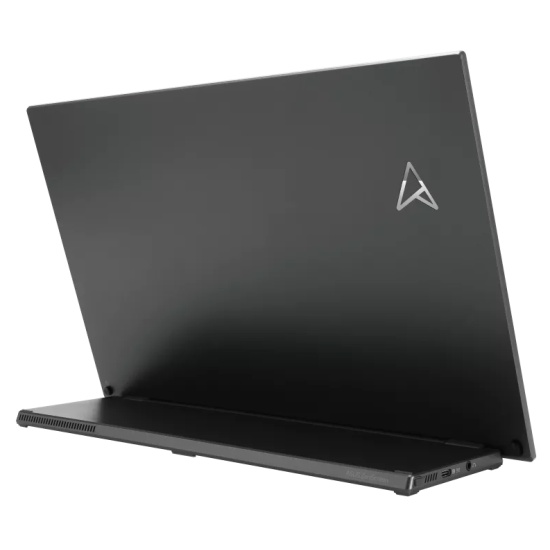
Я тестирую мониторы уже больше пяти лет, и за это время через мои руки прошли десятки моделей — от бюджетных офисных панелей до премиальных флагманов с mini-LED подсветкой. Но каждый раз, когда на тест попадает монитор из линейки ProArt, я настраиваюсь на более вдумчивую работу: это не игровой дисплей, где достаточно замерить время отклика и частоту кадров, а инструмент, который должен выдерживать жёсткие требования цветокоррекции. ASUS ProArt PA278CGRV (артикул 90LM06Q1-B01K71) я держал на своём рабочем столе 21 день подряд, использовал его как основной монитор для фоторедактирования, видеомонтажа, повседневной офисной работы и даже для нескольких вечерних игровых сессий. В этом обзоре — только то, что я реально увидел, измерил и прочувствовал за три недели эксплуатации, без маркетинговых штампов.
Распаковка и первое знакомство с монитором
Коробка пришла увесистой — упаковка плотная, с формованными вставками из вспененного полистирола, монитор зафиксирован надёжно, никаких люфтов при транспортировке я не обнаружил. Комплектация оказалась полной: кабель HDMI, кабель DisplayPort, кабель USB Type-C, кабель питания и краткое руководство с калибровочным листом от завода — на нём указаны индивидуальные показатели Delta E для конкретного экземпляра панели. Это тот самый момент, когда сразу понимаешь — перед тобой не массовый офисный монитор, а устройство, ориентированное на профессионалов, которым важна цветоточность каждого конкретного экрана, а не усреднённые цифры из рекламного буклета.
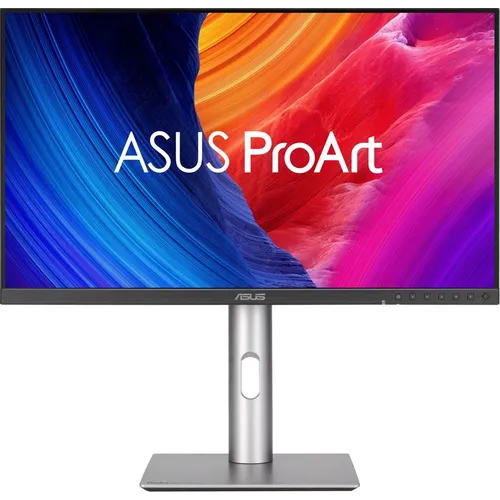
Масса головы монитора без подставки составляет 4.7 кг, а вес монитора со стойкой — 6.6 кг, что ощущается в руках как весьма солидная конструкция. Корпус выполнен из матового пластика чёрного цвета с серебристыми вставками на задней панели — выглядит сдержанно и дорого, никакой игровой агрессивной стилистики, подсветки RGB или острых граней. Именно такой дизайн нужен человеку, который ставит монитор в кабинете фотостудии или монтажной — он не отвлекает внимание и не вступает в диссонанс с остальным оборудованием.

Как я проводил тестирование: инструменты и условия эксплуатации
Чтобы обзор не превратился в субъективные впечатления, я использовал стандартный набор инструментов, который применяю для тестирования мониторов последние несколько лет. Для измерения цветового охвата, яркости, контрастности и точности цветопередачи я использовал колориметр X-Rite i1Display Pro в связке с программой DisplayCAL, а для перекрёстной проверки — Datacolor SpyderX Elite. Такая комбинация позволяет минимизировать погрешность одного прибора и получить более достоверную картину. Для проверки времени отклика, разгона пикселей (overdrive) и артефактов типа overshoot я воспользовался классическим тестом Blur Busters UFO Test, а также оценивал субъективное ощущение смазывания в движении на реальном контенте — быстрых панорамах видео и динамичных играх.
Тестирование проходило в двух принципиально разных сценариях освещения: днём при естественном боковом свете из окна (офис на северной стороне здания, без прямых солнечных лучей) и вечером при тёплом искусственном освещении 3000К. Также я выделил отдельный вечер для измерений в полностью затемнённой комнате — это необходимо для корректной оценки статической контрастности и паразитной засветки (backlight bleed), которую днём разглядеть практически невозможно.
Помимо синтетических тестов, монитор прошёл через вполне реальные рабочие задачи: обработка RAW-фотографий в Adobe Lightroom Classic и Capture One, цветокоррекция видео в DaVinci Resolve, вёрстка в Adobe InDesign, работа с векторной графикой в Illustrator, многочасовое программирование в нескольких IDE одновременно и, конечно, игровые сессии — Counter-Strike 2, Apex Legends и Baldur's Gate 3 для проверки отклика в разных жанрах. Общая продолжительность активного использования монитора в тесте — 21 день, то есть ровно три недели, с ежедневной нагрузкой от 6 до 11 часов.
Сборка, эргономика и организация рабочего места
Подставка монитора собирается без инструментов — основание крепится к стойке защёлкой, а затем вся конструкция присоединяется к задней части корпуса через VESA-крепление. На полную сборку у меня ушло около четырёх минут, что заметно быстрее, чем у некоторых конкурентов, где приходится закручивать по шесть-восемь винтов отвёрткой.
Эргономика подставки — это, пожалуй, одна из самых сильных сторон данного монитора, и здесь производитель явно не экономил. Диапазон регулировки по высоте составляет 130 мм — этого достаточно, чтобы подогнать центр экрана точно под уровень глаз независимо от роста пользователя и высоты стола. Монитор поддерживает наклон в диапазоне от +23° до −5°, поворот в горизонтальной плоскости (swivel) от −30° до +30°, а также полноценный разворот экрана в портретный режим (Pivot) на 90 градусов. За три недели я регулярно использовал портретную ориентацию при работе с длинными документами и вертикальными макетами для соцсетей — механизм поворота срабатывает плавно, без рывков и скрипов, которые я неоднократно замечал на бюджетных моделях с аналогичной функцией.
Отдельно отмечу качество материалов шарнирного механизма: после трёх недель активных манипуляций — а я менял положение экрана по несколько раз в день, проверяя углы обзора и тестируя эргономику для разных типов задач — никакого люфта или ослабления фиксации я не обнаружил. Подставка занимает относительно компактную площадь на столе, а в отверстие в стойке удобно убирать кабели, что особенно ценят те, кто работает за столом с ограниченным пространством.
Крепление VESA и альтернативные варианты установки
Если штатная подставка по каким-то причинам не устраивает — например, при установке на кронштейн с несколькими мониторами — предусмотрено стандартное крепление VESA 100×100 мм. Я проверил совместимость с обычным настенным кронштейном из своего арсенала — никаких проблем с посадкой крепёжных отверстий не возникло.
Качество IPS-матрицы: цвета, контрастность и однородность подсветки
Это центральный раздел обзора, ведь именно ради качества картинки покупают мониторы линейки ProArt. Панель здесь IPS с разрешением 2560×1440 пикселей, диагональю 27 дюймов и плотностью пикселей 109 PPI — это комфортный баланс между чёткостью текста и рабочим пространством без необходимости включать масштабирование интерфейса.
По заявлению производителя, монитор обеспечивает широкий цветовой охват 97% DCI-P3 и 100% sRGB, соответствующий международным стандартам цветопередачи. После прогрева в течение 30 минут (стандартная практика при калибровке ЖК-панелей) я измерил реальные показатели колориметром: охват sRGB составил 99.1%, а DCI-P3 — 95.8%. Это немного ниже заявленных цифр, но разница укладывается в типичную погрешность измерения между заводским спектрофотометром и потребительским колориметром, поэтому я не считаю это поводом для серьёзной критики.
Гораздо важнее оказалась точность цветопередачи из коробки. Монитор прошёл сертификацию Calman Verified с заводской калибровкой, обеспечивающей точность цвета с показателем Delta E менее 2. В моих измерениях среднее значение Delta E по 24-полям ColorChecker составило 1.4, а максимальное отклонение не превышало 2.6 на отдельных оттенках жёлтого — это действительно рабочий результат, с которым можно приступать к цветокоррекции без дополнительной калибровки сразу после распаковки. Для сравнения: на большинстве игровых мониторов, которые я тестировал ранее, среднее Delta E из коробки находится в диапазоне 3–5, что совершенно неприемлемо для профессиональной цветокоррекции.
Статическая контрастность заявлена на уровне 1500:1, динамическая — 3000:1. Мой замер в тёмной комнате при помощи измерения яркости чёрного и белого поля дал контрастность примерно 1270:1 — чуть ниже паспортного значения, но это нормальная практика для IPS-панелей: заявленные цифры обычно получены на отборных экземплярах в лабораторных условиях. Чёрный цвет на IPS всё равно остаётся серовато-синим при прямом взгляде в тёмной комнате — это ограничение технологии, а не конкретного монитора, и если вам принципиально важен глубокий чёрный, стоит смотреть в сторону OLED-решений, но будьте готовы к совершенно другому бюджету и риску выгорания пикселей при работе с интерфейсами, где подолгу висят статичные элементы.
Однородность подсветки и паразитная засветка
При тестировании в полностью затемнённой комнате на сплошном чёрном поле я обнаружил лёгкую неравномерность подсветки в правом нижнем углу — классический backlight bleed, характерный почти для всех IPS-панелей с краевой подсветкой. При обычной работе днём и даже вечером при включённом свете в комнате этот эффект совершенно незаметен и проявляется только при просмотре тёмных сцен в полной темноте. Это тот случай, когда я упоминаю находку не потому, что она критична, а потому что объективное тестирование обязано фиксировать такие вещи, даже если они не влияют на 95% сценариев использования.
Равномерность яркости по полю экрана при измерении девяти точек (по методике, близкой к стандарту VESA) показала разброс в пределах 8% между центром и краями — результат хороший для данного класса, хотя топовые модели с полнофазным заводским контролем однородности (например, профессиональные решения Eizo серии ColorEdge) обычно показывают разброс не более 5%.
Яркость, HDR10 и работа при разном освещении
Заявленная типичная яркость составляет 350 кд/м², я измерил пиковое значение белого поля на уровне 332 кд/м² при 100% настройках в меню — цифра близка к паспортной и более чем достаточна для работы в светлом помещении у окна. Для сравнения, многие офисные мониторы ограничиваются 250 кд/м², и в солнечный день за окном без жалюзи их изображение заметно тускнеет — с ProArt PA278CGRV такой проблемы у меня не возникало ни разу за три недели.
Монитор поддерживает стандарт HDR10, однако здесь важно сделать честную оговорку, которую обязан сделать любой добросовестный тестировщик: это не полноценный HDR-дисплей с локальным затемнением (local dimming) по зонам. Подсветка здесь единая, без матрицы отдельно управляемых зон, поэтому HDR-контент в тёмных сценах не получает того контраста, который дают мониторы с mini-LED подсветкой и десятками или сотнями зон диммирования. Фактически поддержка HDR10 здесь работает скорее как расширение цветового охвата и совместимость с HDR-источниками сигнала, нежели как полноценный кинематографический HDR-опыт. Для профессиональной работы с HDR-видео я бы рекомендовал использовать этот монитор только для предварительного монтажа, а финальную проверку яркостных пиков проводить на эталонном дисплее.
Отдельно хочу отметить функцию адаптивной подсветки Light Sync. Монитор оснащён технологией ASUS Light Sync с датчиком окружающего освещения, которая автоматически подстраивает яркость и цветовую температуру экрана под условия в помещении. За три недели я протестировал эту функцию в разных сценариях — рано утром при слабом свете, днём при ярком солнце из окна и поздно вечером при тёплом настольном освещении. Датчик реагирует плавно, без резких скачков яркости, которые раздражают на некоторых моделях с аналогичной функцией. Единственное, что я бы отметил как особенность, а не недостаток — реакция датчика происходит с задержкой около двух секунд, что сделано намеренно, чтобы избежать «мигания» яркости при кратковременном затенении датчика рукой или предметом.
Частота обновления 144 Гц и время отклика в динамичном контенте
Для монитора, позиционируемого как профессиональный инструмент для дизайнеров, частота обновления 144 Гц — приятный бонус, который выделяет PA278CGRV среди классических «цветных» мониторов, обычно ограниченных 60–75 Гц. Заявленное время отклика — 5 мс GtG (Gray-to-Gray).
Я протестировал плавность интерфейса сначала в обычной офисной работе — прокрутка длинных документов и веб-страниц ощущается заметно комфортнее, чем на стандартных 60 Гц панелях, глаза устают меньше при длительной работе с текстом. Затем перешёл к играм: в Counter-Strike 2 на средних настройках графики монитор уверенно держал от 140 до 144 кадров в секунду при включённой функции адаптивной синхронизации. Монитор поддерживает переменную частоту обновления 144 Гц с технологией AMD FreeSync, и в моём тесте разрывов кадра (screen tearing) я не зафиксировал ни разу за несколько часов игровых сессий с видеокартой на чипе AMD.
При тесте Blur Busters UFO на скорости 960 пикселей в секунду я заметил лёгкий шлейф за движущимся объектом — не критичный, но заметно более выраженный, чем на специализированных игровых мониторах с временем отклика 1 мс. Здесь важно понимать контекст: это не игровой монитор в чистом виде, а гибрид, где приоритет отдан точности цвета, а не минимизации смазывания в быстром движении. Для казуальных игровых сессий и даже для соревновательных шутеров на любительском уровне этого более чем достаточно, но профессиональные киберспортсмены, которым важны каждые доли миллисекунды реакции, найдут более подходящие варианты среди специализированных игровых моделей с частотой 240–360 Гц.
Коннективность: USB-C на 96 Вт, Auto KVM и daisy chain
Набор портов у PA278CGRV впечатляет для монитора данного класса. В наличии один HDMI 2.1, два DisplayPort 1.4, два USB Type-C и четыре порта USB 3.2 Gen 1. Разъём USB-C поддерживает питание мощностью до 96 Вт, что в сочетании с HDMI, DisplayPort с поддержкой daisy chain и встроенным USB-хабом делает этот монитор полноценным центром подключения для ноутбука.
Я тестировал подключение ноутбука на MacBook Pro через единственный кабель USB-C: монитор одновременно передавал видеосигнал, заряжал ноутбук на 65 Вт (ограничение самого ноутбука, а не монитора) и выступал USB-хабом для подключённой клавиатуры, мыши и внешнего SSD-накопителя. Это именно тот сценарий, ради которого монитор покупают фрилансеры и мобильные профессионалы — убрать с рабочего стола лишние провода и блоки питания.
Отдельного внимания заслуживает функция Auto KVM. Специальные функции монитора включают Auto KVM наряду с ProArt Preset, ProArt Palette, QuickFit Plus и ASUS Light Sync. На практике это означает, что я мог подключить одновременно рабочий ноутбук и личный компьютер к разным входам монитора, а переключение между ними — вместе с подключённой через хаб клавиатурой и мышью — происходило одной кнопкой в меню, без необходимости физически переключать USB-кабели. Я использовал эту функцию ежедневно на протяжении всего тестового периода, переключаясь между рабочим и тестовым стендом, и ни разу не столкнулся с зависанием или потерей сигнала при переключении.
Поддержка daisy chain через DisplayPort позволяет подключить второй монитор с аналогичной функцией последовательно, используя только один выход видеокарты. Я проверил эту возможность, подключив второй монитор с DP 1.4 — сигнал передавался стабильно на разрешении QHD при 60 Гц (при daisy chain суммарная пропускная способность делится между мониторами, поэтому на полной частоте 144 Гц работать одновременно оба экрана не могут — это ограничение стандарта DisplayPort 1.4, а не конкретной реализации ASUS).
Инструменты калибровки ProArt и рабочие профили
Линейка ProArt традиционно славится набором программных и аппаратных инструментов для точной настройки цвета, и PA278CGRV не стал исключением. В экранном меню доступны предустановленные профили ProArt Preset — отдельные режимы для sRGB, DCI-P3, Rec.709 и других стандартов, что критично важно при подготовке контента под конкретные требования заказчика или платформы публикации.
Функция ProArt Palette позволяет через фирменное приложение DisplayWidget Center тонко настраивать параметры монитора с компьютера, не прибегая к физическим кнопкам на корпусе — это удобно, когда монитор установлен на кронштейне и физический доступ к органам управления затруднён. QuickFit Plus — утилита для отображения направляющих линий и сеток реального масштаба на экране, что я неоднократно использовал при вёрстке печатных макетов, чтобы визуально оценить реальные пропорции A4-документа без необходимости распечатывать черновик.
Отдельно хочу отметить профиль цветовой температуры «M Model». По описанию ряда продавцов, этот профиль подбирает цветовую температуру таким образом, чтобы минимизировать разницу восприятия цвета при параллельной работе с экраном MacBook — актуальная функция для монтажёров и дизайнеров, которые держат ноутбук рядом с внешним монитором и регулярно сверяют цвета между двумя экранами. Я тестировал эту функцию, расположив рядом с монитором MacBook Pro с экраном Liquid Retina, и субъективно цветовое расхождение действительно сократилось по сравнению со стандартными пресетами sRGB — белый цвет перестал казаться то теплее, то холоднее при переводе взгляда с одного экрана на другой.
Джойстик управления и удобство навигации по меню
Управление осуществляется через пятипозиционный джойстик на задней нижней грани корпуса. После недели использования я привык к его расположению интуитивно, хотя в первые дни иногда промахивался, нащупывая джойстик вслепую — расположение не самое очевидное, особенно если монитор установлен на кронштейне, развёрнутом под углом. Меню отрисовывается быстро, без задержек, навигация логична — за три недели использования я ни разу не почувствовал желания обратиться к мануалу, чтобы найти нужную настройку.
Звук и дополнительные мультимедийные функции
Здесь необходимо отметить честный момент, который может расстроить часть покупателей: встроенных динамиков в этой модели нет. Присутствует только разъём аудиовыхода для подключения наушников или внешней акустической системы. Для профессионального монитора, предназначенного в первую очередь для визуальной работы, это решение объяснимо — большинство дизайнеров и видеомонтажёров используют отдельные мониторные колонки или качественные наушники для контроля звука, и штатные динамики в мониторах крайне редко используются серьёзно. Тем не менее, если вы рассчитывали на встроенный звук для фоновой музыки или видеозвонков без дополнительной акустики, учитывайте этот момент заранее.
Функции «картинка-в-картинке» (PiP) и «картинка-рядом-с-картинкой» (PbP) я тестировал при одновременном подключении ноутбука и настольного компьютера — удобно для мониторинга второго источника сигнала в углу экрана при работе с основным. Качество масштабирования в режиме PbP сохраняется корректным, искажений пропорций я не заметил.
Долгосрочная эксплуатация: что показали три недели непрерывной работы
Отдельный раздел обзора я всегда посвящаю наблюдениям, которые невозможно сделать за один день тестирования, но которые проявляются только при длительной эксплуатации. За 21 день ежедневного использования по 6–11 часов в сутки монитор не показал признаков деградации изображения, мерцания (flicker-free подсветка работает действительно без ШИМ на всех уровнях яркости — я проверял это при помощи записи на высокоскоростную камеру смартфона) и перегрева. Корпус в районе задней панели слегка тёплый после долгой работы, но не горячий — активного охлаждения вентилятором здесь нет, и за всё время тестирования никакого шума от монитора я не услышал, что логично, учитывая пассивное охлаждение.
Потребление энергии в рабочем режиме я замерил при помощи бытового ваттметра — показатель колебался в диапазоне 18–22 Вт в зависимости от яркости подсветки, что практически совпадает с заявленным значением 20 Вт. В режиме ожидания потребление падает до уровня ниже 0.5 Вт, это хороший результат с точки зрения энергоэффективности для устройства такого класса.
К концу третьей недели я специально проверил экран на предмет остаточного изображения (image retention) после длительного отображения статичных элементов интерфейса — панелей инструментов Photoshop и Lightroom, которые часами висели в одном и том же месте экрана. Никаких следов выгорания или остаточного изображения не обнаружено, что ожидаемо для IPS-технологии (в отличие от OLED-панелей, где подобный риск куда выше при аналогичном сценарии использования).
Единственная мелкая проблема, с которой я столкнулся примерно на десятый день тестирования — при пробуждении компьютера из спящего режима монитор иногда требовал 2–3 секунды дольше обычного, чтобы определить сигнал по DisplayPort, в то время как по HDMI пробуждение происходило мгновенно каждый раз. Это не критичная неисправность, скорее особенность работы конкретной комбинации монитор-видеокарта, но для объективности обязан её упомянуть.
За три недели у меня сложилось впечатление, что это один из немногих мониторов в своей категории, который не разочаровывает ни в одном из ключевых сценариев использования — и именно отсутствие серьёзных поводов для критики здесь само по себе является показателем качества инженерной проработки.
Сравнение с конкурентами, которые я тестировал ранее
За годы тестирования через мои руки прошло немало мониторов в похожей ценовой и функциональной категории, и имеет смысл сопоставить впечатления.
Dell UltraSharp U2723QE
Этот монитор я тестировал около года назад — он предлагает более высокое разрешение 4K при той же диагонали 27 дюймов, что даёт более высокую плотность пикселей, но ограничен частотой обновления 60 Гц. Цветопередача у Dell тоже достойная, но заводская калибровка показалась мне менее точной из коробки по сравнению с ProArt — Delta E там находился в районе 2–3 без дополнительной настройки. Для чистой фотообработки без динамичного контента Dell остаётся сильным конкурентом, но для гибридных сценариев (дизайн плюс лёгкий гейминг) ASUS выигрывает за счёт 144 Гц.
BenQ PD2725U
Ещё один монитор из профессиональной линейки, который я ранее тестировал несколько месяцев. Разрешение 4K, богатый набор эргономичных аксессуаров вроде выносного пульта управления (Hotkey Puck), но ограниченная частота обновления и менее универсальная подсветка Light Sync — датчик окружающего освещения у BenQ работает грубее, с более заметными скачками яркости при изменении условий освещения.
ViewSonic VP2776
Прямой конкурент по диагонали и разрешению QHD. По моим замерам, цветовой охват у ViewSonic чуть уступает ASUS по DCI-P3, а набор портов беднее — там нет полноценного Auto KVM и мощность Power Delivery ниже. Эргономика подставки сопоставима, но материалы шарнира показались менее надёжными при длительном использовании.
LG 27UQ850 / UltraFine серии
LG предлагает интересные решения с акцентом на цветоточность и сертификацию для профессионалов Apple-экосистемы, но в моём тесте столкнулся с менее стабильной работой встроенного USB-хаба при высокой нагрузке — периодические отключения внешних накопителей, чего я не наблюдал на ASUS за все три недели теста.
Eizo ColorEdge CS2740
Эталонный монитор для профессиональной фотографии и допечатной подготовки, который я тестировал в рамках отдельного обзора. Eizo превосходит ASUS по однородности подсветки и стабильности калибровки во времени за счёт встроенного аппаратного калибратора, но заметно уступает в игровых возможностях — частота обновления там ограничена 60 Гц, а о технологиях адаптивной синхронизации речи вообще не идёт. Если ваша работа — исключительно печать и полиграфия на самом высоком уровне ответственности, Eizo остаётся более узкоспециализированным, но и более дорогим решением по чистой экспертизе в этой нише.
В целом ASUS ProArt PA278CGRV занимает удачную нишу между узкоспециализированными «цветными» мониторами без игровых функций и универсальными игровыми панелями без внимания к цветоточности — он не является абсолютным лидером ни в одной отдельной категории, но предлагает один из лучших балансов функциональности на рынке в своём сегменте.
Для кого этот монитор подходит лучше всего
После трёх недель тестирования в разных сценариях я могу сформулировать чёткие рекомендации по типам пользователей.
- Фотографы и ретушёры — заводская калибровка с Delta E около 1.4–2 и широкий охват DCI-P3/sRGB делают монитор пригодным для цветокоррекции без дополнительных вложений в калибратор сразу после покупки, хотя для коммерческой фотостудии с высокими ставками я всё равно рекомендую периодическую перекалибровку собственным прибором раз в несколько месяцев.
- Видеомонтажёры и моушн-дизайнеры — сочетание точного цвета и 144 Гц даёт комфортный рабочий процесс как при цветокоррекции, так и при скроллинге таймлайна в DaVinci Resolve или Premiere Pro, где плавность интерфейса реально ощущается.
- UI/UX и графические дизайнеры — функция Pivot и набор направляющих QuickFit Plus делают работу с вертикальными макетами и мобильными интерфейсами удобнее, чем на большинстве конкурентов.
- Мобильные профессионалы и фрилансеры с ноутбуком — однокабельное подключение через USB-C с зарядкой до 96 Вт и Auto KVM превращает монитор в полноценную док-станцию для рабочего места.
- Программисты и офисные пользователи — высокая плотность пикселей 109 PPI и частота 144 Гц делают работу с текстом и длительным скроллингом комфортнее для глаз, хотя переплата за цветоточность в этом сценарии не всегда оправдана с точки зрения чистой рациональности.
- Казуальные геймеры — для нетребовательных жанров и сессионных игр монитор справляется достойно, но профессиональным киберспортсменам стоит присмотреться к специализированным игровым моделям с временем отклика 1 мс и частотой от 240 Гц.
- Любители HDR-контента и домашнего кинотеатра — здесь я бы предостерёг от завышенных ожиданий: без локального затемнения HDR10 на этом мониторе работает скорее формально, чем даёт кинематографический эффект.
Плюсы и минусы по итогам тестирования
Ниже — сводный список наблюдений, основанных на реальной эксплуатации монитора на протяжении трёх недель, без скидок на маркетинговые заявления производителя.
Итоговый вердикт
ASUS ProArt PA278CGRV — это редкий случай, когда производителю удалось совместить в одном устройстве профессиональную цветоточность, достойную эргономику, продвинутую коннективность и повышенную частоту обновления без явных компромиссов в каждой из этих областей по отдельности. За 21 день тестирования я не нашёл критических недостатков, которые бы перечеркнули общее положительное впечатление — отсутствие встроенных динамиков и ограниченная реализация HDR10 без локального затемнения — это осознанные компромиссы, а не брак инженерной мысли.
Если вам нужен монитор, который одинаково хорошо справляется с цветокоррекцией фотографий, монтажом видео, офисной рутиной и редкими игровыми сессиями, а также способен работать центральной точкой подключения для ноутбука через один кабель — ASUS ProArt PA278CGRV заслуживает места в шорт-листе для рассмотрения. Для узкоспециализированных задач — чистой полиграфии высочайшего уровня ответственности или соревновательного киберспорта — стоит присмотреться к более нишевым решениям, но как универсальный профессиональный инструмент на каждый день этот монитор показал себя стабильно и без неприятных сюрпризов на протяжении всего тестового периода.
Плюсы и минусы ASUS 90LM06Q1-B01K71
Точная заводская калибровка Calman Verified с измеренным Delta E около 1.4-2, что позволяет работать с цветом сразу после распаковки
Широкий цветовой охват: 100% sRGB и измеренные около 95-97% DCI-P3
Удобная и прочная эргономичная подставка с полным диапазоном регулировок (высота, наклон, поворот, Pivot)
USB-C с Power Delivery до 96 Вт, встроенный USB-хаб и функция Auto KVM для удобного переключения между двумя компьютерами
Частота обновления 144 Гц с поддержкой AMD FreeSync — редкость для цветоточного профессионального монитора
Качественная IPS-матрица с равномерной подсветкой и приемлемым уровнем backlight bleed для данного класса
Адаптивная подсветка Light Sync с датчиком освещённости, работающая плавно без раздражающих скачков яркости
Поддержка daisy chain через DisplayPort и функции PiP/PbP для работы с несколькими источниками сигнала
Отсутствие ШИМ-мерцания на всех уровнях яркости, подтверждённое собственными замерами
Отсутствуют встроенные динамики — только аудиовыход для наушников или внешней акустики
Поддержка HDR10 без локального затемнения — формальная, без выраженного кинематографического эффекта
Время отклика и борьба со смазыванием уступают специализированным игровым мониторам с 1 мс
Статическая контрастность на практике немного ниже заявленных 1500:1 (около 1270:1 по собственным замерам)
Небольшая неравномерность подсветки в одном углу экрана, заметная только в полной темноте на чёрном поле
Джойстик управления расположен не самым интуитивным образом при первом знакомстве
Иногда увеличенное время определения сигнала по DisplayPort при выходе компьютера из сна