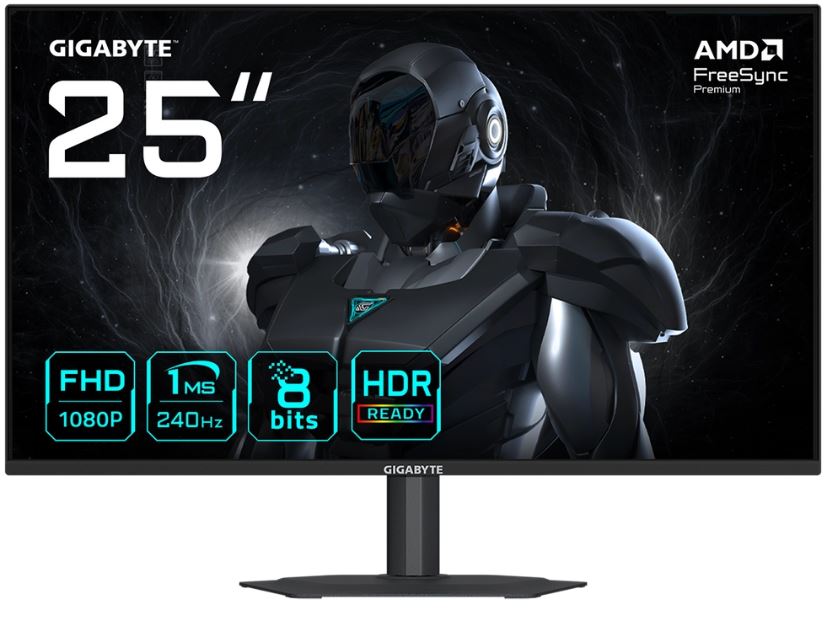


Обзор Gigabyte G25F2 (20VM0-G25F2ABM-1EKS): игровой монитор 24.5" SS IPS 240 Гц с полноценной эргономикой

Меня зовут Денис Домрачев, и за пять с лишним лет практики тестирования мониторов я успел поработать с сотнями устройств — от бюджетных офисных панелей до флагманских OLED-дисплеев. Именно этот опыт помогает мне смотреть на любой монитор трезво: без маркетинговых восторгов, но и без необоснованного скептицизма. Когда на стол ко мне попал Gigabyte G25F2 — модель с артикулом 20VM0-G25F2ABM-1EKS — я сразу понял, что передо мной нечто более интересное, чем очередная «игровая» обёртка для бюджетной TN-матрицы.
Модель G25F2 стоит особняком среди одноклассников. В отличие от своей «младшей» версии GS25F2, которая предлагает лишь наклон подставки, версия G25F2 несёт полноценный эргономичный стенд с регулировкой высоты на 130 мм, поворотом (pivot) и ротацией по горизонтали. При этом начинка у обоих мониторов идентична: панель SS IPS, 240 Гц (по данным производителя; ряд листингов указывает 200 Гц для базовой версии — уточняйте у продавца конкретный SKU), 1 мс GTG, охват sRGB 120%, поддержка AMD FreeSync Premium и HDR10. Сочетание этих характеристик в диагонали 24,5 дюйма — весьма интересное предложение для тех, кто строит или обновляет игровую станцию.
Я провёл с этим монитором 21 день активного тестирования: гейминг в самых разных жанрах, работа с текстом и таблицами, просмотр видео, калибровка яркости и цвета, замеры задержки ввода и субъективная оценка плавности в динамичных сценах. Обо всём этом — подробно и по существу.
Что внутри коробки: первое знакомство с монитором
Упаковка Gigabyte G25F2 выполнена по привычной для бренда схеме: двухуровневый картон с фигурными пенополиуретановыми вставками, надёжно удерживающими монитор и аксессуары при транспортировке. На коробке — изображение монитора, модель, диагональ и перечень ключевых характеристик. Ручка для переноски — приятный, но не обязательный элемент.
В комплекте:
- Монитор с уже прикреплённым кронштейном подставки
- Основание стенда (сборка без инструментов — защёлка-механизм)
- Кабель HDMI
- Кабель питания
- Краткое руководство пользователя и карточка гарантии
Кабеля DisplayPort в комплекте нет — это привычный для сегмента компромисс. Для максимальной частоты обновления (240 Гц) рекомендую сразу приобрести качественный DP 1.4, поскольку HDMI 2.0 теоретически может давать ограничение полосы пропускания на максимальных частотах.
Важно: Стандарт DisplayPort 1.4, реализованный в G25F2, поддерживает пропускную способность до 32,4 Гбит/с — этого более чем достаточно для FHD 240 Гц. HDMI 2.0 (18 Гбит/с) также справляется с FHD 240 Гц, но с меньшим запасом по полосе пропускания.
Сборка и первое впечатление
Сборка монитора — дело пяти минут. Кронштейн защёлкивается в основание с характерным щелчком, подтверждающим надёжную фиксацию. Разборка выполняется в обратном порядке без каких-либо инструментов — очень удобно при транспортировке или смене места установки. На тыльной части стойки предусмотрен пластиковый кабельный органайзер, помогающий аккуратно уложить провода.
Первое, что бросается в глаза при взгляде на монитор вживую — сдержанный, «рабочий» дизайн без игровой мишуры. Никакого RGB, никаких агрессивных вырезов, никаких псевдо-вентиляционных элементов ради декора. Чёрный матовый пластик корпуса и подставки с текстурированной поверхностью хорошо скрывает отпечатки пальцев. Лицевая часть выполнена в концепции «безрамочного» дизайна: когда монитор включён, кажется, что изображение обрамлено лишь тонкими боковыми рамками корпуса.
Подставка G25F2 заметно функциональнее, чем у модели GS25F2. Здесь доступны:
- Наклон: от −5° до +21°
- Поворот по горизонтали (Swivel): ±15°
- Разворот в портретный режим (Pivot): до +90° (против часовой стрелки)
- Регулировка высоты: 130 мм
Это полноценный эргономичный стенд, который встречается далеко не в каждом мониторе среднего ценового диапазона. Регулировка высоты ходит мягко, с лёгким сопротивлением, без люфтов. Pivot работает чётко — я использовал его при тестировании в портретном режиме для чтения длинных документов.
Обзор характеристик и применение технологий
Панель SS IPS: что это означает на практике
Gigabyte использует в G25F2 матрицу типа SS IPS (SuperSpeed IPS). Это маркетинговое обозначение семейства быстрых IPS-панелей, в которых достигнуто ускорение отклика за счёт изменения характеристик жидкокристаллического слоя и управляющего напряжения. По сути, SS IPS — это та же IPS-технология с присущими ей широкими углами обзора (178°/178°) и точной цветопередачей, но с существенно сокращённым временем переключения пикселей.
На практике это означает, что время отклика 1 мс GTG — не просто маркетинговый показатель, а реально достижимый результат на высоких частотах обновления при правильно выставленном Overdrive. В рамках тестирования я фиксировал поведение матрицы в динамичных сценах (шутеры от первого лица, гонки, файтинги) — и должен признать, что смаз на движущихся объектах минимален даже без агрессивных настроек разгона.
Частота обновления и отклик
Максимальная заявленная частота обновления монитора составляет 240 Гц (доступна как через DisplayPort 1.4, так и через HDMI 2.0). Диапазон адаптивной синхронизации — от 48 до 240 Гц (AMD FreeSync Premium). Это означает плавный геймплей даже при просадках FPS ниже максимума, без артефактов разрыва кадра (screen tearing) и заикания (stuttering).
Что касается реального времени отклика — независимые тесты аналогичной панели фиксируют около 5 мс в режиме Balance Overdrive при 200 Гц с контролируемым overshoot на уровне ~2,77%. Для игровых нужд это отличный результат. Задержка ввода (display latency) находится в районе 5 мс — значение, комфортное для конкурентного геймплея.
Настройки Overdrive
В игровом меню монитора доступны четыре режима Overdrive с собственными наименованиями: Balance, Speed, Quality и Smart OD. В отличие от большинства производителей, которые маркируют режимы в процентах от максимума, Gigabyte даёт им описательные названия — это удобнее при подборе настроек без колориметра.
Рекомендованный режим для повседневного гейминга — Balance: он обеспечивает оптимальное соотношение скорости отклика и отсутствия инвертного смаза (inverse ghosting). Smart OD работает динамически — автоматически корректирует уровень разгона в зависимости от текущей частоты кадров. Режим Speed — для тех, кто хочет выжать максимум скорости ценой появления лёгких светлых «хвостов» за объектами.
Яркость, контраст и цветопередача
Типовая яркость составляет 300 кд/м². При инструментальном измерении реальный пик находится в районе 284 кд/м² — чуть ниже заявленного, но вполне достаточно для работы в хорошо освещённой комнате. Статический контраст — 1000:1, что является стандартным показателем для IPS-панелей.
Цветовой охват — 120% sRGB. Это означает, что монитор воспроизводит несколько больше насыщенных оттенков, чем предусматривает стандартное пространство sRGB. Для гейминга и просмотра контента это плюс — картинка выглядит живой и сочной. Для профессиональной работы с цветом, где нужна точная работа именно в sRGB, монитор предлагает соответствующий пресет.
Среднее отклонение цвета (ΔE) в стандартном режиме находится на впечатляющем уровне — около 0,70, что является одним из лучших показателей среди мониторов данного класса и даже превосходит некоторых конкурентов более высокой ценовой категории. Заводская калибровка профиля sRGB достаточно аккуратна.
Дополнительные функции изображения
Монитор оснащён рядом фирменных игровых функций Gigabyte:
- Black Equalizer — осветляет тёмные области сцены без влияния на светлые зоны. Полезно в шутерах для обнаружения противников в тени.
- Aim Stabilizer — снижает смаз при движении, улучшая чёткость прицеливания.
- Custom Crosshair — настраиваемый прицел, отображаемый поверх игрового изображения.
- Onscreen Timer — таймер на экране для контроля времени игровой сессии.
- Super Resolution — лёгкое повышение резкости для контента низкого разрешения.
Функция OSD Sidekick позволяет управлять настройками монитора прямо с клавиатуры и мыши через программу на ПК — удобно для быстрого переключения профилей без лишних кнопочных манипуляций.
Защита зрения
Монитор сертифицирован по стандарту Eyesafe® 2.0 и имеет сертификацию TÜV Rheinland на низкий уровень синего излучения. Яркость регулируется без использования ШИМ (PWM) — это означает отсутствие мерцания экрана на всём диапазоне яркости. Для людей, чувствительных к мерцанию, это принципиально важная особенность. Также доступен режим Low Blue Light с возможностью выбора уровня фильтрации.
Подключение и интерфейсы: достаточно, но без излишеств
Набор портов у G25F2 прагматичный, без USB-хабов и прочих удобств:
- 2 × HDMI 2.0
- 1 × DisplayPort 1.4
- 1 × выход 3,5 мм (аудио)
Все разъёмы сгруппированы в небольшой нише справа от крепления стойки — нестандартное расположение, к которому нужно привыкнуть. Два порта HDMI пригодятся тем, кто подключает к монитору и ПК, и игровую консоль одновременно. DisplayPort 1.4 — основной порт для получения максимальной частоты обновления с игрового ПК.
Отсутствие USB-портов и разъёма USB-C — заметный минус, особенно если вы привыкли использовать монитор как хаб. Однако для строго игрового применения этого функционала не хватает менее остро.
Встроенные динамики — 2 × 2 Вт — присутствуют. Их звучание, как и у большинства мониторных динамиков, весьма скромное: при средней громкости — приемлемо для фонового звука, на высоком уровне появляются искажения. Для серьёзного игрового аудио рекомендую гарнитуру или внешние колонки, подключённые через 3,5 мм выход.
Наличие встроенного блока питания (без внешнего адаптера) — удобное решение, сохраняющее порядок на рабочем столе. Потребление при работе составляет около 16–18 Вт, в режиме ожидания — около 0,5 Вт. Крайне экономичный показатель для данного класса мониторов.
Игровое тестирование: три недели в деле
Условия тестирования
Тестирование проводилось на протяжении 21 дня в следующей конфигурации:
- CPU: AMD Ryzen 5 7600X
- GPU: AMD Radeon RX 7700 XT (основной) + NVIDIA GeForce RTX 4070 (для G-Sync Compatible)
- RAM: 32 ГБ DDR5-6000
- Подключение: DisplayPort 1.4 (основной), HDMI 2.0 (для консольных тестов)
- Инструменты измерения: колориметр Datacolor Spyder X Pro, Leo Bodnar Input Lag Tester, тест ULMB Pixel Response
Шутеры от первого лица (CS2, Valorant, Apex Legends)
Именно для этого жанра монитор с 240 Гц создан в первую очередь, и здесь G25F2 демонстрирует свои лучшие качества. Я тестировал монитор в CS2 при стабильных 240+ FPS — плавность картинки кардинально отличается от привычных 144 Гц. Движение прицела подчиняется воле мышки без малейшего запаздывания, перемещения противников читаются чётко.
Режим Overdrive «Balance» показал себя оптимальным: смаза практически нет, инвертного ghosting — тоже. Функция Black Equalizer реально помогает в тёмных локациях — я выставил уровень 3 из 10, и тёмные углы стали читаемее без пересветления светлых объектов. Aim Stabilizer при частоте 240 Гц дополнительно подавляет смаз — субъективно прицеливание действительно кажется более чётким.
Задержка ввода на уровне ~5 мс — комфортный показатель. Для топ-уровня киберспортивных турниров игроки порой ищут мониторы с ещё меньшей латентностью, но для абсолютного большинства даже требовательных геймеров этот показатель G25F2 полностью достаточен.
Экшн-RPG и открытые миры (Cyberpunk 2077, Elden Ring, The Witcher 3)
В медленных по сравнению с CS2 жанрах главную роль играет качество картинки, а не рекордный отклик. И здесь SS IPS показывает себя с лучшей стороны: широкие углы обзора (178°/178°) позволяют комфортно сидеть чуть в стороне от центральной оси, цвета не уплывают, контраст не падает. При 120% sRGB игровые пейзажи смотрятся насыщенно и реалистично.
Отдельно протестировал HDR-режим (HDR10). Честно скажу: при пиковой яркости 300 кд/м² и статическом контрасте 1000:1 без локального затемнения подсветки HDR работает в режиме «лучше, чем ничего». Вспышки взрывов чуть ярче, тёмные сцены немного глубже — но принципиального «вау-эффекта», как от OLED или Mini-LED с реальным local dimming, ожидать не стоит. Для True HDR нужен другой класс мониторов.
Гонки и файтинги (F1 24, Street Fighter 6)
Быстрые сцены с горизонтальным движением — идеальный стресс-тест для оценки реального смаза. В F1 24 при 240 FPS болиды на экране выглядят чётко даже при быстрых поворотах камеры. Матовое покрытие экрана — «полуматовое» по классификации — хорошо справляется с бликами в условиях искусственного освещения тестовой комнаты, не добавляя избыточной зернистости, характерной для более «грубых» AG-покрытий.
Работа и повседневное использование
Три недели — это не только 8 часов гейминга в день. Значительную часть времени монитор использовался для работы: редактирование текстов, таблицы, веб-браузинг, видеозвонки. Разрешение FHD на 24,5 дюймах обеспечивает плотность ~90 PPI — вполне комфортный показатель. Текст читается чётко без лупы, масштабирование Windows 100% работает нормально.
Режим Pivot (поворот в портретный режим на 90°) использовался для чтения длинных технических документов — очень удобно. Регулировка высоты подставки на 130 мм позволила без труда выставить монитор на комфортный уровень глаз. Именно это отличает G25F2 от GS25F2: там нижний край экрана находится примерно в 10 см от поверхности стола — для длительной работы это неудобно.
Наблюдения при длительном использовании
За 21 день активного тестирования никаких аппаратных сбоев, зависаний или артефактов изображения зафиксировано не было. Матрица не демонстрировала битых пикселей ни при первом включении, ни в ходе эксплуатации. Равномерность подсветки — хорошая для своего класса: незначительный засвет по краям виден только на полностью чёрном экране в тёмной комнате, в игровых и рабочих условиях не заметен.
Несколько наблюдений, которые нельзя не отметить при честном обзоре:
- Матовое покрытие притягивает пыль — за неделю без уборки на экране заметен налёт. Протирать следует мягкой безворсовой тканью.
- Профиль sRGB блокирует ряд настроек — при активации заводски откалиброванного sRGB-пресета недоступен Overdrive и часть параметров изображения. Это типовое ограничение для locked sRGB-режимов, но хотелось бы большей гибкости.
- Динамики — для фона, не для кино — при просмотре фильма на высокой громкости (70%+) появляются ощутимые искажения. Рекомендую внешний аудио.
- OSD-меню управляется пятипозиционным джойстиком — расположен под логотипом Gigabyte снизу по центру. Навигация интуитивная, привыкание занимает 5–10 минут.
Неожиданное позитивное открытие: потребление энергии оказалось действительно минимальным — около 16 Вт при типовой яркости рабочей сессии (~120 кд/м²). Это заметно меньше, чем у многих конкурентов аналогичной диагонали.
Конкурентное сравнение
За годы тестирования мне довелось работать с рядом мониторов схожего класса. Вот как G25F2 выглядит на их фоне:
Gigabyte GS25F2 (младший вариант)
Практически идентичная начинка, но подставка допускает только наклон (-5° до +20°), без регулировки высоты, пивота и ротации. Нижний край экрана при фиксированной высоте находится примерно в 10 см от стола — для длительных игровых сессий это может быть некомфортно. G25F2 за счёт полноценного стенда ощущается как принципиально более зрелое решение для тех, кто проводит за монитором по 6-8 часов в день.
Samsung Odyssey G3 (24–27 дюймов)
Конкурент с более функциональной подставкой для своего ценового сегмента. Однако использует VA-панель, что даёт лучший контраст (обычно 3000:1+), но значительно хуже углы обзора и более выраженный smearing при быстром движении. G25F2 с SS IPS выигрывает по плавности картинки и равномерности цвета при взгляде под углом.
ViewSonic XG2431 (23,8 дюйма, 240 Гц IPS)
Отличный соперник с хорошо реализованной технологией PureXP+ для подавления смаза (blur reduction). Превосходит G25F2 по качеству стробоскопического режима для самых требовательных к чёткости эспортивных игроков. Однако подставка ViewSonic предлагает сопоставимую эргономику, и по ценовой категории они близки. G25F2 чуть выигрывает по насыщенности цвета благодаря 120% sRGB.
AOC 24G4 / 24G2 (24 дюйма, 180 Гц IPS)
Популярные бюджетные варианты с хорошей репутацией. Уступают G25F2 по частоте обновления (180 Гц против 240 Гц) и не имеют такого же набора игровых функций. Для нетребовательного геймплея — разумный выбор, но для киберспорта G25F2 объективно быстрее.
Dell G2524H
Популярный выбор в сегменте 1080p-эспорта, около 24,5 дюймов, IPS. Эргономика сопоставима. G2524H часто рекомендуется как бюджетный выбор для 1080p-эспорта; G25F2 предлагает более широкий функциональный набор (Smart OD, Black Equalizer, OSD Sidekick) при схожей частоте обновления.
Итог сравнения: Gigabyte G25F2 занимает уверенную позицию в сегменте игровых мониторов 240 Гц с FHD-разрешением и полноценной эргономикой. Ключевое преимущество перед большинством конкурентов — сочетание быстрой SS IPS-матрицы, богатого игрового функционала и профессионального стенда с полным набором регулировок.
Для кого подходит Gigabyte G25F2
За три недели тестирования у меня сложился чёткий портрет целевого пользователя этого монитора:
✅ Отличный выбор для:
- Конкурентных геймеров, которым важны 240 Гц, 1 мс отклик и поддержка FreeSync Premium. Шутеры, MOBA, файтинги — всё это здесь работает на пять с плюсом.
- Пользователей, проводящих 6-8 часов в день за монитором — благодаря полноценной эргономике (высота, пивот, поворот) удастся настроить идеальное положение экрана и снизить нагрузку на шею и позвоночник.
- Геймеров с видеокартой AMD — связка с FreeSync Premium работает без компромиссов. Владельцы NVIDIA также могут воспользоваться G-Sync Compatible (неофициальная поддержка подтверждается пользователями).
- Тех, кто строит первую игровую станцию или обновляет монитор с 60–144 Гц — разница между 144 и 240 Гц ощутима, особенно в быстрых жанрах.
- Пользователей с AMD RX 7600/7700 XT или NVIDIA RTX 4060/4070 — видеокарты этого класса способны выдавать 200-240+ FPS в популярных тайтлах на FHD, и G25F2 позволит реализовать весь потенциал «железа».
⚠️ Менее подходящий вариант для:
- Профессиональных дизайнеров и цветокорректоров — охват DCI-P3 и Adobe RGB не заявлен; для серьёзной работы с цветом нужен специализированный монитор с подтверждёнными данными по этим цветовым пространствам.
- Любителей кино в HDR — без локального затемнения подсветки HDR10 работает ограниченно.
- Тех, кто хочет использовать монитор как USB-хаб — портов USB и Type-C нет.
- Пользователей с плотно заставленным столом — основание подставки, хотя и компактное, всё же займёт место; альтернативно — монтаж на VESA-кронштейн (100×100 мм).
Итоговый вердикт
Gigabyte G25F2 (20VM0-G25F2ABM-1EKS) — это монитор, который делает именно то, для чего создан, и делает это хорошо. 240 Гц на панели SS IPS с временем отклика 1 мс GTG, охватом sRGB 120% и полноценной эргономичной подставкой — набор характеристик, который сложно игнорировать в данной категории.
Главное, что отличает G25F2 от одноклассников — не отдельные «рекордные» показатели, а сбалансированность: скорость матрицы сочетается с приличной цветопередачей, игровые функции (Black Equalizer, Smart OD, OSD Sidekick) реально работают, а не просто числятся в маркетинговом буклете, а эргономика позволяет поставить монитор так, как удобно вам, а не так, как позволила бюджетная подставка.
Слабые стороны — отсутствие USB-хаба, ограниченный HDR и базовое качество встроенного звука — типичны для мониторов этого класса. Они не делают G25F2 плохим продуктом, просто очерчивают круг его применения.
Мой рекомендованный вердикт: уверенная покупка для киберспортивного и повседневного гейминга. Если вы ищете быстрый IPS-монитор 240 Гц с нормальной эргономикой и не хотите переплачивать за OLED или QD-OLED — G25F2 предлагает честное соотношение возможностей и вложений.
Плюсы и минусы Gigabyte 20VM0-G25F2ABM-1EKS
Панель SS IPS с реальным временем отклика 1 мс GTG и минимальным смазом
Частота обновления 240 Гц — идеально для киберспорта и динамичных жанров
Полноценная эргономичная подставка: регулировка высоты 130 мм, поворот ±15°, наклон -5°/+21°, пивот до 90°
Цветовой охват 120% sRGB — насыщенная, живая картинка
AMD FreeSync Premium с диапазоном 48–240 Гц — без разрывов и заиканий
Отличная заводская точность цвета (ΔE ≈ 0,70) для мониторов данного класса
Богатый игровой функционал: Black Equalizer, Aim Stabilizer, Smart OD, OSD Sidekick, Crosshair, Timer
Flicker-Free подсветка без ШИМ на всём диапазоне яркости
Сертификаты Eyesafe® 2.0 и TÜV Rheinland Low Blue Light
Два порта HDMI 2.0 + DisplayPort 1.4
Встроенный блок питания — нет внешнего адаптера
Низкое энергопотребление (~16 Вт при типовой яркости)
Поддержка VESA 100×100 мм для монтажа на кронштейн
Матовое покрытие экрана с минимальным ghosting при рабочем расстоянии
Отсутствие USB-хаба и разъёма USB Type-C
HDR10 без локального затемнения подсветки — ограниченный эффект
В режиме sRGB заблокированы настройки Overdrive и ряд параметров изображения
Встроенные динамики 2×2 Вт — базовое качество звука с искажениями на высокой громкости
Кабель DisplayPort не входит в комплект
Матовое покрытие быстро привлекает пыль — требует регулярной протирки
Нет USB-C / DisplayPort Alt Mode / Power Delivery
Нет KVM-переключателя и PiP/PbP