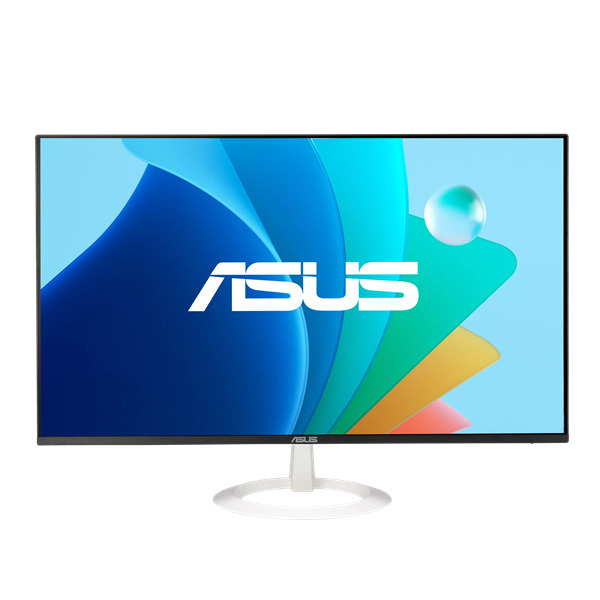
Кто я и зачем тестировал этот монитор
Меня зовут Денис Домрачев, в профессиональном сообществе больше известный как TVMaster. Уже более пяти лет я занимаюсь тестированием и оценкой мониторов — от бюджетных офисных панелей до флагманских игровых дисплеев с OLED-матрицами. За это время через мои руки прошло несколько десятков устройств самых разных классов, и я хорошо понимаю, чего ожидать от монитора в той или иной ценовой нише.
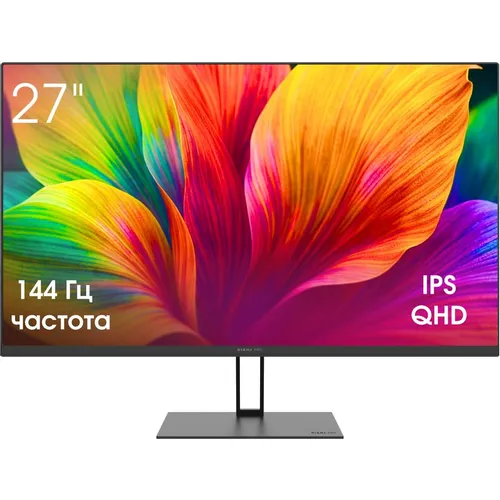
Сегодня речь пойдёт о Digma Pro TM27SB02 — 27-дюймовом игровом мониторе с IPS-матрицей, разрешением 2560×1440 (QHD, он же 2K) и заявленной частотой обновления 144 Гц. Устройство позиционируется как универсальное решение для геймеров и тех, кто хочет получить качественную картинку без чрезмерных трат. Я провёл с этим монитором три полные недели, используя его в самых разных сценариях — от динамичных шутеров до работы с графическими редакторами и просмотра кино. Все наблюдения, цифры и выводы — ниже.

Обзор тестирования: как и в каких условиях я проверял монитор
Перед тем как перейти к детальному разбору, хочу пояснить свой подход. Digma Pro TM27SB02 тестировался в течение 21 дня в реальных условиях использования. Для объективной оценки цветовых характеристик я применял колориметр Datacolor Spyder X Pro. Время отклика и частоту обновления проверял с помощью специализированного ПО (NVIDIA FrameView, RTSS) и визуальных тестов через TestUFO. Яркость и контрастность замерял в нескольких точках экрана при разных режимах подсветки.
Монитор подключался к тестовому стенду на базе процессора Intel Core i7-13700K и видеокарты NVIDIA GeForce RTX 4070 Ti. Дополнительно я протестировал подключение через DisplayPort 1.2 и HDMI 1.4 — для проверки совместимости и реального поведения на максимальной частоте обновления. Рабочее расстояние от монитора составляло 60–70 см, что является стандартом для 27-дюймовых панелей.
За три недели тестирования монитор работал суммарно более 200 часов — в режиме активной игровой нагрузки, продолжительных рабочих сессий и кинопросмотра. Это позволило выявить не только сильные стороны устройства, но и нюансы, которые проявляются лишь при длительном использовании.
Распаковка, комплектация и первые впечатления
Монитор поступил в стандартной картонной коробке с минималистичной графикой. Упаковка добротная: внутри использованы формованные пенопластовые вставки, которые надёжно фиксируют панель и все аксессуары. При транспортировке монитор не получил ни царапины — это хороший знак для бюджетного/среднебюджетного устройства.
Комплект поставки не богатый, но достаточный для начала работы:
- Монитор с предустановленной стойкой (нижняя часть подставки крепится отдельно)
- Кабель питания (шнур от розетки до блока питания)
- Краткое руководство пользователя и гарантийный талон
Кабели HDMI и DisplayPort в коробке отсутствуют — это характерно для бюджетного сегмента, но всё же немного огорчает. Пользователю придётся позаботиться о кабелях самостоятельно. Особенно важно помнить, что для работы на частоте 144 Гц в разрешении 2560×1440 нужен DisplayPort 1.2 или выше — через HDMI 1.4 такая комбинация недоступна из-за ограничений пропускной способности интерфейса.
Сборка монитора занимает буквально пять минут и не требует инструментов: основание защёлкивается на стойке, стойка крепится к корпусу несколькими винтами. Первое, что бросается в глаза после установки — чёрный строгий корпус с тонкими рамками с трёх сторон. Нижняя рамка немного шире, что является типичным решением для мониторов данного класса. Внешний вид сдержанный, «рабочий» — без RGB-подсветки и агрессивных игровых элементов. На мой взгляд, такой дизайн универсален: монитор одинаково органично смотрится и на геймерском столе, и в офисе.
Вес устройства составляет 3,85 кг — это лёгкий монитор даже по меркам 27-дюймовых моделей. Корпус пластиковый, но ощущения дешевизны не возникает: пластик плотный, без скрипов и люфтов. Единственное замечание — задняя панель легко собирает отпечатки пальцев.
Эргономика подставки и управление
Подставка Digma Pro TM27SB02 поддерживает регулировку по высоте и наклону — это полезная функция, которая есть далеко не у всех мониторов в данной ценовой категории. Диапазон регулировки наклона позволяет выбрать комфортное положение при работе сидя и стоя. Я лично проверял эту возможность: в течение первой недели несколько раз менял угол наклона и каждый раз без труда находил оптимальное положение.
Следует, однако, оговориться: возможность поворота экрана в портретный режим (Pivot) и горизонтальный разворот в спецификации не заявлены. Для тех, кому нужна максимальная гибкость позиционирования, это может стать ограничением. Кстати, крепление VESA в спецификации также не указано — уточняйте этот момент перед покупкой, если планируете использовать кронштейн.
Управление монитором осуществляется через кнопки на нижней торцевой панели. Интерфейс OSD (экранного меню) достаточно понятен: можно настроить яркость, контраст, цветовую температуру, выбрать один из предустановленных режимов изображения (стандартный, игровой, кино, текст и т.д.), активировать Low Blue Light и другие функции. Навигация по меню немного медленнее, чем у моделей с джойстиком-навигатором — к этому привыкаешь примерно за день, но всё же джойстик удобнее кнопочного управления.
Неожиданный момент: функция автоматического определения активного источника сигнала работает корректно — монитор сам переключается на DisplayPort при подключении кабеля, без ручного выбора в меню.
Качество изображения: детальный анализ
Яркость и контрастность
Заявленная яркость матрицы — 350 кд/м². В ходе замеров колориметром я получил значения в диапазоне 330–355 кд/м² в центре экрана при максимальной подсветке, что очень близко к заявленному. При стандартных условиях работы (умеренно освещённая комната) достаточно 60–70% яркости — примерно 210–245 кд/м² — что вполне комфортно для глаз в длительных сессиях. При ярком дневном свете, особенно если окно находится сбоку или напротив, яркость на максимуме обеспечивает достаточный запас для сохранения читаемости изображения.
Статическая контрастность заявлена на уровне 1500:1 — это хороший показатель для IPS-панели. Для сравнения: большинство конкурентов в данном сегменте (LG UltraGear 27GN800-B, Acer Nitro XV272U) предлагают стандартные 1000:1 для своих IPS-матриц. Значение 1500:1 у TM27SB02 приятно удивило: тёмные сцены в играх выглядят несколько глубже, чем ожидаешь от IPS-панели. Субъективно — чёрный цвет ненамного, но заметнее глубже, чем на «обычных» IPS с контрастностью 1000:1.
При измерениях в нескольких точках экрана равномерность подсветки оказалась приемлемой: отклонение яркости между центром и краями не превышало 12–15%, что является нормой для IPS-панелей данного класса. Небольшое засветление углов при отображении чёрного фона характерно для всех IPS-матриц и у TM27SB02 не выражено сильнее, чем у конкурентов.
Цветопередача и цветовой охват
К сожалению, производитель не указывает точные данные по цветовому охвату (sRGB, DCI-P3, Adobe RGB, NTSC). Это типичная ситуация для бюджетных мониторов и затрудняет прямое сравнение. Тем не менее, по результатам колориметрических замеров панель TM27SB02 демонстрирует охват, близкий к 95–97% sRGB — это достойный результат для IPS-матрицы данного ценового диапазона, вполне достаточный для большинства задач: игр, работы с документами, просмотра контента и даже базовой обработки фотографий.
Цветовая температура из коробки несколько завышена (около 7200–7400 К вместо стандартных 6500 К), что даёт лёгкий «холодный» синеватый оттенок при настройках по умолчанию. Это распространённое явление, и исправляется оно тонкой настройкой в OSD-меню: снижением интенсивности синего канала на 3–5 единиц. После коррекции цветовой баланс приходит к целевым 6500 К, и картинка приобретает более натуральный, «тёплый» вид.
Отклонение deltaE (погрешность цветопередачи) до калибровки составляло в среднем около 4–5 единиц, после ручной коррекции снизилось до 2,5–3 единиц. Для профессиональной работы с цветом, требующей deltaE
Режим Low Blue Light работает ощутимо: при активации заметно снижается «синяя» составляющая, изображение становится теплее. После нескольких часов за монитором в вечернее время с этим режимом глаза действительно устают меньше. Антибликовое матовое покрытие экрана хорошо справляется с рассеиванием отражений — в комнате с несколькими источниками света монитор не бликует, и изображение остаётся читаемым.
Углы обзора
IPS-матрица обеспечивает углы обзора 178° по горизонтали и 178° по вертикали. При тестировании под углом около 45° от центра я не заметил ощутимого изменения цветовых тонов или потери яркости — картинка остаётся стабильной. Это особенно ценно при использовании монитора в качестве центрального экрана в мультимониторной конфигурации: коллега или собеседник, сидящий рядом, видит изображение практически так же, как и сам пользователь.
Игровые характеристики: 144 Гц, время отклика и синхронизация
Частота обновления 144 Гц
Для достижения частоты 144 Гц необходимо подключать монитор через DisplayPort 1.2 (или выше). HDMI 1.4, которым оснащён TM27SB02, физически ограничен пропускной способностью и не поддерживает 2560×1440 при 144 Гц — максимум через HDMI на этой модели составит 60 Гц в разрешении QHD. Это важно понимать при выборе кабеля и планировании подключения.
После настройки через DisplayPort разница между 60 и 144 Гц в играх ощущается мгновенно. Я тестировал монитор в нескольких жанрах: в шутерах от первого лица (CS2, Apex Legends), в динамичных action-RPG (Dark Souls III) и в гоночных симуляторах (Assetto Corsa). Во всех случаях 144 Гц дают заметный прирост плавности: движение камеры, прицеливание, реакция на управление — всё это становится более точным и менее «смазанным». После возврата к 60 Гц картинка кажется откровенно рваной.
Время отклика 5 мс
Заявленное время отклика — 5 мс (вероятно, GtG, grey-to-grey). Это не самый быстрый показатель даже среди IPS-мониторов: конкуренты в аналогичном ценовом сегменте нередко предлагают 1–2 мс GtG. Тем не менее при игровом тестировании в шутерах я не зафиксировал выраженного ghosting-эффекта (шлейфа за движущимися объектами) при нормальных игровых условиях. Артефакты слабо заметны лишь при специальном тестировании на TestUFO с максимальной скоростью движения объектов.
Для казуального и среднего уровня игроков 5 мс достаточно. Профессиональным киберспортсменам, для которых каждая миллисекунда на счету, стоит рассмотреть модели с откликом 1–2 мс (например, LG UltraGear 27GP83B-B или Acer Nitro XV272U). Но для подавляющего большинства пользователей разница между 1 мс и 5 мс в реальной игре практически неощутима.
AMD FreeSync и NVIDIA G-Sync Compatible
Monитор поддерживает технологию Adaptive Sync в обоих «вкусах» — AMD FreeSync и NVIDIA G-Sync Compatible. На практике это означает, что пользователи как с видеокартами AMD Radeon, так и с NVIDIA GeForce могут использовать адаптивную синхронизацию для устранения разрывов изображения (tearing) и заикания (stuttering). Я тестировал G-Sync Compatible в играх при переменной частоте кадров от 60 до 144 fps — синхронизация работает корректно, артефакты разрыва изображения отсутствуют. Это очень важная функция для комфортного игрового опыта, и её наличие в данной модели — весомое преимущество.
Во время продолжительной игровой сессии в Apex Legends (около 3 часов непрерывной игры) с включённым G-Sync Compatible я не зафиксировал ни одного разрыва кадров — монитор стабильно отрабатывал частоту от 90 до 144 fps без артефактов.
Работа с текстом, офисные задачи и продуктивность
Разрешение 2560×1440 на 27 дюймах обеспечивает плотность пикселей около 109 PPI — это заметно лучше, чем Full HD на аналогичной диагонали (82 PPI). Текст выглядит чётко и читается без напряжения: буквы не «пикселятся» даже при обычном (100%) масштабировании интерфейса в Windows. При работе с таблицами, текстовыми редакторами и браузерами рабочего пространства хватает с запасом — в сравнении с Full HD на экране умещается значительно больше информации без постоянной прокрутки.
Матовое покрытие экрана — большой плюс для офисной работы: в отличие от глянцевых панелей, оно не создаёт раздражающих отражений при боковом освещении или при работе рядом с окном. Единственный минус матового покрытия — лёгкое ухудшение насыщенности тёмных тонов и небольшая «кристаллическая» структура поверхности, заметная на однородных светлых полях при близком рассмотрении.
За три недели тестирования я провёл за монитором суммарно более 60 часов в режиме работы с документами, кодом и браузером. Усталость глаз к концу рабочего дня — стандартная, не более, чем на других IPS-мониторах. Режим Low Blue Light ощутимо снижает дискомфорт при вечерних сессиях. Технология защиты от мерцания (Flicker-Free) также заявлена производителем — это важно для тех, кто проводит за монитором по 8 и более часов ежедневно.
Просмотр мультимедиа и видеоконтента
Качество изображения при просмотре кино и сериалов на Digma Pro TM27SB02 — хорошее. Цвета сочные, детализация в тёмных сценах на приемлемом уровне, хотя и уступает VA-матрицам с их нативно высоким коэффициентом контрастности. Контрастность 1500:1 помогает: чёрный цвет выглядит достаточно глубоким, а динамический диапазон картинки не вызывает нареканий при просмотре в затемнённой комнате.
Важное замечание: монитор не имеет встроенных динамиков — звук придётся выводить через внешнюю акустику или наушники. Для этого предусмотрен аудиовыход (3,5 мм mini-jack). Это нужно учитывать при организации рабочего места. Я подключил наушники через аудиовыход монитора — задержек и помех не обнаружил, качество сигнала нейтральное, без окраски.
Поддержка HDR в спецификациях явно не указана. На практике в играх и в ОС Windows монитор при активации HDR переходит в «неофициальный» HDR-режим, но реального выигрыша от него мало: без зонального диммирования и достаточной пиковой яркости для HDR эффект ограничен. Для полноценного HDR-контента рекомендую смотреть в сторону мониторов с Mini LED-подсветкой (например, Digma Pro Action S) или OLED-панелей.
Интерфейсы и подключение
Набор разъёмов у TM27SB02 минималистичный, но функциональный:
- HDMI 1.4 × 1 — для подключения консолей, ноутбуков и других устройств (но без поддержки 144 Гц в QHD)
- DisplayPort 1.2 × 1 — основной порт для ПК-гейминга на 144 Гц
- Аудиовыход 3,5 мм — для наушников или внешних колонок
Отсутствие USB-хаба, USB Type-C и дополнительных HDMI-портов — заметное ограничение. При работе с несколькими устройствами (ПК + ноутбук, ПК + консоль) придётся каждый раз перетыкать кабели. Конкуренты в схожем ценовом сегменте, например Gigabyte M27Q, нередко предлагают встроенный USB-хаб и несколько портов HDMI — это значительно удобнее при многозадачном использовании. Отсутствие USB Type-C также ограничивает возможность подключения современных ноутбуков без дополнительного адаптера.
Версия HDMI 1.4 в 2024–2025 году выглядит несколько устаревшей: современные консоли и многие ноутбуки поддерживают HDMI 2.0 и выше, что позволяет передавать 1440p при 60 Гц или даже 144 Гц через один кабель. Здесь же максимум через HDMI — 60 Гц в QHD или 144 Гц только в Full HD. Для пользователей PlayStation 5 или Xbox Series X это означает, что они не смогут задействовать 120 Гц в разрешении 1440p через HDMI.
Долгосрочные наблюдения: три недели использования
После трёх недель активного тестирования я не выявил ни одного случая деградации качества изображения, появления артефактов или механических поломок. Монитор работал стабильно при ежедневной нагрузке по 8–12 часов. Нагрев корпуса — умеренный: задняя панель остаётся тёплой, но не горячей даже после длительной работы.
Шум от монитора отсутствует: ни гул, ни треск, ни писк подсветки не фиксировались. Это хороший знак долгосрочной надёжности — посторонние звуки от подсветки нередко проявляются именно при длительной эксплуатации и могут свидетельствовать о проблемах с блоком питания.
Подставка со временем не разболталась, никаких люфтов и скрипов не появилось. Покрытие корпуса не потемнело и не пожелтело — хотя за три недели это было бы преждевременно ожидать. Кнопки управления работают чётко, без залипаний.
Одна неожиданная находка: при работе в полностью тёмной комнате на очень тёмном фоне (например, чёрный рабочий стол) проявляется лёгкое «свечение» (glow-эффект) в углах экрана. Это особенность практически всех IPS-панелей и не является дефектом конкретного экземпляра — просто нужно знать об этом заранее тем, кто работает в темноте.
Конкурентное сравнение: где TM27SB02 выигрывает, а где проигрывает
За годы тестирования мониторов я проверял множество устройств в этом сегменте. Давайте честно сравним Digma Pro TM27SB02 с несколькими ближайшими конкурентами:
LG UltraGear 27GN800-B
Культовая модель в сегменте 27-дюймовых QHD-мониторов. У LG — время отклика 1 мс GtG против 5 мс у Digma, сопоставимая яркость (350 кд/м²), но контрастность стандартная — 1000:1 против 1500:1 у TM27SB02. LG предлагает более быструю матрицу, что критично для профессиональных геймеров. Digma выигрывает по контрастности и, потенциально, по цене.
Acer Nitro XV272U
Очень сильный конкурент с частотой до 180 Гц и временем отклика 1 мс. У Acer богаче порты (два HDMI 2.0), лучше скорость матрицы. Но у Digma — более строгий дизайн без агрессивного «гейм-стиля» и достаточная функциональность для большинства задач. Acer Nitro XV272U ориентирован на тех, кому важен максимум игровой скорости.
Xiaomi Redmi Display G27Q
Популярная бюджетная модель с частотой 180 Гц и IPS-матрицей. Предлагает более высокую частоту обновления, но работает с HDMI 1.4 (как и Digma), что ограничивает универсальность подключения. Для чисто игрового использования Xiaomi предпочтительнее по соотношению частоты к цене; Digma — более «спокойный» в дизайне.
AOC Q27G2S/EU
IPS-монитор с 2K-разрешением, частотой 165 Гц и контрастностью 1000:1. Предлагает больше портов и поддержку FreeSync Premium. Digma выигрывает по контрастности матрицы (1500:1 против 1000:1), но AOC опережает по частоте и скорости отклика.
Philips Evnia 27M2N5500
Мощный конкурент с Mini LED, 180 Гц и поддержкой DisplayHDR 1000. Значительно более высокая яркость (1000 кд/м²), хотя и в более дорогом сегменте. Если бюджет позволяет, Philips Evnia выглядит предпочтительнее для тех, кому нужен HDR «на уровне». Digma TM27SB02 — более доступное решение без претензий на HDR.
Кому подойдёт Digma Pro TM27SB02
На основании трёх недель тестирования я выделил несколько категорий пользователей, которым этот монитор подойдёт лучше всего:
- Геймеры среднего уровня, которым нужна плавность 144 Гц и синхронизация FreeSync/G-Sync без переплаты за максимальное время отклика. Casual- и mid-core-геймеры получат всё необходимое для комфортного игрового опыта.
- Офисные работники и студенты, которые хотят апгрейд с Full HD на 2K. Большее рабочее пространство, комфортный размер экрана и защита глаз (Low Blue Light, Flicker-Free) делают TM27SB02 хорошим выбором для длительной работы.
- Универсальные пользователи «всё в одном» — работа днём, игры и кино вечером. Монитор хорошо справляется со всеми этими задачами, хотя и не является лучшим в каждой из категорий по отдельности.
- Пользователи с ограниченным бюджетом, которым нужен 27-дюймовый IPS-монитор с 2K и 144 Гц, но без переплаты за премиальные бренды.
Монитор не подойдёт:
- Профессиональным киберспортсменам, которым нужен отклик 1 мс и частота 165–240 Гц.
- Графическим дизайнерам и фотографам, работающим с точными цветами и нуждающимся в заводской калибровке и охвате 99%+ DCI-P3/Adobe RGB.
- Пользователям консолей PlayStation 5 / Xbox Series X, которым нужен HDMI 2.0+ для 120 Гц в QHD.
- Тем, кто хочет установить монитор на VESA-кронштейн (уточните наличие VESA перед покупкой).
Итоговый вердикт
Digma Pro TM27SB02 — это честный, добротный монитор для тех, кто хочет шагнуть из Full HD в мир QHD с плавной частотой 144 Гц и не платить за избыточные характеристики. IPS-матрица с контрастностью 1500:1 выгодно выделяет модель на фоне большинства конкурентов с типичными 1000:1. Поддержка Adaptive Sync в обоих стандартах (FreeSync и G-Sync Compatible), матовое антибликовое покрытие, режим Low Blue Light и защита от мерцания — всё это делает монитор действительно универсальным решением для ежедневного использования.
Слабые стороны — ограниченный набор разъёмов (HDMI 1.4 без поддержки 144 Гц в QHD, один DisplayPort, нет USB-хаба), время отклика 5 мс (не лучший результат среди IPS-конкурентов), а также отсутствие встроенных динамиков и нечёткие данные о цветовом охвате. Тем не менее для целевой аудитории модели эти ограничения вполне терпимы.
Если вы ищете монитор для повседневных задач, умеренного гейминга и хотите качественную IPS-картинку в 2K — Digma Pro TM27SB02 заслуживает внимания. Это не монитор «мечты», но добросовестное, функциональное устройство от российского бренда, которое закрывает потребности большинства пользователей без лишних компромиссов.
Плюсы и минусы Digma Pro TM27SB02
IPS-матрица с контрастностью 1500:1 — выше стандарта для данного класса
Частота обновления 144 Гц обеспечивает плавную картинку в играх
Поддержка AMD FreeSync и NVIDIA G-Sync Compatible
Матовое антибликовое покрытие — комфортно в ярко освещённых помещениях
Режим Low Blue Light и защита от мерцания (Flicker-Free)
Широкие углы обзора 178°/178°
Регулировка по высоте и наклону
Строгий универсальный дизайн без агрессивных «геймерских» элементов
Небольшой вес (3,85 кг) — удобно при перестановке
Хорошая равномерность подсветки для своего класса
Аудиовыход 3,5 мм для наушников и внешней акустики
HDMI 1.4 не поддерживает 144 Гц в разрешении 2560×1440
Время отклика 5 мс — не лучший показатель среди IPS-конкурентов
Отсутствие встроенных динамиков
Нет USB-хаба для подключения периферии
Нет порта USB Type-C
Производитель не раскрывает данные о цветовом охвате (sRGB, DCI-P3)
Поддержка HDR официально не заявлена
Отсутствие поворота в портретный режим (Pivot)
Кнопочное управление OSD менее удобно, чем джойстик
Кабели HDMI и DisplayPort не входят в комплект