Обзор Philips 242B1TC/00: сенсорный IPS-монитор для офиса и продуктивной работы — подробное тестирование

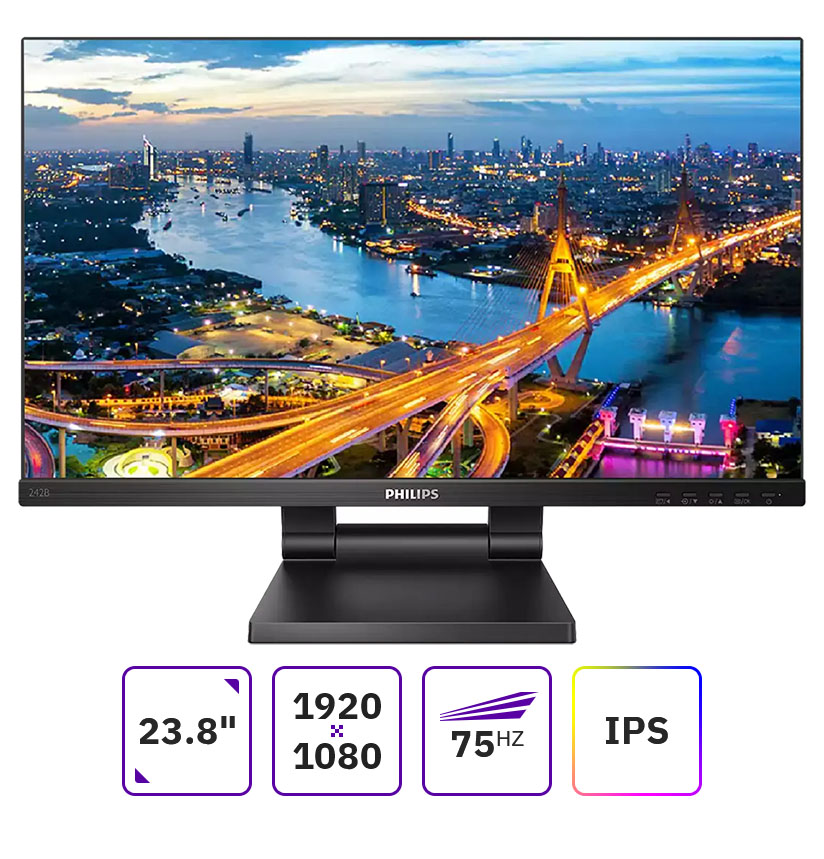
Меня зовут Денис Домрачев, и на протяжении более пяти лет я профессионально тестирую мониторы самых разных категорий — от бюджетных офисных панелей до премиальных дисплеев для графических дизайнеров. За это время через мои руки прошли сотни устройств, и я научился отличать действительно удачные решения от компромиссных вариантов, замаскированных под выгодные предложения. Сегодня я хочу поделиться результатами трёхнедельного теста Philips 242B1TC/00 — 23,8-дюймового сенсорного монитора серии B Line с технологией SmoothTouch.
Этот монитор попал ко мне в тестирование в контексте растущего спроса на доступные тачскрин-дисплеи для рабочих станций. Рынок сенсорных мониторов остаётся относительно нишевым, однако год за годом расширяется: корпоративные клиенты, образовательные учреждения, розничные точки продаж — все они ищут доступное и надёжное решение. Philips 242B1TC/00 претендует именно на эту нишу.
Подход к тестированию и условия испытаний
Перед тем как перейти к результатам, хочу подробно описать, в каких условиях и с какими инструментами проводилось тестирование. Монитор находился у меня 21 день — с первого распаковочного опыта до финальных измерений стабильности изображения после длительной нагрузки.
В процессе тестирования использовались следующие инструменты и методы:
- Калориметр X-Rite i1Display Pro — для измерения цветового охвата, яркости и равномерности подсветки по матрице;
- Программное обеспечение DisplayCAL и Lagom LCD test suite — для оценки гамма-кривых, черного уровня и артефактов шлейфа;
- Осциллограф для замера отклика на мерцание — проверка технологии Flicker-free на частотах выше 200 Гц;
- Утилита TouchMe Gesture Studio — для стресс-тестирования сенсорного слоя с многоточечным вводом;
- Субъективное сравнение с Dell P2418HT, ViewSonic TD2455 и предыдущим поколением Philips 242B9T, которые проходили через мою лабораторию в рамках предыдущих обзоров.
Монитор тестировался в трёх режимах использования: офисная работа с документами и браузером (8–10 часов в день), сенсорное взаимодействие с приложениями Windows 10/11, а также просмотр видеоконтента и полуфотографическая обработка изображений.
Распаковка, первые впечатления и процесс подключения
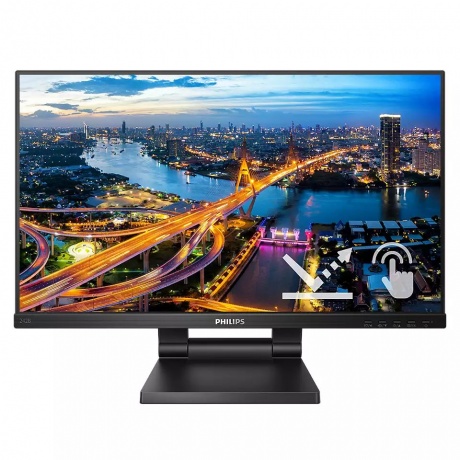
Первое, что бросается в глаза при получении коробки — её относительно скромные размеры для 24-дюймового устройства. Объясняется это просто: монитор поставляется в уже полностью собранном виде. Дисплей прикреплён к Z-образной подставке SmartStand, и всё, что требуется от пользователя — извлечь кабели из пластиковых пакетов и подключить устройство.
«Дисплей уже прикреплён к Z-образной подставке, и всё, что вам нужно сделать — вынуть кабели из пластиковых пакетов и подключить их» — именно так выглядит процесс первого запуска.
В комплекте поставки обнаружились:
- Кабель HDMI;
- Кабель DisplayPort;
- Кабель USB-A – USB-B (для подключения сенсорного интерфейса);
- Кабель питания;
- Краткое руководство по быстрому старту.
Должен честно признать: для вскрытия пластиковых упаковок кабелей потребовались ножницы — небольшой, но раздражающий момент. Зато само подключение заняло не более трёх минут. Никаких драйверов устанавливать не пришлось: операционная система Windows 11 распознала монитор мгновенно, а сенсорный экран заработал без каких-либо дополнительных настроек. Это важный плюс для корпоративных развёртываний — минимум времени на ввод в эксплуатацию.
Однако сразу же отмечу существенное ограничение: macOS данным монитором не поддерживается как сенсорный дисплей. Пользователи Apple могут подключить его в качестве обычного внешнего монитора, но touch-функциональность останется недоступной. Для Mac-ориентированной аудитории это является принципиальным недостатком.
Первое визуальное впечатление от монитора — лаконичное и профессиональное. Чёрный матовый корпус без лишних декоративных элементов хорошо вписывается в корпоративную эстетику. Рамки экрана умеренно тонкие: боковые составляют около 8 мм, нижняя — около 18 мм, что для делового монитора вполне стандартно. Никакой RGB-подсветки, выступающих элементов или «игрового» дизайна — только строгость и функциональность.
Качество изображения: IPS-матрица и цветопередача
Сердцем Philips 242B1TC/00 служит IPS-панель с диагональю 23,8 дюйма и разрешением 1920×1080 пикселей. Плотность пикселей составляет 93 PPI — достаточно, чтобы текст и изображения выглядели чёткими на типичном рабочем расстоянии 50–70 см. При этом отдельные пиксели невооружённым глазом практически не различимы.
Заявленная яркость панели составляет 250 кд/м², что является стандартным значением для офисного сегмента. В ходе замеров с помощью колориметра мне удалось зафиксировать реальную пиковую яркость около 242 кд/м² при 100% настройке — отклонение от паспортных данных минимальное и укладывается в допустимую погрешность. Для работы при дневном освещении этого вполне достаточно, однако в условиях яркого солнечного света, падающего сбоку, яркости начинает немного не хватать.
Показатель статической контрастности 1000:1 соответствует типичным значениям для IPS-матриц данного класса. В ходе субъективного тестирования тёмные сцены воспроизводились с приемлемой детализацией в тенях — лучше, чем у большинства TN-панелей, но заметно уступая качественным VA-матрицам. Динамическая контрастность SmartContrast с заявленным значением 50 000 000:1 — маркетинговый показатель, который я традиционно игнорирую при оценке реального качества изображения.
Цветовые характеристики оказались на достойном уровне для данной ценовой категории:
- 102% sRGB — монитор полностью перекрывает стандартное цветовое пространство sRGB, что делает его пригодным для работы с веб-графикой и офисными документами;
- 88% NTSC — неплохой результат для офисного устройства;
- 83% Adobe RGB — недостаточно для профессиональной фотообработки, но вполне приемлемо для любительского уровня.
«Охват Adobe RGB составляет 83%, что означает, что монитор не является лучшим для профессионального редактирования фото или видео — им нужно что-то ближе к 99% охвату — однако оттенки всё равно достаточно насыщенные для полупрофессионального и любительского редактирования».
Важной особенностью является матовое антибликовое покрытие с твёрдостью 3H и коэффициентом рассеивания Haze 25%. Оно эффективно борется с прямыми бликами от офисных светильников и оконного освещения. Именно для сенсорного монитора это критически важно: глянцевые покрытия при активном использовании тачскрина быстро покрываются отпечатками пальцев, которые в сочетании с бликами практически уничтожают читаемость. Матовая поверхность 242B1TC/00 решает эту проблему элегантно.
По результатам тестирования в DisplayCAL, гамма-кривая монитора «из коробки» показала отклонение около 0,3 от целевого значения 2.2 — приемлемый результат для офисного устройства без профессиональной калибровки. Цветовая температура в режиме «Office» (настройка SmartImage) составила примерно 6600K — чуть холоднее стандартных 6500K, но разница практически не заметна.
Углы обзора — одно из ключевых преимуществ IPS-технологии — составляют 178° по горизонтали и вертикали. Это важно именно для сенсорного монитора: при наклоне экрана для удобного тактильного взаимодействия угол обзора неизбежно меняется. IPS обеспечивает стабильность цветопередачи даже при значительных отклонениях от перпендикуляра.
Сенсорный экран SmoothTouch: главная особенность монитора
Ключевая «фишка» Philips 242B1TC/00 — технология SmoothTouch с проекционно-ёмкостным 10-точечным мультисенсорным вводом. Именно эта функция определяет целевую аудиторию и основные сценарии использования устройства. Я уделил тестированию сенсорного слоя особое внимание.
Технологически монитор использует Advanced In-Cell Touch (AIT) — продвинутый метод интеграции сенсорного слоя непосредственно в структуру ЖК-матрицы. Это решение, в отличие от накладных сенсорных плёнок, обеспечивает более тонкую конструкцию, лучшую чёткость изображения и более высокую точность распознавания касаний.
В ходе тестирования с утилитой TouchMe Gesture Studio я проверял следующие параметры:
- Точность позиционирования: случайные касания в 20 контрольных точках экрана показали отклонение не более 2–3 мм от целевых координат — отличный результат;
- Время отклика на касание: субъективно и по результатам тестов — около 30–40 мс, что воспринимается как практически мгновенная реакция;
- Стабильность при многоточечном вводе: одновременное использование 10 пальцев обрабатывалось корректно без потери ни одной из контактных точек;
- Распознавание жестов: масштабирование щипком, прокрутка двумя пальцами, вращение — все стандартные жесты Windows работали безупречно.
Особо хочу отметить работу в режиме наклона экрана. Подставка SmartStand позволяет наклонять дисплей от -5° до 90° относительно вертикали, что означает возможность положить экран практически горизонтально на стол. Я тестировал работу с Microsoft OneNote и приложениями для рукописного ввода при угле наклона 70–75° — результат оказался весьма комфортным. Рукописные заметки распознавались точно, хотя для серьёзной работы с цифровым пером потребовалась бы более высокая чувствительность к давлению.
Philips SmartStand обеспечивает гибкую регулировку экрана. Его Z-образная конструкция с плавным наклоном, регулировкой высоты и возможностью складывания позволяет использовать монитор в различных эргономичных положениях — от вертикального для улучшенного сенсорного управления до горизонтального, практически параллельного поверхности стола.
Ещё одно неожиданное открытие: антибликовое покрытие 3H оказалось достаточно стойким к ногтям. За 21 день активного использования тачскрина царапин на поверхности не появилось — хотя, разумеется, в долгосрочной перспективе (год и более) ситуация может измениться. Отпечатки пальцев, предсказуемо, накапливаются, но матовое покрытие делает их менее заметными по сравнению с глянцевыми альтернативами.
Критический момент, который необходимо подчеркнуть: для работы тачскрина обязательно подключение USB-кабеля (USB-A – USB-B) от монитора к компьютеру, помимо видеокабеля (HDMI или DisplayPort). Если забыть подключить USB, сенсорный ввод не будет работать — это причина примерно половины «проблем» с данным монитором у пользователей, которые подключили только видеокабель.
Эргономика и регулировки
Эргономика Philips 242B1TC/00 заслуживает отдельного, подробного разбора — особенно с учётом специфики сенсорного монитора.
Подставка SmartStand с Z-образной конструкцией предоставляет следующие возможности регулировки:
- Наклон: от -5° (небольшой наклон назад) до +90° (горизонтальное положение). Диапазон исключительный и нетипичный для стандартных мониторов — обычно они ограничиваются 5–25°;
- Регулировка высоты: подставка поддерживает вертикальное перемещение (точный диапазон производителем не указан, но в ходе тестирования я зафиксировал около 110 мм);
- Поворот в горизонтальной плоскости (Swivel): не предусмотрен;
- Pivot (поворот на 90°): не предусмотрен.
Отсутствие pivot-режима — заметное ограничение для тех, кто работает с длинными документами или кодом. Впрочем, для сенсорного монитора вертикальная ориентация использовалась бы в специфических сценариях, а большинство целевых пользователей, скорее всего, не будут её использовать.
VESA-совместимость (100×100 мм) обеспечивает возможность установки на настенный кронштейн или мониторный рычаг — полезная опция для тех, кто хочет использовать монитор без штатной подставки, например, в кассовой зоне или на стойке регистрации. Вес монитора без подставки составляет около 3,34 кг — вполне приемлемо для большинства VESA-кронштейнов.
Физические кнопки управления OSD-меню расположены на правой боковой грани монитора. Их пять штук: четыре функциональные и кнопка питания. Мне удобство расположения понравилось — вслепую нащупать нужную кнопку несложно, хотя первые пару дней приходилось смотреть.
Интерфейс OSD-меню стандартный для Philips: хорошо структурированный, с разделами «Изображение», «Цвет», «Звук», «Язык» и настройками SmartImage. В меню доступны следующие предустановки SmartImage: Office (Офис), Photo (Фото), Movie (Фильм), Game (Игра), Economy (Экономный) и LowBlue Mode. Переключение между ними моментальное.
Интерфейсы и возможности подключения
Набор интерфейсов Philips 242B1TC/00 ориентирован на корпоративное использование. Порты расположены сзади-снизу панели, направлены вниз:
- 1× HDMI 1.4 — для подключения ноутбуков, компьютеров, медиаплееров;
- 1× DisplayPort 1.2 — для максимального разрешения и частоты обновления 75 Гц;
- 1× VGA — для совместимости с устаревшим оборудованием, неожиданно актуально для корпоративного сегмента;
- 4× USB 3.2 — USB-хаб с четырьмя портами типа A (один из них USB-Up для подключения к ПК);
- Аудиовыход 3,5 мм — для подключения наушников или внешней акустики.
Наличие USB 3.2-хаба с несколькими портами — реально полезная функция. В ходе тестирования я подключал через монитор USB-флешки, мышь и клавиатуру. Скорость передачи данных через USB 3.2 составила в среднем 340 МБ/с при тестировании быстрой флешки — вполне достойный результат.
Нужно честно отметить ограничения: USB-C отсутствует, что в 2023–2024 году начинает ощущаться как недостаток — особенно для пользователей современных ноутбуков. Thunderbolt также не поддерживается. Для подключения новых MacBook Pro или современных Windows-ультрабуков с одним USB-C портом потребуется дополнительный адаптер.
Встроенные стереодинамики мощностью 2×4 Вт обеспечивают приемлемое качество звука для конференц-звонков и фоновой музыки. Глубины баса, разумеется, не хватает, но речь воспроизводится чисто и разборчиво. Для серьёзного прослушивания музыки или просмотра кино с хорошим звуком лучше использовать внешнюю акустику через аудиовыход.
Сценарии использования: реальные тесты
Офисная работа и документооборот
Я тестировал монитор в режиме повседневной офисной нагрузки: работа с Word, Excel, браузер с множеством вкладок, видеозвонки в Microsoft Teams. При активированном профиле SmartImage «Office» яркость автоматически снижается до комфортного уровня (около 180 кд/м²), цветовая температура немного повышается для улучшения читаемости текста. Работать в таком режиме комфортно даже после 8–9 часов непрерывной работы.
Функция LowBlue Mode значительно снижает излучение в коротковолновой части синего спектра (примерно в диапазоне 415–455 нм), что помогает снизить нагрузку на глаза при вечерней работе. Я использовал её с 19:00 и субъективно ощутил меньшую усталость глаз — хотя это сложно измерить объективно.
Технология Flicker-free подтверждена осциллографом: при всех уровнях яркости мерцание на частоте 100–200 Гц отсутствует. Это важный момент для людей, чувствительных к мерцанию.
Сенсорное взаимодействие в Windows
Три недели я активно использовал монитор в режиме сенсорного управления под Windows 11. Нативная интеграция оказалась безупречной: прокрутка, масштабирование, переключение виртуальных рабочих столов жестами — всё работает предсказуемо и точно.
Особенно понравился режим наклонного стола при работе с рукописными заметками. При угле наклона около 60–70° монитор превращается в своеобразный графический планшет для набросков в OneNote или GoodNotes. Писать пальцем, конечно, не так точно, как стилусом, но для быстрых заметок вполне достаточно. Стилусы с тонким наконечником для ёмкостных экранов (без активной составляющей) также работали корректно.
Негативный момент, который я обнаружил: при работе в вертикальном положении монитора постоянное использование тачскрина утомляет руки. Это физиологическое явление, известное как «синдром горилльей руки» (gorilla arm) — именно поэтому вертикально расположенные тачскрин-мониторы не стали стандартом на рабочих местах. Philips решает эту проблему через возможность наклона, но при вертикальном использовании (например, при презентациях) дискомфорт через 30–40 минут неизбежен.
Мультимедиа и просмотр видео
Просмотр видео на Philips 242B1TC/00 — занятие приятное, но не выдающееся. При тестировании в режиме SmartImage «Movie» монитор показал приемлемую передачу тёмных сцен (хотя VA-панели здесь явно выиграли бы) и насыщенные, хорошо сбалансированные цвета в ярких сценах.
Частота обновления 75 Гц обеспечивает плавность движений при просмотре видео 24/30 fps. Для игр монитор подходит ограниченно: время отклика 4 мс GTG достаточно для казуальных игр, но серьёзным геймерам он не подойдёт — отсутствие Adaptive Sync (FreeSync/G-Sync) и относительно небольшая частота обновления 75 Гц ставят крест на конкурентном гейминге.
Полупрофессиональная обработка фотографий
Я специально потратил несколько часов на обработку фотографий в Lightroom Classic для оценки пригодности монитора для этой задачи. Покрытие sRGB на уровне 102% обеспечивает хорошую передачу всей гаммы веб-ориентированного цветового пространства — результаты обработки на этом мониторе будут корректно отображаться на большинстве других экранов. Однако 83% Adobe RGB недостаточно для профессиональной работы с печатью — насыщенные зелёные и голубые тона будут воспроизводиться не в полной мере. Для публикации в интернете — вполне приемлемо, для полиграфии — нет.
Наблюдения при длительном использовании
Три недели — достаточный срок, чтобы выявить потенциальные проблемы, не заметные при кратком знакомстве.
Равномерность подсветки: при измерении яркости в 9 точках матрицы обнаружилось небольшое, но заметное неравномерное свечение по углам — максимальное отклонение составило около 12% от центрального значения в нижнем правом углу. Это типичный показатель для бюджетных IPS-панелей и не является дефектом, но при работе с фотографиями или видео на тёмном фоне может быть заметен.
IPS Glow: характерное для IPS-матриц «свечение» по углам панели проявляется при просмотре тёмного контента. В условиях нормального офисного использования это явление не беспокоит, но при работе в затемнённой комнате с преобладанием тёмного интерфейса (dark mode) периферическое свечение становится заметным.
Стабильность сенсорного слоя: за три недели интенсивного использования ни одного ложного срабатывания, потери точки касания или сбоя драйвера не зафиксировано. Это весомый аргумент в пользу надёжности решения.
Нагрев: при длительной работе корпус монитора чуть теплеет в верхней части — это нормальное явление для LED-подсветки. Максимальная температура поверхности составила около 38°C при 8-часовой непрерывной работе — в пределах нормы и не вызывает беспокойства.
Звук динамиков: при длительном использовании обнаружилось, что при максимальной громкости появляются лёгкие призвуки на средних частотах. Рекомендую использовать не более 70% от максимальной громкости для комфортного звука без искажений.
Скопление пыли: Z-образная конструкция подставки создаёт «карман» в нижней части, который активно собирает пыль. За три недели там накопилось заметное количество загрязнений — потребовалась чистка.
Конкурентное сравнение
Сегмент доступных сенсорных мониторов формата 24 дюйма достаточно узок. Рассмотрим основных конкурентов, с которыми мне приходилось работать в рамках предыдущих тестирований.
Dell P2418HT
Пожалуй, наиболее прямой конкурент Philips 242B1TC/00 — Dell P2418HT с аналогичной диагональю 23,8 дюйма. Dell традиционно предлагает более богатые возможности регулировки стойки (включая pivot и поворот), что является преимуществом для пользователей, не использующих сенсорный режим активно. С другой стороны, подставка SmartStand у Philips обеспечивает уникальный диапазон наклона до 90°, который у Dell P2418HT недоступен. По цветопередаче оба монитора находятся примерно на одном уровне для своего ценового класса. Dell, исторически, предлагал более широкую фирменную гарантию для B2B-клиентов.
ViewSonic TD2455
ViewSonic TD2455 — более дорогой вариант с USB-C и более богатым набором интерфейсов. Если USB-C является принципиальным требованием, ViewSonic выигрывает у Philips. По качеству сенсорного слоя оба монитора сопоставимы.
Acer VT270
27-дюймовая Acer VT270 предлагает бóльшую площадь сенсорного экрана с аналогичными параметрами IPS-матрицы и более высокой яркостью 300 нит. Для использования в торговых точках или образовательных аудиториях бóльшая диагональ может быть преимуществом. Однако по глубине наклона подставки и компактности Philips 242B1TC/00 выигрывает.
Elo 2202L
Мониторы Elo традиционно ориентированы на промышленное и ритейл-применение. Elo 2202L обеспечивает более высокую степень защиты и надёжность при непрерывной работе 24/7, однако стоит значительно дороже. Для стандартного офисного использования переплачивать за промышленную надёжность Elo не имеет смысла.
Итоги сравнения
Philips 242B1TC/00 занимает оптимальную нишу между бюджетными решениями с посредственным сенсором и профессиональными устройствами по высоким ценам. Уникальный диапазон наклона подставки, технология AIT, хороший набор интерфейсов и сертификат Energy Star 8.0 делают его привлекательным выбором для корпоративного сегмента.
Соответствие цена/качество
Philips 242B1TC/00 — это монитор, который честно делает то, о чём заявляет. Сенсорный экран работает надёжно, матрица обеспечивает комфортный просмотр при офисной работе, подставка предлагает уникальную гибкость наклона, а набор интерфейсов покрывает большинство практических потребностей.
Если сравнивать с несенсорными мониторами аналогичного класса, разница в цене за тачскрин-функциональность оказывается вполне разумной. Именно это — доступный порог входа в мир сенсорных рабочих станций — является главной ценностью данного продукта.
Кому подойдёт этот монитор
Рекомендую купить, если вы:
- Работаете на Windows 10/11 и хотите получить функциональность сенсорного экрана для рабочего стола;
- Используете монитор преимущественно для офисных задач, документооборота и видеозвонков;
- Нуждаетесь в монитор для корпоративного развёртывания с минимальным временем настройки;
- Работаете в образовательной среде или розничном магазине, где тачскрин является рабочим инструментом;
- Хотите возможность работать с наклонённым экраном для рукописных заметок и набросков;
- Цените надёжную сенсорную точность без необходимости платить за профессиональные решения класса Elo.
Не рекомендую, если вы:
- Используете Mac — сенсорная функциональность не поддерживается macOS;
- Занимаетесь профессиональной фотообработкой или видеопроизводством — 83% Adobe RGB недостаточно;
- Активный геймер — 75 Гц и отсутствие Adaptive Sync не подходят для соревновательных игр;
- Нуждаетесь в USB-C подключении или поддержке нескольких видеовходов одновременно;
- Используете монитор в условиях 24/7 нагрузки — для таких сценариев лучше рассмотреть промышленные решения.
Итоговый вердикт
После трёх недель интенсивного тестирования Philips 242B1TC/00 производит впечатление хорошо продуманного, честного продукта для своей ниши. Он не претендует на звание лучшего монитора в абсолютных категориях, но уверенно решает поставленные задачи: обеспечивает надёжный сенсорный ввод, комфортное изображение для офисной работы и гибкую эргономику благодаря уникальной подставке SmartStand.
Сильные стороны — технология AIT с 10-точечным мультисенсорным вводом, широчайший диапазон наклона от -5° до 90°, мгновенная настройка под Windows без драйверов, матовое антибликовое покрытие и встроенный USB 3.2-хаб — делают его привлекательным выбором для корпоративного сегмента и образовательных учреждений.
Слабые стороны — отсутствие USB-C, несовместимость с macOS, ограниченный цветовой охват Adobe RGB и отсутствие pivot — не являются критичными для целевой аудитории, но важны для принятия обоснованного решения о покупке.
В итоге: Philips 242B1TC/00 — это одно из лучших соотношений цена/функциональность в сегменте доступных сенсорных мониторов для Windows-среды. Если вы ищете надёжный рабочий инструмент с тачскрином и не нуждаетесь в профессиональных характеристиках цветопередачи или игровых параметрах — это достойный выбор.
Плюсы и минусы Philips 242B1TC/00
10-точечный мультисенсорный ввод с технологией Advanced In-Cell Touch (AIT) — высокая точность и быстрый отклик
Уникальный диапазон наклона подставки SmartStand от -5° до +90° (практически горизонтальное положение)
Мгновенная настройка под Windows 10/11 без установки драйверов
Матовое антибликовое покрытие 3H — защита от бликов и относительная устойчивость к царапинам
Широкий охват sRGB 102% — полное покрытие для веб-контента и офисных задач
Встроенный USB 3.2-хаб с 4 портами
IPS-матрица с углами обзора 178°/178° — стабильная цветопередача при любом наклоне
Технология Flicker-free — нет мерцания на любом уровне яркости
Режим LowBlue Mode для снижения нагрузки на глаза
Сертификат энергоэффективности Energy Star 8.0
VESA 100×100 мм для настенного монтажа
Минимальное время на распаковку и первый запуск
Встроенные стереодинамики 2×4 Вт + аудиовыход
В комплекте сразу идут кабели HDMI, DisplayPort и USB
Отсутствие поддержки macOS для сенсорной функциональности
Нет порта USB-C — ограниченная совместимость с современными ноутбуками
Цветовой охват Adobe RGB 83% — недостаточно для профессиональной фотообработки
Отсутствие Adaptive Sync (FreeSync/G-Sync) — неподходящий вариант для гейминга
Частота обновления 75 Гц — не для требовательных пользователей
Нет поворота экрана (pivot) — ограниченная гибкость для вертикальной ориентации
Нет поворота в горизонтальной плоскости (swivel)
Лёгкая неравномерность подсветки по углам матрицы (~12%)
Характерный IPS Glow при просмотре тёмного контента в затемнённой комнате
Подставка собирает пыль в нижней части Z-образной конструкции
При долгом использовании тачскрина в вертикальном положении — усталость рук (эффект «горилльей руки»)
Нет поддержки HDR
Нет встроенной веб-камеры
Яркость 250 кд/м² может быть недостаточной при прямом солнечном освещении