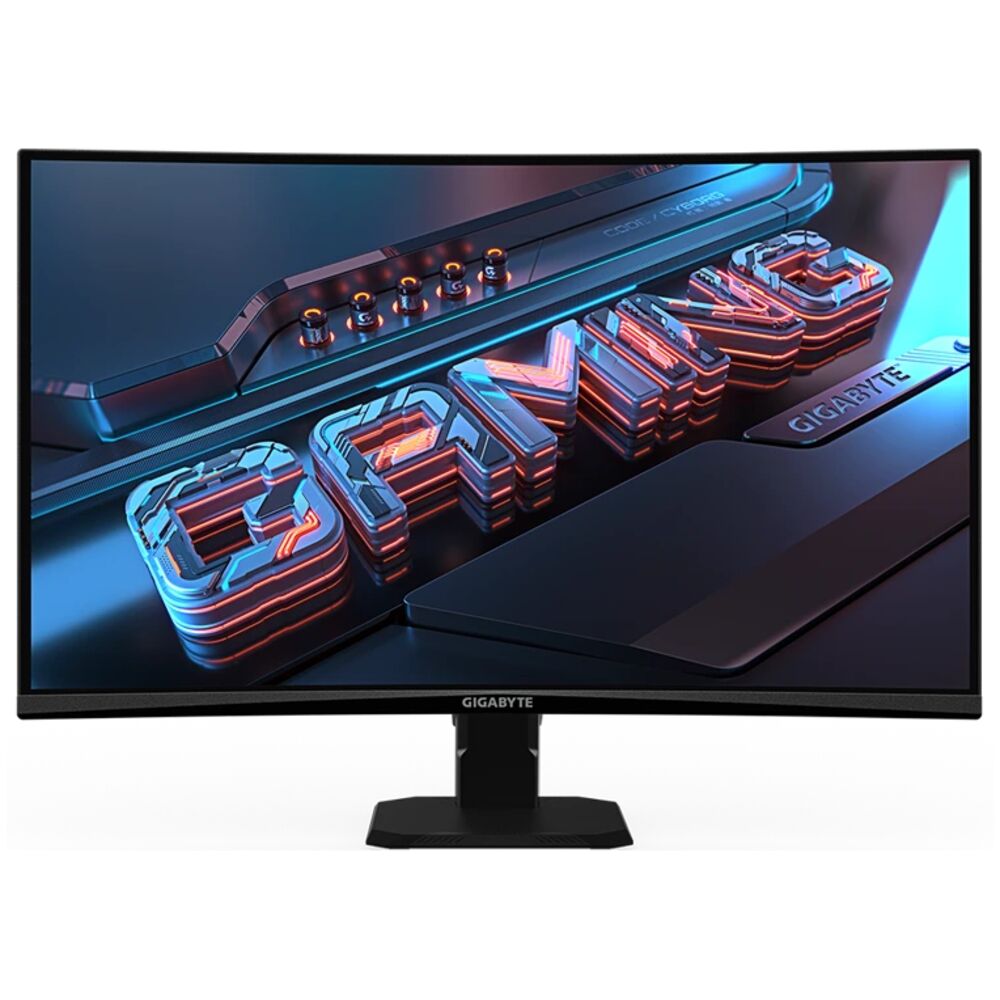

Обзор Gigabyte GS27QCA EK: изогнутый QHD-монитор 180 Гц на VA-матрице — полный тест и честные выводы

Кто я и как я тестирую мониторы
Меня зовут Денис Домрачев, и уже более пяти лет я занимаюсь профессиональным тестированием мониторов — от бюджетных офисных панелей до флагманских OLED-дисплеев. За это время через мои руки прошло несколько сотен устройств самых разных категорий. Я знаю, как выглядит действительно хорошая картинка, и умею отличить маркетинговые обещания от реальных характеристик. В сети меня знают как TVMaster.
Gigabyte GS27QCA EK попал ко мне на тест в рамках плановой проверки бюджетных игровых мониторов. Я использовал его в течение 21 дня в качестве основного рабочего экрана, параллельно проводя инструментальные измерения с помощью колориметра X-Rite i1Display Pro и тестовых паттернов Lagom LCD Test. Дополнительно я гонял монитор в реальных игровых сессиях — от соревновательных шутеров до RPG с насыщенными тёмными сценами. Ниже — честный и развёрнутый отчёт о том, что я обнаружил.
Позиционирование и целевая аудитория
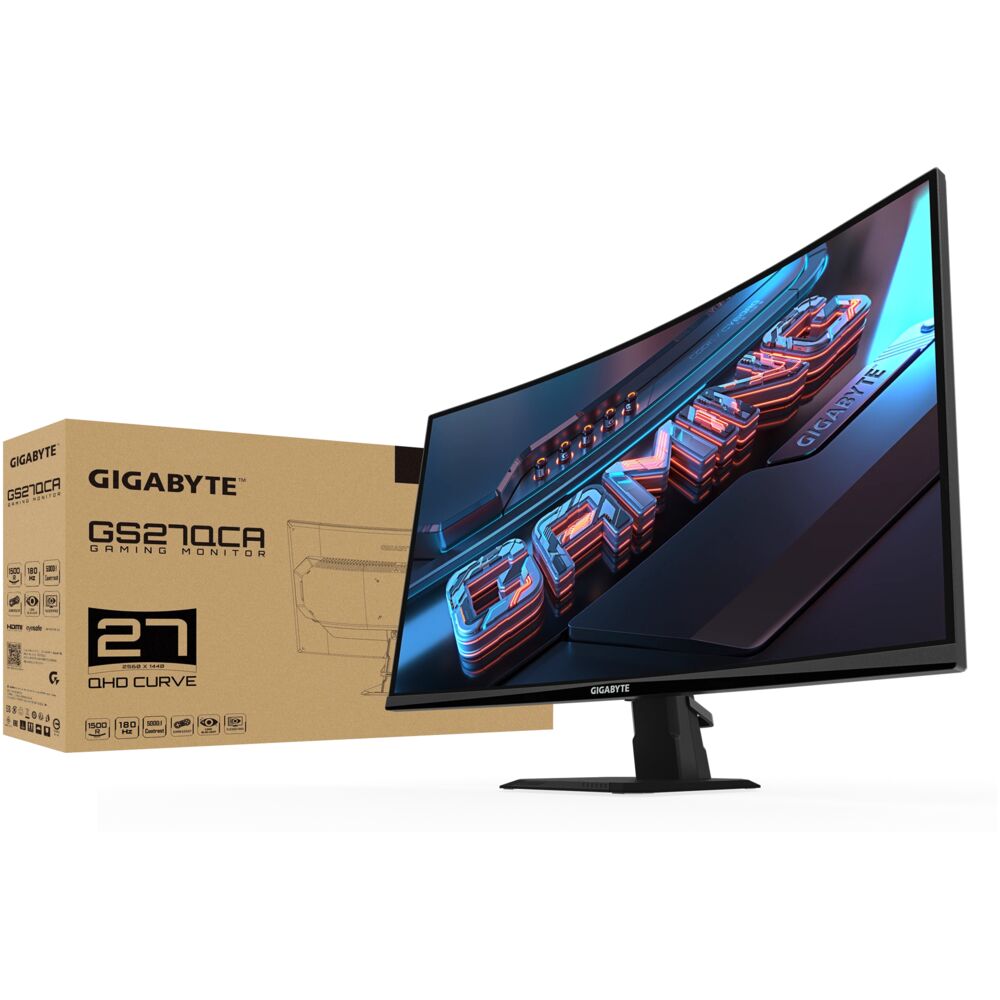
Gigabyte GS27QCA EK относится к линейке GS — «народным» игровым мониторам компании, которые не несут премиальный ценник бренда Aorus, но при этом предлагают вполне конкурентные технические характеристики. Модель ориентирована на геймеров среднего уровня, которые хотят получить разрешение QHD 1440p, высокую частоту обновления 180 Гц и изогнутый экран с выразительным контрастом — всё это в одном устройстве по доступной цене.
Важно сразу понимать: GS27QCA EK — это не профессиональный монитор для дизайнеров, не флагман с OLED-панелью и не устройство для тех, кто превыше всего ставит скорость отклика. Это честный середняк для повседневных игр, кино и работы с документами. Со своей нишей он справляется — но с оговорками, о которых я расскажу подробно.
Подход к тестированию и используемое оборудование
Тестовый стенд включал системный блок с процессором AMD Ryzen 5 7600X, видеокартой AMD Radeon RX 7700 XT и 32 ГБ оперативной памяти DDR5. Монитор подключался через DisplayPort 1.4 как основной способ соединения — это позволяет задействовать максимальную частоту 180 Гц при разрешении 2560×1440. Для проверки совместимости с консолями я также тестировал подключение через HDMI 2.0 от PlayStation 5 (в режиме 120 Гц, поскольку HDMI 2.0 ограничен этой частотой при данном разрешении).
Цветовые характеристики измерял после 30-минутного прогрева дисплея — это стандартная практика, поскольку VA-панели несколько меняют характеристики после выхода на рабочую температуру. Время отклика пикселей оценивал как инструментально (с помощью высокоскоростной камеры и тестовых паттернов), так и субъективно — в реальных игровых сценах.
На протяжении трёх недель я использовал монитор:
- В соревновательных FPS-играх (Valorant, CS2) при фиксированной частоте 180 Гц
- В динамичных экшенах (Cyberpunk 2077, Elden Ring) с включённым AMD FreeSync Premium
- В тёмных хоррорах (Resident Evil Village) для проверки поведения VA-панели в тёмных сценах
- В офисной работе (работа с текстом, таблицами, браузер) при стандартном освещении
- При просмотре видео и стриминга на Netflix и YouTube (HDR-контент)
Распаковка и первое впечатление
Коробка у GS27QCA EK добротная, плотная, со всеми необходимыми вставками из пенополистирола. Внутри — монитор в защитном чехле, подставка в разобранном виде, кабель питания и краткое руководство пользователя. Что меня немного удивило — ни HDMI-кабеля, ни кабеля DisplayPort в комплекте нет, только сетевой шнур питания. Для монитора в этой ценовой категории это уже стало нормой, но всё равно немного раздражает, особенно если вы только начинаете собирать рабочее место.
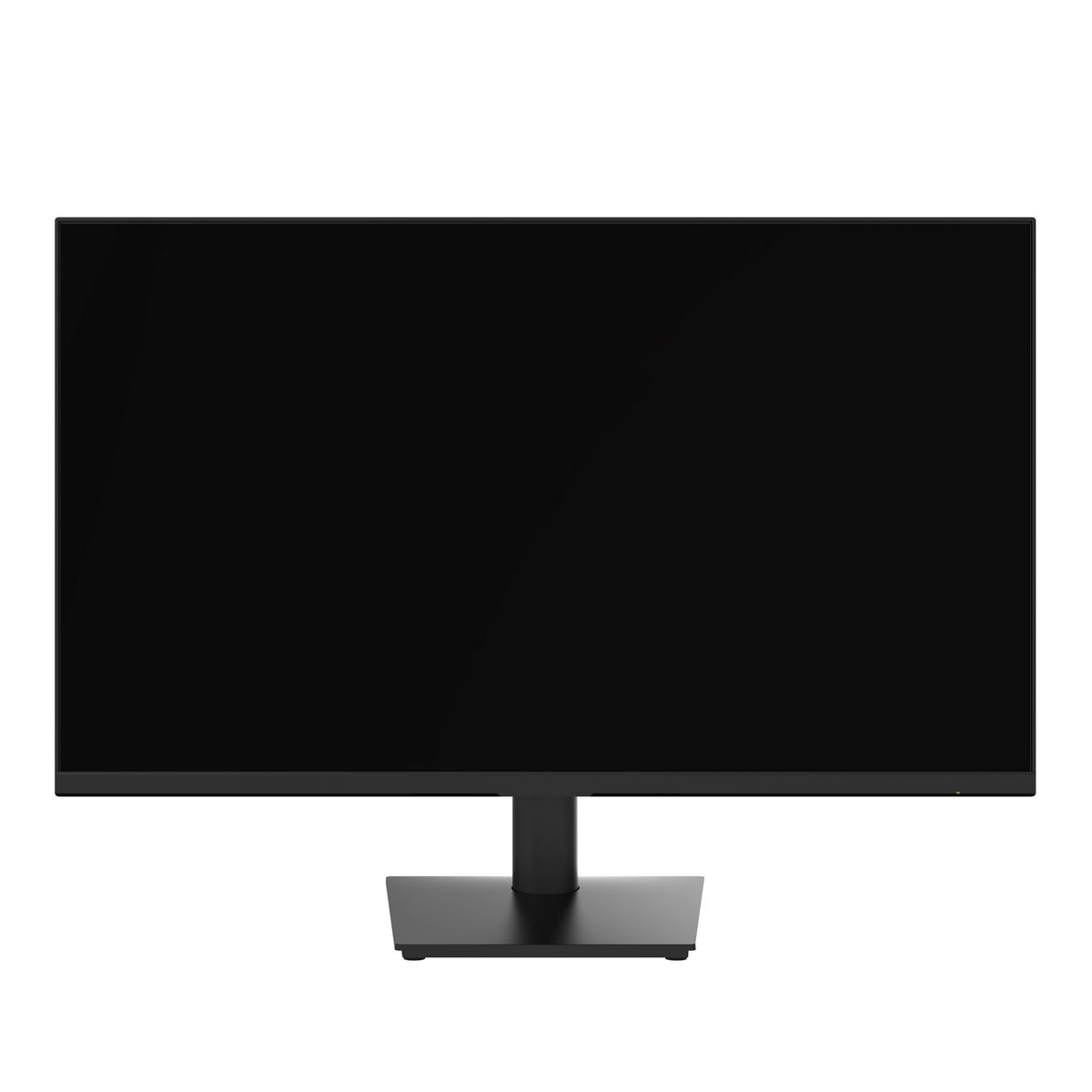
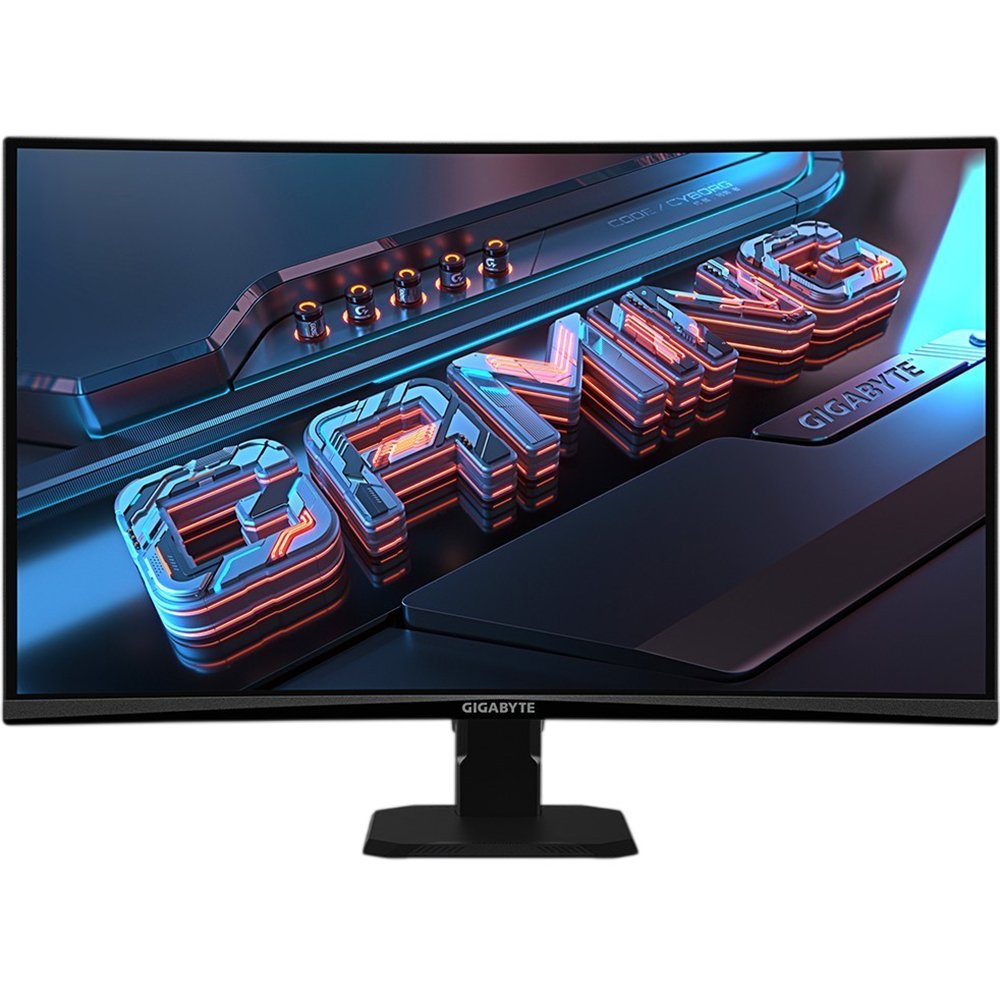
Сборка подставки занимает буквально две минуты — никаких инструментов, только защёлка и один винт с накаткой. Сам монитор производит приятное первое впечатление: тонкие рамки со всех сторон, матовое покрытие корпуса, строгий чёрный цвет. Никакого RGB-подсвечивания, никаких вычурных линий — минимализм, который уместен для большинства рабочих пространств.
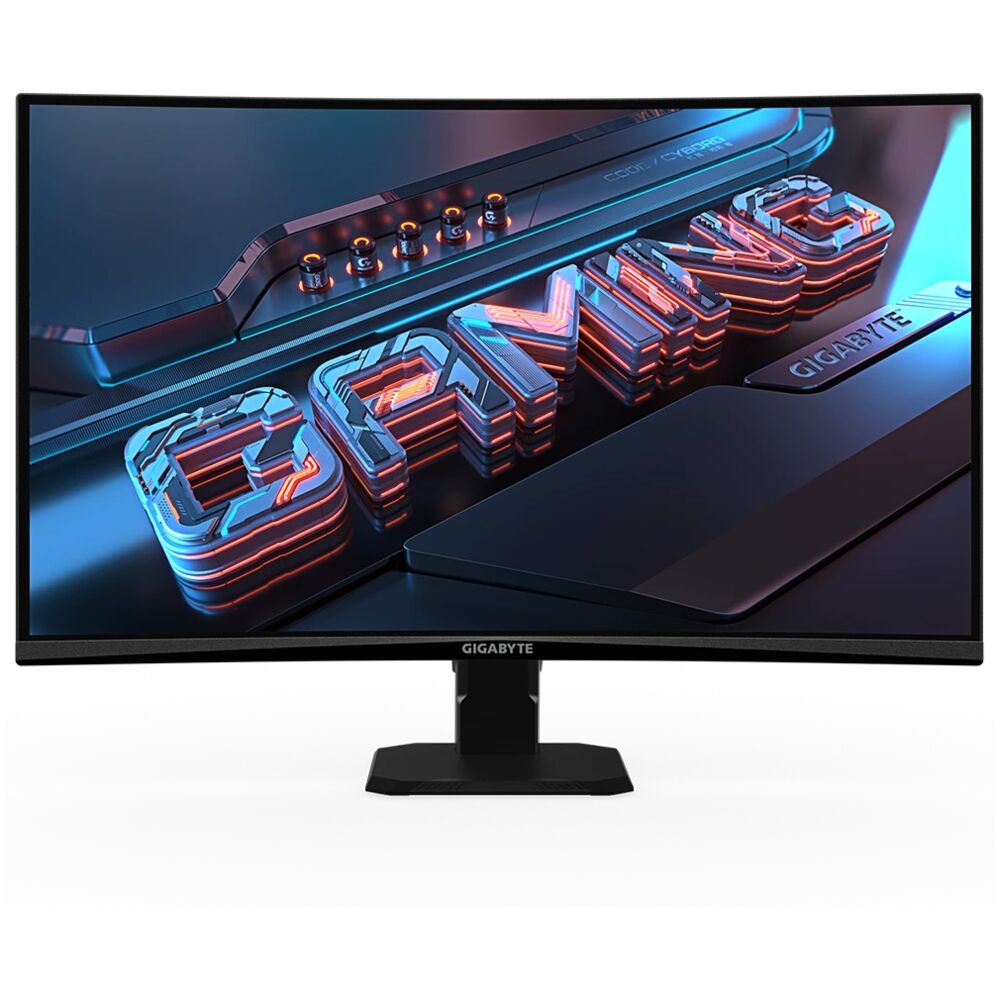
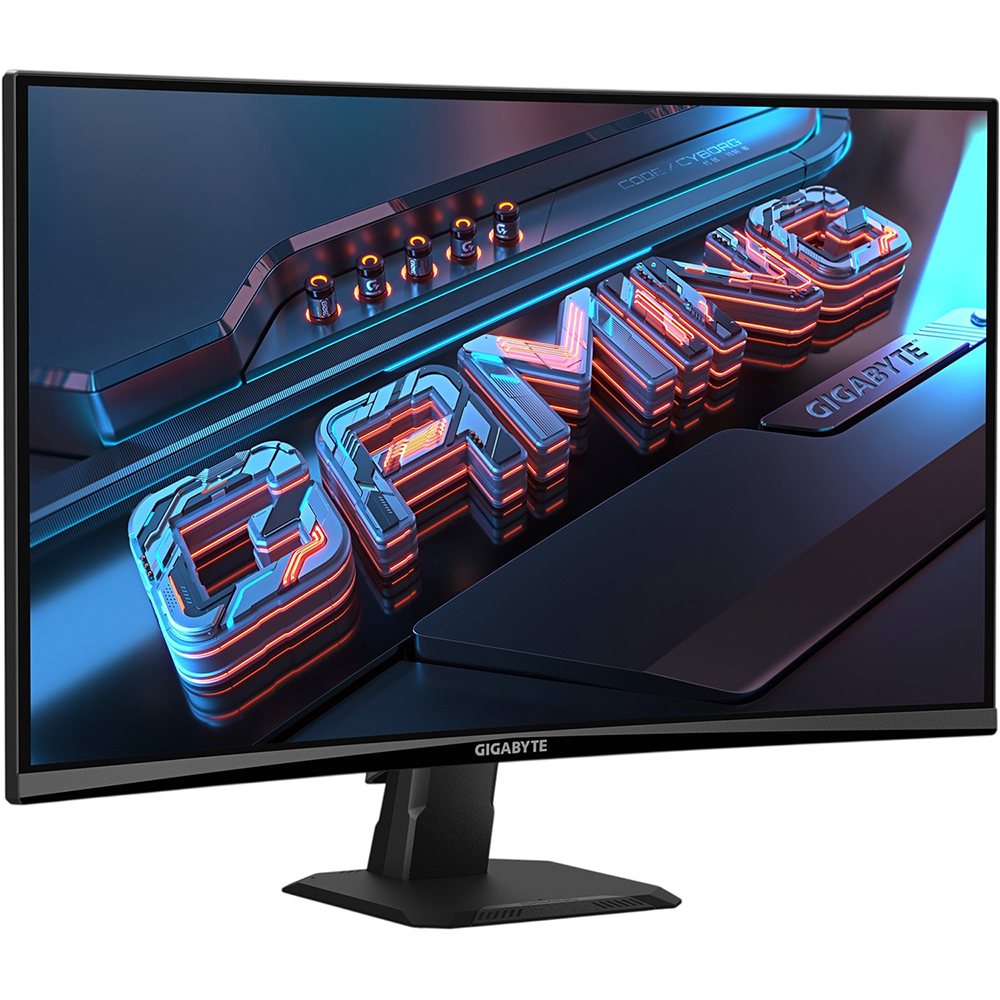
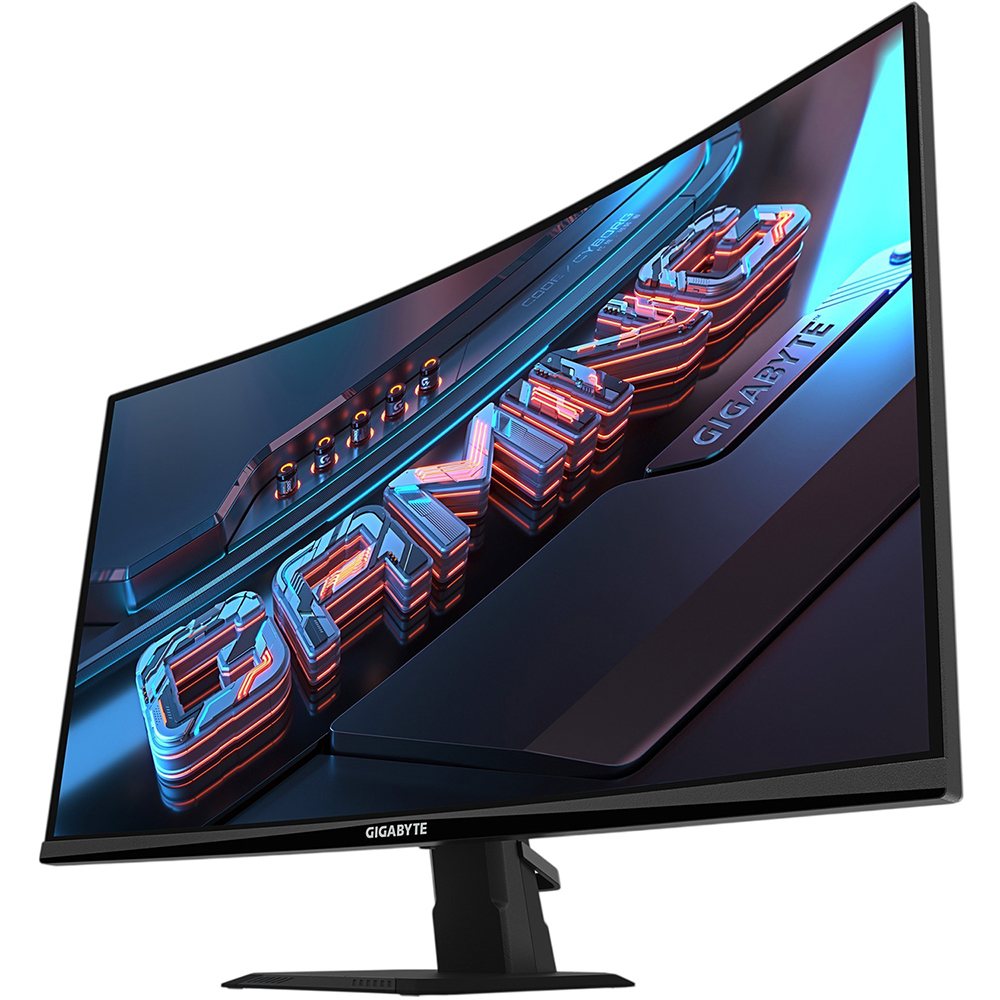
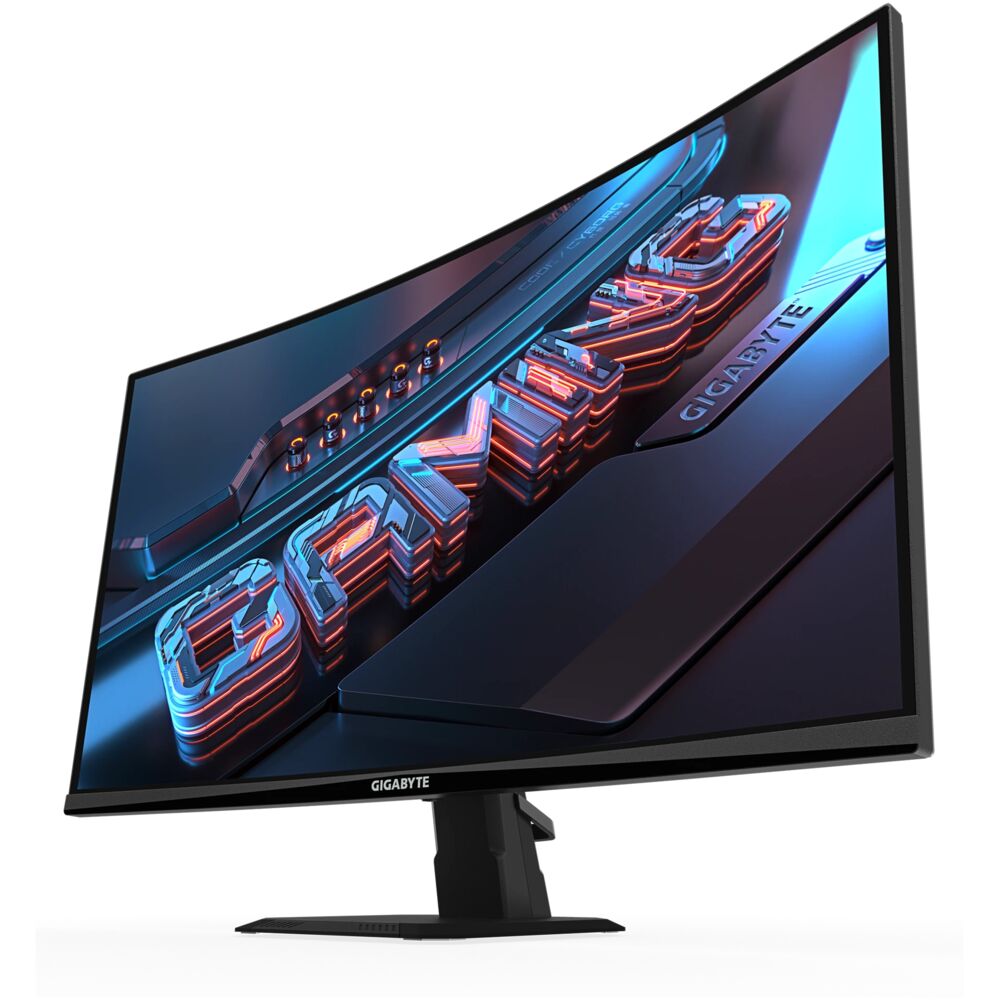
Первое включение — и экран сразу впечатляет глубиной чёрного цвета. Это первое, что бросается в глаза при переходе с IPS-монитора: VA-матрица обеспечивает заметно более глубокие тёмные тона. Цвета насыщенные, чуть тёплые от заводских настроек, изгиб 1500R хорошо ощущается на расстоянии 60–70 см от экрана.
Дизайн и эргономика
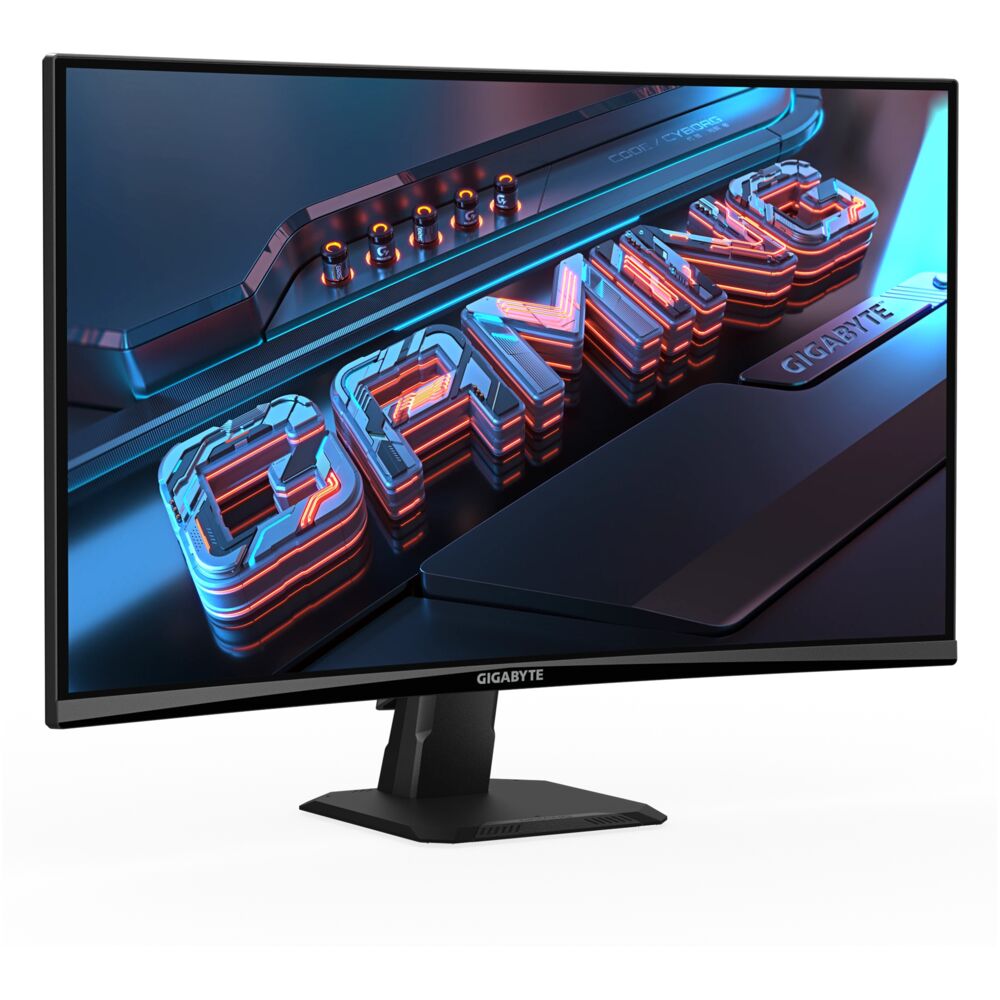
Дизайн GS27QCA EK выдержан в традиционном для серии GS стиле: никакого лишнего, только функциональность и лаконичность. Корпус полностью чёрный, с матовым покрытием, которое не собирает отпечатки пальцев. Рамка экрана — тонкая, по заявленным данным около 8 мм, что делает монитор визуально компактным даже при 27-дюймовой диагонали.
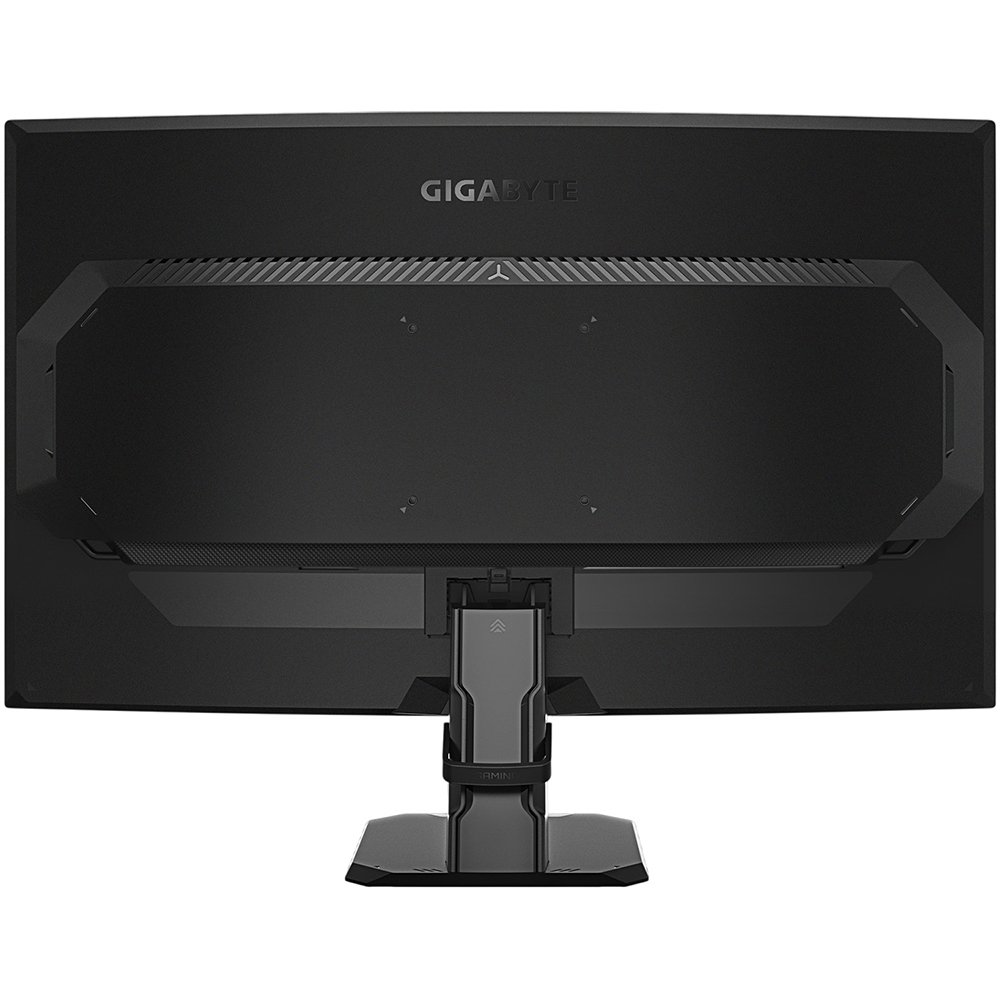
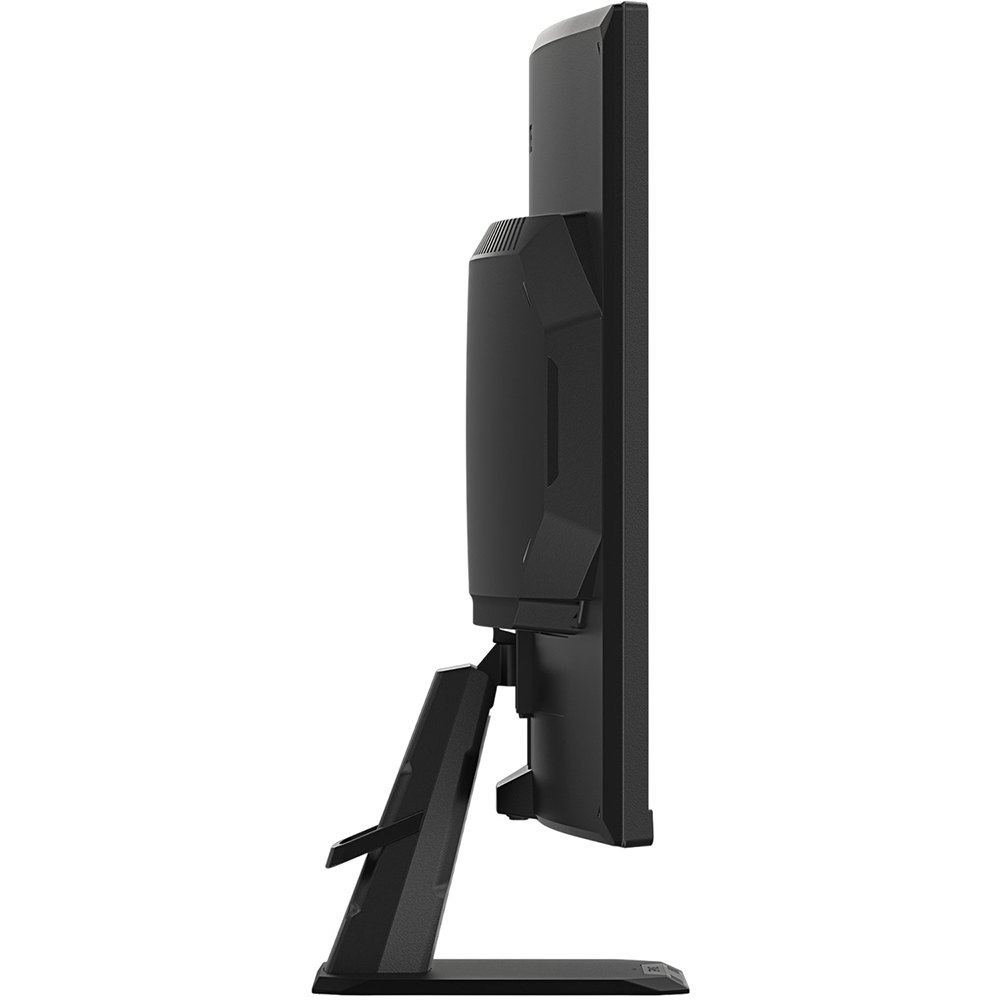
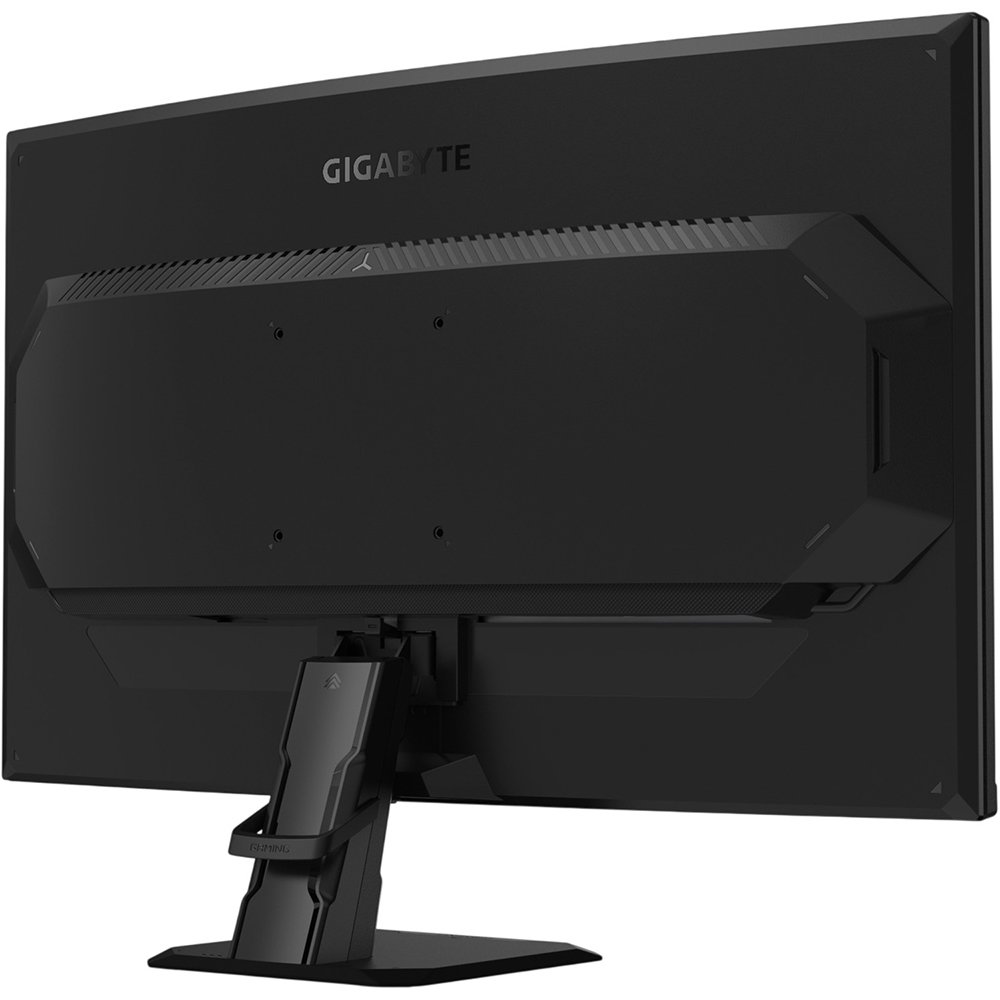
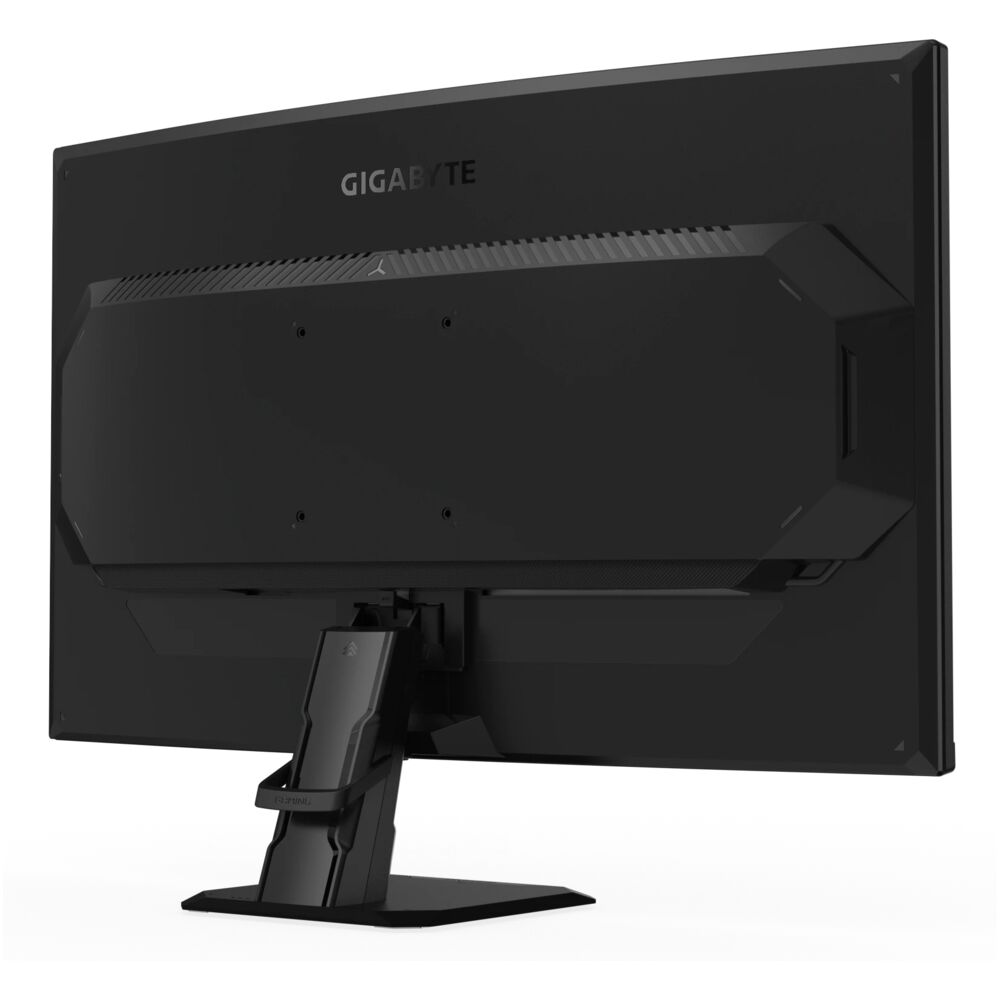
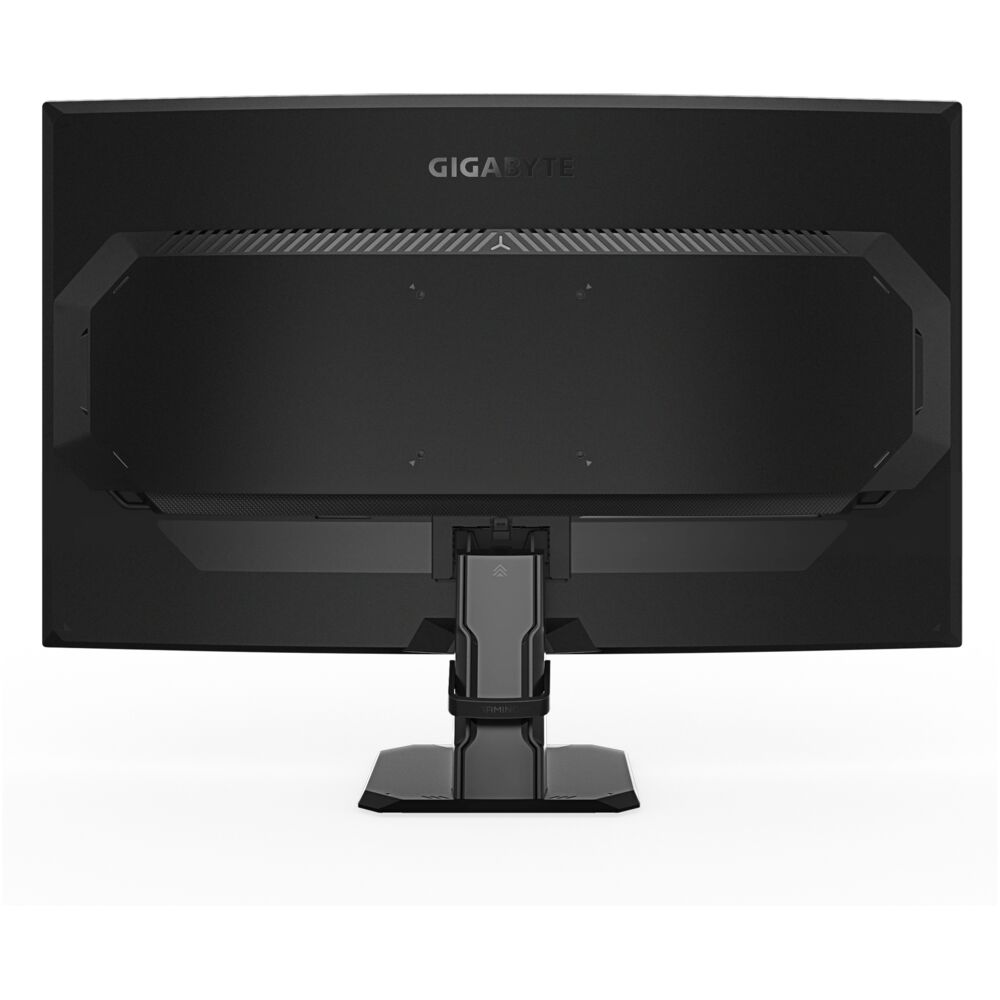
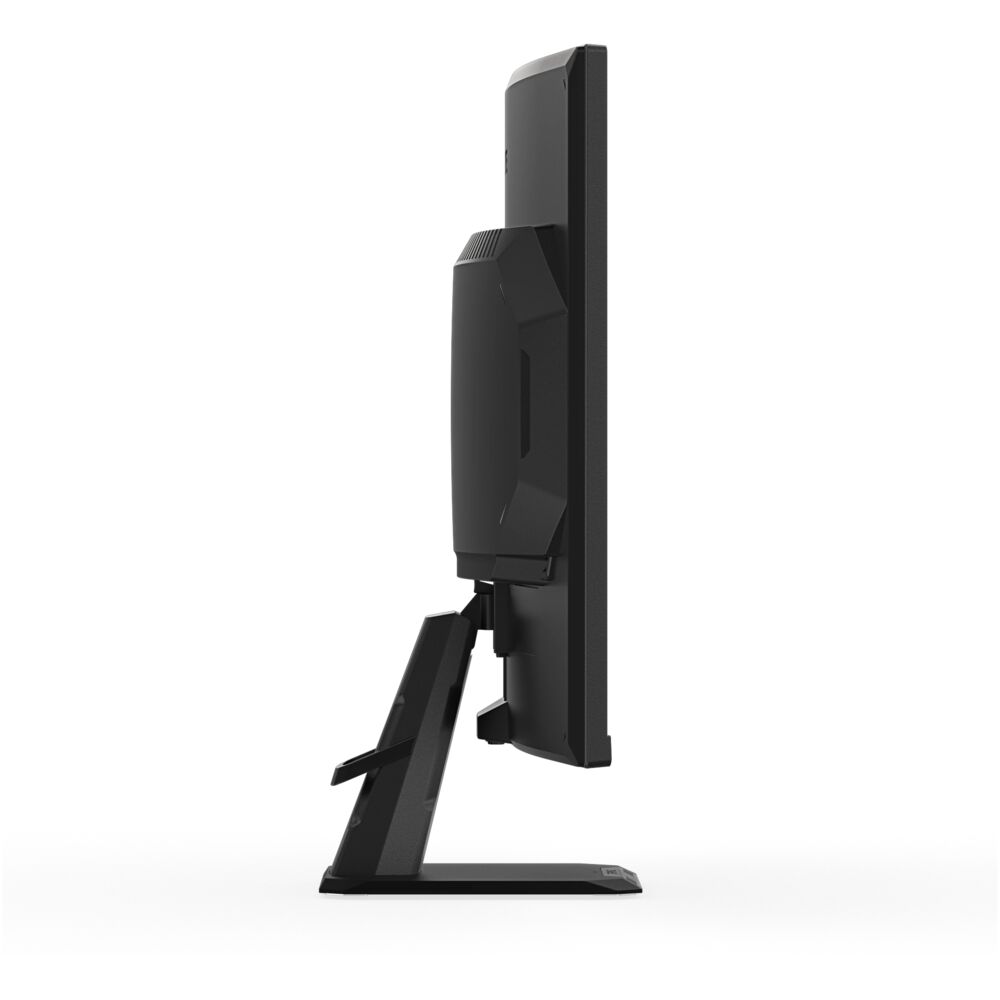
Задняя панель имеет небольшой выступ для компонентной начинки с вентиляционными прорезями сверху. Там же расположены логотип GIGABYTE в глянцевом исполнении и стандартное крепление VESA 100×100 мм. Последнее — важная деталь: монитор можно снять со штатной подставки и повесить на кронштейн или мониторный кронштейн для многоэкранной конфигурации.
Реальные габариты монитора со стойкой составляют 610,5 × 441 × 208 мм, без стойки — 610,5 × 362,5 × 78,3 мм, масса — 3,62 кг. Это вполне комфортные цифры для 27-дюймового устройства.
Теперь о том, что меня реально расстроило — эргономика подставки. У GS27QCA EK она крайне ограничена: доступна только регулировка наклона в диапазоне от -5° до +20°. Никакой регулировки высоты, никакого поворота по горизонтали, никакого Pivot (поворот экрана в портретный режим). Это серьёзное упущение для 2024–2025 года, когда даже бюджетные мониторы конкурентов нередко предлагают хотя бы регулировку высоты.
На практике это означает, что если вам нужно поднять экран чуть выше для комфортного взгляда — придётся либо купить отдельный кронштейн (VESA 100×100 мм, к счастью, есть), либо мириться с фиксированным положением. Для людей высокого роста или тех, кто работает за монитором по несколько часов в день, это может стать реальной проблемой.
Управление монитором осуществляется через единственный джойстик, расположенный по центру задней части нижней панели. Одно нажатие вызывает быстрое меню с наиболее востребованными параметрами (яркость, источник сигнала, прицел, Aim Stabilizer и т.д.), удержание — полноценное OSD-меню. Джойстик работает чётко, без люфтов, с хорошим тактильным откликом. Мне потребовался буквально один день, чтобы привыкнуть к навигации по меню вслепую.
Отдельного упоминания заслуживает поддержка GIGABYTE OSD Sidekick — программного приложения, которое позволяет управлять настройками монитора прямо с компьютера через мышь и клавиатуру. Очень удобно для тонкой настройки без необходимости лезть в физическое меню, особенно если монитор установлен на кронштейне в неудобном положении.
Характеристики панели: что говорит теория
В основе GS27QCA EK лежит 27-дюймовая VA-матрица с изгибом 1500R и разрешением 2560×1440 пикселей. Частота обновления — до 180 Гц, заявленное время отклика — 1 мс MPRT. Яркость — 250 кд/м², статический контраст — 5000:1, цветовой охват — 122% sRGB. Поддерживается технология AMD FreeSync Premium в диапазоне 48–180 Гц.
На бумаге это выглядит привлекательно. Давайте разберём, что из этого работает на практике, а что является маркетинговым преувеличением.
Производительность по ключевым сценариям
Качество изображения и цветопередача
Первое, что замечаешь при сравнении GS27QCA EK с IPS-мониторами того же класса — это глубина чёрного цвета. VA-матрица обеспечивает статический контраст 5000:1 (по результатам моих измерений реальный показатель составил около 4200:1, что всё равно в несколько раз превышает типичные 1000–1200:1 для IPS). Это означает, что тёмные сцены в играх и кино выглядят значительно более «кинематографично» — чёрный здесь действительно чёрный, а не тёмно-серый, как на большинстве IPS-панелей.
Яркость по моим измерениям составила около 270 кд/м² в максимальном режиме при SDR-контенте — чуть выше заявленных 250. Для работы при стандартном офисном освещении я установил яркость на уровне 35–40% (около 100–120 нит), что вполне комфортно для длительных сессий.
Цветовой охват 122% sRGB — цифра, которую нужно воспринимать с оговоркой. На практике это означает перенасыщенность ряда оттенков, прежде всего красного и части зелёного спектра. Для игр и развлекательного контента это скорее плюс — картинка выглядит сочно и живо. Для работы с фотографиями и дизайна это минус — цвета не соответствуют стандарту sRGB без коррекции. Монитор предлагает встроенный режим sRGB для ограничения цветового охвата, но он не идеально откалиброван «из коробки».
В ходе тестирования я проверил гамма-кривую: среднее значение гаммы составило около 2,19–2,22, что очень близко к эталонным 2,2. Цветовая температура в режиме «Нормальный» — около 6700K, чуть теплее нейтрального белого. Подстройка RGB-каналов в меню позволяет довести её до целевых 6500K примерно за 5 минут.
Углы обзора и равномерность подсветки
VA-матрица GS27QCA EK имеет заявленные углы обзора 178° по горизонтали и вертикали — те же цифры, что и у IPS. Но здесь важно понимать принципиальное отличие: при отклонении от прямого угла VA-панели дают заметные сдвиги гаммы и контраста, которые у IPS значительно менее выражены. На практике это означает, что при взгляде с угла более 30–40° от прямой вертикали изображение начинает «молочнеть» — особенно в тёмных полутонах. Для одного пользователя, сидящего прямо перед монитором, это не проблема. Для группового просмотра — уже заметно.
Равномерность подсветки у моего тестового экземпляра оказалась приемлемой, но не идеальной. В режиме тёмно-серого поля (10%) я обнаружил незначительное засветление в нижней правой части экрана. При обычном использовании это не заметно — артефакт проявляется только при специальных тестах с однородными тёмными полями.
Время отклика: правда о 1 мс
Это, пожалуй, самый важный момент для понимания реальных возможностей монитора. Заявленная цифра 1 мс — это значение MPRT (Moving Picture Response Time), которое достигается только при включённой функции Aim Stabilizer (стробоскопическая подсветка). В реальном режиме GtG (grey-to-grey) время отклика пикселей значительно выше.
В меню монитора доступны три режима Overdrive: Picture Quality (фактически выключено), Balance и Speed. По результатам моего тестирования:
- Picture Quality — слишком медленно даже для 60 Гц, сильный шлейф за движущимися объектами
- Balance — оптимален до 120–144 Гц, минимальный овершут, умеренный шлейф
- Speed — лучший выбор при фиксированных 180 Гц, заметно сокращает шлейф, но добавляет незначительный овершут (инверсный ghosting) на низких частотах
Главная ахиллесова пята всех VA-панелей этого класса — замедленные переходы в тёмных тонах. Это явление известно как «VA smearing» или «чёрный шлейф». Суть в том, что переход от тёмного к чуть менее тёмному оттенку происходит медленнее, чем переход между светлыми тонами. В играх это проявляется в виде заметных шлейфов за тёмными объектами на тёмном фоне — особенно в динамичных шутерах.
Я специально тестировал этот эффект в Resident Evil Village и Elden Ring — играх с большим количеством тёмных сцен. В тёмных коридорах RE Village шлейф за движущимися врагами при быстрых поворотах камеры был заметен. Не критично для неспешного прохождения, но если вы чувствительны к подобным артефактам — это может раздражать. В Valorant и CS2 при 180 Гц в ярко освещённых картах проблема менее очевидна, но при игре на тёмных локациях шлейф присутствует.
Важно понимать: это не дефект конкретного экземпляра, а особенность технологии VA в целом. Большинство геймеров с опытом на IPS-панелях поначалу замечают этот эффект, но многие со временем перестают обращать на него внимание — особенно если не сравнивать вплотную с IPS.
Частота обновления 180 Гц и AMD FreeSync Premium
180 Гц — это реальная рабочая частота, подтверждённая в ходе тестирования. При подключении через DisplayPort 1.4 монитор уверенно работает на максимальной частоте без каких-либо артефактов или нестабильности. Разница между 144 и 180 Гц субъективно заметна в динамичных шутерах — движение курсора и общая плавность картинки ощутимо улучшаются.
AMD FreeSync Premium работает в диапазоне 48–180 Гц. Во время 21-дневного тестирования я не зафиксировал ни одного случая разрывов изображения или некорректной работы технологии при использовании AMD Radeon RX 7700 XT. Технология совместима и с видеокартами NVIDIA через режим G-Sync Compatible — я проверял работу на GeForce RTX 3070, всё функционировало корректно, хотя официальной сертификации G-Sync у монитора нет.
Важный нюанс: Aim Stabilizer (стробоскопическая подсветка) и FreeSync нельзя использовать одновременно. Это техническое ограничение, характерное для большинства мониторов с подобными функциями. Придётся выбирать: либо минимальный motion blur через стробоскоп (при фиксированной частоте), либо адаптивная синхронизация без разрывов.
HDR: честный разбор
GS27QCA EK поддерживает HDR10 в режиме «HDR Ready». Звучит неплохо, но реальность прозаична: максимальная яркость 250 нит и отсутствие локального диммирования означают, что монитор технически не способен воспроизвести полноценный HDR-контент так, как он задуман. Сертификации VESA DisplayHDR 400 здесь нет.
На практике при просмотре HDR-фильмов на Netflix в режиме HDR картинка выглядит немного ярче и с чуть более насыщенными цветами, чем в SDR. Но ощутимого «вау-эффекта» с глубокими тенями и ослепительными светлыми участками, характерного для настоящего HDR, ожидать не стоит. Для серьёзной HDR-работы этот монитор не подходит. Для казуального просмотра — нормально.
Игровые функции: Game Assist и OSD
Gigabyte укомплектовала GS27QCA EK набором игровых инструментов, объединённых под общим названием Game Assist:
- Aim Stabilizer — стробоскопическая подсветка для снижения воспринимаемого motion blur; работает выше 100 Гц, несовместима с FreeSync
- Black Equalizer — осветляет тёмные участки изображения без пересветки ярких зон; полезно в тёмных играх для обнаружения врагов в тени
- Crosshair — накладной прицел с несколькими вариантами формы; работает поверх любого приложения
- Gaming Timer — игровой таймер с обратным отсчётом прямо на экране
- FPS Counter — счётчик кадров в секунду (требует подключения через OSD Sidekick)
Black Equalizer — пожалуй, самая практичная из этих функций в повседневной игре. Я использовал её на уровне 3–4 из 20 при игре в хорроры и тактические шутеры. Эффект ощутимый: тёмные углы становятся различимы, при этом общая контрастность страдает умеренно.
Работа с офисными задачами и мультимедиа
Разрешение 2560×1440 на 27-дюймовом экране — это около 108 PPI. Для рабочих задач это комфортная плотность: текст читается отчётливо, не нужно масштабирование, рабочего пространства хватает для работы с несколькими окнами одновременно. По сравнению с Full HD 1080p разница очень ощутима — особенно при работе с таблицами и CAD-приложениями.
Матовое антибликовое покрытие достойно справляется с бликами при боковом освещении. Я тестировал монитор как при обычном офисном освещении, так и в условиях яркого дневного света от окна сбоку — засветки и сильных бликов не наблюдалось.
Для просмотра кино изгиб 1500R добавляет приятное ощущение погружения. Однако нужно учитывать: изогнутый монитор оптимален для одного зрителя, сидящего строго по центру. Для совместного просмотра с кем-то рядом сдвиг изображения при боковых углах будет заметен.
Разъёмы и подключение
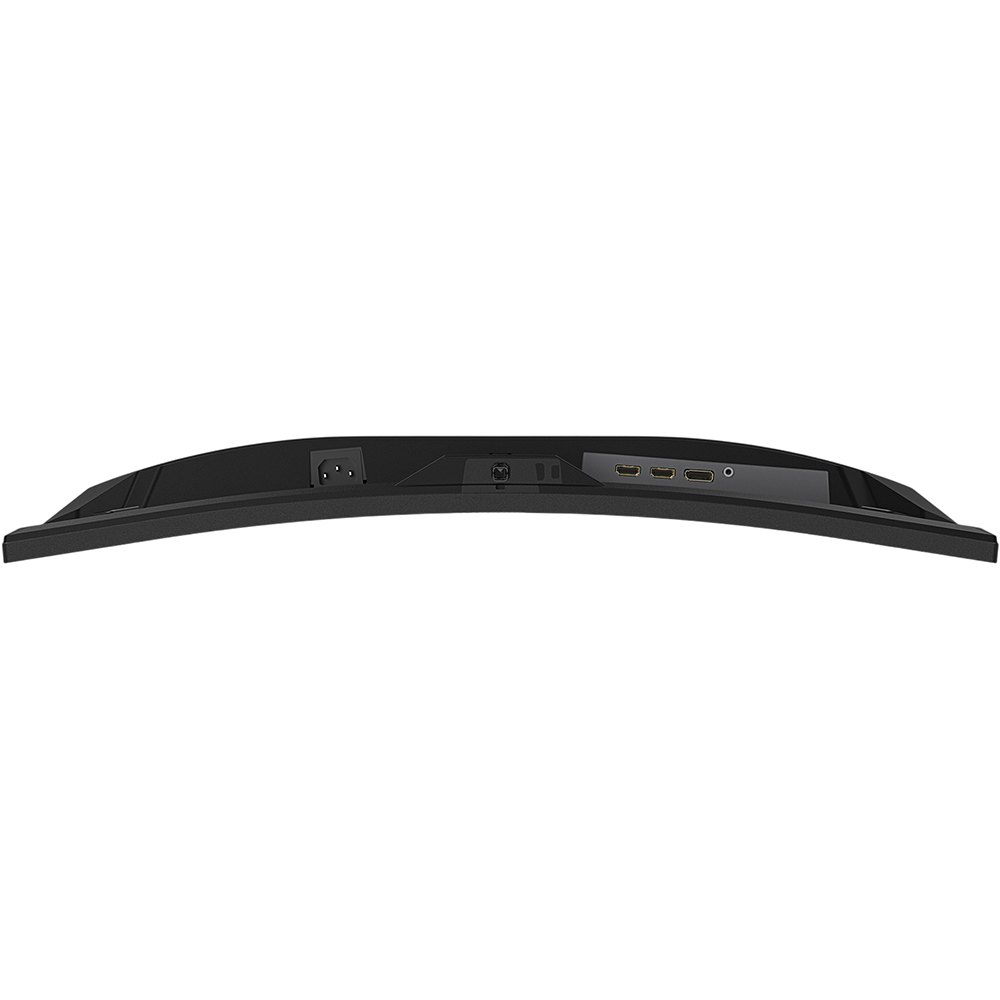
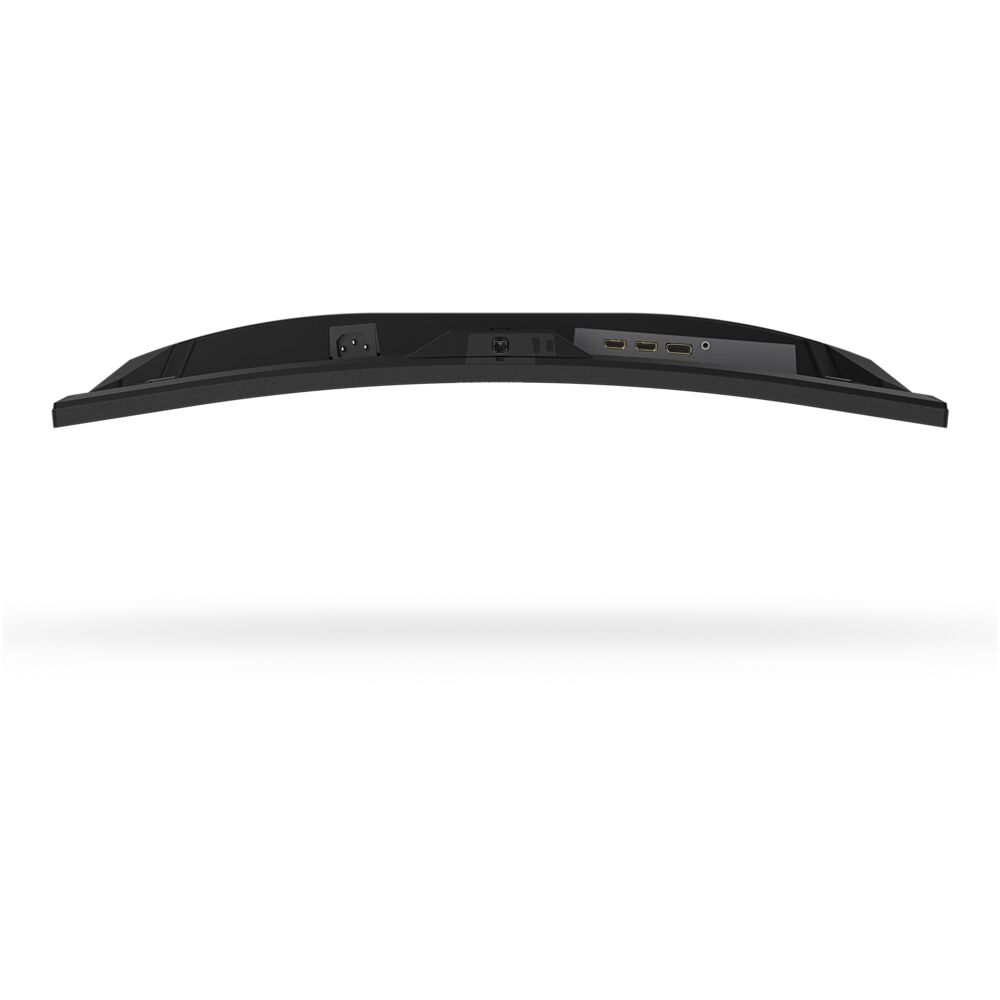
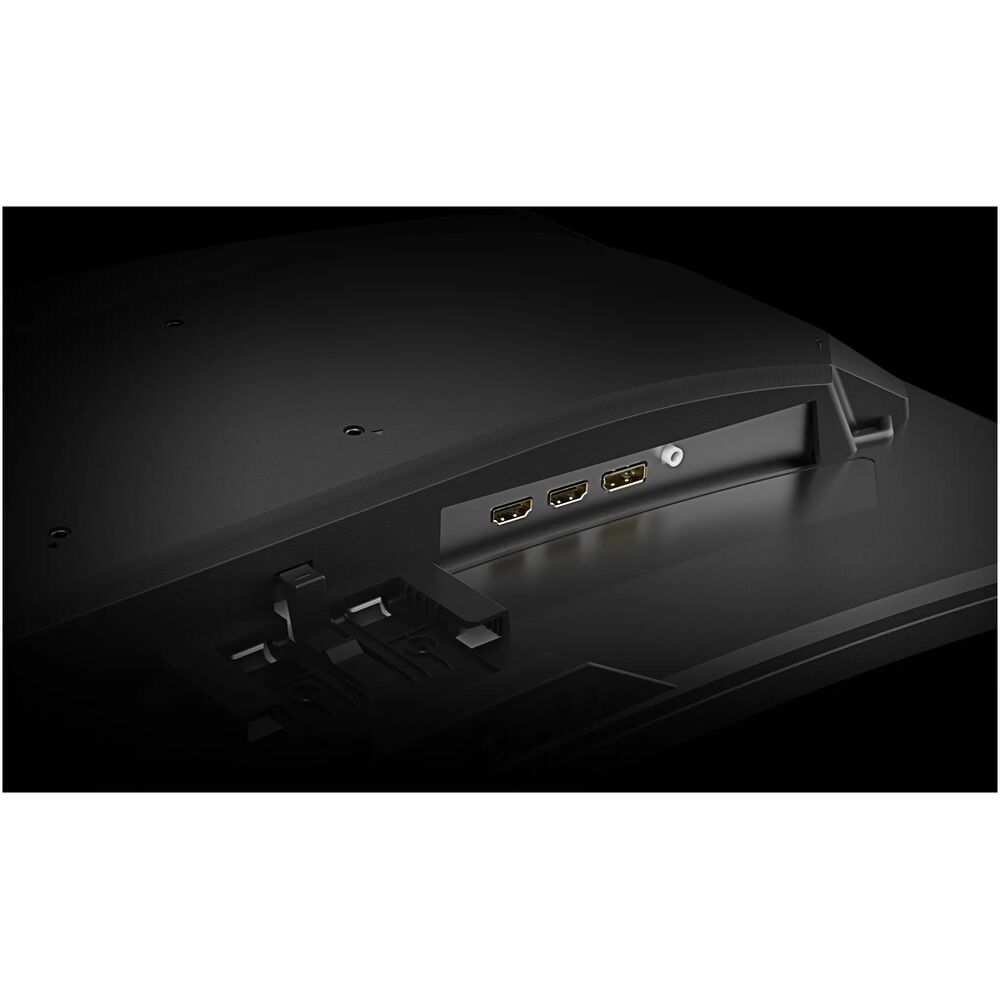
Набор интерфейсов у GS27QCA EK минималистичный: 2× HDMI 2.0 и 1× DisplayPort 1.4. Также есть разъём 3,5 мм для наушников. Это достаточно для подключения одного ПК через DisplayPort (полные 180 Гц) и одной консоли через HDMI. Встроенных USB-хаба, USB-C, Thunderbolt — нет. Для монитора в данной ценовой категории это норма, но если вам нужен USB-хаб в мониторе — придётся смотреть в другую сторону.
Одним из плюсов является встроенный блок питания — не нужен внешний «кирпич», только стандартный кабель питания. Потребление в рабочем режиме составило по моим измерениям около 26–28 Вт, в режиме ожидания — менее 0,5 Вт.
Долгосрочные наблюдения за 21 день использования
За три недели активного использования я не выявил никаких аппаратных проблем: монитор работал стабильно, без самопроизвольных перезагрузок, мерцания или потери сигнала. Матовое покрытие не царапается при аккуратном обращении. Подставка надёжно удерживает панель без раскачивания.
Что меня приятно удивило за период длительного тестирования — стабильность заводской настройки. Некоторые бюджетные мониторы «уплывают» по белой точке или гамме в первые недели эксплуатации. GS27QCA EK сохранял стабильные параметры на протяжении всего периода тестирования.
Что немного разочаровало при длительном использовании — ограниченная яркость 250 нит ощущается при работе в условиях очень яркого дневного освещения. При прямом солнечном свете из окна (особенно летом) монитор кажется недостаточно ярким. Это не критично для большинства помещений с нормальным освещением, но стоит учитывать, если ваше рабочее место расположено у окна с прямым светом.
Ещё один момент, который стал очевиден за три недели: отсутствие встроенных динамиков и USB-хаба. Каждый раз, когда мне нужно было подключить дополнительное устройство или использовать наушники от монитора, я вспоминал об этих ограничениях. Для полноценного рабочего места понадобятся внешние колонки или USB-концентратор.
Защита глаз: Eyesafe 2.0 и TÜV Rheinland
Gigabyte уделила внимание защите зрения пользователя. GS27QCA EK имеет две важные сертификации:
- Eyesafe 2.0 — стандарт снижения синего излучения с сохранением точности цветопередачи (в отличие от режимов «тёплого» синего фильтра, которые искажают белый цвет)
- TÜV Rheinland Low Blue Light — независимая сертификация защиты глаз от вредного синего света
Также монитор имеет функцию Flicker-Free (подсветка без мерцания на всех уровнях яркости). Это особенно важно при длительной работе — мерцающая подсветка вызывает повышенную усталость глаз даже у тех, кто не ощущает это сознательно.
Я тестировал монитор в длительных сессиях по 6–8 часов в день. Субъективно: усталость глаз меньше, чем при работе на типичном IPS-мониторе без антибликовых технологий. Eyesafe 2.0 действительно работает — картинка не кажется искусственно пожелтевшей, в отличие от обычного фильтра синего света.
Сравнение с конкурентами
За годы тестирования мониторов у меня сформировалась чёткая картина рынка 27-дюймовых игровых мониторов в данной ценовой нише. Вот как GS27QCA EK выглядит на фоне ближайших альтернатив:
Gigabyte GS27QCA EK vs Gigabyte GS27QC (предшественник)
GS27QC — прямой предшественник с частотой 165–170 Гц и более скромными характеристиками. GS27QCA EK предлагает 180 Гц и улучшенный контраст 5000:1 против 4000:1 у предшественника, а также сертификацию Eyesafe 2.0. Если вы уже владеете GS27QC и думаете об апгрейде — разница в 15 Гц не стоит смены. Если выбираете впервые — берите GS27QCA.
Gigabyte GS27QCA EK vs AOC Q27G3XMN
AOC Q27G3XMN — один из ближайших конкурентов в сегменте 27-дюймовых QHD VA-мониторов с высокой частотой обновления. Модель от AOC предлагает поддержку более полноценного HDR, а также немного лучшую яркость в пике. С другой стороны, Gigabyte выигрывает по набору игровых функций (Game Assist, OSD Sidekick) и сертификациям защиты зрения. В целом — примерно равные конкуренты, выбор зависит от приоритетов.
Gigabyte GS27QCA EK vs MSI MAG 275QF
MSI MAG 275QF — плоский IPS-монитор, который нередко сравнивают с GS27QCA. IPS-панель MAG 275QF обеспечивает более быстрые переходы в тёмных тонах (нет проблемы VA smearing), лучшие углы обзора без сдвига гаммы. Зато GS27QCA выигрывает по контрасту (5000:1 против типичных 1000–1200:1 для IPS) и даёт более глубокий чёрный. Если для вас важнее кинематографичность и контраст — берите GS27QCA. Если важнее скорость отклика и цветовая точность — смотрите в сторону IPS.
Gigabyte GS27QCA EK vs Samsung Odyssey G5 (LC27G55T)
Samsung Odyssey G5 — классический конкурент с VA-панелью. Samsung использует собственные быстрые VA-матрицы, которые исторически демонстрируют меньший чёрный шлейф. Однако G5 старше, его максимальная частота ниже (144 Гц), а набор игровых функций уступает GS27QCA. GS27QCA выигрывает по частоте обновления и актуальности платформы.
Gigabyte GS27QCA EK vs Gigabyte G27QCA
Важно не путать GS27QCA с G27QCA — это разные модели. G27QCA оснащена более старой матрицей с частотой 165 Гц и контрастом 4000:1, но зато предлагает регулировку высоты подставки — существенное преимущество с точки зрения эргономики. GS27QCA выигрывает по частоте (180 Гц) и контрасту (5000:1), проигрывает по эргономике стойки.
Для кого подходит Gigabyte GS27QCA EK
По итогам 21 дня тестирования я готов дать чёткие рекомендации по целевой аудитории этого монитора:
✅ GS27QCA EK — хороший выбор для:
- Геймеров-любителей, которые хотят получить QHD + 180 Гц + изогнутый экран по доступной цене и не особо чувствительны к VA smearing в тёмных сценах
- Консольных геймеров (PS5, Xbox Series X), которым нужен второй монитор с HDMI 2.0 для 1440p/120 Гц
- Пользователей с видеокартами AMD — FreeSync Premium работает безупречно, связка с Radeon-картами оптимальна
- Тех, кто много смотрит кино и сериалы — глубокий контраст VA делает тёмные сцены значительно более выразительными, чем на IPS
- Пользователей со средним и слабым освещением рабочего места — 250 нит более чем достаточно в нормально освещённой комнате
- Тех, кто планирует использовать VESA-кронштейн — ограниченная эргономика подставки не станет проблемой
❌ GS27QCA EK — не лучший выбор для:
- Профессиональных киберспортсменов и хардкорных FPS-геймеров, которые максимально чувствительны к любым артефактам отклика — лучше обратить внимание на быструю IPS или OLED-панель
- Фотографов, дизайнеров и колористов — VA-матрица с расширенным охватом sRGB без профессиональной калибровки не подходит для цветокоррекции
- Людей, которым важна регулировка высоты и Pivot — эргономика подставки крайне ограничена
- Тех, кто работает при очень ярком дневном освещении — 250 нит может оказаться мало
- Пользователей, которым нужен USB-хаб в мониторе — его здесь нет
Итоговый вердикт
Gigabyte GS27QCA EK — это честный, без лишних претензий, игровой монитор начального-среднего класса. Он предлагает реально работающие 180 Гц, привлекательный контраст VA-матрицы, приятный изогнутый дизайн и достаточный набор игровых функций. Монитор выполняет обещанное в своей ценовой нише — и это главное.
Главные компромиссы, которые нужно принять при покупке: ограниченная эргономика подставки (только наклон), неизбежный VA smearing в тёмных сценах, скромные возможности HDR и отсутствие USB-хаба. Эти ограничения типичны для мониторов данного уровня, и осознанный покупатель должен их учитывать.
Если вы ищете доступный изогнутый QHD-монитор с высокой частотой обновления для игр и повседневного использования — GS27QCA EK заслуживает серьёзного рассмотрения. Если же у вас специфические требования к эргономике, скорости отклика или HDR — стоит присмотреться к альтернативам.
Мой итоговый вывод: Gigabyte GS27QCA EK — добротный монитор для большинства пользователей, которые хотят получить хорошее соотношение возможностей и цены в сегменте изогнутых QHD-экранов. Это не флагман и не безоговорочный победитель, но честный и функциональный выбор для своей аудитории.
Плюсы и минусы Gigabyte GS27QCA EK
Высокая частота обновления 180 Гц — реально работает без артефактов через DisplayPort 1.4
Отличный статический контраст 5000:1 — глубокий чёрный, выразительные тёмные сцены
Изгиб 1500R обеспечивает хорошее ощущение погружения при игре и просмотре
Цветовой охват 122% sRGB — насыщенная и сочная картинка
AMD FreeSync Premium в диапазоне 48–180 Гц работает стабильно
Встроенный набор игровых функций: Aim Stabilizer, Black Equalizer, Crosshair, Timer
Поддержка GIGABYTE OSD Sidekick — управление настройками с ПК
Двойная сертификация защиты зрения: Eyesafe 2.0 и TÜV Rheinland Low Blue Light
Flicker-Free подсветка без мерцания на всех уровнях яркости
Встроенный блок питания — не нужен громоздкий внешний адаптер
Наличие крепления VESA 100×100 мм для кронштейна
Тонкие рамки и строгий дизайн без лишних элементов
Стабильные заводские настройки без дрейфа характеристик за 21 день теста
Разрешение QHD 2560×1440 — около 108 PPI, чёткое изображение без масштабирования
Ограниченная эргономика подставки: только наклон -5°/+20°, нет регулировки высоты, поворота и Pivot
Характерный для VA-панелей «чёрный шлейф» (VA smearing) в тёмных динамичных сценах
Скромный HDR: только HDR Ready без LocalDimming, 250 нит не дают настоящего HDR-эффекта
Нет USB-хаба и встроенных динамиков
В комплекте отсутствуют кабели HDMI и DisplayPort
Цветовой охват 122% sRGB требует ручной коррекции для точной работы с цветом
Aim Stabilizer несовместим с FreeSync — приходится выбирать одно из двух
Максимальная яркость 250 нит может быть недостаточна при очень ярком боковом освещении
Нет USB-C / Thunderbolt / DisplayPort Alt Mode — ограниченные возможности для подключения ноутбуков