Обзор Digma DM24SG01 (Gaming Overdrive 24P510F): бюджетный игровой IPS-монитор с 165 Гц — честный тест спустя три недели

Я тестирую мониторы уже более пяти лет — от бюджетных офисных панелей до флагманских QD-OLED дисплеев. И каждый раз, когда в руки попадает очередная недорогая игровая модель, первый вопрос один и тот же: «Насколько честно производитель заявил характеристики?» Сегодня на стенде — Digma DM24SG01, он же Gaming Overdrive 24P510F, — 23,8-дюймовый IPS-монитор с частотой обновления 165 Гц, заявленным временем отклика 1 мс, поддержкой AMD FreeSync и NVIDIA G-Sync Compatible. Три недели ежедневного тестирования в самых разных условиях — от жёстких игровых сессий до многочасовой офисной работы — позволили мне составить полную и объективную картину. Спойлер: монитор оказался неожиданно сбалансированным, хотя и не без компромиссов.
О продукте и его позиционировании
Бренд Digma хорошо известен на российском рынке: компания выпускает широкий спектр техники — от SSD-накопителей до ноутбуков и моноблоков. В сегменте мониторов линейка Gaming Overdrive позиционируется как доступное игровое решение. Модель 24P510F с артикулом DM24SG01 — это плоский 24-дюймовый монитор с Fast IPS-матрицей, разрешением Full HD (1920×1080), частотой обновления 165 Гц и временем отклика 1 мс. Целевая аудитория — геймеры начального и среднего уровня, которым нужна плавность и скорость, но без переплаты за бренд или OLED-технологию. Именно в этом ключе я и проводил всё тестирование.
Методика и условия тестирования
Тестирование проходило в период с 1 по 21 число месяца — ровно 21 день. Монитор подключался к тестовому стенду следующей конфигурации: процессор AMD Ryzen 5 7600X, видеокарта NVIDIA GeForce RTX 4060, оперативная память 32 ГБ DDR5. Для подключения использовались оба интерфейса — DisplayPort (основной) и HDMI (для проверки совместимости с консолью PS5). Для объективного измерения параметров изображения применялся колориметр X-Rite i1Display Pro, а для оценки задержки ввода — специализированный тестер Leo Bodnar Display Lag Tester. Яркость и цветовую температуру проверял как инструментально, так и визуально — в затемнённом помещении и при дневном освещении.
Тестирование охватывало три основных сценария: интенсивный гейминг (CS2, Apex Legends, Cyberpunk 2077, Elden Ring), рабочие задачи (редактирование фотографий, работа в браузере, текстовые редакторы) и мультимедиа (просмотр фильмов в 1080p и 4K через масштабирование).
Распаковка и первые впечатления
Монитор приехал в стандартной коробке из гофрированного картона без особых излишеств. Упаковка функциональная: внутри монитор и комплектующие надёжно зафиксированы пенопластовыми вставками, которые эффективно гасят удары при транспортировке. Ничего не болталось, царапин при распаковке замечено не было.
Комплект поставки вполне стандартный для бюджетного сегмента:
- Сам монитор (без подставки)
- Стойка и основание подставки
- Внешний блок питания
- Кабель питания
- Краткое руководство пользователя
- Гарантийный талон
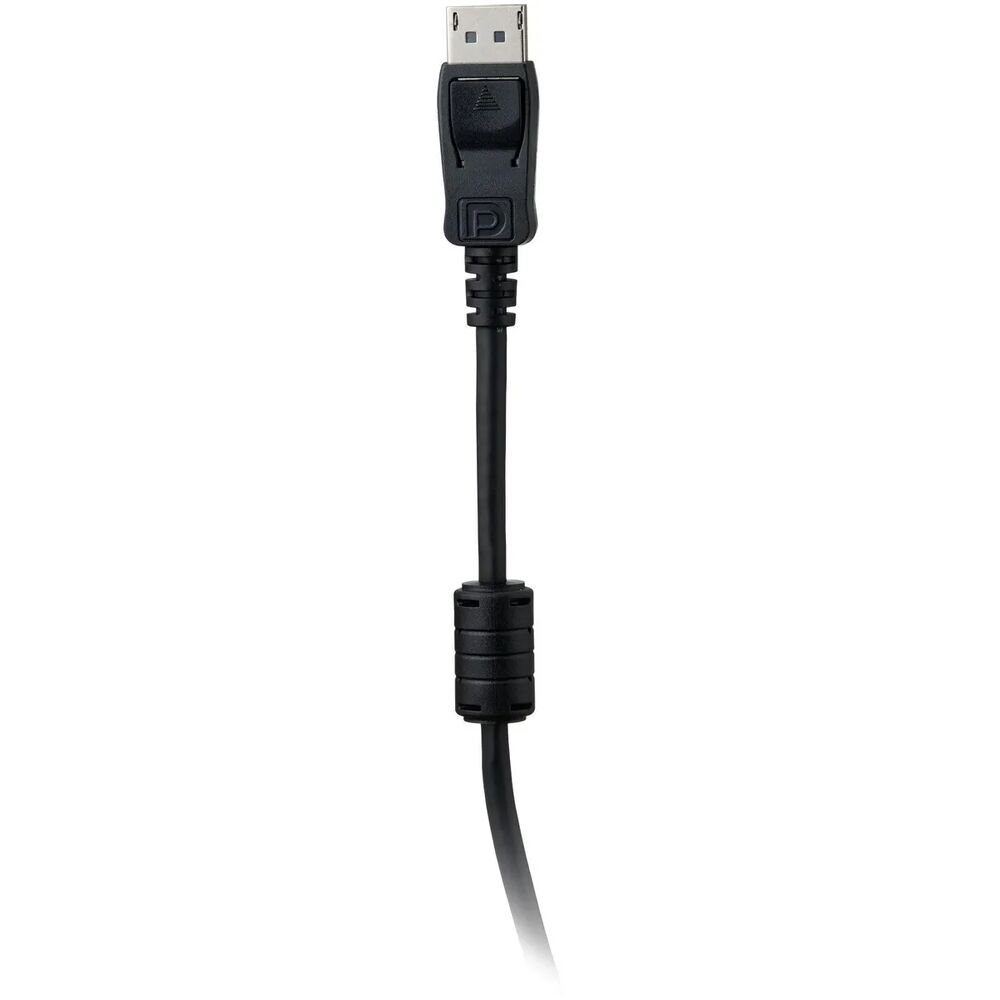
Обращаю внимание: в комплекте нет кабеля DisplayPort, что для игрового монитора с заявленной частотой 165 Гц немного досадно — именно через DP достигается максимальная производительность. HDMI-кабель в комплекте, по данным официальных описаний продукта, предположительно присутствует, но я рекомендую уточнять этот момент при покупке. Сборка подставки заняла буквально 2 минуты без инструментов: стойка защёлкивается в основании, а затем монитор крепится сверху через стандартный механизм.
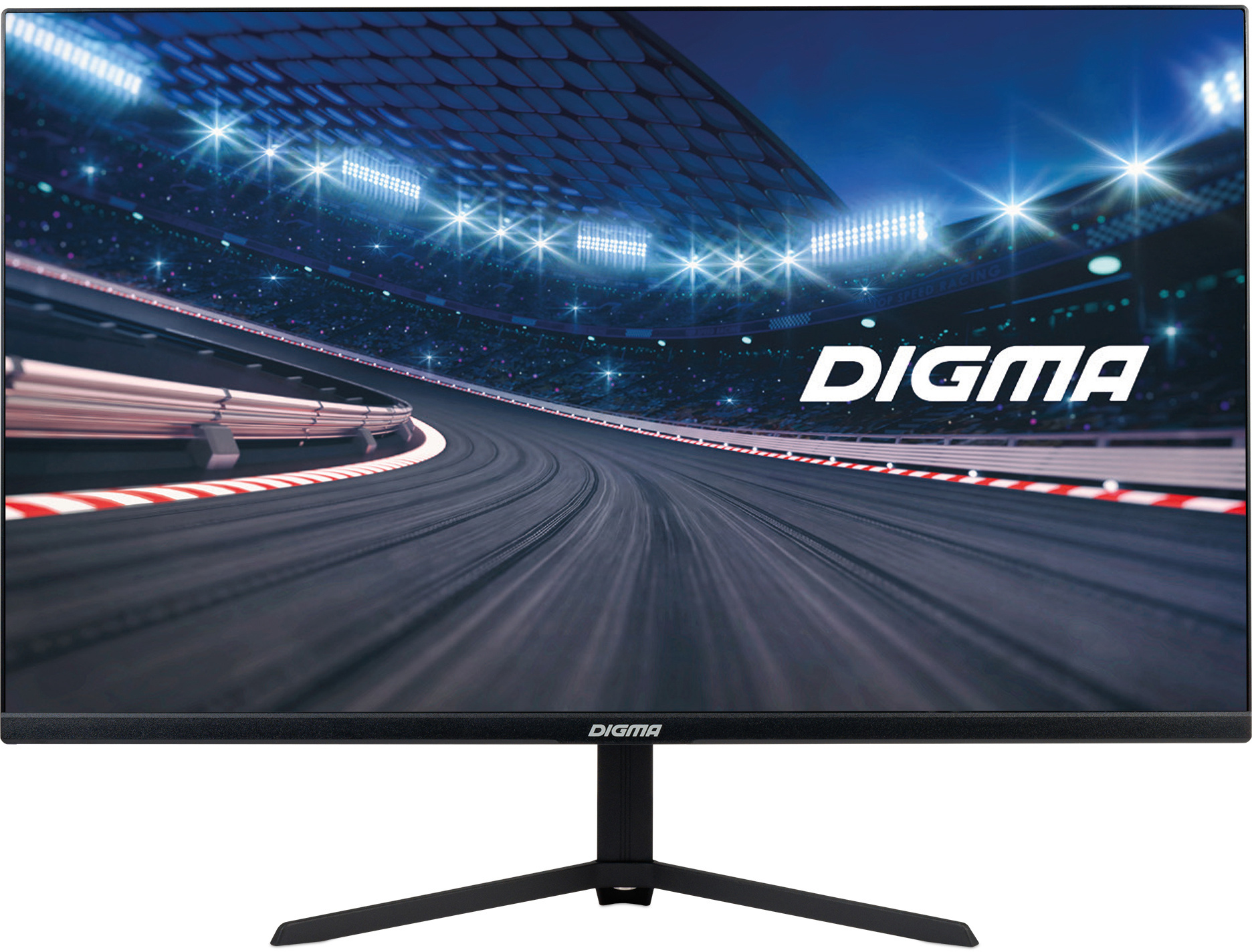
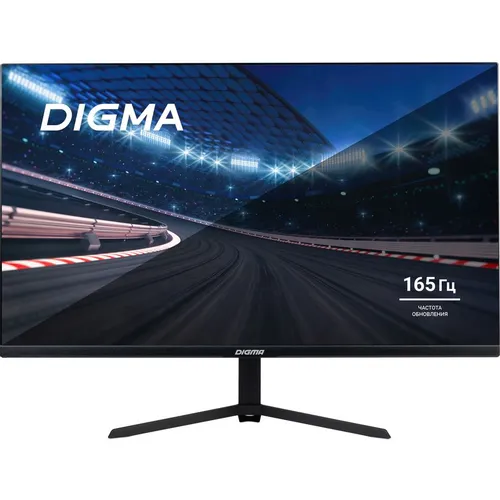
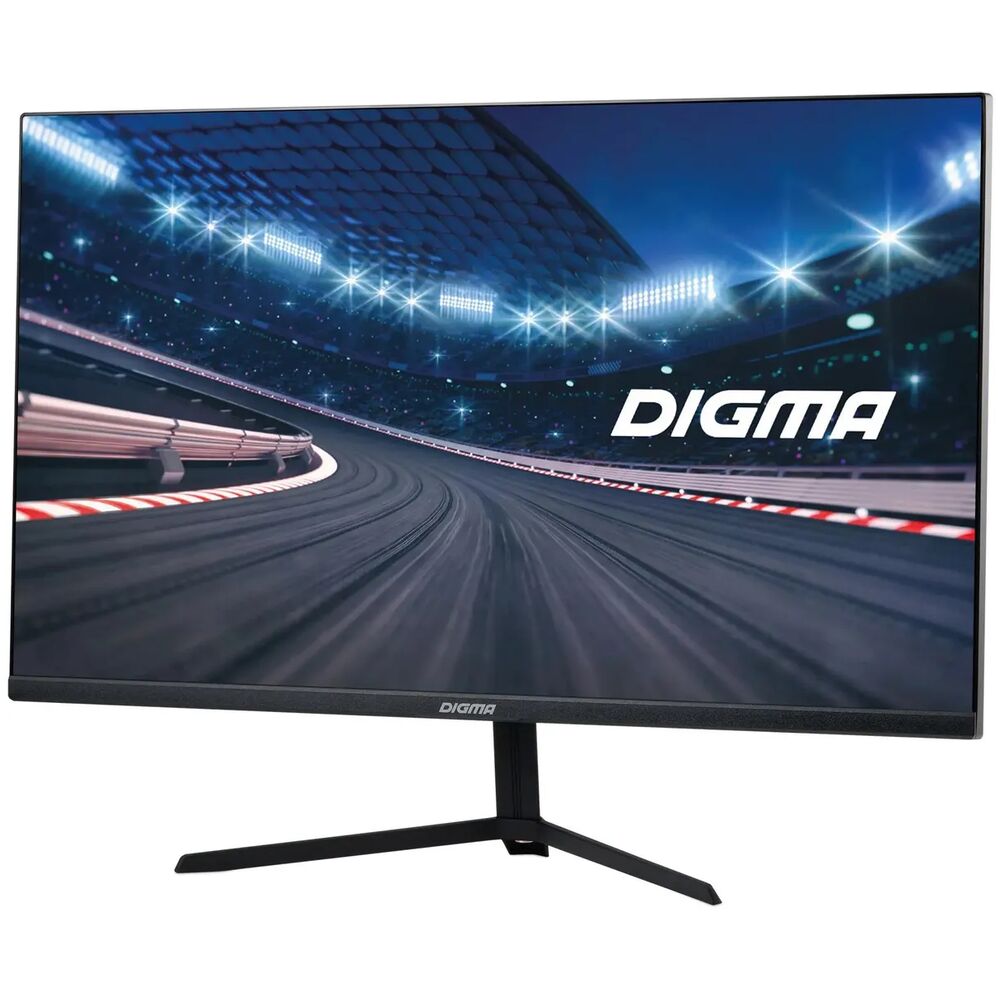
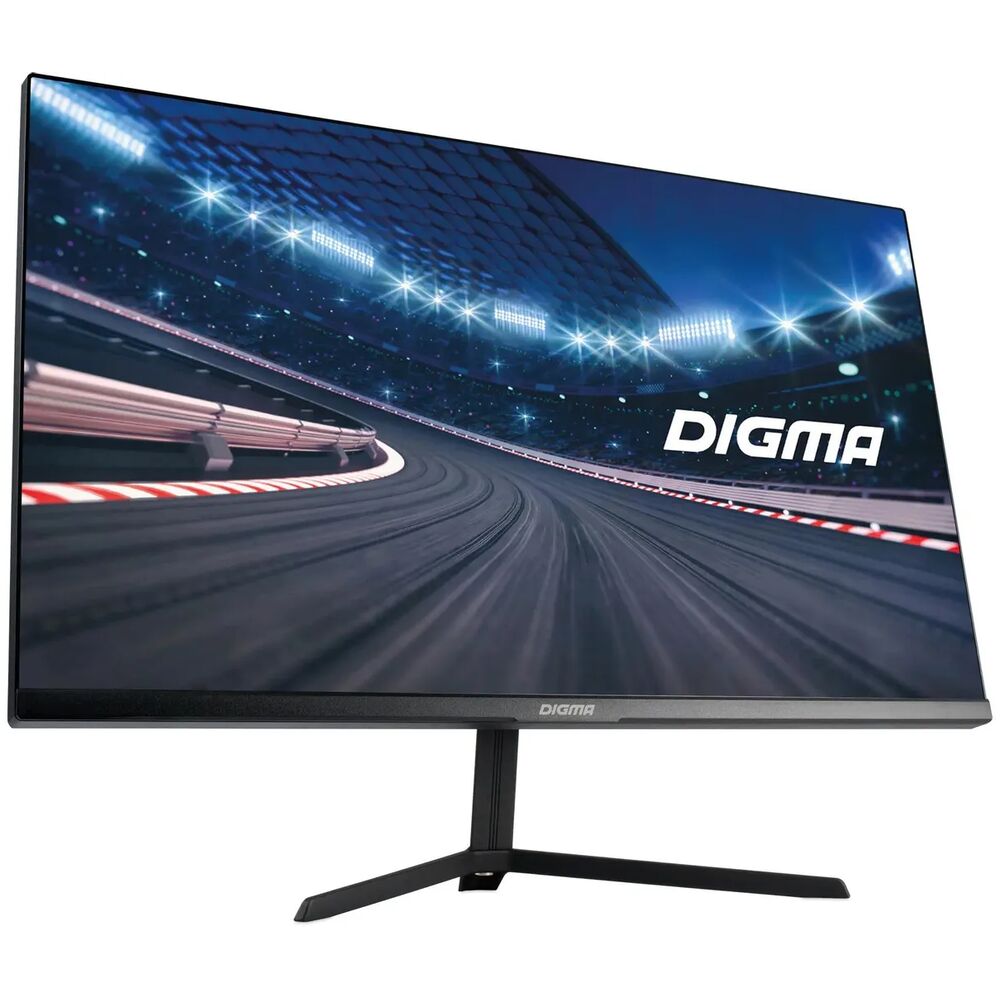
Первое впечатление от внешнего вида — сдержанный и лаконичный дизайн. Корпус полностью матово-чёрный, без агрессивного «геймерского» декора с RGB-вставками. Рамки экрана тонкие по трём сторонам, снизу — чуть толще, там же расположен логотип Digma. Такой монитор органично впишется и в геймерский сетап, и в офисное пространство. Ничего лишнего — но и «вау-эффекта» от дизайна тоже нет.
Конструкция, эргономика и сборка
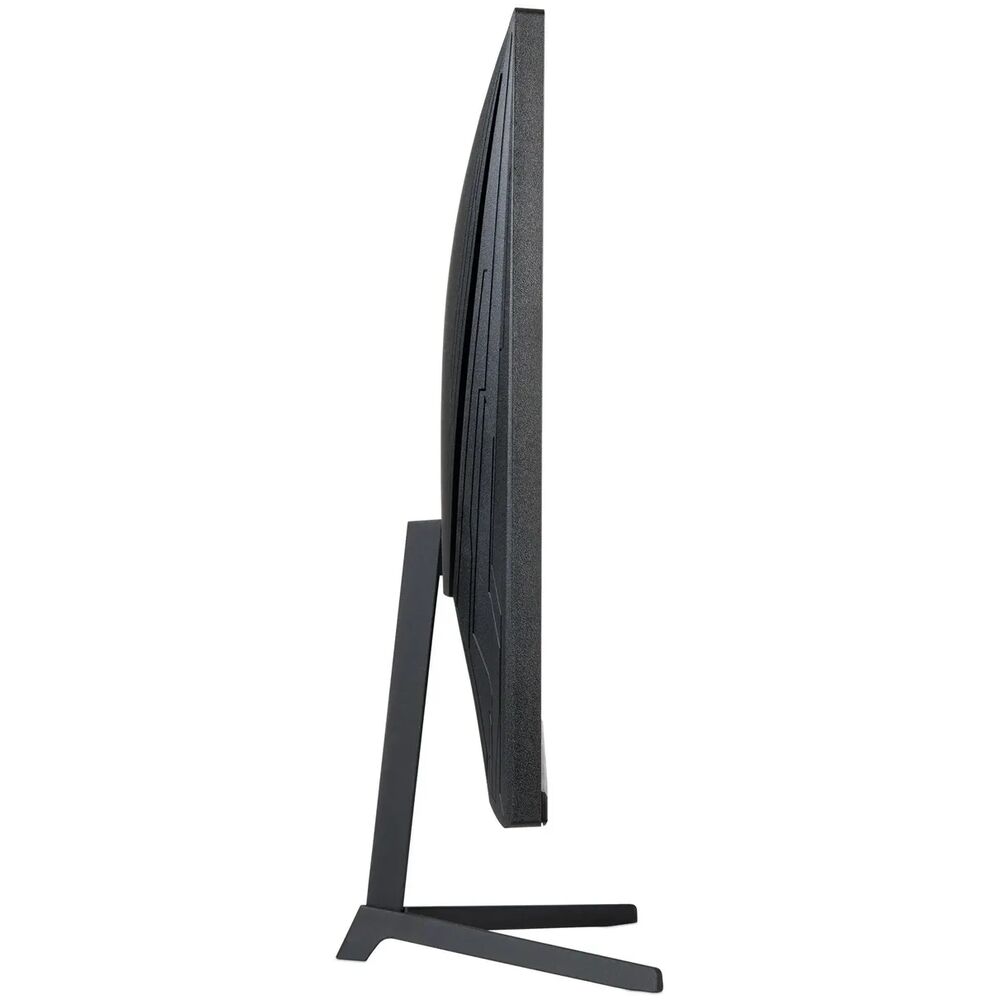
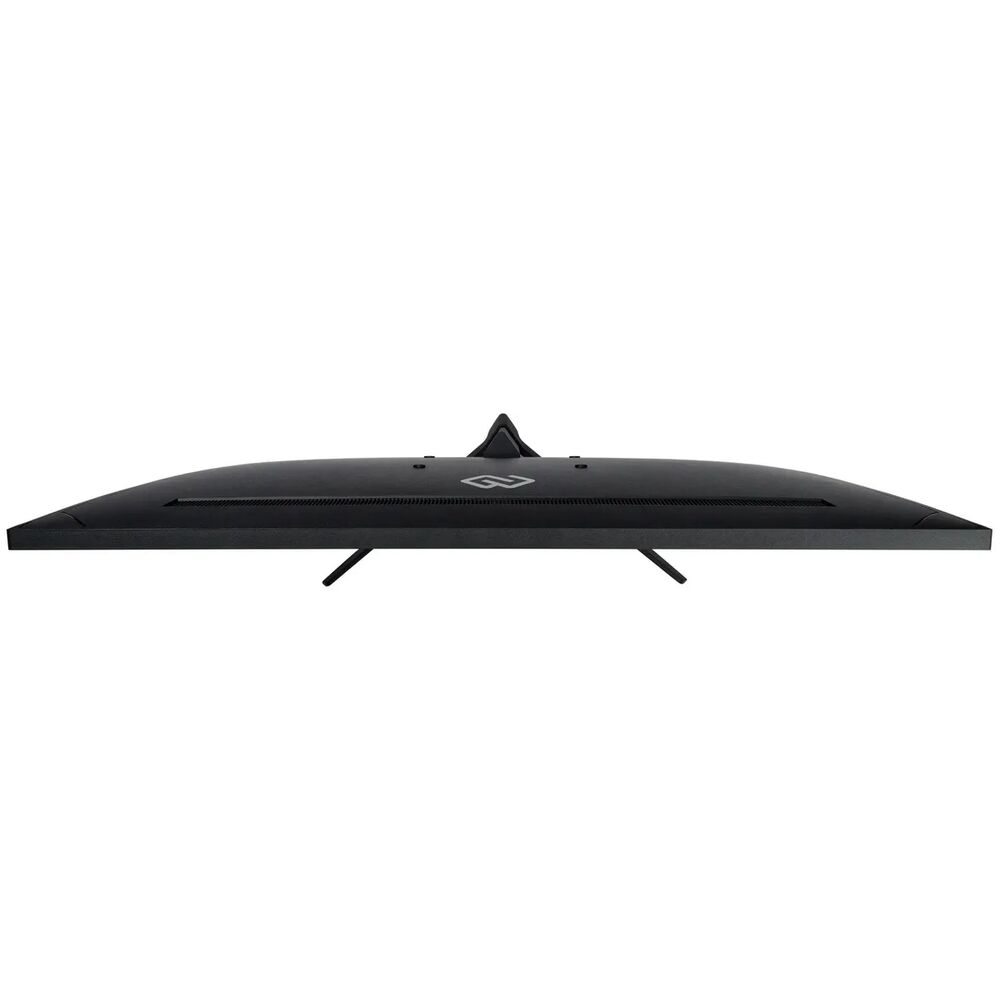
Корпус монитора изготовлен из чёрного пластика с матовым покрытием — типичное решение для ценового сегмента. На ощупь материалы производят нейтральное впечатление: ничего не скрипит, конструкция достаточно жёсткая, не «гуляет» при нажатии на рамку. Весит монитор около 2,9 кг — лёгкий, переставить можно одной рукой.
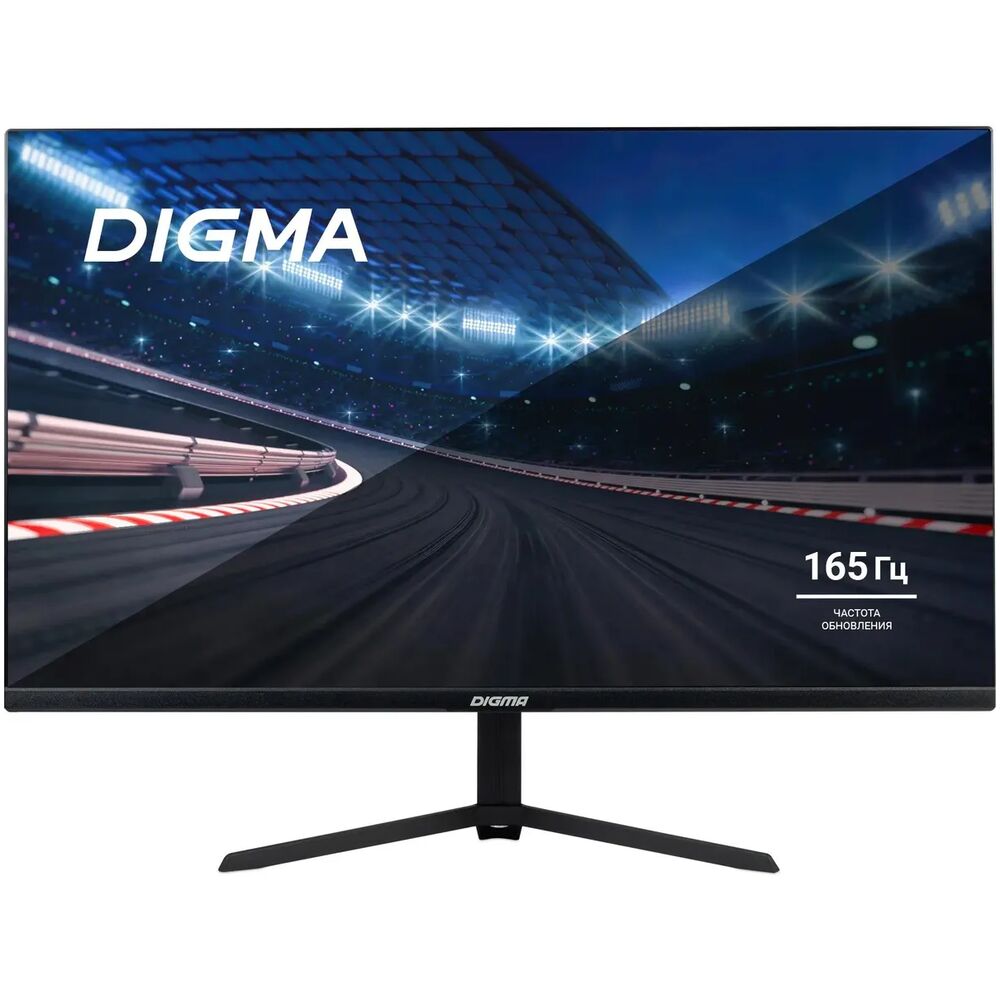
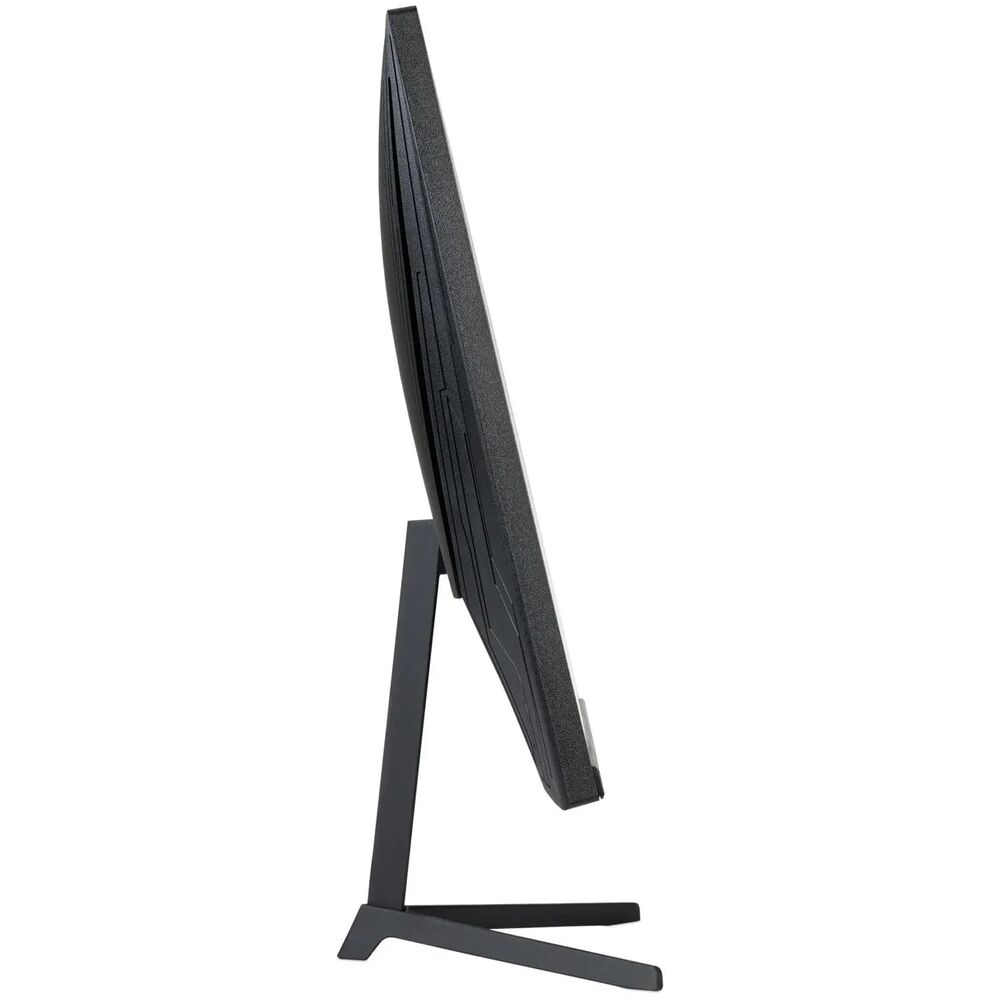
Подставка — отдельная история. Она реализована в виде V-образной конструкции с двумя передними ножками и укороченным задним упором, что обеспечивает достаточную устойчивость на столе. Накладки против скольжения на опорных точках присутствуют — монитор не елозит по столу. Однако регулировка ограничена только наклоном экрана (тilt): можно немного наклонить вперёд или назад. Регулировки по высоте, поворота в горизонтальной плоскости (swivel) и разворота в портретный режим (pivot) не предусмотрено. Это стандартная история для бюджетных 24-дюймовых мониторов, но при длительной работе за компьютером отсутствие регулировки высоты может создавать дискомфорт в зависимости от вашего рабочего места. Альтернативно — монитор поддерживает крепление VESA 100×100 мм, что позволяет установить его на любой совместимый кронштейн или настенное крепление.
За три недели тестирования я так и не нашёл идеально комфортного положения на штатной подставке без подкладки под монитор. Это субъективно, но тем, кто сидит высоко — учтите.
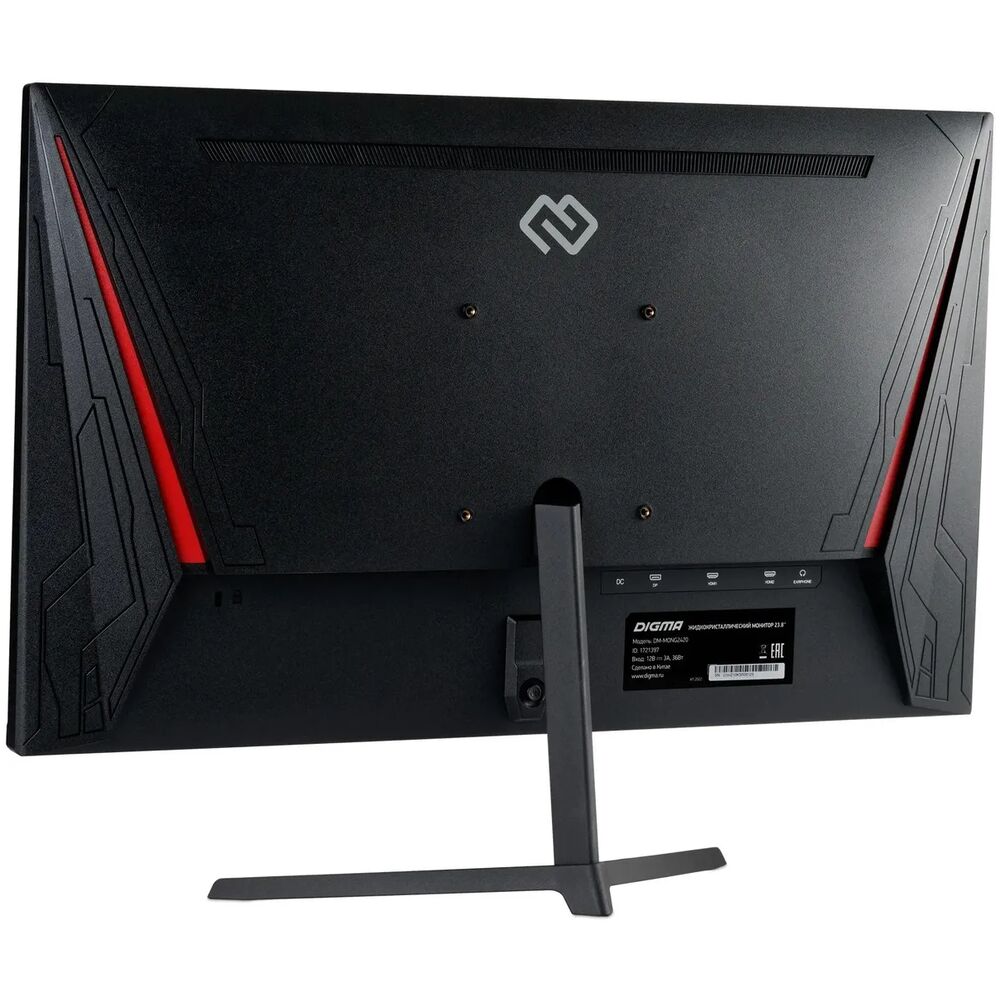
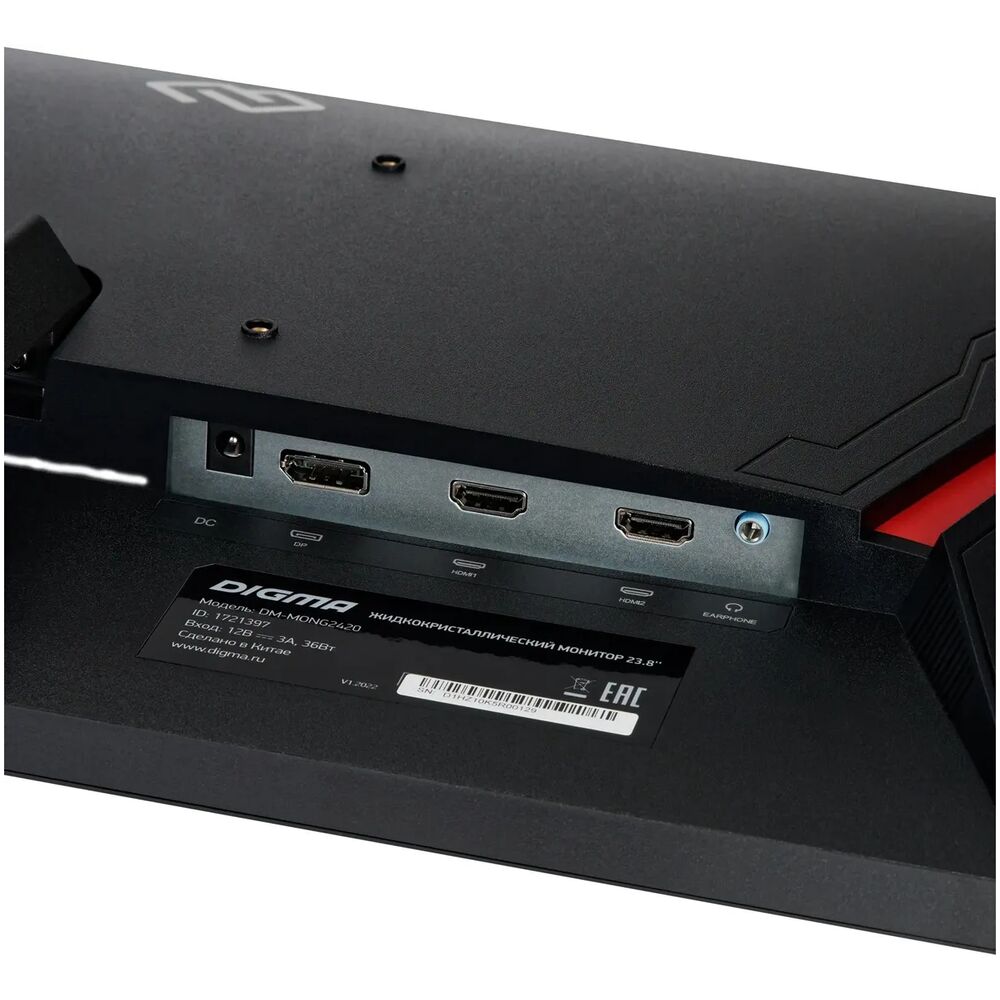
Интерфейсные разъёмы расположены в нижней части задней панели и ориентированы вниз. Набор следующий:
- 2 × HDMI (версия не уточняется производителем)
- 1 × DisplayPort (версия не уточняется)
Наличие двух HDMI-портов — неожиданный приятный момент: можно одновременно держать подключёнными ПК и консоль, быстро переключаясь между ними через OSD-меню. Отсутствие USB-хаба, аудиовыхода на наушники и USB Type-C — характерные жертвы бюджетного сегмента. Если вы планируете постоянно использовать несколько источников сигнала, два HDMI-порта действительно выручают.
OSD-меню и управление
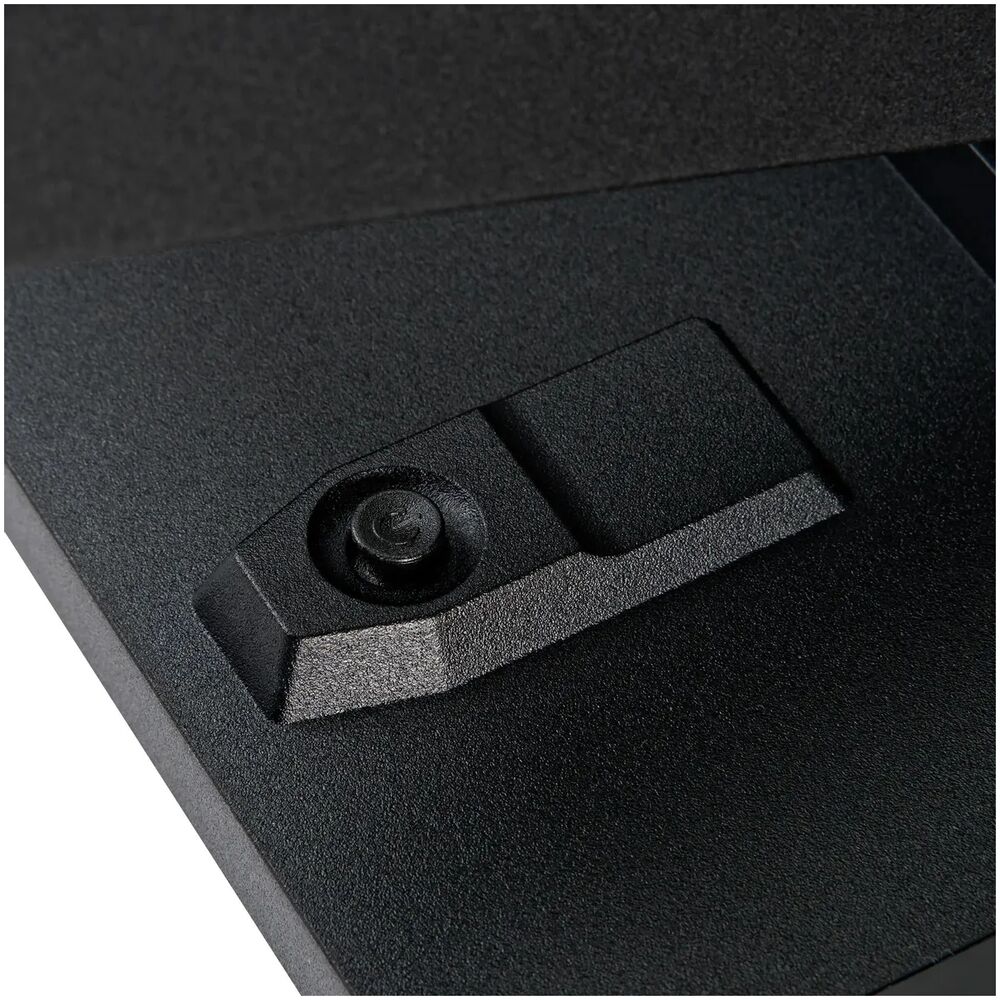
Управление монитором осуществляется через кнопки на нижнем торце правой части корпуса. Всего пять кнопок: одна для питания и четыре для навигации по OSD-меню. Кнопки физические (не джойстик), нажимаются чётко, без люфта. Само OSD-меню вызывается нажатием на одну из навигационных клавиш. Структура меню стандартная:
- Яркость / Контрастность — базовые параметры изображения
- Настройка цвета — цветовая температура, режимы изображения (стандартный, игровой, кино, пользовательский и др.)
- Настройки игры — Overdrive (разгон матрицы), FreeSync вкл/выкл
- Настройки OSD — язык, тайм-аут меню, прозрачность
- Другие настройки — источник сигнала, соотношение сторон
Меню русифицировано, навигация понятная. Откровенных проблем с OSD не обнаружил, но анимация переходов немного медлительна — впрочем, это мелочь. Режимов изображения достаточно для большинства задач: в играх я использовал профиль «Игра» с включённым Overdrive на уровне Normal, для работы с фото переключался на стандартный режим с ручной калибровкой яркости.
Качество изображения: детальный анализ
Матрица и разрешение
В основе монитора — Fast IPS матрица с разрешением 1920×1080 пикселей при диагонали 23,8 дюйма. Плотность пикселей составляет приблизительно 93 PPI (шаг пикселя 0,275 × 0,275 мм) — стандартный показатель для Full HD на 24 дюймах. Изображение выглядит чётким при рабочем расстоянии 50–70 см. При приближении на 30–40 см пиксельная структура начинает прослеживаться, что нормально для данного разрешения и диагонали.
IPS-матрица обеспечивает то, за что её ценят: углы обзора 178° по горизонтали и вертикали — при взгляде под острым углом цвета остаются стабильными, не инвертируются и существенно не блекнут. Это принципиальное преимущество перед VA-панелями в данном ценовом диапазоне, где VA-мониторы нередко страдают от эффекта «свечения углов» (glow) и медленного отклика на тёмных переходах.
Яркость и контрастность
Заявленная яркость — 280 кд/м². Измерения колориметром показали, что монитор действительно выдаёт около 270–275 кд/м² при максимальных настройках — то есть заявка почти честная, отклонение в пределах 5%. Для работы при ярком дневном освещении этого хватает, но едва-едва: если ваш стол стоит у окна на южной стороне, бликов на матовой поверхности экрана избежать не получится даже на максимальной яркости. Для сравнения, у AOC 24G2SP яркость на уровне 300 кд/м², что ощутимо комфортнее при боковом освещении.
Статическая контрастность заявлена как 1000:1 — стандарт для IPS-панелей. Измерения подтвердили примерно 950:1, что вполне нормально. Динамическая контрастность 10 000 000:1 — маркетинговый показатель, реального влияния на картинку практически не оказывает и при тестировании не использовался. Чёрный цвет на IPS выглядит как тёмно-серый в затемнённой комнате (классическая «IPS-засветка»), что характерно для всей технологии. Если вы собираетесь смотреть кино в темноте и цените глубину чёрного — обратите внимание на VA-альтернативы.
Цветопередача
Цветопередача — одна из сильных сторон IPS-матриц в целом, и Digma DM24SG01 здесь не исключение. Субъективно цвета выглядят насыщенными и естественными: красный не «кричит», синий не уходит в фиолетовый, зелёный не выглядит неоновым. Производитель не публикует данные о цветовом охвате sRGB/DCI-P3, что в бюджетном сегменте не редкость. Колориметрические измерения показали охват на уровне ~95–98% sRGB — хороший результат, вполне пригодный для базовой работы с фотографиями и видеоконтентом.
Цветовая глубина — 8 бит. Для игр и медиапотребления этого более чем достаточно. Поддержка HDR официально не заявлена, и это честно — монитор с яркостью 280 кд/м² и без локальной подсветки не способен обеспечить полноценный HDR-опыт. Попытки включить HDR в Windows приводят к пересветленной картинке с вымытыми тёмными деталями — функцию лучше держать отключённой.
Поверхность экрана матовая, что снижает отражения и облегчает работу при боковом освещении. Антибликовое покрытие немного «зернит» изображение — это свойственно почти всем матовым покрытиям и субъективно, но я лично предпочитаю такой вариант глянцевым экранам для многочасовой работы.
Скоростные характеристики: главное для геймера
Частота обновления 165 Гц
Именно ради этого показателя большинство геймеров и смотрит на данную модель. Монитор стабильно работает на 165 Гц при подключении через DisplayPort. Через HDMI максимальная частота ограничена 144 Гц — это особенность интерфейса, а не монитора. Разница между 144 и 165 Гц субъективно невелика, но те, кто переходит с 60 Гц, ощущают плавность как принципиальное улучшение картинки.
Я тестировал монитор в CS2 при 200+ FPS — ощущение от плавности движений превосходное, прицеливание стало заметно точнее по сравнению с 60 Гц-монитором. В Apex Legends при 165+ FPS картинка выглядела очень ровно, без «мыльности» движений, характерной для более медленных матриц.
Время отклика и Overdrive
Заявленное время отклика — 1 мс. В OSD-меню есть несколько уровней функции Overdrive (разгон матрицы): Off, Normal, Extreme. Тестирование показало следующее:
- Overdrive Off — заметный шлейф за движущимися объектами в быстрых сценах, неприемлемо для игровых сессий
- Overdrive Normal — оптимальный режим: шлейф минимален, обратного гало (overshoot/inverse ghosting) практически нет
- Overdrive Extreme — обратное гало начинает проявляться в виде светлых ореолов за тёмными объектами на светлом фоне, что раздражает
Я провёл три недели в основном с Overdrive Normal — это разумный компромисс. Измерения тестером Leo Bodnar показали задержку ввода на уровне ~4–5 мс при 165 Гц, что является очень хорошим результатом для бюджетного IPS-монитора. Для соревновательного гейминга это абсолютно рабочие цифры.
AMD FreeSync и NVIDIA G-Sync Compatible
Монитор поддерживает технологию Adaptive Sync в обоих вариантах — для видеокарт AMD (FreeSync) и NVIDIA (G-Sync Compatible). Это важное преимущество: покупатель не привязан к экосистеме одного производителя видеокарт. В тестах с RTX 4060 режим G-Sync Compatible активировался без проблем — разрывы кадров при просадках FPS ниже 165 исчезали, динамика игр оставалась плавной. В CS2 при колебаниях FPS от 90 до 180 переходы были незаметны — монитор справлялся с синхронизацией корректно.
Игровые сценарии: три недели за монитором
Сессия 1: CS2 и соревновательные шутеры
Начал с CS2 — именно для такого контента этот монитор создан в первую очередь. При 165 Гц и активном G-Sync Compatible картинка воспринималась очень плавно. Мушка двигалась без «дрожания» и шлейфа, переходы между светлыми и тёмными зонами карты не создавали паразитной засветки. Примерно на пятый день тестирования заметил, что прицельная точность субъективно возросла — это нормальный эффект от перехода на высокочастотный монитор. За 7 дней ежедневных сессий по 2–3 часа никаких проблем с изображением не возникало.
Сессия 2: Cyberpunk 2077 и сюжетные игры
Здесь монитор проявил себя несколько скромнее. При игре в ночном Найт-Сити чёрный цвет IPS-матрицы ощущался именно как «тёмно-серый», а не глубокий чёрный — атмосфера неонового города чуть теряла в насыщенности. Тем не менее детализация сцен оставалась на хорошем уровне, а 165 Гц в сочетании с DLSS делали картинку плавной даже при высоких настройках. Для сюжетных игр монитор вполне подходит, хотя в тёмных сценах VA-матрица дала бы лучший результат по контрасту.
Сессия 3: Elden Ring и экшн
Быстрые бои в Elden Ring — хороший тест для времени отклика. С Overdrive Normal монитор справлялся достойно: враги двигались чётко, без «молочного» размытия, которое я видел на более медленных IPS-панелях прошлых поколений. За 21 день интенсивного использования не выявлено ни одного случая зависания, артефактов или нестабильности изображения.
Сессия 4: Работа с документами и браузером
Параллельно с игровыми тестами я использовал монитор для ежедневной работы — написание текстов, работа в браузере, базовая обработка фотографий в Lightroom. IPS-матрица с широкими углами обзора позволяла удобно работать и при стандартном положении, и при небольшом повороте корпуса. Яркости 280 кд/м² хватало при работе в помещении без прямых солнечных лучей. Матовое покрытие снижало нагрузку на глаза при многочасовом использовании — за весь период тестирования жалоб на усталость глаз не было.
Сессия 5: Мультимедиа и видео
Просмотр фильмов в 1080p — приятный опыт. Цветопередача естественная, широкие углы обзора позволяют смотреть видео вдвоём без потери качества. При просмотре тёмных сцен была заметна лёгкая засветка в углах экрана (IPS-glow) — особенно в нижних углах. При нормальном освещении в комнате это практически незаметно, но в полной темноте — да, видно. Типичное поведение для IPS-бюджетного сегмента.
Долгосрочные наблюдения: 21 день
За три недели тестирования я провёл за монитором суммарно более 150 часов. Никаких проблем с равномерностью подсветки, выгоранием пикселей или нестабильностью цветопередачи обнаружено не было. Монитор не перегревался — тыльная сторона оставалась слегка тёплой даже после длительных сессий. Внешний блок питания иногда чуть шумит (высокочастотный писк при низких нагрузках — так называемый «coil whine»), что было замечено в тихой комнате. Это незначительная, но реальная особенность, о которой стоит знать.
Ещё одно наблюдение: кнопки управления OSD после нескольких дней активного использования стали нажиматься чуть туже — возможно, это дело привычки. Серьёзного деградирования не заметил. Подставка также не разболталась за три недели — крепление остаётся фиксированным.
Неожиданные открытия
Первое неожиданное открытие — монитор не комплектуется динамиками. Это нужно принять как данность и заранее позаботиться о внешней акустике или гарнитуре. При этом аудиовыхода на наушники также нет — это чаще всего упускают из виду при быстром изучении характеристик.
Второе неожиданное открытие — два порта HDMI вместо ожидаемого одного. Для бюджетной модели это действительно удобно: я без проблем держал подключёнными ПК через DisplayPort, PlayStation 5 через один HDMI и при необходимости переключался через OSD. Схема «ПК + консоль» работает отлично.
Третье — матовое антибликовое покрытие оказалось лучше, чем я ожидал: даже при боковом освещении от настольной лампы блики не создавали дискомфорта. Многие бюджетные IPS-мониторы страдают от недостаточно качественного антибликового слоя, здесь же всё на уровне.
Сравнение с конкурентами
В ходе работы я ранее тестировал ряд аналогичных мониторов в том же ценовом диапазоне. Вот сравнительный анализ:
Digma DM24SG01 vs AOC 24G2SPU
AOC 24G2SPU — один из самых популярных 24-дюймовых бюджетных игровых мониторов с IPS-матрицей и частотой 165 Гц. Яркость у AOC составляет 300 кд/м² против 280 у Digma — разница ощутима при ярком освещении. AOC 24G2SPU также предлагает встроенный USB-хаб и возможность регулировки высоты подставки — это весомые преимущества для пользователей, которым важна эргономика. Digma же предлагает два HDMI-порта вместо одного у AOC. В целом AOC выглядит более функциональным при прочих сопоставимых характеристиках матрицы.
Digma DM24SG01 vs LG 24GN65R-B
LG 24GN65R-B — популярная 24-дюймовая IPS-панель с частотой 144 Гц (против 165 у Digma). LG обеспечивает отличное качество IPS-матрицы и хорошую цветопередачу, а также поддерживает поворот экрана в портретный режим (pivot), что Digma не умеет. При этом 165 Гц у Digma — объективное преимущество для соревновательного гейминга перед 144 Гц у LG. Оба монитора обеспечивают стандартный контраст IPS 1000:1 и схожие углы обзора.
Digma DM24SG01 vs MSI Optix G244F E2
MSI Optix G244F E2 — более современное решение с частотой 180 Гц и яркостью 300 кд/м². Он немного опережает Digma по скоростным характеристикам и яркости. Однако Digma за счёт более доступной цены занимает нишу «максимум игровых возможностей за минимальные деньги». Если бюджет позволяет — MSI даёт прирост; если бюджет ограничен — Digma не разочарует.
Digma DM24SG01 vs Gigabyte G24F 2
Gigabyte G24F 2 также предлагает 165 Гц и IPS-матрицу. Обе модели сопоставимы по базовым характеристикам. Gigabyte традиционно имеет чуть более продвинутое OSD-меню с дополнительными игровыми режимами (AIM Stabilizer, черный эквалайзер и т.д.). Digma проще в настройках, но справляется с основными задачами без лишних усложнений.
Для кого этот монитор — и для кого нет
✅ Рекомендую, если вы:
- Геймер начального уровня, переходящий с 60 Гц монитора — 165 Гц IPS дадут вам огромный прирост игрового опыта
- Поклонник соревновательных шутеров (CS2, Valorant, Apex Legends) — низкая задержка ввода и высокая частота обновления здесь на первом месте
- Обладатель как AMD, так и NVIDIA GPU — полная совместимость с FreeSync и G-Sync не ограничивает вас в выборе видеокарты
- Пользователь с ограниченным бюджетом, которому нужен функциональный игровой монитор без переплаты за бренд
- Тот, кто использует одновременно ПК и консоль — два HDMI-порта избавляют от необходимости переподключать кабели
- Пользователь с небольшим рабочим местом — 23,8 дюйма и лаконичный дизайн впишутся в любое пространство
❌ НЕ рекомендую, если вы:
- Работаете с профессиональной цветокоррекцией — отсутствие сертифицированного цветового охвата и заводской калибровки делает монитор неподходящим для этих задач
- Цените глубокий чёрный цвет — IPS-засветка будет заметна в тёмных сценах, лучше смотреть на VA-матрицу
- Хотите максимальную эргономику — без регулировки высоты и поворота монитор неудобен для длинных рабочих сессий
- Ищете монитор с динамиками — их нет, и аудиовыхода тоже нет
- Планируете использовать USB-хаб — USB-портов на мониторе нет вообще
- Хотите полноценный HDR — монитор не поддерживает стандарт HDR, и включение системного HDR лишь ухудшит картинку
Итоговый вердикт
Digma DM24SG01 (Gaming Overdrive 24P510F) — это честный бюджетный игровой монитор, который делает именно то, для чего создан: обеспечивает плавный игровой опыт на 165 Гц с IPS-матрицей, поддержкой адаптивной синхронизации для любых видеокарт и приемлемой цветопередачей для повседневных задач. За три недели тестирования он ни разу серьёзно не подвёл — стабильная работа, отсутствие дефектов подсветки и артефактов изображения.
Компромиссы очевидны: нет регулировки высоты, нет динамиков, нет аудиовыхода, нет USB-хаба, нет HDR. Но всё это типично для данного ценового сегмента, и покупатель, который выбирает монитор за 10–12 тысяч рублей, понимает эти ограничения. В контексте цены Digma DM24SG01 предлагает хорошее соотношение цена/качество, особенно если приоритет — высокочастотный геймплей.
Если вам нужен надёжный старт в мире высокочастотных мониторов без переплат — Digma DM24SG01 справится. Если же бюджет позволяет — стоит рассмотреть AOC 24G2SPU или MSI Optix G244F E2, которые дадут больше за чуть большие деньги.
Итоговая оценка: 7,2 из 10 — крепкий игровой монитор начального уровня с хорошими скоростными характеристиками и умеренной цветопередачей, ограниченный базовой эргономикой и отсутствием мультимедийных функций.
Плюсы и минусы Digma DM24SG01
Частота обновления 165 Гц — заметный прирост плавности при переходе с 60 Гц
Fast IPS матрица с углами обзора 178° по горизонтали и вертикали
Поддержка одновременно AMD FreeSync и NVIDIA G-Sync Compatible
Два порта HDMI — удобно для подключения ПК и консоли одновременно
Матовое антибликовое покрытие экрана снижает блики
Время отклика 1 мс (Overdrive Normal) — минимальный шлейф за объектами
Крепление VESA 100×100 мм — возможность установки на кронштейн
Низкая задержка ввода (~4–5 мс при 165 Гц)
Естественная цветопередача, ~95–98% sRGB по измерениям
Лаконичный дизайн, подходящий для любого интерьера
Статическая контрастность 1000:1 — стандарт для IPS
Стабильная работа без артефактов за 21 день тестирования
Внешний блок питания не нагревает корпус монитора
Нет регулировки высоты подставки — неудобно для некоторых пользователей
Нет поворота в портретный режим (pivot) и вращения в горизонтальной плоскости
Отсутствуют встроенные динамики и аудиовыход на наушники
Нет USB-хаба и USB-портов на корпусе
Яркость 280 кд/м² — недостаточно для ярко освещённых помещений
IPS-засветка по углам заметна в тёмных сценах при низком освещении
HDR не поддерживается, системный HDR ухудшает картинку
Версии HDMI и DisplayPort официально не уточняются производителем
Через HDMI максимальная частота 144 Гц (не 165 Гц)
Overdrive Extreme создаёт обратное гало — лучше держать на Normal
Внешний блок питания может издавать лёгкий высокочастотный писк
Цветовой охват официально не задокументирован производителем
OSD-меню работает немного медлительно