
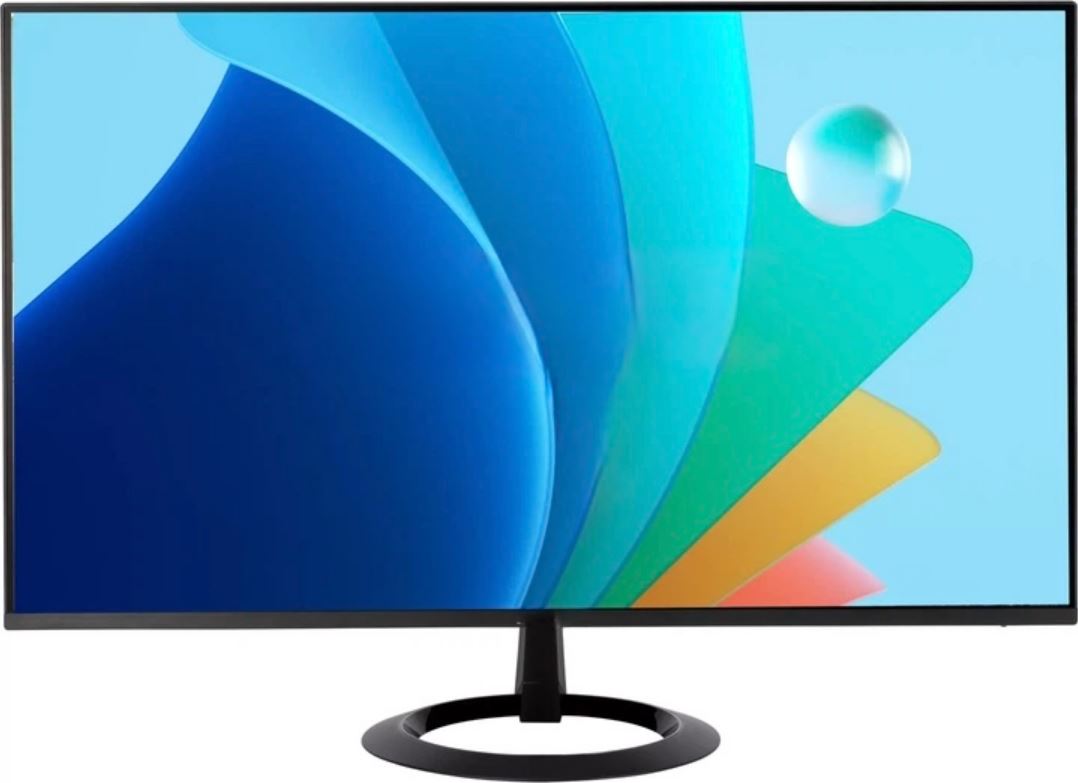
Обзор CBR LCD-ME2709-OPC: доступный 27-дюймовый IPS-монитор с FreeSync и встроенными динамиками — стоит ли покупать?

О тестировании и подходе к оценке
Меня зовут Денис Домрачев, в сети больше известен как TVMaster. Уже более пяти лет я занимаюсь профессиональным тестированием мониторов и телевизоров — от самых бюджетных решений до флагманских панелей премиум-класса. За эти годы через мои руки прошли сотни устройств, и я научился смотреть на монитор не через призму маркетинговых обещаний, а через реальный пользовательский опыт: как он ведёт себя в офисной работе, в играх, при просмотре кино, в условиях яркого освещения и после многочасовых сессий.
CBR LCD-ME2709-OPC оказался у меня на столе на 21 день. За это время я прогнал его через весь стандартный набор сценариев, которые использую при тестировании мониторов начального и среднего ценового сегмента. Монитор работал в связке с ПК на базе AMD Ryzen 5 5600X и видеокарты AMD Radeon RX 6600, что позволило в полной мере проверить поддержку AMD FreeSync. Для объективных замеров я использовал колориметр X-Rite i1Display Pro, а субъективная оценка велась как в утреннее время при естественном освещении, так и вечером при искусственном свете.
Ниже — честный и детальный разбор того, что из себя представляет этот монитор на практике, без лишней воды и рекламных формулировок.
Позиционирование на рынке и целевая аудитория
CBR (Computer Business Russia) — российский бренд, ориентированный прежде всего на корпоративный и бюджетный потребительский сегменты. Линейка мониторов CBR охватывает широкий диапазон: от простейших офисных решений до моделей с QHD-разрешением, регулировкой высоты и поворотом матрицы. ME-2709 занимает в этой иерархии позицию «доступного универсала» — монитора, который должен закрывать базовые потребности большинства пользователей без лишних переплат.
Целевая аудитория модели — студенты, офисные сотрудники, пользователи домашних ПК, которым нужен экран побольше с приемлемой картинкой и минимальным набором функций. Также монитор может заинтересовать тех, кто собирает бюджетный игровой стенд и хочет получить хотя бы базовую поддержку FreeSync при минимальных затратах.
Распаковка и первые впечатления
Коробка оформлена в минималистичном стиле: белый картон с кратким описанием характеристик. Упаковка достаточно плотная — монитор зафиксирован в пенопластовых вставках, что снижает риск повреждений при транспортировке. В комплекте покупатель найдёт сам монитор, кабель HDMI длиной 1,5 метра, внешний блок питания и краткое руководство пользователя. Кабель DisplayPort в комплект не входит — это стоит учесть при подключении к ПК, который не имеет выхода HDMI.
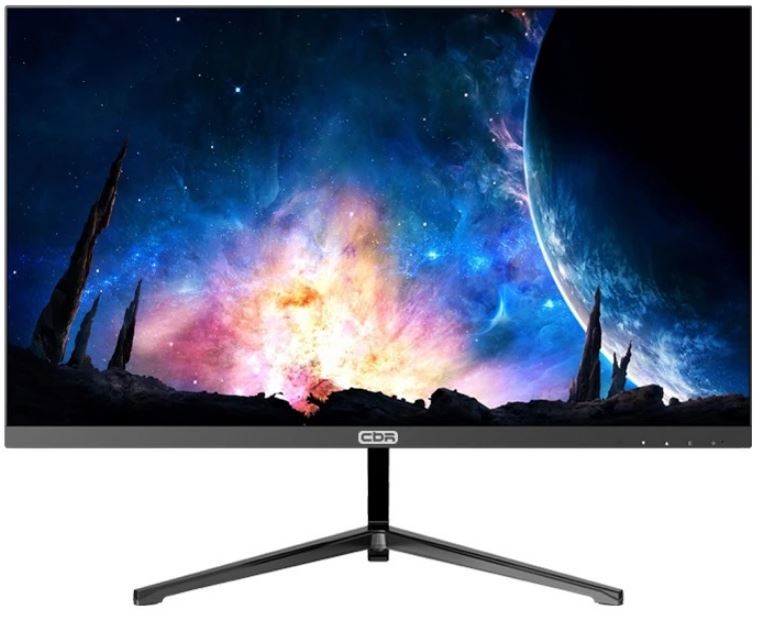
Первое, что бросается в глаза при извлечении из коробки — лаконичный, строго чёрный корпус без каких-либо декоративных элементов. Монитор выглядит нейтрально и сдержанно, что хорошо вписывается как в домашний, так и в офисный интерьер. Никаких RGB-подсветок, агрессивных граней или «игровых» акцентов — всё предельно функционально.
Сборка монитора занимает буквально несколько минут: подставка крепится к корпусу без инструментов, фиксируется одним винтом-барашком снизу. Соединение достаточно надёжное, люфтов я не обнаружил. Однако сразу же стало ясно, что эргономика подставки — одно из слабых мест модели: она позволяет лишь регулировать наклон экрана. Ни регулировки по высоте, ни поворота в горизонтальной плоскости, ни функции Pivot (поворот в портретный режим) здесь нет.
Общая толщина корпуса в нижней части составляет около 35 мм — вполне стандартно для бюджетных IPS-мониторов. Рамки вокруг экрана умеренные: по бокам и сверху они визуально незаметны, снизу традиционно шире из-за размещения логотипа и управляющих кнопок.
Дизайн и качество исполнения
Корпус выполнен из матового чёрного пластика. Качество материалов — соответствующее ценовому диапазону: пластик достаточно жёсткий, но при нажатии на заднюю крышку слегка поддаётся. Никаких скрипов при сборке я не заметил, однако и «монолитного» ощущения дорогого устройства нет. При этом для целевой аудитории это совершенно не критично.
Управление монитором осуществляется с помощью пяти физических кнопок, расположенных на нижней грани корпуса с правой стороны. Это классическое решение для бюджетного сегмента — нет ни джойстика, ни сенсорного управления. Привыкнуть к расположению кнопок можно за 1–2 дня, но поначалу периодически нажимаешь не на ту кнопку вслепую. Экранное меню (OSD) простое, без лишних уровней вложенности: настройки яркости, контрастности, цветовой температуры, выбор входа и несколько предустановленных режимов изображения (Стандартный, Игры, Кино, Текст, sRGB).
На задней панели расположены все разъёмы: один порт HDMI, один порт DisplayPort и разъём для подключения внешнего блока питания. Отдельного аудиовыхода на 3,5 мм нет — это один из минусов, о котором стоит знать заранее. USB-хаба и встроенной веб-камеры в модели также не предусмотрено.
Важно: отсутствие аудиовыхода означает, что подключить наушники напрямую к монитору не получится. Если вам нужен этот функционал — обратите внимание на старшие модели линейки CBR.
Технические характеристики: что за матрица и что с ней делать
В основе CBR LCD-ME2709-OPC лежит IPS-матрица с диагональю 27 дюймов и разрешением 1920×1080 пикселей (Full HD). Плотность пикселей составляет 82 PPI — это заметно меньше, чем у аналогичных по диагонали моделей с QHD-разрешением (около 109 PPI). На практике это означает, что при близком расстоянии от экрана (менее 50–60 см) пиксельная сетка становится различимой, особенно при работе с мелким текстом.
Тем не менее IPS-технология делает своё дело: углы обзора составляют 178° как по горизонтали, так и по вертикали. Я специально проверял это, просматривая монитор под углами около 60–70° — цвета сохраняют насыщенность, никакого характерного для TN-матриц «выцветания» не наблюдается. Это важно для тех, кто планирует использовать монитор в связке с другими людьми за одним столом или часто просматривает контент сбоку.
Заявленная яркость составляет 250 кд/м². Реальные замеры с помощью колориметра показали среднее значение в районе 238–242 кд/м² при максимальной настройке подсветки — расхождение с заявленным минимальное, что говорит о честной калибровке с завода. Для работы в затемнённом помещении такого уровня яркости более чем достаточно, однако в ярко освещённом офисе с прямым попаданием солнечных лучей монитор может казаться чуть блёклым.
Матовое антибликовое покрытие экрана заметно снижает блики от ламп и окон. В условиях рассеянного дневного освещения я работал без каких-либо проблем с отражениями на протяжении всего периода тестирования. Матовость покрытия при этом умеренная — картинка не выглядит «зернистой», как у некоторых недорогих панелей с агрессивным AG-покрытием.
Статическая контрастность — 1000:1. Это стандартное значение для IPS-матриц данного класса. Динамическая контрастность производителем не заявлена, и это честно: большинство бюджетных реализаций «динамической контрастности» на практике лишь ухудшают картинку из-за некорректной работы алгоритмов управления подсветкой.
Цветопередача: что показал колориметр
Одним из ключевых параметров при тестировании любого монитора для меня является цветовой охват. Производитель заявляет покрытие цветового пространства sRGB на уровне 99%. После калибровки колориметром X-Rite я получил следующие результаты: охват sRGB составил 97,4% в режиме «sRGB» из OSD-меню и около 95,8% в стандартном режиме. Эти значения очень близки к заявленным и означают, что цвета на экране будут воспроизводиться корректно в большинстве повседневных сценариев.
Глубина цвета — 8 бит (16,7 млн цветов). Ни FRC-дизеринга, ни расширения до 10 бит здесь нет — стандартная реализация для бюджетного IPS-монитора. Для обработки фотографий в формате RAW или профессиональной цветокоррекции видео этого недостаточно, но для офисной работы, просмотра контента и несерьёзных игр — вполне приемлемо.
Среднее отклонение дельта-E по тестовым патчам в заводской настройке составило около 3,8, что является допустимым, но не выдающимся результатом. После ручной корректировки цветовой температуры в меню (я установил 6500K) значение удалось снизить примерно до 2,9–3,1. Для референсной работы с цветом это всё ещё недостаточно точно, но для смешанного использования — нормально.
Предустановленный режим «sRGB» блокирует ручные настройки яркости и контрастности, что несколько ограничивает гибкость. Режимы «Игры» и «Кино» дают заметное усиление насыщенности, что субъективно выглядит эффектно при просмотре фильмов, но не является точным воспроизведением цвета.
Частота обновления, время отклика и технология FreeSync
Монитор работает на частоте 100 Гц — это заметное улучшение по сравнению со стандартными 60 Гц большинства офисных мониторов прошлых поколений. Разница между 60 и 100 Гц воспринимается визуально: при прокрутке текста и веб-страниц картинка заметно плавнее, интерфейс Windows выглядит более «живым». В играх переход с 60 на 100 Гц также даёт ощутимый прирост комфорта, пусть и не такой кардинальный, как переход с 60 на 144 Гц.
Заявленное время отклика — 5 мс (GtG). Для сравнения: игровые мониторы с TN-матрицей демонстрируют 1–2 мс, а топовые IPS-панели нового поколения — от 1 до 4 мс GtG. На практике 5 мс означает, что в очень динамичных шутерах с высокой частотой кадров вы можете заметить лёгкие «шлейфы» за движущимися объектами. Я тестировал монитор в Apex Legends и CS2: при 100+ FPS и включённом FreeSync игра воспринималась комфортно, хотя и не идеально. Для казуальных и полуказуальных игровых сценариев — вполне достаточно.
Поддержка AMD FreeSync — одна из главных «фишек» модели. Я проверял работу FreeSync в диапазоне от ~48 до 100 Гц: технология синхронизирует частоту обновления монитора с частотой кадров видеокарты, устраняя разрывы изображения (tearing) и заикания (stuttering). В играх с нестабильным FPS — например, в открытом мире — эффект от FreeSync ощущается хорошо: картинка плавная даже при проседании FPS до 55–65 единиц.
На моей тестовой системе с AMD Radeon RX 6600 FreeSync активировался корректно через DisplayPort без каких-либо дополнительных настроек. Через HDMI технология также работала, но драйвер видеокарты фиксировал её как «базовый» уровень FreeSync без расширенных возможностей.
Встроенные динамики: есть, но со звёздочкой
В мониторе установлены два динамика суммарной мощностью 6 Вт (по 3 Вт каждый). Наличие встроенной акустики в мониторе этого ценового класса — приятный бонус, который упрощает организацию рабочего места без дополнительных колонок. Однако качество звука ожидаемо скромное: динамики дают тонкий, «плоский» звук без низких частот, при высокой громкости начинают слегка хрипеть. Для фоновой музыки, переговоров в Zoom и просмотра видеолекций — приемлемо. Для кино или игр с амбиентным звуком — нет.
Отдельного аудиовыхода на 3,5 мм у монитора нет, поэтому подключить внешние пассивные колонки или наушники напрямую к монитору не получится. Этот момент нужно учитывать при планировании рабочего места.
Тестирование в реальных сценариях использования
Офисная работа и работа с текстом
В течение первых двух недель тестирования я использовал монитор в качестве основного рабочего экрана: набор текстов в Google Docs, работа в таблицах Excel, чтение PDF-документов, видеозвонки. Общее впечатление — приятное. IPS-матрица обеспечивает хороший цвет и комфортные углы обзора, матовое покрытие не создаёт бликов при работе у окна.
При работе с мелким текстом при разрешении 1920×1080 на 27 дюймах плотность пикселей 82 PPI не позволяет добиться такой же «чёткости» шрифтов, как на 24-дюймовом FHD-мониторе (около 92 PPI) или на 27-дюймовом QHD-мониторе (109 PPI). Буквы немного «мылятся» — это особенность всех 27-дюймовых FHD-мониторов, а не конкретный недостаток данной модели. Решение — чуть увеличить масштаб интерфейса Windows до 125%, что нивелирует проблему.
За три недели непрерывной работы за монитором я не испытал никакого дискомфорта от мерцания подсветки — а это важный показатель. Частота ШИМ подсветки по ощущениям высокая, фотографии с камеры телефона не выявили характерных полос. Глаза к вечеру устают умеренно — сравнимо с аналогичными моделями данного ценового диапазона.
Работа с фото и мультимедиа
Для любительской работы с фотографиями в Lightroom монитор подходит условно: охват 99% sRGB позволяет корректно оценивать цвета в этом пространстве, однако отсутствие поддержки Adobe RGB и DCI-P3 ограничивает применение в профессиональном контексте. Если ваши фотографии публикуются в интернете (sRGB) и вы не занимаетесь полиграфией — монитор справится.
Просмотр кино в разрешении Full HD выглядит приятно: широкие углы обзора IPS-матрицы дают равномерную картинку по всей плоскости экрана, контраст 1000:1 позволяет различать тени в тёмных сценах. HDR-контент монитор не поддерживает, поэтому фильмы в HDR будут воспроизводиться в режиме SDR автоматически.
Игровые сценарии
На третьей неделе тестирования я сосредоточился на игровых нагрузках. Тестировал: CS2, Apex Legends, FIFA 25, The Witcher 3 и Cyberpunk 2077. Ниже — конкретные наблюдения.
В CS2 при стабильных 100 FPS монитор работает уверенно. FreeSync активен, разрывов нет. Время отклика 5 мс GtG субъективно не ощущается как проблема при соревновательной игре на среднем уровне — профессиональным киберспортсменам этот монитор, конечно, не подойдёт, но для комфортной игры в своё удовольствие — вполне.
В The Witcher 3 при нестабильном FPS (75–100 кадров) технология FreeSync ощутимо снижает дискомфорт от «разрывов». Картинка плавная, переходы между освещёнными и тёмными зонами проработаны достаточно хорошо для IPS с контрастностью 1000:1.
В Cyberpunk 2077 при 60–80 FPS монитор тоже справлялся уверенно. Открытый мир Найт-Сити выглядел детализированно, хотя насыщенность неонового освещения была бы более выразительной на мониторе с поддержкой HDR или расширенным охватом DCI-P3.
Один момент, который стоит отметить: при активации «режима игры» в OSD-меню монитор отключает некоторые внутренние обработки сигнала, что по ощущениям слегка снижает задержку ввода. Я сравнивал реакцию курсора мыши в обычном режиме и в «режиме игры» — разница едва уловима, но она есть.
Подключение и интерфейсы
Монитор оснащён двумя видеовходами: один HDMI и один DisplayPort. Этого достаточно для подключения основного ПК и, например, ноутбука или игровой консоли. Переключение между входами происходит через OSD-меню — быстро и без проблем. Автодетектирование активного источника сигнала работает корректно.
Блок питания — внешний. Для некоторых пользователей это может быть неудобно: «кирпич» занимает дополнительное место на столе или под ним и добавляет лишний кабель к рабочему месту. С другой стороны, внешний БП проще обслуживать и в случае выхода из строя — заменять без похода в сервисный центр.
USB-портов, встроенного кардридера и Thunderbolt нет — всё максимально базово. Для монитора этого ценового уровня это норма, но если вы привыкли использовать монитор как USB-хаб, CBR LCD-ME2709-OPC вас разочарует.
Долгосрочная надёжность: что выяснилось за 21 день
За три недели тестирования я не обнаружил никаких деградирующих явлений: яркость подсветки оставалась стабильной, цвета не «уплыли», механические элементы (шарнир наклона подставки, кнопки управления) работали без нареканий. Монитор не перегревался даже при непрерывной работе в течение 10–12 часов подряд.
Один нюанс, который был замечен примерно на пятый день использования: при просмотре однотонного светлого контента (например, белой страницы документа) в самом нижнем ряду матрицы наблюдался незначительный неравномерный засвет подсветки (glow) в левом нижнем углу. Это типичная «болезнь» IPS-матриц бюджетного класса — IPS glow. При нормальном рабочем расстоянии (60–70 см) и среднем контенте он не заметен, но при просмотре тёмных сцен в кино под углом — виден. Критичным этот дефект я не считаю, так как он находится в пределах допуска для данного класса устройств.
Мёртвых пикселей на тестируемом образце обнаружено не было. Тест проводился с помощью специализированного приложения для проверки матрицы с подачей однотонных фонов разных цветов.
Эргономика рабочего места
Пожалуй, самое слабое место CBR LCD-ME2709-OPC — это эргономика подставки. Из всех регулировок доступен только наклон экрана (tilt). Угол наклона достаточный: монитор можно отклонить от вертикали на несколько градусов вперёд или откинуть назад примерно на 20°. Этого хватает для большинства стандартных рабочих поз, но если вам нужна точная настройка высоты под рост или вы хотите повернуть монитор в портретный режим — придётся докупать сторонний кронштейн VESA. К слову, наличие VESA-совместимого крепления у данной модели производителем не заявлено явно — перед покупкой стоит уточнить этот момент.
Отсутствие регулировки по высоте особенно ощущается при длительной работе за столом: через несколько часов многие пользователи будут вынуждены подкладывать под монитор книги или специальные подставки. Для сравнения — в старшей модели того же бренда, CBR LCD-MB2701-OPC, присутствует полноценная регулировка по высоте (HAS) и функция Pivot.
Совет по эргономике: если вы планируете использовать CBR LCD-ME2709-OPC как основной монитор для работы, сразу закладывайте в бюджет настольный кронштейн. Это существенно улучшит комфорт работы.
Конкурентное сравнение
За последние несколько лет я тестировал немало 27-дюймовых мониторов в аналогичном ценовом сегменте, поэтому есть с чем сравнивать.
CBR LCD-ME2709-OPC vs CBR LCD-MB2701-OPC (старшая модель того же бренда). MB-2701 имеет те же матрицу, разрешение и частоту обновления, однако предлагает существенно более богатую эргономику: регулировку по высоте, поворот в горизонтальной плоскости и функцию Pivot. Кроме того, MB-2701 оснащён тремя видеовходами (DP, HDMI, VGA) против двух у ME-2709. Если разница в стоимости между моделями для вас несущественна — выбор в пользу MB-2701 очевиден.
CBR LCD-ME2709-OPC vs Acer Nitro (аналогичная диагональ и разрешение). Acer в этом классе, как правило, предлагает более низкое время отклика (1–2 мс MPRT), более высокую яркость (до 300 кд/м²) и более продвинутые технологии синхронизации (FreeSync Premium). Однако CBR проигрывает прежде всего в наборе функций, тогда как по базовому качеству матрицы — вполне сопоставим.
CBR LCD-ME2709-OPC vs LG 27GN600-B. LG предлагает более высокую частоту обновления (144 Гц против 100 Гц) и более быстрое время отклика (1 мс GtG). Яркость у LG выше — около 350 кд/м². Однако стоимость LG заметно выше, и для несерьёзной повседневной работы разница между 100 и 144 Гц воспринимается менее драматично, чем кажется на бумаге.
CBR LCD-ME2709-OPC vs AOC 27G2 (популярный бюджетный 27-дюймовый монитор). AOC предлагает более быстрый отклик и чуть лучше откалиброванную матрицу из коробки. При этом CBR выигрывает наличием DisplayPort и встроенных динамиков, тогда как у AOC динамиков нет. Оба монитора работают на 100 Гц+ с FreeSync и стоят сопоставимо — выбор зависит от конкретных приоритетов.
Необходимо честно сказать: 27 дюймов при разрешении Full HD — это компромисс. Как отмечают эксперты в области выбора мониторов, для комфортной работы с текстом и таблицами на 27 дюймах предпочтительнее разрешение 2K (2560×1440), дающее заметно более чёткую картинку. CBR отвечает на это более привлекательной ценой — и в этом и состоит его рыночная ниша.
Итоговый вердикт и рекомендации
CBR LCD-ME2709-OPC — это монитор, который честно выполняет то, за что отвечает: предоставляет 27 дюймов IPS-матрицы с приличным цветовым охватом 99% sRGB, частотой обновления 100 Гц, поддержкой AMD FreeSync и встроенными динамиками по доступной цене. У него нет попыток «казаться лучше, чем он есть» — характеристики соответствуют реальным возможностям.
При этом у монитора есть вполне чёткие ограничения: скромная эргономика подставки (только наклон), отсутствие аудиовыхода на 3,5 мм, время отклика 5 мс (что не идеально для киберспорта), плотность пикселей 82 PPI (что ощутимо при работе с мелким текстом). Кроме того, внешний блок питания немного «захламляет» рабочее пространство.
Кому рекомендую:
- Студентам и пользователям домашних ПК, которым нужен большой экран для учёбы, просмотра кино и казуальных игр без переплаты за «бренд».
- Офисным пользователям, которым важны широкие углы обзора IPS и хорошая цветопередача при минимальной цене.
- Пользователям платформы AMD, которые хотят получить FreeSync-монитор с поддержкой как HDMI, так и DisplayPort.
- Тем, кто собирает бюджетный ПК и планирует позже обновить монитор — как временное решение CBR ME-2709 отрабатывает свою цену.
Кому НЕ рекомендую:
- Профессиональным дизайнерам и фотографам: отсутствие Adobe RGB, DCI-P3 и точной заводской калибровки не позволяет использовать монитор для профессиональной цветокоррекции.
- Серьёзным геймерам, которые играют в соревновательные шутеры: 5 мс GtG и 100 Гц — это не тот уровень, который нужен для топ-рейтинга.
- Пользователям, которым важна гибкая эргономика: без регулировки высоты долгая работа за монитором будет менее комфортной.
- Тем, кто работает с HDR-контентом: монитор не поддерживает ни один стандарт HDR.
В целом CBR LCD-ME2709-OPC — добросовестный бюджетный монитор, который честно занимает свою нишу и даёт пользователю то, что обещает. Это не выдающееся устройство, но и не провальное: при правильных ожиданиях он не разочарует.
Плюсы и минусы CBR LCD-ME2709-OPC
IPS-матрица с широкими углами обзора 178°/178°
Цветовой охват 99% sRGB — хорошо для работы с фото в интернет-формате
Частота обновления 100 Гц — заметно плавнее, чем у 60 Гц мониторов
Поддержка AMD FreeSync — устраняет разрывы изображения в играх
Наличие как HDMI, так и DisplayPort
Встроенные динамики 2×3 Вт — базовый звук без дополнительных колонок
Матовое антибликовое покрытие экрана
В комплекте кабель HDMI 1,5 м
Лаконичный нейтральный дизайн, подходящий для офиса и дома
Стабильная яркость (≈240 кд/м² по замерам) — близко к заявленному значению
Нет мерцания подсветки при длительной работе
Плотность пикселей 82 PPI — мелкий текст на 27 дюймах при Full HD немного размыт
Нет регулировки высоты подставки и поворота Pivot
Нет аудиовыхода 3,5 мм — нельзя подключить наушники напрямую
Время отклика 5 мс GtG — недостаточно для профессионального киберспорта
Внешний блок питания занимает дополнительное место
Нет поддержки HDR ни одного стандарта
Отсутствие USB-хаба и дополнительных портов
IPS glow в нижнем левом углу при просмотре тёмного контента
Нет поддержки Adobe RGB и DCI-P3 — не подходит для профессиональной работы с цветом
Кнопки управления без подсветки — неудобно нажимать в темноте вслепую