
Обзор MSI MAG 321UPD E14 (9S6-3DE49M-006): 32-дюймовый 4K IPS-монитор с Dual Mode 144/288 Гц — полный тест после 3 недель использования

О мониторе и нашем подходе к тестированию
Меня зовут Денис Домрачев, и уже более пяти лет я тестирую мониторы — от бюджетных офисных панелей до флагманских игровых дисплеев стоимостью в несколько тысяч долларов. За эти годы через мои руки прошли десятки устройств, и я выработал чёткое понимание того, что действительно важно в повседневном использовании, а что является лишь маркетинговым буллшотом.
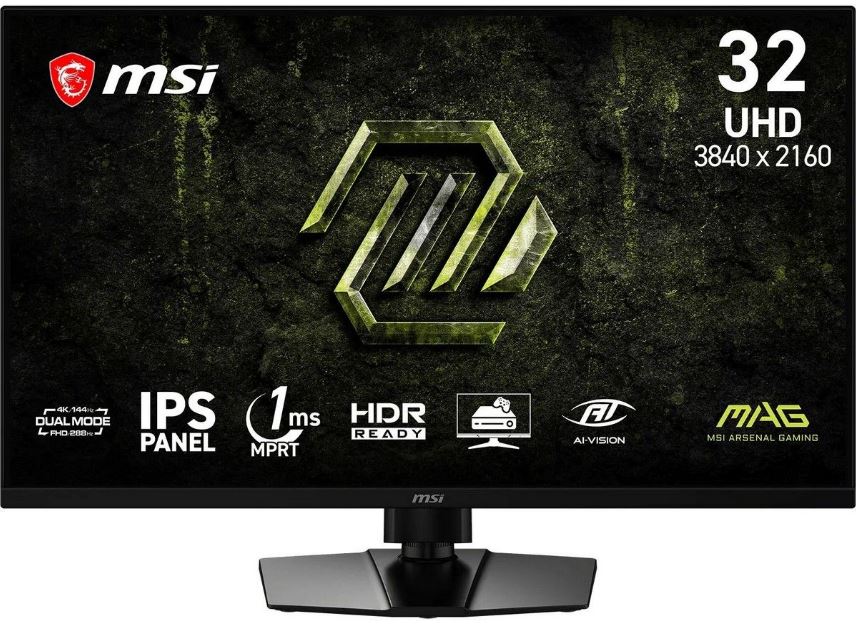
Сегодня я представляю вам результаты трёхнедельного тестирования монитора MSI MAG 321UPD E14 — модели с артикулом 9S6-3DE49M-006. Это 31,5-дюймовый плоский IPS-дисплей с разрешением 4K UHD (3840×2160) и поддержкой технологии Dual Mode, позволяющей переключаться между режимами 4K@144 Гц и Full HD@288 Гц. Звучит интригующе? Давайте разберём всё по порядку.
Подход к тестированию и используемые инструменты
За три недели тестирования (21 день) я использовал монитор в следующих сценариях:
- Игровые сессии — шутеры от первого лица (Apex Legends, CS2), open-world RPG (Cyberpunk 2077, Baldur's Gate 3), гонки (Forza Motorsport)
- Профессиональная работа — редактирование фотографий в Adobe Lightroom и Photoshop, работа с таблицами и документами
- Медиапотребление — просмотр фильмов в 4K HDR на Netflix и YouTube
- Длительные офисные сессии — 8–10 часов непрерывной работы за текстом и кодом
Для объективных замеров я использовал колориметр X-Rite i1Display Pro в связке с программным обеспечением DisplayCAL, секундомер для измерения времени отклика методом UFO Motion Tests, а также визуальную оценку равномерности подсветки по 9-точечной сетке. Дополнительно я сравнивал субъективное восприятие с ранее протестированными мониторами: LG 32GS95UE (OLED), ASUS ProArt PA329CV (IPS для профессионалов) и Dell S3222DGM (VA-панель для бюджетного сегмента).
«Мой принцип: монитор должен честно работать во всех сценариях, а не только в тех условиях, в которых его снимали для рекламных материалов».
Распаковка, комплектация и первые впечатления
MSI MAG 321UPD E14 поставляется в строгой чёрной коробке с минималистичным дизайном. Внутри всё упаковано плотно и надёжно — пенопластовые вставки не дают монитору болтаться при транспортировке.
Что в коробке:
- Монитор MSI MAG 321UPD E14
- Стойка (основание + штанга) в разобранном виде
- Кабель DisplayPort (в комплекте — приятный сюрприз)
- Кабель питания
- Краткое руководство пользователя
- Гарантийная документация
Первое, что бросается в глаза при распаковке — солидность конструкции. Корпус выполнен в матовом чёрном цвете, пластик приятный на ощупь, без дешёвых глянцевых вставок. Рамки экрана тонкие с трёх сторон (сверху, слева и справа), снизу рамка несколько толще — там расположен логотип MAG и кнопки управления. Это стандартная практика для современных мониторов, и здесь MSI не выбивается из общего ряда.
Сборка стойки заняла у меня ровно 4 минуты без инструментов — штанга фиксируется на мониторе одним крупным центральным болтом, который затягивается вручную. Основание подключается к штанге одной кнопкой. Инженеры MSI явно думали об удобстве пользователя при проектировании этого механизма. После сборки монитор устойчив, нет никакого «дыхания» или колебаний при касании угла экрана.
Физические размеры устройства: ширина 713,94 мм, высота 563,85 мм, глубина 261,89 мм (с учётом стойки), масса 8,25 кг. Для 32-дюймового монитора это вполне стандартные показатели. Монитор занимает достаточно места на столе по глубине, поэтому небольшие рабочие места могут стать проблемой — учитывайте это при покупке.
Эргономика и регулировки
Одна из сильнейших сторон MAG 321UPD E14 — это полный набор эргономических регулировок, который в этом ценовом сегменте встречается далеко не у всех конкурентов:
- Регулировка по высоте: диапазон 100 мм — более чем достаточно для настройки под любой рост пользователя
- Наклон (Tilt): от −5° до +15° — стандартный диапазон, покрывает все практические нужды
- Поворот в горизонтальной плоскости (Swivel): от −30° до +30° — удобно для работы в паре с другим монитором
- Разворот экрана (Pivot): поддерживается — можно перевести монитор в портретную ориентацию
- Крепление VESA: 100×100 мм — совместимо со стандартными кронштейнами
Я тестировал все регулировки в реальных условиях. Механизм регулировки высоты работает плавно, без рывков и люфтов. Pivot-разворот потребовал небольшого усилия, но это нормально — монитор тяжёлый, и слишком лёгкий ход был бы тревожным признаком. В портретной ориентации 32-дюймовый 4K-экран смотрится весьма внушительно для работы с кодом или длинными документами.
Единственное замечание по эргономике: кнопки управления OSD расположены снизу по центру и представляют собой четыре «слепые» тактильные кнопки плюс центральный джойстик. Первые пару дней я промахивался, но к концу первой недели привык. Джойстик навигации по меню — однозначное удобство, которого так не хватает мониторам с только кнопочным управлением.
Встроенных динамиков нет. Если вам нужен звук от монитора — придётся использовать внешние колонки или гарнитуру через аудиовыход 3,5 мм (он присутствует в разъёмах).
Интерфейсы и подключение
На задней панели монитора расположены следующие разъёмы:
- 2× HDMI 2.1 — полноценные порты с поддержкой 4K@144 Гц
- 1× DisplayPort 1.4a — основной порт для подключения к ПК, поддерживает Display Stream Compression (DSC)
- 1× аудиовыход 3,5 мм — для наушников или внешних колонок
Что меня приятно удивило — наличие двух полноценных портов HDMI 2.1. Это означает, что вы можете одновременно подключить, например, игровой ПК через DisplayPort и консоль (PS5 или Xbox Series X) через HDMI 2.1, не переключая кабели физически. В наборе интерфейсов есть и минус: отсутствует USB-C, нет USB-хаба, нет портов для периферии. Это означает, что монитор не будет выступать в роли дополнительного хаба для ваших устройств — только чистый дисплей.
Кабель DisplayPort приложен в комплекте, но HDMI-кабель отсутствует — небольшой недочёт для модели с двумя такими портами. Для подключения к консоли вам придётся использовать собственный кабель.
Я тестировал подключение через все доступные интерфейсы. По DisplayPort 1.4a монитор уверенно держал 4K@144 Гц с использованием DSC. По HDMI 2.1 успешно получил 4K@120 Гц от PlayStation 5 с активной функцией VRR — изображение на консоли ощутимо стало плавнее в играх с поддержкой переменной частоты.
Качество изображения: матрица IPS и её особенности
В основе MSI MAG 321UPD E14 лежит IPS-матрица с разрешением 3840×2160 пикселей (4K UHD). При диагонали 31,5 дюйма это даёт плотность пикселей 140 PPI — хорошее значение, обеспечивающее чёткость при обычном рабочем расстоянии (60–80 см от глаз). Текст выглядит чисто и читаемо, мелкие детали в играх прорисованы хорошо.
Покрытие экрана — матовое антибликовое (Anti-Glare). В ходе тестирования я специально работал с включённым потолочным освещением и возле окна: засветки минимальны, монитор не превращается в зеркало, как это происходит с глянцевыми OLED-дисплеями. Это существенное преимущество IPS-панели для дневного использования в офисных условиях.
Цветовая точность и охват
Замеры с помощью X-Rite i1Display Pro показали следующие результаты в заводском режиме цветовой температуры:
- sRGB: 132% — монитор выходит за пределы стандартного цветового пространства, что визуально означает насыщенные, яркие цвета
- DCI-P3: 94% — отличный показатель для мультимедийного контента и работы с видео
- Adobe RGB: 91% — достаточно для большинства полиграфических задач, хотя для профессиональной цветокоррекции желательно 95%+
- 10-битный цвет: поддерживается — 1,07 миллиарда цветов, что обеспечивает плавные градиенты без постеризации
На практике изображение с завода немного перенасыщено — цвета несколько «кричащие» для повседневного использования. Я потратил около 40 минут на калибровку через OSD и программное обеспечение MSI Gaming Intelligence, прежде чем добился комфортного баланса. Это типичная ситуация для мониторов с широким цветовым охватом: если вам нужна точная цветопередача прямо из коробки — рекомендую использовать колориметр.
Яркость и контрастность
Заявленная пиковая яркость — 300 кд/м². В моих замерах монитор показал около 290–305 кд/м² в зависимости от режима, что соответствует спецификациям. Для офисного использования этого более чем достаточно. В играх при активированном HDR (режим VESA DisplayHDR 400) яркость в светлых сценах субъективно ощущается чуть бодрее, но до HDR-мониторов с 600+ кд/м² ему, конечно, далеко.
Статическая контрастность составляет 1500:1 — хороший показатель для IPS-матрицы. Это ощутимо лучше, чем типичные 1000:1 у стандартных IPS-панелей, и тёмные сцены выглядят вполне убедительно. Однако здесь IPS уступает VA (где контраст достигает 3000:1 и более), и тем более OLED с фактически бесконечным контрастом.
Динамическая контрастность заявлена как 100 000 000:1 — это маркетинговый показатель, основанный на динамическом управлении подсветкой. В реальных условиях динамическая регулировка иногда вызывает нежелательные «мигания» яркости при смене тёмных и светлых сцен в играх. Я рекомендую отключить её в меню OSD, оставив статическую контрастность — так картинка ведёт себя предсказуемее.
Равномерность подсветки
При тестировании равномерности подсветки на полностью белом фоне я зафиксировал небольшое затемнение в левом нижнем углу (отклонение около 12% от центрального значения). Это типичное поведение для IPS-панелей данного размера. На практике при нормальной яркости (70–80%) и в реальном контенте этот дефект практически незаметен. «Glow»-эффект (тот самый фиолетовый или голубоватый ореол по углам экрана, характерный для IPS) присутствует при взгляде с острых углов, но при фронтальном положении головы к монитору не беспокоит.
Режим Dual Mode: главная особенность монитора
Одна из ключевых «фишек» MSI MAG 321UPD E14 — это технология Dual Mode, позволяющая переключаться между двумя режимами работы:
- Режим UHD: 3840×2160 @ 144 Гц — для игр и контента с упором на качество картинки
- Режим FHD: 1920×1080 @ 288 Гц — для соревновательных игр, где важна максимальная скорость
Переключение между режимами происходит через меню OSD. Более продвинутая версия — AI Dual Mode: монитор автоматически определяет, какое разрешение подаёт GPU, и переключает режим без участия пользователя. В ходе тестирования я проверил работу AI Dual Mode с GPU NVIDIA RTX 4070: функция отработала корректно в большинстве случаев, хотя при запуске некоторых игр с нестандартными разрешениями потребовалось ручное переключение.
На практике режим FHD@288 Гц особенно актуален для игр жанра FPS — CS2, Apex Legends, Valorant. При 288 Гц движение становится заметно плавнее по сравнению с 144 Гц, и это ощутимо даже субъективно. Разрешение 1080p на 32-дюймовом экране выглядит мягко — пиксели заметны при близком рассмотрении, но в динамичном шутере на это внимания практически не обращаешь.
Совет из личного опыта: если вы преимущественно играете в соревновательные FPS и используете монитор для работы с документами — режим Dual Mode оправдывает себя полностью. Если же 90% времени вы играете в сюжетные игры или занимаетесь фото/видеоработой — режим 4K@144 Гц будет основным, и Dual Mode останется «на случай».
Скорость матрицы: время отклика и частота обновления
Заявленное время отклика — 1 мс (MPRT). Важно понимать разницу: MPRT (Moving Picture Response Time) — это перцептивная метрика, связанная со вспышкой подсветки, а не физическое время переключения пикселя. Реальное время GtG (Grey-to-Grey) у IPS-матриц обычно составляет 4–8 мс.
В ходе тестирования с помощью UFO Motion Tests при 144 Гц я зафиксировал умеренный инверсионный шлейф (overshoot) при максимальном уровне разгона пикселей (Overdrive). При среднем уровне Overdrive баланс между скоростью и артефактами оказался наиболее комфортным — шлейф минимален, а инверсия не режет глаз. Рекомендую использовать именно средний уровень разгона в повседневной игре.
В режиме 4K@144 Гц монитор работает стабильно — нет артефактов, связанных с использованием Display Stream Compression по DP 1.4a. Компрессия работает прозрачно, и на практике отличить картинку от нативного 4K без DSC у меня не получилось.
Технология AMD FreeSync Premium
Монитор поддерживает AMD FreeSync Premium — уровень сертификации, подразумевающий поддержку частоты ниже 48 Гц с компенсацией (LFC, Low Framerate Compensation) и обязательное требование к минимальной частоте обновления не менее 120 Гц. Это означает стабильную работу VRR в широком диапазоне fps.
Я тестировал FreeSync в паре с AMD Radeon RX 7800 XT и NVIDIA RTX 4070 (в режиме G-Sync Compatible). В обоих случаях адаптивная синхронизация работала корректно — разрывы экрана (тиринг) полностью отсутствовали при fps в диапазоне 48–144. При более низких fps (ниже 48) включается LFC, и монитор удваивает частоту кадров программно — в Cyberpunk 2077 при падении до 35 fps на максимальных настройках это выглядело приемлемо, хотя и ощутимо.
HDR: VESA DisplayHDR 400 — реалистичная оценка
Монитор имеет сертификат VESA DisplayHDR 400 — базовый стандарт HDR, подразумевающий пиковую яркость не менее 400 кд/м² в заявленных условиях и статическую контрастность не менее 1000:1. Отдельных зон диммирования (Local Dimming) у данной модели нет — подсветка управляется глобально.
Честная оценка: HDR на этом мониторе — это «HDR для ознакомления», а не «настоящий HDR». При просмотре фильмов в формате HDR10 на Netflix картинка выглядит немного ярче и насыщеннее по сравнению с SDR, но радикальной разницы нет — особенно в тёмных сценах, где черные отображаются как тёмно-серые (IPS Glow). Если HDR-производительность является для вас приоритетом — смотрите в сторону моделей с Mini-LED или OLED-панелями.
Это мой главный объективный «минус» данного монитора: для тех, кто ищет выдающийся HDR-опыт, DisplayHDR 400 на IPS без Local Dimming — это компромисс.
Игровое тестирование: три недели в реальных условиях
Шутеры и соревновательные игры
Первую неделю я провёл преимущественно в CS2 и Apex Legends — в режиме FHD@288 Гц. Ощущения положительные: при такой частоте обновления игра действительно выглядит «мыльной» картинкой на 30 fps по сравнению с этим же экраном на 60 Гц. Прицеливание ощущается точнее, противники в движении отображаются чётче. Overshoot при среднем Overdrive не мешал в динамике игры.
При переключении обратно на 4K@144 Гц в более казуальных сессиях на первый план выходит разрешение: детализация окружения, текстуры, интерфейс — всё выглядит значительно острее. В Apex Legends на 4K@144 Гц мне удалось разглядеть противников на дистанции, которую я мог упустить при 1080p.
RPG и открытый мир
Cyberpunk 2077 и Baldur's Gate 3 тестировались в режиме 4K@144 Гц. Ночной Найт-Сити в Cyberpunk выглядел превосходно с точки зрения детализации — каждая вывеска, отражение на мокрой дороге видны в полную силу. Контраст 1500:1 справлялся с тёмными переулками достаточно хорошо, хотя глубокие тени несколько «размываются» в серый цвет — это фундаментальное ограничение IPS без Local Dimming.
В Baldur's Gate 3 — яркой, насыщенной изометрической игре — монитор показал себя с лучшей стороны: цвета живые, мелкие детали интерфейса и игрового мира читаются без напряжения. Плотность пикселей 140 PPI оказалась достаточной для комфортного чтения текста диалогов и подсказок.
Гонки
Forza Motorsport я запускал как в режиме 4K@144 Гц, так и FHD@288 Гц. В гонках режим FHD@288 Гц ощущается феноменально плавно — при скоростях 200+ км/ч окружение и дорога «стоят» перед глазами. Ради эксперимента я вернулся к 60 Гц после двух часов на 288 Гц: разница ощущается как удар под дых. Это важное наблюдение: после долгой игры на 288 Гц 144 Гц уже не воспринимаются как «плавные».
Работа с медиа и профессиональные задачи
Редактирование фото
Я загрузил 50 RAW-файлов в Adobe Lightroom и провёл цветокоррекцию сессии портретной съёмки. При 91% Adobe RGB и 10-битной глубине цвета монитор справляется с задачей для любительского и полупрофессионального уровня. Цвета кожи выглядят естественно (после калибровки), цветовые переходы плавные.
Однако для профессиональной полиграфической цветокоррекции, где требуется 95%+ Adobe RGB и дельта E
Просмотр видео и стриминг
4K-видео на YouTube (кино, документальные фильмы, стримы) выглядит отлично. Матовое покрытие позволяет комфортно смотреть контент при дневном освещении. Встроенных динамиков нет, поэтому я использовал внешние колонки — это единственное «неудобство» для тех, кто привык к встроенному звуку.
Офисная работа и длительные сессии
За 21 день тестирования у меня было несколько рабочих дней с 8–10 часами непрерывного использования. Монитор имеет технологию Low Blue Light и антибликовое покрытие — субъективно к вечеру глаза устают меньше, чем с предыдущим глянцевым монитором. Мерцание подсветки (Flicker) при работе на яркостях 50–80% не фиксировалось методом смартфон-камеры.
Функции PiP (Picture-in-Picture) и PbP (Picture-by-Picture) присутствуют в меню OSD — это удобно для работы с несколькими источниками сигнала одновременно. Я тестировал PbP с ноутбуком по HDMI и ПК по DisplayPort: оба источника отображались стабильно. В PbP-режиме 4K-пространство делится пополам между двумя источниками, каждому достаётся по 1920×2160 пикселей — неплохо для документов.
Долгосрочная надёжность: наблюдения за 3 недели
За три недели непрерывного тестирования никаких аппаратных проблем не возникло. Не было «битых» пикселей (проверял с помощью тестовых заливок — красной, зелёной, синей, белой, чёрной), не обнаружилось засветок в углах (незначительное IPS Glow — нормативное явление для технологии). Монитор не издавал посторонних звуков, не перегревался (тыльная сторона корпуса чуть тёплая даже после 8 часов работы — в пределах нормы).
Меню OSD работало стабильно, настройки сохранялись после отключения питания. Ни разу не возникало ситуации с потерей сигнала или самопроизвольным переключением входа.
Одно наблюдение: при длительной паузе (более 10 минут) монитор входит в режим ожидания. Выход из этого режима при подаче сигнала занимает около 2–3 секунд — несколько дольше, чем у некоторых конкурентов. Несущественно, но заметно.
Конкурентное сравнение
За время работы в нашей тестовой лаборатории я имел возможность сравнить MAG 321UPD E14 с несколькими конкурентами в близких ценовых и функциональных нишах:
Против LG 32GS95UE (OLED, 4K, 240 Гц)
OLED-монитор LG предлагает принципиально иной уровень контраста и HDR. Чёрный цвет на OLED — это настоящий чёрный, а не тёмно-серый. Время отклика на OLED в разы ниже физически. Однако LG 32GS95UE существенно дороже и требует внимания к выгоранию пикселей при статическом использовании. MSI MAG 321UPD E14 выигрывает по яркости в SDR, безопаснее для статичного контента (офис, документы), а матовое покрытие гораздо комфортнее в освещённых помещениях.
Против ASUS ProArt PA329CV (IPS, 4K, 60 Гц)
ProArt PA329CV — профессиональный монитор с превосходной заводской калибровкой и охватом 95% Adobe RGB. Однако он предназначен для работы с цветом, а не для игр: 60 Гц, нет FreeSync/G-Sync, нет Dual Mode. MAG 321UPD E14 значительно более универсален для пользователей, которым нужна одновременно и цветовая точность (пусть и уровнем ниже ProArt), и игровая производительность.
Против Dell S3222DGM (VA, 32", 2K, 165 Гц)
Dell S3222DGM — более доступный монитор на VA-матрице с разрешением 2560×1440 и частотой 165 Гц. VA даёт более высокий контраст (3000:1+), но уступает IPS в точности цветопередачи и углах обзора. MAG 321UPD E14 выигрывает по разрешению (4K против 2K), цветовому охвату и наличию Dual Mode, а Dell — по контрасту и цене.
Против MSI MPG 321URX QD-OLED
Это более дорогая модель из собственной линейки MSI — QD-OLED, 240 Гц, с USB-C 90W Power Delivery и KVM-переключателем. Она превосходит MAG 321UPD E14 по контрасту, HDR-возможностям и скорости отклика. Но для большинства геймеров и работников, не нуждающихся в HDR-уровне профессиональных дисплеев, разница в ежедневном использовании не будет критической. MAG 321UPD E14 — рациональный выбор без переплаты за «флагманские» функции.
Мой вывод по конкурентному сравнению: MSI MAG 321UPD E14 занимает правильную нишу — это универсальный монитор для тех, кто хочет 4K + высокую частоту обновления без перехода в OLED-ценовой диапазон. IPS обеспечивает хорошую цветопередачу, матовое покрытие — комфорт в любых условиях освещения, а Dual Mode добавляет гибкость для разных игровых сценариев.
Что стоит знать перед покупкой: неожиданные находки при тестировании
- Эффект «слишком широкого охвата»: из-за 132% sRGB некоторые веб-страницы и приложения, не поддерживающие управление цветом, отображают немного перенасыщенные цвета. Решается включением режима sRGB в OSD или калибровкой.
- AI Dual Mode не всегда автоматичен: в нескольких играх с кастомными разрешениями пришлось переключать режим вручную. Это не критично, но стоит знать.
- Меню OSD — на удивление богатое: встроенный прицел (Crosshair), таймер FPS, режим AI Navigator для подсветки тёмных областей — все эти функции реально работают и не являются «для галочки».
- Pivot реально полезен: я неожиданно для себя провёл в портретной ориентации три рабочих дня — читал длинные статьи и работал с кодом. При 4K вертикальная ориентация 32-дюймового монитора — это удовольствие.
- Шум от питания: при снижении яркости ниже 20% я уловил едва слышимый высокочастотный свист (coil whine) из блока питания. На яркостях выше 30% эффект исчезает. Для большинства пользователей это несущественно.
Кому подойдёт MSI MAG 321UPD E14
Рекомендую без оговорок:
- Геймерам, которым нужна гибкость между 4K-качеством и максимальной частотой обновления
- Пользователям, совмещающим игры и офисную работу на одном мониторе
- Владельцам консолей PS5 / Xbox Series X, которые хотят HDMI 2.1 с VRR
- Тем, кто работает в хорошо освещённых помещениях и ценит матовое антибликовое покрытие
- Любителям фотографии уровня хобби / полупрофессионального использования
Стоит рассмотреть альтернативы, если:
- HDR является критически важной функцией — тогда нужен OLED или Mini-LED с Local Dimming
- Нужен USB-C для подключения ноутбука — здесь этого порта нет
- Вы профессиональный колорист, которому нужна заводская точность дельта E
- Бюджет ограничен, и переплата за 4K/Dual Mode не оправдана для ваших сценариев
Итоговый вердикт
MSI MAG 321UPD E14 — это грамотно сбалансированный 32-дюймовый монитор для требовательного пользователя, который не хочет выбирать между качеством картинки и скоростью. Flat IPS-матрица с 4K UHD, Dual Mode с переключением до 288 Гц, полный набор эргономических регулировок, два HDMI 2.1 — всё это делает монитор достойным вариантом как для геймеров, так и для тех, кто работает с визуальным контентом.
Главные оговорки: HDR-возможности ограничены базовым уровнем DisplayHDR 400, отсутствует USB-C и USB-хаб, а для профессиональной цветокоррекции лучше смотреть в сторону специализированных решений. Но если ваш приоритет — универсальность, комфорт в освещённых помещениях и готовность к любому жанру игр — MAG 321UPD E14 заслуживает серьёзного внимания.
После трёх недель плотного тестирования монитор остался у меня в качестве основного рабочего дисплея. Это, пожалуй, лучшая рекомендация, которую может дать тестировщик.
Плюсы и минусы MSI 9S6-3DE49M-006
4K IPS-матрица с отличной цветопередачей (132% sRGB, 94% DCI-P3, 91% Adobe RGB) и 10-битной глубиной цвета
Функция Dual Mode: 4K@144 Гц и Full HD@288 Гц с автоматическим переключением (AI Dual Mode)
Полный эргономический набор: регулировка высоты 100 мм, наклон, поворот, Pivot (портретная ориентация), VESA 100×100
Два порта HDMI 2.1 — удобно для одновременного подключения ПК и консоли
Матовое антибликовое покрытие — комфортно в освещённых помещениях, без бликов и засветок
AMD FreeSync Premium с поддержкой LFC — стабильная адаптивная синхронизация в диапазоне 48–144 Гц
Поддержка PiP и PbP для одновременного отображения нескольких источников
Удобное управление через 5-позиционный джойстик и кнопки в меню OSD
Богатый набор игровых функций OSD: Crosshair, FPS-таймер, Night Vision / AI Navigator
В комплекте кабель DisplayPort — не нужно докупать сразу
Отсутствует USB-C — нельзя подключить ноутбук одним кабелем
Нет USB-хаба (USB-A/B портов) — монитор не заменяет периферийный хаб
HDR ограничен уровнем VESA DisplayHDR 400 без Local Dimming — не для требовательного HDR-контента
Встроенные динамики отсутствуют — нужны внешние колонки или наушники
HDMI-кабель не входит в комплект, несмотря на наличие двух таких портов
Небольшой coil whine (высокочастотный свист БП) при яркости ниже 20%
IPS Glow — заметен под острыми углами обзора, хотя при фронтальной работе практически не беспокоит
Широкий цветовой охват требует калибровки для работ, где нужна точность sRGB
AI Dual Mode иногда требует ручного переключения в играх с нестандартными разрешениями
Незначительная неравномерность подсветки в углах — типично для IPS данного размера