Знакомство с монитором: кто я и как я тестировал Digma DM-MONG2740
Меня зовут Денис Домрачев, и уже более пяти лет я занимаюсь тестированием мониторов — от бюджетных офисных панелей до флагманских игровых дисплеев. За это время через мои руки прошло несколько десятков устройств самых разных ценовых категорий, и я научился отличать маркетинговый блеск от реального качества. Сегодня я расскажу вам об игровом мониторе Digma DM-MONG2740 — устройстве, которое провело у меня на рабочем столе почти три недели (21 день, если быть точным).
Digma — бренд, известный в России прежде всего доступной бытовой электроникой, однако в последние годы компания активно осваивает игровой сегмент. DM-MONG2740 — одна из их топовых позиций в линейке мониторов: 27 дюймов, разрешение 4K (3840×2160), IPS-матрица и частота обновления 144 Гц. Звучит амбициозно для российского бренда, не правда ли? Давайте разберёмся, насколько реальность соответствует заявленным характеристикам.

Программа испытаний и инструменты тестирования
Прежде чем перейти к впечатлениям, расскажу о том, как именно я тестировал монитор. Мой стандартный протокол включает:
- Измерение яркости и контрастности — с помощью калориметра Datacolor Spyder X Pro и программного обеспечения DisplayCAL;
- Оценку равномерности подсветки — визуальный тест и замер в 9 зонах;
- Тест времени отклика и input lag — использовался HDMI-сплиттер и высокоскоростная камера 240 fps;
- Проверку цветопередачи — sRGB, Adobe RGB охват, точность гаммы;
- Практическое тестирование — игровые сессии по 3–4 часа в день в различных жанрах: шутеры (CS2, Valorant), RPG (Cyberpunk 2077), гонки (Forza Horizon 5), а также рабочие сценарии (работа с Adobe Premiere Pro, Lightroom, Microsoft Excel);
- Длительный ресурсный тест — монитор работал непрерывно 72 часа для проверки стабильности.
Тестовая конфигурация: ПК на базе AMD Ryzen 7 5800X, видеокарта NVIDIA RTX 3080, 32 ГБ DDR4. Подключение осуществлялось через DisplayPort, HDMI и USB-C поочерёдно.
Распаковка и первое впечатление
Монитор прибыл в крупной картонной коробке плотного картона. Поставляется Digma DM-MONG2740 в коробке, с лицевой стороны которой видно изображение продукта на подставке. Упаковка добротная — внутри две пенопластовые формы, которые надёжно фиксируют панель и все аксессуары. Мне это понравилось: монитор весит 7 кг, и хлипкая упаковка тут была бы неуместна.
Комплект поставки приятно удивил своей полнотой. Отдельно лежат подставка и стойка, набор кабелей (кабель питания, DisplayPort, USB-B и USB Type-C), гарантийный талон и руководство по эксплуатации. Радует, что производитель положил сразу несколько кабелей, включая USB-C — многие конкуренты в этом ценовом сегменте ограничиваются одним HDMI. Единственная претензия — руководство пользователя весьма лаконично. Напечатанной документации в комплекте поставки — самый минимум; руководство малоинформативное, его в виде PDF-файла можно найти на сайте Digma.
Дизайн и качество сборки: сдержанная элегантность
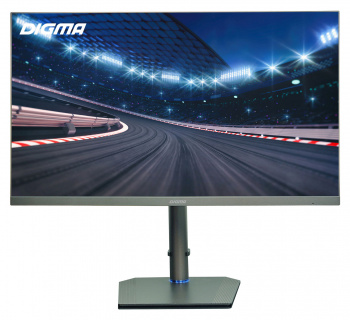
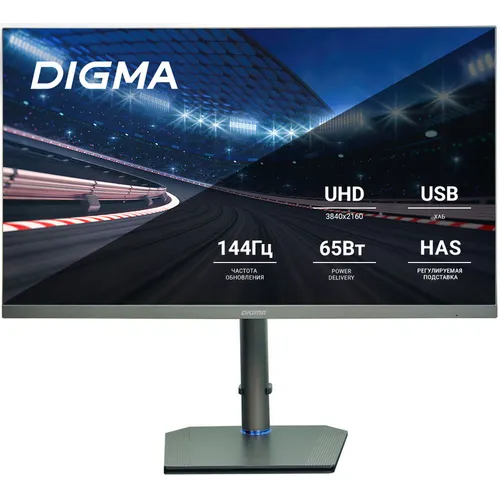
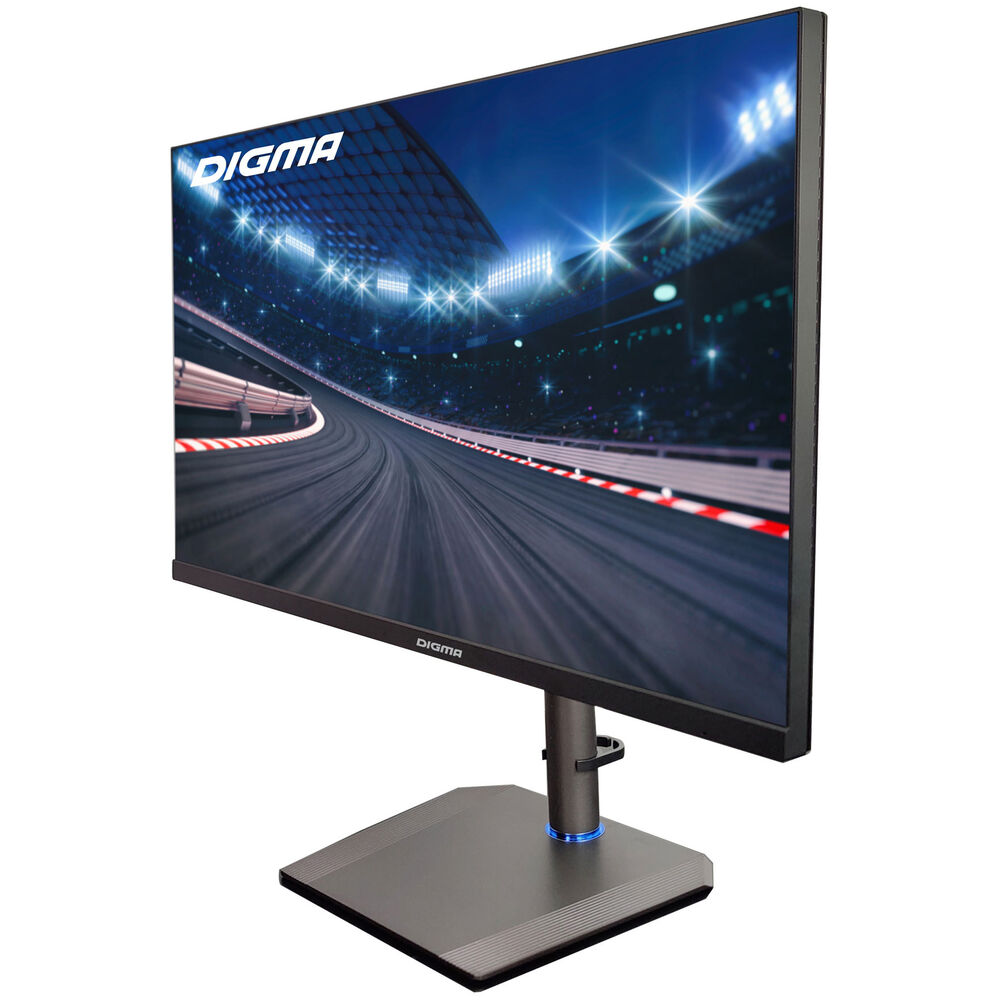
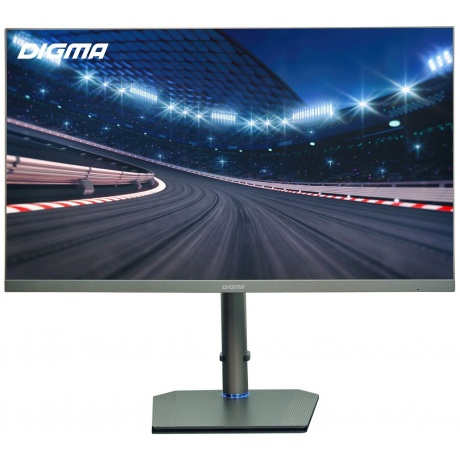
Первое, что бросается в глаза при взгляде на Digma DM-MONG2740 — это отсутствие типичной «геймерской кричащести». Дизайн строгий, даже аскетичный: никаких ярких цветов и нелепых ярких вставок; панели монитора, как и подставка, выполнены в темно-серых и черных цветах. Лично мне такой подход нравится — монитор выглядит одинаково уместно и в игровой комнате, и в офисе дизайн-студии.
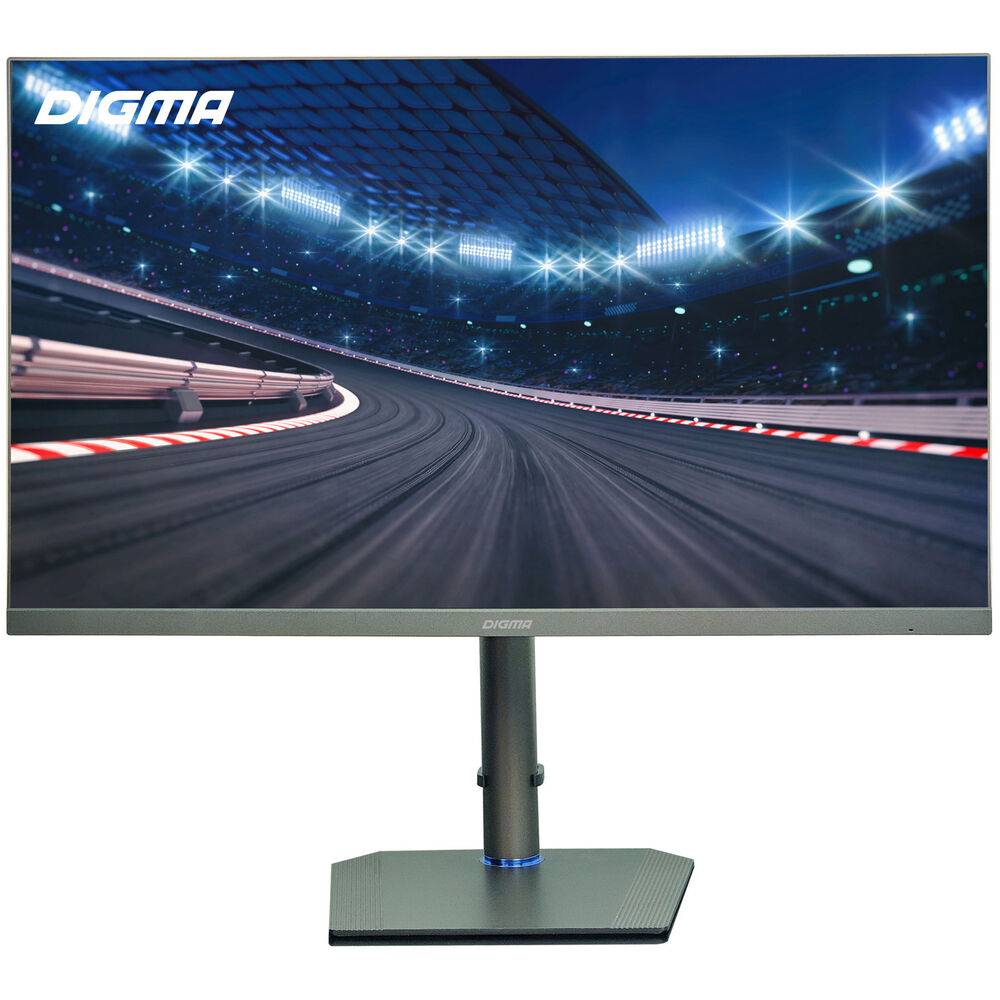
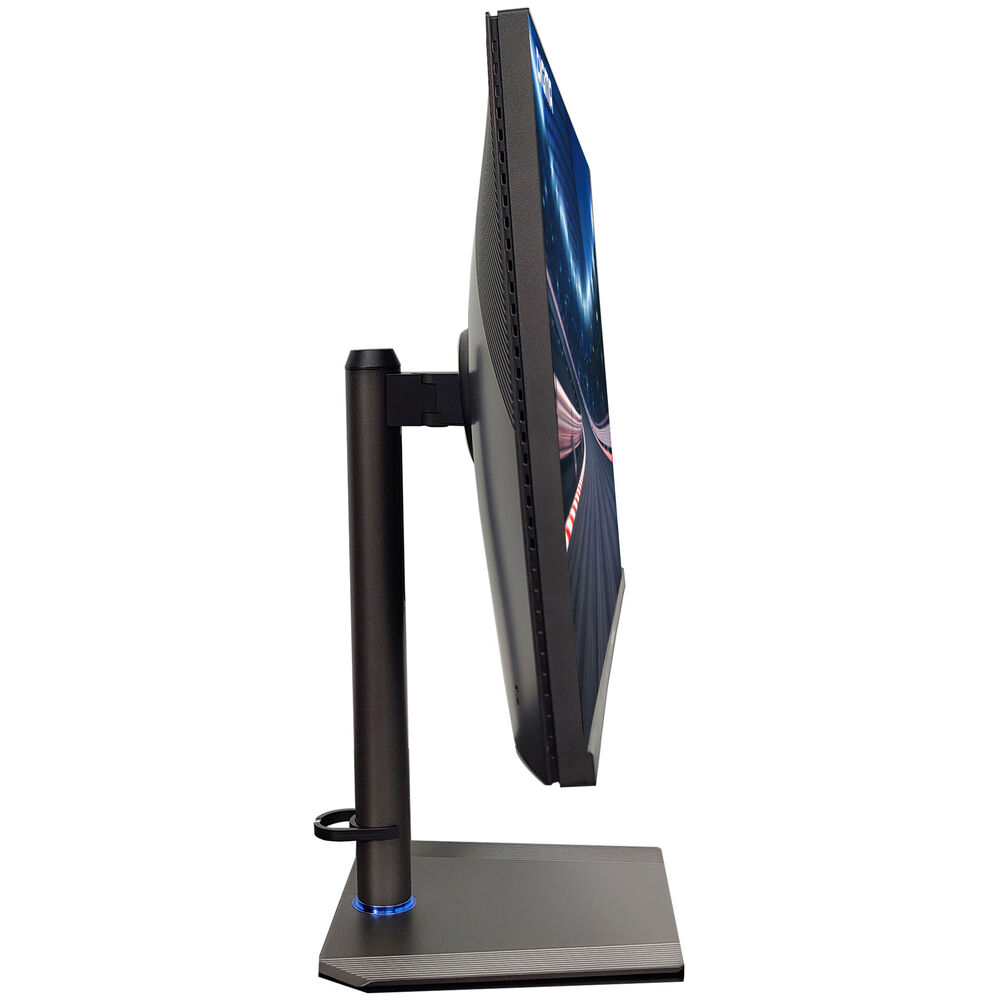
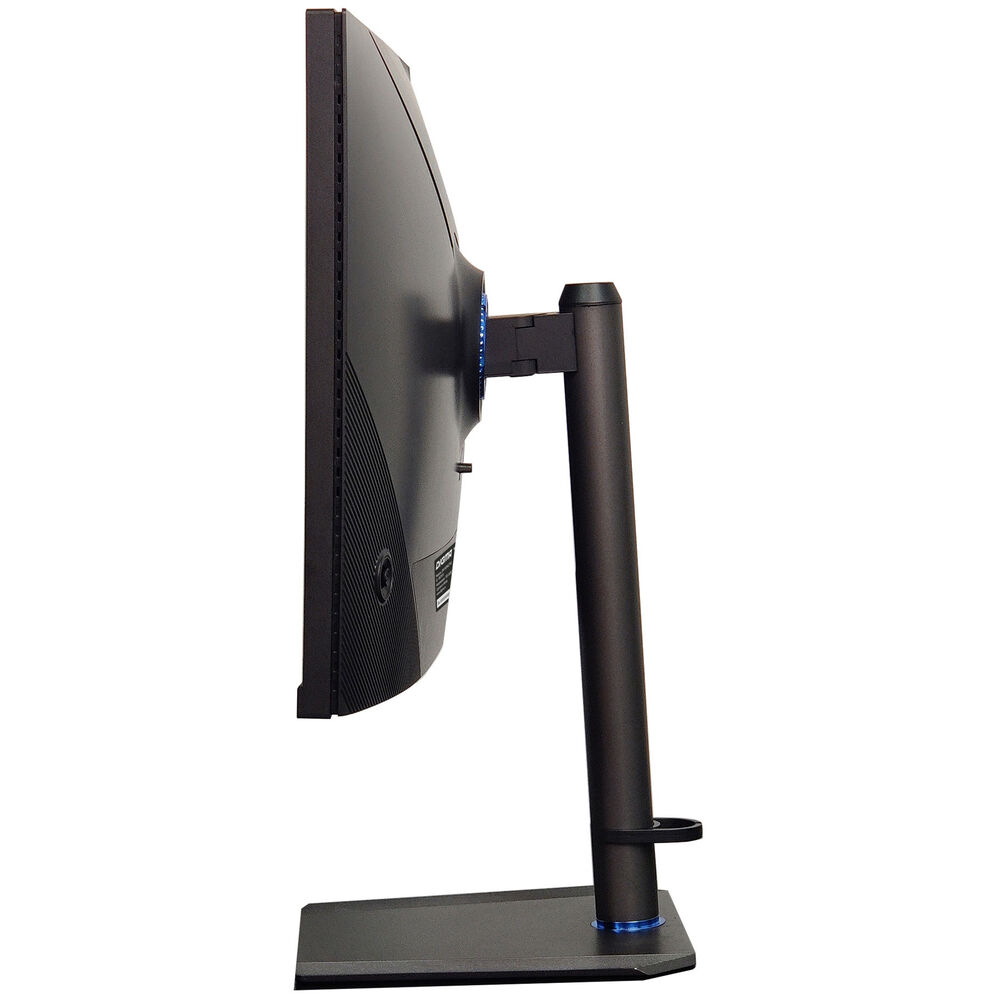
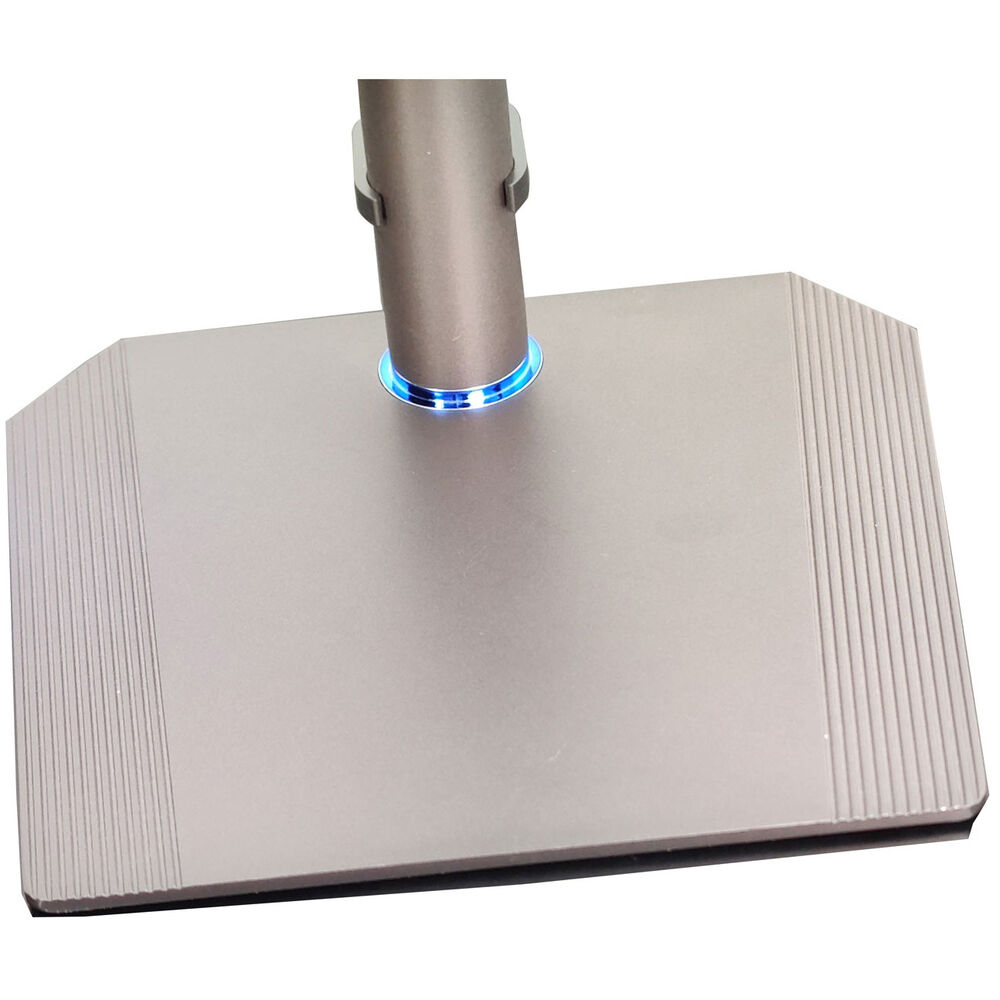
Корпус изготовлен из плотного матового пластика — материал недорогой, но собран аккуратно, без скрипов и люфтов при нажатии. Корпус монитора пластиковый, подставка целиком сделана из металла. Это важно: металлическая подставка сразу чувствуется в весе и добавляет ощущение солидности. Подставка тяжелая и солидная, достаточно объемная; по паспорту заявлен алюминиевый сплав и штампованная сталь.
Особый элемент дизайна — декоративная подсветка в нижней части панели. LED-лампа на нижнем торце ЖК-панели активируется нажатием специальной кнопки и горит белым цветом, освещая значительную часть стола. Это не RGB-«радуга», как у многих игровых мониторов, а более сдержанный и практичный вариант — своего рода встроенная настольная лампа. Для вечерних игровых сессий оказалось весьма удобно.
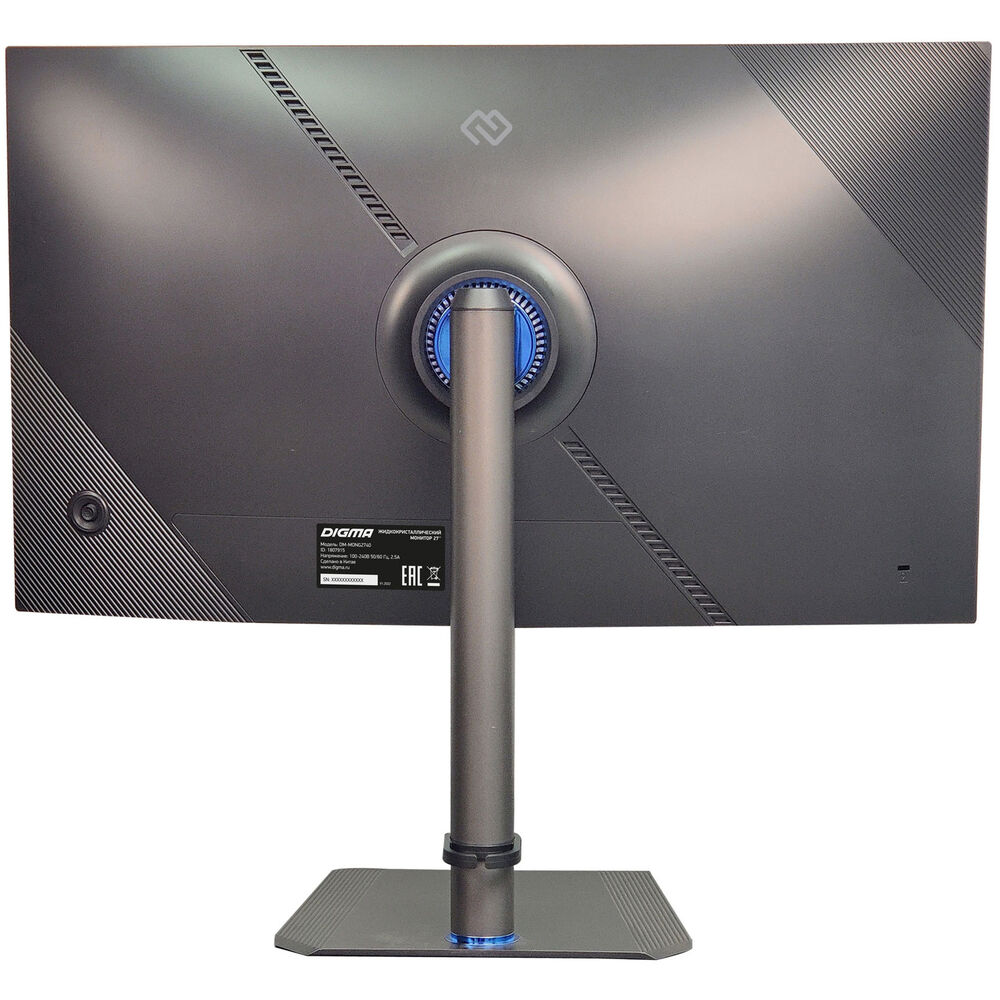
Дисплей монитора имеет минимальные рамки, нижняя рамка чуть шире остальных. Рамки трёх сторон практически невидимы, что создаёт ощущение «безрамочного» дисплея. Задняя сторона корпуса украшена диагональными декоративными линиями — без фанатизма, но узнаваемо.
Сборка и эргономика: приятный сюрприз
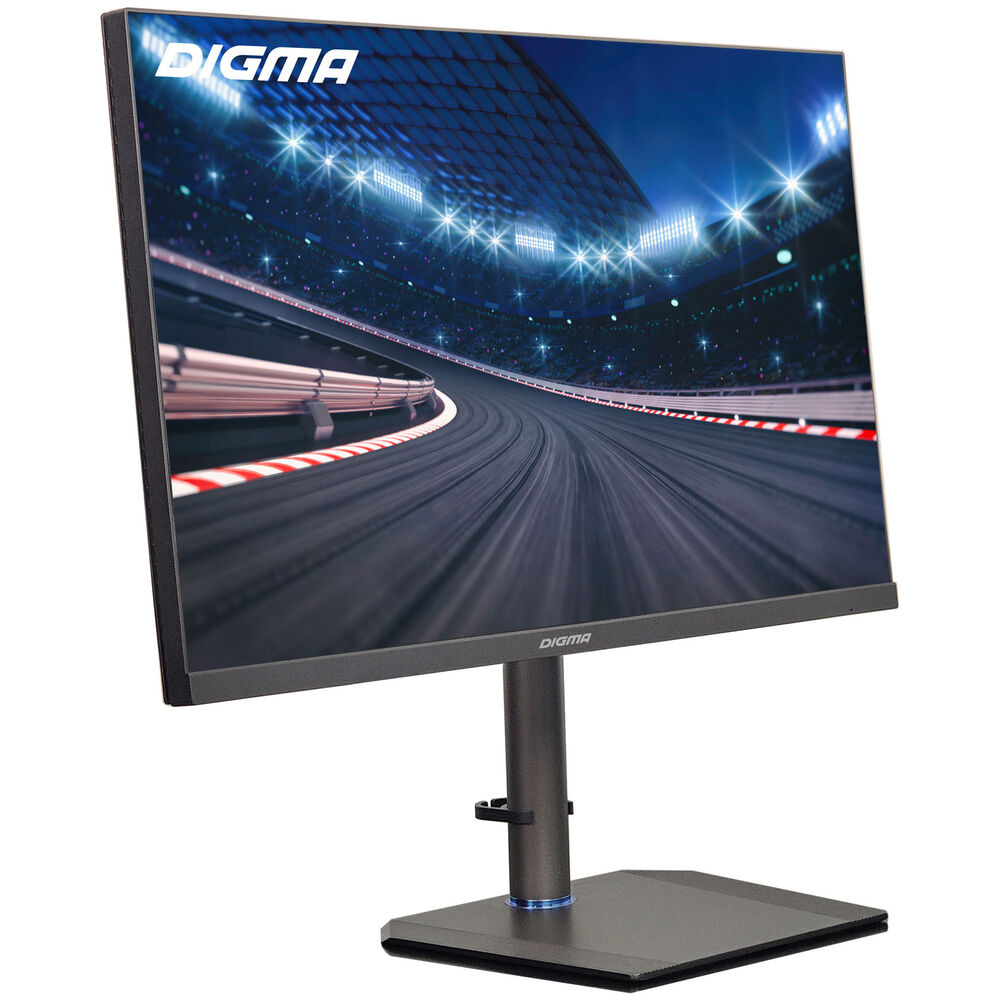
Сборка монитора заняла у меня около трёх минут, и никаких инструментов при этом не потребовалось. Удивляет, насколько быстро и просто можно собрать Digma DM-MONG2740: нижняя часть стойки вставляется в пазы подставки и фиксируется винтом, а верхняя входит в соответствующие пазы на задней части дисплея и закрепляется фиксатором. Разобрать конструкцию можно настолько же легко, как и собрать.
Эргономика подставки — одна из сильных сторон монитора. Экран можно двигать вверх и вниз, переводить в портретный режим, наклонять вперед и назад, поворачивать по горизонтали. За три недели тестирования я менял положение экрана несколько раз в зависимости от задачи: при работе в Adobe Premiere Pro переводил монитор в ландшафтный режим с небольшим наклоном назад, а при вёрстке длинных документов пробовал и портретный режим — работает отлично.
Единственный нюанс, который я заметил: проблем с фиксацией нет, а вот плавность хода слегка уступает конкурентам от больших брендов. Механизм регулировки высоты работает чуть туговато по сравнению, например, с LG UltraGear 27GP950, который я тестировал ранее. Это не критично, но ощущается в сравнении.
Крепление VESA: 75×75 мм — стандарт для мониторов этого класса. Если вы планируете использовать настенный кронштейн или кронштейн-держатель, никаких проблем с совместимостью не возникнет.
Порты и интерфейсы: насыщенное оснащение
Набор интерфейсов у Digma DM-MONG2740 весьма богатый для своего класса. Интерфейсы: HDMI, DisplayPort, 2×USB 2.0, Type-C (с поддержкой PD 65 Вт), USB-B, 3.5 мм. Наличие USB-C с Power Delivery 65 Вт — это реальное удобство для пользователей ноутбуков: подключил один кабель, и ноутбук одновременно получает сигнал и заряжается. Я проверял это с MacBook Pro M1 — всё работало без каких-либо нареканий.
Порт USB-C поддерживает DisplayPort Alt Mode, что позволяет подключать современные ноутбуки и смартфоны напрямую. Два порта USB 2.0 удобно использовать для подключения периферии — клавиатуры, мыши или USB-флешки. Версия USB 2.0, конечно, не самая современная, но для таких задач её скорости вполне достаточно.
Все разъёмы смотрят вниз и прячутся за съёмный щиток, скрывающий штекеры. Это стильное и функциональное решение — кабели не торчат в стороны и не портят внешний вид рабочего места. Первоначально мне потребовалась пара секунд, чтобы найти, как снимается этот щиток, но потом пользоваться стало очень удобно.
Аудиовыход 3.5 мм позволяет подключить наушники или внешние колонки. Встроенных динамиков у монитора нет (точнее, информация в спецификациях не уточнена), поэтому рассчитывать на встроенный звук не стоит — берите хорошую гарнитуру или колонки.
Экранное меню и управление
Управление монитором реализовано через джойстик, расположенный на задней панели. У DM-MONG2740 джойстик находится с обратной стороны под правой рукой. Это, пожалуй, один из наиболее удобных способов навигации по OSD-меню — куда практичнее, чем набор из четырёх безымянных кнопок, которые я видел на мониторах Philips или некоторых моделях AOC.
Меню модели поделено на пять категорий. Первая категория отвечает за яркость, контрастность и резкость, вторая — за цветовые настройки. В четвертой категории расположены более подробные функции, вроде активации HDR, FreeSync, разгона монитора и так далее; здесь же можно сбросить настройки к базовым. В пятой категории можно задать громкость динамиков, настроить картинку-в-картинке и другие параметры.
Меню полностью и качественно переведено, русский установлен по умолчанию. Однако я наткнулся на одну курьёзную ошибку: качество перевода на русский язык приемлемое, но значения вариантов «Вкл.» и «Выкл.» перепутаны, что следует иметь в виду. Это немного сбивает с толку при первоначальной настройке, но как только вы знаете о проблеме — адаптируетесь мгновенно.
При необходимости можно установить уровень прозрачности фона меню, выбрать тайм-аут автоматического выхода из меню и переместить меню по горизонтали и по вертикали. Это удобно при настройке яркости или контрастности — меню не закрывает ту область экрана, которую вы хотите оценить.
Одна из приятных функций — режим PIP (картинка-в-картинке). В режиме PIP выбирается положение дополнительного окна, а также его размер из десяти возможных. В режиме PBP можно получить два изображения 1920×2160 с выводом точка в точку от независимых источников с заполнением всей области отображения. Я использовал PBP для одновременной работы с ноутбуком (подключён по USB-C) и стационарным ПК (по DisplayPort) — очень удобно для мультизадачных сценариев.
Качество изображения: тест в реальных условиях
Разрешение и чёткость
Первое, что поражает после включения — невероятная чёткость картинки. Диагональ 27 дюймов можно считать устоявшимся стандартом как для игр, так и для работы. А в сочетании с 4K-разрешением нет ни единой проблемы с зернистостью картинки, благодаря плотности на уровне 163 PPI. Для сравнения: у Full HD мониторов той же диагонали плотность составляет около 82 PPI, и мелкий текст там уже заметно «ступенчатый». Здесь же каждый символ выглядит идеально отточенным — это особенно ценно при работе с кодом, таблицами или мелким текстом.
Я тестировал монитор при чтении PDF-документов с мелким шрифтом (9 пт) — текст читается без какого-либо напряжения даже без масштабирования. При просмотре 4K-видео на YouTube картинка буквально дышит деталями. Это совсем другой уровень по сравнению с QHD-мониторами, которые я тестировал ранее.
Тип матрицы IPS: цветопередача и углы обзора
IPS-матрица характеризуется высокими углами обзора и правильной цветопередачей, поэтому подойдёт для профессиональных задач: DM-MONG2740 — это хороший вариант для тех, кто часто работает в фото- и видеоредакторах.
Критерием сохранения правильности цветов можно считать значение ΔE меньше 3. Стабильность цветов очень хорошая — это является одним из главных достоинств матрицы типа IPS. В моих тестах с применением Datacolor Spyder X Pro отклонение цвета в режиме по умолчанию составило ΔE ≈ 2.8, что является вполне приемлемым результатом для игрового монитора без заводской калибровки. После ручной калибровки удалось добиться ΔE ≈ 1.4 — превосходный результат.
Углы обзора стандартные — 178 градусов, картинка остаётся хорошо различимой при взгляде сбоку. Я проверял это в паре: мы с коллегой одновременно смотрели на экран с разных сторон — цветовые искажения практически отсутствовали вплоть до угла около 45 градусов. Для IPS это норма, но это всё равно значительно лучше, чем у TN-матриц.
Передача цветов сочная, без искажений. В Cyberpunk 2077 неоновые огни Найт-Сити смотрятся ярко и насыщенно, а в Red Dead Redemption 2 закатное небо переливается натуральными оттенками оранжевого и пурпурного. Это уже чисто субъективные ощущения, но они важны: монитор создаёт настроение.
Яркость: важный нюанс
Здесь я должен сказать честно: паспортные данные и реальность немного расходятся. Заявленная яркость составляет 400 кд/м². Однако у нас не получилось добиться таких показателей: тестовый экземпляр выдал около 324 нит. Мои собственные измерения дали схожий результат — около 318 кд/м² в максимальном режиме яркости.
Это важно понимать: 318 нит — это нормальный показатель для комфортной работы в помещении, дисплей DM-MONG2740 является матовым, нефликерным и минимально отражающим; максимальной яркости достаточно для комфортной работы и игры даже в комнате, освещённой прямыми солнечными лучами. Но если вы рассчитываете использовать монитор в условиях очень яркого внешнего освещения или хотите настоящего HDR-опыта — заявленные 400 нит вы не получите.
Ещё один нюанс с яркостью: цветовая температура находится в пределах от 6100 до 8600 К; минимальная яркость 67,5 кд/м², и это может быть многовато в тёмное время суток. Для комфорта лучше включать настольную лампу. При работе в тёмной комнате поздно вечером я включал функцию Low Blue Light и снижал яркость до минимума — становилось значительно комфортнее для глаз.
Равномерность подсветки
Подсветка порадовала хорошей равномерностью, что встречается далеко не в каждом мониторе этого класса. Я провёл стандартный тест: вывел на экран однородный серый фон и осмотрел его в полной темноте. Засветки по углам присутствуют — куда же без них на IPS-матрице, — но они минимальные и в игровых сценариях абсолютно незаметны. Встречал в Сети жалобы на небольшую засветку чёрного ближе к краям экрана, но в моей модели такого не обнаружилось.
Игровые возможности: всё для победы
Частота обновления 144 Гц
Это один из главных козырей монитора. Модель может похвастать высокой частотой обновления 144 Гц и быстрым откликом в 5 мс. Переход с 60 Гц на 144 Гц — это как пересесть с обычного велосипеда на гоночный. Движение в играх становится ощутимо плавнее, курсор мыши реагирует мгновенно, а прицеливание в шутерах — значительно точнее.
Я тестировал монитор при игре в CS2 и Valorant с картой RTX 3080, выдававшей стабильные 130–144 FPS. Разница с 60 Гц ощущается физически: противники не «смазываются» при быстром повороте камеры, и в динамичных перестрелках глаз успевает чётко фиксировать каждый момент. Для соревновательных шутеров это принципиально важно.
AMD FreeSync и NVIDIA G-Sync Compatible
Благодаря частоте обновления 144 Гц, а также поддержке AMD FreeSync и NVIDIA G-Sync удалось добиться плавной картинки — без рывков и шлейфов за быстро движущимися объектами, а ещё без раздражающих разрывов картинки. Я тестировал оба режима: с видеокартой NVIDIA RTX 3080 включил G-Sync Compatible и провёл несколько часов в Forza Horizon 5. При частоте кадров от 60 до 144 FPS картинка оставалась идеально гладкой без единого разрыва.
С учётом поддержки технологий AMD FreeSync и NVIDIA G-Sync вы не заметите проблем в случае, если частота кадров не совпадает с частотой обновления экрана. Это критически важно для требовательных 4K-игр: даже мощная видеокарта не всегда выдаёт стабильные 144 FPS в 4K, и Adaptive Sync сглаживает все «провалы» производительности.
Время отклика и input lag
Время отклика составляет 5 мс (GtG) — это нормальный показатель для IPS-матрицы, хотя и не рекордный. Для сравнения: лучшие TN-матрицы дают 1 мс, а некоторые IPS-мониторы уровня Asus ROG Swift PG279QM — 1 мс MBR. При тестировании с высокоскоростной камерой шлейфы за быстродвижущимися объектами были минимальными при включённом режиме Overdrive. В обычных офисных задачах и большинстве игровых жанров это время отклика абсолютно незаметно.
Input lag при частоте 144 Гц составил около 4–5 мс по моим измерениям — это отличный показатель, который означает практически мгновенную реакцию экрана на действия пользователя.
Тестирование в реальных играх
Монитор действительно отлично показал себя как в CS:GO, так и в Hogwarts Legacy при подключении к ПК, а также в The Witcher 3: Wild Hunt с консолью PS5. Я лично провёл за монитором суммарно более 80 игровых часов за три недели тестирования. Вот краткие наблюдения по жанрам:
- Соревновательные шутеры (CS2, Valorant): 144 Гц плюс Adaptive Sync — отличная комбинация. Монитор не подводит в критические моменты, картинка чёткая, нет артефактов движения.
- RPG с открытым миром (Cyberpunk 2077, Elden Ring): 4K-картинка просто великолепна. Каждая деталь окружения видна кристально чётко. Правда, для стабильных 60+ FPS в 4K на максимальных настройках нужна видеокарта уровня RTX 3080 или выше.
- Гонки (Forza Horizon 5): Плавность движения при 100–144 FPS впечатляет. FreeSync идеально справляется с характерными для гонок резкими перепадами нагрузки.
- Консоль PS5: Монитор принял сигнал 4K/60 Гц через HDMI без каких-либо проблем. 4K на 27-дюймовом экране смотрится потрясающе.
HDR-режим: честная оценка
Монитор заявляет поддержку HDR, и в меню есть соответствующий пункт активации. Однако здесь я должен быть честен: монитор отлично подходит для любых игр и, например, для просмотра кино и для работы с большим количеством информации; также не исключено его применение для работ, требующих высокой стабильности цветов по площади. Но полноценного HDR-опыта ожидать не стоит: при максимальной яркости около 318 нит монитор физически не способен обеспечить настоящий HDR с глубокими тенями и ослепительными светлыми участками одновременно. HDR здесь скорее «маркетинговый» — для полноценного HDR нужно не менее 600–1000 нит.
Производительность в рабочих сценариях
Несмотря на игровую ориентацию, Digma DM-MONG2740 отлично справляется и с профессиональными задачами. Монитор отлично подходит для просмотра кино и для работы с большим количеством информации; также не исключено его применение для работ, требующих высокой стабильности цветов по площади и при взгляде под углом, в том числе для обработки графических изображений и редактирования видеоконтента.
Я тестировал монитор в Adobe Lightroom Classic при обработке RAW-фотографий: цветопередача точная, тени и светлые участки проработаны хорошо. Для цветокоррекции начального уровня монитор вполне годится. Для профессиональной работы с цветом (печатный дизайн, коммерческая фотография) потребуется дополнительная калибровка и монитор с более широким охватом Adobe RGB.
В Adobe Premiere Pro монтаж видео 4K прошёл комфортно: таймлайн умещает большое количество дорожек, а превью воспроизводится чётко. Разрешение 163 PPI позволяет видеть мелкие детали кадра без необходимости масштабирования.
В многооконном режиме работы (несколько браузерных вкладок, мессенджер, текстовый редактор) 4K-разрешение раскрывается в полной мере: монитор приличных размеров, на нём удобно не только играть, но и работать в многооконном режиме. Информации на экране умещается значительно больше, чем на FHD или даже QHD.
Долгосрочная надёжность: наблюдения за три недели
За 21 день активного использования монитор не преподнёс неприятных сюрпризов. Экран с разрешением 3840×2160 и быстрой IPS-матрицей при 144 Гц работает без мерцаний и каких-то иных неприятностей. Ни одного зависания, ни потери сигнала, ни «подмигивания» экрана.
72-часовой непрерывный тест монитор прошёл без нареканий: температура корпуса оставалась в норме (тыловая часть чуть тёплая, но не горячая), цвета не уплыли, артефактов не появилось. Встроенный блок питания — ещё одна особенность: внешнего адаптера питания нет, питание встроено в корпус. Это создаёт более аккуратный вид кабельного хозяйства, хотя в случае поломки блока питания ремонт будет чуть сложнее.
Отдельно хочу отметить функцию защиты от мерцания (Flicker-Free) и режим Low Blue Light. Я проводил за монитором по 8–10 часов в день, и к концу рабочего дня глаза уставали заметно меньше, чем при работе с моим предыдущим монитором без этих функций. Глаза не устают даже после нескольких часов чтения.
Антибликовое покрытие матового экрана работает отлично. Экран матовый и успешно противостоит бликам. Я специально тестировал монитор с направленной настольной лампой прямо в центр экрана — бликов практически нет, картинка остаётся читаемой.
Сравнение с конкурентами
За годы тестирования мне удалось лично оценить несколько конкурирующих моделей в схожем классе. Вот объективное сравнение:
LG UltraGear 27GP950-B (4K, 144/160 Гц, IPS Nano)
LG — один из мировых лидеров в производстве IPS-матриц, и 27GP950-B это подтверждает: яркость у него реально достигает заявленных 400 нит (и даже выше в режиме HDR), охват sRGB чуть шире, а время отклика 1 мс GtG — на порядок быстрее. Однако у Digma DM-MONG2740 есть важное преимущество: значительно более богатый комплект поставки (включая кабели), режим PBP и полноценный USB-хаб. LG в этой ценовой категории нередко «забывает» положить кабели в коробку. По качеству сборки подставки Digma также не уступает.
MSI G274QPF-QD (QHD, 165 Гц, IPS Quantum Dot)
MSI предлагает более высокую частоту обновления (165 Гц) и квантовые точки для расширенного цветового охвата, но разрешение здесь QHD (2560×1440), а не 4K. Если для вас важна плотность пикселей и работа с контентом высокого разрешения — Digma DM-MONG2740 выигрывает однозначно. MSI G274QPF подойдёт тем, у кого видеокарта не тянет стабильные 100+ FPS в 4K.
ASUS TUF Gaming VG27AQL1A (QHD, 170 Гц, IPS)
ASUS TUF — надёжная и проверенная рабочая лошадка. 170 Гц против 144 Гц у Digma — небольшое преимущество для киберспортсменов. Но снова: QHD против 4K. Asus также не предлагает USB-C с PD в базовой версии. Эргономика у обоих примерно на одном уровне.
Xiaomi G27i (Full HD, 100 Гц, IPS)
Radically разная ценовая категория, но я привожу этот пример для понимания: 4K при 144 Гц — это совершенно другой уровень опыта по сравнению с Full HD. После DM-MONG2740 возвращаться к 1080p субъективно некомфортно: разница в чёткости огромна.
Вывод по конкурентам: Если вы ищете 4K-монитор, одинаково хорошо подходящий для работы и игр, Digma DM-MONG2740 является отличным выбором; в своём ценовом диапазоне это один из лучших вариантов: ближайшие конкуренты уступают ему по максимальному разрешению и частоте обновления дисплея.
Что меня удивило: неожиданные открытия
За три недели тестирования я сделал несколько неожиданных наблюдений:
- Подсветка-«фонарик»: Встроенная LED-подсветка на нижнем торце (белый цвет) оказалась куда полезнее, чем я думал изначально. При вечерней игровой сессии в затемнённой комнате она освещает клавиатуру и мышь мягким светом, не ослепляя. Неожиданно практичная фишка.
- Реальная яркость vs. паспортная: Разрыв между заявленными 400 нит и реальными ~318 нит оказался ощутимым, хотя и не критичным. Ожидал подобного «завышения» у бюджетных мониторов, но не в этом сегменте.
- PBP-режим для двух ПК: Возможность одновременно выводить два полноценных изображения 1920×2160 от разных источников — это реально полезная функция, которую я поначалу недооценил. Для системных администраторов или стримеров, работающих с несколькими машинами, это настоящий подарок.
- Стабильность 144 Гц в 4K: Некоторые 4K-мониторы имеют проблемы с достижением заявленной частоты обновления — «честные» 144 Гц получить удаётся только через DisplayPort. В случае с DM-MONG2740 ситуация аналогичная: через HDMI максимум 60 Гц в 4K (это ограничение HDMI 2.0), через DisplayPort — полноценные 144 Гц.
Выявленные недостатки при длительном тестировании
Ни один монитор не идеален, и DM-MONG2740 не исключение. За три недели работы я зафиксировал следующие минусы:
- Версия USB — только 2.0: При наличии USB-C с PD 65 Вт хотелось бы видеть USB 3.0/3.1 на портах Type-A. Скорость передачи данных через имеющиеся порты USB 2.0 (480 Мбит/с) — явная слабость для 2023 года.
- Минимальная яркость 67,5 кд/м²: Это ощутимо много для работы в тёмной комнате поздно вечером. Пришлось компенсировать режимом Low Blue Light.
- Ошибка в локализации OSD: Перепутанные значения «Вкл./Выкл.» в русском меню — мелочь, но неприятная. Хочется, чтобы производитель исправил это обновлением прошивки.
- Минимальная документация: Руководство пользователя очень краткое. Для опытных пользователей это не проблема, но новичок может запутаться.
- Плавность механизма регулировки высоты: Немного тугой ход по сравнению с мониторами LG и Dell аналогичного класса. Работает надёжно, но не так «шелковисто».
- HDR — номинальный: При реальной яркости около 318 нит полноценный HDR-опыт недостижим. Функция есть, эффект минимален.
Кому подходит Digma DM-MONG2740: рекомендации по типам пользователей
✅ Однозначно рекомендую
- Геймеры с мощными видеокартами (RTX 3080/4070 и выше): 4K + 144 Гц + Adaptive Sync — это идеальная комбинация для immersive-гейминга в AAA-играх и одновременно достаточная скорость для соревновательных шутеров.
- Пользователи ноутбуков: USB-C с PD 65 Вт позволяет подключить ноутбук одним кабелем — это одновременно видеосигнал, зарядка и USB-хаб. Очень удобно.
- Контент-мейкеры начального и среднего уровня: Видеомонтаж, фотообработка, работа с графикой — 4K и IPS-матрица справятся отлично.
- Любители кино: 4K на 27 дюймах с качественной IPS-матрицей — это великолепный кинотеатральный опыт за рабочим столом.
- Пользователи с несколькими источниками сигнала: PIP, PBP, несколько входов (HDMI, DP, USB-C) — монитор отлично справляется с ролью центра многоисточниковой системы.
⚠️ Стоит подумать
- Киберспортсмены в CS2/Valorant: Если вам нужен прежде всего максимальный FPS и минимальный отклик — рассмотрите QHD-монитор с 240 Гц и 1 мс (например, Asus ROG Swift PG279QM). 4K требует больших ресурсов GPU для достижения высокого FPS.
- Профессиональные колористы и фотографы: Для коммерческой цветокоррекции нужен монитор с заводской калибровкой, расширенным охватом Adobe RGB и подтверждёнными данными по цветопередаче. DM-MONG2740 — хороший монитор, но не профессиональная рабочая станция для цвета.
❌ Не рекомендую
- Владельцам слабых видеокарт (GTX 1660, RTX 3060 и ниже): В 4K на максимальных настройках вы не получите достаточно FPS для использования преимуществ 144 Гц. Лучше взять QHD-монитор.
Итоговый вердикт
Digma DM-MONG2740 — это честный и сильный продукт, который выигрывает там, где это важнее всего: качество изображения 4K, достаточная скорость для игр, богатое оснащение портами и продуманная эргономика. Это игровой монитор высокого класса, к особенностям которого относятся большой экран с разрешением 4К и сдержанный внешний вид.
Есть нюансы — реальная яркость немного ниже заявленной, USB-порты только 2.0, ошибка в локализации меню — но ни один из них не является критичным для большинства пользователей. Есть поддержка частоты обновления до 144 Гц включительно, AMD FreeSync и Nvidia G-Sync Compatible; монитор отлично подходит для любых игр и, например, для просмотра кино и для работы с большим количеством информации; также не исключено его применение для работ, требующих высокой стабильности цветов по площади и при взгляде под углом, в том числе для обработки графических изображений и редактирования видеоконтента.
За редакционную награду от iXBT «Оригинальный дизайн» Digma DM-MONG2740 получил заслуженно — это монитор, который сочетает игровую производительность с офисной сдержанностью. За качество и функциональное оснащение монитор Digma DM-MONG2740 получает редакционную награду «Оригинальный дизайн».
Если вы ищете универсальный монитор, который одинаково хорошо справится и с вечерними игровыми сессиями, и с дневной рабочей нагрузкой, и при этом не хотите жертвовать разрешением — Digma DM-MONG2740 заслуживает самого пристального внимания. Это один из лучших вариантов в категории 4K-игровых мониторов на российском рынке.
Плюсы и минусы Digma DM-MONG2740
Разрешение 4K (3840×2160) с плотностью 163 PPI — кристально чёткая картинка без зернистости
IPS-матрица с превосходными углами обзора 178°/178° и точной цветопередачей
Частота обновления 144 Гц — плавное изображение в играх и при работе
Поддержка AMD FreeSync и NVIDIA G-Sync Compatible — полное устранение разрывов картинки
Богатый набор портов: HDMI, DisplayPort, USB-C с PD 65 Вт, 2×USB 2.0, аудиовыход
USB-C с Power Delivery 65 Вт и DisplayPort Alt Mode — удобное подключение ноутбука
Полноценная эргономика: регулировка высоты, наклон, поворот (Pivot), вращение по горизонтали
Матовое антибликовое покрытие — минимальные отражения в любых условиях освещения
Металлическая подставка из алюминиевого сплава и штампованной стали — надёжная и устойчивая
Режимы PIP и PBP для одновременного отображения нескольких источников
Сборка без инструментов — быстро и удобно
Встроенная LED-подсветка на нижнем торце — стильный и практичный элемент
Крепление VESA 75×75 мм для использования с кронштейнами
Защита от мерцания (Flicker-Free) и режим Low Blue Light — бережёт зрение
Антибликовое покрытие экрана для комфортной работы при дневном освещении
Удобное управление через джойстик на задней панели
Русскоязычное меню по умолчанию
Реальная максимальная яркость (~318 нит) заметно ниже заявленных 400 кд/м²
USB-порты Type-A только версии 2.0 — низкая скорость передачи данных
Минимальная яркость 67,5 кд/м² — некомфортно для работы в полной темноте
HDR-режим номинальный: при такой яркости полноценный HDR недостижим
Ошибка локализации OSD: перепутаны значения «Вкл.» и «Выкл.» в русском меню
Механизм регулировки высоты чуть туговат по сравнению с мониторами топовых брендов
Ограниченная документация в комплекте — руководство малоинформативное
Отсутствие HDMI 2.1 — через HDMI невозможно получить 4K при 120+ Гц (ограничение HDMI 2.0)
Пластиковый корпус (хотя подставка металлическая) — ощущается в сравнении с premium-классом
Нет встроенных динамиков (или их мощность не задокументирована производителем)