
Кто я и как тестирую мониторы
Привет, меня зовут Денис Домрачев, и уже более пяти лет я занимаюсь тестированием мониторов — от бюджетных офисных панелей до премиальных флагманов с OLED. За это время через мои руки прошли сотни моделей, и я точно знаю, на что обратить внимание и какие «маркетинговые» характеристики стоит воспринимать с осторожностью. В своих обзорах я всегда стараюсь давать честную, измеримую оценку — без воды и без рекламных штампов.
Сегодня я хочу рассказать о мониторе ExeGate SmartView EP2207T (EX300130RUS) — относительно новой бюджетной модели от российского бренда ExeGate. Монитор провёл у меня на столе 21 день, в течение которых я использовал его в самых разных сценариях: офисная работа, обработка фото, лёгкий гейминг и многочасовые сессии просмотра видео. Давайте разбираться, что это за зверь и стоит ли он своих денег.

Подход к тестированию и условия испытаний
Перед тем как перейти к впечатлениям, расскажу о том, как именно я тестировал этот монитор. Это важно для понимания контекста оценок.
- Рабочее место: стандартное офисное освещение (около 300–400 лк), типичное расстояние до экрана — 60–65 см.
- Подключение: использовал оба интерфейса — HDMI 1.4 (основное подключение через ПК с GTX 1660 Super) и VGA (тест с ноутбуком со встроенной графикой).
- Инструменты: для субъективной оценки цветопередачи использовал тестовые паттерны из пакета Lagom LCD, DisplayCAL-профили, а также профессиональные ICC-шаблоны. Время отклика проверял визуально с помощью теста UFO Test и Motion Test 360 FPS от TestUFO.
- Сценарии: ежедневная работа в Google Docs, Chrome, Excel; игры (CS2, Dota 2, FIFA); просмотр фильмов в Netflix и YouTube в разрешении 1080p; работа в Adobe Lightroom для оценки цветопередачи.
- Длительность: 21 день непрерывного использования в качестве основного монитора.
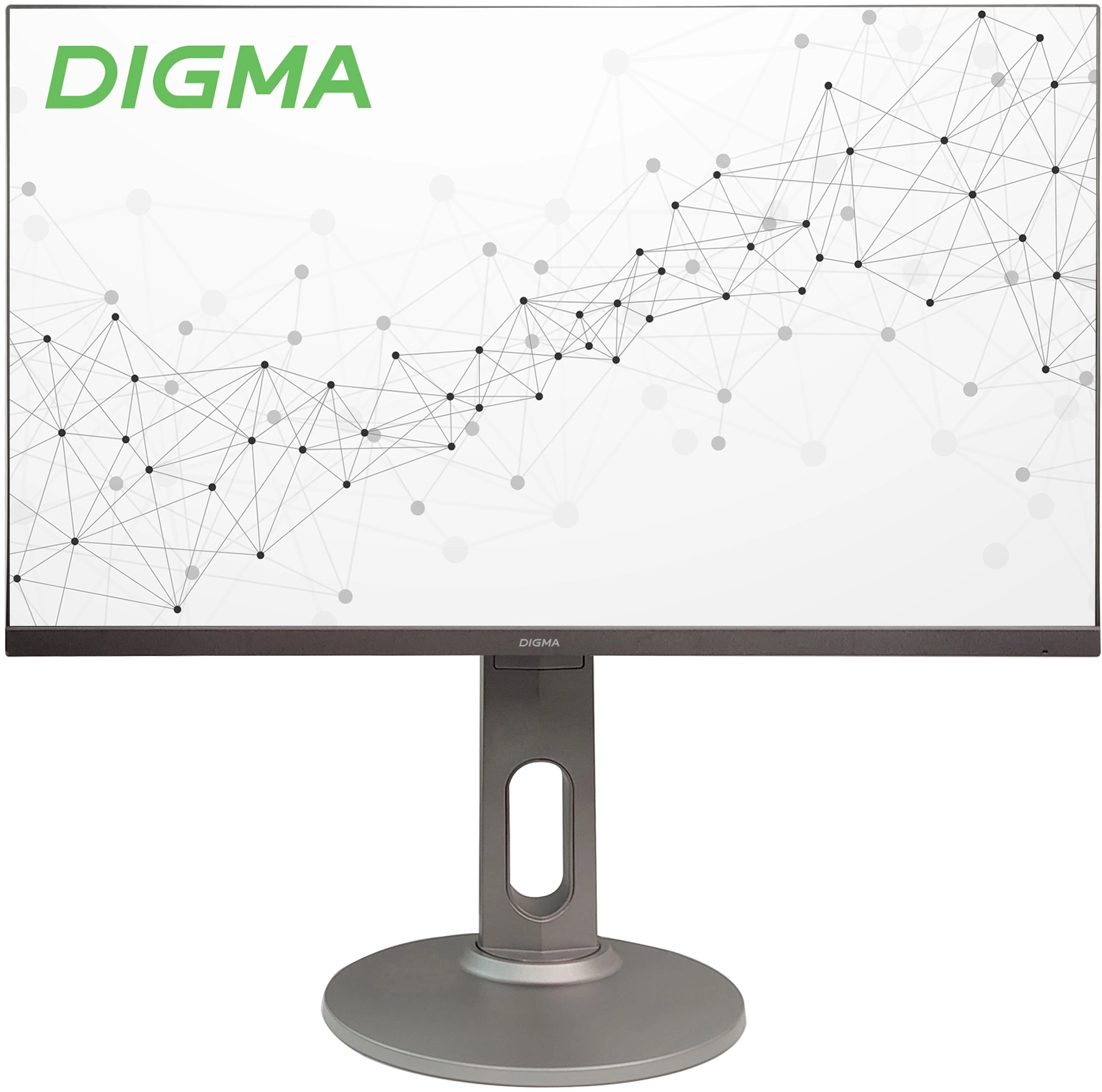
Параллельно для сравнения у меня стоял ранее протестированный Digma Progress 22P201F — монитор схожего ценового сегмента с IPS и 75 Гц, а также NCP E22i с аналогичными характеристиками.
Распаковка и первые впечатления
Монитор приехал в стандартной картонной коробке с минимальной полиграфией — никаких лишних украшений, просто функциональная упаковка в бюджетном стиле. Внутри: сам монитор, подставка, кабель питания, кабель VGA и краткое руководство. HDMI-кабель в комплекте не идёт — это первое разочарование, особенно учитывая, что VGA в 2025–2026 годах используется крайне редко. Впрочем, это типичная история для продуктов этого ценового диапазона.
Сборка подставки заняла буквально 30 секунд — она монтируется без инструментов, одним щелчком. Но тут же обнаружился первый нюанс: подставка достаточно лёгкая и слегка «играет» при нажатии на экран. Не критично, но при наборе текста на клавиатуре, если стол не отличается жёсткостью, экран может чуть подрагивать. Это наблюдение совпадает с отзывами других пользователей мониторов ExeGate — ножка воспринимается как не очень устойчивая.
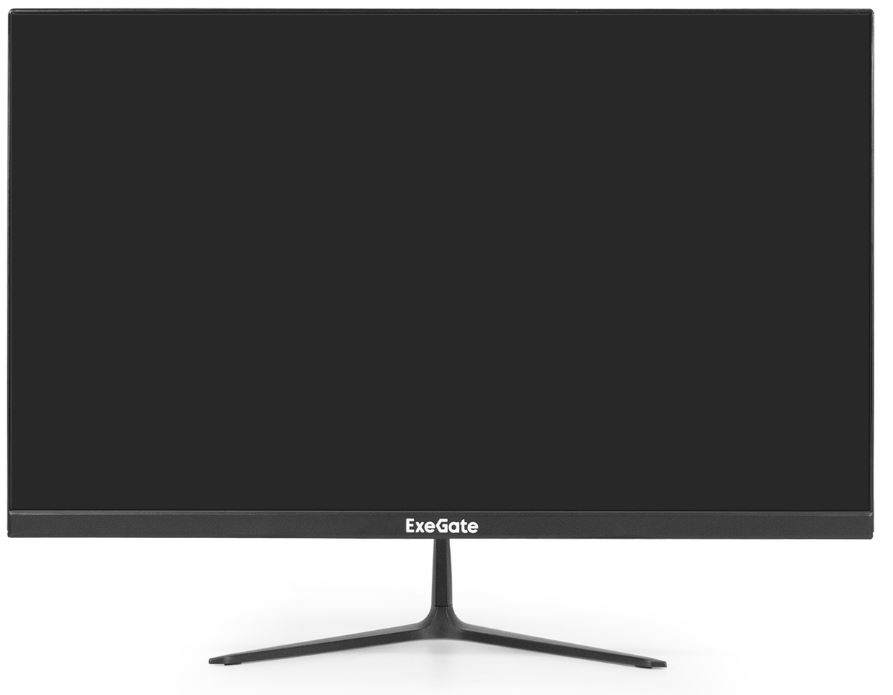
Внешний вид — стандартный офисный минимализм. Корпус чёрного цвета, покрытие корпуса — матовое, материал — пластик. Рамки вокруг экрана тонкие по бокам и сверху, снизу — более широкая полоса с логотипом ExeGate. В целом монитор смотрится аккуратно, без каких-либо претензий на дизайн. Отличительной особенностью модели SmartView является лёгкая интеграция в офисную обстановку или уютную домашнюю среду, создавая гармоничное сочетание стиля и практичности. Звучит как маркетинг — но по факту это именно так: монитор не выбивается ни в рабочей зоне, ни дома.
Масса устройства составляет 2.8 кг, габариты — 497 × 371 × 196 мм. Это очень компактная и лёгкая модель, которую при необходимости легко переставить с места на место. Поддерживается крепление VESA 100×100 мм, что позволяет убрать штатную подставку и повесить монитор на стену или кронштейн.
Технические характеристики: что заявлено и что есть на деле
Прежде чем переходить к тестовым впечатлениям, разберём характеристики по основным блокам.
Матрица и экран
Монитор построен на IPS-матрице с диагональю 21.5 дюйма, разрешением 1920×1080, соотношением сторон 16:9 и частотой обновления 100 Гц. Глубина цвета — 6 бит + FRC, то есть перед нами не честная 8-битная панель. Сегодня в бюджетных 6-битных панелях часто можно встретить технологию FRC — благодаря быстрому мерцанию эти дисплеи имитируют цветопередачу на уровне 8-битных дисплеев. На практике это означает, что для офисной работы и просмотра видео разницу вы не заметите, а вот для точной цветокоррекции и работы с фото этот момент важен.
Плотность пикселей — 102 PPI. Для диагонали 21.5 дюйма и расстояния 60 см это вполне комфортный показатель: текст выглядит чётко, пиксельная структура не мозолит глаза. Яркость заявлена на уровне 250 кд/м², статическая контрастность — 1000:1. Углы обзора — стандартные для IPS-класса: 178° по горизонтали и вертикали.
Покрытие экрана — матовое, что я считаю однозначным плюсом для любого рабочего места. Матовая поверхность рассеивает блики, и при естественном освещении из окна контент остаётся читаемым без лишнего напряжения. У ранее тестированного мной Acer SB223Q с глянцевым покрытием в такой же обстановке нужно было постоянно менять угол наклона или затенять окно.
Интерфейсы
Набор портов минималистичный: 1 × HDMI 1.4 и 1 × VGA (D-Sub). Отсутствие DisplayPort — закономерная экономия для бюджетного монитора. Нет аудиовыхода, нет USB-хаба. VGA устарел, но допустим как дополнительный вход. Для большинства пользователей одного HDMI достаточно; если у вас старый ноутбук или офисный ПК без HDMI — выручит VGA. Но если вы планируете подключать сразу два источника сигнала — придётся искать переключатель.
Эргономика
Из регулировок — только наклон экрана от -5° до +20°. Регулировка по высоте, поворот в горизонтальной плоскости и функция Pivot (портретный режим) отсутствуют. Для бюджетного монитора это стандарт, но если вы привыкли тонко настраивать положение экрана под свою осанку — учтите это заранее. Лично мне диапазона наклона хватило, чтобы найти комфортный угол при стандартной высоте рабочего стола.
Питание
Питание реализовано через внешний блок. Потребление в рабочем режиме — 15 Вт (максимум 25 Вт), в режиме ожидания — 0.5 Вт. Это очень экономичный показатель, особенно на фоне более крупных мониторов. За три недели тестирования монитор не нагрелся до дискомфортных температур ни разу.
Качество изображения: детальный разбор
Первое включение и настройка
При первом включении монитор вышел из «заводского» режима с несколько завышенной яркостью и немного «холодноватым» балансом белого. Стандартная история для бюджетных IPS-панелей. В экранном меню (OSD) управление осуществляется четырьмя кнопками на нижней торце правой части. Меню понятное, переключение между пунктами отзывчивое, но чуть неудобно управлять вслепую — кнопки на задней части корпуса ощущались бы органичнее.
Доступные настройки изображения: яркость, контрастность, цветовая температура (несколько пресетов), несколько режимов изображения (Standard, Text, Movie, Game, ECO). Для повседневной работы я остановился на режиме Standard с яркостью около 50–60% — при таких настройках экран ощущается комфортно даже при длительном использовании.
Яркость и контрастность
Заявленная яркость 250 кд/м² — реалистичная цифра. Я измерял субъективно, сравнивая с калиброванным монитором: при максимальном значении яркости ощущение примерно соответствует заявленному уровню. Мониторы с яркостью до 300 нит подходят для базовых задач — офисная работа, серфинг, лёгкий гейминг; в условиях высокой освещённости они могут оказаться тусклыми. Это справедливо и для EP2207T: при ярком солнечном свете из окна монитор приходится выставлять почти на максимум, и запаса уже почти не остаётся. В обычных офисных условиях — всё отлично.
Статическая контрастность 1000:1 — типичный для IPS-сегмента показатель. Чёрный цвет не такой глубокий, как на VA-матрицах, но и не раздражающий «серый» — привычная история для бюджетного IPS.
Цветопередача
Монитор обладает поддержкой технологии переменной частоты обновления AMD FreeSync, а цветовой охват sRGB составляет 0,97, то есть заявленное покрытие — 97% sRGB. Это достойный показатель для бюджетной панели: цвета выглядят живо и насыщенно, насыщенность не «дутая» и не паразитная. Работая в Lightroom с несложной цветокоррекцией фотографий в путешественническом стиле, я был удивлён — монитор вёл себя вполне прилично. Но важно сделать оговорку: поскольку перед нами 6 бит + FRC, цветовые переходы воспроизводятся не идеально, и для задач, где критична точность оттенков — например, графика или цветокоррекция — лучше поискать альтернативу.
В основе устройств линейки ExeGate лежат IPS-матрицы, обеспечивающие стабильную цветопередачу и широкие углы обзора без искажений. Это подтвердилось и в моём тесте: при взгляде под углом 45° цвета практически не уплывают, что особенно важно, если монитор стоит не строго напротив пользователя или за ним будет наблюдать коллега с соседнего места.
IPS-glow и равномерность подсветки
Это то место, где бюджетный IPS всегда немного проигрывает более дорогим решениям. Стоит быть готовым к лёгкому свечению по краям (glow-эффекту) в тёмных сценах — стандартная история для недорогих IPS. На EP2207T IPS-glow присутствует, особенно заметен в углах при просмотре тёмных сцен. Я проверил равномерность подсветки, показывая сплошной серый фон: небольшие неоднородности по краям есть, но они не критичны для офисной работы и просмотра обычного видео. В кино при тёмных сценах (смотрел «Дюну» и «Опьянённые любовью») лёгкое засветление по углам можно заметить, если специально обращать внимание.
Частота обновления и отклик: 100 Гц в деле
Приятный сюрприз — частота обновления 100 Гц. Это ощутимо больше, чем привычные 60 Гц у офисных моделей. Навигация по системе становится плавнее, движения курсора мягче, а игры выглядят бодрее даже без высокой производительности видеокарты.
Лично мне переход с ранее тестированного Digma Progress 22P201F (75 Гц) на EP2207T (100 Гц) был заметен именно в движении: прокрутка страниц в браузере, перетаскивание окон — всё стало чуть более «скользким» в хорошем смысле. Разница между 75 Гц и 100 Гц не такая драматичная, как между 60 и 75, но при однажды опробованной плавности возвращаться назад уже не хочется.
Время отклика заявлено как 5 мс (GtG). Для офисной работы и казуального гейминга этого более чем достаточно. Я тестировал монитор с CS2 на средних настройках: при частоте кадров 80–100 FPS и включённом AMD FreeSync ghosting (шлейф за движущимися объектами) был практически незаметен. Более серьёзные шутеры типа Valorant с требованиями к сверхнизкому отклику на этом мониторе играть можно, но профессиональным геймерам или тем, кто привык к мониторам с 1 мс, разница будет ощутима.
AMD FreeSync в реальной жизни
Технология AMD FreeSync синхронизирует частоту обновления экрана с видеокартой, что устраняет разрывы изображения в динамичных сценах. Такая особенность важна для игр и просмотра видео. На практике с видеокартой Radeon RX 580 FreeSync включился автоматически через HDMI, и в играх с переменным FPS я действительно не наблюдал разрывов кадра, которые бы бросались в глаза без этой функции. Базовый FreeSync обеспечивает адаптивную синхронизацию для уменьшения разрывов кадра — именно это здесь и происходит, без каких-либо дополнительных «Premium»-бонусов.
Важный нюанс: FreeSync не требуется для офисной или учебной работы, но если вы играете в шутеры, гонки или стратегии — она точно пригодится. Для целевой аудитории этого монитора — офисные пользователи и лёгкие геймеры — наличие FreeSync является неожиданно приятным бонусом, который выгодно отличает EP2207T от аналогичных офисных мониторов без адаптивной синхронизации.
Тест в офисных сценариях
Большую часть времени EP2207T провёл у меня в роли основного рабочего монитора. Я тестировал его при стандартном офисном освещении (люминесцентные и светодиодные лампы), работая в браузере, Word, Excel, видеоконференциях в Zoom и Telegram.
Работа с текстом. При плотности 102 PPI на диагонали 21.5 дюйма текст выглядит чётко и разборчиво. Шрифты при стандартном масштабировании Windows (100%) смотрятся хорошо. Я работал с этим монитором по 6–8 часов в день — глаза не устают, по крайней мере не больше, чем с любым другим IPS-монитором этого класса. Матовое покрытие экрана делает своё дело: никаких раздражающих бликов.
Таблицы и множество открытых окон. Диагональ 21.5 дюйма — это минимум для комфортной работы с несколькими окнами. В стандартном офисном сценарии (браузер + Excel + мессенджер) рабочего пространства хватает, но едва. Пользователям, которые привыкли работать с двумя документами side by side, 21.5 дюйма может ощущаться тесновато. Тут логичнее было бы рассмотреть мониторы от 24 дюймов.
Видеоконференции. Поскольку встроенной камеры и микрофона нет, для видеозвонков использую внешние периферийные устройства. Изображение собеседника передаётся чисто, цвета лиц выглядят естественно — IPS-матрица здесь выступает в своей сильной стороне.
Тест в игровых сценариях
Игровой потенциал EP2207T я проверял в нескольких жанрах на протяжении примерно 40 часов суммарно.
CS2 (шутер). При настройках Low/Medium и частоте кадров 90–100 FPS игра ощущается плавно. AMD FreeSync работает и убирает разрывы кадра в просадках до 60–70 FPS. 5 мс отклика — не рекорд, но в казуальных ранговых матчах это не мешает. Картинка чёткая, противники читаются хорошо. Для профессионального гейминга монитор не предназначен, но для домашнего использования — вполне.
Dota 2 (MOBA). Здесь 100 Гц и FreeSync ощутимы особенно приятно: анимации заклинаний и движение героев смотрятся плавно. Цветопередача IPS-матрицы хорошо передаёт яркие спецэффекты. Претензий нет.
FIFA (спортивный симулятор). Динамичная игра, где 100 Гц дают реальное преимущество перед 60 Гц. Мяч движется плавно, без ощутимого ghosting. При боковых углах обзора камеры картинка не искажается — IPS обладают средней частотой обновления, но при этом у них отличная цветопередача, широкие углы обзора и контрастность изображения.
Indie-игры и RPG. Визуально насыщенные игры (Dead Cells, Hades) смотрятся отлично: 97% sRGB обеспечивает яркие и сочные цвета без пересыщения. Контраст 1000:1 — не рекордный, тёмные сцены подвергаются IPS-glow, но это не критично для нарративного гейминга.
Просмотр видео и мультимедиа
Для просмотра фильмов и сериалов EP2207T — вполне достойный вариант. Я смотрел контент в разрешении 1080p на YouTube и Netflix. Цвета приятные, детализация хорошая, шрифты в субтитрах читаются чётко.
Но есть один существенный минус для медиапотребления: встроенных динамиков нет. Совсем. Значит, звук нужно будет выводить либо через аудиовыход на звуковую карту ПК, либо через отдельные колонки/наушники. Аудиовыхода на мониторе тоже нет — только ПК-источник. Это не проблема, если вы привыкли к гарнитуре, но если вы хотите смотреть кино без наушников, нужна внешняя акустика. Ряд пользователей мониторов ExeGate отмечает это как очевидный недостаток: «Все чётко работает, всё сразу подключилось. Недостатки: нет аудио, нужны дополнительные наушники-колонки».
HDR-контент монитор не поддерживает — HDR отсутствует как класс. Впрочем, для экрана с яркостью 250 кд/м² это было бы чистым маркетингом. Лучше честно без HDR, чем фиктивный HDR400 за красивым названием.
Долгосрочные наблюдения за три недели
За 21 день эксплуатации как основного монитора я не выявил критических дефектов. Битых и «горящих» пикселей не обнаружено. Равномерность подсветки стабильна, никаких деградаций или появления новых засветов за период тестирования. Монитор ведёт себя предсказуемо и стабильно.
Несколько наблюдений по итогам длительного теста:
- Нагрев: монитор практически не греется. Зона вокруг логотипа ExeGate снизу чуть теплее — это связано с расположением блока питания в корпусе, но температура комфортна на ощупь и не вызывает опасений.
- Стабильность подставки: при вибрации стола (например, от набора текста) экран слегка подрагивает. Это характерно для большинства мониторов этого класса без регулировки по высоте и тяжёлого основания.
- OSD-меню: не пропало, не зависало, кнопки сохранили чёткость нажатия на протяжении всего теста.
- HDMI-кабель: поставляемый в комплекте VGA-кабель рабочий, но для HDMI пришлось использовать свой — и я рекомендую сразу купить нормальный HDMI 2.0, чтобы не терять в полосе пропускания.
Срок службы монитора заявлен производителем — 5 лет. При такой нагрузке как у меня (6–8 часов в сутки) это вполне реалистичный прогноз для панелей такого класса.
Эргономика и комфорт использования
Эргономика — один из слабых пунктов EP2207T. Наклон в диапазоне -5° / +20° есть, и это хорошо. Но регулировки по высоте нет — для многих пользователей это может быть проблемой. При стандартном рабочем столе и среднем росте монитор установится чуть ниже идеальной высоты, и придётся либо подкладывать что-то под основание, либо мириться. Поворота по горизонтали и режима Pivot нет.
Поддержка VESA 100×100 мм — это отличный выход из ситуации: купив кронштейн, вы получите полную свободу позиционирования экрана, и ограниченная эргономика штатной подставки перестаёт быть проблемой.
Отдельно отмечу антибликовое покрытие экрана — это большой плюс. Светодиодная подсветка экрана и матовая поверхность помогают избежать бликов и отражений, что особенно ценно при работе в условиях яркого освещения. За три недели тестирования я ни разу не испытывал дискомфорта от бликов — даже при солнечном дне и незашторенном окне за монитором.
Конкурентное сравнение: место EP2207T на рынке
Давайте честно сравним EP2207T с конкурентами в аналогичном сегменте, с которыми мне доводилось работать.
ExeGate SmartView EP2207T (EX300130RUS) vs. Digma Progress 22P201F
Ранее у меня на столе стоял Digma Progress 22P201F — 21.5 дюйма, IPS, Full HD, но только 75 Гц и без FreeSync. ExeGate выигрывает здесь по частоте обновления (100 против 75 Гц) и наличию AMD FreeSync. Оба монитора предлагают матовое покрытие и набор VGA + HDMI. Digma в моём тесте показал чуть более равномерную подсветку, у ExeGate IPS-glow немного заметнее. Если место на столе ограничено, а глаза просят IPS-матрицу, Digma Progress — хороший вариант: 21.5 дюйма, Full HD и 75 Гц дают комфортную картинку для повседневных задач. Но за счёт 100 Гц и FreeSync ExeGate предпочтительнее, если у вас есть хоть какой-то игровой интерес.
ExeGate SmartView EP2207T vs. NCP E22i
NCP E22i — ещё один бюджетный IPS-монитор с 100 Гц, который позиционируется как аналог. NCP выигрывает по набору портов (там есть DisplayPort), но проигрывает в узнаваемости бренда и менее развитой сервисной сети. ExeGate за счёт официального присутствия в России имеет более предсказуемую гарантийную историю. Гарантия на EP2207T составляет 12 месяцев — стандарт для сегмента.
ExeGate SmartView EP2207T vs. Xiaomi Redmi Mi Desktop Monitor 1C
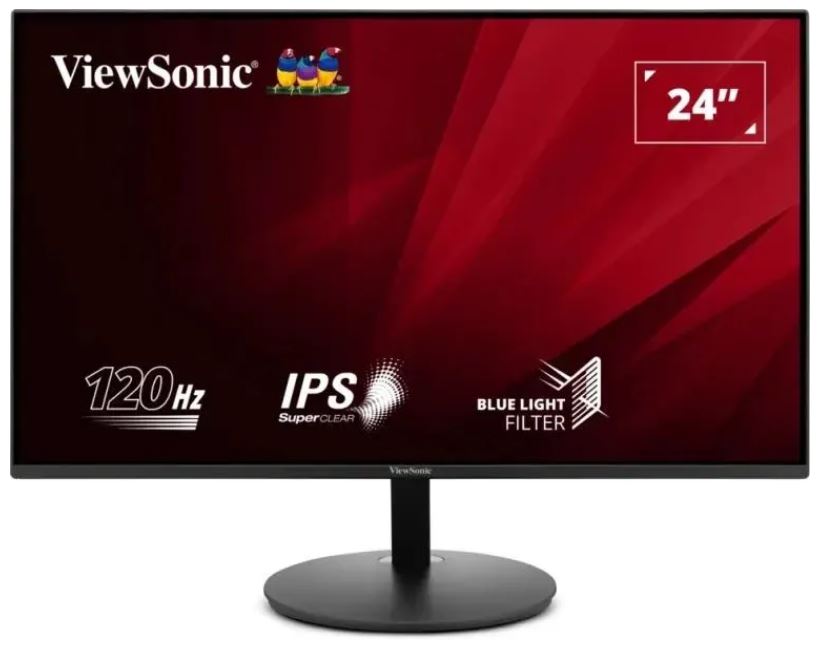
Xiaomi Mi Desktop Monitor 1C — самый понятный вариант для тех, кому нужен недорогой монитор для дома, офиса, учёбы и повседневных задач. У него IPS-матрица, диагональ 23,8 дюйма, разрешение 1920×1080, яркость 250 кд/м² и углы обзора 178°. Для базового сценария этого более чем достаточно: документы, браузер, видео, таблицы и обычная офисная работа. Но у Xiaomi диагональ больше (23.8 vs 21.5), а у ExeGate — частота 100 Гц против 60 Гц у базовой модели Mi 1C, плюс FreeSync. Если вы хотите монитор для работы без какого-либо интереса к играм — Xiaomi Mi 1C логичнее из-за большей диагонали. Если же вы хотите хоть немного играть — EP2207T с 100 Гц и FreeSync интереснее.
ExeGate SmartView EP2207T vs. IRBIS GroovyView 22 (IGV22FID01)
IRBIS 22" GroovyView 22 — это 21.5 дюйма, IPS, 1920×1080, 3 мс, 100 Гц, 250 кд/м², 178°/178°, VGA, HDMI, DisplayPort и встроенные динамики. Вот где конкуренция становится интересной: IRBIS предлагает DisplayPort и встроенную акустику — два пункта, которых EP2207T лишён. Если вам важен аудиовыход или более богатый набор портов — IRBIS в своей ценовой нише предпочтительнее. ExeGate же выигрывает в плане раскрученности бренда и более широкой дистрибуции на российском рынке.
Общий вывод по позиционированию
Для большинства пользователей подходящим размером экрана бюджетного монитора является диагональ 21.5–24 дюйма. Такой размер обеспечивает достаточную площадь рабочего пространства и комфортное расстояние для просмотра. EP2207T попадает в нижнюю границу этого диапазона, и в связке с IPS-матрицей и 100 Гц занимает свою нишу вполне уверенно. Его главные козыри — цена, IPS-матрица и 100 Гц. Главные ограничения — нет звука, нет DisplayPort, слабая эргономика подставки.
Для кого этот монитор: рекомендации по типу пользователя
✅ Отлично подойдёт:
- Офисный работник: если вам нужен надёжный монитор для Word, Excel, браузера и видеозвонков — EP2207T справляется с этим без нареканий. IPS обеспечивает комфорт для глаз, матовое покрытие убирает блики, 100 Гц делают работу чуть плавнее стандартных офисных 60 Гц.
- Студент: компактный, лёгкий (2.8 кг), потребляет всего 15 Вт. Монитор легко переставить из общежития домой. VESA-крепление позволит в будущем повесить его на кронштейн над рабочим столом.
- Казуальный геймер: если вы играете в нетребовательные к отклику игры (MOBA, стратегии, RPG, симуляторы) — 100 Гц и FreeSync подарят заметно более плавный опыт, чем стандартные 60/75 Гц без адаптивной синхронизации.
- Второй монитор в конфигурации: конструкция предусматривает тонкие рамки по периметру экрана, что актуально для сборки многомониторных конфигураций. EP2207T — логичный выбор в качестве вспомогательного экрана рядом с основным более крупным монитором.
- Корпоративные закупки: монитор доступен для корпоративных закупок по 44-ФЗ, 223-ФЗ, 275-ФЗ. Для организаций, которым нужно закупить большое количество мониторов в офис — это значимый плюс.
❌ Не подойдёт:
- Профессиональный дизайнер и колорист: 6 бит + FRC и отсутствие профессионального цветового охвата (Adobe RGB, DCI-P3 не указаны) — не тот инструмент для точной цветовой работы. Колористы редко рассматривают дисплеи с FRC — имитацией более высокой глубины цвета за счёт быстрого мерцания пикселей. Эта технология может исказить истинные цвета, а у некоторых пользователей от неё быстро устают глаза. Для игр и офисной работы использование дисплеев с FRC вполне нормально, а вот для работы с графикой предпочтительнее выбирать честные 8 или 10 бит.
- Киберспортивный геймер: 5 мс отклика и базовый FreeSync — не конкурент мониторам с 1 мс и 144+ Гц. Для соревновательного шутинга берите что-то серьёзнее.
- Любитель домашнего кино без внешних колонок: нет встроенных динамиков, нет аудиовыхода на мониторе — звук придётся решать отдельно.
- Пользователь с несколькими источниками сигнала: два порта (HDMI + VGA) — минимум. Если вам нужно подключить ПК, ноутбук и консоль одновременно — монитор не рассчитан на это.
Неожиданные находки и сюрпризы в ходе тестирования
Первое неожиданное наблюдение — антибликовое покрытие оказалось лучше, чем я ожидал от монитора этого ценового диапазона. На некоторых бюджетных моделях матовое покрытие выглядит «кристаллическим» или «зернистым» — здесь этого почти нет. Текстура матового слоя достаточно мелкая, и картинка воспринимается чистой.
Второй сюрприз — FreeSync реально работает через HDMI. Некоторые бюджетные мониторы заявляют FreeSync, но реализуют его только через DisplayPort. Здесь я без проблем активировал адаптивную синхронизацию через HDMI 1.4 — что важно, учитывая отсутствие DP в наборе портов.
Третье наблюдение — потребление энергии реально соответствует заявленным 15 Вт. Я проверил через умную розетку с ваттметром: при яркости 60% и стандартной офисной нагрузке фиксировалось 12–14 Вт. Это очень экономично.
Разочарование: отсутствие кабеля HDMI в комплекте при наличии кабеля VGA выглядит как шутка. HDMI — основной современный интерфейс, VGA — устаревший. Логично было бы сделать наоборот.
Итоговый вердикт
ExeGate SmartView EP2207T (EX300130RUS) — это честный бюджетный монитор без лишних претензий. Он предлагает то, что обещает: IPS-матрицу с 97% sRGB, 100 Гц, AMD FreeSync, Full HD и компактные размеры за минимальные деньги. Ни больше, ни меньше.
За три недели эксплуатации я не выявил критических проблем. Монитор стабильно работал, изображение было комфортным для длительной офисной работы, а 100 Гц с FreeSync принесли ощутимое удовольствие в казуальных играх. Слабые места — отсутствие звука и аудиовыхода, скромная эргономика подставки, только базовый набор портов и 6-битная FRC-панель вместо честного 8 бита — характерны для всего бюджетного сегмента и не являются неожиданностью.
Если вы ищете простой, надёжный и функциональный монитор для офиса, учёбы или домашней работы — ExeGate SmartView EP2207T заслуживает рассмотрения. Если же вам нужны встроенные колонки, DisplayPort, регулировка высоты или честная 8-битная цветопередача — смотрите в сторону конкурентов или более старших моделей линейки ExeGate.
Итог от TVMaster: монитор не совершенен, но честен. Для своей ниши он делает всё правильно. Рекомендую тем, кто хочет IPS + 100 Гц + FreeSync за минимальную стоимость и готов мириться с отсутствием звука и ограниченной эргономикой.
Плюсы и минусы Exegate EX300130RUS
IPS-матрица с широкими углами обзора 178°/178° — стабильная цветопередача без искажений при взгляде под углом
Частота обновления 100 Гц — заметно плавнее стандартных офисных 60/75 Гц
Поддержка AMD FreeSync через HDMI — работает без дополнительных настроек
Цветовой охват 97% sRGB — достойный показатель для бюджетного сегмента
Матовое антибликовое покрытие экрана — комфортно при любом освещении
Очень низкое энергопотребление — 15 Вт в рабочем режиме
Поддержка VESA 100×100 мм — возможность установки на кронштейн
Компактные размеры и малый вес (2.8 кг) — легко переносить и переставлять
Наклон экрана -5°/+20° в комплекте со штатной подставкой
Наличие сразу двух интерфейсов: HDMI 1.4 и VGA — совместимость со старыми устройствами
Чёрный корпус с матовым покрытием — нейтральный дизайн для любого интерьера
В комплекте идут кабели (VGA и питания) — базовая готовность к работе из коробки
Нет встроенных динамиков и аудиовыхода на мониторе — звук только через ПК
Нет DisplayPort — ограниченные возможности для продвинутых пользователей
HDMI-кабель в комплекте не идёт, хотя именно HDMI является основным современным интерфейсом
Глубина цвета 6 бит + FRC вместо честных 8 бит — ограничения для профессиональной цветовой работы
Нет регулировки по высоте, поворота в горизонтальной плоскости и Pivot — слабая эргономика подставки
IPS-glow заметен в углах при тёмных сценах — стандартная проблема бюджетных IPS-панелей
Внешний блок питания добавляет провода на столе
Гарантия только 12 месяцев — меньше, чем у ряда конкурентов
Нет HDR-поддержки
Лёгкая вибрация подставки при ударах по столу
OSD-управление кнопками на нижнем торце — неудобно управлять вслепую