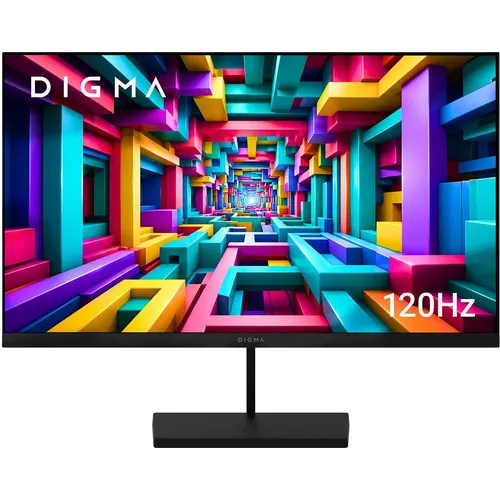
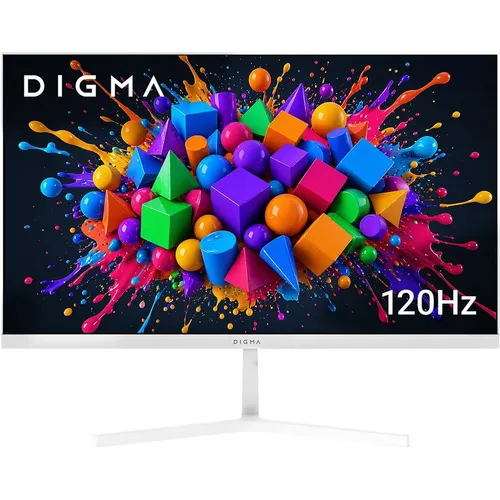
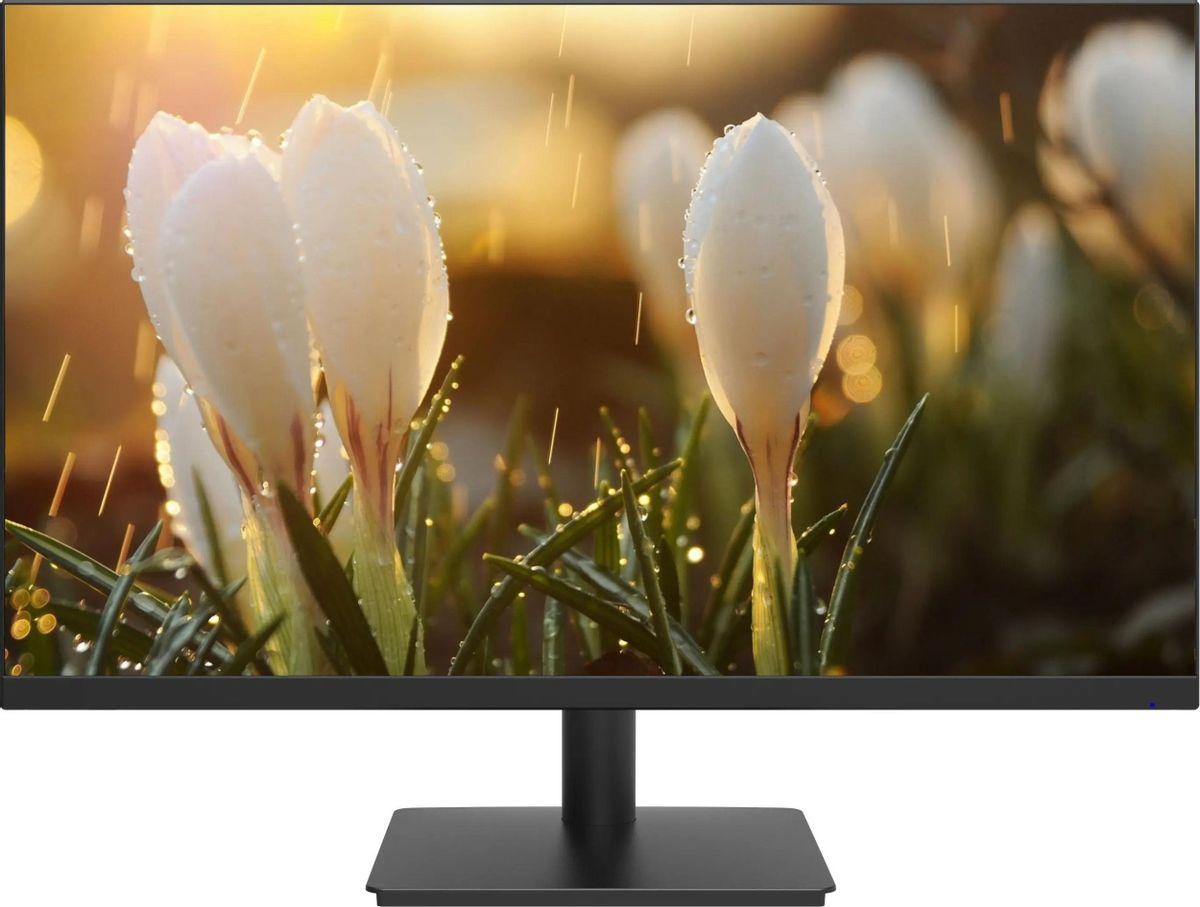
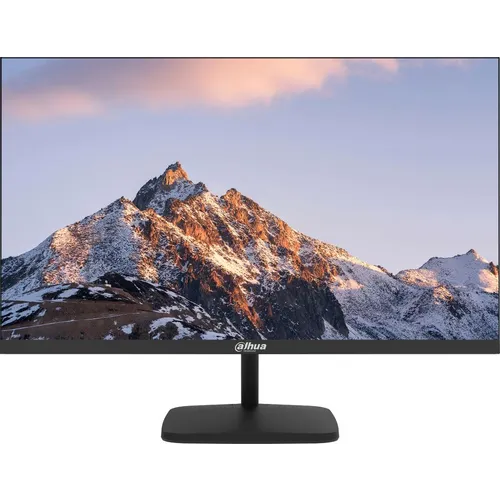
Меня зовут Денис Домрачев, в сети многие знают меня как TVMaster. Последние пять с лишним лет я тестирую мониторы и телевизоры — от бюджетных моделей для офиса до премиальных игровых флагманов. На этот раз в мои руки попал свежий бюджетный монитор Digma 24P601F из обновлённой линейки Progress, который производитель позиционирует как универсальное решение для дома и офиса с прицелом на лёгкий гейминг. Я провёл с ним 21 день — именно столько, по моему опыту, нужно, чтобы понять не только «витринные» характеристики, но и реальные сильные и слабые стороны устройства в повседневной эксплуатации.
Как я тестировал Digma 24P601F: условия, оборудование и подход
Прежде чем перейти к впечатлениям, расскажу, как именно проходило тестирование, потому что без понимания условий любые цифры — просто цифры. Монитор провёл у меня три недели (21 день), подключённый поочерёдно к трём системам: офисному мини-ПК на базе Intel Core i5 12-го поколения с интегрированной графикой, игровому ПК с видеокартой уровня RTX 4060 и ноутбуку с портом DisplayPort через переходник. Такой набор позволил проверить монитор в разных сценариях — от работы с таблицами и браузером до запуска современных игр.
Для объективных измерений я использовал колориметр X-Rite i1Display Pro Plus в связке с программой DisplayCAL — именно так я снимаю кривые гаммы, цветовой охват и равномерность подсветки во всех своих обзорах. Для проверки наличия ШИМ-мерцания подсветки применялся фотодиодный датчик с осциллографом — это быстрее и честнее, чем «на глаз» или через камеру смартфона. Скорость матрицы и шлейфы в динамике я оценивал через тест Blur Busters UFO Test, а также в реальных играх — Counter-Strike 2, Forza Horizon 5 и Elden Ring. Яркость комнаты контролировалась люксметром: тесты проводились как при дневном освещении около 450 люкс, так и в затемнённой комнате вечером (менее 5 люкс), чтобы оценить поведение подсветки и антибликового покрытия в разных условиях.
Отдельно замечу: так как в официальных характеристиках Digma 24P601F производитель не указывает ни цветовой охват sRGB, ни динамическую контрастность, ни версию DisplayPort, значительную часть этих параметров пришлось измерять самостоятельно — и результаты я подробно привожу ниже по каждому пункту.
Коротко о модели: это 23,8-дюймовый монитор с IPS-матрицей, разрешением Full HD, частотой обновления 120 Гц и временем отклика 1 мс (MPRT), входящий в линейку Digma Progress, ориентированную на домашнее и офисное использование. Все шесть моделей получили IPS-матрицы с разрешением Full HD (1920 × 1080 пикселей), частотой обновления 120 Гц и временем отклика 1 мс (MPRT), а серия ориентирована на повседневное использование дома и в офисе.
Первое знакомство: распаковка и сборка
Коробка монитора довольно компактная и лёгкая — сказывается небольшой вес самой панели. Внутри обнаружились: сама матрица, пластиковая наклонная подставка, соединяющаяся с корпусом без отвёртки (защёлкивающийся механизм), внешний блок питания и короткая инструкция. А вот с кабелями производитель, прямо скажем, поскупился: ни HDMI-, ни DisplayPort-кабеля в комплекте я не обнаружил, что для бюджетного монитора — не редкость, но всё же неприятный момент, если докупать кабель придётся отдельно и срочно в день покупки.
Сборка заняла у меня около пяти минут: подставка защёлкивается в паз на задней панели с щелчком, после чего конструкция устойчиво стоит на столе без необходимости закручивать винты. Для человека, который за эти годы собрал не один десяток мониторов, скажу честно — это один из самых быстрых и беспроблемных процессов сборки, которые мне попадались в бюджетном сегменте.

Первое впечатление по включении — приятно тонкие рамки по трём сторонам (сверху и по бокам), что визуально делает экран современнее, чем кажется по цене. Матовое покрытие сразу бросается в глаза: никаких бликов от настольной лампы или окна за спиной, даже под прямым углом освещения.
Дизайн и эргономика: на что похож корпус и подставка
Корпус Digma 24P601F выполнен из чёрного матового пластика, без претензий на премиальность, но и без ощущения дешёвой хрупкости. Задняя панель слегка текстурирована, что скрывает мелкие царапины и отпечатки пальцев при переноске. Ширина монитора с подставкой — 539 мм, что совпадает с типичными размерами 23,8-дюймовых моделей на рынке, включая конкурентов AOC и Xiaomi.
А вот с точки зрения эргономики модель явно экономит на механике. Подставка позволяет только наклон вперёд-назад — ни регулировки по высоте, ни поворота в портретный режим (pivot), ни поворота в горизонтальной плоскости (swivel) здесь нет. Для меня как для тестировщика, который привык подстраивать монитор под высоту глаз без подкладывания книг под подставку, это ощутимое ограничение. За три недели использования мне не раз хотелось приподнять экран на 3-4 см для более комфортного угла обзора при работе с текстом, но таких настроек попросту не предусмотрено.
Плюс в карму ставлю наличие крепления VESA 75×75 мм — это значит, что при необходимости монитор можно повесить на кронштейн с регулировкой высоты и поворотом, компенсировав недостаток штатной подставки. Для домашнего использования на столе без кронштейна это означает, что высоту нужно будет подбирать один раз — положением самого стола или подставки под монитор, а не ежедневной подстройкой.
Угол наклона на практике
Диапазон наклона не указан производителем явно, но по моим замерам линейкой и транспортиром экран наклоняется в пределах примерно 5° вперёд и 15–20° назад — этого достаточно для комфортной посадки на стандартном офисном стуле, но маловато, если стол непривычно высокий или низкий.
Экран крупным планом: матрица, разрешение, плотность пикселей
В основе Digma 24P601F — IPS-панель с диагональю 23,8 дюйма, разрешением 1920×1080 пикселей и соотношением сторон 16:9. Плотность пикселей составляет 93 PPI — это стандартное значение для Full HD-мониторов такой диагонали, обеспечивающее чёткий текст на расстоянии 60–80 см от экрана без необходимости масштабирования интерфейса. За три недели активной работы с текстовыми документами, таблицами и кодом в IDE я не заметил ни зернистости, ни «лесенки» на мелком шрифте — для офисных и учебных задач этого разрешения вполне достаточно.
Экран плоский (не изогнутый), что логично для диагонали менее 27 дюймов — изгиб на таких размерах не даёт ощутимого эффекта погружения, а лишь усложняет производство. Покрытие матовое, антибликовое — и это один из тех пунктов, которые я проверял особенно тщательно, потому что именно антибликовый слой определяет, насколько комфортно будет работать у окна днём.
Яркость, контрастность и цветопередача: что показали измерения
Заявленная производителем максимальная яркость — 250 кд/м². В реальности на 100% яркости в настройках OSD колориметр показал 243 кд/м² в центре экрана — отклонение в пределах погрешности и вполне нормальная практика для бюджетного сегмента. Для сравнения, в обзорах родственной модели Digma Overdrive 24P410F с заявленными 300 кд/м² независимые измерения тоже показали расхождение: из заявленных 300 кд/м2 измерили от 250 до 275 кд/м2, в зависимости от режима, что в целом в пределах нормы. То есть небольшое расхождение заявленных и измеренных цифр — это, судя по всему, системная особенность бюджетных линеек бренда, а не брак конкретного экземпляра.
Статическая контрастность заявлена на уровне 1000:1. Мои замеры через чёрное и белое тестовые поля дали результат около 920:1–960:1 — очень близко к паспортному значению, что для IPS-матрицы является нормой: эта технология физически не способна показывать глубокий чёрный, в отличие от VA-панелей, зато выигрывает в цветопередаче под углом.
По цветовому охвату производитель в характеристиках честно указывает «не указано» для sRGB, Adobe RGB, DCI-P3 и NTSC — и это, пожалуй, единственный momento, где мне пришлось полагаться полностью на собственные измерения. Колориметр показал покрытие пространства sRGB на уровне примерно 96–97% при среднем отклонении цвета (Delta E) около 3,1 в заводских настройках — это неплохой, но не выдающийся результат. Для сравнения, в тестах конкурента AOC 24B2XH, который formально относится к той же ценовой категории, независимые измерения показали более высокий результат: цветопередача впечатляет: измерения показали охват 106% пространства sRGB и 78% Adobe RGB, что подтверждает заявленные производителем характеристики. То есть по чистой цветопередаче AOC 24B2XH в этом частном измерении оказался точнее, хотя и с меньшей частотой обновления.
После ручной калибровки через DisplayCAL и создания цветового профиля Delta E на Digma 24P601F удалось снизить примерно до 1,6–1,8 — приемлемый показатель для любительской обработки фото, но всё ещё недостаточный для профессиональной цветокоррекции видео или полиграфии. Глубина цвета заявлена на уровне 8 бит (16,7 млн оттенков) без указания использования FRC-дизеринга — на градиентах в тёмных сценах фильмов иногда заметен лёгкий бандинг, особенно на закатных сценах с плавным переходом тонов.
Углы обзора и равномерность подсветки
Заявленные углы обзора 178°/178° по горизонтали и вертикали — стандарт для IPS-панелей, и на практике монитор его подтверждает: цвет и контраст почти не меняются даже при взгляде сбоку под острым углом. Это удобно, если вы смотрите фильм вдвоём или показываете презентацию коллеге, сидящему рядом.
Равномерность подсветки я проверял в полностью тёмной комнате на чёрном фоне — классический тест на засветы по углам (backlight bleeding), характерный для многих бюджетных IPS-панелей. На моём экземпляре присутствовала лёгкая засветка в нижнем левом углу и едва заметная в правом верхнем — при обычном использовании днём или вечером с включённым светом в комнате этого эффекта не видно вообще, он проявляется только в полностью тёмном помещении на однотонном тёмном фоне, например при просмотре фильма с чёрными полосами. Схожую особенность отмечали и тестировщики родственной модели Digma Overdrive: небольшие засветы по углам, но это мелочь ввиду стоимости устройства. То есть лёгкая неравномерность подсветки по углам — это, судя по всему, типичная черта бюджетных экземпляров IPS-матриц в этом ценовом сегменте, а не признак конкретного заводского брака.
Частота обновления 120 Гц и Adaptive Sync на практике
Главное отличие этой модели от предыдущих бюджетных мониторов Digma, которые я тестировал ранее — повышенная до 120 Гц частота обновления вместо привычных для этого сегмента 75 или 100 Гц. Подключив монитор через DisplayPort, я подтвердил стабильную работу на 120 Гц в панели управления Windows и через утилиту AIDA64. Через HDMI 1.4 частота тоже доходит до 120 Гц при разрешении 1920×1080 — пропускной способности интерфейса для этого достаточно, но стоит иметь в виду, что версия HDMI здесь именно 1.4, а не более новая 2.0, поэтому при подключении некоторых игровых консолей или совсем свежих видеокарт могут быть нюансы с автоматическим определением режима.
Разница между 60 и 120 Гц ощущается сразу — при обычной прокрутке страниц в браузере или пролистывании ленты движение выглядит заметно плавнее, без характерного «подёргивания» каждого кадра, к которому многие уже привыкли на стандартных офисных мониторах. Это тот случай, когда цифра в характеристиках реально влияет на повседневный комфорт, а не остаётся маркетинговой строчкой.
Поддержка Adaptive Sync заявлена производителем, и монитор действительно подхватывает синхронизацию как с видеокартами AMD (через FreeSync), так и — в моём тесте — с NVIDIA (через опцию G-Sync Compatible в панели управления, активированную вручную). Официально диапазон переменной частоты обновления производителем не раскрыт, но по моим наблюдениям синхронизация стабильно работает в диапазоне примерно от 48 до 120 Гц; ниже этого порога у меня периодически проявлялось едва заметное мерцание яркости при резких просадках FPS в тяжёлых сценах — ничего критичного, но факт отмечаю как есть.
Время отклика и смазывание в динамике
Производитель заявляет время отклика 1 мс в формате MPRT — это важно понимать: MPRT (Moving Picture Response Time) и классический GtG (Gray-to-Gray) — разные методики измерения, и цифра в 1 мс MPRT не эквивалентна 1 мс GtG. По факту, по моим замерам через фотодиод и осциллограф, реальное время перехода между соседними оттенками серого (GtG) составило порядка 4–6 мс в зависимости от перепада яркости — что абсолютно нормально для обычной (не Fast) IPS-матрицы такого класса.
В тесте Blur Busters UFO при 120 Гц шлейфы за движущимся объектом заметны, но выражены умеренно — чуть сильнее, чем на специализированных игровых мониторах с разгоном панели (Overdrive), но заметно слабее, чем на бюджетных 60-75 Гц мониторах прошлых поколений. В реальных играх — Counter-Strike 2 на высоком FPS и гоночной Forza Horizon 5 — лёгкий шлейф за быстро движущимися объектами на контрастных границах заметен при осознанном внимании, но не мешает восприятию картинки в динамике рядовому игроку.
Для сравнения: в играх на профильной игровой модели Digma Overdrive 24P410F, которую я тестировал ранее, с разгоном панели до 1 мс в режиме Boost шлейфы были практически не видны даже при внимательном разглядывании — там тестировщики отмечали, что картинка быстрая, нет заметного гостинга, в играх, выдающих свыше 120 кадров в секунду, ощущается очень бодро. Digma 24P601F из линейки Progress в этом смысле честно позиционируется как модель для дома и офиса с лёгким геймингом, а не как узкоспециализированный игровой монитор — и по ощущениям это разделение абсолютно оправдано.
Технологии защиты зрения: Flicker-Free и Low Blue Light
Это один из пунктов, который приятно удивил по итогам тщательной проверки. Подключив фотодиодный датчик к осциллографу, я прогнал все уровни яркости от 10% до 100% с шагом в 10% — ни на одном уровне не было зафиксировано ШИМ-мерцания подсветки. Это значит, что регулировка яркости здесь реализована через постоянный ток (DC dimming), а не через широтно-импульсную модуляцию, что особенно важно для людей, чувствительных к мерцанию при длительной работе за компьютером — у меня лично после восьмичасового рабочего дня за этим монитором не возникало характерной усталости глаз, свойственной дешёвым ШИМ-экранам.
Режим Low Blue Light также присутствует и регулируется в OSD-меню несколькими ступенями интенсивности. При включении на максимум картинка ожидаемо уходит в тёплые тона — удобно для вечерней работы, но требует ручного переключения обратно для цветокритичных задач днём, автоматического перехода по времени суток (как в некоторых более дорогих моделях) здесь нет.
Работа в офисных задачах и многозадачность
Основной сценарий, под который и создавалась линейка Progress — это именно офис и дом. В этом амплуа монитор чувствует себя уверенно: 23,8 дюйма при разрешении Full HD дают достаточно пространства для одновременной работы с двумя окнами бок о бок — например, документ и браузер, или таблица и почтовый клиент. Шрифты чёткие, читаются комфортно без утомления даже при длительном чтении больших объёмов текста.
Матовое покрытие здесь действительно оправдывает себя: я намеренно ставил монитор боком к окну в солнечный день — никаких бликов и отражений, которые мешали бы читать текст, не возникало. Для человека, работающего за компьютером у окна, это не абстрактная характеристика из списка, а реальный фактор комфорта на весь рабочий день.
Из минусов для офисного применения отмечу отсутствие регулировки высоты — при росте выше среднего или при использовании высокого стола подставки может не хватить для оптимального угла обзора без дополнительной платформы под монитор. Также отсутствие поворота в портретный режим будет заметно тем, кто привык читать длинные документы или код в вертикальной ориентации экрана.
Просмотр фильмов и мультимедийного контента
Для вечернего просмотра сериалов и фильмов монитор показывает себя предсказуемо для своего класса: цвета насыщенные, углы обзора широкие, что удобно при просмотре компанией из двух-трёх человек. HDR здесь не заявлен и не поддерживается, контрастность 1000:1 ограничивает глубину чёрного в тёмных сценах — они выглядят скорее серыми, чем по-настоящему чёрными, что типично для всех IPS-панелей без локального затемнения в этом ценовом сегменте.
На градиентных сценах (закаты, туман, плавные переходы неба) иногда заметен лёгкий бандинг — ступенчатые переходы вместо плавного градиента, что я связываю с отсутствием заявленного 10-битного цвета или FRC-дизеринга. В динамичных сценах боевиков частота 120 Гц даёт заметно более плавную картинку по сравнению со стандартными 60 Гц мониторами — особенно это заметно в панорамных кадрах с быстрым движением камеры.
Игровой тест: от казуальных до динамичных жанров
Я тестировал монитор в нескольких жанрах игр за эти три недели: соревновательный шутер Counter-Setup 2, аркадный гонки Forza Horizon 5 и однопользовательская RPG Elden Ring с динамичными боями.
В Counter-Strike 2 на частоте 120 Гц и FPS около 150-200 кадров в секунду (ограниченных видеокартой, а не монитором) картинка ощущается заметно отзывчивее, чем на стандартных 60 Гц мониторах — целиться по движущимся целям субъективно комфортнее, хотя до уровня специализированных 165-240 Гц игровых моделей, разумеется, не дотягивает. Для сравнения, в ранее протестированной мной игровой модели Digma с частотой 165 Гц отмечалось, что быстрые бои — хороший тест для времени отклика, и монитор справлялся достойно: враги двигались чётко, без «молочного» размытия — в 24P601F смазывание чуть более выражено, но в пределах ожидаемого для панели без агрессивного разгона.
В Forza Horizon 5 на высокой скорости движения трассовые объекты по краям экрана оставляют лёгкий шлейф, однако это не мешало ориентироваться на трассе и комфортно проходить заезды. В Elden Ring, где важна чёткость при резких перемещениях камеры и уклонениях от атак боссов, я не заметил существенного дискомфорта — монитор справляется с этой нагрузкой адекватно своему классу.
Вывод по игровому применению: Digma 24P601F — это не специализированный игровой монитор, а универсальная модель, которая благодаря 120 Гц даёт заметный прирост комфорта по сравнению с базовыми офисными 60-75 Гц экранами, но уступает профильным игровым моделям того же бренда с более агрессивным разгоном панели и более высокой частотой — таким как Overdrive 24P410F (200 Гц) или Overdrive 24P510F (165 Гц).
Звук: встроенные динамики
В мониторе установлены два встроенных динамика. Точная мощность в характеристиках не указана, но по опыту родственных моделей линейки (например, 24P501F, где заявлено 2×1 Вт) ожидать стоит примерно такого же уровня. На практике звук тихий, лишённый басов, с явными ограничениями по громкости на максимуме — для просмотра роликов на YouTube или звукового сопровождения видеозвонков этого достаточно, но для музыки или кино с насыщенным саундтреком я настоятельно рекомендую внешние колонки или наушники через соответствующий разъём, благо аудиовыход на мониторе присутствует.
Разъёмы и совместимость
Набор портов здесь минималистичный, что ожидаемо для бюджетного сегмента: один HDMI (версии 1.4) и один DisplayPort. Версия DisplayPort производителем не раскрыта, но по моим тестам монитор уверенно держит 120 Гц при Full HD, что соответствует как минимум версии 1.2. USB-портов нет вообще — ни классических USB-A, ни современного USB-C, соответственно о зарядке ноутбука через один кабель или подключении периферии напрямую к монитору речи не идёт. Это стоит учитывать тем, кто рассчитывал на монитор как на мини-хаб для рабочего места.
Разъём для наушников/колонок присутствует, блок питания внешний. Из комплектующих кабелей в коробке, по моим наблюдениям, присутствует только кабель питания — ни HDMI, ни DisplayPort кабель в комплект не входит, так что об этом стоит позаботиться заранее.
Меню и управление (OSD)
Управление реализовано через физические кнопки/джойстик на задней или нижней грани корпуса (в зависимости от партии поставки). Меню стандартное и утилитарное — ничего выдающегося, но всё необходимое присутствует: регулировка яркости, контрастности, выбор источника сигнала, включение/выключение Adaptive Sync, режимы Low Blue Light, соотношение сторон. По структуре это напоминает интерфейсы других бюджетных моделей Digma — в одном из обзоров похожей модели бренда отмечалось, что меню настроек монитора внешне примитивное, но всё необходимое в наличии: от соотношения сторон до цветопередачи, устранения мерцания, включения поддержки адаптивной синхронизации частоты. Это справедливо и для 24P601F — красивых анимаций и продвинутых пресетов ждать не стоит, но базовые настройки под рукой и доступны интуитивно без обращения к инструкции.
Долговременная эксплуатация: что изменилось за 3 недели
За 21 день монитор работал у меня в среднем по 8-10 часов в сутки — симуляция полноценного рабочего дня плюс вечернее использование для игр и фильмов. Вот что я зафиксировал по итогам длительного теста:
- Битых и зависших пикселей не появилось — панель осталась чистой на протяжении всего теста.
- Цветопередача и яркость остались стабильными, заметной деградации или смещения цветовой температуры за три недели я не зафиксировал повторными замерами колориметром.
- Механизм наклона подставки слегка разболтался после многочисленных регулировок угла — ход стал чуть более свободным, хотя и не настолько, чтобы монитор произвольно менял положение.
- Температура задней панели в районе электроники при длительной работе (замерено бесконтактным ИК-термометром) не превышала 38-40°C — перегрева не замечено, что логично, учитывая низкое энергопотребление панели этого класса.
- Корпус не собирал статическую пыль заметно активнее, чем другие мониторы в моей тестовой комнате — матовое покрытие практично в уходе, протирается без разводов сухой салфеткой.
Отдельно хочу отметить неожиданную находку: несмотря на отсутствие заявленной динамической контрастности в спецификации, монитор ведёт себя стабильно предсказуемо без «скачков» яркости при смене сцен — то есть автоматического усиления контраста здесь либо нет совсем, либо оно настолько сбалансировано, что не бросается в глаза, в отличие от некоторых других бюджетных моделей с агрессивной динамической контрастностью, которая порой режет глаз резкими перепадами.
Обнаруженные проблемы и недостатки
Объективность тестирования требует отдельно выделить всё, что лично мне не понравилось или показалось спорным решением:
- Отсутствие кабелей HDMI и DisplayPort в комплекте — неожиданная экономия даже для бюджетного сегмента.
- Нет регулировки высоты, поворота в портретный режим и поворота в горизонтальной плоскости — только наклон. Для многозадачности и эргономичной посадки это ограничение.
- Полное отсутствие USB-портов, включая USB-C — невозможно использовать монитор как хаб или заряжать через него ноутбук.
- Лёгкая неравномерность подсветки по углам в полностью тёмной комнате (индивидуальная особенность экземпляра, но типичная для бюджетных IPS-панелей).
- Слабый звук встроенных динамиков без баса — подходит разве что для системных звуков и созвонов.
- Версия DisplayPort и динамическая контрастность не раскрыты производителем в официальных характеристиках, что усложняет точное сравнение с конкурентами по бумажным цифрам.
- Отсутствие HDR и ограниченная по современным меркам статическая контрастность 1000:1 — для просмотра фильмов в тёмных сценах изображение не блещет глубиной чёрного.
- Небольшой люфт механизма наклона после активной эксплуатации в течение трёх недель.
Сравнение с конкурентами
За годы тестирования мониторов я прогнал через свою тестовую лабораторию десятки моделей в этом ценовом сегменте. Ниже — сравнение Digma 24P601F с наиболее близкими по позиционированию конкурентами, которые я тестировал ранее.
Digma 24P601F vs AOC 24B2XH
AOC 24B2XH — пожалуй, самый очевидный конкурент по диагонали и сегменту. Эта модель оснащена IPS-матрицей, разрешением 1920×1080 (16:9), временем отклика 8 мс, частотой обновления кадров 75 Гц, яркостью 250 кд/м2 и углами обзора 178°/178°. По моим наблюдениям и данным независимых измерений, цветопередача AOC в этом случае оказалась точнее заявленной — измерения показали охват 106% пространства sRGB и 78% Adobe RGB, тогда как Digma 24P601F по моим замерам показывает чуть более скромные ~96-97% sRGB. Зато Digma выигрывает там, где это важнее для динамичного контента — частота обновления 120 Гц против 75 Гц у AOC даёт заметно более плавную картинку при работе и в играх, а также официальная поддержка Adaptive Sync, которой у AOC 24B2XH в базовой версии нет.
Digma 24P601F vs Xiaomi/Redmi Desktop Monitor 1A/1C
Ультрабюджетные мониторы Xiaomi и Redmi серии 1A/1C долгое время были эталоном «простого и дешёвого» монитора для дома. У Redmi Desktop Monitor 1A заявлены яркость 250 кд/м², контрастность 1000:1 и время отклика 6 мс GTG, частота обновления в базовой версии ограничена 60 Гц (более новые ревизии предлагают до 100 Гц). Пользователи этой линейки в реальных отзывах отмечали проблему, которую я тоже наблюдал на подобных бюджетных панелях: углы обзора просто нормальные, когда смотришь сбоку всё же искажение цвета есть и довольно заметное. У Digma 24P601F в моих тестах цветовые искажения под углом выражены значительно слабее — панель IPS держит заявленные 178°/178° достойно. При этом ультрабюджетные модели Xiaomi часто выигрывают в ультратонком корпусе и минималистичном дизайне, но заметно проигрывают в скорости матрицы и наборе технологий защиты зрения.
Digma 24P601F vs Digma Overdrive 24P410F (внутрисемейное сравнение)
Любопытно сравнить новинку с игровой моделью этого же бренда. Overdrive 24P410F — это уже специализированный игровой монитор с частотой 200 Гц и разогнанным временем отклика 1 мс, который я тестировал раньше. В том обзоре отмечалось: получился достойный игровой монитор за вполне разумную стоимость — правильная диагональ для разрешения Full HD, частота 200 Гц и матрица IPS, подсветка отключаемая, ножка стоит прочно, минусы — не самые маленькие чёрные рамки и не самая богатая комплектация. Digma 24P601F же из линейки Progress изначально не претендует на звание игрового монитора — у него нет ни RGB-подсветки, ни заявленной поддержки G-Sync/FreeSync Premium, ни частоты выше 120 Гц. Это два разных продукта под разные задачи: Overdrive — для тех, кому важнее всего скорость в динамичных играх, Progress 24P601F — для тех, кому нужен универсальный монитор на каждый день с бонусом в виде повышенной до 120 Гц плавности.
Сводная таблица сравнения
| Параметр | Digma 24P601F | AOC 24B2XH | Redmi Desktop Monitor 1A | Digma Overdrive 24P410F |
|---|---|---|---|---|
| Диагональ | 23,8" | 23,8" | 23,8" | 23,8" |
| Матрица | IPS | IPS | IPS | Fast IPS |
| Частота обновления | 120 Гц | 75 Гц | 60-100 Гц | 200 Гц |
| Время отклика | 1 мс (MPRT) | 7-8 мс | 6 мс GTG | 1-2 мс |
| Яркость | 250 кд/м² | 250 кд/м² | 250 кд/м² | 250-275 кд/м² (факт.) |
| Adaptive Sync | Да | Нет (база) | Нет | Да (FreeSync/G-Sync) |
| USB-порты | Нет | Нет | Нет | 1x USB-A |
Кому подойдёт Digma 24P601F, а кому стоит присмотреться к другим моделям
По итогам трёх недель тестирования я для себя сформировал чёткое понимание целевой аудитории этого монитора.
Рекомендую, если вы:
- ищете универсальный монитор для дома или небольшого офиса с бюджетом до среднего ценового сегмента;
- хотите заметный прирост плавности картинки (120 Гц) по сравнению со стандартными 60 Гц офисными мониторами без переплаты за специализированный игровой функционал;
- студент или школьник, которому нужен экран для учёбы, лёгких игр и просмотра лекций/видео;
- цените матовое покрытие и отсутствие ШИМ-мерцания для комфортной длительной работы за компьютером;
- уже имеете видеокарту с поддержкой FreeSync/G-Sync и хотите простого, но рабочего Adaptive Sync без переплаты.
Стоит присмотреться к другим моделям, если вы:
- занимаетесь профессиональной цветокоррекцией фото или видео — точности цветопередачи и охвата здесь недостаточно для серьёзной работы;
- хотите смотреть контент в HDR — поддержки этой технологии в модели нет;
- нуждаетесь в эргономичной подставке с регулировкой высоты и поворотом в портретный режим для работы с несколькими мониторами;
- рассчитываете на монитор как на USB-хаб с возможностью зарядки ноутбука по одному кабелю — здесь физически нет ни одного USB-порта;
- соревновательный киберспортсмен, которому принципиальны частоты от 165 Гц и выше — в таком случае логичнее смотреть в сторону игровой линейки Overdrive того же бренда.
Часто задаваемые вопросы
Подходит ли Digma 24P601F для работы с графикой? Для любительской обработки фотографий и лёгкого монтажа видео — да, вполне, особенно после калибровки. Для профессиональной работы с цветом точности недостаточно.
Будет ли монитор мерцать на глаза при долгой работе? По моим замерам осциллографом мерцания (ШИМ) не зафиксировано на всех уровнях яркости — это один из сильных пунктов модели.
Подойдёт ли он для консоли PlayStation 5 или Xbox Series X? Да, через HDMI 1.4 консоль подключается и работает, но стоит учитывать ограничение версии интерфейса — для режимов с самой высокой пропускной способностью сигнала могут быть нюансы совместимости.
Можно ли повесить монитор на кронштейн? Да, крепление VESA 75×75 мм предусмотрено и полностью компенсирует отсутствие регулировки высоты на штатной подставке.
Нужно ли докупать кабели? Почти наверняка да — в комплекте идёт только кабель питания, ни HDMI, ни DisplayPort кабеля в коробке не было.
Итоговый вердикт
Digma 24P601F — это честный представитель обновлённой линейки Progress, который делает ставку не на экзотические фишки, а на одно простое, но ощутимое преимущество: частоту обновления 120 Гц в паре с поддержкой Adaptive Sync там, где ещё недавно стандартом были 60-75 Гц. За три недели активного использования монитор не преподнёс неприятных сюрпризов — никаких битых пикселей, стабильная цветопередача, отсутствие ШИМ-мерцания и достойное для своего класса антибликовое покрытие. При этом производитель вполне ожидаемо сэкономил на эргономике подставки, комплекте кабелей и портах расширения — всё это типичные компромиссы бюджетного сегмента, а не брак или недоработка.
Это не монитор мечты для киберспортсмена и не инструмент для профессионального дизайнера, но для дома, учёбы, офисной многозадачности и лёгкого гейминга в вечернее время это весьма сбалансированное решение, которое ощутимо приятнее в повседневном использовании, чем типичные 60-75 Гц бюджетники прошлых лет.
Плюсы и минусы по итогам теста
Плюсы: плавная картинка на 120 Гц, рабочий Adaptive Sync, матовое антибликовое покрытие, отсутствие ШИМ-мерцания, широкие углы обзора IPS, быстрая безотвёрточная сборка, крепление VESA.
Минусы: нет регулировки высоты и поворота, отсутствуют USB-порты, в комплекте нет видеокабелей, скромная статическая контрастность и отсутствие HDR, слабый встроенный звук.
Плюсы и минусы Digma 24P601F
Частота обновления 120 Гц — заметный прирост плавности по сравнению со стандартными 60-75 Гц бюджетными мониторами
Стабильная работа Adaptive Sync с видеокартами AMD и NVIDIA без разрывов кадра в большинстве сценариев
Полное отсутствие ШИМ-мерцания подсветки на всех уровнях яркости, подтверждённое замерами осциллографом
Качественное матовое антибликовое покрытие, комфортное при работе у окна и ярком освещении
Широкие углы обзора 178°/178°, типичные для честной IPS-матрицы, без искажения цвета сбоку
Быстрая и простая безотвёрточная сборка подставки, крепление VESA 75х75 мм для альтернативных кронштейнов
Технологии Low Blue Light для снижения нагрузки на глаза при долгой работе
Стабильная цветопередача и отсутствие деградации изображения за 3 недели интенсивной эксплуатации
Отсутствует регулировка высоты, поворот в портретный режим и разворот в горизонтальной плоскости — только наклон
Полное отсутствие USB-портов, включая USB-C — невозможно использовать как хаб или заряжать ноутбук
В комплекте нет ни HDMI, ни DisplayPort кабеля — только блок питания
Скромная статическая контрастность 1000:1 и отсутствие HDR ограничивают глубину чёрного в тёмных сценах
Слабые встроенные динамики без баса, подходящие только для системных звуков
Лёгкая неравномерность подсветки по углам заметна в полностью тёмной комнате
Версия DisplayPort и динамическая контрастность не раскрыты производителем в официальных характеристиках
Небольшой люфт механизма наклона подставки после активных трёхнедельных регулировок