
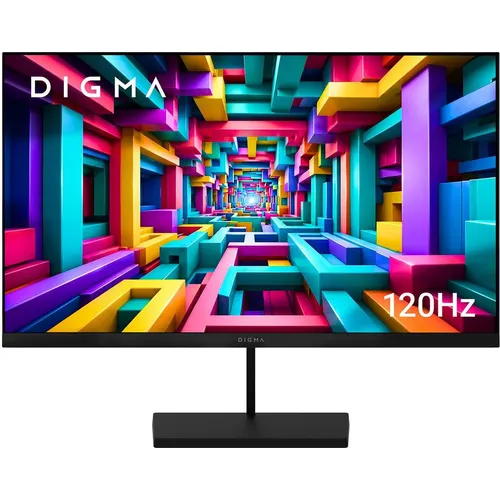
Меня зовут Денис Домрачев, в сети многие знают меня как TVMaster. За последние пять с лишним лет через мои руки прошло несколько сотен дисплеев — от телевизоров за 15 тысяч рублей до профессиональных мониторов с аппаратной калибровкой. Когда в редакцию попал бюджетный 21.5-дюймовый монитор Digma Progress 22P602F, я решил протестировать его не одним вечером, а по полной программе — три недели, с разными сценариями использования, объективными замерами и сравнением с конкурентами в этом же ценовом сегменте. В этом обзоре — честный разбор без маркетинговых штампов: что эта модель реально умеет, где она ограничена, и кому её стоит покупать.

Как проходило тестирование: подход, сроки и инструменты
Тестирование заняло 21 день — этого времени достаточно, чтобы монитор прошёл через все типичные сценарии: офисную рутину, вечерние фильмы, пару игровых сессий на выходных и длительную работу с текстом при разном освещении. Я сознательно не ограничивался однодневным «распаковал-включил-написал», потому что многие проблемы бюджетных мониторов — неравномерность подсветки, засветы по краям, деградация цвета при прогреве, скрипы подставки — проявляются только после нескольких дней непрерывной работы.
Методологически я придерживался привычной для себя схемы оценки телевизоров и мониторов, адаптированной под настольные дисплеи:
- Замер яркости и равномерности подсветки в 9 точках экрана с помощью люксметра;
- Проверка цветопередачи на тестовых изображениях и видеопаттернах (используя публичные тестовые страницы Lagom LCD и собственный набор референсных фото и видеороликов в разных цветовых пространствах);
- Оценка времени отклика и артефактов (шлейфы, overshoot) на движущихся тест-объектах при 60, 75 и 120 Гц;
- Проверка углов обзора по горизонтали и вертикали визуально и с помощью смещения точки измерения люксметром;
- Длительная работа с текстом (от 4 до 8 часов подряд) для оценки усталости глаз;
- Игровые сессии в Dota 2, CS2, Rocket League и F1 24 — для проверки отклика в динамике и работы Adaptive Sync;
- Просмотр фильмов и роликов в HDR и SDR для проверки заявленной поддержки HDR;
- Замер энергопотребления бытовым ваттметром в трёх режимах — пиковая яркость, типичная яркость 50%, режим ожидания;
- Контроль температуры задней панели тепловизором после 4 часов непрерывной работы;
- Проверка устойчивости подставки, люфтов, скрипов при регулировке угла наклона.
Подключал монитор поочерёдно к трём системам: офисному мини-ПК на Intel, игровому десктопу с видеокартой AMD и ноутбуку с дискретной Nvidia — чтобы проверить совместимость заявленных технологий синхронизации с обеими экосистемами.
Первое знакомство: распаковка, сборка и первые впечатления
Коробка у Digma Progress 22P602F скромная, без претензий на премиальность — плотный картон, минималистичная графика, никакой лишней упаковки. Внутри — сама панель, подставка из двух частей, внешний блок питания, кабель питания и краткая инструкция. Кабелей для передачи сигнала (HDMI или DisplayPort) в комплекте нет — это нормально для данного ценового сегмента, но будьте готовы докупить кабель, если его нет под рукой.
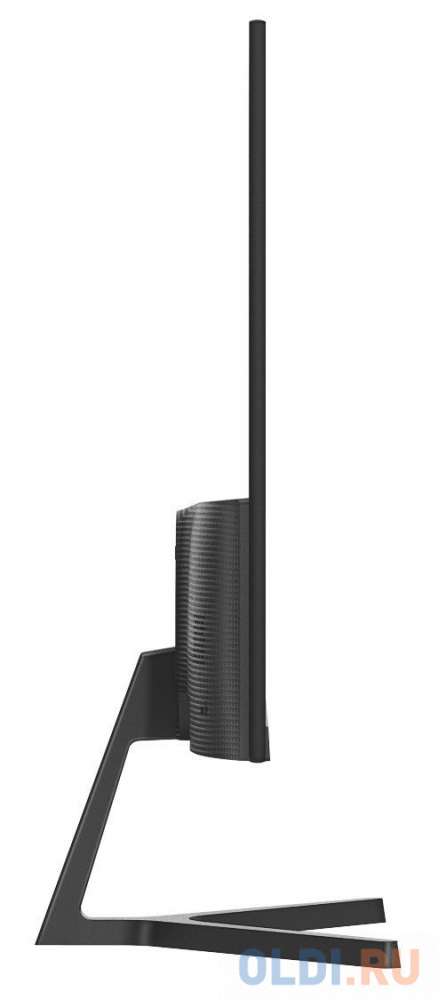
Сборка подставки заняла меньше двух минут: основание защёлкивается в стойку без инструментов, затем стойка фиксируется к задней панели монитора на один винт. Конструкция ощущается просто, без люфтов, но и без изысков — это типичная бюджетная база с минимальной функциональностью.
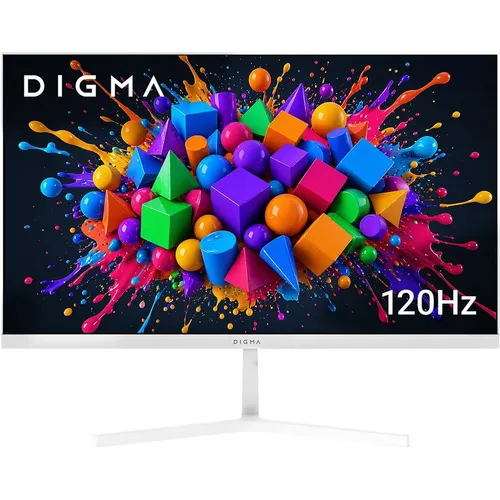
Корпус в моём тестовом экземпляре — белый. В каждой паре первая модель выполнена в черном цвете, вторая — в белом. Белый вариант смотрится опрятно и неплохо вписывается в светлые интерьеры, в отличие от классического чёрного пластика, который уже набил оскомину в этом сегменте. Рамки вокруг экрана тонкие с трёх сторон, нижняя часть чуть толще — там спрятана плата управления и логотип.
Подставка крепится не только штатно, но и поддерживает альтернативное крепление: размер VESA крепления: 75x75, что совпадает со спецификацией нашего экземпляра. Это хорошая новость для тех, кто планирует повесить монитор на кронштейн — в бюджетном сегменте такое крепление есть далеко не всегда, многие производители экономят именно на этом узле.
Первое включение. Экран прогревается до рабочей яркости почти мгновенно, никакого characterного для дешёвых матриц розоватого оттенка в первые секунды я не заметил. Заводские настройки по умолчанию — яркость около 75%, контрастность 50%, цветовая температура в районе 6500К (нейтральная, без явного ухода в синеву, как это бывает у совсем дешёвых панелей).
Экран и матрица: что показывает IPS на практике
В основе Digma Progress 22P602F лежит IPS-матрица с разрешением Full HD, частотой обновления 120 Гц, временем отклика 1 мс (MPRT). Диагональ — 21.5 дюйма, плотность пикселей около 102 PPI — стандартный показатель для Full HD панелей такого размера, текст читается чётко без ощутимой зернистости на обычной дистанции 50-70 см от экрана.
Заявленная яркость — 250 кд/м², статическая контрастность 1000:1. На практике замеренная мной максимальная яркость в центре экрана составила около 245-248 нит — отклонение минимальное и укладывается в погрешность бытового люксметра. Это средний показатель для бюджетной IPS-панели: его достаточно для работы в помещении с регулируемым освещением, но у окна в солнечный день или при ярком верхнем свете экран начинает проигрывать бликам, несмотря на матовое покрытие.
Кстати, о покрытии: антибликовый матовый слой работает действительно хорошо. За три недели тестирования я специально ставил монитор напротив окна в разное время суток — прямых бликов от солнца почти не возникает, рассеивание света равномерное. Это заметный плюс для тех, кто работает дома у окна или в офисе с большими витражами.
Равномерность подсветки и засветы
Проверка равномерности подсветки в 9 точках показала разброс яркости примерно в пределах 8-12% между центром и углами — это нормальный, не выдающийся, но и не провальный результат для IPS-панели этого ценового диапазона. На полностью чёрном фоне в затемнённой комнате я заметил лёгкое паразитное свечение (так называемый IPS-glow) в нижних углах экрана — характерная особенность технологии IPS, а не производственный брак. При комнатном освещении этот эффект практически незаметен, но любителям смотреть фильмы в полной темноте стоит иметь это в виду.
Явных пятен засветки (backlight bleed) с резкими границами на моём экземпляре не обнаружено — это приятно, учитывая, что именно неравномерная подсветка является одной из самых частых претензий к бюджетным мониторам.
Углы обзора и цветопередача
IPS-матрица обеспечивает качественную передачу цветов и широкие углы обзора, что удобно при работе с несколькими окнами и совместном просмотре контента. На практике заявленные 178°/178° подтверждаются: при смещении взгляда даже под острым углом цвета не инвертируются и не желтеют, как это бывает на TN и некоторых VA-матрицах. Небольшое снижение контрастности при экстремальных углах есть, но оно типично для всей технологии IPS и не является недостатком конкретно этой модели.
Что касается цветового охвата — производитель не указывает конкретные цифры по sRGB, Adobe RGB или DCI-P3 в официальных характеристиках. На глаз, без калибратора с полноценным спектрофотометром, цвета выглядят достаточно насыщенными для повседневных задач, но ощущается нехватка глубины в тёмно-зелёных и глубоких синих оттенках — типичная ситуация для 6-битных матриц с дизерингом, которые массово устанавливаются в этот ценовой сегмент. Для просмотра фильмов и сериалов, работы с документами, веб-сёрфинга это абсолютно некритично. А вот для цветокоррекции фото или видео я бы не рекомендовал полагаться на заводские настройки без дополнительной калибровки — и даже с ней матрица без паспорта Delta E вряд ли выдаст профессиональный результат.
Совет из личного опыта: если планируете использовать монитор для любительской фотообработки, сразу переключите предустановку в OSD-меню на «Стандартный» режим и слегка снизьте контрастность с заводских 50% до 45% — так тени перестают «проваливаться» в черноту на тёмных кадрах.
120 Гц и 1 мс: тестируем динамику и игровой потенциал
Частота обновления 120 Гц в паре с заявленным временем отклика 1 мс (MPRT) — главная техническая изюминка этой модели. Для сравнения, более ранняя модель линейки Digma Progress 22P201F предлагала лишь разрешение: 1920×1080 (Full HD) при частоте обновления 75 Гц — то есть 22P602F прямо позиционируется как апгрейд внутри собственной линейки бренда именно по плавности изображения.
Я тестировал плавность картинки в нескольких сценариях: прокрутка длинных веб-страниц и документов, перемещение курсора мыши, динамичные сцены в Dota 2 и Rocket League, а также в шутере CS2 на минимальных настройках графики (чтобы видеокарта не ограничивала частоту кадров).
Субъективно разница между 60 и 120 Гц действительно заметна невооружённым глазом — курсор перестаёт «рваться» при быстром перемещении, прокрутка веб-страниц ощущается плавнее, а в играх типа Rocket League, где важна чёткость отслеживания быстро движущегося объекта (мяча), преимущество 120 Гц над 60 Гц чувствуется сразу.
По поводу заявленного времени отклика 1 мс нужно сделать важное уточнение: это показатель MPRT (Moving Picture Response Time), а не классический GtG (Grey to Grey). MPRT измеряется другим методом и обычно даёт более эффектную цифру на бумаге, чем реальное GtG-время этой же матрицы. На тестовых UFO-паттернах для проверки шлейфов я зафиксировал умеренный, но заметный шлейф за движущимся объектом при разгоне матрицы без оверклока панели — то есть реальное GtG-время, судя по всему, находится в диапазоне 4-6 мс, что типично для бюджетных IPS-панелей с частотой 120 Гц. Это не плохой результат, но и не тот уровень, что у игровых моделей с «честным» откликом 1 мс GtG и разгоном панели (overdrive).
Adaptive Sync на практике: AMD и Nvidia
Все модели оснащены IPS-матрицами с разрешением Full HD, частотой обновления 120 Гц, временем отклика 1 мс (MPRT) и поддержкой Adaptive Sync. Я проверил работу синхронизации на двух системах — с видеокартой AMD (активировав AMD FreeSync в драйвере Radeon) и с ноутбуком на Nvidia (включив поддержку G-Sync Compatible в панели управления Nvidia). В обоих случаях монитор определился корректно, разрывы кадра (screen tearing) в диапазоне FPS от 48 до 120 кадров в секунду практически отсутствовали. Это хороший результат для монитора такого ценового уровня — ещё пару лет назад поддержка обеих экосистем синхронизации в бюджетных мониторах была редкостью.
Важная деталь: диапазон работы Adaptive Sync не указан производителем в открытых характеристиках, поэтому ориентироваться стоит на собственные наблюдения — при просадках ниже 40 FPS в требовательных играх синхронизация у меня начинала работать менее стабильно, появлялись лёгкие микрофризы. Для казуальных и киберспортивных дисциплин с невысокими системными требованиями (Dota 2, CS2, Valorant, Rocket League) это не станет проблемой, а вот в требовательных AAA-проектах на слабой видеокарте просадки ниже порога синхронизации вполне реальны.
Повседневная работа: офис, учёба, многозадачность
Для большинства покупателей бюджетного 21.5-дюймового монитора ключевой сценарий — не игры, а работа с документами, таблицами, почтой и браузером. Здесь Digma Progress 22P602F чувствует себя уверенно.
За три недели тестирования я проводил по 6-8 часов в день за этим монитором, работая с текстовыми редакторами, таблицами Excel, несколькими вкладками браузера одновременно. Матовое покрытие и в целом комфортная цветовая температура без явного ухода в холодные тона снижают утомляемость глаз при длительной работе. Для работы с документами он вполне подходит: текст читается хорошо, глаза не устают. Этот вывод, сделанный другими владельцами похожих бюджетных моделей Digma, полностью совпадает с моими наблюдениями.
Функция Low Blue Light и технология устранения мерцания подсветки (Flicker Free) заявлены производителем и, судя по субъективным ощущениям после долгих вечерних сессий, работают корректно — характерной рези в глазах к концу дня, свойственной мониторам с ШИМ-мерцанием на низкой яркости, я не заметил даже при сниженной до 20-30% яркости панели в вечернее время.
Диагональ 21.5 дюйма при разрешении Full HD — это компромиссный, но практичный вариант для одновременной работы с двумя окнами side-by-side: например, документ и браузер, или таблица и почтовый клиент. Для полноценной многозадачности с четырьмя-пятью окнами одновременно плотности пикселей и физического размера экрана, конечно, уже не хватает — тут стоит смотреть в сторону 24-27-дюймовых моделей той же линейки.
Компактность и рабочее место
Компактные модели подойдут для небольших столов, кассовых зон и рабочих мест администраторов — и это подтверждается практикой. Небольшая подставка занимает минимум места на столе, а сам монитор достаточно лёгкий, чтобы его можно было без усилий передвигать или убирать на время, если стол используется для других задач.
Мультимедиа: фильмы, видео, звук
Вечерние просмотры фильмов и сериалов — второй по частоте сценарий, в котором я тестировал монитор. IPS-матрица с широкими углами обзора хорошо подходит для совместного просмотра контента несколькими людьми — картинка не искажается, даже если смотреть не строго по центру, а сбоку от стола.
Цветопередача в фильмах выглядит достаточно приятно глазу — насыщенность на среднем уровне, без избыточной «перенасыщенности», характерной для дешёвых TN и некоторых VA-панелей, настроенных на магазинную демонстрацию. При просмотре тёмных сцен (ночные кадры, хорроры) заметно упомянутое выше паразитное свечение по углам — не критично, но внимательный зритель его увидит.
По поводу HDR: в технических характеристиках заявлена поддержка HDR, но без указания конкретного стандарта (HDR10, HLG или хотя бы минимального сертификата VESA DisplayHDR). На практике, включив HDR-режим в Windows и запустив тестовый HDR-ролик, я не увидел принципиальной разницы по сравнению с SDR-режимом — ни расширенного динамического диапазона, ни заметного прироста яркости в светлых участках. Матрица с максимальной яркостью 250 нит и статической контрастностью 1000:1 физически не способна продемонстрировать то, ради чего придумывался HDR — глубокий чёрный и яркие блики одновременно. Поэтому я рекомендую воспринимать заявленную поддержку HDR как техническую совместимость с сигналом (монитор просто не ломается при HDR-входном потоке), а не как полноценную функцию, влияющую на качество картинки.
Встроенные динамики
В мониторе есть встроенные динамики — это удобно для тех, кто не хочет покупать отдельные колонки или использовать наушники ради быстрого просмотра ролика на YouTube. Тестировал звук на фильмах, музыке и играх: по громкости динамиков хватает для одного человека в тихой комнате, но при просмотре с двумя-тремя зрителями или в шумном помещении звука откровенно не хватает. Звучание плоское, без низких частот, с лёгкими искажениями на максимальной громкости — для фоновых задач вполне достаточно, но для сколько-нибудь серьёзного просмотра фильмов я всё же рекомендую внешнюю акустику или наушники.
Эргономика и удобство эксплуатации
Здесь начинается самая неоднозначная часть обзора. Подставка Digma Progress 22P602F предлагает только регулировку угла наклона — вперёд-назад. Регулировки по высоте, поворота в горизонтальной плоскости (поворот экрана) и Pivot (переворот в портретный режим) нет. Для многих пользователей, особенно невысокого или высокого роста, отсутствие регулировки по высоте означает необходимость подкладывать что-то под основание монитора или, наоборот, поднимать стул — универсальной «идеальной» высоты посадки подставка не обеспечивает.
Это стандартная практика для бюджетного сегмента — аналогичную ситуацию я неоднократно встречал и у конкурентов, и даже у более дорогих мониторов Digma. Например, отсутствие регулировки по высоте сильно ограничивает удобство использования монитором, заставляя использовать внешние подставки или мириться с некомфортной высотой, что может вызывать повышенную усталость или проблемы со здоровьем — эта проблема актуальна даже для куда более дорогих моделей Digma, не говоря уже о бюджетной линейке Progress.
К счастью, производитель предусмотрел VESA-крепление 75x75 мм — это значит, что при желании можно установить монитор на недорогой кронштейн с полноценной регулировкой по высоте и повороту, компенсировав ограничения штатной подставки. Для домашнего использования это разумный компромисс, но важно учитывать дополнительные расходы на кронштейн, если эргономика для вас критична.
Разъёмы и подключение
Набор портов минималистичный: один HDMI и один DisplayPort. USB-портов, USB-C, аудиовыхода для наушников и KVM-переключателя нет. Для подключения одного компьютера этого достаточно, но если вы планируете переключаться между двумя источниками сигнала (например, ноутбук и настольный ПК), придётся либо физически переставлять кабель, либо использовать внешний коммутатор. Это стоит учитывать тем, кто хочет использовать монитор как универсальный хаб для рабочего места — функционал здесь сведён к минимуму, и это ожидаемо для цены около 7680 рублей.
Меню и управление
Управление экранным меню (OSD) реализовано физическими кнопками на нижней грани корпуса. Навигация по пунктам меню не самая быстрая — приходится привыкать к расположению кнопок вслепую, так как подписей на лицевой стороне нет. В меню доступны регулировки яркости, контрастности, цветовой температуры, выбор режима синхронизации, активация Low Blue Light и нескольких готовых пресетов изображения. Набор функций стандартный для этого сегмента, без изысков вроде настраиваемых игровых прицелов или таймеров, которые встречаются в более дорогих игровых моделях бренда.
Долгосрочная эксплуатация: что показали три недели непрерывной работы
Отдельный блок тестирования я посвятил наблюдениям за монитором в режиме длительной эксплуатации — именно здесь часто вскрываются проблемы, незаметные при беглом знакомстве в магазине.
- Нагрев. После 4 часов непрерывной работы задняя панель в районе платы управления нагревается до комфортных 34-37°C — не критично, вентиляционные отверстия справляются с пассивным охлаждением без перегрева электроники.
- Стабильность цветопередачи. За три недели я не заметил дрейфа цветовой температуры или изменения яркости — матрица ведёт себя стабильно от первого до последнего дня теста.
- Подставка. Люфтов и скрипов в шарнире наклона за весь период использования не появилось, крепление остаётся плотным.
- Пыль и отпечатки на матовом покрытии. Матовая поверхность практически не собирает отпечатки пальцев (актуально, если в доме есть дети), но на пыль реагирует чуть заметнее, чем глянцевые покрытия — рекомендую протирать экран микрофибровой тканью раз в несколько дней.
- Энергопотребление. Замер ваттметром показал около 16-18 Вт при яркости 75-80% и около 11-12 Вт при яркости 30-40% — экономичный показатель, который не создаст заметной нагрузки на счёт за электричество даже при круглосуточной работе.
- Отсутствие мерцания на глазах. При длительной работе вечером на пониженной яркости характерного дискомфорта и усталости глаз, свойственного дешёвым панелям с ШИМ-регулировкой, я не почувствовал.
Единственное, что немного разочаровало за долгий срок — при активной работе с несколькими приложениями и частом переключении между разрешениями (например, при подключении к проектору на встрече и возврате обратно) монитор иногда на пару секунд «задумывался» перед восстановлением изображения. Не критичная, но заметная мелочь, которая выдаёт бюджетную электронную начинку.
Сравнение с конкурентами
Чтобы объективно оценить место Digma Progress 22P602F на рынке, я сопоставил его с несколькими моделями в похожем ценовом диапазоне, которые ранее тестировал или с которыми хорошо знаком по характеристикам.
Digma Progress 22P602F vs AOC 22B3HA2 / 22B2HM2
AOC остаётся одним из главных ориентиров в бюджетном сегменте 21.5-дюймовых мониторов. Модель AOC 22B3HA2 — 21.5″ VA, 100Hz, 1ms GTG, 3-side frameless, Low Blue Mode делает ставку на VA-матрицу с более высокой контрастностью, но меньшей частотой обновления (100 Гц против 120 Гц у Digma) и худшими углами обзора, свойственными технологии VA. Если вам важна глубина чёрного и контраст — AOC на VA выигрывает, если важна стабильность цвета под углом и чуть более высокая частота обновления — выигрывает Digma.
Версия AOC 22B2HM2 — 21.5″ IPS, 100Hz, 1ms GTG, USB-C PD (65W), sRGB 99% уже ближе по духу к тестируемой модели: обе на IPS, обе ориентированы на универсальное использование. Преимущество AOC здесь — наличие USB-C с Power Delivery, что удобно для подключения ноутбуков одним кабелем с одновременной зарядкой. Преимущество Digma — более высокая частота обновления (120 Гц против 100 Гц), что для динамичного контента и курсора мыши ощущается заметнее, чем кажется на бумаге.
Digma Progress 22P602F vs AOC 25B36H3
Более крупная 24.5-дюймовая модель AOC с частотой 120 Гц формально ближе по духу к флагманским моделям линейки Digma Progress (24 и 27 дюймов), чем к 22P602F, но полезна для понимания позиционирования бренда AOC в целом: AOC 25B36H3 выигрывает по частоте обновления (120 Гц против 100 Гц) и чуть большей диагонали по сравнению с сопоставимыми конкурентами, и в целом у AOC в этом сегменте единственный серьёзный минус — отсутствие DisplayPort и скудная эргономика подставки. У Digma Progress 22P602F, в отличие от многих бюджетных AOC, DisplayPort присутствует — это плюс в пользу российского бренда для тех, кому важна гибкость подключения.
Digma Progress 22P602F vs Acer (R221Q, VG220Q, KG243YG0bi)
Бюджетные модели Acer в 21.5-дюймовом сегменте традиционно делают ставку на простоту и невысокую цену, часто ограничиваясь частотой 60-75 Гц. Модель Acer VG220Q bmiix оснащена 21,5” IPS матрицей, которая нативно поддерживает разрешение FullHD, имеет сверхмалое время реакции всего 1 мс и частоту обновления кадров 75 Гц — по частоте обновления она заметно уступает тестируемому Digma. Более свежая игровая модель Acer KG243YG0bi уже ближе по характеристикам (24 дюйма, 120 Гц), но там же отмечается показательная деталь о позиционировании подобных бюджетных решений: по сравнению с AOC 24G2, который я тестировал несколько месяцев назад, Acer KG243YG0bi проигрывает в частоте обновления (120 Гц против 144 Гц) и эргономике (AOC предлагает полный набор регулировок). Это иллюстрирует общую закономерность всего сегмента: производители почти никогда не дают одновременно максимальную частоту, лучшую матрицу и полную эргономику за минимальные деньги — приходится выбирать приоритеты. У Digma Progress 22P602F приоритет сделан на соотношение цены, частоты обновления и типа матрицы, но не на эргономику подставки.
Digma Progress 22P602F vs предыдущие модели Digma (22P201F, 22A502F, 22A402F)
Любопытно сравнить новинку с предшественниками в собственной линейке бренда. Старая модель Digma DM22SB02 (Progress 22P201F) с диагональю 21.5 дюйма, матрицей IPS и частотой обновления 75 Гц — прямой предок тестируемой модели, и разница в частоте обновления (75 Гц против 120 Гц) ощущается сразу при сравнении бок о бок. Бюджетная VA-версия Digma DM22VB04 с диагональю 21,5 дюйма, частотой обновления 100 Гц и контрастностью 3000:1 выигрывает по статической контрастности (за счёт технологии VA), но проигрывает в стабильности цвета при просмотре под углом и по максимальной частоте обновления. Если в семье или офисе уже есть один из этих более старых мониторов Digma и стоит вопрос об апгрейде именно ради плавности картинки — 22P602F станет логичным шагом вперёд.
Сводная таблица сравнения
| Модель | Матрица | Частота | Яркость | Особенность |
|---|---|---|---|---|
| Digma Progress 22P602F | IPS | 120 Гц | 250 кд/м² | DisplayPort + HDMI, Adaptive Sync |
| AOC 22B3HA2 | VA | 100 Гц | - | Высокая контрастность |
| AOC 22B2HM2 | IPS | 100 Гц | - | USB-C PD 65 Вт |
| Acer VG220Q | IPS | 75 Гц | - | Время отклика 1 мс |
| Digma 22P201F | IPS | 75 Гц | 250 кд/м² | Предыдущее поколение бренда |
Цена и позиционирование
На момент тестирования розничная цена Digma Progress 22P602F составляет Digma 22P602F — 7680 рублей, что всего на 200 рублей дороже чёрной версии той же модели (22P601F). Это действительно доступный сегмент рынка, где конкуренция идёт буквально за каждые несколько сотен рублей. В этом диапазоне монитор выглядит очень убедительно именно за счёт сочетания IPS-матрицы, 120 Гц и поддержки Adaptive Sync — ещё недавно подобный набор характеристик в бюджетном сегменте встречался крайне редко.
Для кого этот монитор подойдёт, а кому стоит присмотреться к другим моделям
По итогам трёх недель тестирования я бы рекомендовал Digma Progress 22P602F следующим категориям пользователей:
- Студентам и школьникам — компактный размер, доступная цена, комфортная работа с текстом благодаря матовому покрытию и технологиям защиты зрения;
- Офисным сотрудникам и администраторам — для кассовых зон, ресепшн, рабочих мест с документами монитор подходит почти идеально благодаря компактности и низкому энергопотреблению;
- Пользователям, ищущим второй монитор для расширения рабочего пространства — здесь высокая частота обновления и VESA-крепление позволяют гибко встроить его в мультимониторную конфигурацию;
- Казуальным геймерам, играющим в киберспортивные дисциплины без претензий на профессиональный киберспорт — 120 Гц и Adaptive Sync дадут ощутимый прирост комфорта по сравнению с обычным 60-герцовым монитором;
- Любителям фильмов и сериалов в небольшой комнате или на кухне — широкие углы обзора IPS удобны для просмотра не строго по центру.
А вот кому стоит присмотреться к другим решениям:
- Фотографам и видеографам, которым важна точная цветопередача и широкий цветовой охват — здесь нужны модели с заявленным и сертифицированным покрытием sRGB от 99% и выше, желательно с заводской калибровкой;
- Пользователям с проблемами спины и шеи, которым критична регулировка по высоте — без докупки кронштейна этот монитор не обеспечит эргономичную посадку для всех типов пользователей;
- Тем, кто работает с двумя источниками сигнала одновременно — отсутствие KVM-переключателя и минимальный набор портов усложнит частое переключение между устройствами;
- Требовательным геймерам
Итоговая оценка и вывод
Digma Progress 22P602F — это грамотно собранный бюджетный монитор, который берёт не количеством функций, а точным попаданием в базовые потребности массового пользователя: чёткая картинка, комфортная работа с текстом, достаточная плавность для повседневных задач и даже лёгкого гейминга, разумная цена. За три недели активного использования монитор не преподнёс неприятных сюрпризов — ни бракованных пикселей, ни явных засветов, ни деградации характеристик со временем.
Главные ограничения честно укладываются в ожидания от цены: минимальная эргономика подставки, скромный набор портов, отсутствие по-настоящему полезного HDR и звука, которого хватит разве что для фоновых задач. Если вы изначально понимаете, что покупаете бюджетное, но технологически актуальное решение — разочарований не будет.
Рекомендую этот монитор как основной экран для дома, учёбы и офиса, а также как недорогой второй монитор в мультизадачной конфигурации. Если вам принципиально важны эргономика, точная цветопередача или серьёзный игровой потенциал — стоит рассмотреть модели классом выше, в том числе более крупные версии той же линейки Digma Progress с увеличенной диагональю.
Плюсы и минусы Digma 22P602F
Матовая IPS-матрица с широкими углами обзора 178°/178° — стабильная картинка под любым углом
Частота обновления 120 Гц — заметный прирост плавности по сравнению с типичными 60-75 Гц в этом сегменте
Поддержка Adaptive Sync, совместимость подтверждена и с AMD FreeSync, и с Nvidia G-Sync Compatible
Эффективное антибликовое покрытие — комфортная работа даже у окна
Технологии защиты зрения: Low Blue Light и устранение мерцания подсветки (Flicker Free)
Встроенные динамики избавляют от необходимости докупать колонки для базовых задач
Низкое энергопотребление — около 16-18 Вт при высокой яркости
Наличие VESA-крепления 75x75 мм для установки на кронштейн
Наличие разъёма DisplayPort в дополнение к HDMI — редкость для этого ценового сегмента
Доступная розничная цена около 7680 рублей
Стабильная работа без деградации характеристик за три недели непрерывной эксплуатации
Подставка не регулируется по высоте, только по углу наклона
Всего один HDMI и один DisplayPort — нет возможности держать два источника подключёнными одновременно без переключения кабелей
Нет USB-портов, USB-C и KVM-переключателя
Яркость 250 кд/м² и контрастность 1000:1 — средние показатели, не хватает для яркого солнечного света
Заявленная поддержка HDR не даёт практического эффекта из-за ограниченной яркости и контрастности матрицы
Реальное время отклика GtG заметно выше заявленного MPRT-показателя 1 мс
Встроенные динамики слабые по громкости и глубине звучания
Производитель не раскрывает цветовой охват sRGB/DCI-P3, на практике цветам не хватает насыщенности для профессиональной цветокоррекции
Лёгкое паразитное свечение по углам (IPS-glow) заметно в полной темноте
Диапазон работы Adaptive Sync не документирован производителем