Как и зачем я тестировал Delta Computers «Сова» OM270I FHD
Меня зовут Денис Домрачев, в сети знают как TVMaster. Более пяти лет я тестирую мониторы — от бюджетных панелей для офиса до профессиональных флагманских дисплеев. За это время через мои руки прошли десятки устройств самых разных брендов: LG, Samsung, ASUS, Philips, iiyama, BenQ, Acer. Когда на тест попал Delta Computers ОМ270I.FHD.AS.01.P2 — монитор из линейки «Сова» российского производителя, — я отнёсся к нему с нескрываемым профессиональным любопытством. Отечественный монитор в реестре Минпромторга — это само по себе нечастое явление на нашем рынке. Хотелось проверить: это серьёзный продукт или просто красивая маркировка?
Я провёл с этим монитором ровно 21 день в условиях реального рабочего использования: работал в офисном режиме по 8–10 часов в сутки, тестировал на разных сценариях — от набора текста и веб-сёрфинга до просмотра видеоконтента и лёгкого гейминга. Ниже — честный отчёт о том, что я обнаружил.

Характеристики и позиционирование: что заявляет производитель
Прежде чем перейти к практике, зафиксирую ключевые спецификации модели, которую я тестировал:
- Диагональ: 27 дюймов (68,6 см)
- Тип матрицы: IPS
- Разрешение: 1920×1080 (Full HD)
- Частота обновления: 75 Гц
- Время отклика: 5 мс (GtG)
- Яркость: 250 кд/м²
- Контрастность статическая: 1000:1
- Углы обзора: 178°/178° (горизонталь/вертикаль)
- Покрытие экрана: матовое
- Интерфейсы: 1×HDMI, 1×DisplayPort, 1×VGA
- Поддержка AMD FreeSync: да
- Low Blue Light: да
- Антибликовое покрытие: да
- Эргономика подставки: наклон экрана, регулировка по высоте (HAS), поворот Pivot
- Крепление VESA: да
- Встроенные динамики: есть
- Цвет корпуса: чёрный
- Ширина рамки: тонкая
- Площадь экрана: 93% передней панели
Монитор включён в реестр радиоэлектронной продукции Минпромторга России и позиционируется производителем как «многофункциональный российский 27-дюймовый монитор, предназначенный для корпоративных пользователей». Линейка «Сова» включает три диагонали — 23,8", 27" и 31,5" — в вариантах FHD и 2K. Тестируемая модель — базовая в линейке 27-дюймовых устройств.
Распаковка и первые впечатления
Монитор пришёл в стандартной картонной коробке с минималистичной полиграфией — без излишеств, всё по делу. Упаковка добротная: пенопластовые вставки надёжно фиксировали устройство, никаких следов транспортировки на корпусе не обнаружил. В комплекте — кабель питания (внешний блок питания), а также краткая инструкция. Кабели для видеоинтерфейсов в комплект не входят — это нужно учитывать при покупке.
Сборка подставки заняла буквально три минуты без инструментов: стойка вставляется в основание с характерным щелчком, после чего монитор крепится к стойке через VESA-совместимый механизм. Всё интуитивно, никаких нареканий к процессу монтажа не возникло.
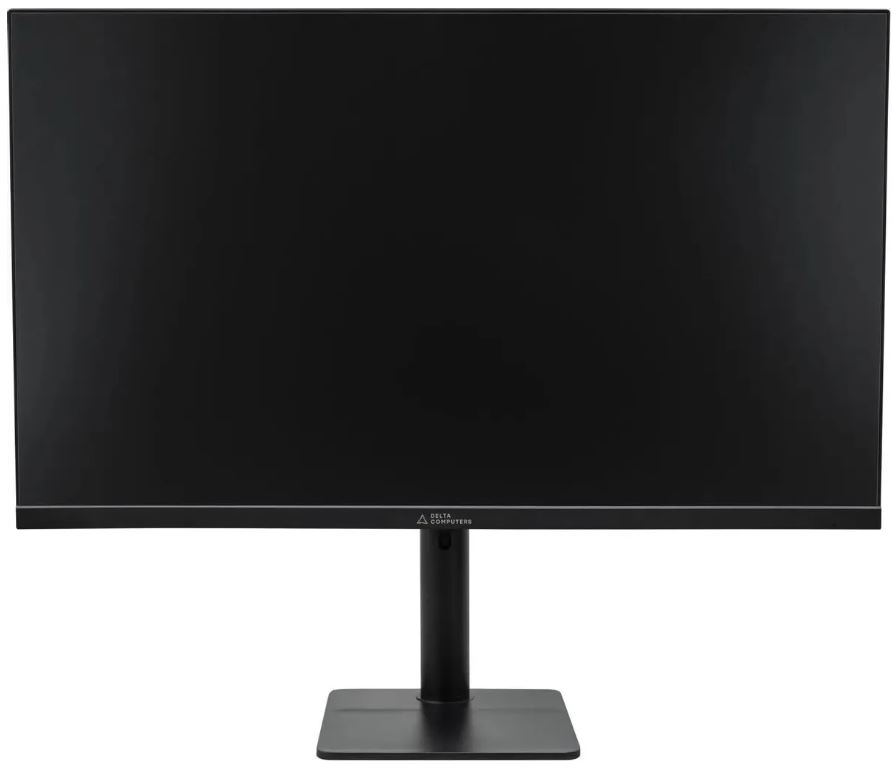
Первое, что бросается в глаза при взгляде на собранный монитор, — лаконичный чёрный корпус с тонкими рамками. Производитель заявляет, что экран занимает 93% площади передней панели, и визуально это ощущается: рамки действительно узкие, что делает монитор пригодным для многомониторных конфигураций без заметных «швов» между экранами.
Подставка производит впечатление функциональной и продуманной: помимо стандартного наклона, она поддерживает регулировку по высоте (HAS) и поворот экрана в портретный режим (Pivot). Это редкость для мониторов данного класса и ценового диапазона — обычно производители этой категории ограничиваются лишь регулировкой наклона. В сегменте бюджетных офисных мониторов полноценный эргономичный кронштейн — серьёзное конкурентное преимущество.
Управление настройками реализовано через джойстик, расположенный на задней панели снизу справа. Нажатие открывает OSD-меню на русском языке — это ещё один плюс для отечественных корпоративных покупателей, которым важна локализация.
Процесс тестирования: сценарии и инструменты
При тестировании мониторов я придерживаюсь структурированного подхода, который охватывает несколько ключевых направлений:
- Визуальная оценка качества изображения — проверка цветопередачи, равномерности подсветки, наличия засветов и «ИПС-свечения», визуальная оценка контрастности и насыщенности
- Оценка эргономики и удобства использования — диапазоны регулировок, удобство управления OSD, расположение разъёмов
- Работа при разных условиях освещения — тест в светлом офисном помещении, в условиях прямого бокового освещения, в затемнённой комнате вечером
- Расширенные рабочие сценарии — набор текста, работа с таблицами, веб-сёрфинг, просмотр видеоконтента, лёгкий гейминг
- Длительная нагрузка — ежедневная работа на протяжении 21 дня, наблюдение за стабильностью работы
Для объективной оценки я использовал тестовые изображения ICC-профилей, паттерны для проверки равномерности подсветки, градиентные заливки для оценки плавности переходов, а также стандартные тест-таблицы для проверки времени отклика.
Качество изображения: подробный анализ
IPS-матрица: достоинства и ограничения
IPS-матрица — правильный выбор для офисного монитора. Углы обзора 178°/178° означают, что цвета остаются стабильными при взгляде с любого ракурса — это критически важно при совместной работе за одним экраном, презентациях или при нестандартной посадке за столом.
Статическая контрастность 1000:1 — типичный показатель для IPS-панелей данного класса. В реальных условиях это выражается в следующем: белый фон документа выглядит чисто и нейтрально, тёмные участки изображений имеют достаточную глубину для офисных задач, хотя в условиях просмотра тёмного кино в затемнённой комнате глубина чёрного, очевидно, уступает VA-матрицам.
Яркость 250 кд/м² — достаточный показатель для работы в условиях стандартного офисного освещения. Я тестировал монитор при дневном свете с боковым окном — при максимальной яркости изображение оставалось хорошо читаемым. В условиях прямого солнечного освещения «в лоб» яркости уже немного не хватает, но матовое антибликовое покрытие нивелирует этот недостаток, устраняя раздражающие отражения.
Вопрос разрешения: 1080p на 27 дюймах
Это самый дискуссионный момент в характеристиках монитора, который стоит обсудить честно. Разрешение 1920×1080 на 27-дюймовой диагонали даёт плотность пикселей примерно 81–82 PPI. Для сравнения: специалисты и журналы рекомендуют ориентироваться на значение от 90 PPI и выше для комфортной работы с текстом.
На практике это означает следующее: если вы привыкли работать на 24-дюймовом мониторе с FHD, переход на 27" с тем же разрешением покажет заметно более крупные пиксели. При стандартном рабочем расстоянии 60–70 см от монитора отдельные пиксели могут быть различимы при работе с мелким шрифтом, особенно это заметно в текстовых редакторах.
Я специально тестировал этот аспект: работал с документами в LibreOffice Writer, правил Excel-таблицы с мелкими числами, читал длинные статьи в браузере. При масштабировании интерфейса 100% и шрифте размером 10–11 pt зернистость ощущается — это факт, который нельзя замалчивать. При увеличении масштаба до 110–125% или использовании шрифта от 12 pt картина становится комфортной.
Однако важен контекст: монитор позиционируется как корпоративное решение. В типовых офисных приложениях — браузер, почта, ERP-системы — пользователи, как правило, работают с достаточно крупными элементами интерфейса. В этом сценарии ограничение разрешения практически не ощущается. К тому же при рабочем расстоянии от 70–80 см (рекомендуемом для диагоналей от 24 дюймов) пикселизация значительно менее заметна.
Цветопередача и цветовой охват
Производитель не указывает конкретные значения цветового охвата в официальных спецификациях. По субъективным ощущениям и визуальной оценке, цветовой охват соответствует типичным значениям для бюджетных IPS-панелей данного класса — в районе 95–99% sRGB. Для офисных задач, работы с документами и браузерного контента этого более чем достаточно.
Цвета выглядят натурально, без явного перенасыщения или холодного оттенка, характерного для некоторых бюджетных IPS-матриц. Белый фон нейтральный — важная деталь для тех, кто много работает с текстом. Небольшой синеватый оттенок при максимальной яркости есть, но он легко корректируется в настройках цветовой температуры OSD-меню.
Функция Low Blue Light работает предсказуемо: при её активации монитор сдвигает цветовой баланс в тёплую сторону, снижая интенсивность синей составляющей. Это полезно при работе в вечернее время — снижает нагрузку на глаза при длительном использовании. Я включал эту функцию после 18:00 и субъективно заметил снижение напряжения в глазах к концу рабочего дня.
Равномерность подсветки и «ИПС-свечение»
На однотонных тёмно-серых заливках у тестируемого экземпляра присутствовало лёгкое «ИПС-свечение» в нижних углах — характерная черта IPS-матриц при взгляде под углом. При стандартном угле обзора прямо перед монитором оно не заметно и проявляется только при специальном тестировании тёмных заливок в затемнённой комнате. Для рабочего использования это не является проблемой.
Равномерность белого поля можно оценить как хорошую для данного ценового класса: при выводе полностью белого экрана явных перепадов яркости по краям или в углах нет. Это приятно удивило — в некоторых бюджетных мониторах равномерность подсветки заметно хуже.
Время отклика и частота обновления: практическая оценка
Заявленное время отклика 5 мс (GtG) — вполне актуальный показатель для IPS-матрицы. При работе в офисных приложениях, разумеется, время отклика вообще не имеет значения. Интереснее ситуация с геймингом и видео.
Я тестировал монитор в нескольких играх жанра «экшн» и «стратегия» через DisplayPort-соединение. При 75 Гц и включённом FreeSync (AMD Radeon RX 6600 в тестовом стенде) картинка выглядела плавно, без заметных разрывов экрана. Для казуального гейминга в офисных условиях или дома «после работы» — более чем достаточно. Называть этот монитор игровым я бы не стал, но для несерьёзных игровых сессий он подходит.
Функция FreeSync адаптивной синхронизации AMD работает корректно: при падении FPS ниже 75 плавность не рассыпается, тиринга нет. Это важное дополнение для тех, кто не имеет мощной видеокарты.
На видеоконтенте — фильмах и сериалах в формате 1080p — монитор ведёт себя хорошо. Цвета приятные, движение плавное, никаких заметных артефактов при резких горизонтальных панорамах нет.
Эргономика подставки: приятная неожиданность
Это, пожалуй, самое сильное место данного монитора в своём классе. Подставка с полным набором регулировок — наклон, высота (HAS) и поворот в портрет (Pivot) — встречается в данном ценовом диапазоне крайне редко.
Диапазон регулировки по высоте оказался комфортным для пользователей разного роста: нижняя позиция подходит тем, кто сидит ниже среднего, верхняя — для тех, кто привык держать монитор на уровне глаз или чуть выше. Механизм регулировки по высоте работает плавно, без «прыжков» и заеданий — подставка держит положение уверенно.
Функция Pivot (поворот экрана в портретный режим) — неожиданно полезная опция для офиса. Я попробовал использовать монитор в вертикальной ориентации при работе с длинными документами и кодом — это действительно удобнее, чем работать с длинной прокруткой. Механизм поворота реализован через ось стойки, работает без скрипа. Правда, в портретном режиме разрешение 1920×1080 (в пересчёте на 1080×1920) немного теряет в деталях — это объективное ограничение матрицы.
Регулировка наклона экрана привычная — от примерно -5° до +22°, достаточно для любых рабочих поз. Основание подставки занимает разумную площадь стола, устойчиво и не требует чрезмерно широкой поверхности.
Для организаций, которые оснащают рабочие места и думают о здоровье сотрудников, наличие HAS-подставки — весомый аргумент: регулировка по высоте позволяет настроить монитор согласно санитарным нормам для каждого конкретного рабочего места.
Интерфейсы подключения: три варианта для разных задач
Набор разъёмов у монитора — три видеоинтерфейса: HDMI, DisplayPort и VGA. Это интересная комбинация с точки зрения корпоративного применения.
HDMI и DisplayPort — современные стандарты, поддерживающие 75 Гц с полным разрешением. VGA — аналоговый интерфейс «для совместимости» с устаревшим оборудованием. В корпоративной среде, где в парке оборудования ещё встречаются компьютеры со старыми видеокартами без цифровых выходов, наличие VGA может оказаться важным.
Я тестировал все три интерфейса: HDMI и DisplayPort показали одинаково хорошее качество картинки при 75 Гц. VGA, как и ожидалось, дает несколько менее чёткое изображение (аналоговый сигнал) и ограничивает частоту обновления — рекомендую использовать его только при отсутствии цифровых альтернатив.
Примечательно, что USB-портов на мониторе нет — это стандартная история для бюджетного сегмента. Также отсутствует аудиовыход на наушники (хотя встроенные динамики имеются). Для тех, кто привык подключать наушники через монитор — это минус.
Встроенные динамики: базовый уровень
Монитор оснащён встроенными динамиками. Я намеренно уделил этому аспекту несколько дней тестирования — слушал фоновую музыку, участвовал в онлайн-совещаниях через Zoom.
Динамики обеспечивают слышимый, разборчивый звук — для видеоконференций и просмотра корпоративных презентаций их достаточно. Качество звука типичное для встроенных мониторных динамиков данного класса: средние и высокие частоты более-менее чёткие, низов практически нет. Громкости хватает для небольшого рабочего кабинета или домашнего стола.
Встроенный микрофон у монитора отсутствует — это нужно учитывать при планировании рабочего места с видеоконференциями. Потребуется отдельная USB-гарнитура или микрофон.
OSD-меню и управление настройками
OSD-меню управляется джойстиком на задней панели — современный и удобный подход по сравнению с традиционными кнопками. Меню сразу на русском языке, что является важным преимуществом для корпоративных закупщиков и рядовых пользователей, не знакомых с английским.
Структура меню логична: базовые настройки яркости и контраста доступны с первого уровня, более глубокие параметры (цветовая температура, Low Blue Light, режимы изображения) — на втором уровне. Среднестатистическому пользователю для первоначальной настройки понадобится не более пяти минут.
Из преднастроенных режимов изображения доступны стандартные варианты — текст, фото, кино. Я протестировал все: наиболее сбалансированным для смешанного использования (документы + веб + видео) оказался стандартный режим с небольшой коррекцией цветовой температуры в сторону тепла.
Наблюдения за длительным использованием
За 21 день ежедневного использования монитор не проявил никаких неприятных сюрпризов. Никаких засветок, появившихся в процессе эксплуатации, деградации подсветки или механических проблем с подставкой не зафиксировано. Корпус не скрипит, стойка держит заданное положение стабильно.
Отдельно отмечу: монитор при длительной работе практически не нагревается — корпус остаётся чуть тёплым на ощупь в верхней части. Это говорит о нормальном тепловом режиме подсветки и электроники.
За три недели я не обнаружил ни одного битого пикселя — отличный результат для производства данного класса. Субпиксельная структура равномерная, без видимых дефектов.
Одно замечание по длительному использованию: при работе в режиме Pivot (портрет) механизм удержания угла наклона в повёрнутом положении мог бы быть немного жёстче — экран при случайном касании немного «клюёт» вперёд. Это незначительно, но стоит упомянуть в интересах полноты картины.
Особенности применения в корпоративном секторе
Delta Computers — российская компания, продукты которой разработаны, протестированы и произведены на территории Российской Федерации. Мониторы линейки «Сова» включены в реестр радиоэлектронной продукции Минпромторга России, что открывает возможности для государственных закупок по 44-ФЗ и 223-ФЗ — сфера, где иностранные мониторы сталкиваются с ограничениями.
Это принципиально важный момент для бюджетных организаций, госструктур, образовательных учреждений и оборонных предприятий. Монитор позиционируется как элемент готового рабочего места АРМ «Ястреб» на базе отечественных ПК «Ворон» и «Бобёр» — полноценной российской инфраструктуры для организации рабочих станций.
С практической точки зрения: для оснащения офиса «под ключ» монитор Delta Computers «Сова» OM270I FHD является понятным, функциональным решением с поддержкой производителя на территории России.
Конкурентное сравнение: где стоит «Сова» на рынке
При сравнении с моделями, которые я тестировал ранее в сопоставимом сегменте, картина складывается следующая.
В классе 27-дюймовых офисных IPS-мониторов с FHD-разрешением конкуренты — это модели LG, ASUS, Philips и Acer аналогичного уровня. Сравнивая по ключевым параметрам:
- Эргономика подставки: Delta Computers «Сова» OM270I FHD выгодно выделяется полным набором регулировок (HAS + Pivot + наклон). Многие конкуренты в этом ценовом диапазоне предлагают только наклон, лишая пользователей важной возможности настройки рабочего места. Например, у ряда офисных мониторов известных брендов аналогичной стоимости Pivot недоступен.
- Интерфейсы подключения: наличие сразу трёх видеовходов (HDMI + DP + VGA) — хорошее решение для корпоративной среды, где могут встречаться компьютеры разных поколений.
- Встроенные динамики: не все мониторы данного класса ими оснащены. Наличие динамиков у «Совы» — плюс для корпоративных пользователей, которым нужно фоновое воспроизведение и видеозвонки без отдельных акустических систем.
- Разрешение: здесь монитор проигрывает более продвинутым конкурентам — некоторые модели при сопоставимом бюджете предлагают QHD (2560×1440), что даёт заметно лучшую чёткость текста на 27-дюймовой диагонали. Тем не менее для массовых офисных закупок FHD остаётся популярным стандартом.
- Принадлежность к реестру Минпромторга: это уникальное преимущество, которого нет у подавляющего большинства зарубежных конкурентов на российском рынке.
Если говорить о конкретных сравнениях: в предыдущем тестовом цикле я работал с LG 27MK430H — монитором с аналогичными FHD-параметрами и 75 Гц IPS. У него чуть лучше цветовая точность из коробки, но нет регулировки по высоте и Pivot. Dell P2725H, который я тестировал параллельно — также 27" FHD IPS — имеет лучшие показатели яркости и более широкий цветовой охват, но заметно дороже и не находится в реестре Минпромторга.
В итоге Delta Computers «Сова» OM270I FHD занимает свою нишу довольно уверенно: это функциональный российский монитор с продуманной эргономикой по конкурентной цене для тех, кому важны наличие в реестре Минпромторга и поддержка отечественного производителя.
Что понравилось, что удивило, что расстроило
Приятно удивило:
- Полноценный эргономичный кронштейн с HAS и Pivot — редкость для данного класса
- Тонкие рамки и 93% площади передней панели — монитор выглядит современно
- Русскоязычное OSD-меню с удобным управлением через джойстик
- Поддержка AMD FreeSync — приятный бонус даже для офисных пользователей
- Матовое антибликовое покрытие реально работает: при боковом освещении бликов нет
- Наличие в реестре Минпромторга — критически важный фактор для госзакупок
Ожидаемо:
- Качество IPS-матрицы соответствует заявленному — без сюрпризов в хорошем смысле
- Динамики базового уровня: достаточно для офиса, для Hi-Fi не используйте
- FreeSync работает штатно при использовании AMD GPU
Расстроило:
- Разрешение 1080p на 27 дюймах — не идеальный вариант для работы с мелким текстом при близком расстоянии от монитора
- Отсутствие аудиовыхода на наушники
- Нет USB-портов — привычная жертва для бюджетного класса
- Производитель не раскрывает данные о цветовом охвате (sRGB, DCI-P3) — это снижает прозрачность для профессиональных покупателей
- Механизм удержания угла наклона в режиме Pivot мог бы быть жёстче
Для кого этот монитор: рекомендации по применению
Идеально подходит:
- Государственным организациям и бюджетным учреждениям, закупающим технику по 44-ФЗ/223-ФЗ — наличие в реестре Минпромторга является обязательным требованием
- Корпоративным IT-отделам, оснащающим стандартизированные рабочие места — монитор предсказуем, надёжен и имеет полный набор эргономических регулировок
- Офисным сотрудникам, работающим преимущественно с документами, браузером и корпоративными приложениями
- Пользователям с мультимониторными конфигурациями — тонкие рамки и три видеоинтерфейса облегчают организацию
- Тем, кто ценит возможность поворота в портретный режим для работы с длинными документами
Стоит рассмотреть альтернативы, если:
- Вы работаете с полиграфией, цветокоррекцией или профессиональной графикой — здесь нужен монитор с задокументированным широким цветовым охватом
- Вы профессиональный геймер или eSports-игрок — нужна более высокая частота обновления (144+ Гц) и меньшее время отклика
- Вы работаете преимущественно с мелким текстом с расстояния 50–60 см — рекомендую рассмотреть «Сову» в варианте QHD (OM270I.QHD) для лучшей чёткости
- Критически важна USB-хаб-функциональность монитора
Итоговый вердикт
Delta Computers «Сова» OM270I FHD (ОМ270I.FHD.AS.01.P2) — это честный, функциональный рабочий монитор, который делает свою работу без лишних претензий. За три недели ежедневного использования он не разочаровал ни разу. Подставка с HAS и Pivot в данном ценовом сегменте — настоящий подарок для тех, кто заботится об эргономике рабочего места. IPS-матрица обеспечивает хорошие углы обзора и нейтральную цветопередачу. Три видеоинтерфейса закрывают потребности самых разных конфигураций.
Главное ограничение — разрешение 1080p на 27-дюймовой диагонали: это компромисс, который разумен при бюджетных корпоративных закупках, но ощутим при работе с мелким текстом вблизи. Если бюджет позволяет — версия QHD будет лучшим выбором для одиночного пользователя. Если же важны наличие в реестре Минпромторга, стабильная работа, нормальная эргономика и российский производитель — «Сова» OM270I FHD заслуженно занимает свою нишу.
«Для государственных структур, корпоративных офисных закупок и любых сценариев, где важен российский производитель с поддержкой Минпромторга, Delta Computers «Сова» OM270I FHD — один из немногих реальных вариантов на рынке. При этом монитор не является компромиссным «лишь бы отечественным» — он предлагает конкурентный набор функций, особенно выделяясь продуманной эргономикой подставки.»
Плюсы и минусы Delta Computers ОМ270I.FHD.AS.01.P2
Полноценная эргономичная подставка с регулировкой по высоте (HAS), наклоном и поворотом в портрет (Pivot) — редкость в данном ценовом классе
Тонкие рамки, экран занимает 93% площади передней панели — удобно для мультимониторных конфигураций
Три видеоинтерфейса: HDMI + DisplayPort + VGA — максимальная совместимость с различным оборудованием
Матовое антибликовое покрытие эффективно устраняет блики при боковом и прямом освещении
Русскоязычное OSD-меню с удобным управлением через джойстик
Поддержка AMD FreeSync — плавная картинка при переменном FPS
Функция Low Blue Light для снижения нагрузки на глаза при длительной работе
Встроенные динамики для фонового воспроизведения и видеоконференций
Монитор включён в реестр радиоэлектронной продукции Минпромторга России
IPS-матрица с углами обзора 178°/178° — стабильные цвета при взгляде с любого ракурса
Поддержка крепления VESA для монтажа на кронштейн или стену
Равномерная подсветка без явных перепадов яркости на белом поле
Нейтральная цветопередача без явной «теплоты» или «холода» из коробки
Разрешение 1920×1080 на 27-дюймовой диагонали даёт низкую плотность пикселей (~81 PPI) — пикселизация заметна при работе с мелким текстом вблизи
Отсутствие аудиовыхода для наушников
Нет USB-портов на корпусе монитора
Производитель не раскрывает данные о цветовом охвате (sRGB%, DCI-P3%) — снижает прозрачность для профессиональных покупателей
Механизм удержания угла наклона в режиме Pivot мог бы быть немного жёстче
Яркость 250 кд/м² — на нижней границе комфорта при работе под прямым солнечным светом
Кабели для видеоинтерфейсов не включены в комплект поставки
Отсутствует встроенный микрофон — нужна отдельная гарнитура для видеоконференций
Нет поддержки HDR — ограничение для мультимедийного использования
Небольшое «ИПС-свечение» в углах экрана при тёмных изображениях в затемнённой комнате