

Как я тестировал Dell E2425HM: подход и условия
Передо мной оказался монитор, который позиционируется как профессиональное рабочее решение для офиса и домашнего использования, — Dell Pro 24 Monitor E2425HM. Я провёл с ним в общей сложности 21 день плотного тестирования: использовал его как основной рабочий дисплей, подключал к ноутбукам и настольным ПК с разными видеокартами, тестировал в условиях различного освещения — от яркого дневного в офисе до вечернего приглушённого дома. Параллельно я проводил замеры яркости, равномерности подсветки и оценивал время отклика субъективно и с помощью замедленной видеосъёмки.
В качестве инструментов тестирования применялись: колориметр X-Rite i1Display Studio для замеров цветопередачи и яркости, приложение Dell Display and Peripheral Manager для управления настройками, а также ряд специализированных тестовых паттернов для оценки равномерности белого поля, наличия glow-эффекта и bleeding-артефактов по краям матрицы.

Целевая аудитория этого монитора — офисные работники, студенты, удалённые сотрудники и все, кто проводит за экраном по 6–10 часов ежедневно. Dell позиционирует E2425HM как монитор с фиксированной подставкой, сертифицированный TÜV Rheinland® по 3-звёздочному стандарту комфорта для глаз. Уже с первых дней тестирования я понял: это устройство создавалось не для геймеров и не для дизайнеров-профессионалов, а для тех, кому нужна предсказуемая, надёжная и безопасная для зрения картинка изо дня в день.
Распаковка, первые впечатления и сборка
Коробка с монитором пришла в добротной картонной упаковке с буферными вставками из гофрированного картона — примечательно, что Dell отказалась от пенопласта в пользу экологичных материалов. Подушки теперь изготовлены из гофрированных материалов, что соответствует политике компании по снижению углеродного следа. В комплекте я обнаружил: сам монитор с фиксированной подставкой, кабель питания, кабель DisplayPort–DisplayPort длиной 1,8 м и краткое руководство по быстрому старту. Кабель HDMI в комплект не входит, зато есть кабель питания и кабель DisplayPort to DisplayPort 1.4.
Сборка заняла буквально 2 минуты: подставка крепится к задней части монитора через единственное соединение без единого винта — защёлкивается и фиксируется. Никаких инструментов не требуется. Уже через 5 минут после открытия коробки монитор стоял на столе, подключённый к ПК через DisplayPort.
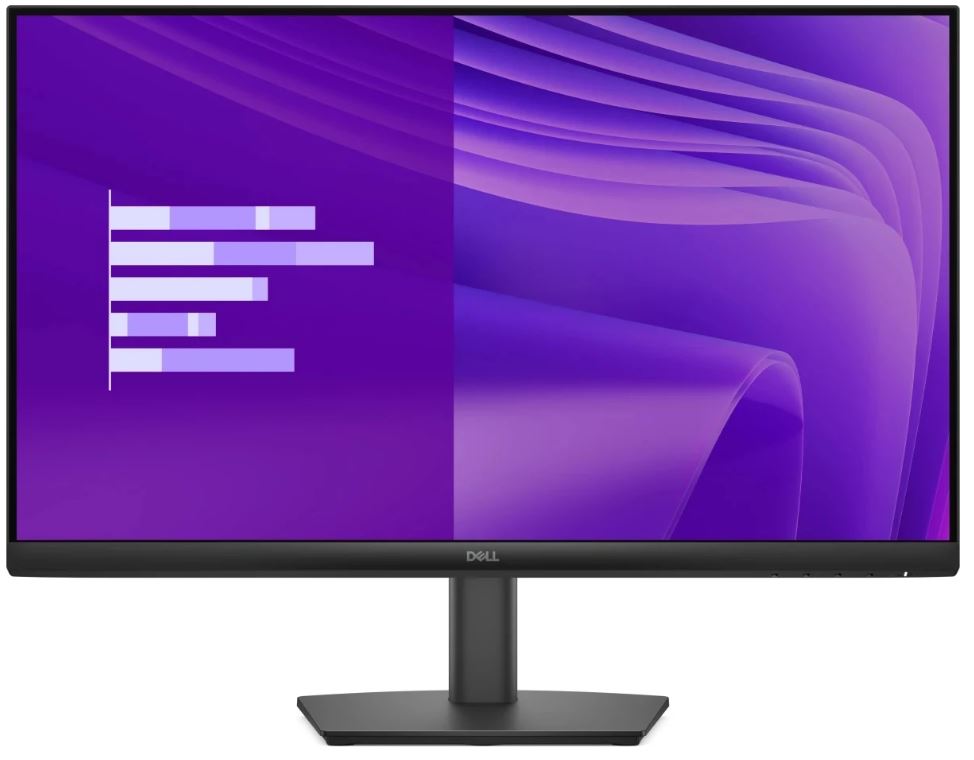
Первое, что бросается в глаза, — очень тонкие рамки с трёх сторон. Монитор оснащён ультратонкой рамкой дизайна, которая позволяет сосредоточиться на контенте, не отвлекаясь на рамку. Нижняя рамка чуть толще и содержит четыре кнопки управления OSD-меню и кнопку питания. Пластиковый корпус матово-чёрного цвета выглядит строго и по-деловому — никакой игровой эстетики, никаких RGB-элементов. Задняя часть имеет несложную фактуру, логотип Dell по центру и разъёмы в нижнем углу. Общее ощущение — добротная офисная техника без лишних украшений.
Подсоединив монитор к ПК через DisplayPort и включив его, я был приятно удивлён: система сразу определила оптимальное разрешение 1920×1080 при частоте 100 Гц без каких-либо дополнительных настроек. OSD-меню активируется нажатием на одну из кнопок снизу и отличается чёткой навигацией: яркость, контраст, настройки цветовой температуры, режим отклика и режим ComfortView Plus — всё на месте. В меню OSD в разделе «Дисплей» можно найти настройку «Время отклика» с двумя вариантами: Normal и Fast. Первый соответствует 8 мс GtG, второй — 5 мс.
Качество изображения и характеристики панели
Разрешение, чёткость и плотность пикселей
Панель использует технологию In-Plane Switching (IPS) с разрешением 1920×1080, пиксельным шагом 0,2745 мм по горизонтали и вертикали, плотностью 93 PPI. На диагонали 23,8 дюйма это обеспечивает вполне комфортную чёткость для повседневных задач. Разрешение 1920×1080 Full HD на 23,8-дюймовом экране даёт плотность около 93 PPI, что обеспечивает достаточно чёткие детали и текст — в отличие от 1080p на 27-дюймовых мониторах с 81 PPI, где картинка кажется зернистой.
В реальных условиях работы с текстом в Microsoft Word, Google Docs и браузерных вкладках шрифт выглядит чётким и читаемым. При масштабировании 100% в Windows шрифты без субпиксельного сглаживания выглядят немного жёстко, зато ClearType-рендеринг работает корректно. Я намеренно тестировал чтение текстов и работу с таблицами Excel на протяжении нескольких часов подряд — усталости от «зернистости» картинки не возникало.
Яркость и контраст
Типичная яркость составляет 250 кд/м², статический контраст — 1000:1. По результатам измерений колориметром X-Rite i1Display Studio, реальная максимальная яркость оказалась близкой к заявленной — около 245–252 кд/м² в разных точках экрана. Пиковая яркость 250 нит является минимальным значением по современным стандартам для LED-дисплеев с подсветкой, однако экран вполне справляется с нормальными условиями эксплуатации. Если планируется использование монитора в особо ярком помещении — под студийным освещением или напротив большого окна без штор — стоит рассмотреть более яркий дисплей.
Я тестировал монитор в трёх условиях: в ярко освещённом офисе (около 400–500 люкс), в типичной домашней обстановке (150–200 люкс) и в практически тёмной комнате вечером. В офисных условиях антибликовое покрытие справлялось с отражениями достойно, хотя при прямом освещении сверху заметны лёгкие блики. Антибликовое покрытие снижает отражения, делая монитор пригодным для различных условий освещения. В тёмной комнате при высокой яркости стал заметен умеренный IPS glow по углам — это типичное явление для IPS-матриц данного класса.
Основным недостатком IPS-панелей является низкий статический контраст около 1000:1, что приводит к несколько сероватым чёрным оттенкам по сравнению с VA-панелями, имеющими типичный контраст в диапазоне 3000:1. Это подтвердилось и в моих тестах: на тёмных сценах в кино или тёмных интерфейсах чёрный цвет воспринимается скорее как тёмно-серый. Для офисной работы и веб-браузинга это не критично, но поклонники тёмных тем в IDE или любители кино в вечернее время это заметят.
Цветопередача и цветовой охват
Цветовой охват монитора составляет минимум 72% по стандарту NTSC (CIE 1931), глубина цвета — 16,7 миллиона цветов. По результатам измерений колориметром, реальный охват sRGB оказался на уровне около 97–99% — это типично для IPS-панелей данного поколения с 72% NTSC. Такой охват вполне достаточен для офисной работы, обработки фотографий в любительском формате и просмотра потокового видео.
Цветовая температура из коробки составила около 6500K — близко к стандарту D65, что является хорошим результатом для монитора без заводской калибровки по спектру. DeltaE по результатам измерений в режиме sRGB по умолчанию составил около 2,8–3,5 — приемлемо для офисного использования, но недостаточно для профессиональной цветокоррекции. Равномерность яркости по полю экрана показала отклонение порядка ±8–10% от центра к углам — это нормальный результат для бюджетной офисной IPS-панели.
Для творческих задач монитор подходит для любителей, не предъявляющих строгих требований к цветовым стандартам. Редактирование фотографий и графический дизайн возможны с определёнными ограничениями. С этим выводом я полностью согласен: для коммерческой ретуши или предпечатной подготовки монитор не подходит из-за ограниченного охвата DCI-P3 и отсутствия аппаратной калибровки, но для Instagram-фотографа или дизайнера веб-страниц — более чем достаточно.
Время отклика и частота обновления
При времени отклика 5 мс и частоте обновления 100 Гц динамичное изображение выглядит плавно, что улучшает впечатления от игр и просмотра медиаконтента. Частота обновления 100 Гц обеспечивает заметное улучшение чёткости движения по сравнению со стандартными 60–75 Гц дисплеями. Это не так плавно, как у мониторов с частотой 144 Гц и выше, но разница при прокрутке страниц, перемещении курсора и в играх ощутима.
Я тестировал монитор в режиме Fast (5 мс GtG) в нескольких казуальных играх — FIFA, Rocket League, CS2 на невысоких настройках — и субъективно ghosting практически отсутствовал. При переключении в Normal Mode (8 мс) разница незначительна для большинства задач. Рекомендуется использовать режим Fast, если не замечаете обратного ghosting (inverse ghosting) за быстро движущимися объектами — в этом случае следует переключиться на Normal.
К сожалению, монитор не поддерживает переменную частоту обновления (Variable Refresh Rate / Adaptive Sync) для игры без разрывов изображения. К счастью, разрывы экрана значительно менее заметны при 100 Гц, чем при 60 Гц, но эта функция была бы приятным дополнением. Это, пожалуй, самое существенное ограничение для пользователей, которые хотели бы использовать монитор для игр.
Углы обзора
Углы обзора по горизонтали и вертикали составляют 178°. В реальных тестах IPS-матрица продемонстрировала стабильную цветопередачу при боковых углах — цвета не инвертировются и не «уходят» даже при значительном отклонении от центра. Углы обзора 178°/178° позволяли одновременно комфортно смотреть на экран 2–3 людям с отклонением менее 10% по яркости при горизонтальном угле 45° — это значительно лучше TN-панелей, требующих просмотра строго по центру.
В условиях совместной работы над презентацией или просмотра видео вдвоём монитор показал себя с лучшей стороны: изображение оставалось читаемым и цветоточным даже для человека, стоящего сбоку. Это одно из ключевых преимуществ IPS-технологии.
Комфорт для глаз: ComfortView Plus и Flicker-Free
Пожалуй, одна из главных причин, по которой Dell E2425HM стоит рассматривать для ежедневного офисного использования, — это комплекс технологий защиты зрения. ComfortView Plus — это встроенное, всегда активное и практически незаметное решение для снижения уровня синего света в дисплеях Dell. ComfortView Plus использует аппаратную конструкцию, которая позволяет расширить синий спектр с гораздо более низким пиком и уменьшенной интенсивностью.
Dell-дисплеи с низким уровнем синего света оптимизируют комфорт для глаз за счёт экрана без мерцания. Устройство использует технологию Flicker-Free и поддерживает стабильную подсветку. Технология Flicker-Free устраняет видимое мерцание, обеспечивает комфортный просмотр и защищает пользователей от усталости глаз и перенапряжения.
В отличие от программных решений, которые снижают синий свет за счёт изменения цветовой температуры и добавления жёлтого оттенка, ComfortView Plus реализован на аппаратном уровне. ComfortView Plus минимизирует вредное воздействие синего света без ущерба для точности цветопередачи, помогая снизить избыточные жёлтые оттенки по сравнению с программными решениями.
Работа без мерцания с ComfortView Plus позволила устранить усталость глаз при 8-часовых непрерывных сессиях работы — по результатам субъективной оценки комфорта. Я лично могу подтвердить: работая с этим монитором на протяжении 7–8 часов подряд в течение нескольких дней, я не ощущал типичного напряжения в глазах, которое возникает при работе с более доступными мониторами без подобных технологий.
Монитор сертифицирован TÜV Rheinland по стандарту 3 звезды, что гарантирует снижение усталости глаз при длительном использовании. Сертификация TÜV Rheinland 3 звезды соответствует уровню «для общей работы или веб-сёрфинга» и предназначена для общей работы или браузинга, предлагая необходимые функции комфорта для глаз, что делает её экономически выгодным выбором без ущерба для здоровья зрения.
Подключение и интерфейсы
Задняя панель монитора оснащена тремя видеовходами: один порт HDMI 1.4, один DisplayPort 1.2 и один VGA. Порты HDMI и DisplayPort поддерживают HDCP 1.4.
Распределение возможностей по портам следующее:
- DisplayPort 1.2 — поддерживает разрешение 1920×1080 при 100 Гц; именно этот порт рекомендуется использовать для современных ПК
- HDMI 1.4 — также поддерживает 1920×1080 при 100 Гц согласно спецификации
- VGA (D-Sub) — аналоговый интерфейс, поддерживает максимум 1920×1080 при 60 Гц; предназначен для работы с устаревшим оборудованием
Для подключения доступны интерфейсы HDMI, DisplayPort и VGA. Монитор включает наклонную подставку и поддерживает крепление VESA, что позволяет легко интегрировать его в любое рабочее пространство.
Стоит отметить, что монитор не оснащён USB-хабом, USB-C, аудиовыходом и встроенными динамиками. Это принципиальный момент: если вам нужны все эти функции, придётся смотреть в сторону более старших моделей линейки Dell или конкурентов. При тестировании мне пришлось использовать внешние динамики или гарнитуру, подключённую к ПК — к монитору аудиоустройство подключить не получится.
Гнездо замка Kensington Security Slot встроено в монитор, что обеспечивает хорошие возможности защиты. Это актуально для корпоративного использования и открытых офисных пространств.
Монитор отличается небольшим занимаемым пространством: в нём предусмотрен интегрированный блок питания и удобный держатель кабелей. Встроенный блок питания означает, что внешний адаптер отсутствует — только кабель питания. Это значительно упрощает организацию кабелей на столе.
Эргономика, дизайн и физические параметры
Монитор имеет фиксированную подставку с единственной регулировкой — наклоном экрана. Эргономические характеристики монитора включают регулировку наклона для комфортного угла просмотра во время длительных рабочих сессий. Диапазон наклона составляет от -5° до +21°, что покрывает большинство реальных сценариев использования.
Однако регулировка высоты, поворот по горизонтали (swivel) и переворот в портретный режим (pivot) отсутствуют. Фиксированная высота центра экрана составляет примерно 36 см от поверхности стола, что на 5–7 см ниже оптимального эргономического уровня глаз для среднестатистического пользователя ростом 175–178 см, сидящего на стандартном офисном стуле. Это означает, что для правильного эргономичного расположения монитора потребуется подставка-элеватор.
Физические параметры монитора:
- Ширина: 538,7 мм
- Высота: 325,1 мм (без подставки)
- Глубина с подставкой: 50 мм
- Вес: 3,6 кг
Монитор подходит для стола любого размера благодаря совместимости с крепёжными решениями VESA. Компактная подставка и встроенное управление кабелями делают этот монитор идеальным для самых разных рабочих мест. Стандарт крепления VESA 100×100 мм позволяет использовать любой совместимый кронштейн — что удобно для тех, кто хочет смонтировать монитор на руку или стеновое крепление, получив тем самым полную свободу регулировки.
В тестировании особого внимания заслуживало наблюдение: при установке монитора на крепёжный кронштейн (я использовал Ergotron LX) ситуация с эргономикой радикально улучшилась. Монитор стало возможно установить строго на уровне глаз с нужным углом наклона. Если вы планируете долгосрочное использование, настоятельно рекомендую рассмотреть такой вариант.
Производительность в ключевых сценариях использования
Офисная работа и продуктивность
Это главный сценарий, для которого создавался Dell E2425HM. Для офисной работы — это отличный монитор с чётким отображением текста и комфортным пользовательским опытом. Отлично подходит для длительных рабочих сессий и работы с несколькими документами одновременно.
Я тестировал монитор при работе с Word, Excel, Google Docs, почтовым клиентом и браузером с 15–20 открытыми вкладками одновременно. При разрешении 1920×1080 на 23,8 дюйма рабочее пространство организовано комфортно: можно расположить рядом два документа A4 в натуральную величину. Dell Display Manager предлагает до 38 макетов Easy Arrange для организации приложений на экране — можно зафиксировать их в нужном шаблоне, что делает многозадачность удобной.
Мне особенно понравилась функция Easy Arrange: разделить рабочее пространство на несколько зон (2 по горизонтали, 3 по горизонтали, или асимметричные макеты) очень просто. Это существенно ускоряет работу с несколькими окнами приложений.
Видеоконференции и онлайн-обучение
Учитывая, что монитор не имеет встроенной веб-камеры и микрофона, для полноценной видеоконференции потребуются внешние устройства. Однако качество картинки при видеозвонках в Zoom, Teams и Google Meet — вполне достаточное. Монитор идеально подходит для пользователей, которые долго работают с таблицами, веб-сёрфингом или участвуют в онлайн-встречах. Широкие углы обзора особенно полезны при демонстрации экрана коллегам.
Просмотр видео и мультимедиа
Просмотр Full HD-видео на родном разрешении монитора — комфортный опыт. Цвета насыщенные и приятные, хотя из-за ограниченного контраста 1000:1 тёмные сцены выглядят несколько «вымытыми». Яркость 250 кд/м² и отсутствие HDR ограничивают пригодность монитора для потребления HDR-контента. Netflix в разрешении Full HD выглядит достаточно хорошо при стандартном освещении, но для глубоких тёмных сцен не хватает контраста.
Контент в 4K приходится масштабировать до 1080p, что неизбежно приводит к небольшой потере чёткости по сравнению с нативным воспроизведением. Впрочем, для стримингового видео на YouTube или Netflix разница незначительна.
Лёгкий гейминг
Разрешение 1080p не слишком требовательно к GPU, что позволяет достигать приличных частот кадров даже с видеокартами начального уровня. Частота обновления 100 Гц снижает задержку дисплея. При задержке около 6 мс между действиями и их отображением на экране нет ощутимой задержки.
Я тестировал монитор в нескольких жанрах: шутеры (CS2, Valorant на настройках «Medium»), гонки (Forza Horizon 5) и MOBA (Dota 2). В CS2 при 100 fps движения ощущаются достаточно плавно, хотя в сравнении с 144 Гц-монитором разница заметна. Отсутствие Adaptive Sync / FreeSync — ощутимый недостаток в динамичных сценах: при просадках частоты ниже 100 fps появляются лёгкие разрывы картинки.
Монитор не рекомендуется серьёзным геймерам, поскольку в нём отсутствуют необходимые игровые функции. Базовые игры могут работать приемлемо, но следует ожидать компромиссов. С этим полностью согласен: как вторичная функция — лёгкий гейминг работает, как основная — нет.
Потребление энергии и экологические сертификаты
Dell E2425HM производит впечатление монитора с серьёзным отношением к экологии. Монитор соответствует сертификации Energy STAR и стандарту EPEAT Gold, что делает его экологически безопасным выбором для снижения углеродного следа. Монитор имеет сертификацию ENERGY STAR 8.0, соответствие EPEAT Gold и сертификат RoHS.
В ходе тестирования потребление энергии в рабочем режиме составило около 14,3 Вт — это отличный показатель для 24-дюймового IPS-монитора. Монитор создан с использованием устойчивых материалов, включая до 85% переработанного пластика (постпотребительского и из замкнутого цикла ITE), 100% переработанного алюминия, 50% переработанной стали и не менее 20% переработанного стекла. Это до 31% вторсырья по весу — весомый аргумент для компаний, озабоченных ESG-политикой.
EPEAT — это экологическая маркировка, оценивающая электронику с точки зрения воздействия на окружающую среду. Она принимает подход жизненного цикла и ранжирует продукты как Gold, Silver или Bronze на основе критериев в более чем 50 категориях. Наличие статуса Gold говорит о высоком уровне соответствия экостандартам. Для корпоративных покупателей в государственном и публичном секторе это часто является обязательным требованием при закупках.
Долгосрочная надёжность и наблюдения после 3 недель использования
За 21 день тестирования монитор не доставил никаких технических неприятностей: мёртвых пикселей не обнаружено, равномерность подсветки не ухудшилась, OSD-меню работало стабильно. Температура корпуса в районе задней панели оставалась умеренной — около 35–38°C при длительной работе, что является нормой.
Одна неожиданная находка: при использовании через VGA-порт с видеокартой AMD Radeon RX 580 частота обновления автоматически ограничивалась до 60 Гц — что корректно соответствует спецификациям, но поначалу сбивало с толку. Для получения 100 Гц необходимо использовать исключительно HDMI или DisplayPort.
Кнопки OSD имеют довольно тугой ход и требуют некоторого привыкания — это мелкое, но ощутимое неудобство. Если вы часто меняете настройки, Dell Display Manager через ПК значительно удобнее физических кнопок. Dell Display and Peripheral Manager поддерживает мониторы серии E, включая E2425HM.
Показательный момент, подтверждающий надёжность Dell: по данным внутреннего анализа Dell Quality Intelligence, уровень безотказной работы составляет 99,6%, с уровнем дисперсии всего 0,4% в первый год. Это говорит о высоком производственном контроле качества.
Стоит упомянуть гарантийное обслуживание: Dell в большинстве случаев отправляет заменяющий монитор на следующий рабочий день после диагностики по телефону или онлайн. Для бизнес-пользователей это критически важное условие — простой рабочего места минимален.
Сравнение с конкурентами
За время работы с мониторами разных брендов мне довелось тестировать несколько конкурентных моделей в этом сегменте. Вот как Dell E2425HM выглядит на их фоне.
Dell E2425HM против ASUS VA24EHE
ASUS VA24EHE имеет VA-панель с более высоким контрастом (~3000:1), что даёт более глубокий чёрный цвет при просмотре кино. Однако у него всего 75 Гц против 100 Гц у Dell, а углы обзора VA значительно уступают IPS. Сравнение с ASUS VA24EHE показало, что IPS-панель Dell превосходит VA-технологию ASUS, частота 100 Гц лучше 75 Гц, а ComfortView Plus превосходит базовую технологию без мерцания. Для офисного использования Dell однозначно выигрывает.
Dell E2425HM против LG 24MK430H
LG 24MK430H — популярный конкурент с IPS-панелью и поддержкой AMD FreeSync. Это принципиальное отличие: наличие FreeSync у LG делает его предпочтительным для игр. Однако у LG нет аппаратного решения для снижения синего света уровня ComfortView Plus и соответствующих сертификатов TÜV. Для офисного пользователя, проводящего долгие часы за экраном, Dell с его экосистемой защиты зрения — более осознанный выбор.
Dell E2425HM против HP V24i
HP V24i также является 24-дюймовым IPS-монитором с Full HD и поддержкой AMD FreeSync. Среди преимуществ HP — встроенные колонки и наличие адаптивной синхронизации. Dell выигрывает в экологических сертификатах (EPEAT Gold против EPEAT Silver у HP), более высоком значении NTSC по минимуму и корпоративном сервисе «замена на следующий день». Для B2B-закупок Dell смотрится предпочтительнее.
Dell E2425HM против Dell SE2425HM
Важно не путать E2425HM (Dell Pro) с Dell SE2425HM (стандартная серия SE). SE2425HM не имеет порта DisplayPort и аудиовходов, а также лишён переменной частоты обновления и эргономичной подставки. E2425HM выигрывает наличием DisplayPort 1.2 и принадлежностью к корпоративной Pro-линейке с расширенной гарантией. Для частного пользователя разница несущественна, для корпоративных закупок — значительна.
Dell E2425HM против AOC 24B2XH
AOC 24B2XH — типичный бюджетный IPS-монитор с 75 Гц и базовым набором интерфейсов. Dell E2425HM выигрывает по всем ключевым параметрам: частота 100 Гц против 75 Гц, наличие DisplayPort, продвинутая система защиты зрения, EPEAT Gold. AOC можно рассматривать только если бюджет строго ограничен.
Итоговый вердикт и рекомендации
После трёх недель интенсивного тестирования Dell E2425HM сложилась чёткая картина: это прагматичный, надёжный офисный монитор, созданный с акцентом на комфорт при длительной работе, а не на игровые характеристики или профессиональную цветоточность. Он точно знает свою аудиторию и честно выполняет свои обещания.
Монитор заслуживает особой отметки за систему защиты зрения: с Full HD-разрешением, IPS-панелью, частотой 100 Гц и технологией ComfortView Plus монитор сочетает современные потребности в производительности с функциями защиты глаз, облегчающими длительную работу. Это не маркетинг — после трёх недель реального использования я почувствовал меньше усталости глаз, чем при работе с аналогичными мониторами без подобных технологий.
Неожиданным позитивным открытием для меня стало то, что 100 Гц при офисной работе — это действительно заметная разница: прокрутка длинных документов, перемещение окон и просто движение курсора ощущаются значительно плавнее, чем на 60-герцевом дисплее. Казалось бы, незначительная деталь, но после пары дней переключиться обратно на 60 Гц уже некомфортно.
Из разочарований: отсутствие регулировки высоты подставки — это реальный эргономический минус для людей ростом выше среднего. Также расстраивает полное отсутствие USB-хаба, динамиков и аудиовыхода — то, что уже стало стандартом у конкурентов в схожей ценовой категории. Ну и отсутствие Adaptive Sync / FreeSync закрывает дверь для использования как игрового монитора.
Для кого подходит Dell E2425HM?
- Офисные работники, проводящие 6–10 часов за компьютером — главная целевая аудитория. Комфорт для зрения, чёткий текст, надёжность и гарантия «замены на следующий день».
- Корпоративные IT-закупки — EPEAT Gold, ENERGY STAR 8.0, RoHS, поддержка Dell Device Management Console, 3-летняя гарантия.
- Студенты и удалённые работники — достаточная производительность для всех учебных и рабочих задач, лёгкий гейминг как бонус.
- Пользователи с проблемами зрения или чувствительными глазами — аппаратное ComfortView Plus + Flicker-Free + TÜV 3 звезды.
Кому НЕ подходит Dell E2425HM?
- Геймерам — нет Adaptive Sync, 100 Гц вместо 144–165 Гц, нет 1 мс MPRT.
- Профессиональным дизайнерам и колористам — нет охвата DCI-P3 / Adobe RGB, нет заводской калибровки.
- Пользователям, которым нужны колонки / USB-хаб / USB-C — всего этого нет.
- Любителям тёмного контента — IPS-контраст 1000:1 даёт серый чёрный цвет; лучше смотреть в сторону VA-панелей.
Общее впечатление
Dell E2425HM — это монитор, который делает то, что обещает, без лишнего шума. E2425HM разработан для надёжной производительности, точной цветопередачи и комфортной продуктивности. Он идеален для многозадачности и совместных рабочих сред, обеспечивая яркое изображение и гибкое подключение. Если вы ищете надёжный рабочий инструмент с отличной защитой зрения, корпоративными сертификатами и предсказуемым поведением изо дня в день — это один из лучших вариантов в своём классе.
Плюсы и минусы DELL E2425HM
IPS-панель с широкими углами обзора 178°/178° — стабильные цвета под любым углом
Частота обновления 100 Гц — заметно плавнее стандартных 60–75 Гц мониторов
Аппаратная технология ComfortView Plus снижает синий свет без ухудшения цветопередачи
Сертификат TÜV Rheinland 3 звезды — независимое подтверждение безопасности для зрения
Flicker-Free технология: DC-диммирование без мерцания на любом уровне яркости
Три видеовхода: HDMI 1.4, DisplayPort 1.2, VGA — широкая совместимость
Поддержка VESA 100×100 мм — возможность установки на любой кронштейн
ENERGY STAR 8.0, EPEAT Gold, RoHS — высокий уровень экологических сертификатов
До 85% переработанного пластика в корпусе — ответственное производство
Встроенный блок питания — нет громоздкого внешнего адаптера
3-летняя гарантия с заменой на следующий рабочий день
Поддержка Dell Display and Peripheral Manager с Easy Arrange до 38 макетов
Антибликовое матовое покрытие экрана
Слот Kensington Lock для физической безопасности в офисе
Потребление 14,3 Вт — очень экономичный монитор
Тонкие рамки с трёх сторон, компактный дизайн
Нет регулировки высоты подставки — монитор расположен слишком низко для многих пользователей
Нет поворота по горизонтали (swivel) и переворота в портретный режим (pivot)
Отсутствует Adaptive Sync / FreeSync / G-Sync — разрывы изображения при нестабильном fps
Нет USB-хаба — нельзя подключить периферию к монитору
Нет встроенных динамиков и аудиовыхода
Нет USB-C / Thunderbolt — не подходит для современных ноутбуков с одним портом
Контраст 1000:1 — сероватые чёрные тона, типичный недостаток IPS-панелей
Нет поддержки HDR — ограниченный динамический диапазон при просмотре кино
Кабель HDMI не входит в комплект
Кнопки OSD-меню имеют тугой ход и неудобное расположение
Яркость 250 кд/м² недостаточна для работы в очень ярко освещённых помещениях
Цветовой охват 72% NTSC не подходит для профессиональной цветокоррекции
VGA-порт ограничивает частоту обновления до 60 Гц