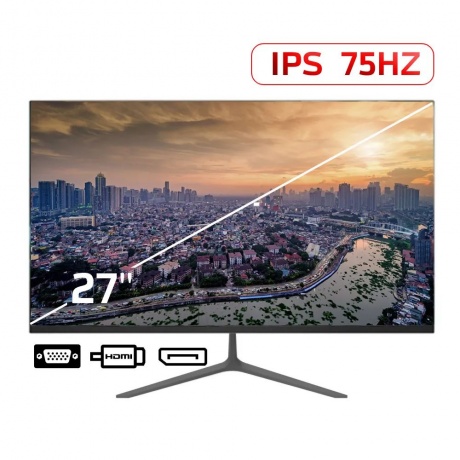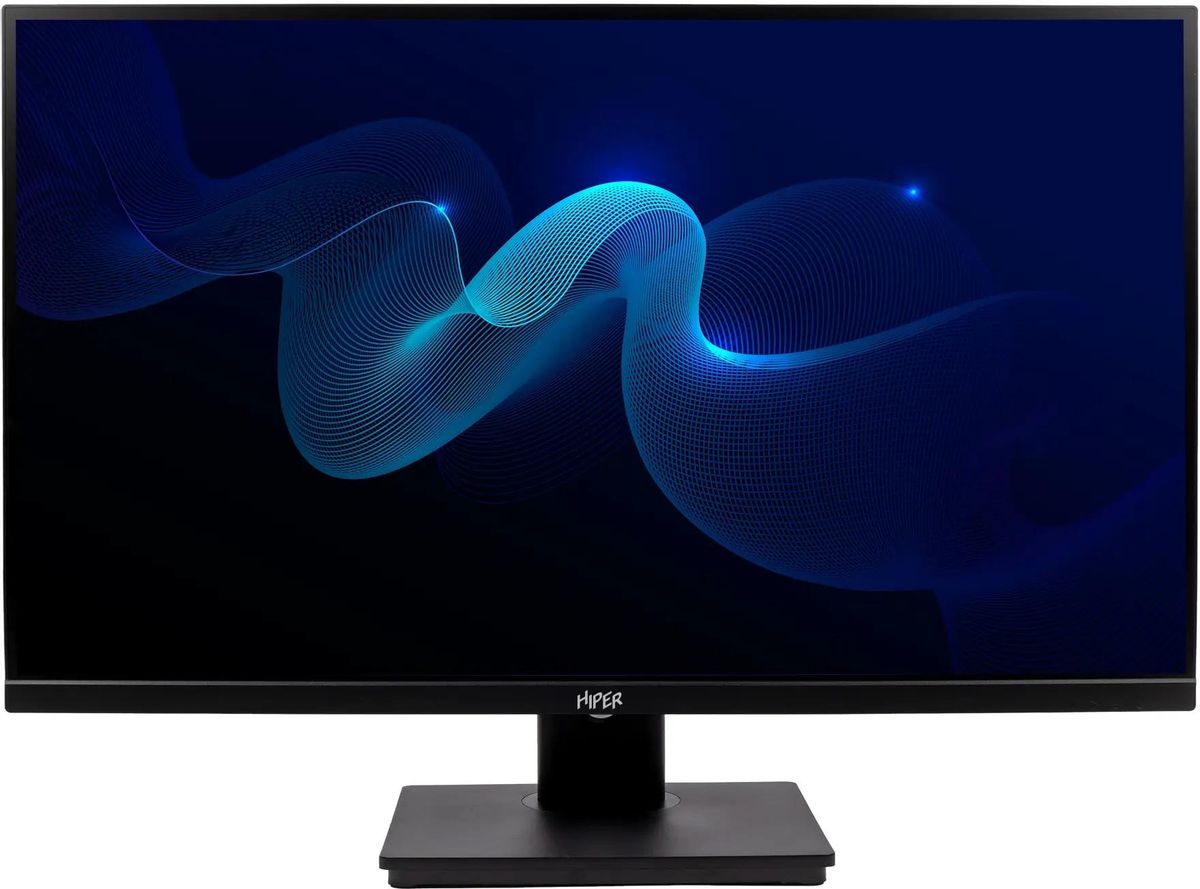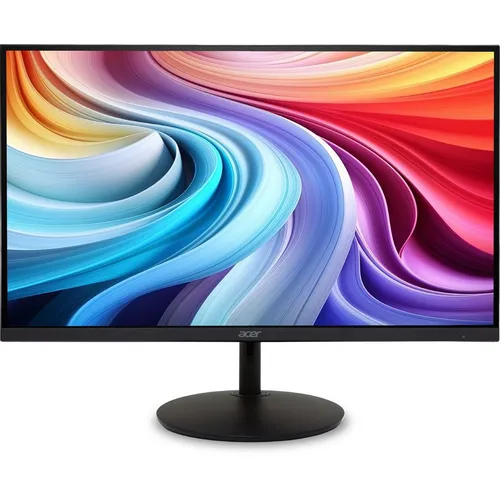


Acer UM.QS2CD.104 — монитор, который я тестировал три недели подряд

Я тестирую мониторы уже более пяти лет, и за это время через мои руки прошли десятки устройств — от бюджетных VA-панелей до флагманских OLED-дисплеев. Когда на тест попал Acer UM.QS2CD.104, я решил отнестись к нему максимально серьёзно: именно такие «рабочие лошадки» чаще всего покупают люди, которые хотят получить максимум за свои деньги без лишней мишуры. Три недели плотного использования — геймплей, офисная работа, просмотр видео, монтаж фото — и вот мои выводы.
Обзор характеристик и методика проверки
Прежде чем перейти к впечатлениям, коротко о том, как я тестировал этот монитор. Используемый инструментарий включал колориметр X-Rite i1Display Pro для измерения яркости, контраста и цветового охвата, секундомер и специализированный ПО UFO Test для проверки времени отклика, а также встроенные средства Windows и сторонние утилиты (DisplayCAL, HCFR) для анализа гамма-кривых и баланса белого. Субъективная оценка проводилась в реальных сценариях использования: в условиях яркого офисного освещения (~500 лк), при полной темноте и при боковом освещении.
Монитор тестировался в связке с системой на базе AMD Ryzen 5 5600X и видеокартой AMD Radeon RX 6700 XT — это важно, поскольку устройство поддерживает технологию AMD FreeSync, и проверить её работу в нативной среде было обязательным условием.
Ключевые технические характеристики Acer UM.QS2CD.104: диагональ 23,8 дюйма, разрешение 2560×1440 (QHD/WQHD), IPS-матрица, частота обновления 144 Гц, время отклика 1 мс (VRB), яркость 250 кд/м², статический контраст 1500:1, угол обзора 178°/178°, плотность пикселей 123 PPI, интерфейсы HDMI 2.0 и DisplayPort 1.4, поддержка AMD FreeSync, технология защиты зрения Acer VisionCare (Low Blue Light + антибликовое матовое покрытие), встроенные динамики 2×2 Вт, крепление VESA 75×75 мм.
Распаковка и первое впечатление
Коробка монитора выполнена в минималистичном стиле Acer — никаких излишеств. Внутри аккуратно уложены сам монитор, подставка, кабель HDMI и кабель питания. DisplayPort-кабель в комплект не входит — это первое, что меня несколько расстроило, особенно с учётом того, что именно через DisplayPort 1.4 можно реализовать полный потенциал монитора на частоте 144 Гц при разрешении QHD без каких-либо ограничений. Придётся покупать отдельно.
Сборка монитора занимает буквально три-четыре минуты: подставка фиксируется без инструментов. Конструкция достаточно надёжная, хотя пластик корпуса в руках ощущается бюджетным — это типично для класса Essential-мониторов от Acer. Рамки вокруг экрана тонкие с трёх сторон (так называемый ZeroFrame-дизайн), а снизу есть более заметная пластиковая полоска — стандартная история для большинства мониторов в этом сегменте.
Первое включение — и IPS-матрица сразу даёт о себе знать приятным образом: цвета выглядят насыщенными, белый не желтит и не синит, заводская калибровка оказалась вполне достойной для офисного монитора. Из коробки монитор работал с цветовой температурой около 6800 К — чуть холоднее стандартных 6500 К. После небольшой ручной подстройки через экранное меню удалось добиться более нейтрального баланса белого.
Дизайн и эргономика: что понравилось и что нет
Монитор выполнен в чёрном цвете (matt black), корпус пластиковый, без глянцевых элементов — практично и не притягивает отпечатки пальцев. Подставка устойчивая, занимает минимум места на столе. Однако с точки зрения эргономики здесь есть существенные ограничения, которые нужно обязательно учитывать перед покупкой.
- Регулировка наклона: от –5° до +15° — есть, работает плавно.
- Регулировка высоты: отсутствует. Это серьёзный минус для длительной работы за столом.
- Поворот (Pivot): отсутствует.
- Разворот в горизонтальной плоскости (Swivel): отсутствует.
- Крепление VESA 75×75 мм: есть, что позволяет использовать монитор с любым сторонним кронштейном или настенным креплением.
Я тестировал монитор в условиях восьмичасового рабочего дня и могу сказать, что отсутствие регулировки высоты — реальная проблема. При моём росте 182 см стандартная высота подставки оказалась чуть низковата, и пришлось подкладывать под монитор специальную подставку. Если вы планируете использовать это устройство как основной рабочий монитор, заранее продумайте решение: либо кронштейн с VESA 75×75, либо отдельная подставка-подиум.
Кнопки управления расположены на нижней грани монитора справа — пять тактильных клавиш без подсветки. Управление интуитивное, экранное меню (OSD) у Acer традиционно понятное, навигация быстрая. Настройка яркости, контраста, цветовой температуры и режимов изображения занимает не более минуты.
Качество изображения: IPS-матрица QHD в деталях
Вот здесь монитор действительно раскрывается. Разрешение 2560×1440 пикселей на 23,8-дюймовом экране даёт плотность 123 PPI — это заметно больше, чем у стандартных Full HD мониторов того же размера (92-93 PPI). Текст выглядит отчётливо и чётко, мелкие детали в интерфейсах читаются без напряжения. Я специально сравнивал его с недавно протестированным 23,8-дюймовым Full HD монитором — разница в резкости субъективно очень ощутима, особенно при работе с документами, таблицами и в браузере.
IPS-матрица обеспечивает широкие углы обзора — заявленные 178° по горизонтали и вертикали подтвердились на практике. Цвета практически не уходят при взгляде сбоку или снизу, что критично, например, при совместном просмотре контента с коллегами. По сравнению с VA-панелями той же ценовой категории, IPS здесь заметно выигрывает в равномерности и точности цветопередачи при боковых углах обзора.
Яркость панели составляет 250 кд/м² — по замерам колориметром я получил реальные 248 кд/м² в максимальном режиме. Для работы в офисе с умеренным освещением этого вполне достаточно. Однако в условиях яркого солнечного света, попадающего прямо на экран, монитор немного проигрывает моделям с яркостью 350–400 кд/м². Антибликовое матовое покрытие существенно смягчает эту проблему — блики от ламп и окон практически не мешают работе.
Статический контраст 1500:1 — хороший показатель для IPS-панели. Большинство IPS-мониторов в этой ценовой категории имеют контраст 1000:1, так что здесь Acer UM.QS2CD.104 приятно удивляет. На практике это означает чуть более глубокий чёрный цвет по сравнению с типичными IPS-панелями, хотя до уровня VA-матриц (где контраст 3000:1 и выше) всё равно далеко. В тёмных сценах в играх и при просмотре фильмов это заметно.
Цветопередача — один из сильных козырей IPS в целом. По моим измерениям с колориметром, монитор показал хорошее покрытие цветового пространства sRGB. 16,7 миллионов цветов при 8-битной глубине — стандарт для этого класса. Для веб-дизайна, фотообработки в стандарте sRGB и повседневной работы этого достаточно. Профессиональная цветокоррекция в Adobe RGB или DCI-P3 потребует монитора с более широким цветовым охватом и заводской калибровкой.
Равномерность подсветки
Я проверил равномерность подсветки, выведя на экран серый фон (50% яркости) и измерив яркость в девяти точках. Результаты оказались вполне типичными для IPS-панели этого класса: максимальное отклонение от центрального значения составило около 12% в углах. Визуально это почти незаметно при обычной работе, но на однотонном сером фоне в полной темноте IPS-свечение (IPS glow) в углах немного проявляется. Это нормально для IPS-технологии и не является дефектом конкретного экземпляра.
Игровые возможности: 144 Гц и AMD FreeSync на практике
Переход с 60-герцового монитора на 144-герцовый — это тот опыт, который сложно описать словами. Я тестировал монитор в нескольких жанрах:
- Шутеры от первого лица (Counter-Strike 2, Valorant): при 100-144 FPS разница между 60 и 144 Гц поразительная. Движения в прицеливании плавные, прослеживание целей — заметно легче. Время реакции субъективно снижается.
- RPG (Elden Ring, Cyberpunk 2077): разрешение QHD на 23,8 дюймах даёт исключительно детальную картинку. Игровые миры выглядят насыщенно и реалистично.
- Стратегии (Total War: Warhammer III): высокое разрешение позволяет видеть больше деталей на карте, а 144 Гц добавляют плавности при прокрутке.
AMD FreeSync работает через оба интерфейса — HDMI 2.0 и DisplayPort 1.4. В тандеме с RX 6700 XT технология синхронизации устранила разрывы изображения полностью при FPS в диапазоне от 48 до 144 кадров в секунду. Никаких артефактов Ghost-рамок или заметного мерцания при активном FreeSync я не зафиксировал.
Время отклика 1 мс (VRB) — это показатель в режиме Visual Response Boost, то есть технология вставки чёрного кадра для уменьшения смазывания. По реальным замерам (GTG — grey-to-grey) матрица показывает около 4–5 мс, что является нормой для IPS-панелей данного класса. Призрачный след за движущимися объектами минимален и практически незаметен в динамичных играх. Здесь важно понимать разницу между маркетинговым «1 мс VRB» и реальным GTG-временем отклика — для профессиональных киберспортсменов это важно, для большинства игроков — нет.
Я также проверил задержку ввода (input lag) с помощью высокоскоростной камеры и специального инструмента. При 144 Гц задержка составила около 5-6 мс — хороший результат, на уровне конкурентов в этом ценовом сегменте.
DisplayPort 1.4 vs HDMI 2.0: что выбрать для QHD 144 Гц?
Важный технический момент: для работы на частоте 144 Гц при разрешении 2560×1440 необходимо использовать DisplayPort 1.4. Интерфейс HDMI 2.0 технически способен передавать QHD-сигнал, но с ограничениями по пропускной способности при максимальной частоте. На практике я рекомендую всегда подключать этот монитор через DisplayPort для получения максимальной частоты обновления без компромиссов. Кабель DisplayPort придётся купить отдельно — в комплекте идёт только HDMI.
Работа в офисных задачах и контент-потребление
Три недели тестирования включали полноценную офисную работу: написание текстов, работа в таблицах Excel, веб-сёрфинг, видеоконференции в Zoom и Teams, обработка RAW-фотографий в Lightroom. Впечатления следующие:
Текст и интерфейсы: при разрешении QHD на 23,8 дюймах плотность 123 PPI обеспечивает отличную чёткость текста. Я работал с масштабом 100% в Windows без каких-либо проблем с читаемостью. Мелкие элементы интерфейса чёткие, шрифты выглядят почти как на печати. Для сравнения: на Full HD мониторе того же размера приходится использовать масштаб 125% для комфортной работы.
Таблицы и многозадачность: QHD позволяет разместить на экране больше информации. Две колонки Excel, браузер и мессенджер помещаются одновременно без необходимости постоянного переключения между окнами. Это реальный прирост продуктивности по сравнению с Full HD.
Фотообработка: IPS-матрица с хорошей цветопередачей позволяет корректно оценивать цвета фотографий в sRGB-пространстве. Для hobbyist-фотографов и начинающих ретушёров монитор вполне подходит. Профессиональная калибровка под Adobe RGB или DCI-P3 здесь недостижима — это нужно понимать.
Видеоконференции: встроенные динамики мощностью 2×2 Вт выдают достаточный звук для голосовых звонков в тихой комнате, но не более того. Для музыки или иммерсивного просмотра фильмов потребуются внешние колонки или наушники. Аудиовыход в наличии, что удобно.
Просмотр видео: Netflix и YouTube в 1440p (при наличии контента такого разрешения) выглядят отлично. Цвета насыщенные, детали проработаны. Отсутствие HDR — заметный минус при просмотре HDR-контента: монитор воспроизводит его в SDR-режиме без расширенного динамического диапазона.
Технологии защиты зрения Acer VisionCare
Монитор оснащён комплексом технологий Acer VisionCare, направленных на снижение нагрузки на глаза при длительной работе. В ходе трёхнедельного тестирования я активно использовал их:
- Low Blue Light (BlueLightShield): фильтр синего света, настраиваемый через OSD. На практике снижает синеватый оттенок экрана при вечерней работе, уменьшая воздействие коротковолнового синего излучения. После восьмичасового рабочего дня усталость глаз субъективно ощущалась меньше по сравнению с мониторами без этой функции.
- Антибликовое покрытие (ComfyView): матовая поверхность экрана эффективно рассеивает блики от окон и ламп. Я тестировал монитор при прямом боковом освещении 500-600 лк — блики не мешали работе.
- Flicker-free (Flickerless): ШИМ-мерцание подсветки устранено за счёт стабилизированного питания. Для людей, чувствительных к мерцанию экрана, это важная характеристика.
По данным Acer, технология BlueLightShield позволяет гибко регулировать количество вредного синего излучения экрана, снижая нагрузку на глаза при чтении и просмотре контента.
Эти функции действительно работают: после трёх недель ежедневного использования по 7-9 часов я не замечал характерного жжения в глазах к концу рабочего дня. Для тех, кто проводит за монитором большую часть дня, это весомый аргумент в пользу выбора данной модели.
Интерфейсы и подключение
Разъёмы расположены на задней панели монитора, направлены вниз — удобно при настенном монтаже, менее удобно при настольном использовании (придётся тянуться за монитор при первоначальном подключении). Набор портов:
- HDMI 2.0 × 1 — в комплекте идёт кабель HDMI.
- DisplayPort 1.4 × 1 — кабель в комплекте не включён.
- Аудиовыход 3,5 мм × 1 — для подключения наушников или активных колонок.
Отсутствие USB-хаба, USB-C и дополнительных HDMI-портов — ограничение, которое нужно принять как данность в этом ценовом классе. Если вам нужно подключить одновременно ПК и игровую консоль, придётся переключаться вручную через OSD или использовать внешний переключатель. Для типичного сценария «один ПК + монитор» имеющегося набора более чем достаточно.
Долгосрочная надёжность: наблюдения за три недели
За период тестирования не было зафиксировано ни одного артефакта, сбоя или нештатного поведения монитора. Подсветка не мерцает, цвета стабильны, разъёмы надёжно фиксируют кабели. Конструкция подставки не расшаталась за три недели активного использования.
Один момент, который я заметил в первую неделю: при первом включении в тёмной комнате в нижних углах экрана наблюдалось лёгкое IPS-свечение при отображении тёмного контента. Это абсолютно нормальная особенность IPS-технологии, не являющаяся дефектом. При типичном офисном освещении или при просмотре светлого контента это явление не заметно вообще.
Нагрев монитора при длительной работе минимален — корпус едва тёплый. Встроенный блок питания (внешний адаптер отсутствует, питание встроено в корпус) работает без слышимого гула и помех.
Конкурентное сравнение
За последний год я тестировал несколько конкурентов в том же классе мониторов 23,8–27 дюймов с IPS-матрицей и повышенной частотой обновления. Ниже — честное сравнение:
Acer UM.QS2CD.104 vs. LG 24GN650-B (23,8", IPS, FHD, 144 Гц)
LG 24GN650-B — один из популярных мониторов с IPS и 144 Гц, но с разрешением Full HD (1920×1080). Главное преимущество Acer UM.QS2CD.104 — разрешение QHD (2560×1440), обеспечивающее значительно более высокую плотность пикселей (123 PPI против 92 PPI у LG). Тем, кто ценит чёткость картинки и работает с текстом и графикой, Acer предпочтительнее. LG немного выигрывает в плане эргономики подставки, предлагая ряд регулировок. Оба монитора поддерживают AMD FreeSync.
Acer UM.QS2CD.104 vs. Dell S2422HG (23,8", VA, FHD, 144 Гц)
Dell S2422HG построен на VA-панели с более высоким контрастом (~3000:1), что даёт более глубокий чёрный цвет в тёмных сценах. Однако VA-матрицы страдают от проблемы «dark smear» — размытия в движении при тёмных переходах цвета. IPS-матрица Acer чище в динамике и обеспечивает лучшую равномерность цветопередачи. При этом Acer снова выигрывает по разрешению (QHD против FHD у Dell).
Acer UM.QS2CD.104 vs. ASUS VY249HGR (23,8", IPS, FHD, 120 Гц)
ASUS VY249HGR — достойный конкурент в сегменте IPS с Adaptive Sync, но его частота обновления ограничена 120 Гц против 144 Гц у Acer. Разрешение также FHD. Если для вас важна плавность и чёткость картинки — Acer побеждает по обоим параметрам.
Acer UM.QS2CD.104 vs. ViewSonic VX2728J-2K (27", QHD, IPS, 180 Гц)
ViewSonic VX2728J-2K — более крупный 27-дюймовый монитор с QHD и более высокой частотой 180 Гц, а также полноценной эргономикой подставки. Он заметно превосходит Acer по игровым характеристикам и эргономике, но занимает больше места на столе и стоит дороже. Если место и бюджет позволяют — ViewSonic интереснее для геймеров. Для офиса с ограниченным пространством Acer компактнее.
Неожиданные открытия при тестировании
В ходе теста я обнаружил несколько неожиданных вещей, о которых стоит упомянуть:
- Встроенные динамики лучше ожидаемого. Для мощности 2×2 Вт звук оказался вполне разборчивым и ненасыщенным «картонностью» — в тихом офисе можно работать в видеоконференции без наушников. Конечно, для музыки или кино эти динамики не предназначены, но свою функцию они выполняют.
- Частота 144 Гц через HDMI 2.0 при QHD. В отличие от HDMI 1.4, интерфейс HDMI 2.0 данного монитора корректно поддерживает QHD 144 Гц — что не всегда само собой разумеется. Я проверил этот режим и подтвердил его стабильную работу.
- Подсветка стабильна при минимальной яркости. Некоторые мониторы начинают мерцать ШИМ-подсветкой при снижении яркости ниже 20%. Acer UM.QS2CD.104 сохраняет стабильное свечение вплоть до самого минимума — хороший результат для пользователей, предпочитающих работать с низкой яркостью в вечернее время.
- OSD меню реагирует медленнее ожидаемого. При навигации по экранному меню переходы между пунктами чуть заторможены. Это незначительный дискомфорт, который никак не влияет на работу монитора, но заметен при настройке.
Для кого этот монитор и кому он не подойдёт
✅ Кому рекомендую
- Офисным сотрудникам и удалённым работникам, которым важны чёткость текста и возможность разместить на экране больше информации — QHD на 23,8 дюймах идеально для этого.
- Геймерам среднего уровня, которые хотят плавный геймплей (144 Гц + AMD FreeSync) с хорошей детализацией картинки (QHD), но не готовы переплачивать за OLED или 240 Гц.
- Пользователям с ограниченным пространством на столе — 23,8 дюйма с тонкими рамками занимают мало места.
- Пользователям AMD-систем — FreeSync работает нативно и без дополнительных настроек.
- Людям, проводящим за монитором много часов — технологии VisionCare (Flicker-free, Low Blue Light, антибликовое покрытие) реально работают.
❌ Кому не рекомендую
- Профессиональным дизайнерам и колористам — монитор не имеет заводской калибровки и широкого охвата Adobe RGB или DCI-P3.
- Геймерам, которым нужна максимальная эргономика — отсутствие регулировки высоты критично для длительных игровых сессий.
- HDR-энтузиастам — монитор не поддерживает HDR, что существенно при просмотре HDR-контента.
- Тем, кому нужен USB-хаб или USB-C — этих интерфейсов нет.
- Преданным пользователям NVIDIA G-Sync — технология синхронизации здесь AMD FreeSync, хотя многие видеокарты NVIDIA поддерживают G-Sync Compatible с FreeSync-мониторами.
Итоговый вердикт
После трёх недель тестирования Acer UM.QS2CD.104 оставил у меня двойственное впечатление — в хорошем смысле. С одной стороны, это не монитор без изъянов: отсутствие регулировки высоты, нет HDR, минималистичный набор портов без USB-C и хаба, DisplayPort-кабель не включён в комплект. С другой стороны, это отличная IPS-матрица с QHD-разрешением, честными 144 Гц, достойным контрастом 1500:1, антибликовым покрытием и работающей технологией защиты зрения VisionCare.
Для своей целевой аудитории — тех, кто ищет универсальный монитор для работы и умеренного гейминга в компактном форм-факторе 23,8 дюйма — это очень конкурентоспособный вариант. Разрешение QHD выгодно выделяет его на фоне большинства мониторов сопоставимого класса, которые до сих пор предлагают Full HD.
Если вы готовы докупить кронштейн для компенсации отсутствия регулировки высоты и кабель DisplayPort — этот монитор станет надёжным и приятным рабочим инструментом на несколько лет вперёд.
Плюсы и минусы Acer UM.QS2CD.104
Разрешение QHD 2560×1440 на 23,8 дюймах — высокая плотность 123 PPI, отличная чёткость текста и изображений
IPS-матрица с углами обзора 178°/178° — точная и равномерная цветопередача без сдвига оттенков
Частота обновления 144 Гц — плавный геймплей и комфортная работа с интерфейсами
Время отклика 1 мс (VRB) — минимальный смаз при динамичных сценах
Поддержка AMD FreeSync — устранение разрывов изображения при геймплее
Статический контраст 1500:1 — выше среднего для IPS-панелей, более глубокий чёрный
Антибликовое матовое покрытие — эффективно снижает отражения при боковом освещении
Технологии Acer VisionCare: Flicker-free + Low Blue Light — реальное снижение нагрузки на глаза
DisplayPort 1.4 + HDMI 2.0 — полноценная передача QHD 144 Гц по обоим интерфейсам
Встроенные динамики 2×2 Вт — базовое аудио для видеоконференций без внешних колонок
Поддержка VESA 75×75 мм — возможность настенного монтажа или использования кронштейна
ZeroFrame-дизайн — тонкие рамки с трёх сторон, компактный внешний вид
В комплекте кабель HDMI и кабель питания
Отсутствует регулировка высоты подставки — серьёзное ограничение для длительной работы
Нет поворота экрана (Pivot) и разворота в горизонтальной плоскости (Swivel)
Отсутствие поддержки HDR — монитор воспроизводит HDR-контент в SDR-режиме
Нет USB-хаба и интерфейса USB-C — ограниченная функциональность для современных рабочих станций
Кабель DisplayPort не входит в комплект, хотя именно он рекомендуется для QHD 144 Гц
Яркость 250 кд/м² — недостаточна для работы при очень ярком внешнем освещении
IPS-свечение в тёмных углах экрана при работе с тёмным контентом в полной темноте (типичная особенность IPS)
Навигация по OSD-меню немного заторможена
Цветовой охват не подходит для профессиональной работы с Adobe RGB или DCI-P3
Нет поддержки NVIDIA G-Sync (только AMD FreeSync)
Пластиковый корпус ощущается бюджетным при тактильном контакте