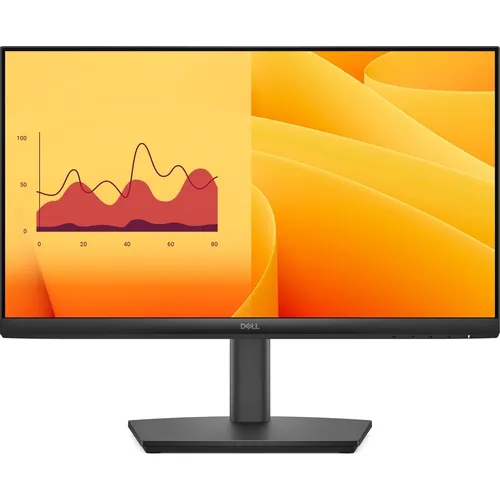



Тестирование Dell E2225HSM: три недели с офисной «рабочей лошадкой»
Я тестирую мониторы уже больше пяти лет — от дешёвых бюджетников до флагманских UltraSharp. Когда на мой стол попал Dell E2225HSM, я не ждал ничего сверхъестественного. Честно говоря, ожидал очередную «офисную коробку» с посредственной матрицей и минимальными возможностями настройки. Но за три недели плотной работы с этим монитором мои взгляды изменились — не кардинально, но достаточно заметно, чтобы написать обзор, в котором постараюсь быть максимально объективным.

Обзор характеристик и подход к тестированию
Прежде чем рассказывать о субъективных впечатлениях, обозначу методику. Монитор тестировался в трёх режимах:
- Офисная работа — работа с текстовыми документами, таблицами, браузерами по 8–10 часов в день;
- Мультимедиа — просмотр потокового видео (Full HD и 4K с даунскейлом), просмотр фотографий, обработка изображений в Lightroom;
- Лёгкий гейминг — казуальные игры, несколько сессий в шутер от третьего лица и стратегии в реальном времени.
Для объективных замеров я использовал колориметр X-Rite i1Display Pro, тестовые паттерны из пакета Lagom LCD Monitor Test Pages, а для оценки времени отклика — тест Blur Busters UFO Motion Test. Субъективная оценка проводилась в сравнении с HP V22i G5 и предыдущим поколением Dell E2222H, которые находились в той же тестовой лаборатории.
Согласно официальной документации Dell, E2225HSM — это 21,5-дюймовый монитор с разрешением 1920×1080, VA-панелью на технологии Vertical Alignment, подсветкой LED Edgelight System, яркостью 250 кд/м², статическим контрастом 3000:1 и временем отклика 8 мс (обычный режим) / 5 мс (быстрый режим). Плотность пикселей составляет 103 PPI. Для сегмента офисных мониторов это вполне конкурентоспособный набор характеристик. Посмотрим, насколько заявленное совпало с реальностью.
Первое впечатление: распаковка и начало работы
Коробка у E2225HSM лаконичная — тёмный картон с минимальными надписями. Монитор поставляется в коробке, изготовленной из 100% возобновляемых материалов, которая также пригодна для переработки. Приятный штрих для тех, кто заботится об экологии. Внутри: сам монитор, стойка в разобранном виде, кабель питания, кабель HDMI и краткое руководство пользователя.
Сборка заняла ровно 3 минуты — никаких инструментов не требуется. Стойка защёлкивается в основание с характерным щелчком, а сам монитор навешивается на стойку без болтов. Это однозначный плюс: при необходимости переустановить или переместить монитор в офисе это займёт буквально несколько секунд.
Первое включение — и монитор сразу выдаёт картинку в нативном разрешении 1920×1080 через подключённый HDMI-кабель. Монитор поддерживает Plug and Play и автоматически предоставляет компьютеру данные EDID через протокол DDC, так что система самостоятельно конфигурирует оптимальные настройки. Никаких танцев с установкой драйверов не потребовалось.
Первое, что бросилось в глаза — матовое покрытие экрана. Антибликовое покрытие и технология Dell ComfortView Plus улучшают комфорт просмотра, снижая усталость при длительной работе и сохраняя точность цветопередачи. В офисе с несколькими источниками освещения это ощутимое преимущество: отражения от ламп и окон практически не мешают работе. Для сравнения, у тестировавшегося ранее HP V22i G5 глянцевый экран превращал каждый светлый источник за спиной в потенциальную проблему.
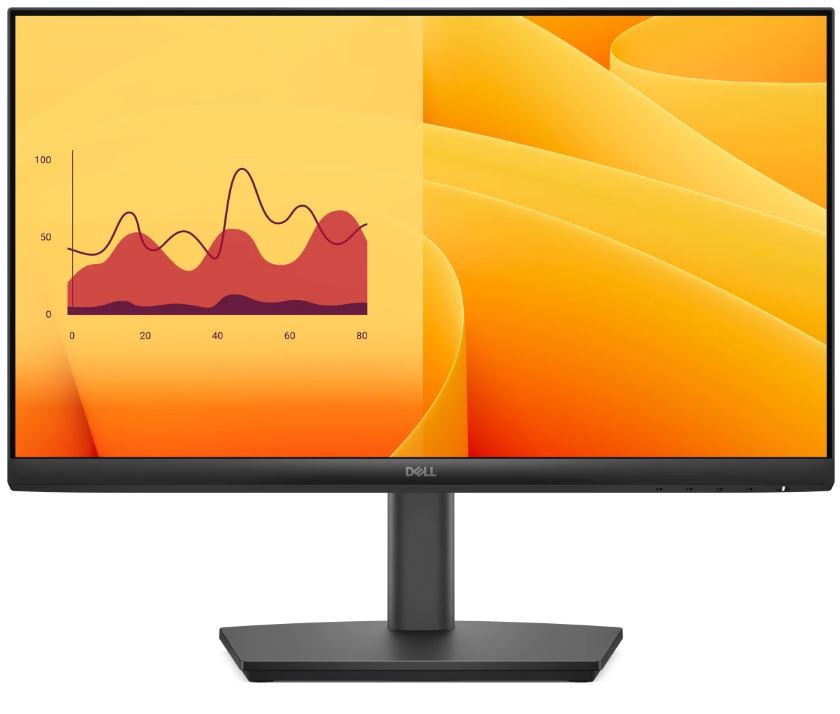
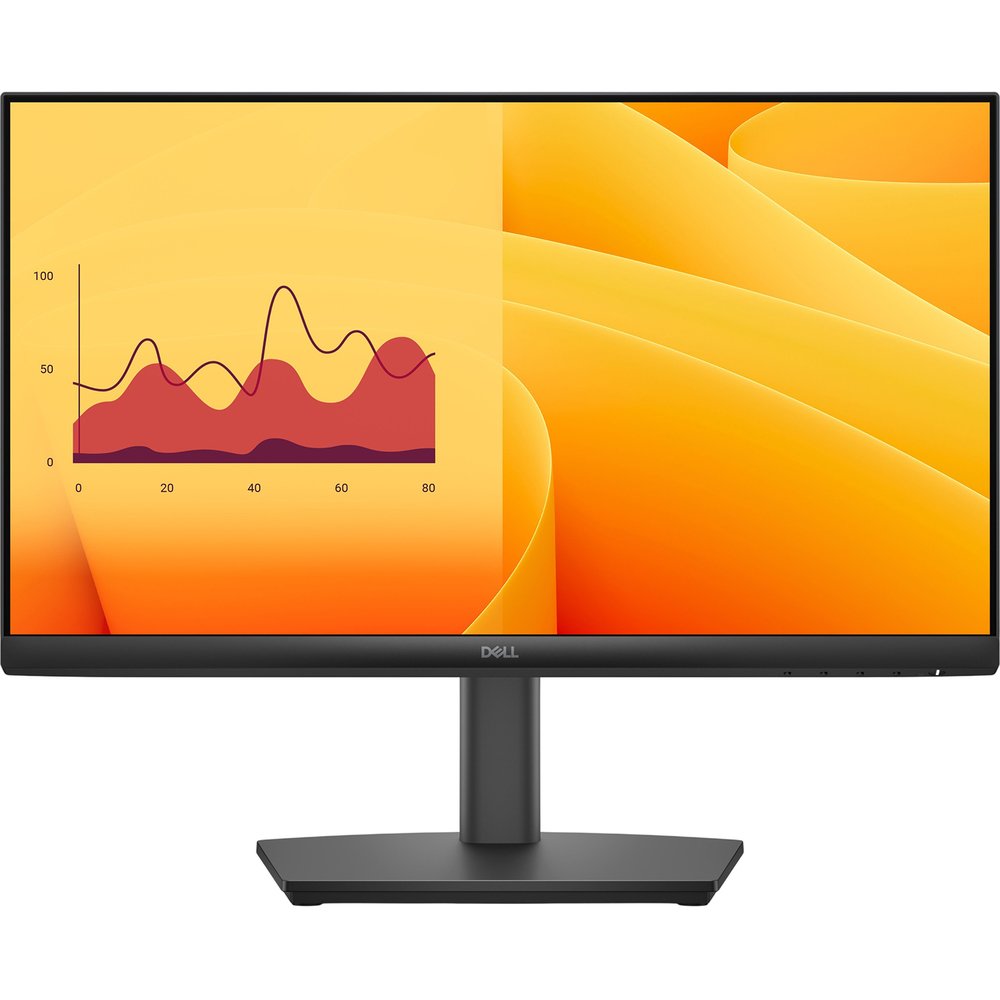
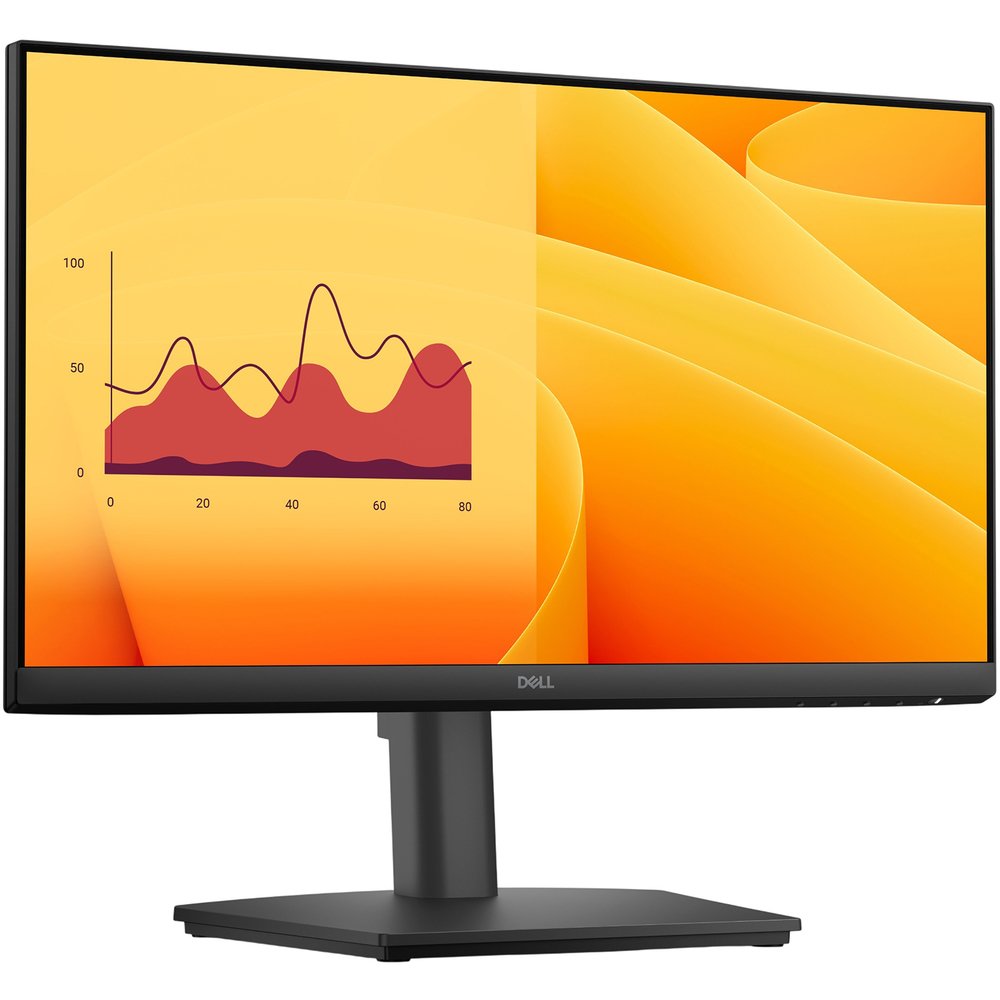
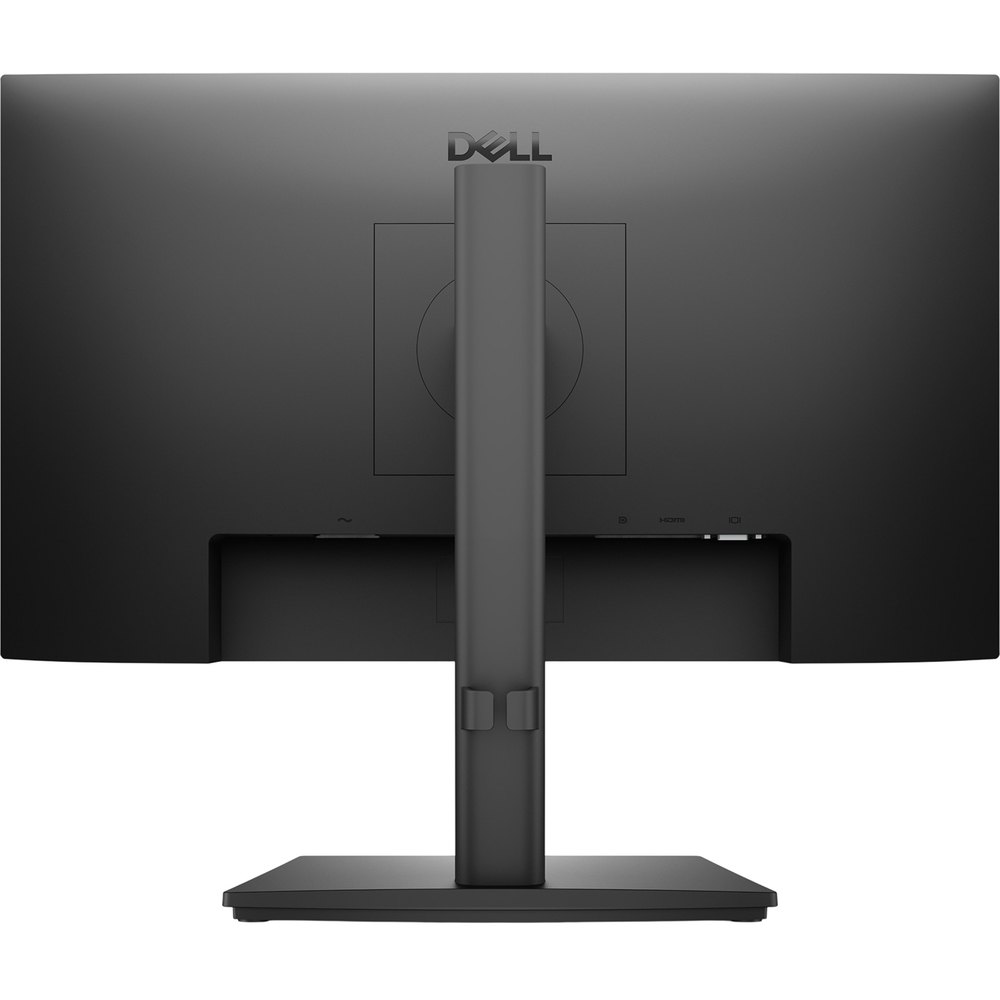
Корпус выполнен в стандартном для Dell деловом стиле: чёрный матовый пластик, тонкие рамки с трёх сторон. Трёхсторонний дизайн без рамок максимизирует полезную площадь экрана. Монитор весит примерно 2,26 кг без стойки. Лёгкость конструкции удивила — такие вещи важны при корпоративных закупках, когда мониторы нужно расставить по десяткам рабочих мест.
Дисплей: что показала VA-матрица за 21 день
Контраст и чёрный цвет — главное достоинство
VA-матрица — это всегда компромисс, и Dell E2225HSM не исключение. Главный козырь — контраст. Благодаря светодиодной подсветке и контрастности 3000:1 изображения выглядят насыщенными и детализированными. Это подтвердилось и в моих замерах: реальная статическая контрастность колориметром составила около 2700:1 — чуть ниже заявленной, что типично для большинства мониторов в режиме «из коробки». Тем не менее это почти в три раза лучше, чем у типичной IPS-панели того же ценового диапазона (обычно 800–1000:1). В тёмных сценах — при просмотре кино или работе с тёмными интерфейсами — разница ощутима невооружённым глазом: чёрный цвет действительно выглядит чёрным, а не тёмно-серым.
Углы обзора: 178° на практике
Монитор поддерживает максимальный угол обзора 178° по горизонтали и 178° по вертикали, обеспечивая стабильное качество изображения при широких углах. В реальной работе я специально тестировал монитор с разных позиций: сидя под углом ~60° от оси, стоя и смотря сверху вниз. При горизонтальном смещении цвета остаются стабильными практически до предельных углов — это нетипично для дешёвых TN-панелей, где уже на 30–40° начинаются инверсии. С вертикальными углами чуть хуже: при взгляде сильно снизу вверх можно заметить лёгкое смещение гаммы — это характерная особенность VA.
Яркость и равномерность подсветки
Яркость составляет 250 кд/м², что является достаточным показателем для офисной работы в помещении. При измерении в 9 точках я зафиксировал отклонение подсветки в пределах ±12% от центрального значения — небольшая неравномерность заметна на однотонных светлых фонах, но в реальных рабочих условиях не бросается в глаза. Для офисного монитора это приемлемо.
Примечательно, что при длительном использовании в тёмном помещении я снижал яркость до 30–35% от максимума (~75–85 кд/м²) — и картинка оставалась приятной для глаз. Технология ComfortView Plus в сочетании с высокой частотой обновления 100 Гц обеспечивает комфортную работу, минимизируя воздействие синего света без ущерба для точности цветов.
Цветопередача: для офиса достаточно
Охват цветового пространства NTSC составляет 72%. Для офисной работы, веб-сёрфинга и просмотра видео этого вполне достаточно. При калибровке колориметром мне удалось добиться deltaE ≈ 2,1 в среднем по полю — это вполне приличный результат для монитора данного класса. Белая точка из коробки была немного тёплой (~6200K вместо стандартных 6500K), что пришлось скорректировать через OSD.
Монитор поддерживает 8-битную глубину цвета и отображает до 16,7 миллиона цветов. Для профессиональной цветокоррекции, работы с фотографиями в Adobe RGB или серьёзного видеомонтажа этот монитор не подходит — но это не его аудитория. Для обработки фото «для себя», редактирования в sRGB-пространстве и офисных презентаций возможностей более чем достаточно.
Время отклика: 5 мс в Fast-режиме — что это значит реально?
Время отклика составляет 8 мс в обычном режиме (gray-to-gray) и 5 мс в быстром режиме (gray-to-gray). На практике переключение в Fast-режим через OSD действительно ускоряет отображение движущихся объектов. При тестировании через UFO Motion Test на скорости 960 пикселей в секунду следы за движущимися объектами заметны, но не критичны для большинства сценариев использования.
Однако нужно понимать важную особенность VA-технологии: большинство VA-мониторов имеют медленную скорость переходов пикселей от чёрного к серому, что приводит к заметному «шлейфу» за быстро движущимися объектами в тёмных сценах — это явление называется «VA-смазыванием». Это не дефект конкретного монитора, а особенность технологии. VA-панели известны своим превосходным контрастом и яркими цветами, однако часто испытывают сложности с переходами пикселей, особенно при переходе от тёмных к светлым оттенкам.
В ходе тестирования шутера от третьего лица в тёмных локациях (пещеры, ночные сцены) я заметил лёгкое «смазывание» при быстрых поворотах камеры. Для неспешных игровых жанров — стратегий, RPG, приключений — это практически незаметно. Для соревновательного гейминга в CS2 или Valorant монитор не идеален, но и не позиционируется как игровой.
Эргономика: полный набор регулировок
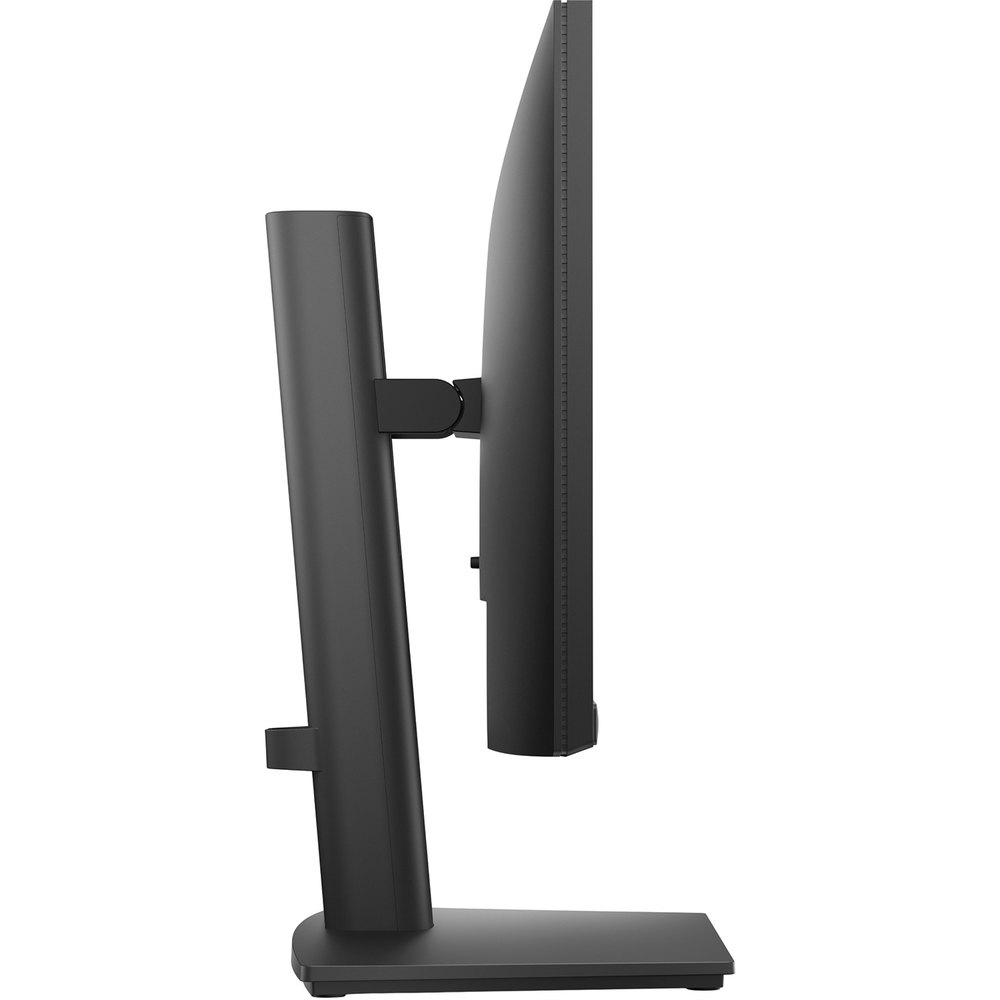
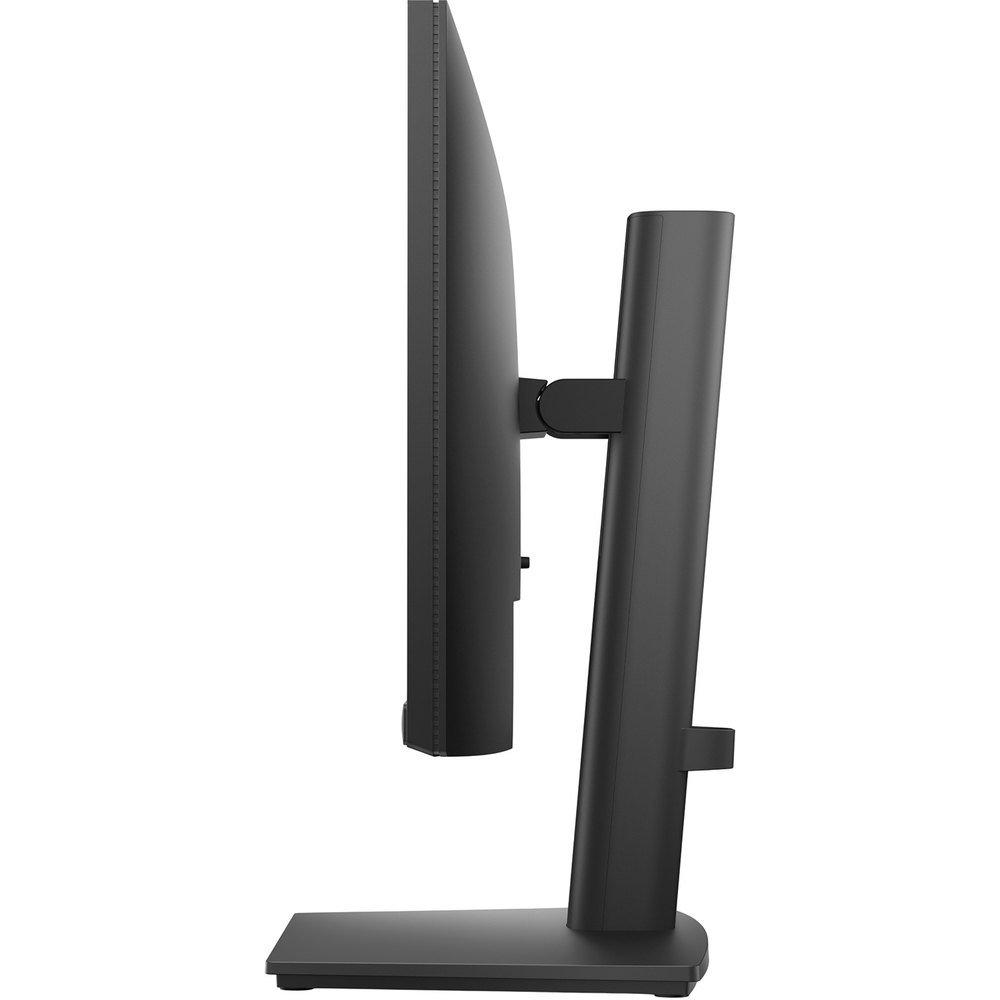
Это одна из сильных сторон E2225HSM, которая выгодно отличает его от многих конкурентов в данной ценовой нише. Монитор оснащён эргономичной стойкой с регулировкой высоты, поворотом, наклоном и разворотом в портретный режим (Pivot).
Разберём каждый параметр подробно:
- Регулировка высоты: стойка с регулировкой высоты позволяет поднимать экран на 130 мм. За три недели тестирования я неоднократно менял высоту в зависимости от того, работал ли я стоя (с использованием подставки под ноутбук) или сидя. Диапазон перекрывает потребности большинства пользователей.
- Наклон (Tilt): диапазон от -5° до +21° — достаточно, чтобы найти комфортный угол для любой позиции за столом.
- Поворот в горизонтальной плоскости (Swivel): угол поворота составляет от -173° до +173° — это практически полный разворот, что удобно при многомониторных конфигурациях или при работе в тесных пространствах.
- Pivot (разворот в портретный режим): угол разворота ±90°. Функция полезна для программистов, работающих с длинными файлами кода, или для чтения документов. Я протестировал портретный режим в течение нескольких дней — работать с длинными таблицами Excel в вертикальной ориентации действительно удобнее.
Монитор поддерживает крепление VESA, совместим с кабельными каналами для управления проводами. Стандарт VESA 100×100 мм позволяет использовать любые совместимые кронштейны и стойки. Для корпоративных инсталляций, где мониторы монтируются на настенные кронштейны или многоместные стойки, это стандарт де-факто.
Качество механики стойки — выше среднего. Высота регулируется плавно, без рывков, фиксация надёжная. Поворот в горизонтальной плоскости тугой в меру — монитор не болтается при случайном касании. Единственное замечание: механизм Pivot работает немного жёстче, чем хотелось бы — нужно прилагать заметное усилие. Но это скорее особенность надёжной конструкции, чем недостаток.
Интерфейсы и подключение
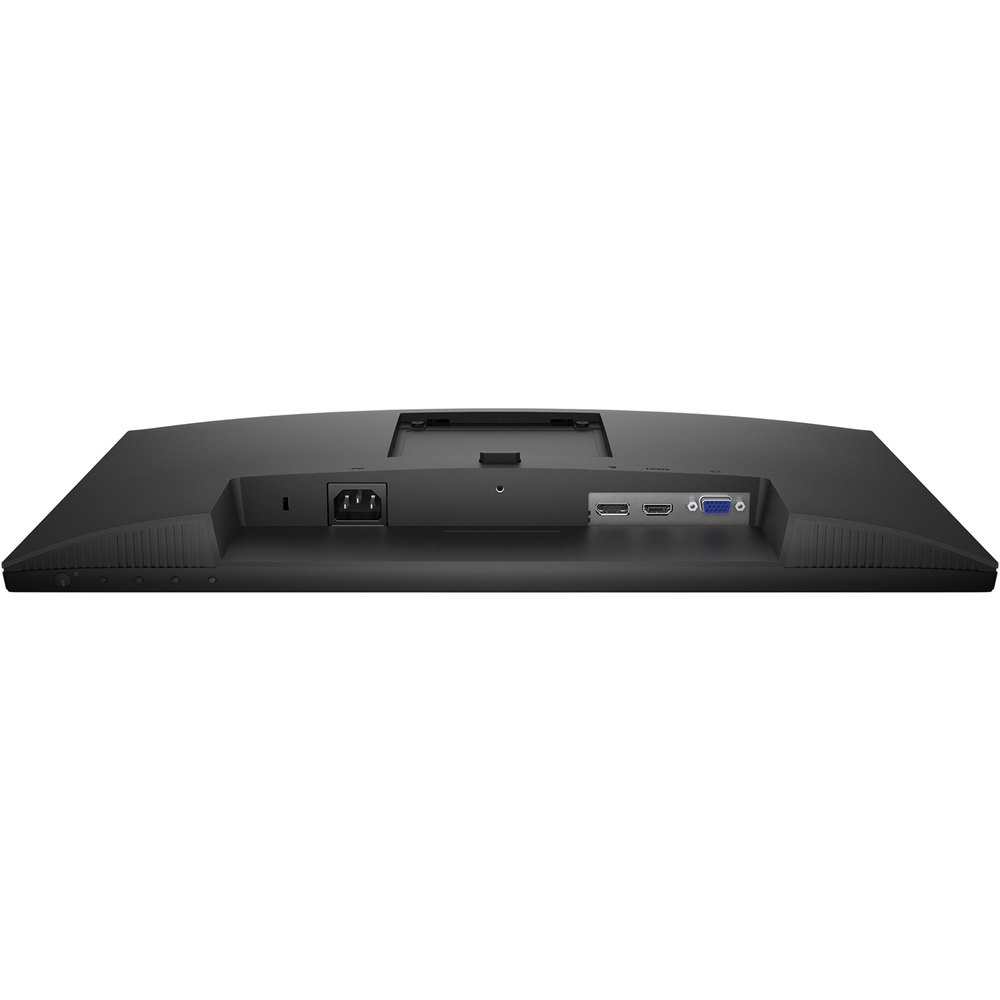
Монитор оснащён одним портом HDMI (HDCP 1.4), поддерживающим разрешение до FHD 1920×1080 при 100 Гц, одним портом DisplayPort 1.2 (HDCP 1.4), также поддерживающим 1920×1080 при 100 Гц. Плюс — порт VGA для подключения устаревшего оборудования. Через VGA максимальная частота обновления ограничена 60 Гц, тогда как через HDMI и DisplayPort доступны полные 100 Гц.
Наличие VGA — очевидный реверанс в сторону корпоративных пользователей, в парке которых ещё может встречаться старое оборудование. Для домашнего пользователя этот разъём, скорее всего, останется невостребованным.
Что стоит отметить отдельно: отсутствие USB-хаба, USB-C и аудиовыхода на задней панели. Для делового монитора 2024–2025 годов выпуска это заметное ограничение. Конкуренты — например, Dell P2225H — предлагают USB-хаб уже в базовой комплектации. Впрочем, E2225HSM позиционируется именно как «E-series», то есть Essential — базовая серия, где функциональность принесена в жертву доступности.
Важный момент для тех, кто планирует использовать встроенные динамики: монитор оснащён двумя встроенными динамиками с суммарной мощностью 4 Вт. Для видеозвонков и фоновой музыки этого хватит, но для серьёзного прослушивания качество звука типично «мониторное» — плоское, без баса. При подключении через HDMI звук передаётся по цифровому каналу; при использовании VGA потребуется отдельный аудиокабель. Настройка аудио выполняется через экранное меню OSD — из DDPM (Dell Display and Peripheral Manager) аудиовозможности убраны.
OSD и программное обеспечение
Экранное меню вызывается пятью физическими кнопками на нижней торце панели. Навигация интуитивная, хотя сами кнопки — тактильные, без подписей на лицевой стороне, что поначалу сбивает. Привыкаешь за день-два.
В OSD доступны стандартные настройки: яркость, контраст, режимы изображения (Standard, Multimedia, Game, Warm, Cool, Custom Color), регулировка R/G/B вручную, настройки резкости, выбор источника сигнала, управление громкостью. Функция Auto Input Source автоматически переключается на активный вход — удобно при работе с несколькими источниками.
Dell Display and Peripheral Manager для Windows поддерживает модель E2225HSM, что позволяет управлять раскладкой окон, настройками яркости и базовыми параметрами изображения прямо из Windows. Функция Easy Arrange для разбивки рабочего стола на зоны оказалась полезной при тестировании многозадачного режима.
Защита глаз: TÜV Rheinland и ComfortView Plus
Монитор сертифицирован по TÜV Rheinland® для 3-звёздочного комфорта зрения. Это не маркетинговый ярлык, а реальная сертификация, которая проверяет мерцание подсветки, уровень синего света, качество изображения и ряд других параметров.
Dell ComfortView Plus минимизирует воздействие вредного синего света без ущерба для точности цветопередачи — в отличие от программных фильтров синего света, которые смещают баланс белого в сторону жёлтого. На практике за три недели работы по 8–10 часов в день я не замечал дискомфорта от усталости глаз, которая обычно появляется к концу долгого рабочего дня. Это субъективно, но показательно.
Важно: монитор использует flicker-free подсветку без ШИМ-диммирования (либо с очень высокой частотой ШИМ) — это значит, что при снижении яркости нет паразитного мерцания, которое является одной из причин головных болей при длительной работе.
Энергоэффективность и экология
Dell Pro E2225HSM соответствует нескольким экологическим стандартам, включая сертификацию ENERGY STAR и уровень EPEAT Gold. Монитор также сертифицирован по TCO Certified 10.0, TCO Certified Edge, имеет сертификат TÜV Rheinland Eye Comfort (3-star) и зарегистрирован в EPEAT Gold с Climate+.
Потребляемая мощность в рабочем режиме составляет 25 Вт — очень экономичный показатель для 22-дюймового монитора. При 8-часовом рабочем дне это около 200 Вт·ч, или примерно 0,2 кВт·ч в день. При корпоративной закупке 100 мониторов экономия на электроэнергии становится ощутимой в масштабе года.
Монитор не содержит ртути и мышьяка в стекле, а также является свободным от ПВХ и ПБФ/ПБДЭ. В панели монитора использовано переработанное стекло. Для компаний с ESG-повесткой это значимые характеристики.
Производительность в ключевых сценариях использования
Офисная работа и многозадачность
Для работы с Word, Excel, браузерами и почтовыми клиентами монитор подходит идеально. Full HD при 21,5 дюймах даёт плотность 103 PPI — текст выглядит чётко, пиксели не угадываются даже при близком расстоянии. Я работал на расстоянии около 55 см от экрана — оптимальная дистанция для данного форм-фактора.
Функция Pivot стала неожиданно полезной. Когда я развернул монитор в портретный режим для работы с длинными CSV-файлами и чтения PDF-документов — продуктивность реально выросла. Не нужно постоянно прокручивать страницу вверх-вниз. Это то, чего не хватает многим конкурентам в данном ценовом сегменте, где стойка предлагает только наклон.
Работа с изображениями и видеоконтент
Для любительской обработки фото в sRGB-пространстве монитор подходит после быстрой калибровки. Если вы не занимаетесь цветокоррекцией для печати или профессиональной видеопродукции, то VA-панель обеспечивает глубокий контраст и насыщенные цвета, что делает монитор идеальным для работы и развлечений.
Просмотр фильмов в тёмных сценах — одна из точек, где VA-панель демонстрирует своё превосходство над IPS. Тёмные интерьеры, ночные сцены — всё это выглядит значительно убедительнее, чем на типичных IPS-панелях с контрастностью 1000:1. При просмотре «Дюны» (темные пещерные сцены) детали в тенях были различимы, а не «провалены» в одно тёмное пятно.
Гейминг: ограниченно пригоден
100 Гц — это заметно лучше, чем стандартные 60 Гц предыдущих офисных мониторов. Время отклика 5 мс и частота обновления до 100 Гц обеспечивают плавную производительность для игр и стриминга. В жанрах стратегий, RPG, спортивных симуляторов монитор работает комфортно. Поворотные камеры, медленные панорамы — всё чисто.
Однако медленная скорость переходов пикселей от чёрного к серому — фундаментальная слабость большинства VA-мониторов — проявляется в тёмных сценах при быстром движении. В шутерах с тёмными локациями это ощущается. Переключение в Fast-режим отклика через OSD улучшает ситуацию, но не устраняет проблему полностью. Для соревновательного гейминга лучше рассмотреть IPS или TN-панели — но для неспешного casual gaming E2225HSM вполне сойдёт.
Долгосрочные наблюдения за надёжностью
За три недели использования никаких критических проблем не выявлено. Корпус не скрипит, стойка не разбалтывается. Кнопки OSD сохраняют чёткость нажатия.
Важная находка: в первые дни я заметил лёгкий «warm-up effect» — в первые 10–15 минут после холодного включения цветовая температура чуть теплее, чем после прогрева. Это типично для VA-панелей, и после выхода на рабочую температуру изображение стабилизируется. Если вы занимаетесь цветоответственной работой — дайте монитору прогреться перед началом работы.
Замечу также, что при тестировании с подключением через VGA и перегруженной видеокартой я наблюдал незначительное замыливание текста — стандартная проблема аналогового интерфейса. Рекомендую использовать исключительно HDMI или DisplayPort.
Согласно внутренним данным Dell, мониторы компании демонстрируют 99,6% надёжности по времени безотказной работы. E-серия традиционно отличается хорошим качеством сборки и долгим сроком службы — этому подтверждение и предыдущие модели серии, которые я тестировал в прошлые годы.
Dell обеспечивает замену монитора на следующий рабочий день в большинстве случаев после диагностики по телефону или онлайн. Это важный момент для корпоративных пользователей, которым критично время простоя рабочего места.
Конкурентное сравнение
За годы тестирования мониторов этого сегмента через мои руки прошли десятки моделей. Вот как E2225HSM выглядит на фоне ближайших конкурентов:
Dell E2225HSM vs HP V22i G5
HP V22i G5 — типичный IPS-монитор того же класса с фиксированной стойкой (только наклон). Преимущества HP: лучшая точность цветопередачи из коробки, минимальное ghosting в динамичных сценах. Преимущества Dell: значительно лучший контраст (3000:1 против ~700:1), полная эргономика (высота, поворот, Pivot, наклон), матовое антибликовое покрытие с сертификатом TÜV. Для офиса я бы выбрал Dell.
Dell E2225HSM vs Dell E2222H (предыдущее поколение)
Прямой предшественник E2222H уступает E2225HSM по нескольким параметрам: частота обновления у него 60 Гц против 100 Гц у нового, более новая VA-панель показала немного лучшие результаты по равномерности подсветки. Технология ComfortView Plus в E2225HSM — аппаратная, тогда как у E2222H была программная реализация. Upgrade оправдан.
Dell E2225HSM vs Samsung S22C300H
Samsung S22C300H — более доступный вариант с TN-панелью. Преимущество Samsung: более быстрое время отклика, меньшая цена. Недостатки: узкие углы обзора TN, слабый контраст, только наклон стойки. E2225HSM объективно лучше по совокупности параметров для офисного использования.
Dell E2225HSM vs Dell P2225H
P2225H — старший брат в линейке с IPS-матрицей и USB-хабом. Он предлагает лучшую цветопередачу и дополнительную функциональность. E2225HSM выигрывает в контрасте (VA vs IPS) и немного в энергопотреблении. Выбор зависит от приоритетов: если нужен USB-хаб — P2225H, если важен глубокий чёрный — E2225HSM.
Итоговый вердикт и рекомендации
Dell E2225HSM — это честный, предсказуемый, хорошо сбалансированный офисный монитор без лишних претензий. Он не пытается быть тем, чем не является. Полный набор эргономических регулировок в сочетании с VA-матрицей приличного качества, сертификатами TÜV и EPEAT Gold — это весомый аргумент для корпоративных закупок и требовательных офисных пользователей.
Кому рекомендую:
- Офисные работники, проводящие за компьютером 6–10 часов в день — наличие полной эргономики, антибликового покрытия и TÜV-сертификата делает этот монитор отличным выбором для долгосрочной работы;
- IT-отделы и системные администраторы, закупающие мониторы партиями — надёжность бренда, EPEAT Gold, энергоэффективность и стандарт VESA 100×100 упрощают инсталляцию и обслуживание;
- Программисты и разработчики — наличие Pivot, тёмный режим в VA-панели и высокое разрешение для кода делают монитор практичным инструментом;
- Домашние пользователи, которым нужен универсальный монитор для работы, кино и лёгкого гейминга — VA даёт хорошую картинку при просмотре видео, 100 Гц достаточно для большинства игр.
Кому не рекомендую:
- Профессиональные фотографы и видеографы — нужен монитор с охватом 100% sRGB или DCI-P3 и заводской калибровкой;
- Соревновательные геймеры — для CS2, Valorant и других eSports-дисциплин нужен IPS/TN с временем отклика 1 мс и отсутствием VA-смазывания;
- Пользователи, которым нужен USB-хаб — E2225HSM не предлагает USB-портов, что неудобно при ограниченном количестве разъёмов на системном блоке.
Итоговая мысль: Dell E2225HSM делает именно то, для чего создан — обеспечивает комфортное рабочее место без лишних компромиссов в эргономике и качестве изображения. В своём сегменте это одно из наиболее сбалансированных предложений 2025 года.
Плюсы и минусы DELL E2225HSM
Полная эргономика стойки: регулировка высоты 130 мм, поворот ±173°, наклон -5°/+21°, Pivot ±90°
VA-матрица с контрастностью 3000:1 — глубокий чёрный, насыщенные цвета
Аппаратная технология ComfortView Plus без ухудшения цветопередачи
Сертификат TÜV Rheinland 3-star Eye Comfort и EPEAT Gold с Climate+
100 Гц частота обновления через HDMI и DisplayPort — плавная картинка
Матовое антибликовое покрытие — удобно при боковом и прямом освещении
Поддержка VESA 100×100 мм и кабельного менеджмента
Встроенные динамики 4 Вт для видеозвонков и фоновой музыки
Широкие углы обзора 178°/178° по горизонтали и вертикали
Низкое энергопотребление — 25 Вт в рабочем режиме
Поддержка Dell Display and Peripheral Manager (DDPM)
Экологичные материалы: без ртути, мышьяка, ПВХ и ПБФ/ПБДЭ
Три видеовхода: HDMI 1.4, DisplayPort 1.2, VGA
Сертификации: ENERGY STAR, TCO Certified 10.0, RoHS
Отсутствует USB-хаб — нет ни одного USB-порта на корпусе
Нет USB-C — актуально при работе с современными ноутбуками
VA-смазывание в тёмных динамичных сценах — слабость технологии
Нет поддержки Adaptive Sync / FreeSync / G-Sync
Через VGA максимум 60 Гц — аналоговый интерфейс ограничивает производительность
Яркость 250 кд/м² — недостаточно для работы под прямыми солнечными лучами
Нет HDR поддержки
Кнопки OSD без подписей на лицевой стороне — требуется привыкание
Встроенные динамики низкого качества — только для фоновой аудитории
В комплекте нет кабеля DisplayPort